Door lijnen te gebruiken om sticky notes die u hebt aangemaakt te verbinden, kunt u de sticky notes in een groep ordenen en ze als een diashow weergeven.
Inhoudsopgave
Sticky notes verbinden
Openen van verbonden sticky notes in een diashow
Ordenen van verbonden sticky notes
Sticky notes verbinden
- Selecteer
 op de sticky note en versleep dit.
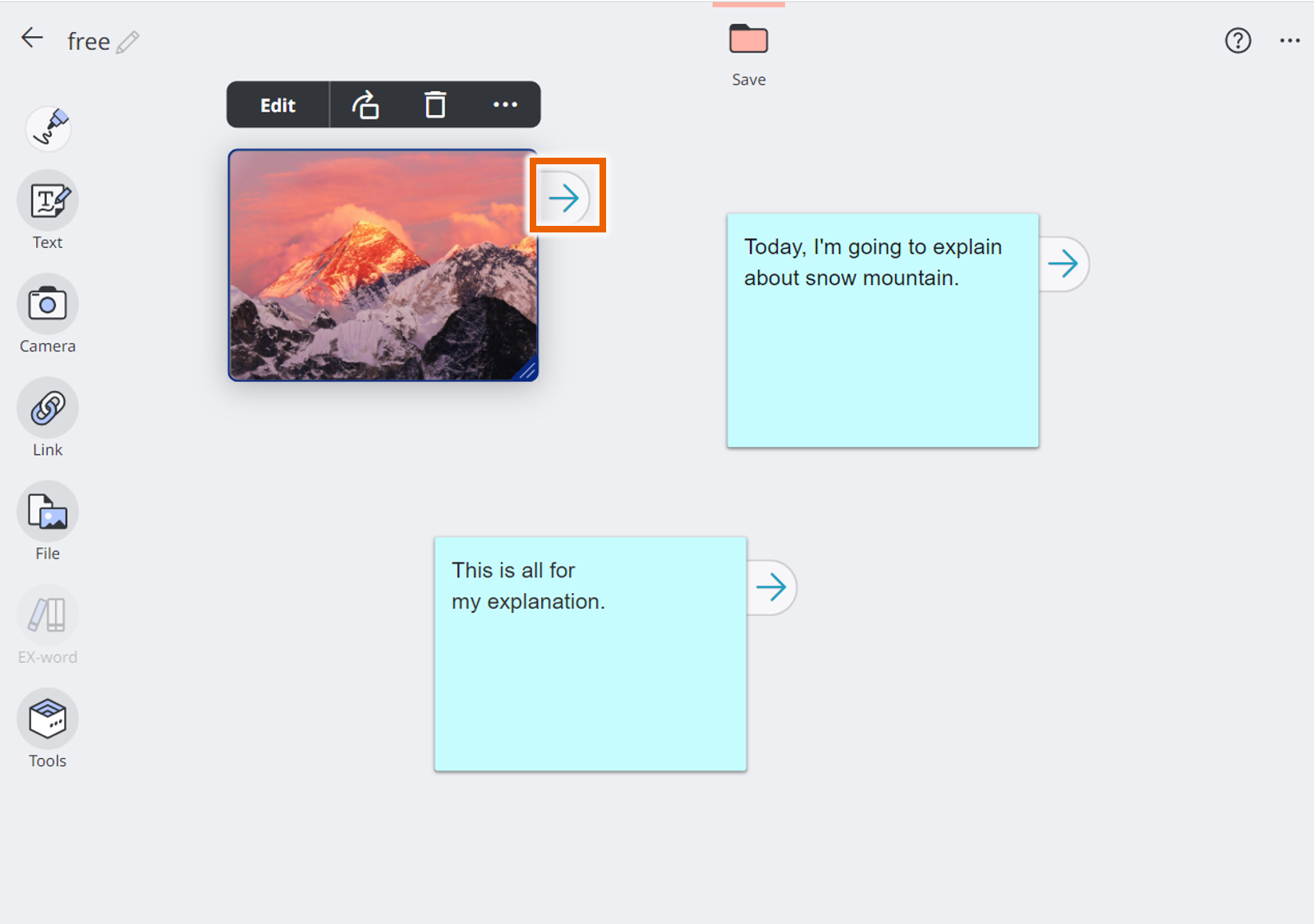
- Sleep de weergegeven lijn naar de sticky note waarmee u verbinding wilt maken.
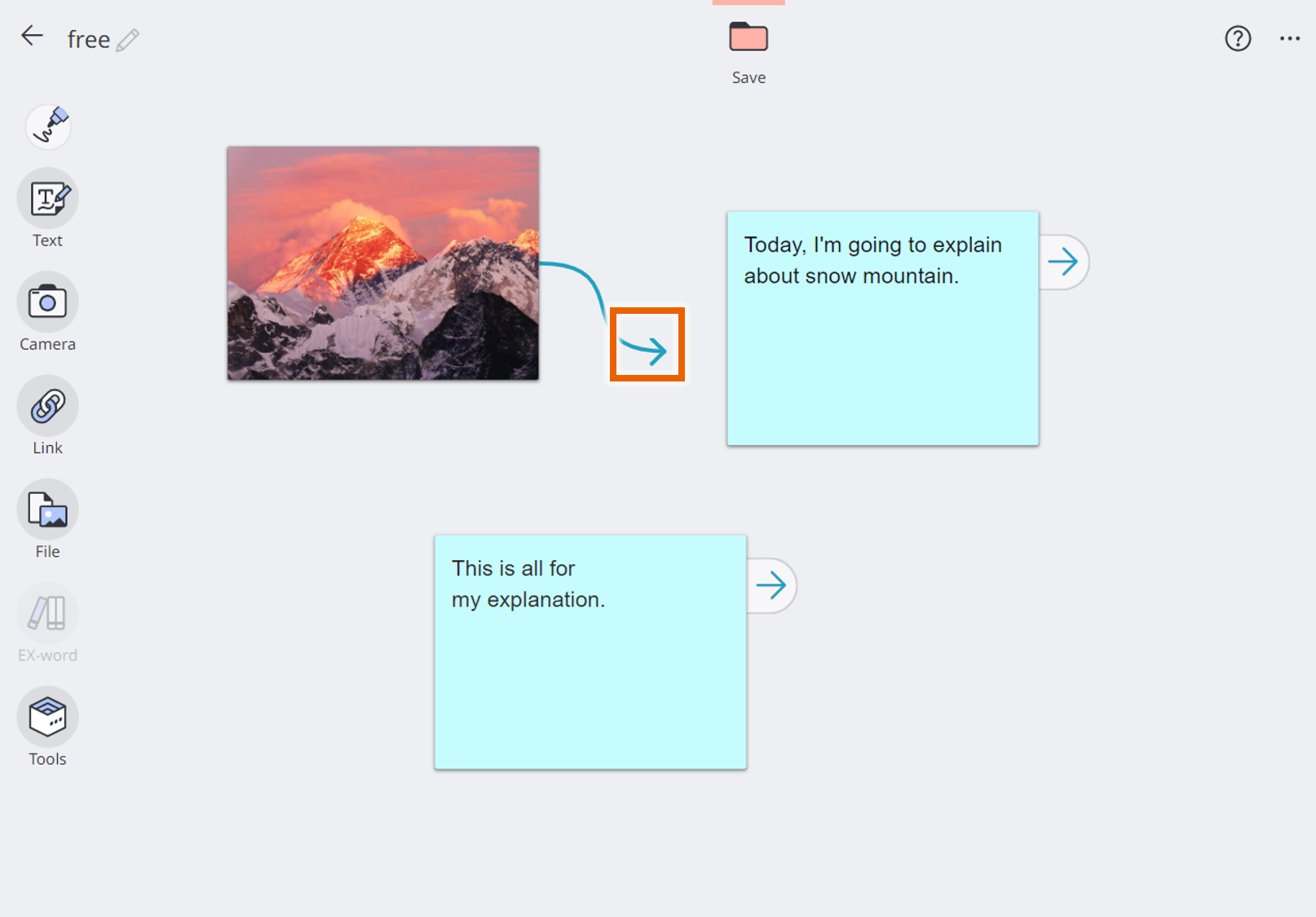
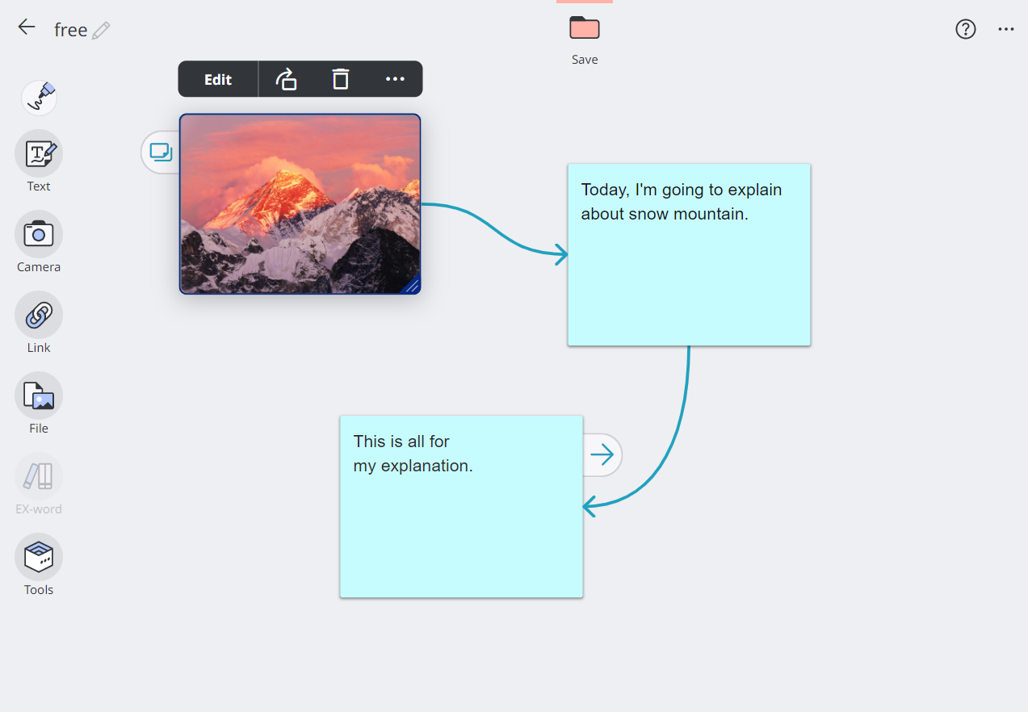
De sticky notes zijn verbonden door de lijn.
U kunt lijnen trekken om meerdere sticky notes met elkaar te verbinden door de stappen 1 en 2 te herhalen.
Openen van verbonden sticky notes in een diashow
- Selecteer [Bewerken] in het keuzemenu voor sticky notes bij een sticky note die door middel van lijnen is verbonden.
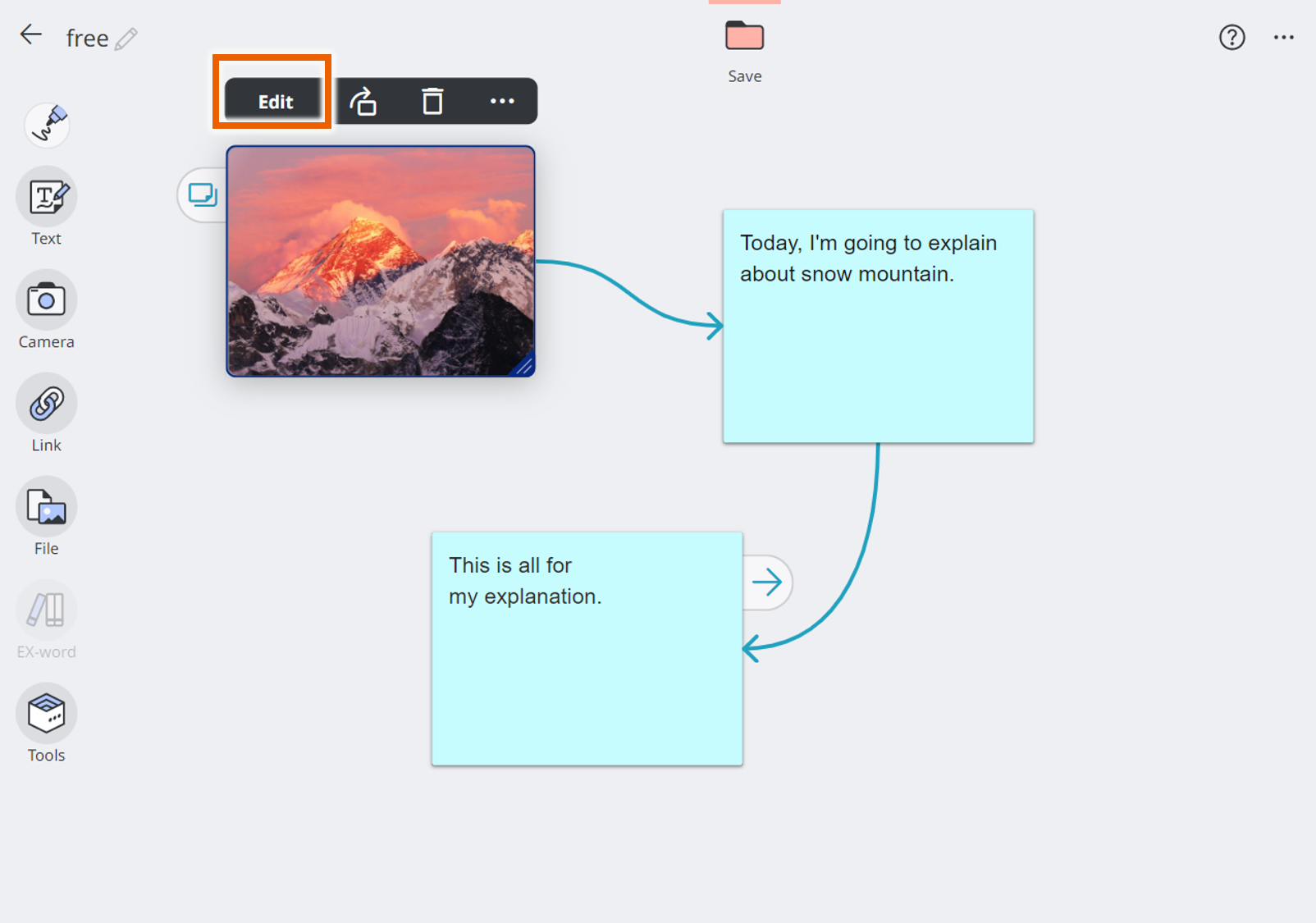
- Selecteer
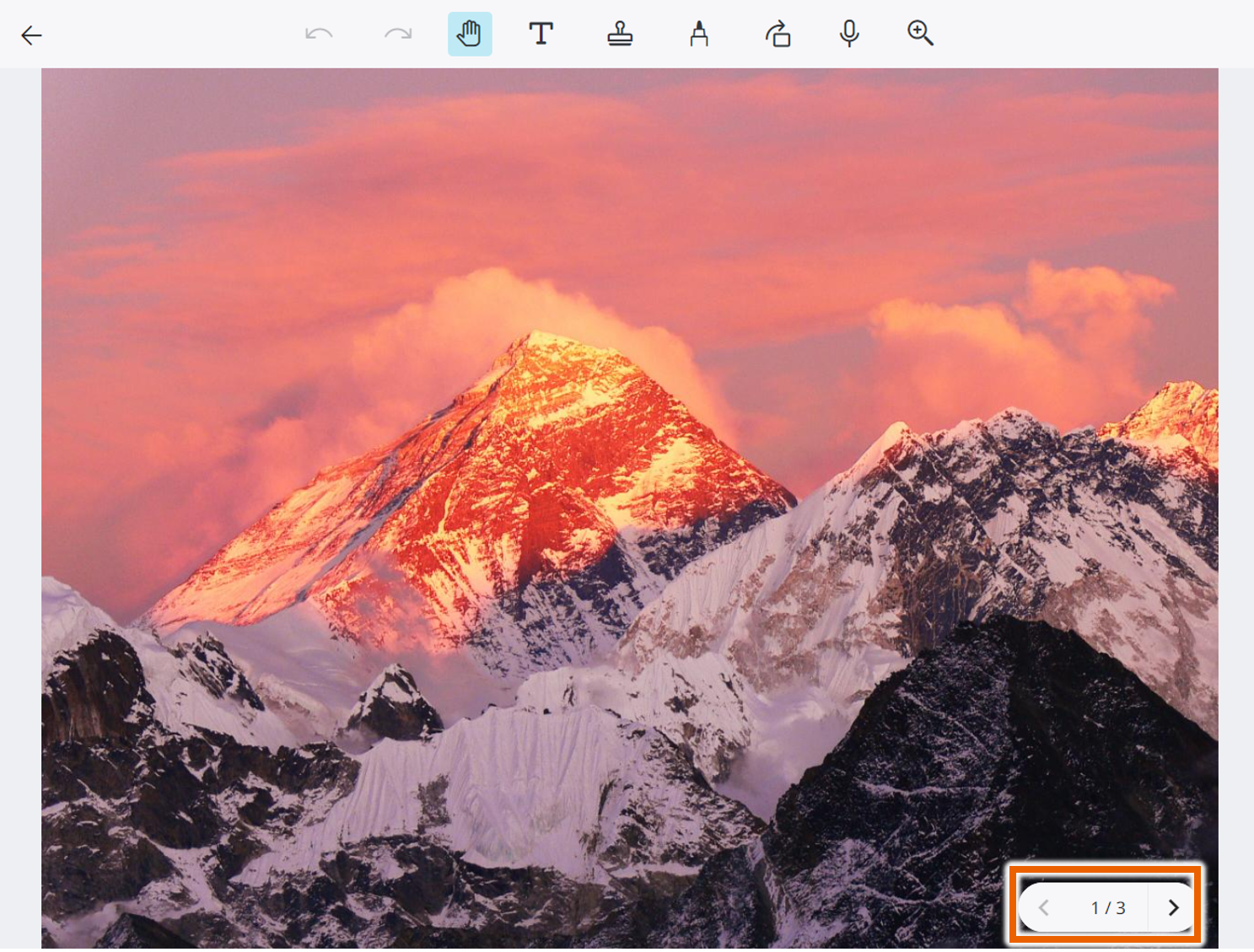
 (Pagina’s bekijken) in het bewerkingsscherm voor de sticky note om de diashow te bekijken.
Selecteer om de volgende pagina in de diashow te zien en
  om de vorige pagina te zien.
OPMERKING
[Gebruik het internet] verschijnt in sticky notes met links en wordt gebruikt om de geselecteerde link te openen.
Ordenen van verbonden sticky notes
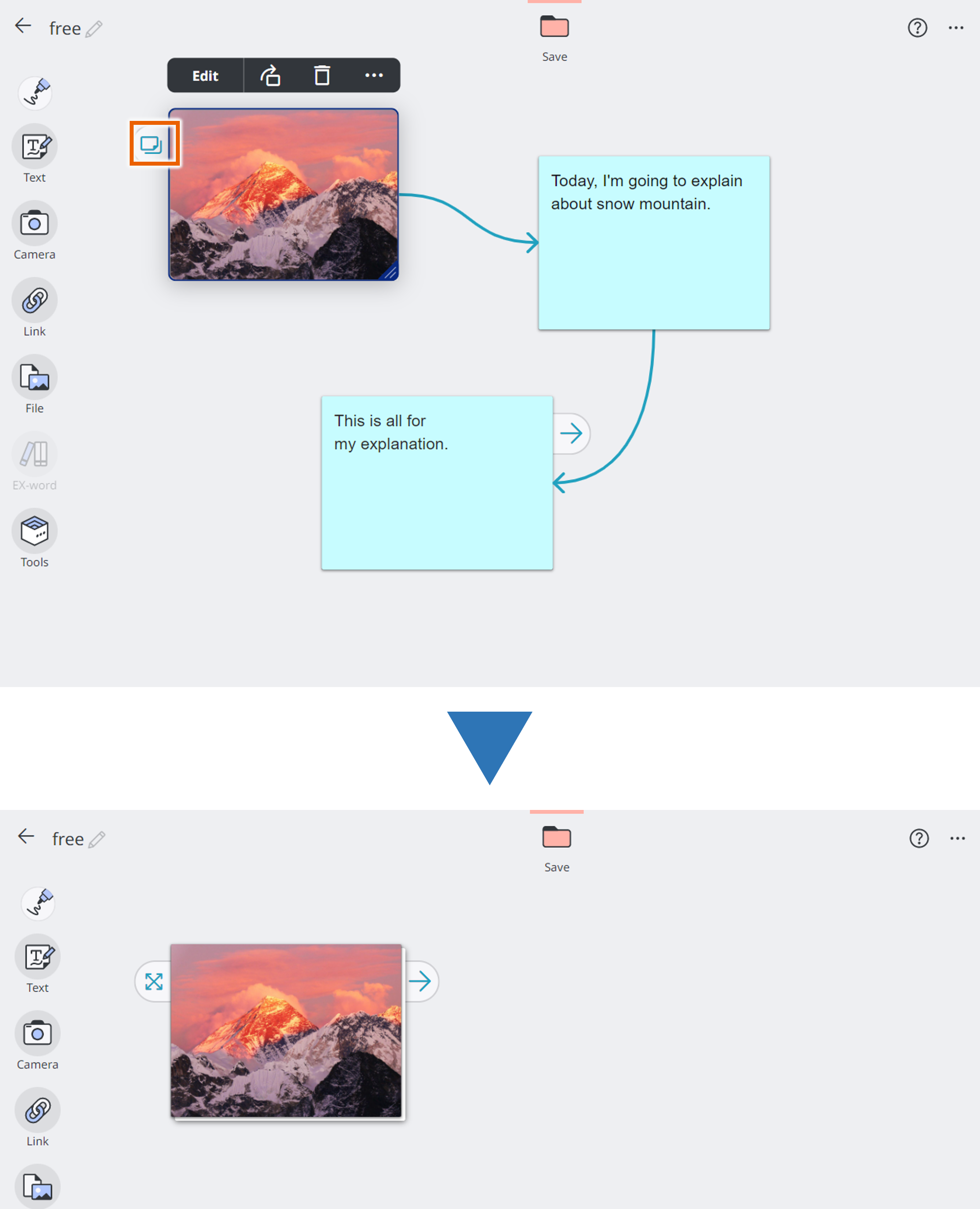
Als  in de eerste verbonden sticky note wordt geselecteerd, kunt u de sticky notes ordenen door ze in één pictogram voor sticky notes onder te brengen. Om de verbonden sticky notes weer uit te vouwen, selecteert u
  op de samengevouwen sticky note.
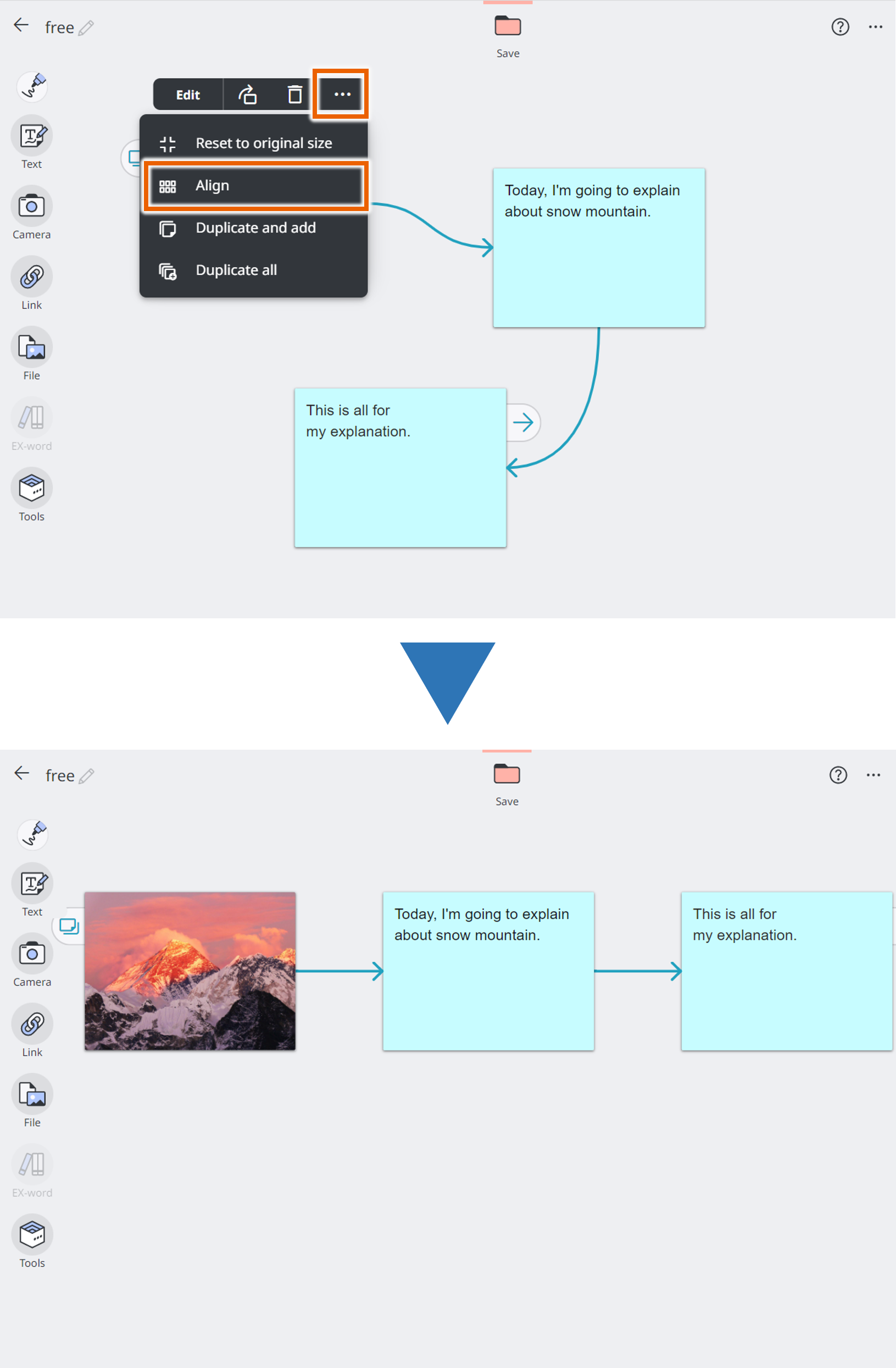
Door bij een verbonden sticky note [Uitijnen] te selecteren in opties, kunt u de verbonden sticky notes in een horizontale rij uitgelijnd met die sticky note rangschikken.