Comment ouvrir le manuel
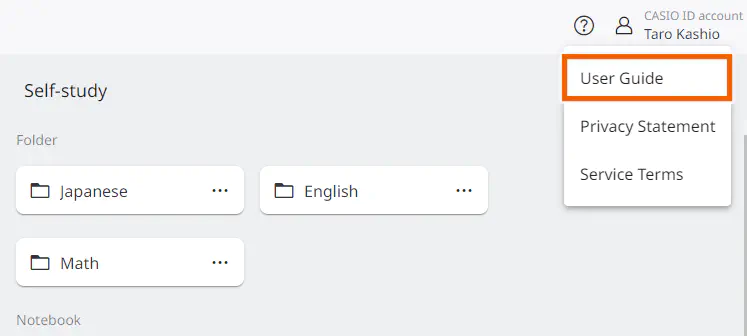
Sélectionnez l’icône  sur ClassPad.net, puis “Guide de l’utilisateur” pour ouvrir le manuel.
Comment utiliser le manuel
Pour effectuer une recherche en saisissant le mot
Saisissez le mot que vous souhaitez rechercher et sélectionnez [Rechercher].

Les pages contenant le mot que vous avez saisi seront affichées.
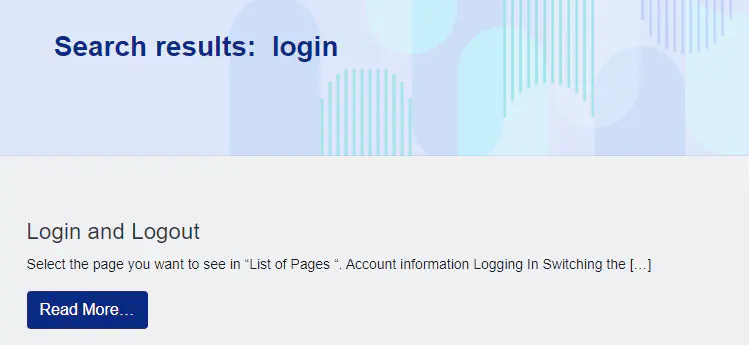
Sélectionnez [Lire la suite] pour afficher les détails.
Pour PC/tablette
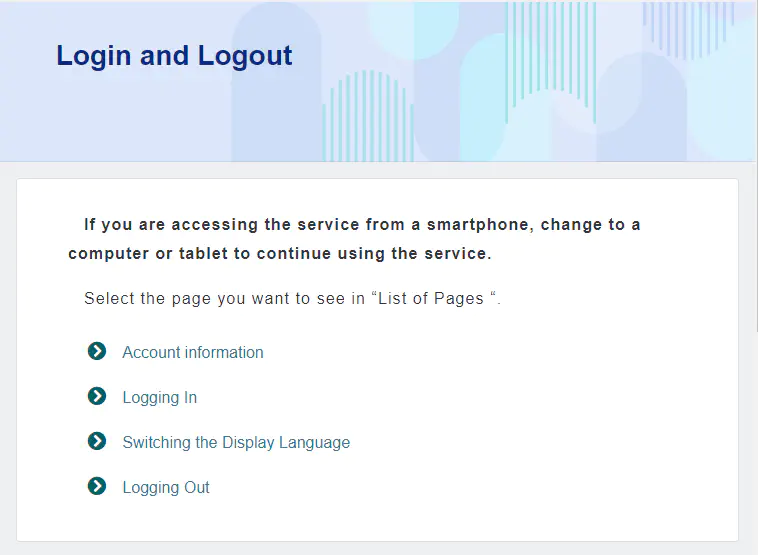
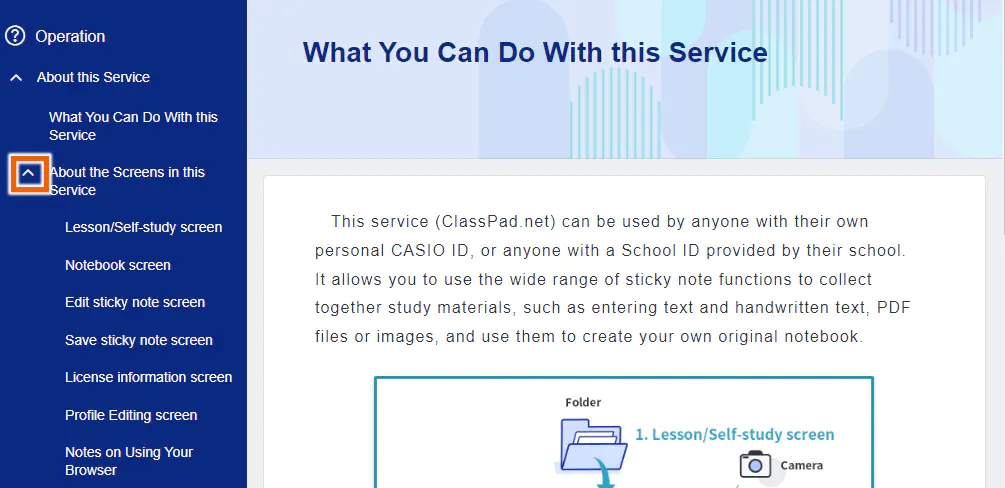
Sélectionnez la page que vous souhaitez voir dans “Liste des pages”.
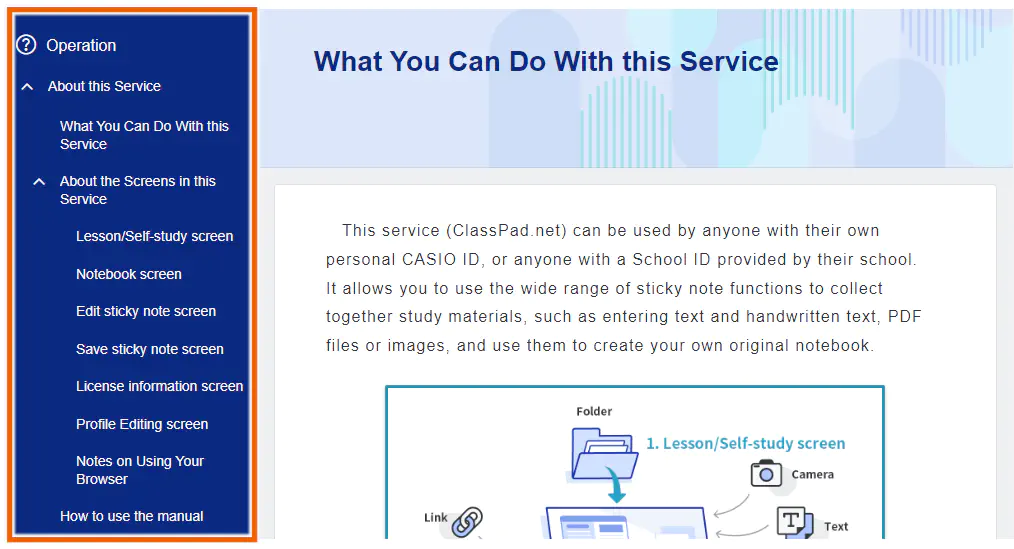
La sélection de l’icône  affiche plus de pages.
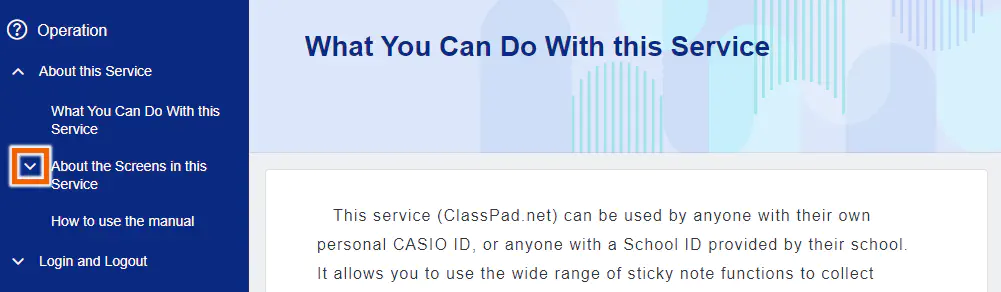
La sélection de l’icôneg  masque la page.
NOTE
Vous ne pouvez pas sélectionner l’icône lorsqu’elle est en gris.
Pour masquer le menu “Liste des pages”
La sélection de l’icône  masque la “Liste des pages”.

Sélectionnez l’icône  pour afficher la “Liste des pages” lorsqu’elle est masquée.

NOTE
Vous ne pouvez pas sélectionner l’icône sur la page d’accueil du manuel.
Pour smartphone
Pour ouvrir la “Liste des pages” depuis le haut de la page
La sélection de l’icône  en haut de la page affiche “Liste des pages”.
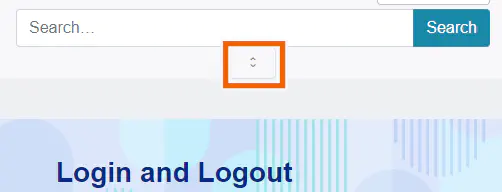
Sélectionnez la page que vous souhaitez voir dans “Liste des pages”.
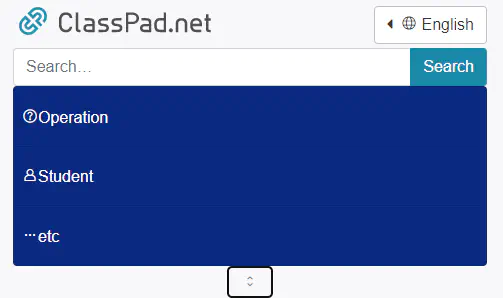
En sélectionnant à nouveau l’icône vous fermez la “Liste des pages”.
Pour ouvrir la “Liste des pages” à partir du bas de la page
Sur le smartphone, “Liste des pages” apparaît en bas de page.

Sélectionnez la page que vous souhaitez voir dans “Liste des pages”.
Pour changer la langue d’affichage
Sélectionnez l’icône de langue.

Sélectionnez votre langue d’affichage préférée dans le menu déroulant.

Le manuel s’affichera dans la langue que vous avez sélectionnée.
NOTE
Les langues disponibles peuvent varier en fonction de l’utilisateur connecté.
Certaines pages prennent uniquement en charge le japonais.
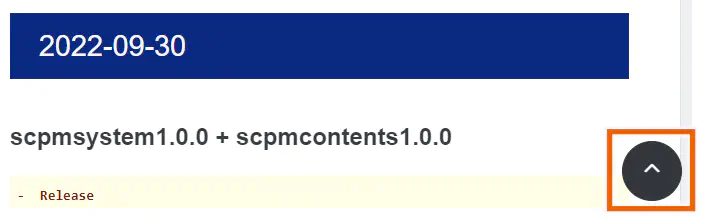
Pour revenir en haut de la page
La sélection de l’icône [↑] fait défiler vers le haut de la page.
Pour revenir à la page d’accueil du manuel
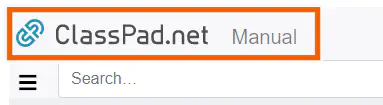
La sélection du logo [ClassPad.net manual] ouvre la page d’accueil du manuel.