table des matières
Opérations de base sur les droites numériques
Déplacer un point ou une ligne
Suppression d’un point ou d’une ligne
Zoom sur la zone de dessin
Déplacement de la zone de dessin
Redimensionner une droite numérique Note Adhésive
Reconfigurer une droite numérique Note Adhésive
Opérations de base sur les droites numériques
Utiliser une droite numérique note adhésive vous permet de tracer des points et de tracer des lignes (segments de droite, rayons, lignes droites) sur la droite numérique dans la zone de dessin.
- Zone de dessin
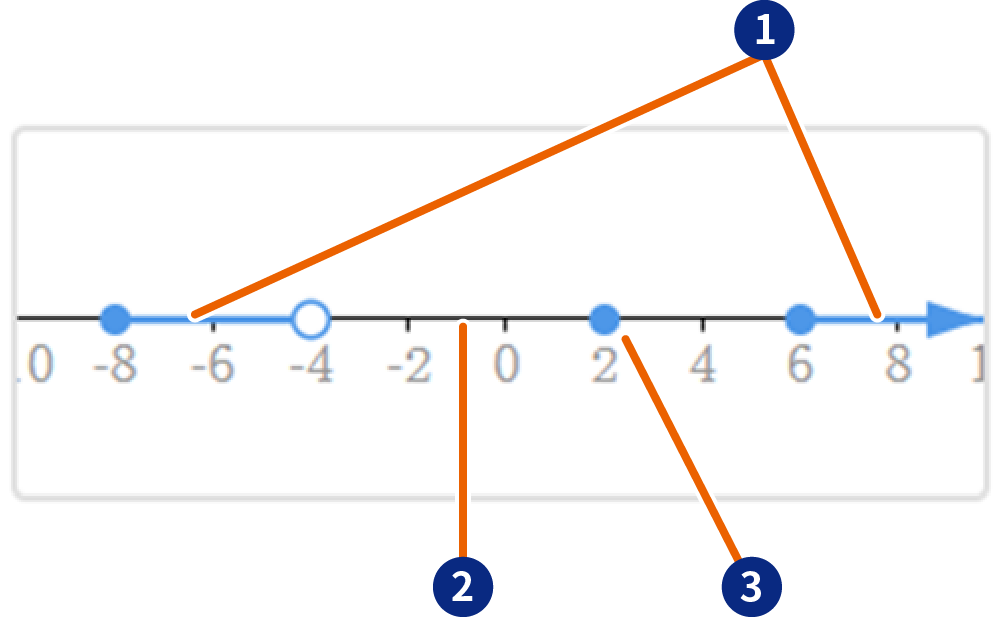
 Ligne
Ligne  Ligne numérique
  Point
Point
-
Pour tracer une ligne ou tracer un point
- Cliquez sur
 dans le menu note adhésive.

Cela crée une droite numérique note adhésive et affiche la zone de dessin et la palette d’outils.
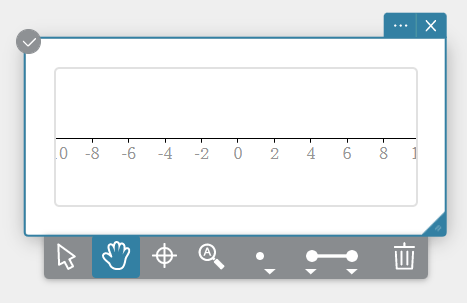
- Pour tracer une ligne, cliquez sur
 ou
ou  dans la palette d’outils.
 - Cliquez n’importe où sur la droite numérique.
Cela définit les coordonnées d’un côté.
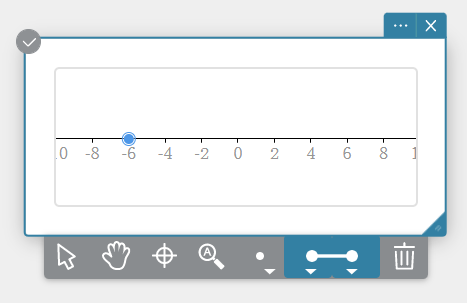
- Cliquez à un autre endroit sur la droite numérique.
Cela définit les coordonnées de l’autre côté et dessine un segment de ligne.*
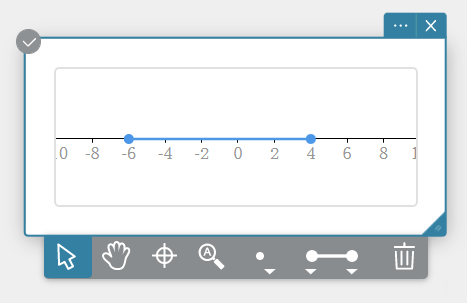
* Un rayon ou une ligne droite peut être tracé, selon les paramètres de dessin. Voir “Pour configurer les paramètres de dessin au trait”. - Pour dessiner un point, cliquez sur
 dans la palette d’outils.
 - Cliquez n’importe où sur la droite numérique.
Cela tracera un point à l’endroit où vous avez cliqué.
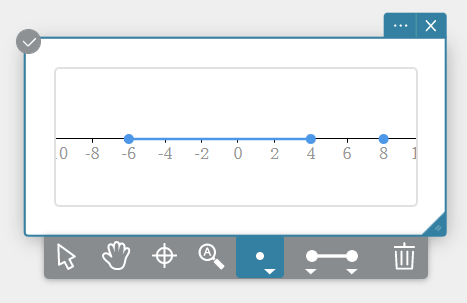
- Pour configurer les paramètres de traçage de points
Pour modifier le type de point dessiné, cliquez sur ▼ ci-dessous dans la palette d’outils et utilisez le menu qui apparaît.
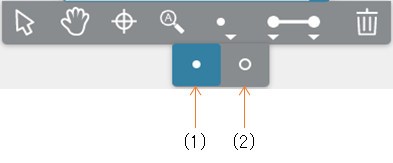
(1) Traces remplies de points (•).
(2) Trace les points non remplis (〇).
- Pour configurer les paramètres de dessin au trait
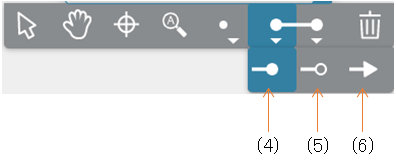
Pour modifier le type de point de départ et de point final d’une ligne tracée, cliquez sur ▼ ci-dessous et dans la palette d’outils et utilisez le menu qui apparaît.
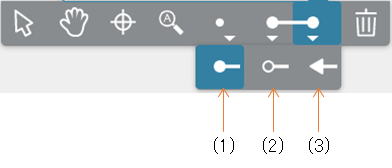
(1) Trace un point de départ rempli (•).
(2) Trace un point de départ non rempli (〇).
(3) (3) En sélectionnant ceci et (4) ou (5), vous dessinerez un rayon avec (4) ou (5) comme point de départ et un point à l’infini comme point final.
En sélectionnant ceci et (6), vous tracerez une ligne droite avec un point à l’infini comme points de départ et d’arrivée.
(4) Trace un point de fin (ou de début) rempli (•).
(5) Trace un point de fin (ou de début) non rempli (〇).
(6) Trace un point à l’infini comme point final (→).
Déplacer un point ou une ligne
- Pour déplacer un point
- Cliquez sur la droite numérique note adhésive pour la sélectionner.
- Cliquez sur
 dans la palette d’outils.
 - Sélectionnez le point que vous souhaitez déplacer en cliquant dessus.
- Faites glisser le point vers la position souhaitée sur la droite numérique.
- Pour déplacer une ligne
- Cliquez sur la droite numérique note adhésive pour la sélectionner.
- Cliquez sur dans la palette d’outils.
- Sélectionnez ce que vous souhaitez déplacer en cliquant dessus.
Pour déplacer une extrémité de la ligne ( ● ou ○ uniquement), cliquez sur ● ou ○ pour la sélectionner.
Pour déplacer un segment de ligne, une demi-droite ou une ligne droite, cliquez sur la ligne que vous souhaitez déplacer pour la sélectionner. - Faites glisser le point vers la position souhaitée sur la droite numérique.
Suppression d’un point ou d’une ligne
- Cliquez sur la droite numérique note adhésive pour la sélectionner.
- Cliquez sur
 dans la palette d’outils.
 - Cliquez sur le point ou la ligne que vous souhaitez supprimer.
Vous pouvez continuer à cliquer sur d’autres points ou lignes pour les supprimer.
NOTE
Sélectionner plusieurs points et/ou lignes, puis cliquer sur les supprimera tous.
Zoom sur la zone de dessin
- Cliquez sur la droite numérique note adhésive pour la sélectionner.
- Déplacez le pointeur de la souris vers l’endroit où vous souhaitez zoomer.
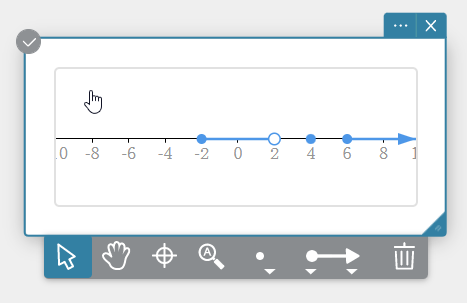
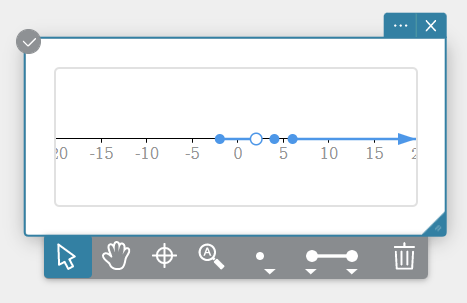
- Faites tourner la molette de défilement de votre souris pour zoomer sur la zone de dessin.
Agrandir
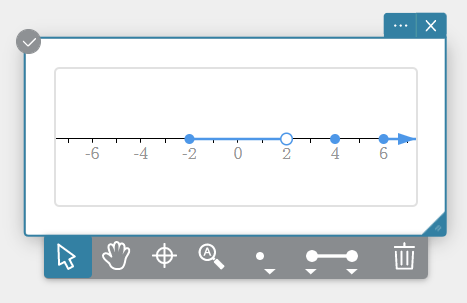
Dézoomer
NOTE
Si vous utilisez une tablette, vous pouvez zoomer en pinçant vers l’avant ou vers l’arrière.
En cliquant sur  dans la palette d’outils, vous ajustez l’affichage afin que les points et les lignes dessinés tiennent dans la fenêtre.
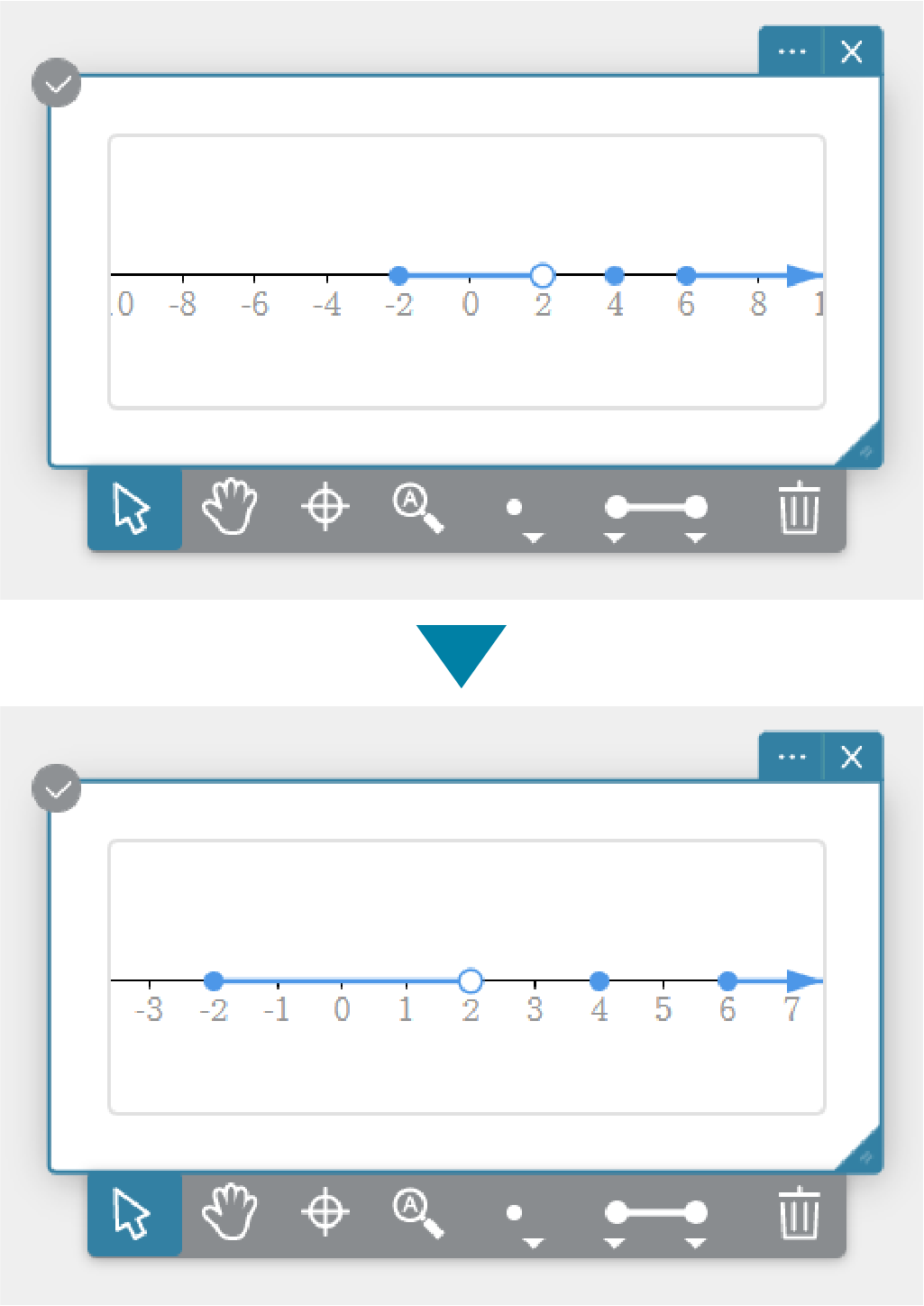
Pour revenir à la zone de dessin par défaut, cliquez sur  dans la palette d’outils.
Déplacement de la zone de dessin
- Cliquez sur la droite numérique note adhésive pour la sélectionner.
- Cliquez sur
 dans la palette d’outils.
 - Faites glisser la zone de dessin pour effectuer un panoramique.
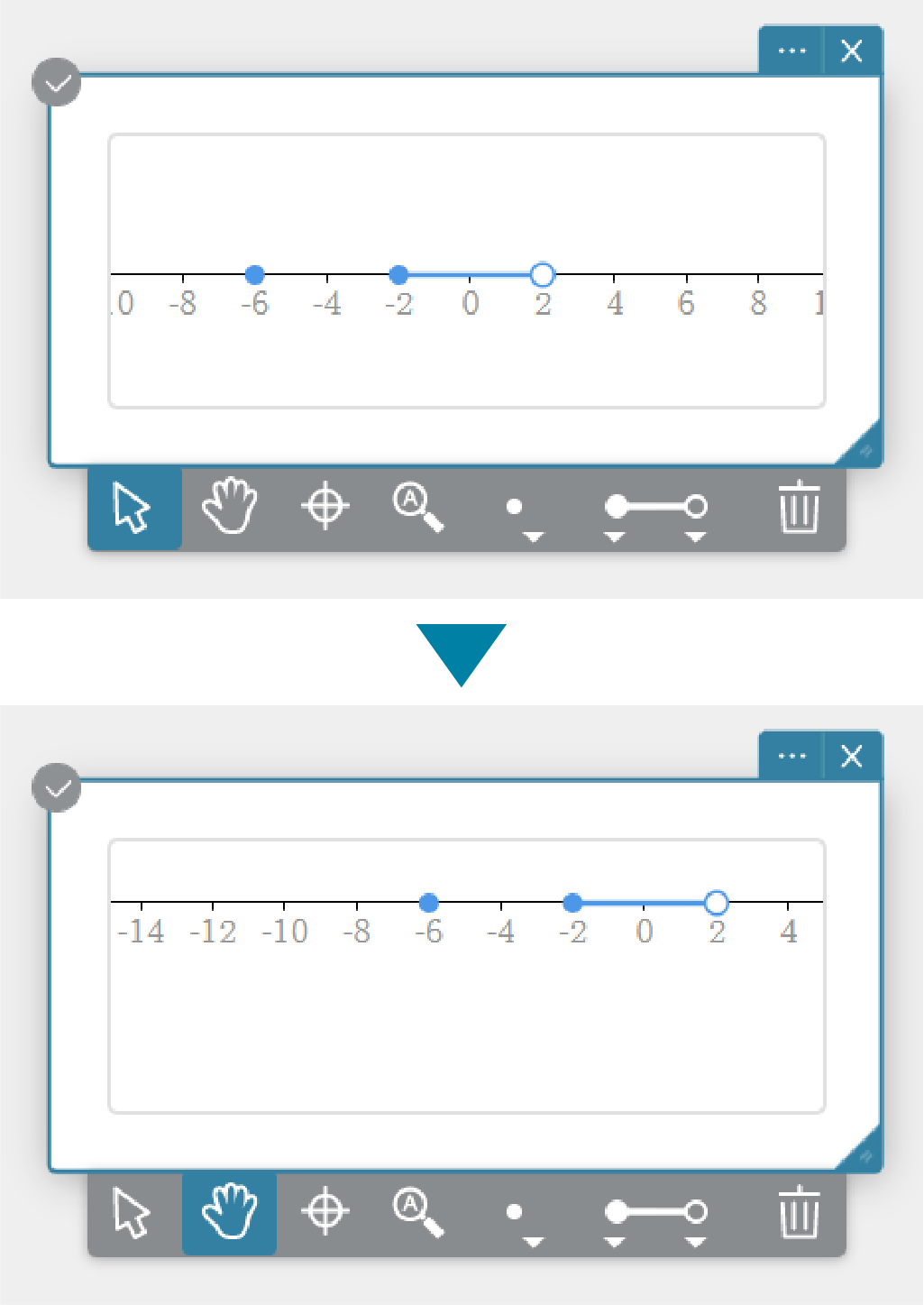
NOTE
Pour revenir à la zone de dessin par défaut, cliquez sur dans la palette d’outils.
Redimensionner une droite numérique Note Adhésive
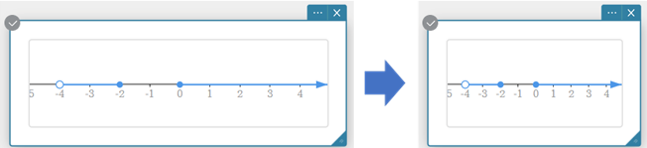
Vous pouvez redimensionner une droite numérique note adhésive en faisant glisser le  dans le coin inférieur droit de la note adhésive. Le redimensionnement de la droite numérique note adhésive ne modifie pas l’étendue de la droite numérique.
Reconfigurer une droite numérique Note Adhésive
- Cliquez sur la droite numérique note adhésive pour la sélectionner.
- Cliquez
 .
.
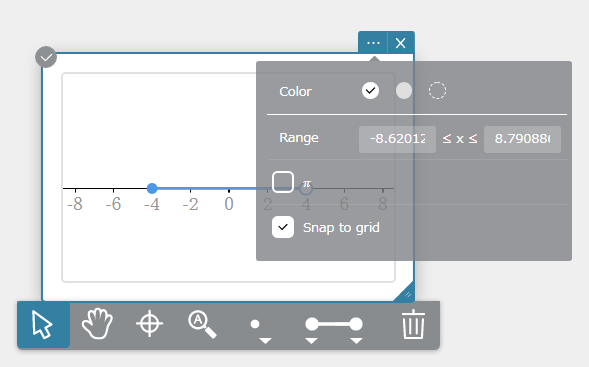
- Modifiez les paramètres de la ligne numérique note adhésive.
Dans le menu qui apparaît, configurez les paramètres ci-dessous.
Couleur de remplissage: Spécifie la couleur d’arrière-plan de la droite numérique note adhésive.
Plage: spécifie la plage de dessin de la droite numérique sous forme de valeurs sur l’axe des X.
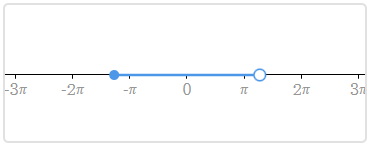
π: bascule l’échelle sur la droite numérique entre décimal et π. La sélection de cette case affiche l’échelle π.
Échelle décimale
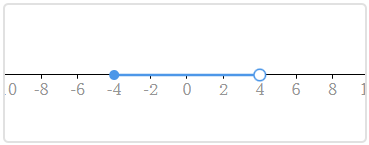
échelle π
Aligner sur la grille: lorsque vous faites glisser un point (ou le point final d’un segment de ligne), cela spécifie si l’élément que vous déplacez s’aligne sur une position sur l’échelle de la grille. Cocher cette case accroche les points sur la grille.