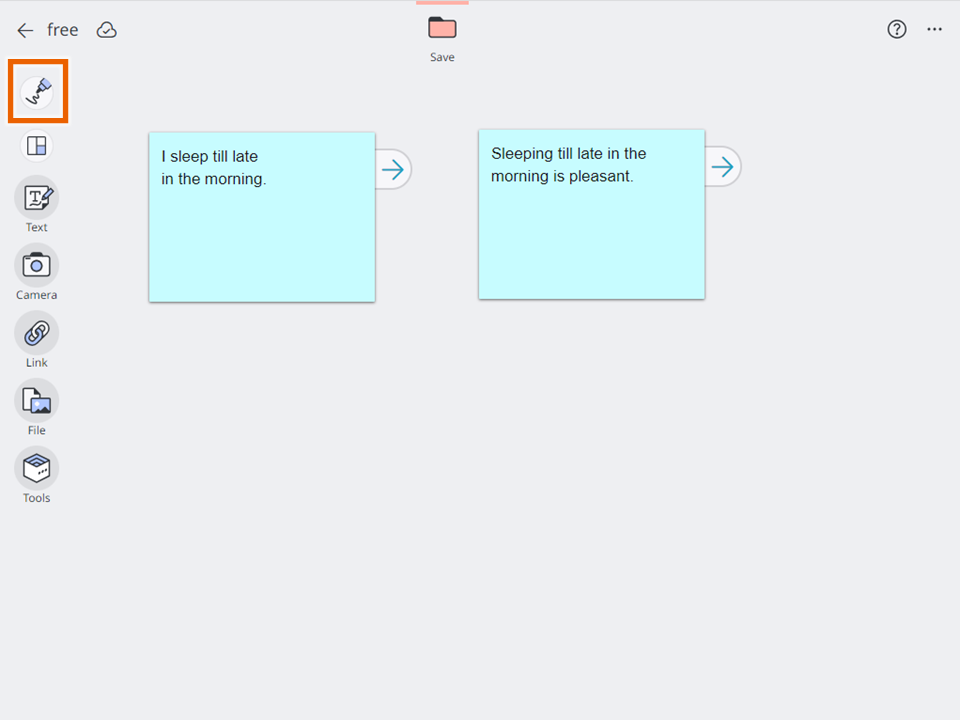
Utilisez cette procédure pour saisir un texte manuscrit dans un Carnet.
- Sélectionnez
 .
.
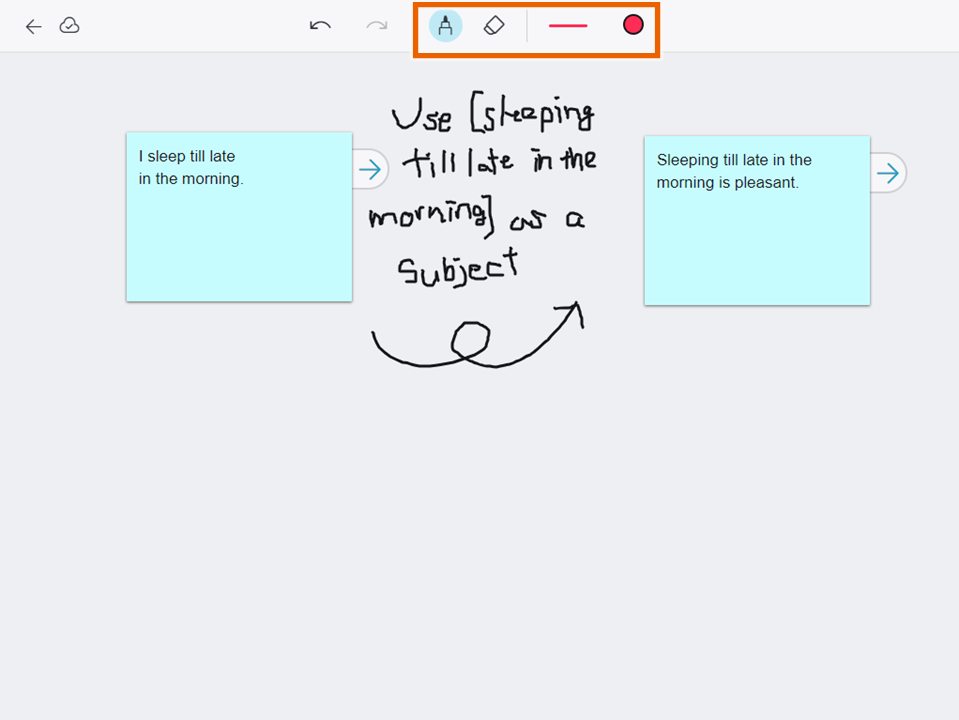
- Spécifiez le type de stylo, l’épaisseur du trait et la couleur, puis saisissez le texte manuscrit.
- Type de stylo: Choisissez entre un stylo normal ou une ligne droite.
- Épaisseur: Choisissez parmi 8 paramètres.
- Couleur: ouvrez la palette de couleurs et sélectionnez une couleur.
NOTE
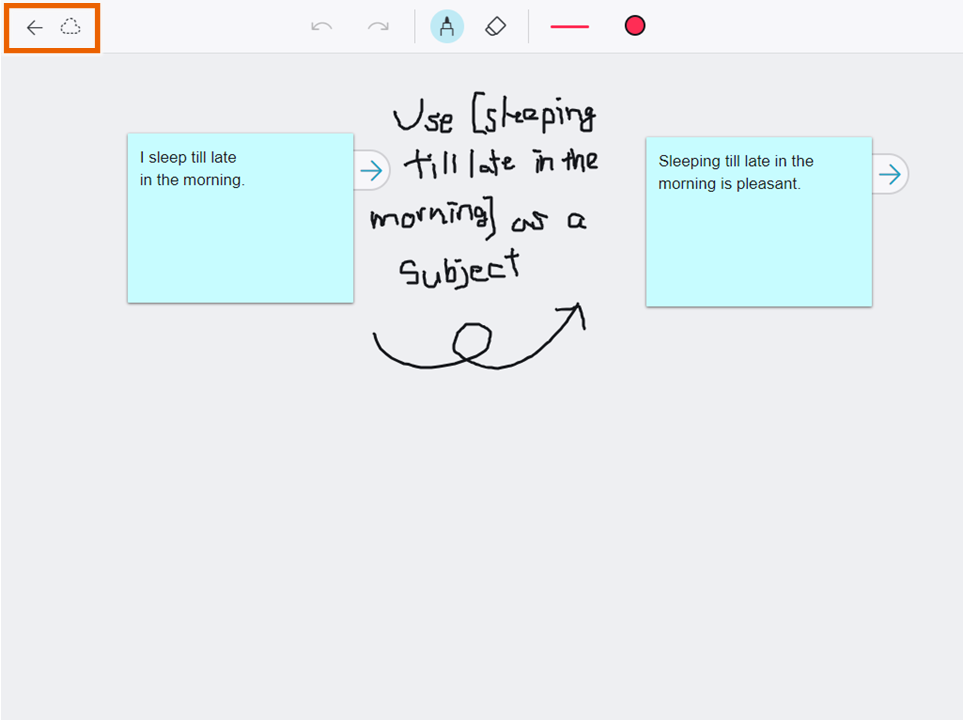
Sélectionnez [ ] pour annuler votre saisie de texte et revenir à l’état d’origine. Vous pouvez revenir en arrière de 10 étapes depuis votre dernière action. Cependant, vous ne pouvez pas annuler les modifications apportées aux paramètres de taille, d’épaisseur ou de couleur du texte. Vous pouvez refaire les actions que vous avez annulées en sélectionnant [
 ].
]. - Sélectionnez [
 ] ou
] ou  .
.
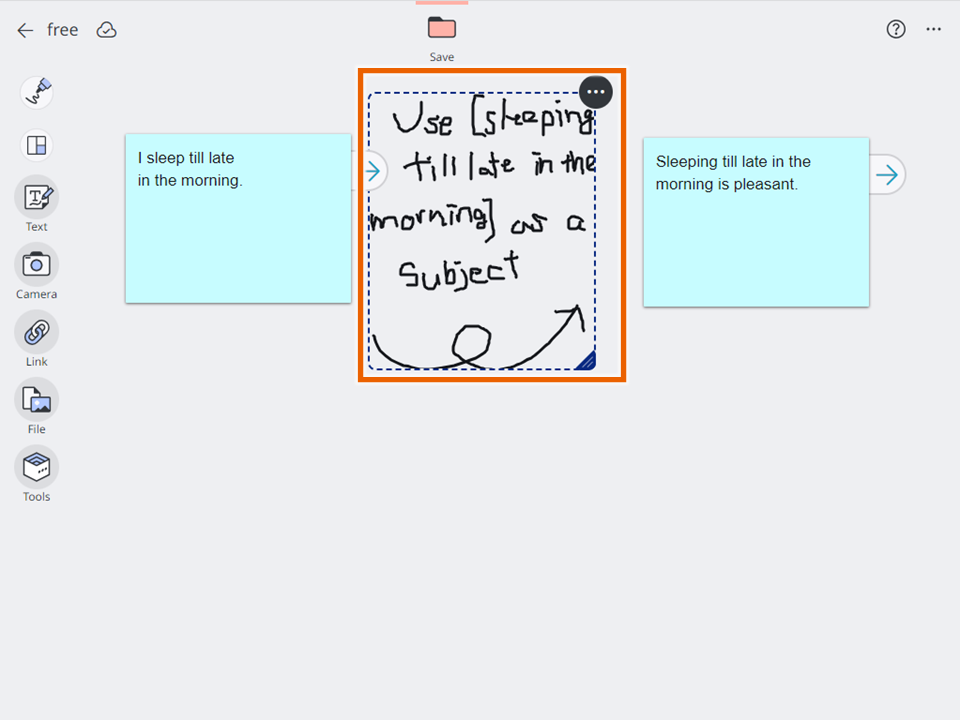
Le texte et les lignes manuscrites sont enregistrés en tant qu’objet manuscrit.
NOTE
Vous pouvez faire glisser l’objet manuscrit pour le déplacer.
Sélectionnez les options de l’objet manuscrit pour afficher le menu, à partir duquel vous pouvez modifier le contenu saisi et dupliquer ou supprimer l’objet manuscrit.
Effacement du contenu manuscrit saisi
- Dans le menu de saisie manuscrite, sélectionnez [
 ].
].
La taille de la gomme est liée à l’épaisseur du stylo. Vous pouvez choisir parmi 8 tailles.
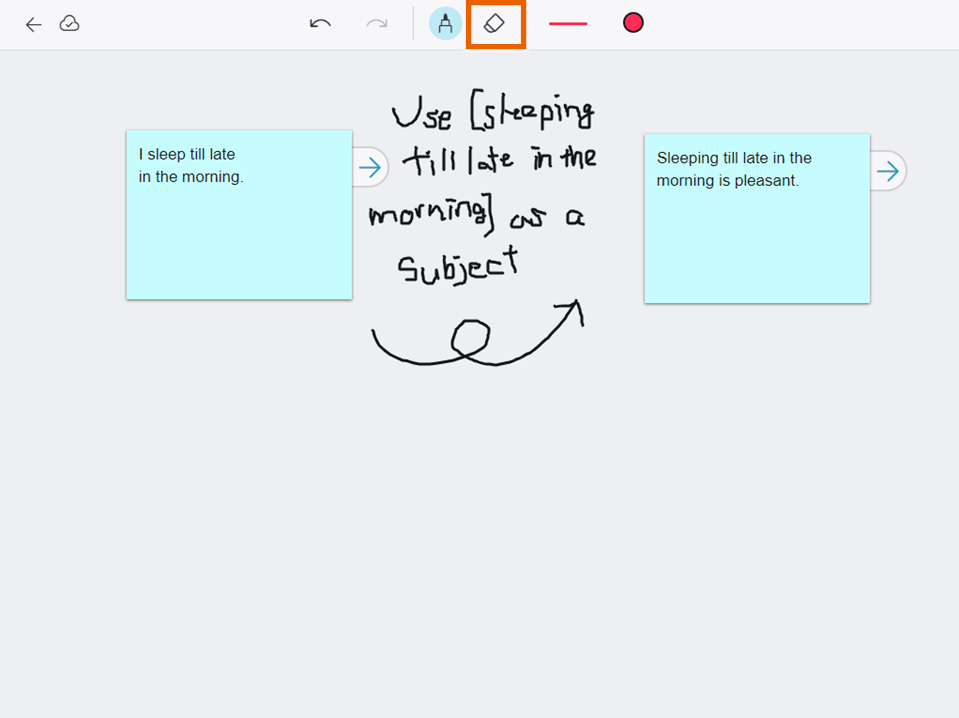
- Faites glisser pour effacer le contenu manuscrit saisi.
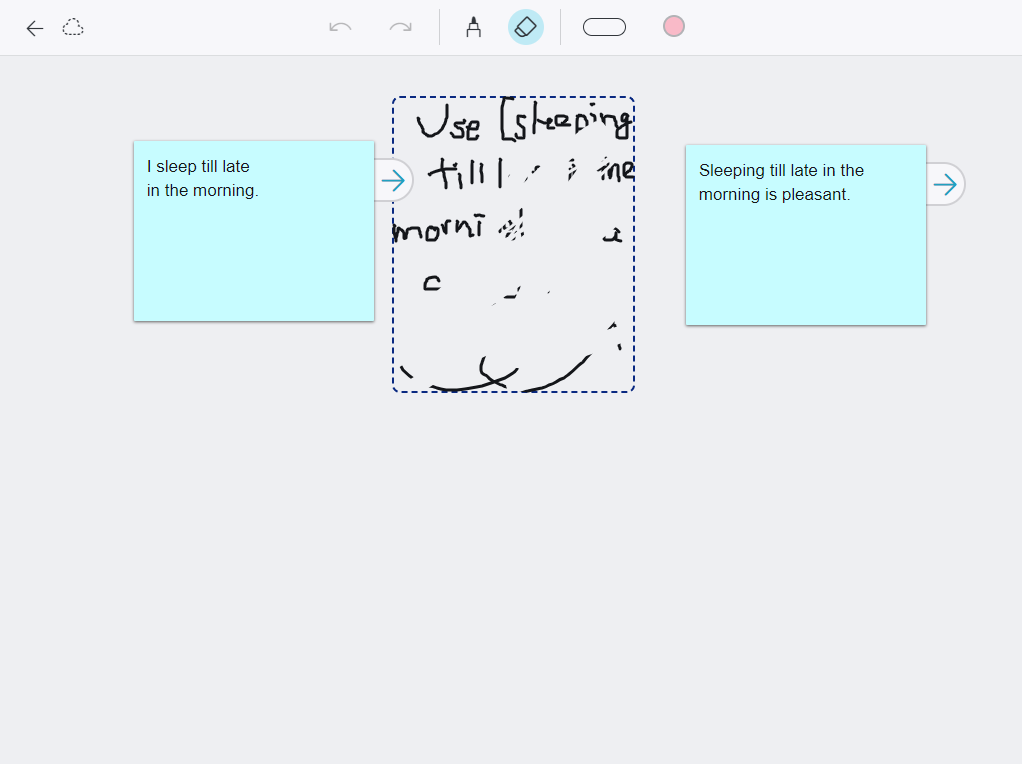
- Sélectionnez [] or .
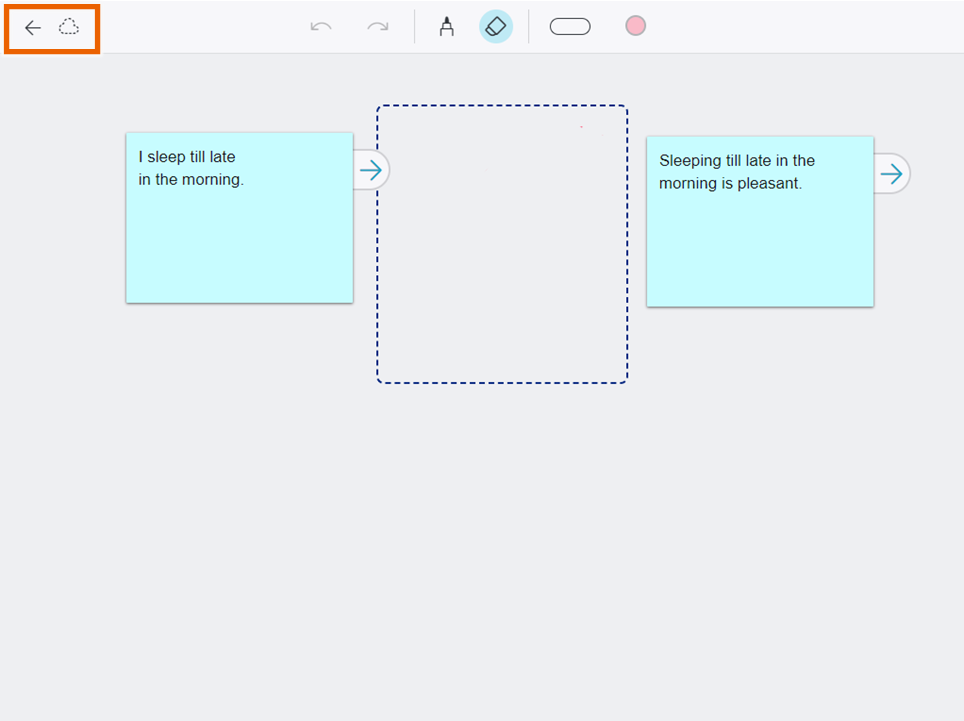
Le texte et les lignes manuscrites sont enregistrés en tant qu’objet manuscrit.