Vous pouvez utiliser Texte notes adhésives pour insérer  du texte,
  des formules ou des
  commentaires incluant des images sur le papier.
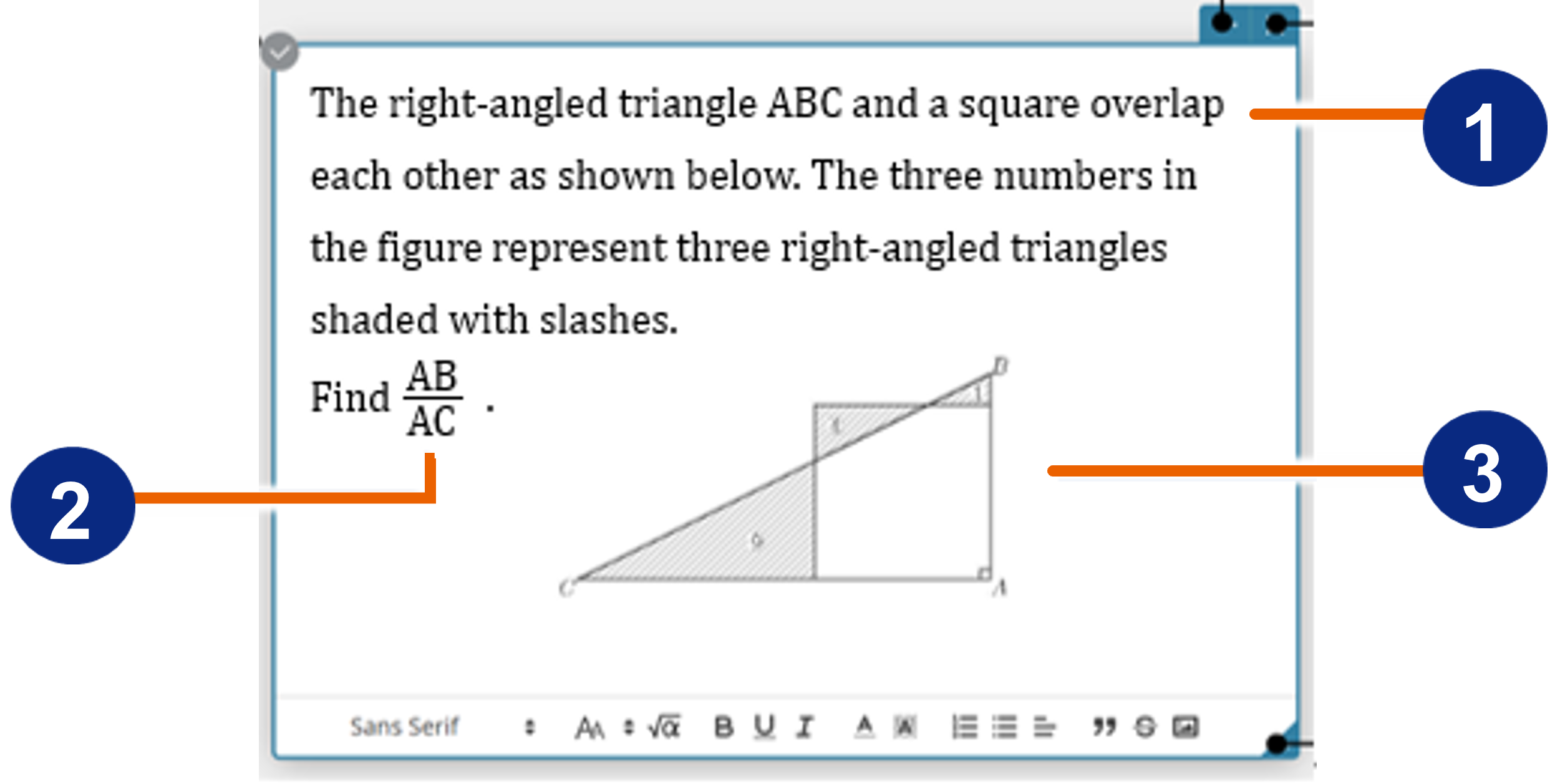
table des matières
Créer un Texte note adhésive
Insérer une formule dans un Texte note adhésive
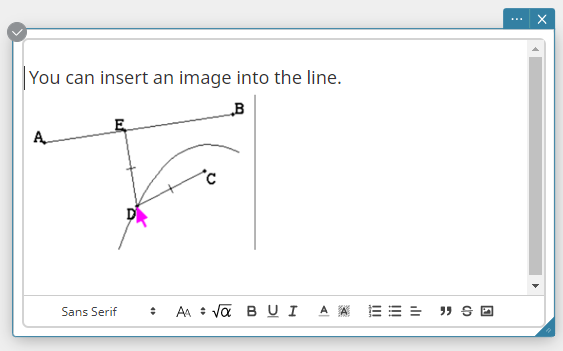
Insérer une image dans un Texte note adhésive
Modification des paramètres du texte note adhésive
Créer un Texte note adhésive
- Cliquez sur
 dans le menu note adhésive.

Cela crée un Texte note adhésive.
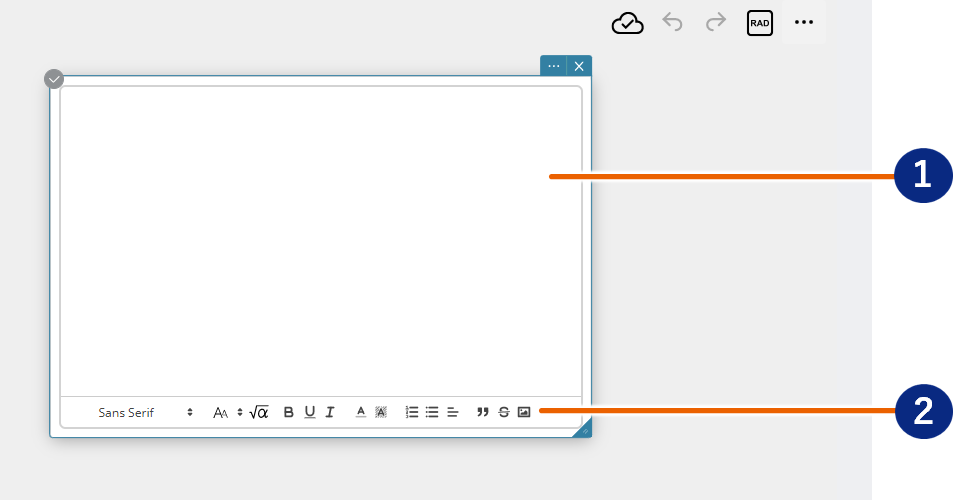
Zone de saisie Barre de formatage
1. Utilisez le clavier de votre ordinateur pour saisir du texte.
- Barre de formatage
Vous pouvez cliquer sur les icônes de la barre de formatage pour modifier le format du texte et insérer des formules ou des images.

Les fonctions des icônes sont indiquées ci-dessous. Les éléments marqués d’un astérisque (*) ne peuvent être utilisés que pour du texte (non applicable aux formules).
| No. | Item | Function |
|---|---|---|
|
Police de caractère* | Cliquez sur  et utilisez le menu qui apparaît pour définir la police du texte. Affiche le nom de la police actuellement sélectionnée. et utilisez le menu qui apparaît pour définir la police du texte. Affiche le nom de la police actuellement sélectionnée. |
|
Taille* | Cliquez sur et utilisez le menu qui apparaît pour définir la taille du texte. |
|
Insérer une formule | Insère une formule. Pour plus de détails, voir “Insérer une formule dans un Texte note adhésive”. |
 |
Audacieux* | Changements en police grasse. |
 |
Souligner* | Ajoute un soulignement au texte. |
 |
Italique* | Modifications apportées à une police en italique. |
 |
Couleur* | Change la couleur de la police. |
 |
La couleur de remplissage* | Change la couleur d’arrière-plan du texte. |
 |
Style de numérotation | Ajoute une numérotation aux paragraphes. |
 |
Style de puce | Ajoute des puces aux paragraphes. |
 |
Alignement | Définit l’alignement du paragraphe (aligné à gauche, centré, aligné à droite ou justifié). |
 |
Style de citation | Modifie le niveau de citation des paragraphes. |
 |
Barré* | Ajoute un barré au texte. |
 |
Insérer une image | Insère une image. Pour plus de détails, voir “Insérer une image dans un texte note adhésive”. |
NOTE
Les menus et icônes ci-dessus sont tous affichés lorsque “Normal” (réglage par défaut) est sélectionné dans la barre d’outils Texte note adhésive. Si vous modifiez le paramètre de la barre d’outils sur “Simple”, seules deux des icônes ci-dessus (“ ” (taille du texte) et “
 ” (insert formula)) (insérer une formule)) s’affichent. Pour plus d’informations sur les paramètres, voir “Modification des paramètres Texte note adhésive”.
Insérer une formule dans un Texte note adhésive
- Cliquez sur le texte note adhésive.
- Déplacez le curseur à l’emplacement où vous souhaitez insérer une formule.
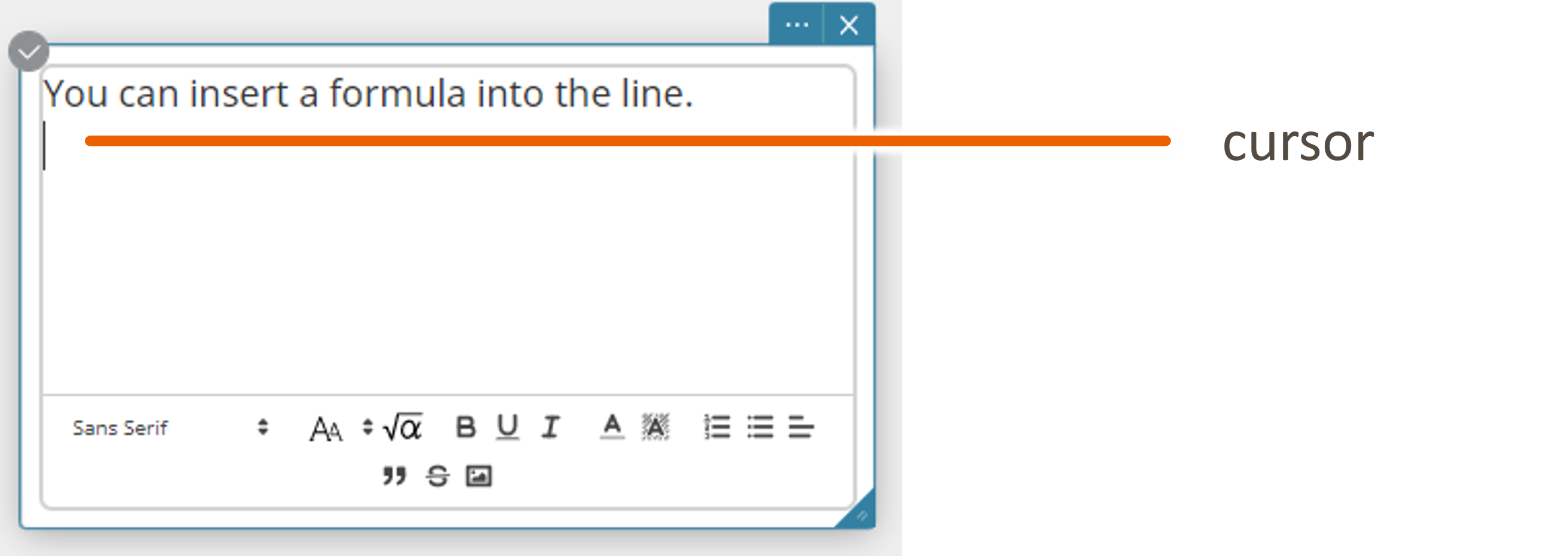
- Cliquez sur .
Cela affiche le clavier du logiciel.
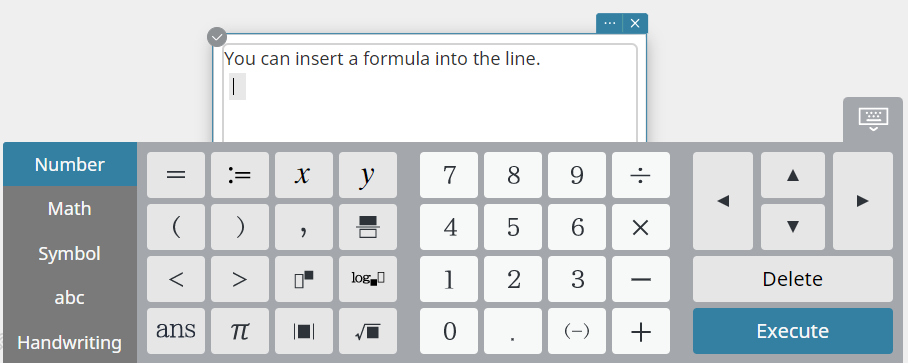
- Utilisez le clavier logiciel pour saisir la formule.
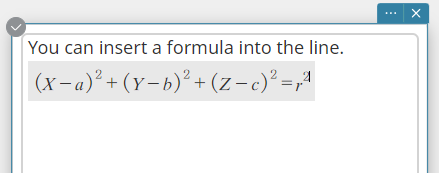
Pour plus d’informations sur l’utilisation du clavier logiciel pour saisir des formules, voir “Calculs arithmétiques et fonctionnels”. Pour plus d’informations sur les types de clavier logiciel, voir “Clavier logiciel”.
NOTE
LaTeX est utilisé pour saisir des formules dans Texte notes adhésives. Par conséquent, lorsque vous sélectionnez et copiez une formule saisie, elle est copiée dans le presse-papiers sous forme de chaîne LaTeX. Le contenu copié peut ensuite être collé dans des éléments tels qu’une note adhésive mathématique.
Insérer une image dans un Texte note adhésive
- Pour insérer un fichier image
- Cliquez sur le texte note adhésive.
- Déplacez le curseur à l’emplacement où vous souhaitez insérer l’image.
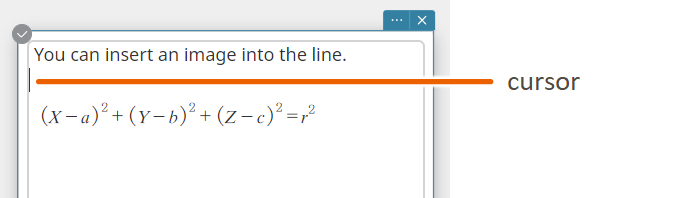
- Cliquez sur l’icône
 dans la barre de formatage.
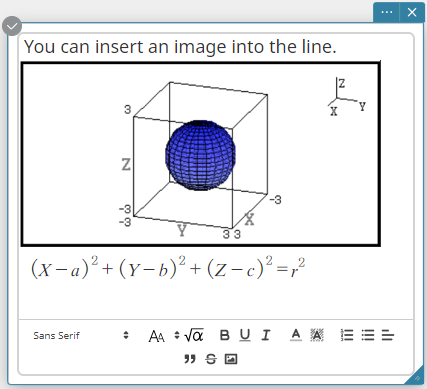
Cela affiche la boîte de dialogue [Ouvrir]. - Sélectionnez le fichier image que vous souhaitez insérer, puis cliquez sur [Ouvrir].
Cela insère le fichier image à la position du curseur.
NOTE
Si vous avez déplacé le curseur dans une formule à l’étape 2 ci-dessus, l’image est insérée juste avant la formule.
- Pour coller une image depuis le presse-papiers
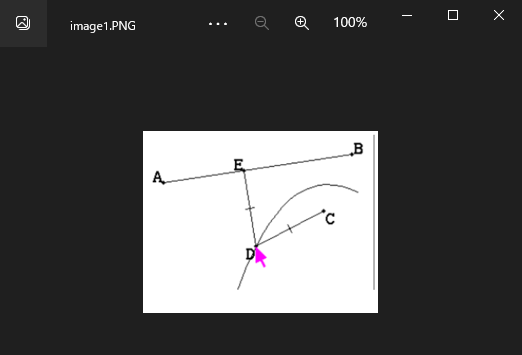
- Copiez l’image que vous souhaitez coller dans le Texte note adhésive dans le presse-papiers.
Utilisez une application de retouche d’image telle que Paint pour copier l’image. Sélectionnez la zone à copier et appuyez sur [Ctrl]+[C] sur le clavier de votre ordinateur.
- Cliquez sur le texte note adhésive.
- Déplacez le curseur à l’emplacement où vous souhaitez coller l’image.

- Sur le clavier de votre ordinateur, appuyez sur [Ctrl]+[V].
Cela colle l’image du presse-papiers.
Modification des paramètres du texte note adhésive
- Cliquez sur le texte note adhésive.
- Cliquez sur
 .
.
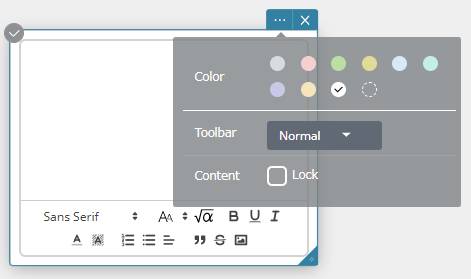
- Vous pouvez utiliser cet écran pour configurer les paramètres ci-dessous.
Couleur: Spécifie la couleur d’arrière-plan du Texte note adhésive.
Barre d’outils: Bascule les éléments affichés dans la barre de formatage Texte note adhésive.
Normal: affiche tous les menus/icônes dans la barre de formatage.
Simple: Simple : affiche seulement deux icônes (“” (taille du texte) et “” (insérer une formule)) dans la barre de formatage.
Contenu: Cocher la case “Verrouiller” rend ce texte note adhésive en lecture seule afin qu’il ne puisse plus être modifié.