table des matières
Écran de cours/auto-apprentissage
Écran Carnet
Écran Modifier la note adhésive
Enregistrer l’écran note adhésive
Écran d’informations sur la licence
Écran de configuration du compte
Remarques sur l’utilisation de votre navigateur
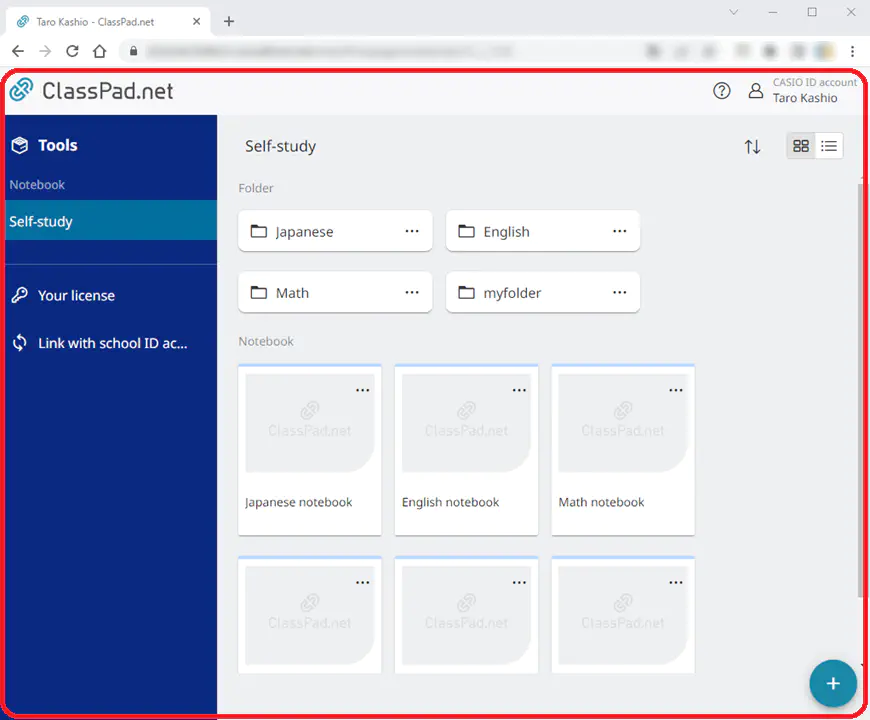
Écran de cours/auto-apprentissage
Peut être utilisé pour créer un nouveau carnet ou ouvrir un carnet existant. Vous pouvez également trier et afficher vos carnets par nom ou par date.
Le menu sur le côté gauche de l’écran Cours affiche le contenu du cours enregistré par l’administrateur.
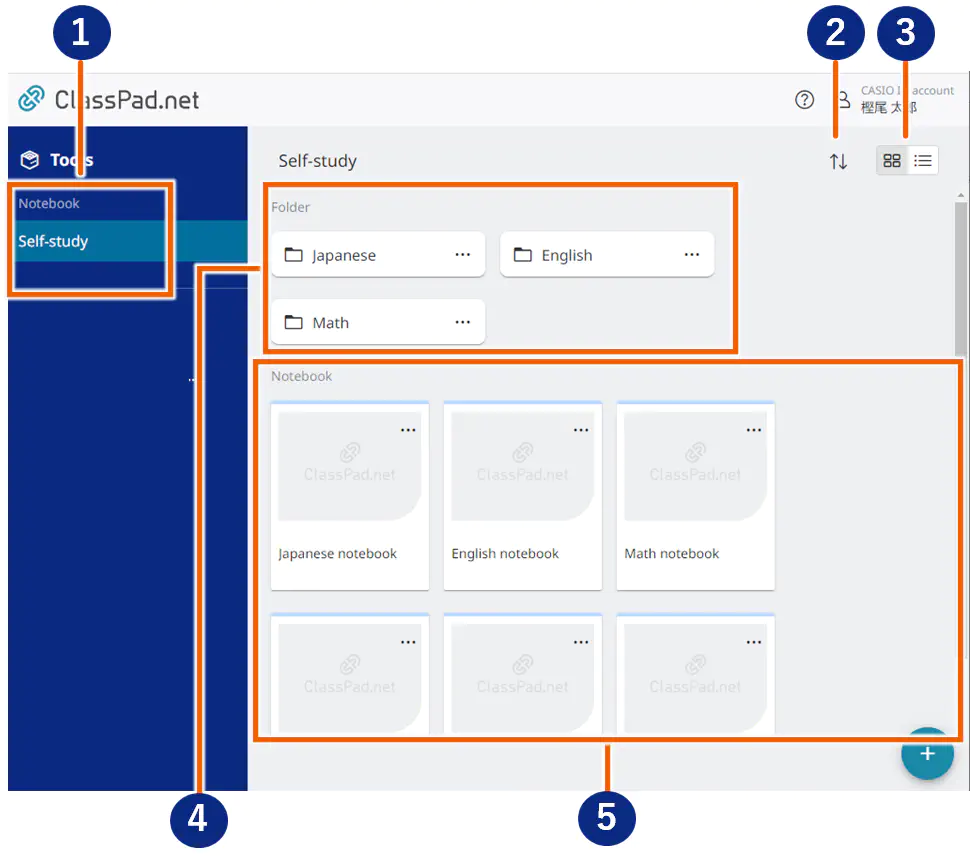
| No. | Article | Détails |
|---|---|---|
| ① | Menu Classe/Cours | Affiche le nom de la classe et le nom du cours enregistrés par l’administrateur. La sélection d’un élément affiche le dossier cours et une liste de carnets. |
| ② |  |
Modifie l’ordre d’affichage des carnets et des dossiers. |
| ③ |  |
Bascule l’écran Cours/Auto-apprentissage entre l’affichage des vignettes et l’affichage de la liste. |
| ④ | Liste des dossiers | Affiche les dossiers enregistrés. La sélection d’un dossier affiche les fichiers de ce dossier. |
| ⑤ | Liste des carnets | Affiche les miniatures des carnets enregistrés. La sélection d’une vignette affiche ce carnet. |
NOTE
Les carnets créés peuvent être organisés pour chaque dossier.
Écran Carnet
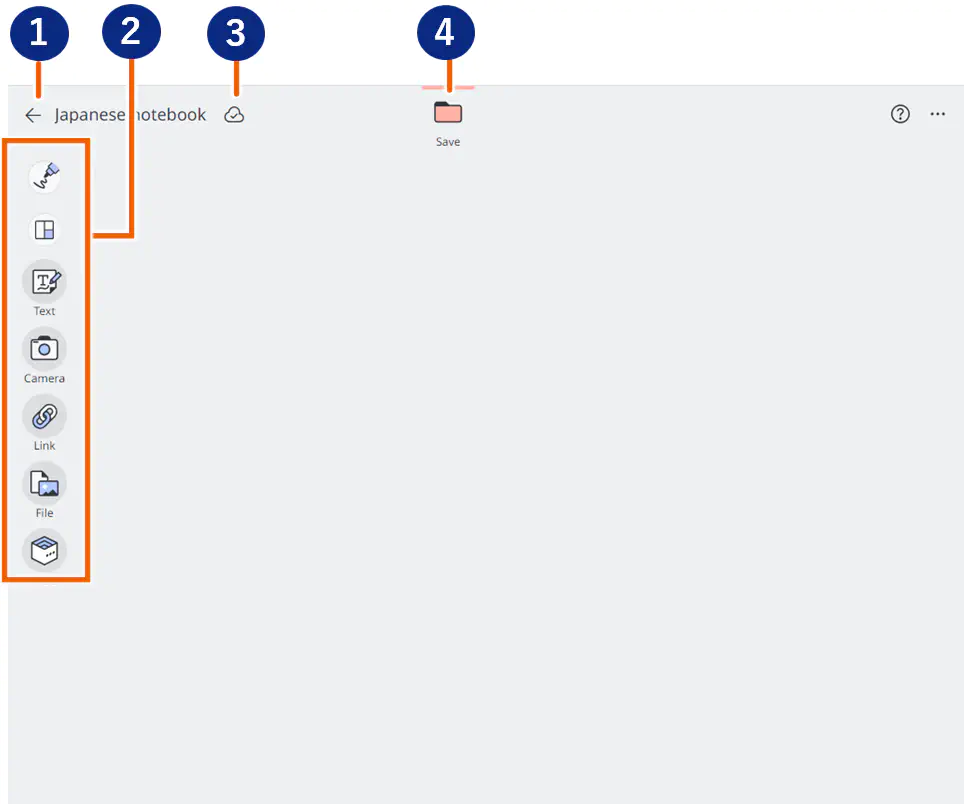
Le contenu tel que le texte, le texte manuscrit et les entrées extraites d’un dictionnaire peuvent être collés dans des carnets sous forme de notes adhésives.
| No. | Article | Détails |
|---|---|---|
| ① |  |
Vous renvoie à l’écran Cours/Auto-apprentissage. |
| ② | Menu du carnet de notes | La sélection d’un élément crée une nouvelle note autocollante pour le contenu sélectionné. |
| ③ |  (Enregistré) (Enregistré) |
Enregistre le contenu dans le carnet. |
| ④ |  (Enregistrer) (Enregistrer) |
Enregistre la note adhésive créée dans un dossier. |
Écran Modifier la note adhésive
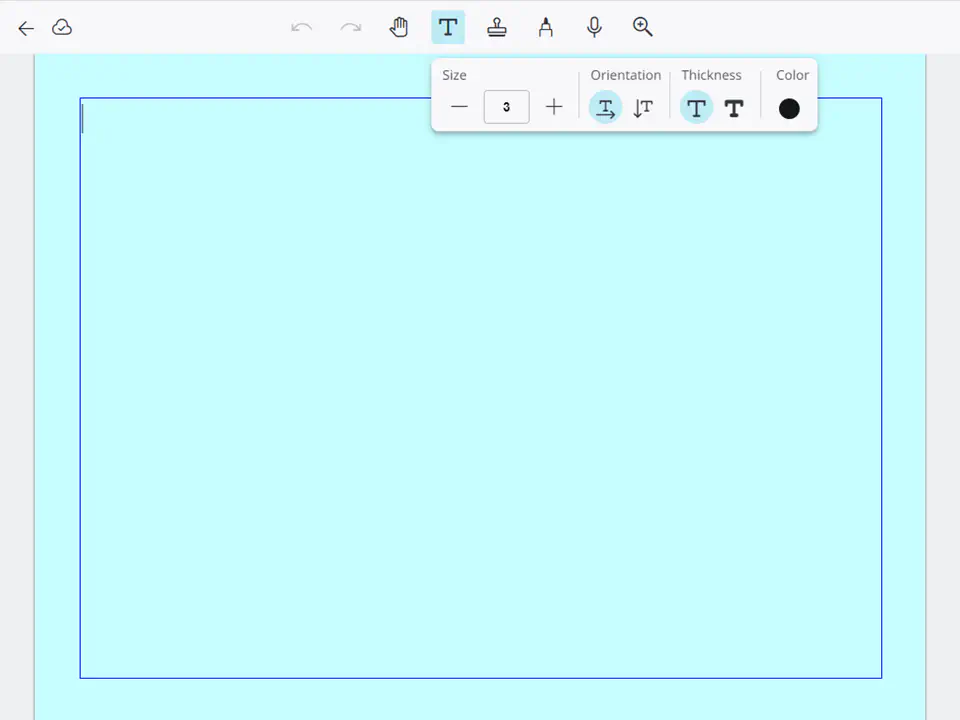
Vous pouvez utiliser cet écran pour modifier des notes adhésives collées dans un carnet,par exemple en modifiant la couleur de remplissage, la taille du texte ou la couleur du texte.
NOTE
Les éléments que vous pouvez modifier varient en fonction du type de note adhésive.
Enregistrer l’écran note adhésive
Glisser et déposer une note adhésive sur [] (Enregistrer) (Enregistrer) dans l’écran Carnet ou sélectionner [Enregistrer] parmi les options du menu de sélection note adhésive affiche l’écran [Enregistrer note adhésive].
Les notes adhésives créées peuvent être enregistrées dans des dossiers.
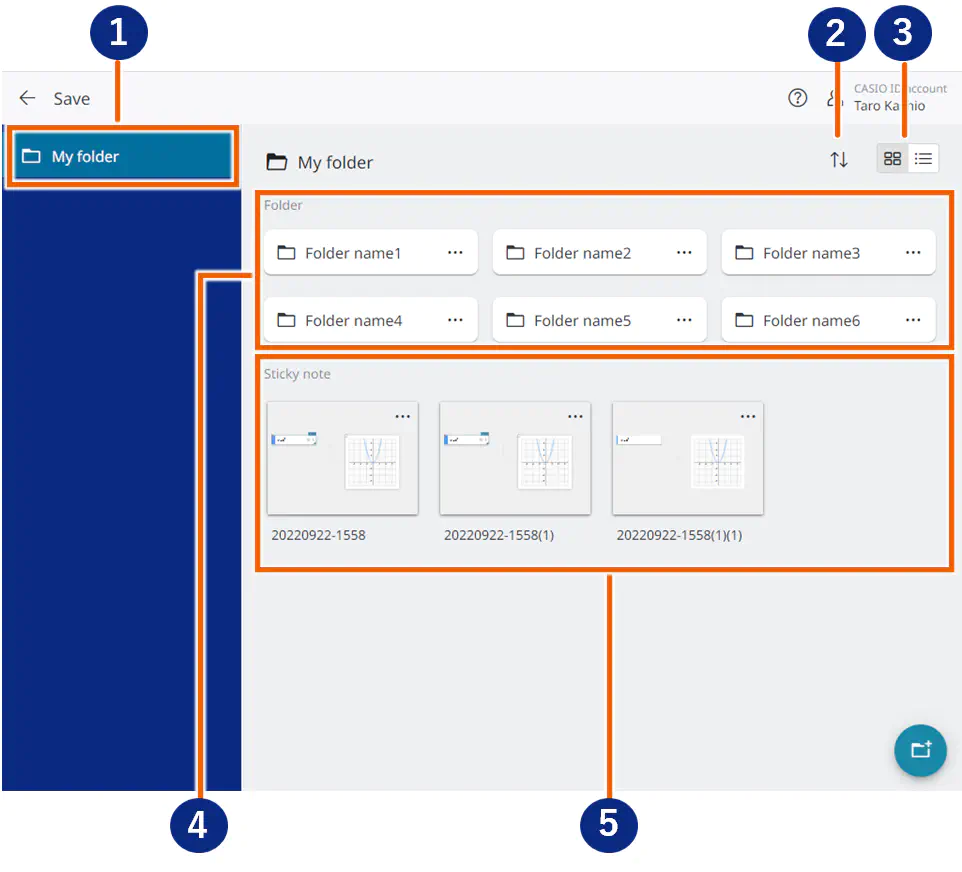
| No. | Article | Détails |
|---|---|---|
| ① | Liste des dossiers | SAffiche les dossiers enregistrés. La sélection d’un dossier affiche les fichiers de ce dossier. |
| ② | |
Modifie l’ordre dans lequel les dossiers/notes adhésives sont affichés. |
| ③ | |
Bascule l’écran Enregistrer note adhésive entre l’affichage des vignettes et l’affichage de la liste. |
| ④ | Liste des dossiers dans un dossier | Affiche les dossiers à l’intérieur du dossier sélectionné dans la liste des dossiers. La sélection d’un dossier affiche les fichiers de ce dossier. |
| ⑤ | Note adhésive liste | Affiche les miniatures des notes adhésives enregistrées. La sélection d’une vignette affiche la note adhésive sur le carnet. |
Écran d’informations sur la licence
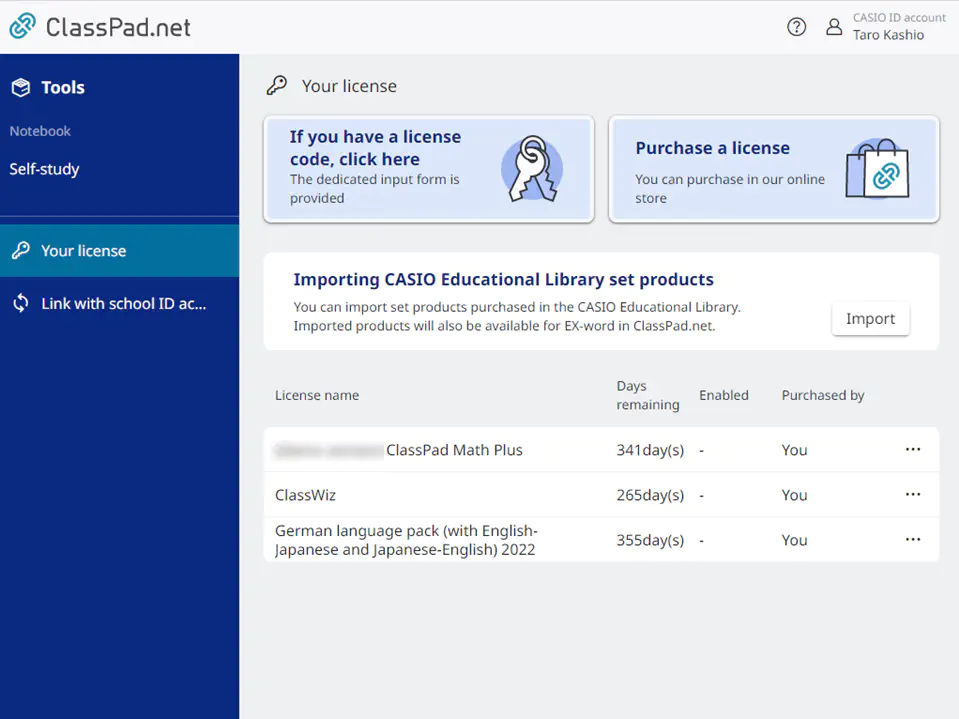
Vous permet de vérifier les informations de licence du contenu.
NOTE
Sélectionnez [Détails] dans les options pour afficher la boîte de dialogue des détails de la licence
Si vous vous êtes connecté à l’aide de votre identifiant CASIO, [Entrer le code de licence] apparaît. Vous pouvez activer le contenu en sélectionnant [Entrer le code de licence], en saisissant le code de licence, puis en sélectionnant [Activer].
Lorsque les jours restants pour une licence atteignent 90 jours, une alerte apparaît à côté de l’élément de menu [Votre licence].
Dans la fenêtre de détails de la licence pour les utilisateurs de l’école par lots, le nombre de licences actuellement utilisées et le nombre total sont affichés dans [Activé].
Utilisateurs individuels uniquement :
Si une mise à jour de licence est disponible, [Rechercher les mises à jour] apparaît à côté du nom de la licence. Sélectionnez [Vérifier les mises à jour] et mettez à jour votre licence.
Écran de configuration du compte
Sélectionnez le menu du compte dans le coin supérieur droit de l’écran d’informations sur la licence et sélectionnez [Paramètres du compte] pour afficher l’écran [Paramètres du compte].
- Utilisateurs disposant d’un identifiant personnel (CASIO ID)
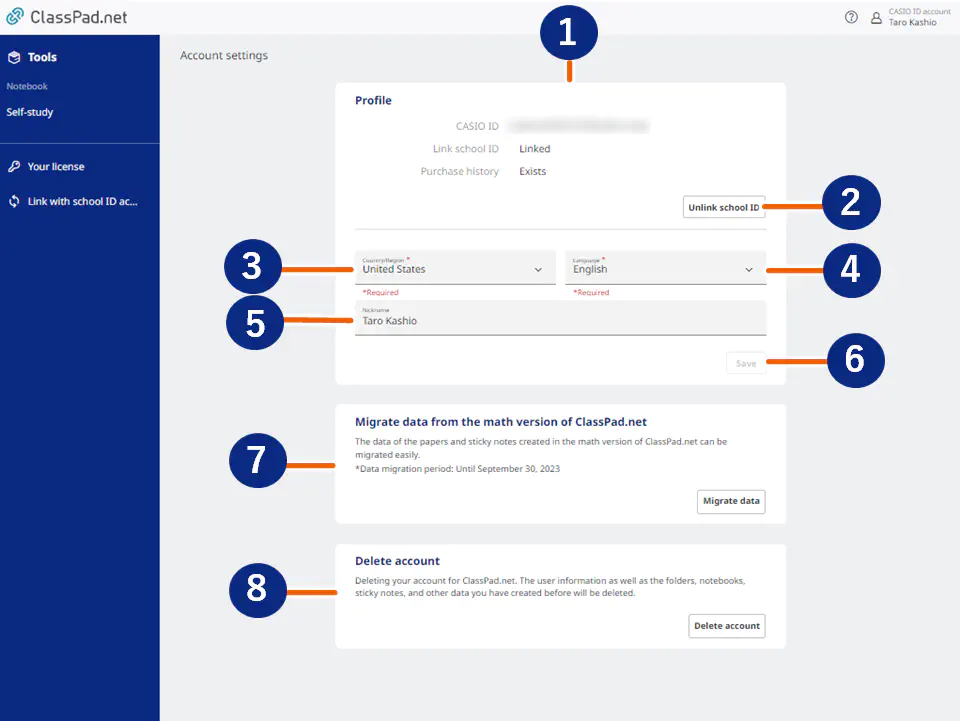
| No. | Article | Détails |
|---|---|---|
| ① | Affichage du profil | Cet écran affiche les informations du compte ci-dessous. Identifiant CASIO: Il s’agit de votre identifiant CASIO (adresse e-mail). Lien vers l’identifiant de l’école : Actuellement non pris en charge. Historique d’achat: “Existe” — Historique des achats trouvé. “Aucun” — Aucun historique d’achats trouvé. |
| ② | Dissocier l’identifiant de l’école (bouton) | Non pris en charge actuellement. |
| ③ | Pays/Région | Modifie le pays ou la région où ce service est utilisé. |
| ④ | Langue | Change la langue lorsque ce service est utilisé. |
| ⑤ | Surnom | Saisit ou modifie votre pseudo. |
| ⑥ | Enregistrer (bouton) | Après avoir modifié ③, ④ ou ⑤, cliquez sur ce bouton pour enregistrer les modifications. Notez que si vous quittez cette page sans cliquer au préalable sur ce bouton, vos modifications ne seront pas enregistrées. |
| ⑦ | Migrer les données | Pour plus de détails, voir “Migration des données”. |
| ⑧ | Supprimer le compte | Supprime votre compte ClassPad.net. Important! ・ La suppression de votre compte supprime toutes les données que vous avez créées jusqu’à présent, y compris vos dossiers, cahiers, notes autocollantes, ainsi que toutes les licences (contenu) que vous avez achetées. ・ Même si vous supprimez ce compte, vous pouvez continuer à utiliser d’autres services CASIO ID. |
Remarques sur l’utilisation de votre navigateur
Étant donné que ce service ne prend pas en charge les fonctions du navigateur telles que [Retour] et [Recharger], utilisez uniquement les fonctions situées à l’intérieur du cadre rouge.