table des matières
Opérations de base du calcul de séquence
Modification du type de calcul de séquence
Effectuer des calculs à séquences multiples
Configuration des paramètres de la table de séquence
Configuration des paramètres du graphique
Opérations de base du calcul de séquence
Exemple : Pour saisir les formules récursives \(a_{n+1} = 0.5 a_{n} + 1\) , \(a_{0} = 1\), créez une table numérique et dessinez un graphique
- Cliquez sur
 dans le menu note adhésive.

Cela crée une Séquence note adhésive.
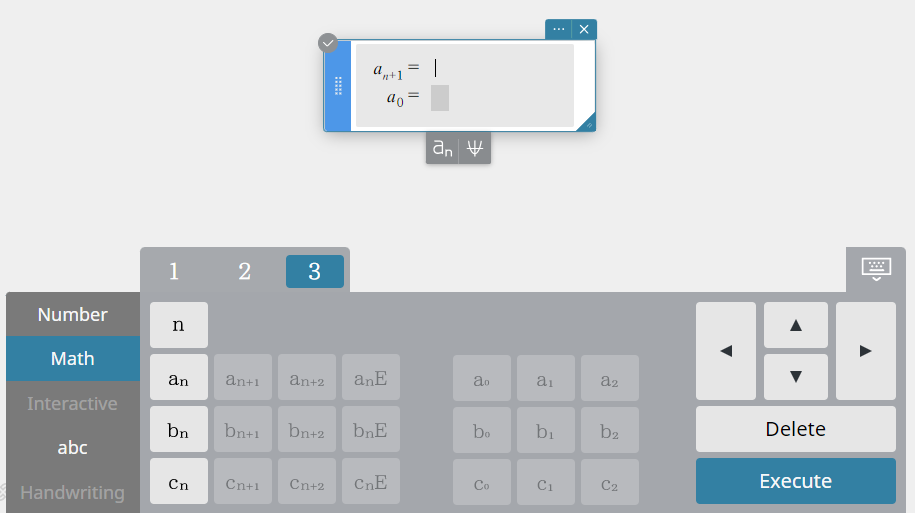
- Récursif: dans le champ \(a_{n+1} =\) (formule récursive), saisissez \(0.5 a_{n} + 1\). Dans le champ \(a_{0} =\) (premier terme), saisissez \(1\).
Vous pouvez utiliser l’onglet [3] du clavier [Math] pour saisir \(a_{n}\) et \(a_{0}\).
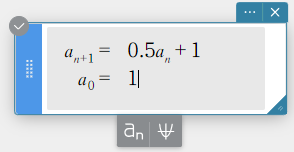
- Sur le clavier du logiciel, cliquez sur [Exécuter].
Cela crée \(a_{n}\) table de séquence note adhésive et affiche sa table de séquence.
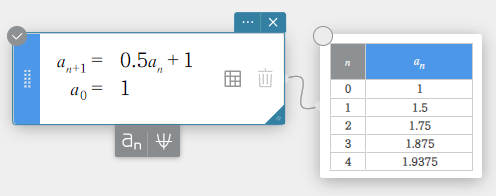
- Cliquez
 dans la séquence note adhésive.
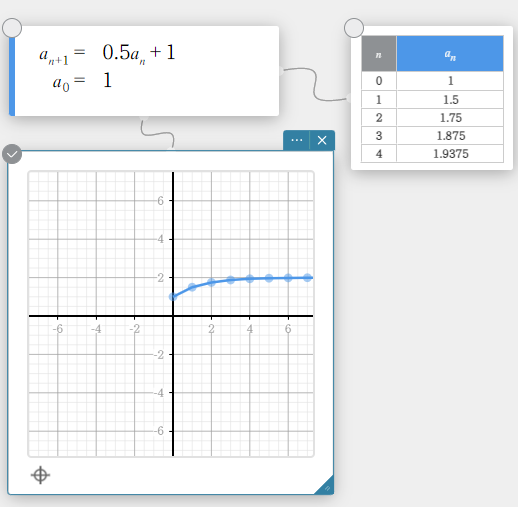
Un graphique sera créé à partir des post-its de la séquence \(a_{n}\).
Modification du type de calcul de séquence
- Créez une Séquence note adhésive.
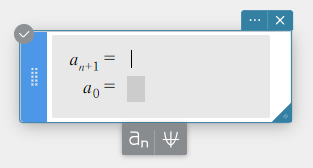
- Cliquez
 .
.
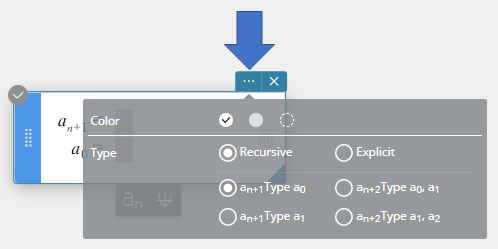
- Dans le menu qui apparaît, cliquez sur le type de calcul de séquence que vous souhaitez sélectionner.
NOTE
Les calculs de séquence peuvent utiliser Rrecursive ou Explicit.
Les quatre types de récursifs suivants peuvent être utilisés.
\(a_{n+1}\) Tapez \(a_{0}\)
\(a_{n+1}\) Tapez \(a_{1}\)
\(a_{n+2}\) Tapez \(a_{0}, a_{1}\)
\(a_{n+2}\) Tapez \(a_{1}, a_{2}\)
Un changement de type de calcul utilisant l’opération ci-dessus est appliqué à la Séquence note adhésive modifiée uniquement.
Les valeurs des variables suivantes sont conservées même si le type de calcul de séquence est modifié :
\(a_{n+1},~ a_{n+2},~ a_{n}{\rm E},~ a_{0},~ a_{1},~ a_{2}\)
Effectuer des calculs à séquences multiples
- Pour saisir plusieurs équations
- Cliquez sur une Séquence note adhésive existante pour la sélectionner.
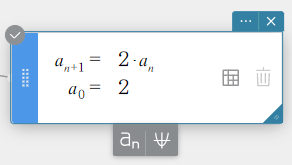
- Cliquez sous la séquence note adhésive.
Cela ajoute une nouvelle séquence note adhésive.
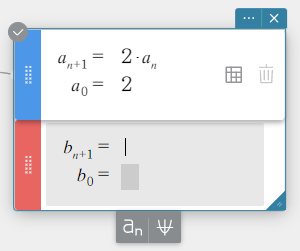
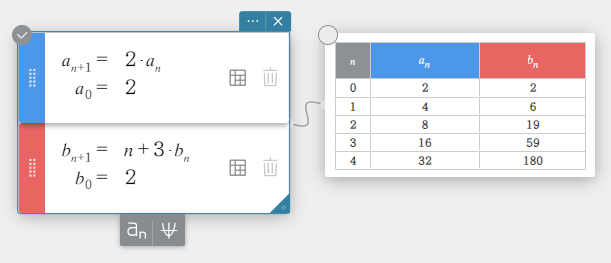
- Récursif : Dans le champ \(b_{n+1} =\) (formule récursive), saisissez \(n + 3 * b_{n}\). Dans le champ \(b_{0} =\) (premier terme), saisissez \(2\).
- Sur le clavier du logiciel, cliquez sur [Exécuter].
Cela ajoute une séquence numérique (colonne bn) au tableau de séquence note adhésive.
- Cliquez .
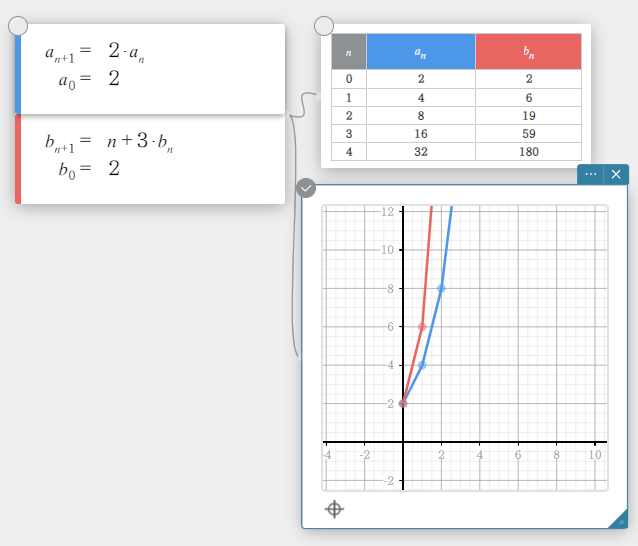
Cela écrase le graphique existant par le graphique basé sur la colonne \(b_{n}\) de la table de séquence note adhésive.
NOTE
Vous pouvez ajouter jusqu’à trois notes adhésives Séquence.
Lorsqu’il existe plusieurs séquences notes adhésives, elles peuvent être réorganisées selon les besoins.
Plusieurs notes adhésives ne peuvent pas être séparées. (*)
Certains types de note adhésive peuvent être séparés, d’autres non. Pour plus d’informations sur la séparation d’une note adhésive, voir “Séparation de Notes Adhésives combinées”.
- Pour supprimer une équation particulière
- Cliquez sur la Séquence note adhésive pour la sélectionner.
- Cliquez sur
 pour l’équation que vous souhaitez supprimer.
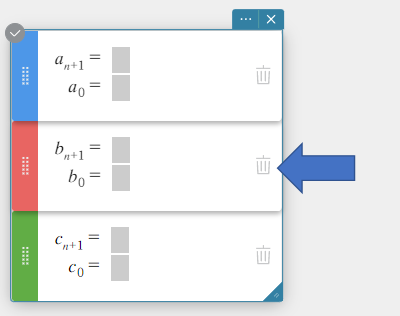
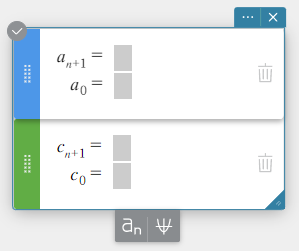
Cela supprime l’équation sélectionnée.
Configuration des paramètres de la table de séquence
- Pour masquer une table de séquence particulière
- Cliquez
 pour l’équation que vous souhaitez masquer.
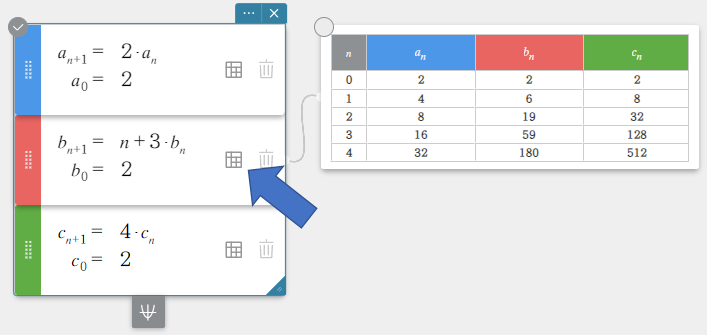
Cela masque la table de séquence de l’équation que vous avez sélectionnée.
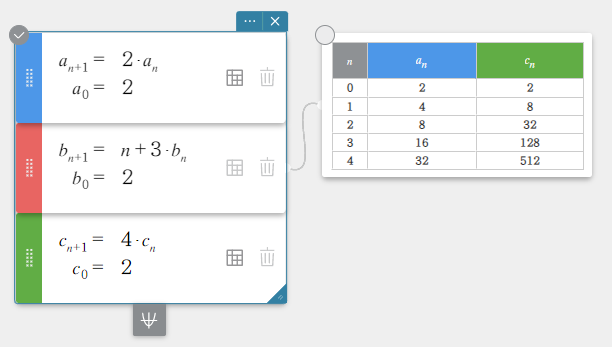
Pour réafficher l’équation, cliquez sur .
.
- Pour configurer les paramètres d’affichage d’une table de séquence
- Cliquez sur l’icône de menu de la table de séquence .
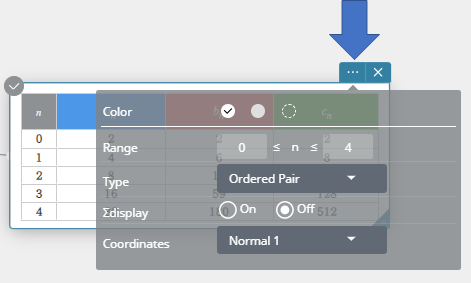
- Dans le menu qui apparaît, configurez les paramètres ci-dessous.
Plage: Spécifie la plage de valeurs de la variable n dans cette table de séquence.
Type: Spécifie le type de calcul de séquence à appliquer à cette table de séquence.
Σdisplay: Spécifie s’il faut afficher (Activé) ou masquer (Désactivé) une colonne de totaux dans le tableau de séquence.
| Récursif | Explicite | |||
|---|---|---|---|---|
| Type\Σaffichage | Élément affiché lorsque Activé | Élément affiché lorsque Désactivé | Élément affiché lorsque Activé | Élément affiché lorsque Désactivé |
| Paire ordonnée | n, an, Σan | n, an | n, anE, ΣanE | n, anE |
| Arithmétique | n, an, Σan, Dfrn | n, an, Dfrn | n, anE, ΣanE, Dfrn | n, anE, Dfrn |
| Séquence géométrique | n, an, Σan, Quot | n, an, Quot | n, anE, ΣanE, Quot | n, anE, Quot |
| Progression de la différence | n, an, Σan, Dfrn, Quot | n, an, Dfrn, Quot | n, anE, ΣanE, Dfrn, Quot | n, anE, Dfrn, Quot |
| Séquence de Fibonacci | n, an, Σan, Somme | n, an, Somme | n, anE, ΣanE, Somme | n, anE, Somme |
Coordonnées: spécifie le nombre de chiffres affichés dans la table de séquence. Pour plus d’informations sur l’option de coordonnées sélectionnée (Normal 1, Normal 2, Fix 0 à Fix 9, Sci 0 à Sci 9) et le nombre de chiffres, voir “Format numérique” sous “Configuration des paramètres de calcul”.
NOTE
Les significations des abréviations utilisées dans le tableau (Dfrn, Quot, Sum) sont indiquées ci-dessous.
Dfrn : Suite arithmétique (différence)
Quot : Séquence géométrique (quotient)
Somme : Suite de Fibonacci
Configuration des paramètres du graphique
- Changer la couleur d’un graphique
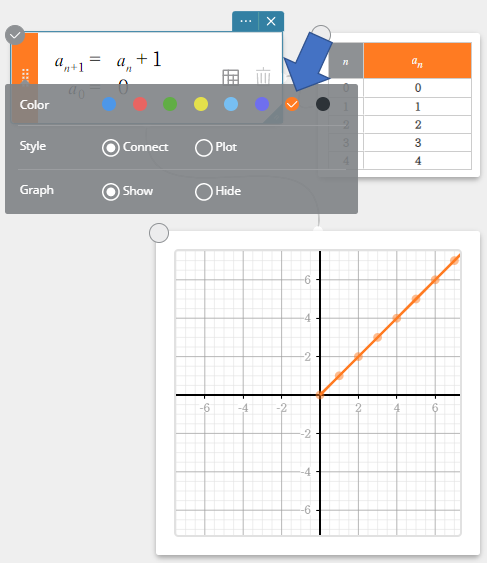
- Cliquez sur la poignée de déplacement
 de la Séquence note adhésive.
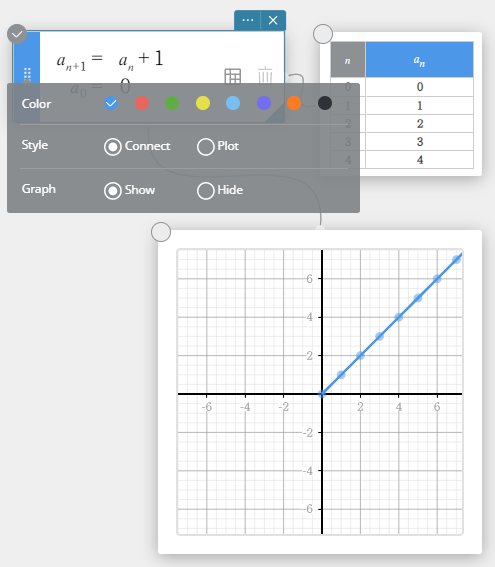
- Dans la palette de couleurs, sélectionnez la couleur souhaitée pour modifier la couleur du graphique.
- Pour modifier le type de dessin graphique
- Cliquez sur la poignée de déplacement de la Séquence note adhésive.
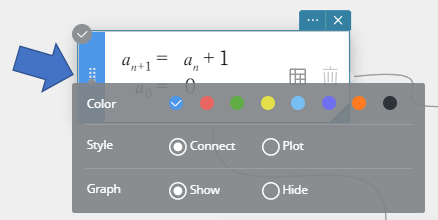
- Vous pouvez sélectionner l’un des types de dessin graphique ci-dessous.
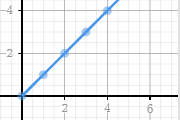
Connecter… Relie les points avec une ligne.
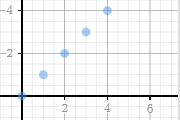
Tracer… Trace des points sans les relier.
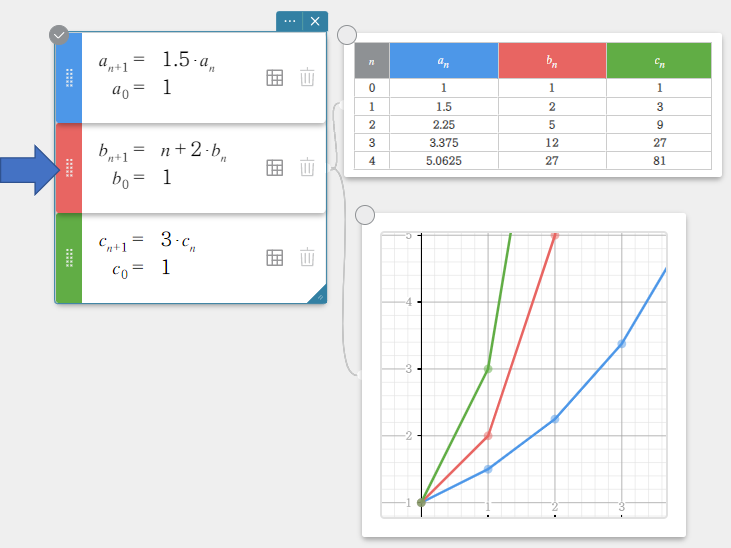
- Pour masquer le graphique d’une équation particulière
- Cliquez sur la poignée de déplacement
 de la Séquence note adhésive.
- Cliquez sur [Masquer].
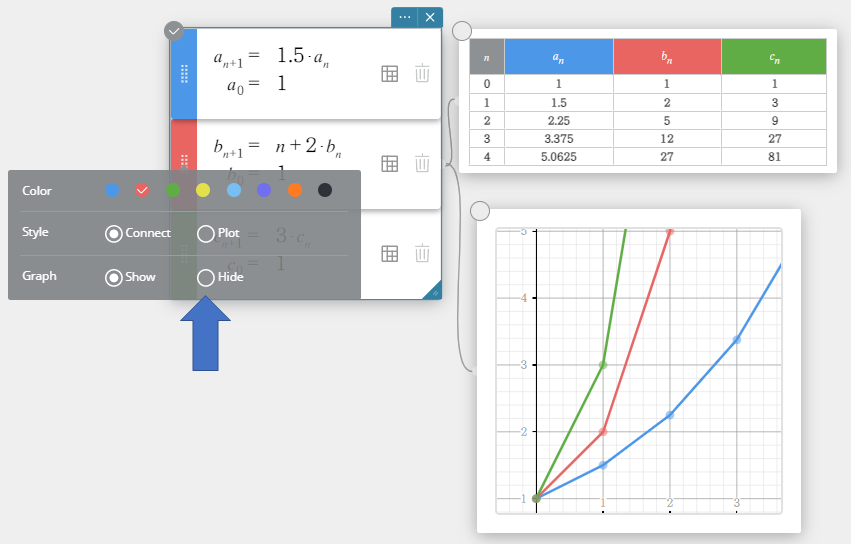
Cela masque le graphique de l’équation sélectionnée.
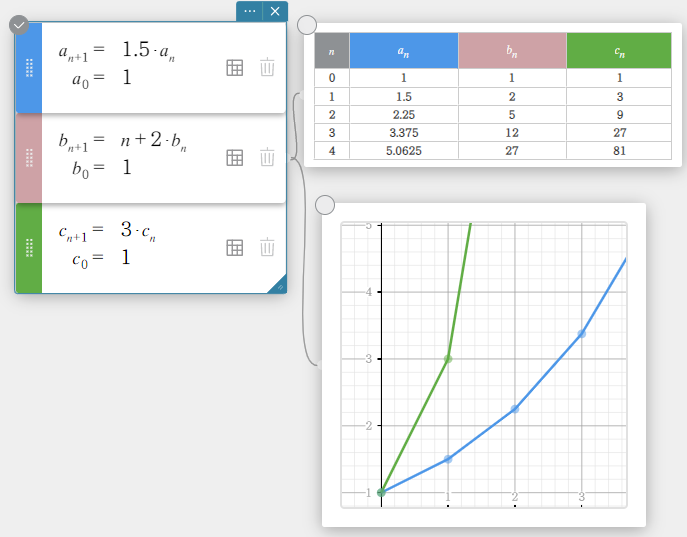
Pour réafficher le graphique, cliquez sur [Afficher].
- Pour configurer les paramètres d’affichage du graphique
- Cliquez dans le graphique note adhésive.
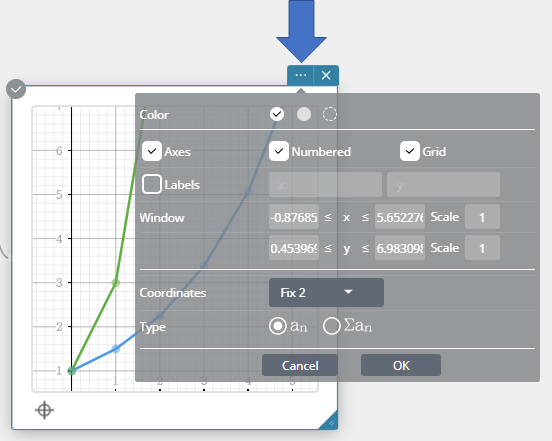
- Configurez les paramètres du graphique et la plage d’affichage.
Dans le menu qui apparaît, configurez les paramètres ci-dessous.
Axes: cochez cette case pour afficher les axes de coordonnées dans la zone de dessin.
Numéroté: cochez cette case pour afficher l’échelle sur les axes de coordonnées dans la zone de dessin. Pour modifier ce paramètre, vous devez d’abord cocher la case “Axes”.
Grille: cochez cette case pour afficher une grille dans la zone de dessin.
Étiquettes: cochez cette case pour afficher les noms des axes de coordonnées sur le graphique. Vous pouvez modifier le nom d’un axe, si vous le souhaitez.
Fenêtre:
X : Spécifie la plage d’affichage de l’axe X.
Échelle X: Spécifie l’intervalle entre les marques d’échelle sur l’axe X.
Y : Spécifie la plage d’affichage de l’axe y.
Échelle Y: spécifie l’intervalle entre les graduations sur l’axe Y.
Coordonnées: spécifie le nombre de chiffres d’affichage de la valeur des coordonnées. Pour plus d’informations sur l’option de coordonnées sélectionnée (Normal 1, Normal 2, Fix 0 à Fix 9, Sci 0 à Sci 9) et le nombre de chiffres, voir “Format numérique” sous “Configuration des paramètres de calcul”.
Type: Spécifie les données à tracer.
\(a_{n}\): Trace \(a_{n}\) valeur.
\(\Sigma a_{n}\): Trace les valeurs \(\Sigma a_{n}\).