table des matières
Opérations graphiques de base
Dessiner plusieurs graphiques
Représenter graphiquement une équation de coordonnées rectangulaires (\(y=,x=\))
Représentation graphique d’une équation de coordonnées polaires (\(r=\))
Représenter graphiquement une fonction paramétrique
Représenter graphiquement une inégalité
Dessiner des graphiques circulaires, elliptiques et hyperboliques
Utiliser une liste de valeurs pour dessiner plusieurs graphiques
Spécification d’une plage pour dessiner un graphique
Utiliser la trace
Opérations d’analyse graphique de base
Création d’un tableau
Modification d’un tableau
Curseur
Configuration des paramètres du graphique
Zoomer sur un graphique
Déplacement d’un graphique
Changer la couleur d’un graphique
Cacher un graphique
Afficher une image d’arrière-plan
Fonction de tracé
Saisir du texte
Déterminer la valeur intégrale et la superficie d’une région
Dessiner une ligne tangente ou normale à un graphique
Fonctions d’analyse graphique
Opérations graphiques de base
- Pour dessiner un graphique et créer un tableau numérique
- Cliquez sur
 dans le menu note adhésive.

Cela affiche un Graphique note adhésive.
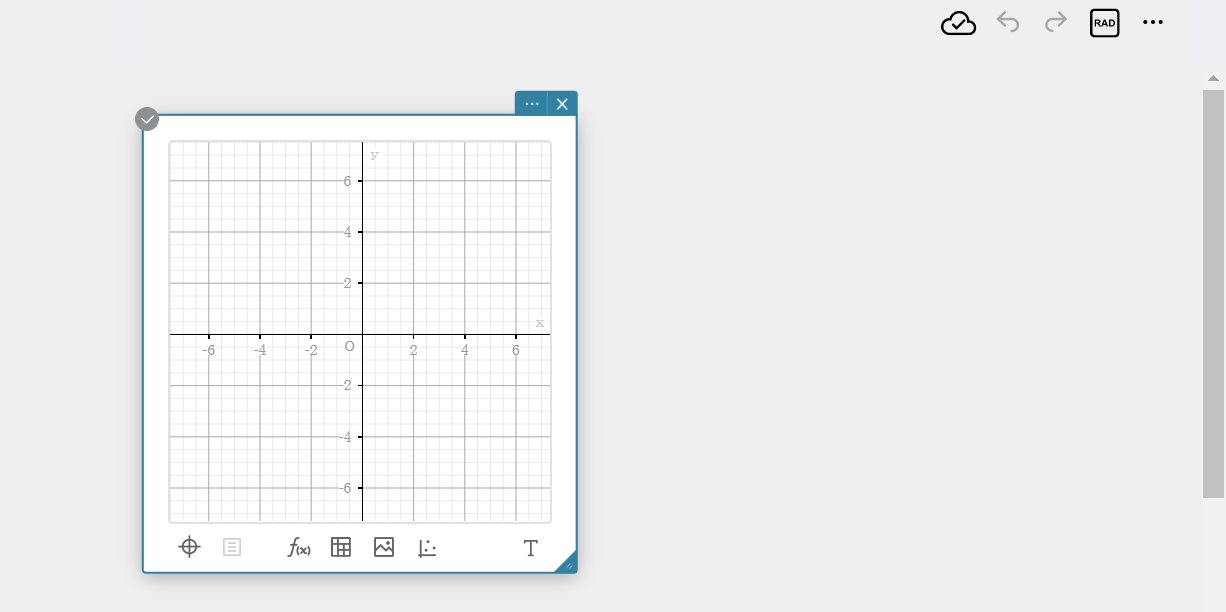
- Cliquez sur
 sous le graphique note adhésive.
Cela affiche une fonction graphique note adhésive.
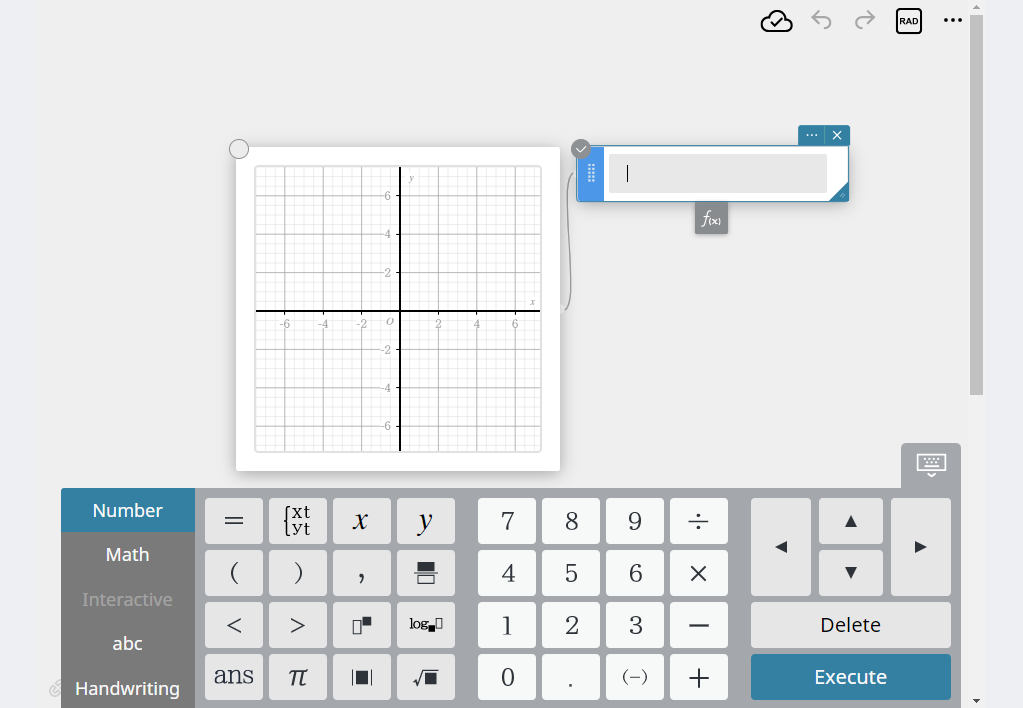
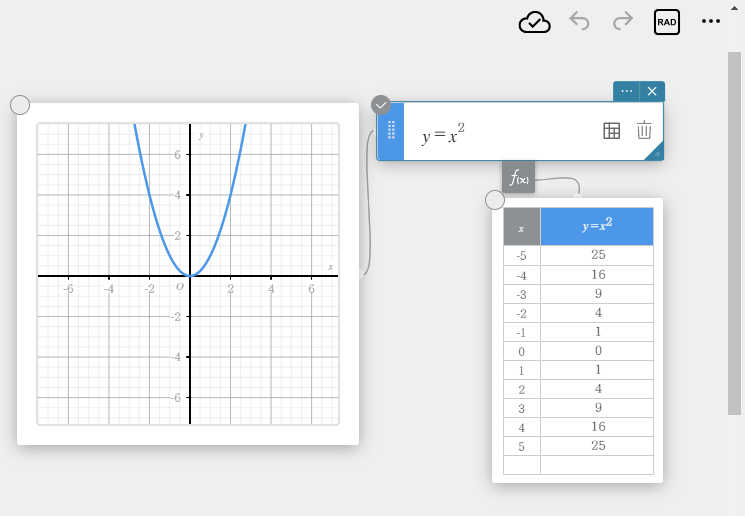
- Dans la Fonction Graph note adhésive, saisissez la fonction: \(y=x^2\)
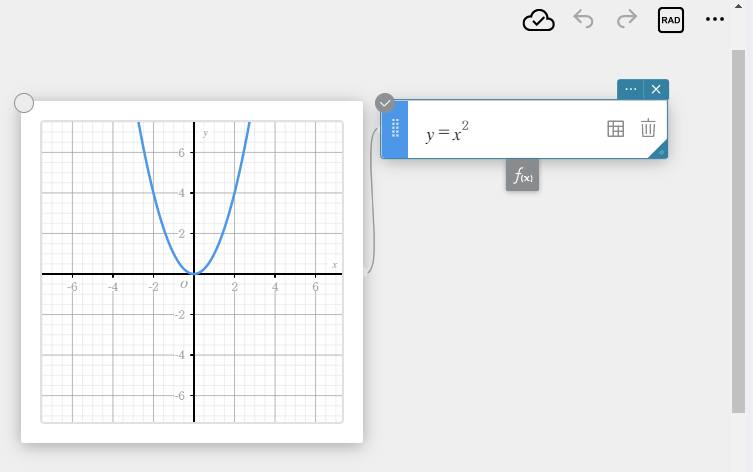
- Sur le clavier du logiciel, cliquez sur [Exécuter].
Cela dessine le graphique sur le Graph note adhésive.
- Cliquez sur
 dans le graphique note adhésive.
Cela affiche un Tableau note adhésive.
- Pour saisir un tableau numérique et le tracer sur un graphique
- Cliquez sur
 sous le graphique note adhésive pour afficher les données statistiques note adhésive.
 - Entrez les valeurs de données que vous souhaitez tracer sur les données statistiques note adhésive.
Exemple: saisissez ce qui suit pour la colonne A, lignes 1 à 5: 0.5, 1.2, 2.4, 4.0, 5.2
Entrez ce qui suit pour les lignes 1 à 5 de la colonne B : -2.1, 0.3, 1.5, 2.0, 2.4.
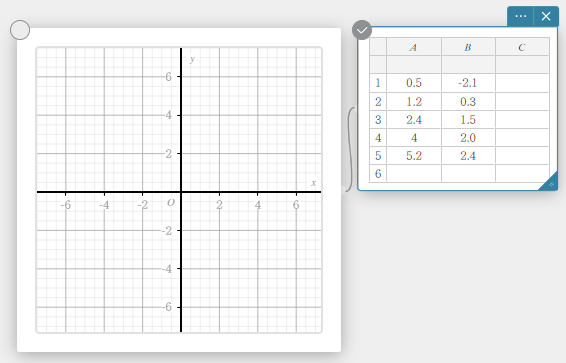
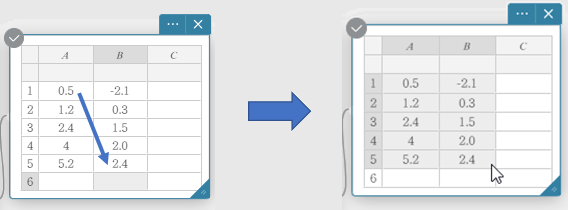
Pour plus d’informations sur la façon de saisir des valeurs de données dans une note adhésive de données statistiques, voir “Opérations de base de calcul statistique”. - Faites glisser de la cellule A1 vers la cellule B5 (la plage de données que vous souhaitez tracer).
Cela sélectionne la plage de cellules allant de la cellule A1 à la cellule B5.
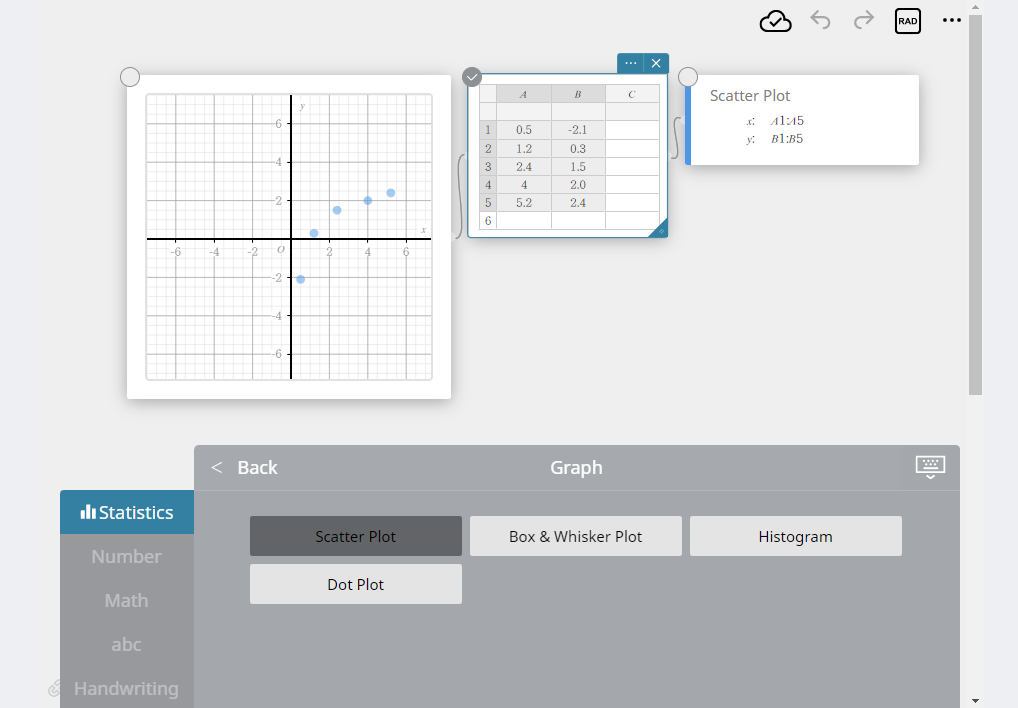
- Sur le clavier du logiciel, cliquez sur [Graphique].
- Cliquez sur [Scatter Plot].
Cela dessine un nuage de points.
- Cliquez sur le Graphique note adhésive puis cliquez sur sous le Graphique note adhésive.
Cela affiche une fonction graphique note adhésive. - Dans la Fonction Graph note adhésive, saisissez la fonction: \(y=0.8x-1.4\)
- On the software keyboard, click [Execute].This draws the graph.
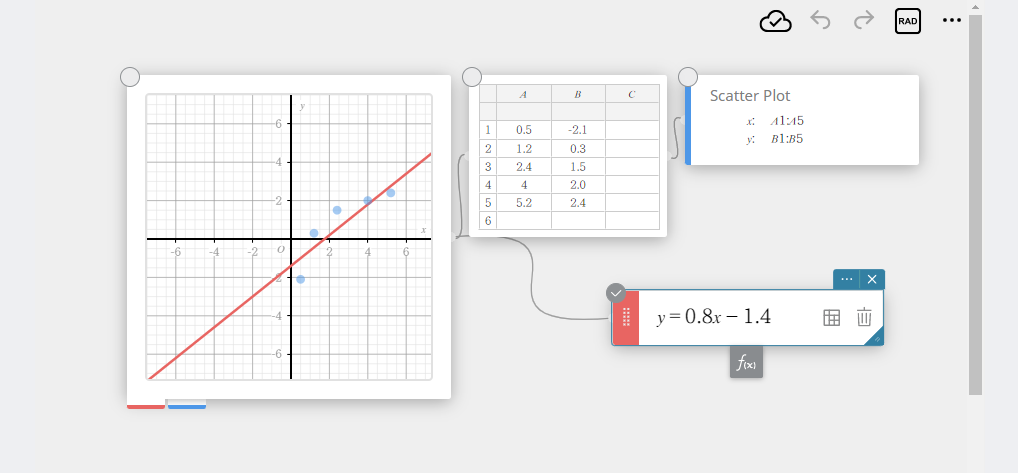
Dessiner plusieurs graphiques
- Pour représenter graphiquement plusieurs fonctions
- Cliquez sur une fonction graphique note adhésive existante pour la sélectionner.
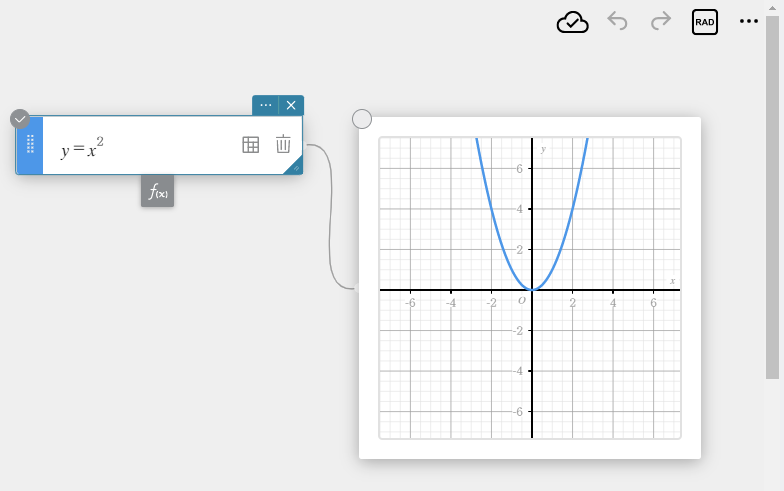
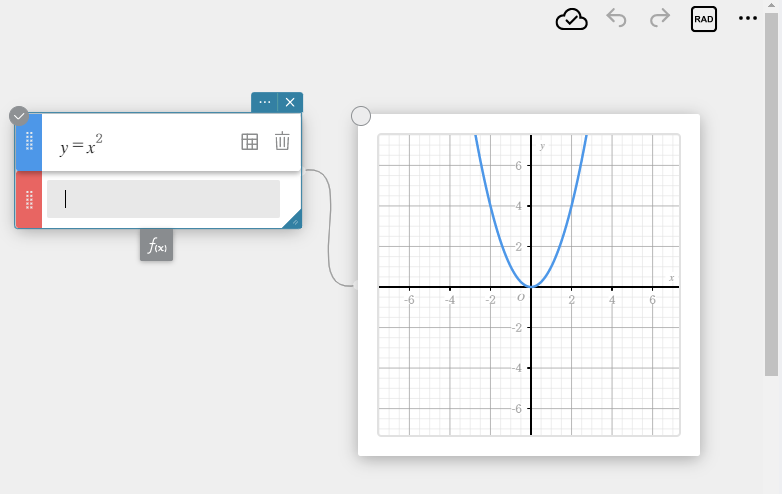
- Cliquez sur
 dans la fonction graphique sélectionnée note adhésive. Cela ajoute une nouvelle fonction graphique note adhésive.
- Fonction: Entrez \(y = x + 2\).
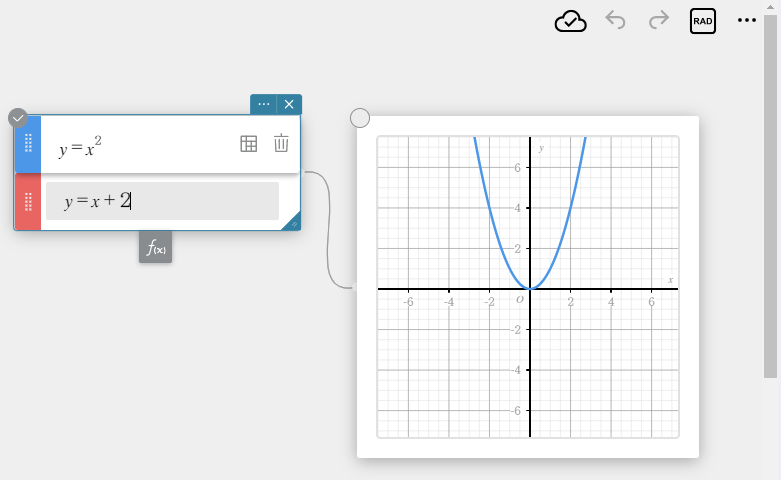
- Sur le clavier du logiciel, cliquez sur [Exécuter].
Cela écrase le graphique existant par le nouveau graphique.
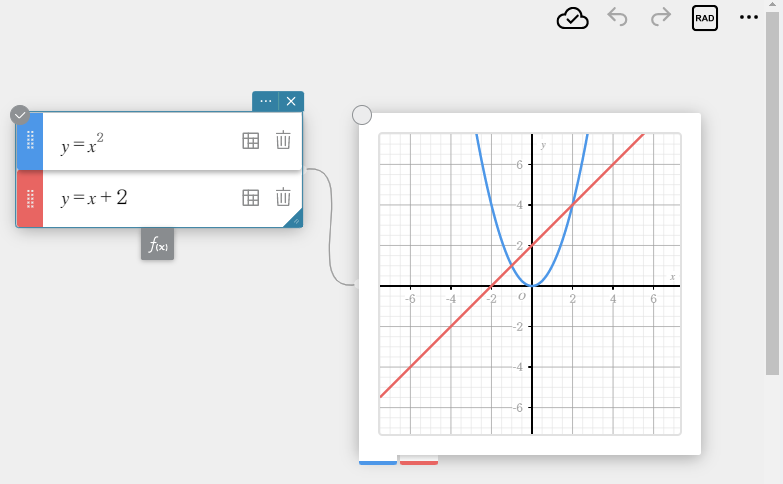
Vous pouvez écraser jusqu’à 20 graphiques en répétant les étapes 2 à 4 de cette procédure.
- Pour supprimer une fonction spécifique
- Cliquez sur la Fonction Graphique note adhésive pour la sélectionner.
- Cliquez sur
 dans le Graphique note adhésive.
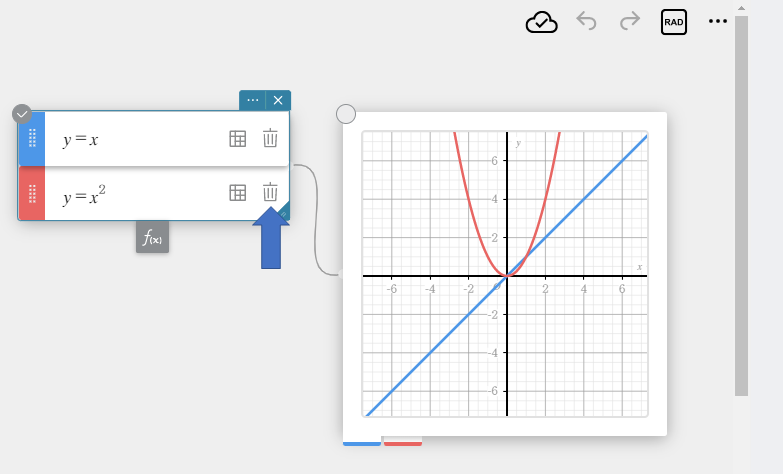
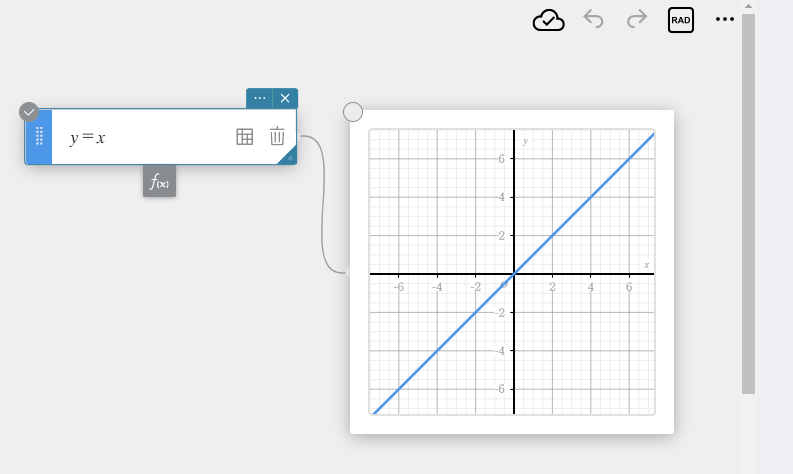
Cela supprime la Fonction Graphique note adhésive, et supprime également la fonction et son graphique correspondant.
NOTE
Si vous souhaitez simplement supprimer l’expression de fonction et le graphique sans supprimer la fonction graphique note adhésive, sélectionnez l’expression de fonction saisie sur la fonction graphique note adhésive puis appuyez sur la touche [Supprimer].
Représenter graphiquement une équation de coordonnées rectangulaires (\(y=,x=\))
- Pour représenter graphiquement une équation de coordonnées rectangulaires (\(y=\))
- Cliquez sur sous le graphique note adhésive pour créer la fonction graphique note adhésive.
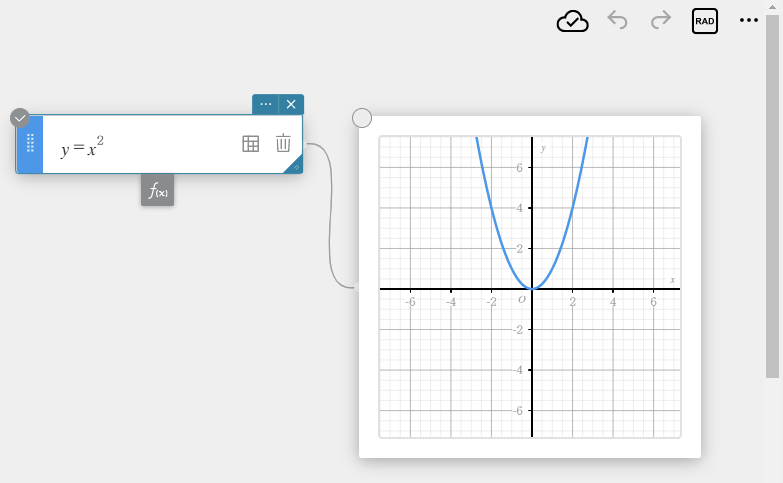
- Entrez la fonction de coordonnées rectangulaires: \(y=x^2\).
- Sur le clavier du logiciel, cliquez sur [Exécuter].
This graphs the \(y=\) rectangular coordinate equation (\(y=\)).
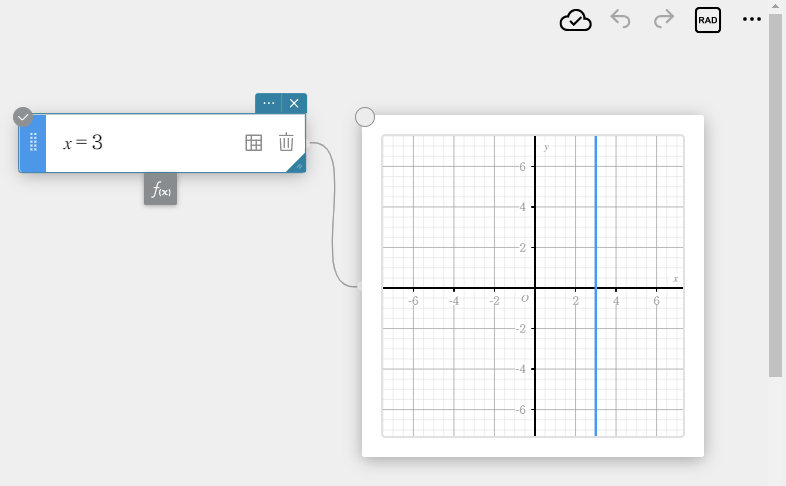
- Pour représenter graphiquement une équation de coordonnées rectangulaires (\(x=\))
- Cliquez sur sous le graphique note adhésive pour créer la fonction graphique note adhésive.
- Entrez la fonction de coordonnées rectangulaires: \(x=3\).
- Sur le clavier du logiciel, cliquez sur [Exécuter].
Ceci représente graphiquement l’équation de coordonnées rectangulaires (\(x=\)).
Représentation graphique d’une équation de coordonnées polaires (\(r=\))
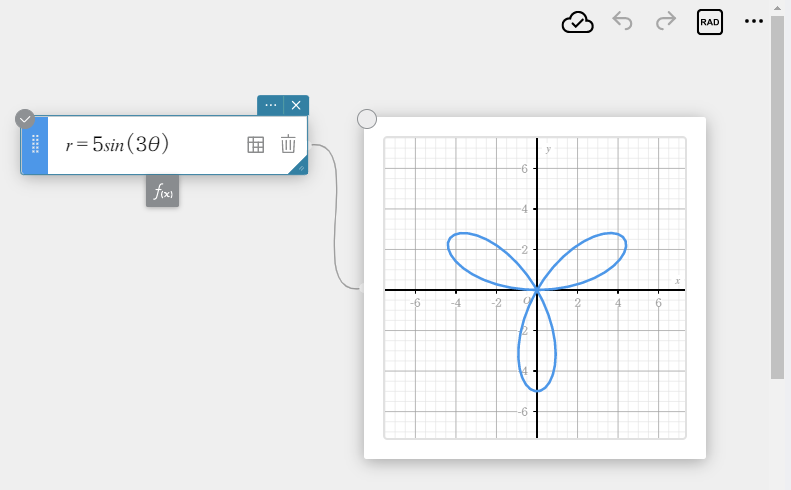
- Cliquez sur sous le graphique note adhésive pour créer la fonction graphique note adhésive.
- Entrez la fonction de coordonnées polaires: \(r=5\sin(3\theta)\).
- Sur le clavier du logiciel, cliquez sur [Exécuter].
Cela dessine le graphique des coordonnées polaires.
Représenter graphiquement une fonction paramétrique
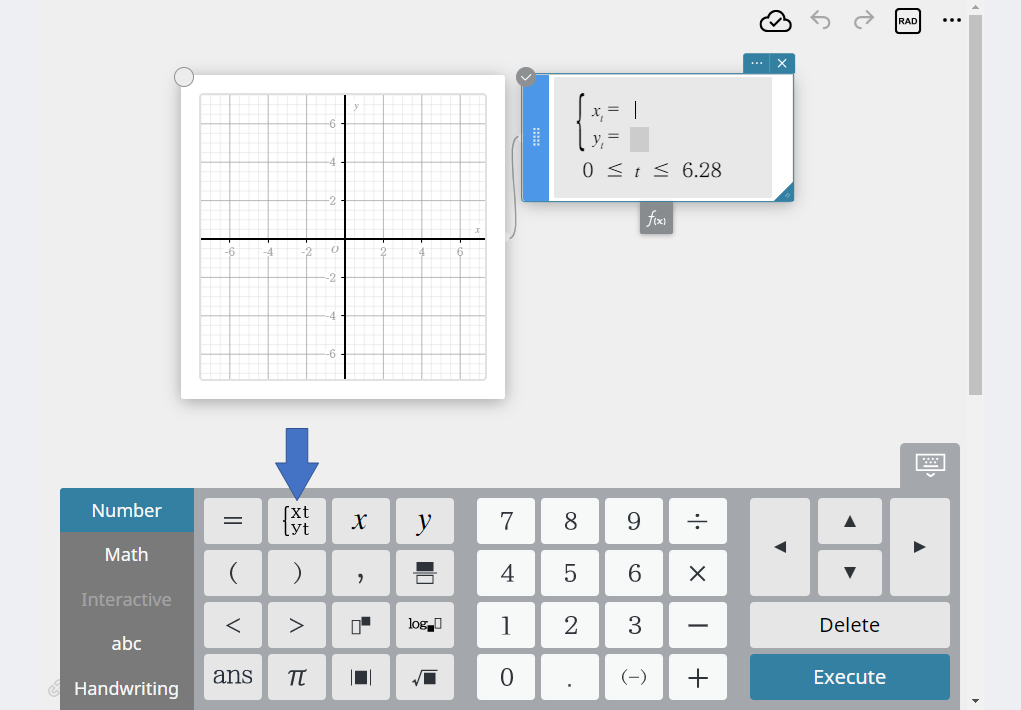
- Cliquez sur sous le graphique note adhésive pour créer la fonction graphique note adhésive.
- Cliquez sur
 sur le clavier du logiciel.
Ceci affiche le format d’entrée pour une fonction paramétrique.
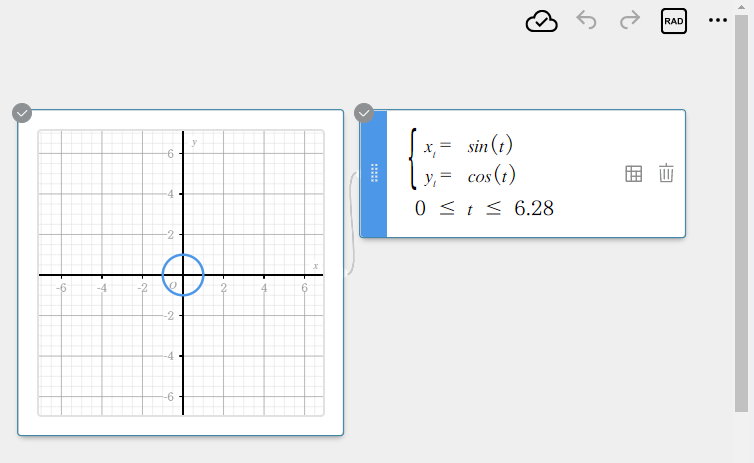
- Entrez la fonction paramétrique: \(x_{t}=\sin(t)\) \(y_{t}=\cos(t)\).
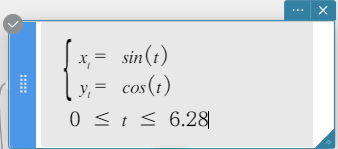
- Sur le clavier du logiciel, cliquez sur [Exécuter].
Cela dessine le graphique de la fonction paramétrique.
NOTE
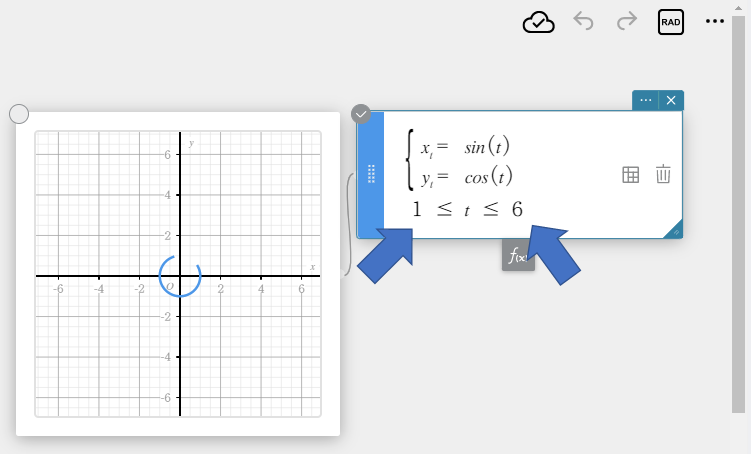
Vous pouvez modifier la plage de t et dessiner le graphique résultant.
Représenter graphiquement une inégalité
- Cliquez sur sous le graphique note adhésive pour créer la fonction graphique note adhésive.
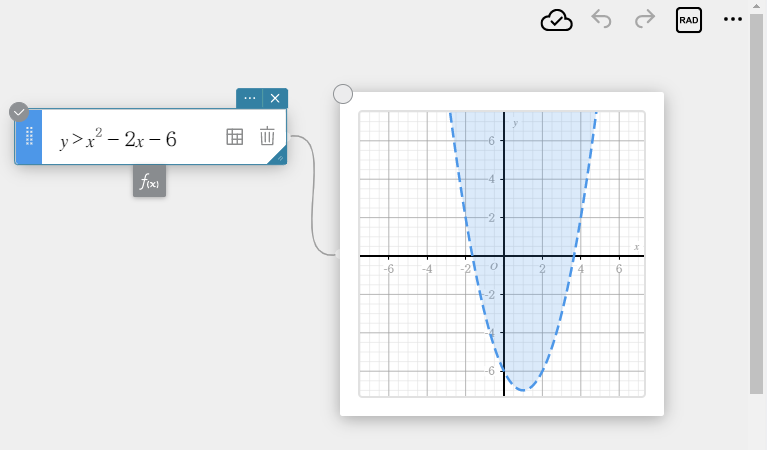
- Entrez l’inégalité: \(y>x^2-2x-6\).
- Sur le clavier du logiciel, cliquez sur [Exécuter].
La représentation graphique est prise en charge pour les inégalités exprimées à l’aide des formes suivantes:
\(y \gt f(x)\)
\(y \lt f(x)\)
\(y \geq f(x)\)
\(y \leq f(x)\)
NOTE
Pour \(\lt\) ou \(\gt\), le graphique est dessiné sous forme de ligne brisée. Pour \(\leq\) ou \(\geq\), le graphique est tracé sous forme de ligne continue. Une ligne discontinue signifie que les valeurs sur la ligne ne sont pas incluses dans les solutions, tandis qu’une ligne continue signifie que les valeurs sur la ligne sont incluses dans les solutions.
- Pour spécifier la plage d’ombrage
Vous pouvez utiliser cette procédure pour spécifier la plage d’ombrage lors de la représentation graphique simultanée de plusieurs inégalités.
- Cliquez sur
 dans le graphique note adhésive.
 - Utilisez l’élément de menu Inequality Plot pour sélectionner [Union] ou [Intersection].
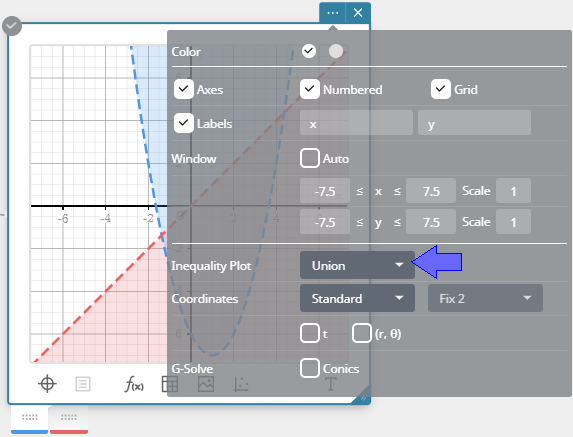
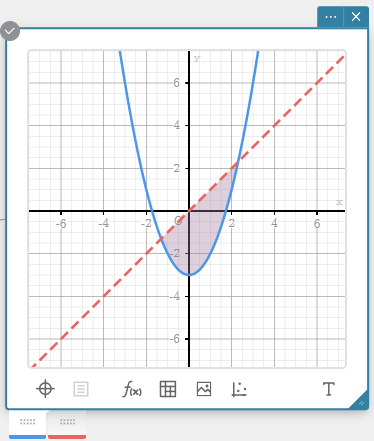
Union … Ombre tous les domaines où les conditions de chacune des inégalités représentées graphiquement sont satisfaites.
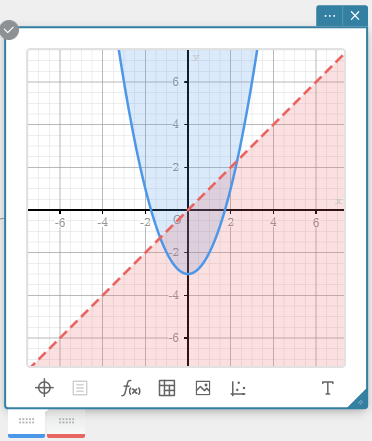
Intersection … Ombre uniquement les zones où les conditions de toutes les inégalités représentées graphiquement sont satisfaites.
NOTE
Si les conditions d’une inégalité ne sont pas remplies et que le paramètre de l’élément de menu Inequality Plot est Union ou Intersection, aucun ombrage n’est effectué.
Dessiner des graphiques circulaires, elliptiques et hyperboliques
- Pour tracer un cercle
- Cliquez sur sous le graphique note adhésive pour créer la fonction graphique note adhésive.
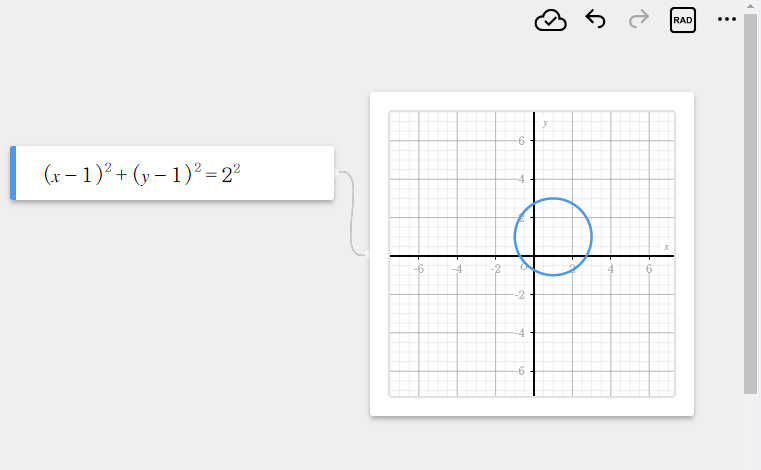
- Entrez l’équation du cercle: \((x-1)^2+(y-1)^2=2^2\).
- Sur le clavier du logiciel, cliquez sur [Exécuter].
Cela représente le cercle.
- Pour représenter graphiquement une ellipse
- Cliquez sur sous le graphique note adhésive pour créer la fonction graphique note adhésive.
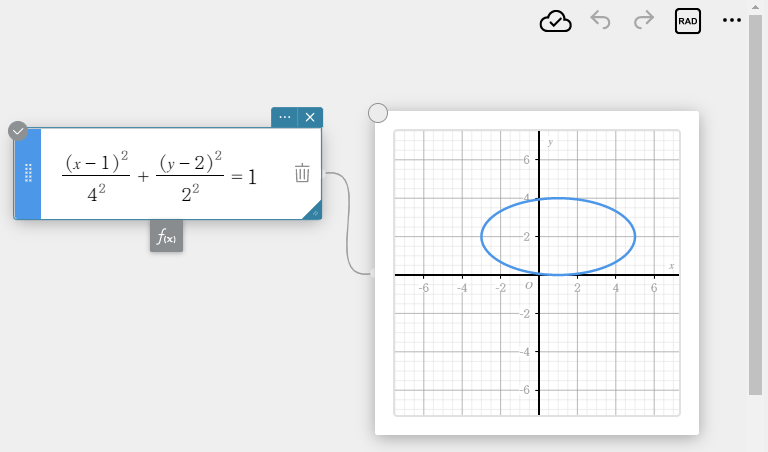
- Entrez l’équation de l’ellipse: \(\displaystyle \frac{(x-1)^2}{4^2}+\cfrac{(y-2)^2}{2^2}=1\).
- Sur le clavier du logiciel, cliquez sur [Exécuter].
Cela représente l’ellipse.
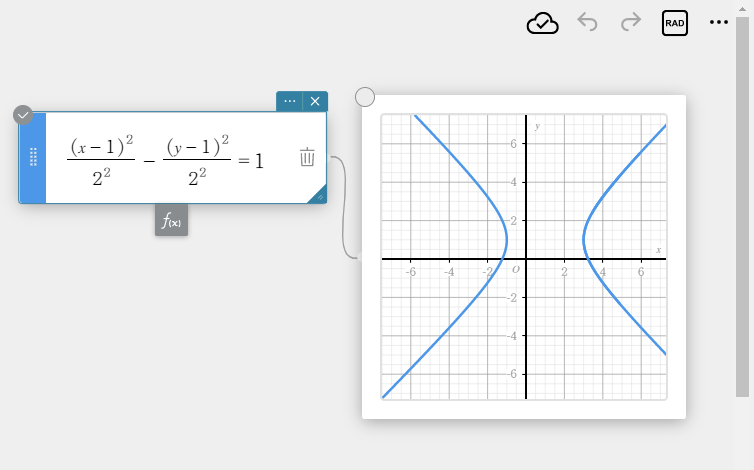
- Pour représenter graphiquement une hyperbole
- Cliquez sur sous le graphique note adhésive pour créer la fonction graphique note adhésive.
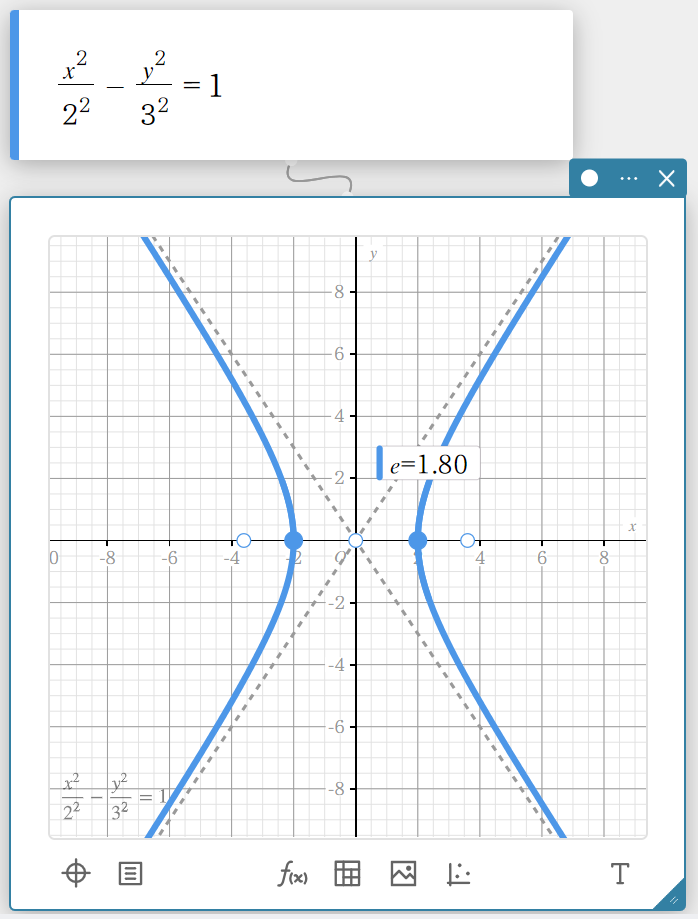
- Entrez l’équation de l’hyperbole: \(\displaystyle \frac{(x-1)^2}{2^2}-\frac{(y-1)^2}{2^2}=1\).
- Sur le clavier du logiciel, cliquez sur [Exécuter].
Ceci représente l’hyperbole.
Utiliser une liste de valeurs pour dessiner plusieurs graphiques
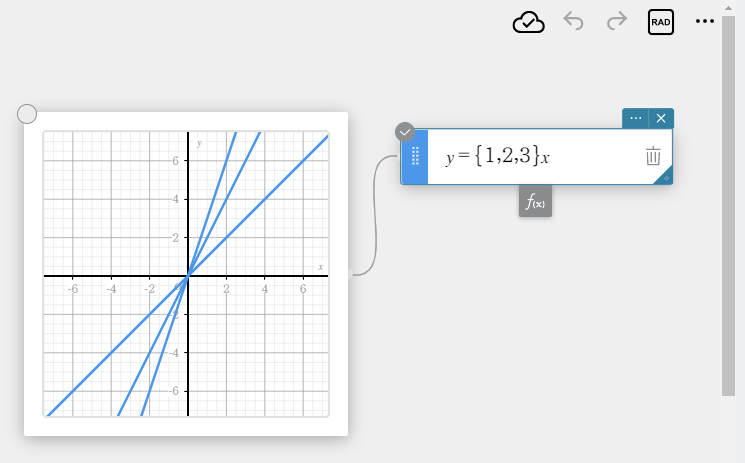
Vous pouvez utiliser une liste comme coefficient dans une fonction et dessiner simultanément plusieurs graphiques.
- Cliquez sur sous le graphique note adhésive pour créer la fonction graphique note adhésive.
- Entrez une fonction qui inclut un coefficient: \(y=\){\(1,2,3\)}\(x\).
- Sur le clavier du logiciel, cliquez sur [Exécuter].
Cela dessine plusieurs graphiques en utilisant la liste comme coefficient.
Spécification d’une plage pour dessiner un graphique
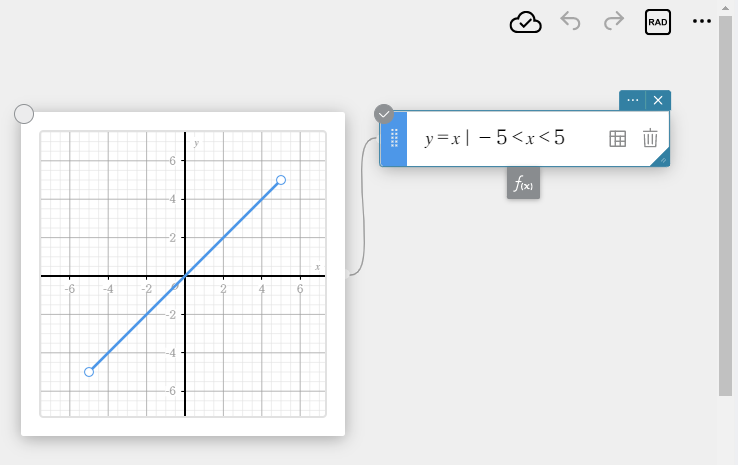
Vous pouvez spécifier une plage pour dessiner un graphique. Pour ce faire, saisissez une fonction en utilisant la syntaxe ci-dessous.
< fonction > | < inégalité spécifiant la plage de tirage >
- Cliquez sur sous le graphique note adhésive pour créer la fonction graphique note adhésive.
- Entrez la fonction de spécification de plage: \(y=x|-5<x<5\).
- Sur le clavier du logiciel, cliquez sur [Exécuter].
Cela dessine un graphique avec la plage spécifiée.
Utiliser la trace
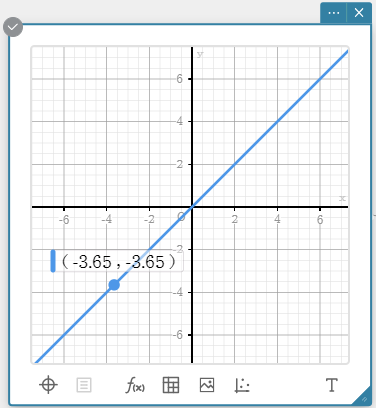
Avec trace, vous pouvez cliquer sur une ligne graphique pour tracer un point dessus et afficher les coordonnées à ce point. Vous pouvez également faire glisser le point le long de la ligne du graphique.
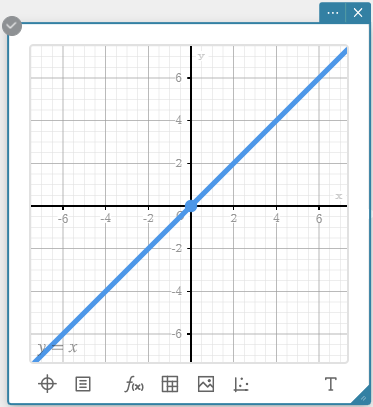
- Tracez un graphique de \(y=x\).
- Cliquez sur le Graphique note adhésive pour le sélectionner.
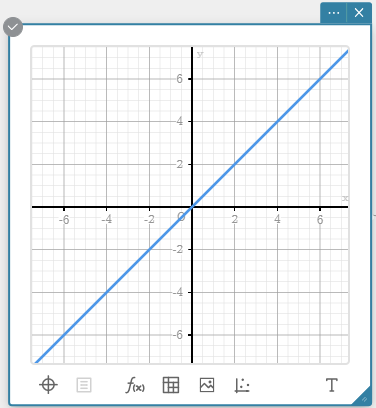
- Cliquez sur le graphique pour le sélectionner.
Cela rend la ligne du graphique sélectionné plus épaisse.
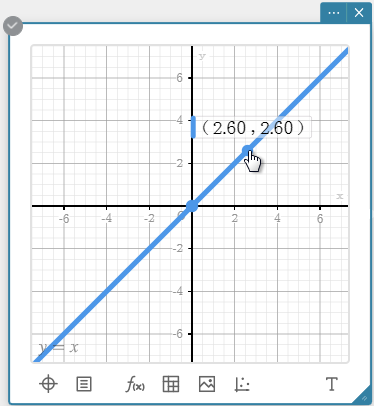
- Cliquez sur la ligne du graphique.
Cela trace un point dessus et affiche les coordonnées correspondantes.
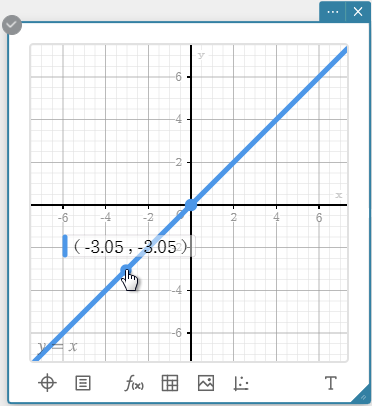
- Faites glisser le point le long de la ligne du graphique.
Vous pouvez déplacer le point le long du graphique.
NOTE
Vous pouvez également tracer plusieurs points sur la ligne graphique.
- Pour supprimer un point tracé sur une ligne graphique
- Cliquez sur le point que vous souhaitez supprimer.
Cela sélectionne le point et affiche dans le coin supérieur droit des coordonnées.
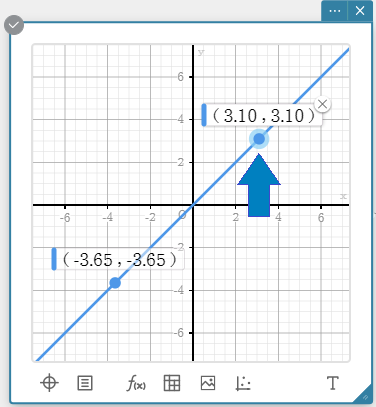
- Cliquez sur .
Cela supprime le point.
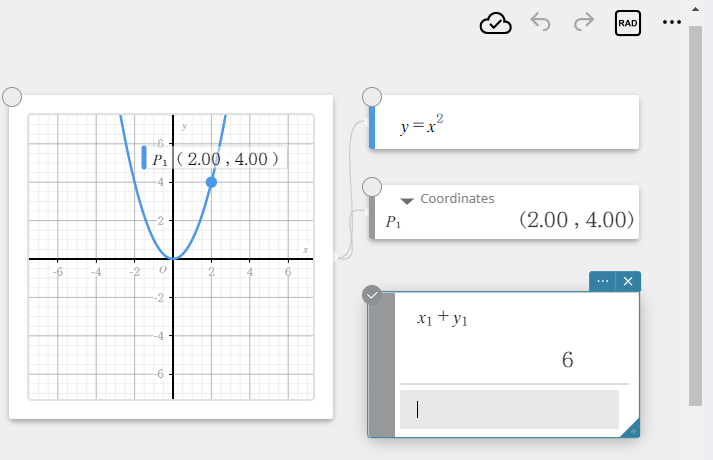
- Pour utiliser des valeurs de coordonnées dans un calcul
- Dessinez un graphique. Exemple: \(y=x^2\)
- Tracez un point.
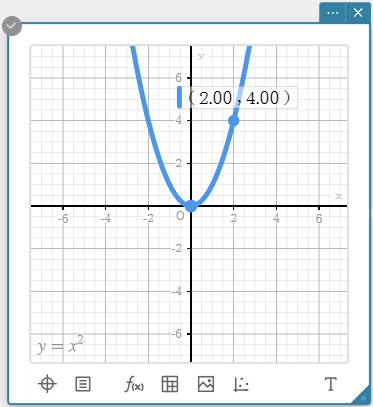
- Cliquez à nouveau sur le point pour le sélectionner.
- Cliquez sur
 sous le graphique note adhésive.
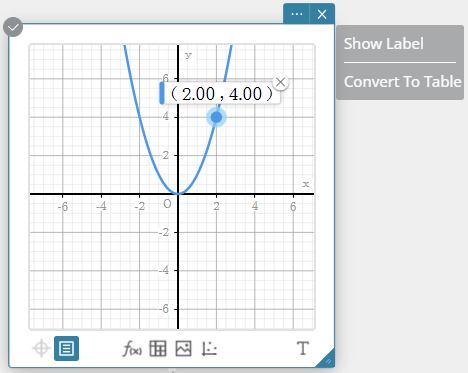
- Cliquez sur [Afficher l’étiquette].
Cela crée une Coordonnée note adhésive.
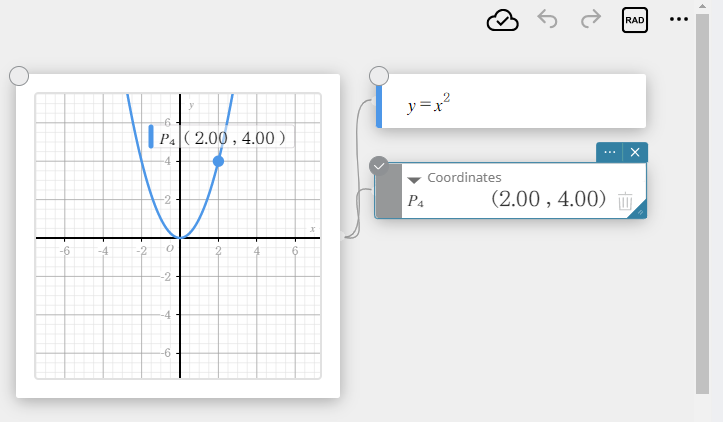
- Créez une note adhésive mathématique.
- Sur la note adhésive Math, saisissez l’expression en utilisant les coordonnées: \(x_{1}+y_{1}\).
- Sur le clavier du logiciel, cliquez sur [Exécuter].
Cela affiche le résultat du calcul de l’expression en utilisant les valeurs de coordonnées.
NOTE
Vous pouvez répéter les étapes 2 et 5 ci-dessus pour créer plusieurs notes adhésives de coordonnées.
Au lieu de cliquer sur à l’étape 4, vous pouvez également cliquer avec le bouton droit sur un point tracé pour afficher le menu Propriétés.
La création d’une Coordonnée note adhésive ajoute une étiquette Pn \({\rm P}_n\) (\(n\) = numéro de série) au point correspondant. La valeur de \({\rm P}_n\) x-coordonnée est stockée dans la variable \(x_n\), et la valeur de y-coordonnée est stockée dans la variable \(y_n\).
Supprimer une Coordonnée note adhésive supprime également les points correspondants.
Opérations d’analyse graphique de base
Cliquer sur un graphique que vous avez dessiné effectuera automatiquement une analyse appropriée (par exemple : racines, valeur maximale, valeur minimale, directrice, axe de symétrie) en fonction du type de graphique.
- Tracez un graphique de \(y=x^2-3x-2\).
- Cliquez sur le Graphique note adhésive pour le sélectionner.
- Cliquez sur .
- Cochez la case [Coniques].
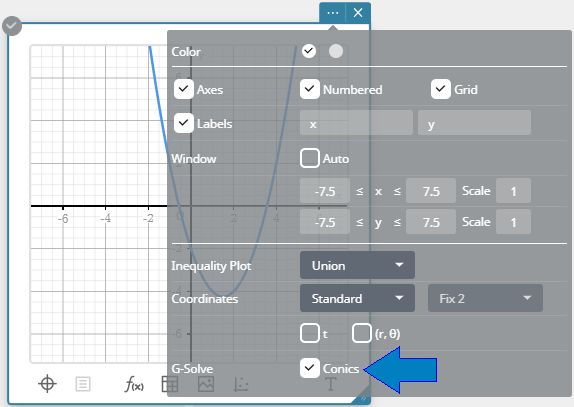
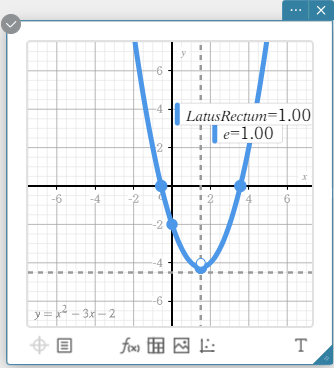
Cela permet une analyse graphique caractéristique des coniques (directrice, axe de symétrie, foyer, etc.) - Cliquez sur puis cliquez sur n’importe quel point du graphique.
Cela analyse le graphique et affiche des points (●) aux points de coordonnées du résultat de l’analyse.
La directrice et l’axe de symétrie sont représentés par des lignes grises discontinues.
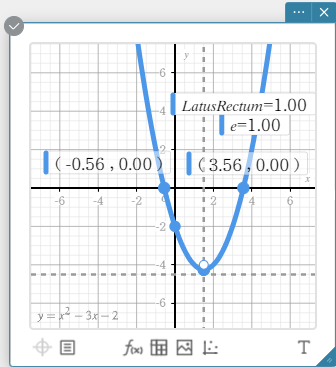
- Cliquez sur un point (●).
Cela affiche ses coordonnées.
Création d’un tableau
- Pour créer une table à partir d’une fonction
- Dessinez un graphique. Exemple: \(y=x^2\)
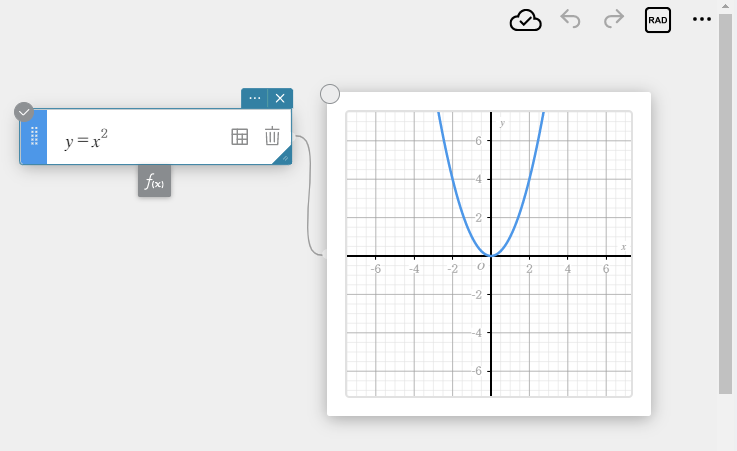
- Cliquez sur
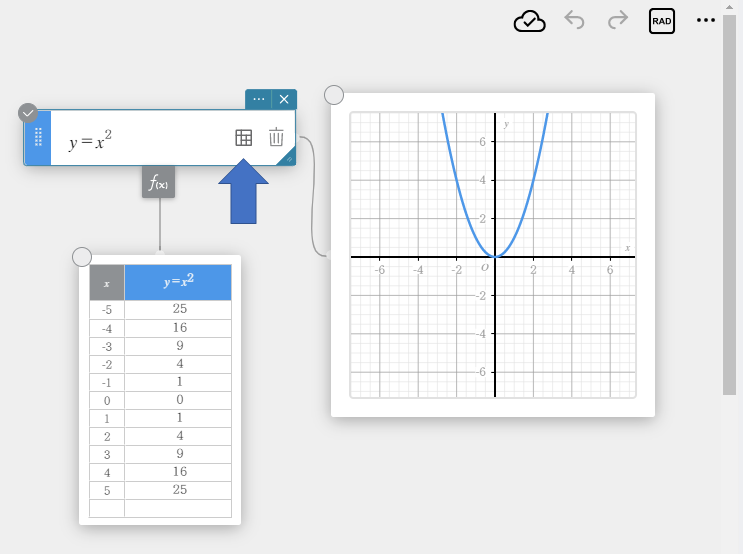
 dans le graphique note adhésive.
Cela crée un Tableau note adhésive. Le tableau généré à partir de la fonction apparaîtra dans le Tableau note adhésive.
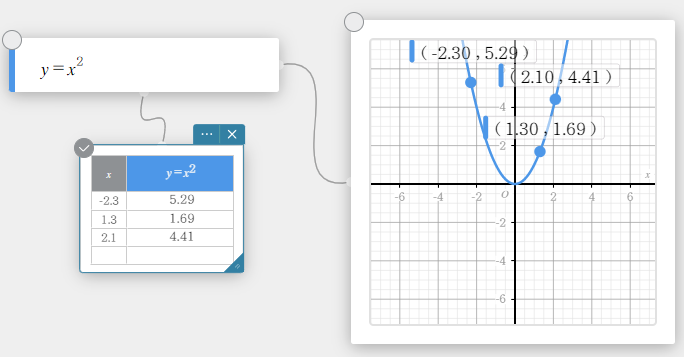
- Pour créer un tableau en traçant des points sur un graphique
- Dessinez un graphique. Exemple: \(y=x^2\)
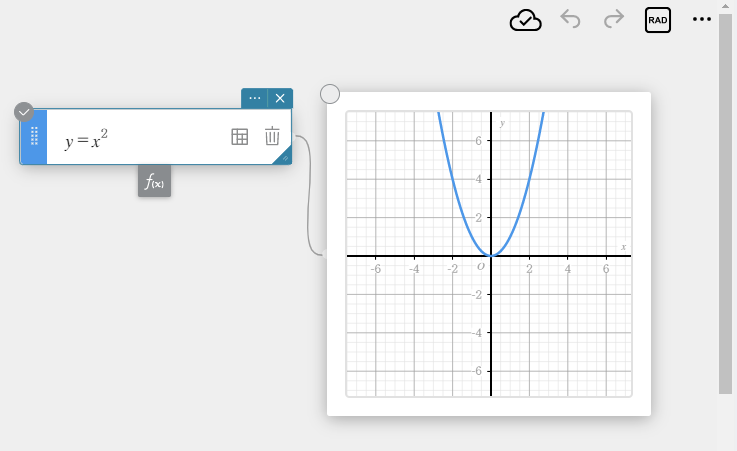
- Cliquez sur le Graphique note adhésive pour le sélectionner.
- Cliquez séquentiellement sur différents emplacements du graphique pour tracer plusieurs points..
- Cliquez séquentiellement sur les points tracés pour les sélectionner.
- Cliquez sur sous le graphique note adhésive.
Cela affiche le menu Propriété.
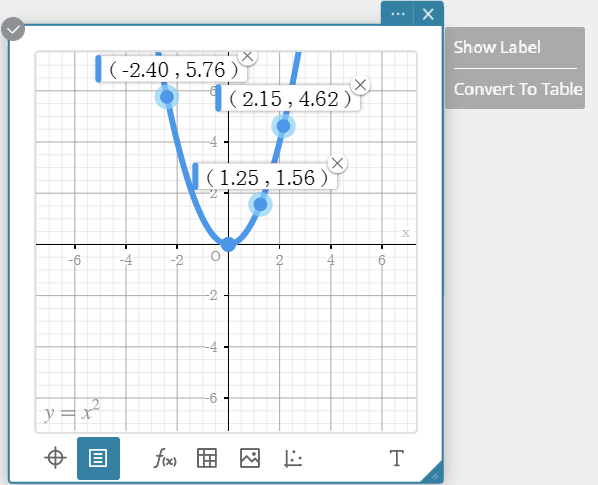
- Cliquez sur [Convertir en table].
Cela affiche un Tableau note adhésive. Les valeurs de coordonnées des points tracés que vous avez sélectionnés à l’étape 4 ci-dessus seront inscrites sur le tableau note adhésive.
NOTE
Au lieu de cliquer sur à l’étape 5, vous pouvez également cliquer avec le bouton droit sur un point tracé pour afficher le menu Propriétés.
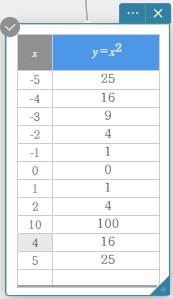
Modification d’un tableau
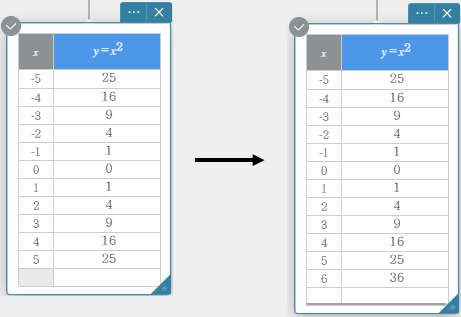
- Pour ajouter une ligne à un tableau
- Cliquez sur le Tableau note adhésive.
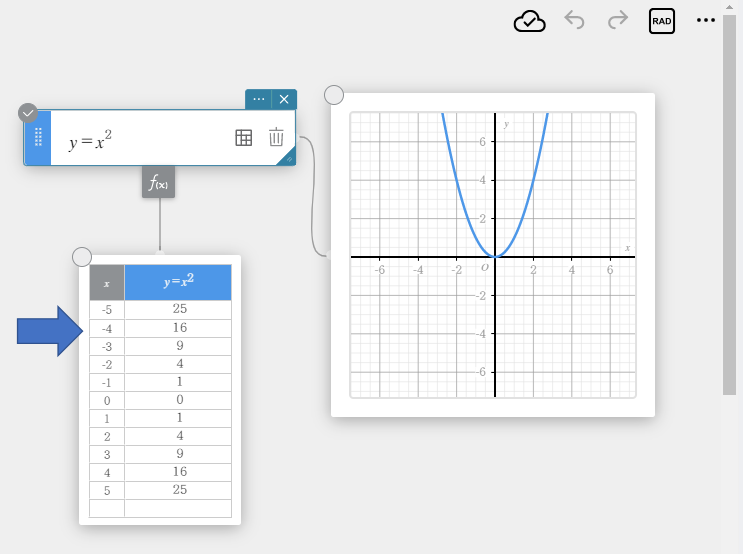
- Entrez une valeur dans la cellule la plus basse de la colonne des variables indépendantes (cellule inférieure gauche).
Cela ajoute une ligne au bas du tableau. - Sur le clavier du logiciel, cliquez sur [Exécuter].
*Pour modifier une valeur dans un tableau
- Sur le Tableau note adhésive, cliquez sur la valeur que vous souhaitez modifier.
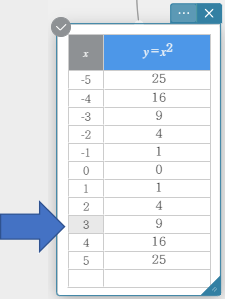
- Entrez la nouvelle valeur.
- Sur le clavier du logiciel, cliquez sur [Exécuter].
Curseur
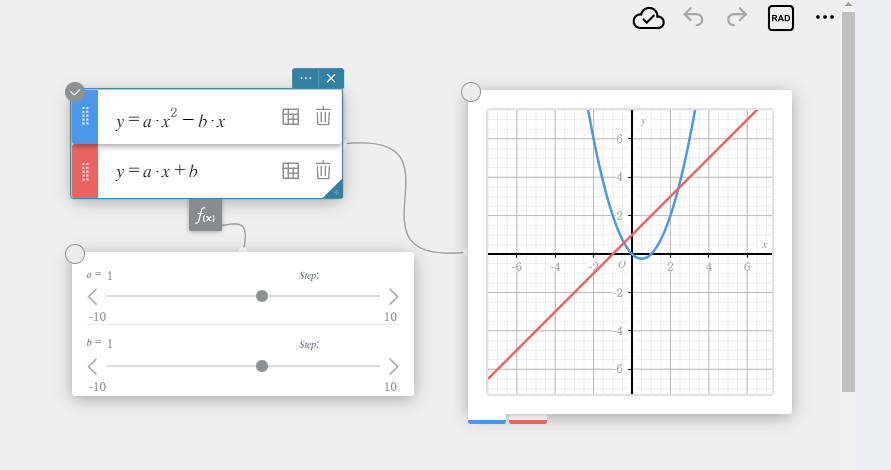
Vous pouvez utiliser un curseur pour modifier la valeur d’une variable. Lorsque vous modifiez la valeur de la variable, le graphique est redessiné pour refléter la modification. Cela vous permet de modifier la valeur d’une variable et d’observer comment le changement affecte le graphique.
- Représentez graphiquement une fonction qui inclut une variable: \(y= a \cdot x^2-b \cdot x\) and \(y=a \cdot x+b\).
Cela affichera des curseurs pour modifier les valeurs attribuées aux variables.
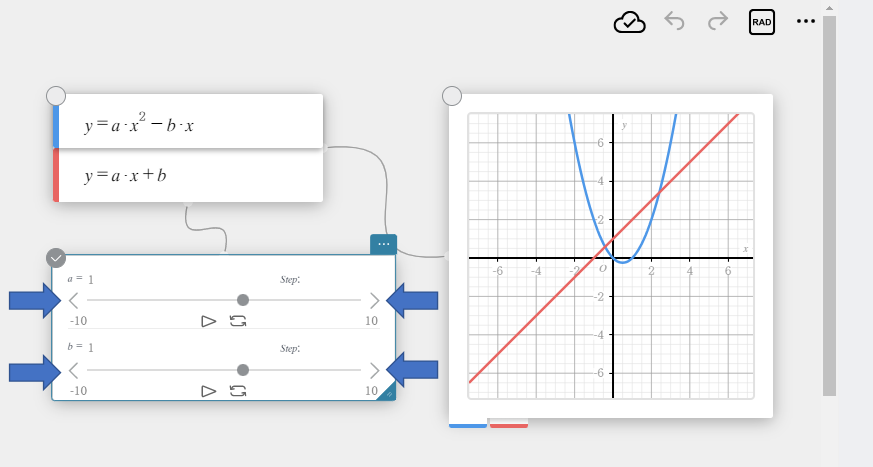
- Cliquez sur l’un des boutons fléchés (
 or
or  ) à chaque extrémité du curseur.
Cela modifiera la valeur correspondante et redessinera le graphique en conséquence.
NOTE
Vous pouvez utiliser un curseur pour modifier la valeur (valeur variable, valeur limite inférieure, valeur limite supérieure, valeur de pas) affichée au-dessus du curseur. Cliquez sur la valeur que vous souhaitez modifier.
Lorsque vous cliquez sur , la valeur de la variable change automatiquement en fonction de la valeur limite inférieure, de la valeur limite supérieure ou de la valeur de pas spécifiée. Le graphique est continuellement redessiné pendant que la valeur change, produisant une animation qui montre l’effet des changements. Pour arrêter l’animation, cliquez sur
  .
.
 indique que la lecture ira de gauche à droite, puis de droite à gauche. Cliquez sur
  indique que la lecture ira de gauche à droite, puis de droite à gauche. Cliquez sur ou pour basculer entre les types de lecture.
Configuration des paramètres du graphique
- Cliquez sur le Graphique note adhésive.
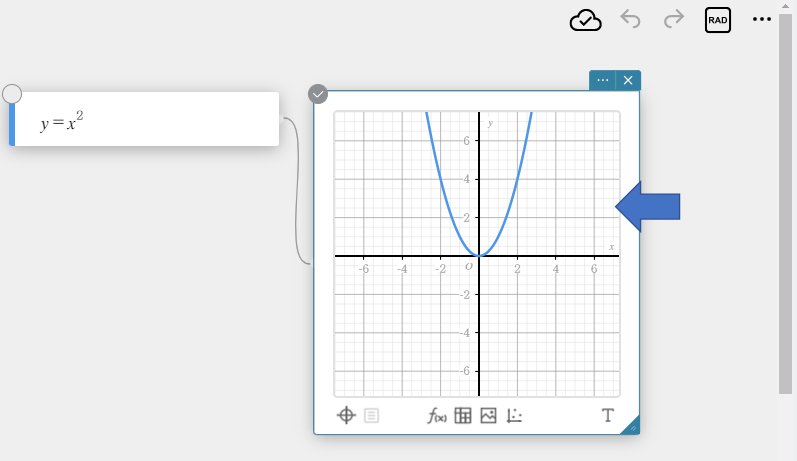
- Cliquez sur .
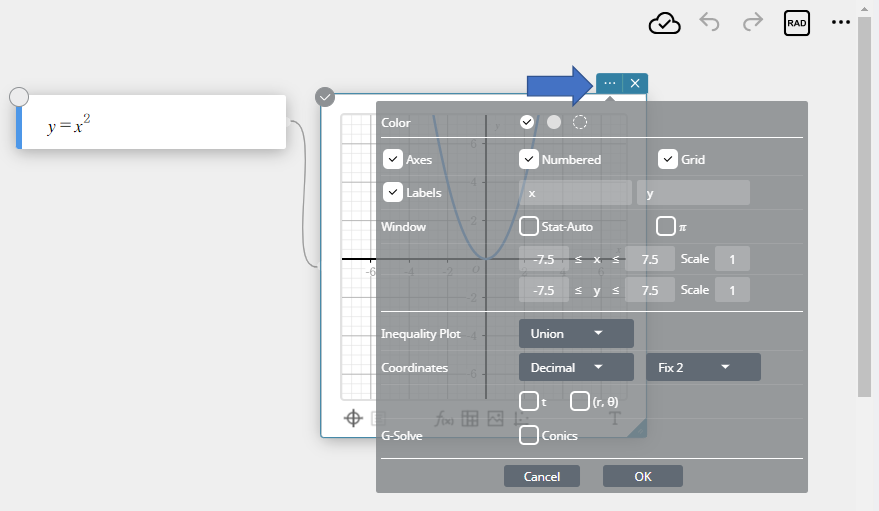
- Configurez les paramètres d’affichage et ajustez la plage d’affichage.
Axes: cochez cette case pour afficher les axes de coordonnées dans la zone de dessin.
Numéroté: cochez cette case pour afficher l’échelle sur les axes de coordonnées dans la zone de dessin. Pour modifier ce paramètre, vous devez d’abord cocher la case “Axes”.
Grille: cochez cette case pour afficher une grille dans la zone de dessin.
Étiquettes: cochez cette case pour afficher les noms des axes de coordonnées sur le graphique. Vous pouvez modifier le nom d’un axe, si vous le souhaitez.
Fenêtre:
Automatique : la sélection de cette case optimise automatiquement la plage d’affichage du graphique et dessine le graphique.
π: la sélection de cette case à cocher modifie l’échelle de l’axe des x en π.

X: Spécifie la plage d’affichage de l’axe X.
Échelle X : Spécifie l’intervalle entre les marques d’échelle sur l’axe X. Si la case π est cochée, cliquer sur ce champ affiche un menu qui peut être utilisé pour modifier le paramètre de plage d’affichage.
Y : Spécifie la plage d’affichage de l’axe y.
Échelle Y : spécifie l’intervalle entre les graduations sur l’axe Y.
Entrez l’inégalité: utilisez ce paramètre pour spécifier la plage d’ombrage lorsque vous représentez simultanément plusieurs inégalités.
Intersection : ombre uniquement les zones où les conditions de toutes les inégalités représentées graphiquement sont satisfaites.
Union : ombre toutes les zones où les conditions de chacune des inégalités représentées graphiquement sont satisfaites.
Coordonnées: configure le paramètre d’affichage de la valeur des coordonnées.
Décimal : affiche les valeurs de coordonnées en utilisant des fractions décimales.
Standard : affiche les valeurs de coordonnées à l’aide d’expressions.
t : cochez cette case pour afficher les valeurs de coordonnées du graphique paramétrique sous forme de valeurs t.
(\(r\), \(\theta\)): cochez cette case pour afficher les valeurs des coordonnées du graphique polaire sous forme de valeurs \(r\) et \(\theta\).
Coniques: cochez cette case pour afficher les résultats d’analyse caractéristiques des coniques (directrice, axe de symétrie, foyer, etc.)
Zoomer sur un graphique
- Pour zoomer ou dézoomer un graphique
- Cliquez sur le Graphique note adhésive.
- Déplacez le pointeur de la souris vers l’endroit où vous souhaitez zoomer.
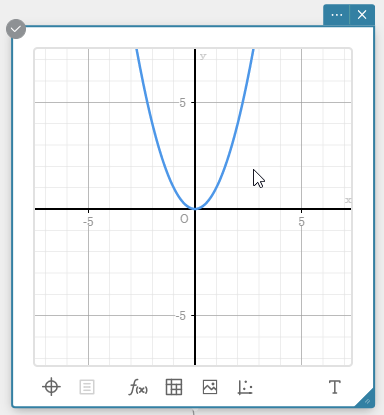
- Faites tourner la molette de défilement de votre souris pour zoomer sur le graphique.
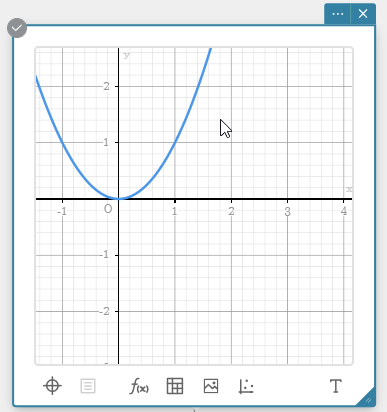
NOTE
Si vous utilisez une tablette, vous pouvez zoomer en pinçant ou en pinçant.
Pour revenir à l’affichage par défaut, cliquez sur dans le coin inférieur gauche du graphique note adhésive. Dans le menu qui apparaît, sélectionnez [Zoom par défaut].
- Pour configurer le paramètre de plage d’affichage du graphique (Options de zoom)
- Cliquez sur le Graphique note adhésive.
- Cliquez sur dans le coin inférieur gauche du graphique note adhésive.
Ceci affiche un menu d’options de zoom à droite du graphique note adhésive.
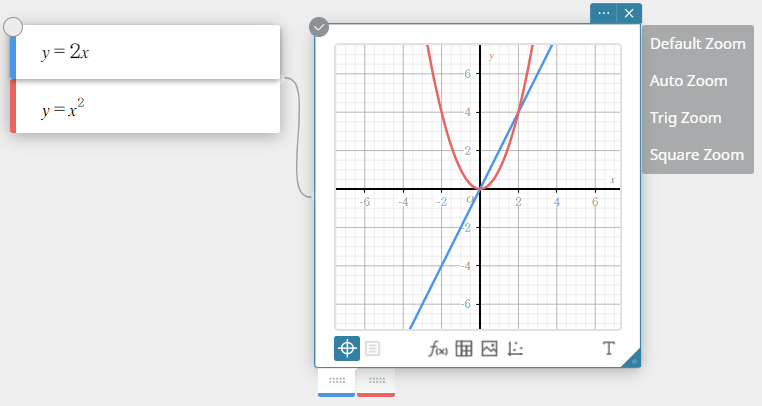
Zoom par défaut:Zoom d’affichage par défaut initial en fonction de la taille du Graph note adhésive.
Zoom automatique: définit automatiquement la plage afin que les caractéristiques* du graphique s’adaptent à la plage de dessin.
* Par exemple, l’intersection de l’axe x ou y, l’intersection de deux graphiques, le point d’inflexion, les limites, etc.
Trig Zoom: définit une nouvelle échelle en fonction du paramètre d’unité d’angle actuel (degrés, radians, grades).
Zoom carré: corrige automatiquement la valeur du côté de l’axe y afin que les échelles des axes x et y aient un rapport de 1 : 1.
-
Sélectionnez l’option de zoom souhaitée dans le menu.
La plage d’affichage du graphique et les échelles des axes X et Y sont définies automatiquement en fonction de l’option de zoom que vous sélectionnez.
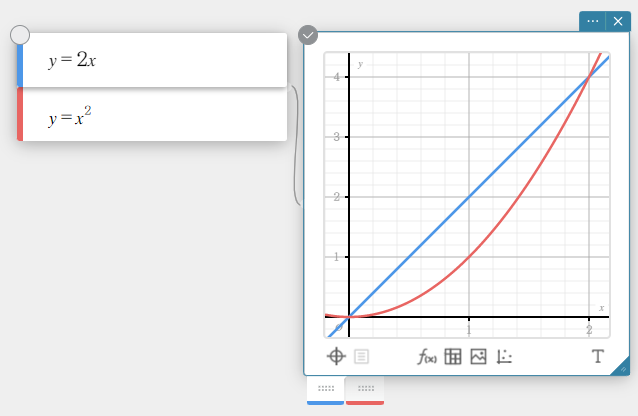
Exemple d’affichage lorsque « Zoom automatique » est sélectionné
Déplacement d’un graphique
- Cliquez sur le Graphique note adhésive.
- Déplacez le pointeur de la souris vers l’emplacement auquel vous souhaitez effectuer un panoramique.
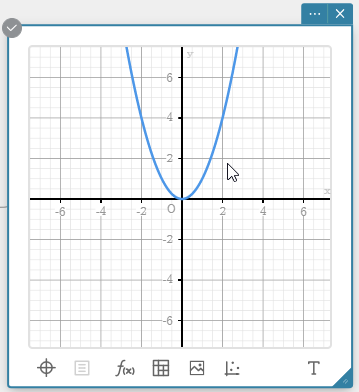
- Faites glisser le graphique pour le déplacer.
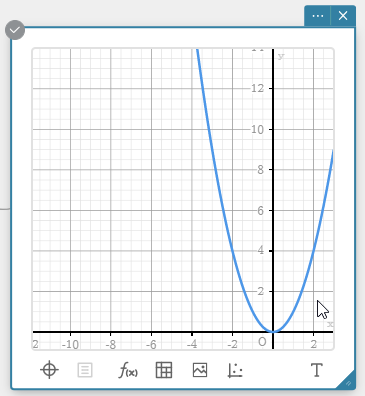
NOTE
Pour revenir à l’affichage par défaut, cliquez sur dans le coin inférieur gauche du graphique note adhésive. Dans le menu qui apparaît, sélectionnez [Zoom par défaut].
Changer la couleur d’un graphique
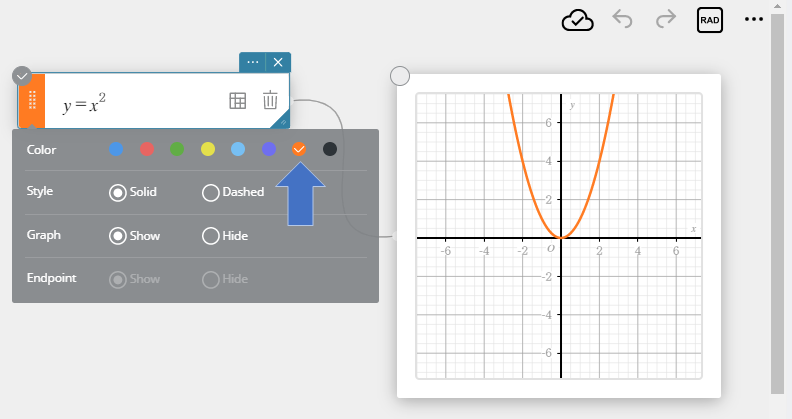
- Cliquez sur la poignée (
 ) dans la note adhésive du Graphique.
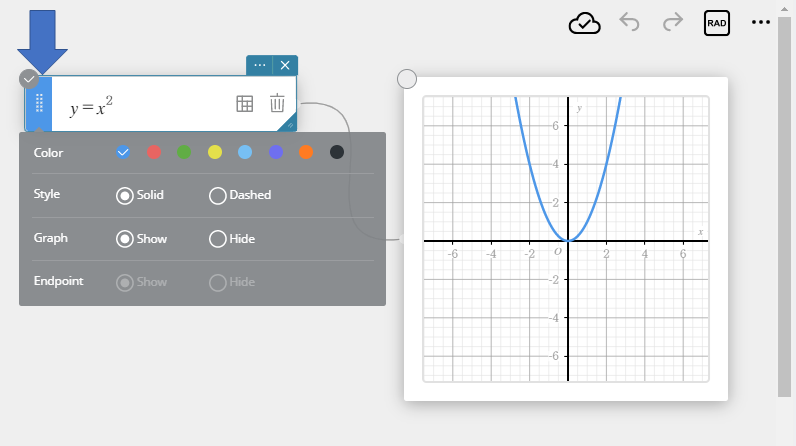
- Utilisez la palette de couleurs pour sélectionner une couleur.
Cela change la couleur du graphique.
Cacher un graphique
- Dessinez un graphique.
- Cliquez sur la poignée (
 ) dans le graphique note adhésive.
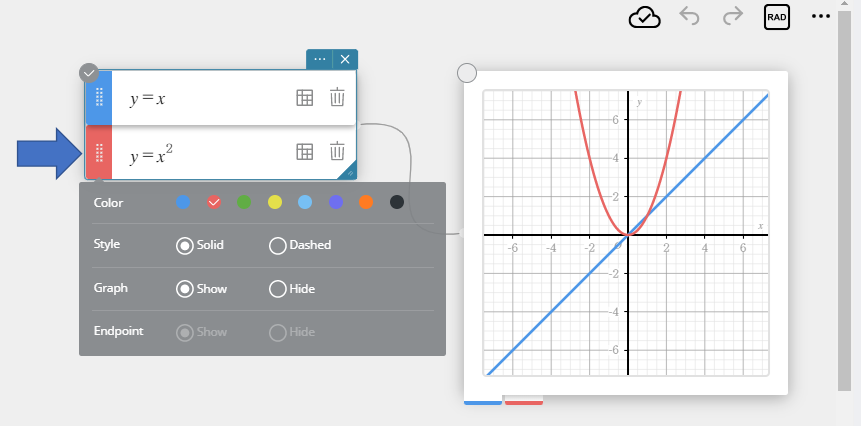
- Cliquez sur [Masquer].
Cela masque le graphique de la fonction sélectionnée.
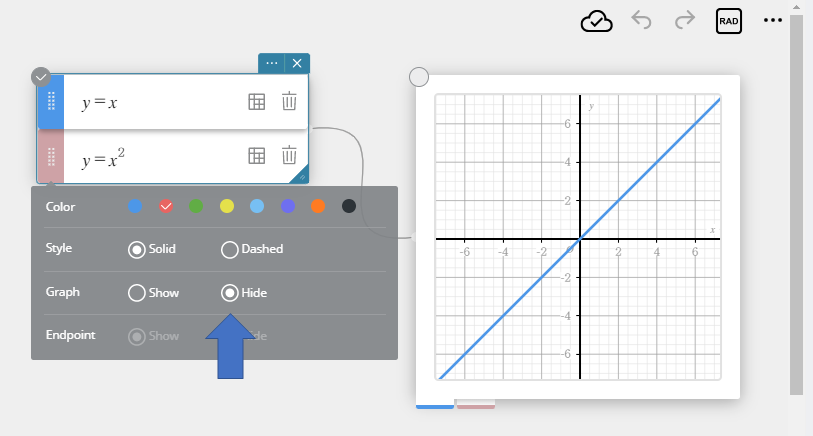
NOTE
Pour réafficher le graphique, cliquez sur [Afficher] à l’étape 3 ci-dessus.
Afficher une image d’arrière-plan
- Cliquez sur
 sous le graphique note adhésive.
Cela affiche une Image note adhésive.
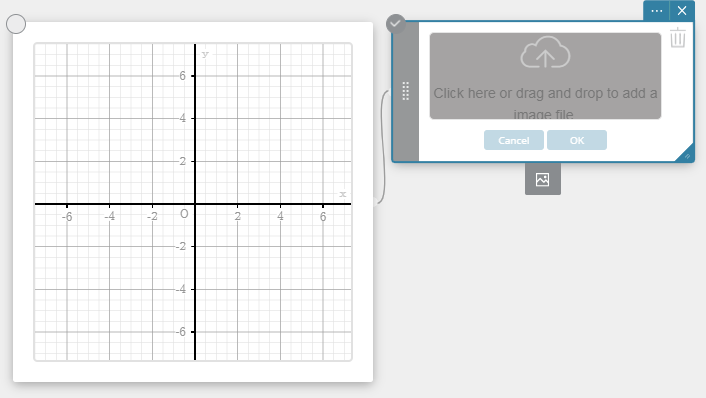
- Cliquez sur 
Vous pouvez configurer les paramètres ci-dessous pour une Image note adhésive.
Centre X : définit la valeur de l’axe X du centre de l’image.
Centre Y : définit la valeur de l’axe Y du centre de l’image.
Angle : définit l’angle de rotation de l’image.
Largeur : définit la largeur de l’image.
Hauteur : définit la hauteur de l’image.
Position:
Devant… Affiche l’image devant les axes de coordonnées et la grille.
Retour… Affiche l’image derrière les axes de coordonnées et la grille.
NOTE
Au lieu d’effectuer les étapes 2 et 3, vous pouvez également déposer le fichier image souhaité sur l’image note adhésive.
Vous pouvez créer plusieurs Image notes adhésives en cliquant sur  dans l’Image note adhésive. Vous pouvez également afficher plusieurs images en répétant les étapes 1 à 4 pour l’image nouvellement créée note adhésive.
Fonction de tracé
- Pour tracer des points sur un graphique
- Cliquez sur
 sous le graphique note adhésive.
Cela crée un Plot note adhésive.
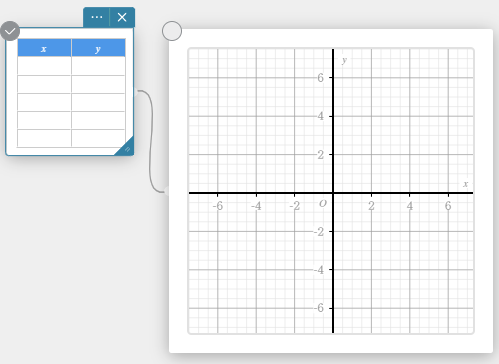
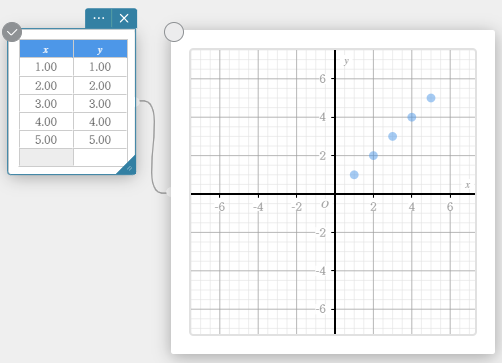
- Sur la note adhésive du tracé, entrez les valeurs des coordonnées x et y des points que vous souhaitez tracer.
Cela trace les points aux coordonnées que vous entrez.
NOTE
Vous pouvez modifier les paramètres ci-dessous en cliquant sur dans la note adhésive du Plot.
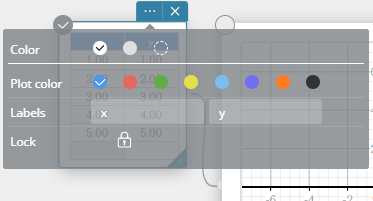
Couleur du tracé: Spécifie la couleur des points tracés.
Étiquettes: spécifie les noms des étiquettes.
Verrouiller: verrouille la ou les cellules sélectionnées. Si les cellules sélectionnées sont verrouillées, cela déverrouille les cellules.
- Pour afficher les Coordonnées note adhésive d’un point
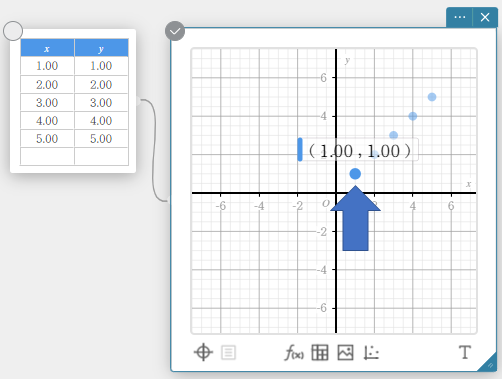
- Cliquez sur un point tracé.
Ceci affiche les coordonnées du point.
- Cliquez sur les valeurs de coordonnées affichées.
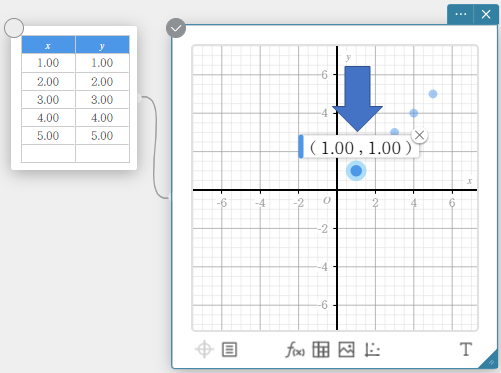
- Cliquez sur .
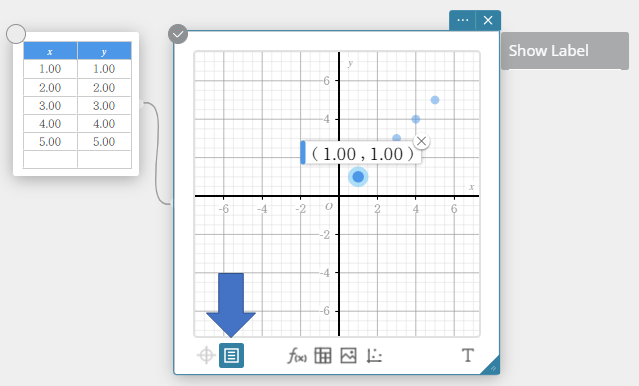
- Cliquez sur [Afficher l’étiquette].
Cela affiche une note adhésive de Coordonnées.
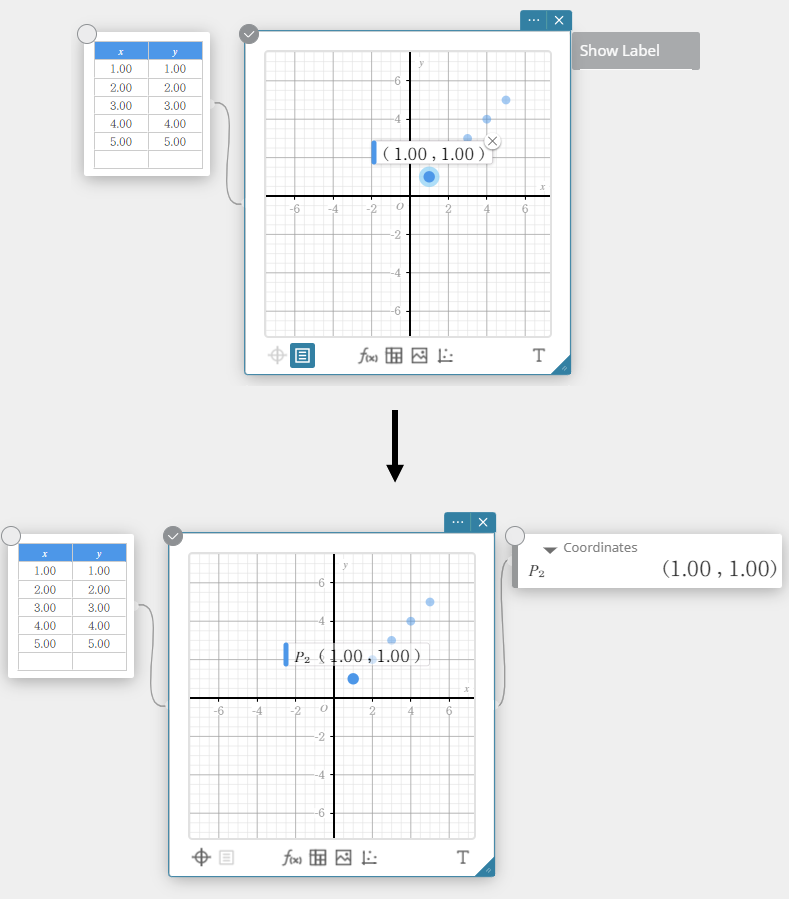
NOTE
Au lieu de cliquer sur à l’étape 3, vous pouvez également cliquer avec le bouton droit sur une valeur de coordonnée affichée pour afficher le menu Propriétés.
Saisir du texte
- Cliquez sur
 sous le graphique note adhésive.
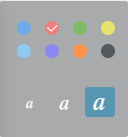
Cela permet la saisie de texte et affiche la palette de texte.
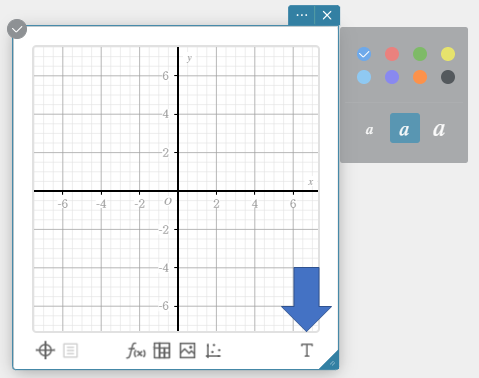
- Utilisez la palette de texte pour spécifier la couleur et la taille du texte.
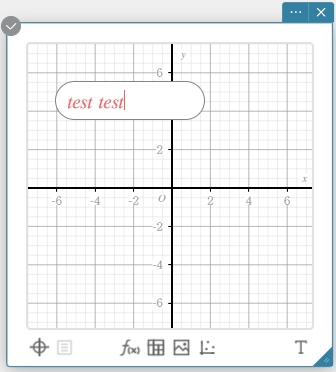
- Cliquez à l’endroit où vous souhaitez saisir du texte.
- Saisissez une chaîne de texte.
NOTE
Cliquer sur le texte saisi le sélectionne. Vous pouvez effectuer les opérations ci-dessous sur le texte sélectionné.
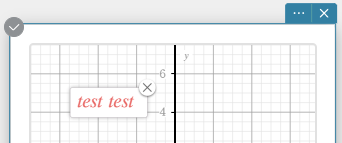
- Vous pouvez repositionner le texte en le faisant glisser.
- En cliquant sur, vous afficherez la palette de texte, qui peut être utilisée pour modifier la couleur et la taille du texte.
- Cliquez sur pour supprimer le texte.
Un double-clic sur le texte saisi le sélectionne pour l’éditer.
Déterminer la valeur intégrale et la superficie d’une région
- Dessinez un graphique.
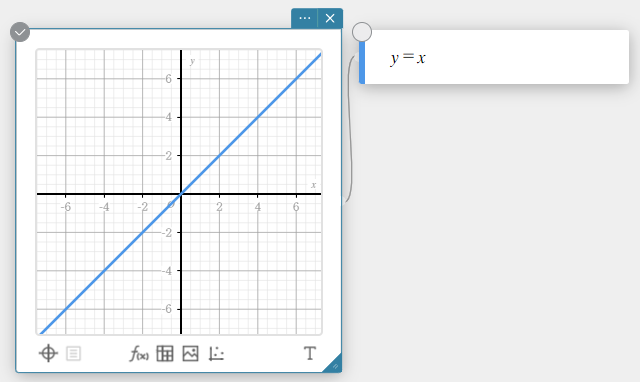
- Sélectionnez un graphique et cliquez sur .
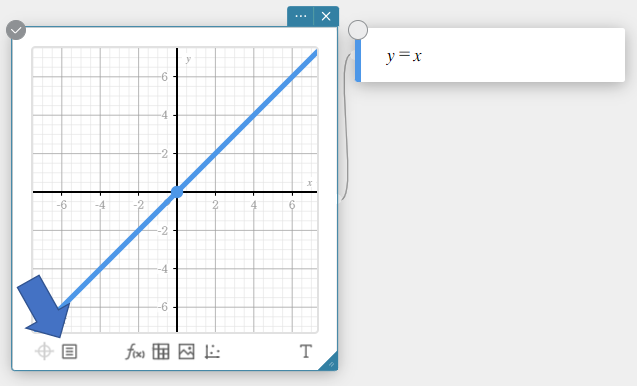
- Cliquez sur “Intégral”.
Cela affiche une note adhésive Intégrale/Zone.
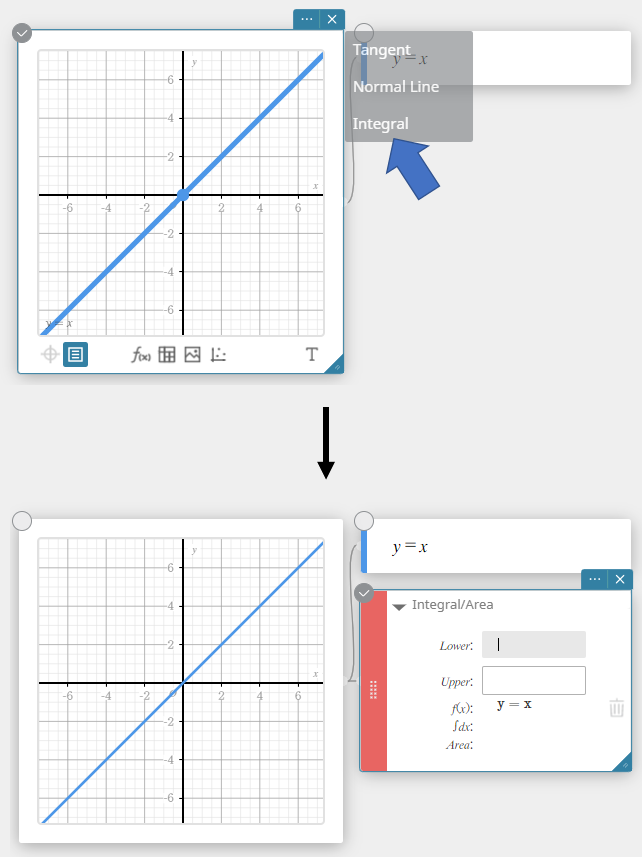
- Saisissez la valeur limite inférieure et la valeur limite supérieure de l’intégration.
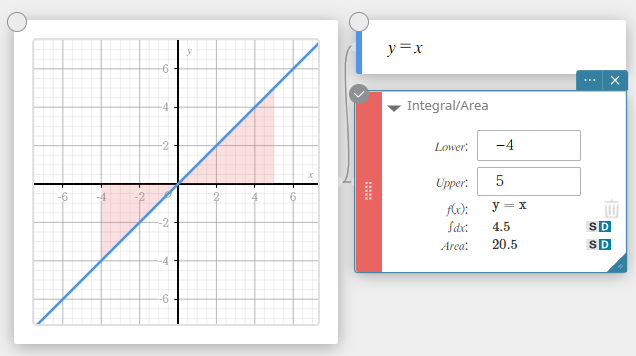
- Sur le clavier du logiciel, cliquez sur [Exécuter].
Cela calcule l’intégrale et l’aire, et nuance l’intégration.
Dessiner une ligne tangente ou normale à un graphique
- Pour tracer une ligne tangente à un graphique
Exemple : Pour tracer une ligne tangente au graphique \(y=0.5x^2\)
- Graphique \(y=0.5x^2\)
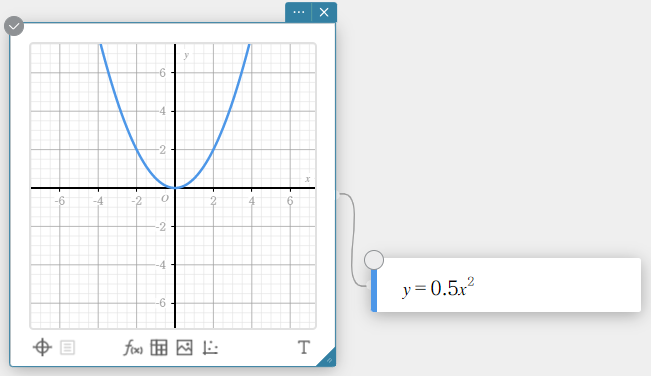
- Cliquez sur le Graphique note adhésive pour le sélectionner.
- Cliquez sur n’importe quel point du graphique.
Cela sélectionne le graphique et rend la ligne du graphique plus épaisse. - Cliquez sur .
- Cliquez sur “Tangente”.
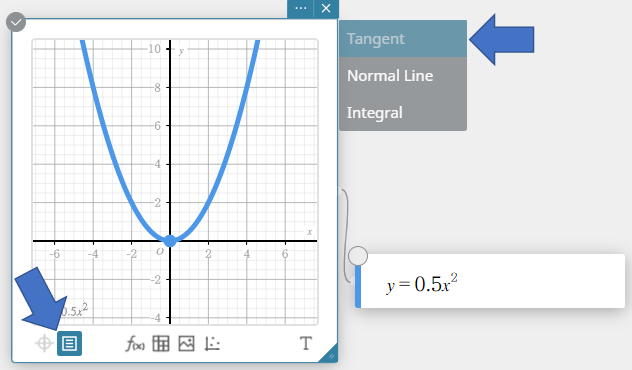
Cela tracera une ligne tangente au graphique \(y=0.5x^2\), et créera simultanément une fonction graphique note adhésive qui correspond à la tangente.
Les coordonnées du point de tangence (point de contact) seront indiquées par .
.
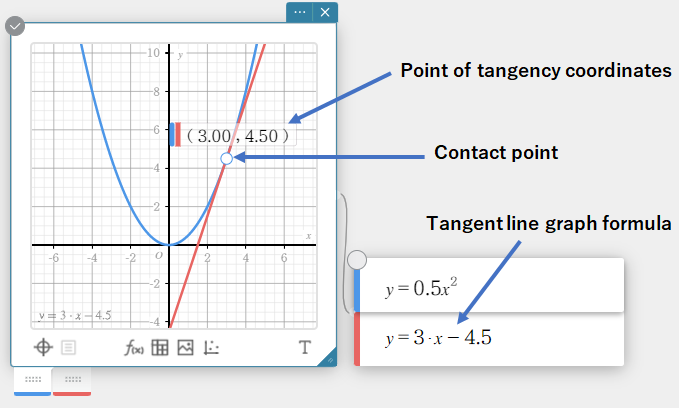
- Faites glisser le point de contact () le long de la ligne du graphique.
Vous pouvez repositionner l’emplacement du point de tangence.
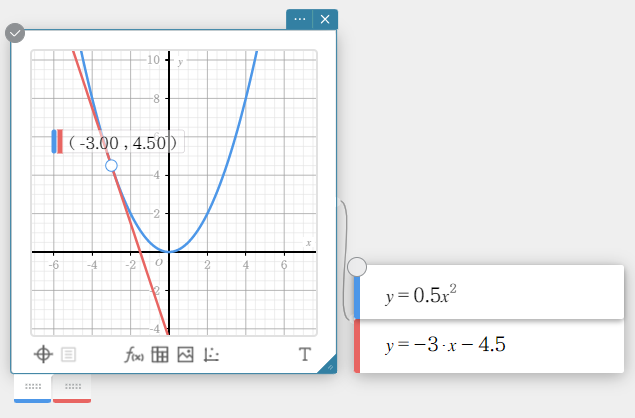
NOTE
À l’étape 5 ci-dessus, une tangente est dessinée qui entre en contact avec le graphique à l’emplacement sur lequel vous cliquez lors de la sélection du graphique.
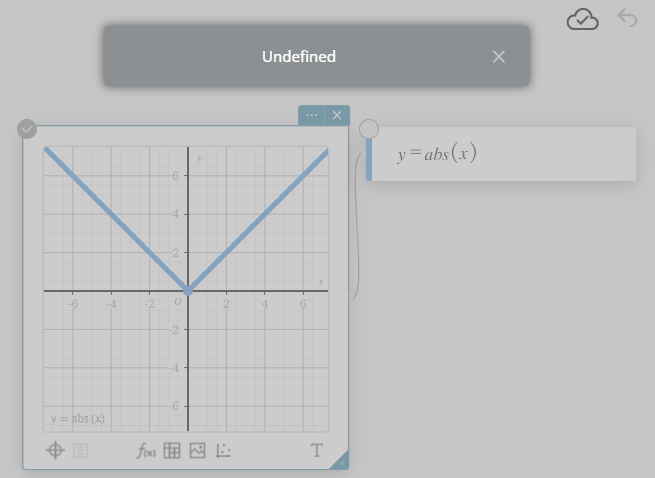
Si vous spécifiez des coordonnées sur un graphique pour lesquelles une ligne tangente ne peut pas être définie, une erreur non définie se produit. Si une erreur non définie se produit, la tangente et l’expression du graphe tangent note adhésive sont supprimées.
Exemple : Lorsque les coordonnées \((0, 0)\) sont spécifiées sur le graphique “\(y={\rm abs}(x)\)”.
- Pour tracer une ligne normale à un graphique
Effectuez les mêmes étapes que celles sous “Pour tracer une ligne tangente à un graphique”, sauf comme indiqué ci-dessous.
À l’étape 5, cliquez sur “Ligne normale” au lieu de “Tangente”. - Pour supprimer un point de contact
- Cliquez sur le point de contact pour le sélectionner.
Cela affiche dans le coin supérieur droit de la boîte d’affichage des coordonnées du point de contact.
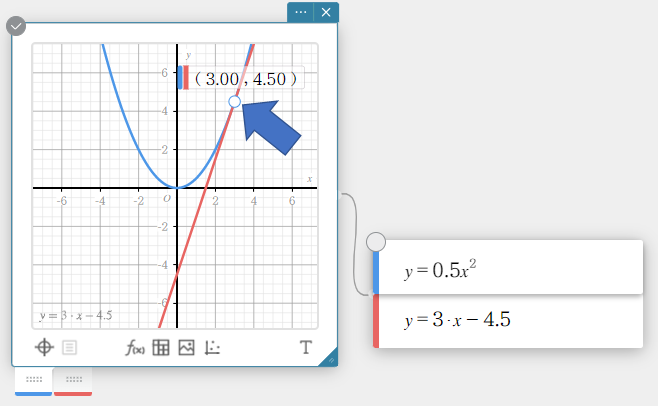
- Cliquez sur .
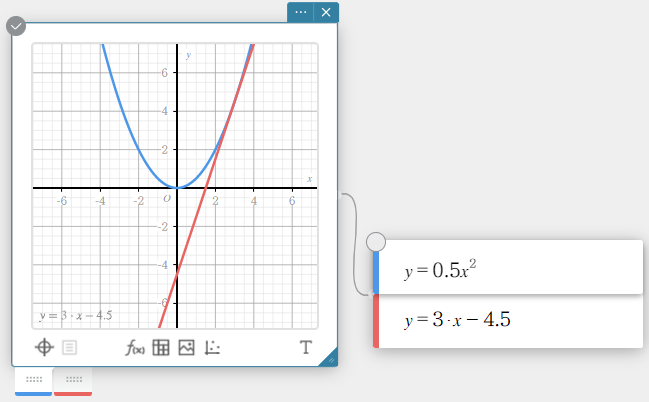
Cela supprimera le point de contact. A ce moment, la ligne tangente et son Graphique note adhésive resteront affichés, mais sans point de contact.
Fonctions d’analyse graphique
Tracer
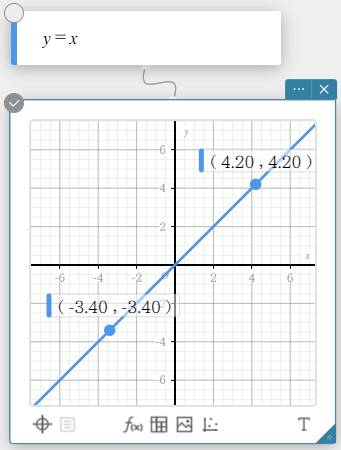
Trace vous permet de cliquer sur une ligne graphique pour tracer un point dessus et afficher les coordonnées à ce point. Vous pouvez également faire glisser le point le long de la ligne du graphique.
x-Interception
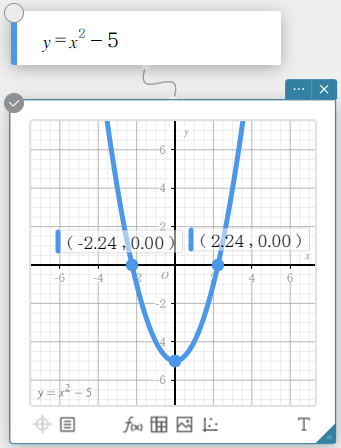
Displays the point where the graph intercepts the X-axis (x-Intercept). Click a point to show its coordinates.
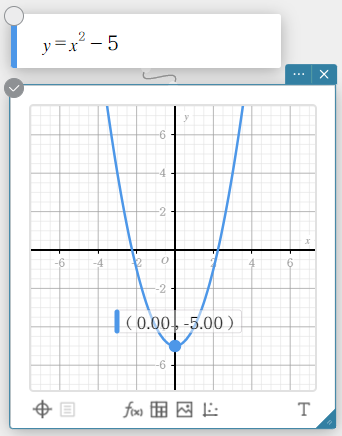
Min.
Affiche le point où le graphique intercepte l’axe X (x-Intercept). Cliquez sur un point pour afficher ses coordonnées.
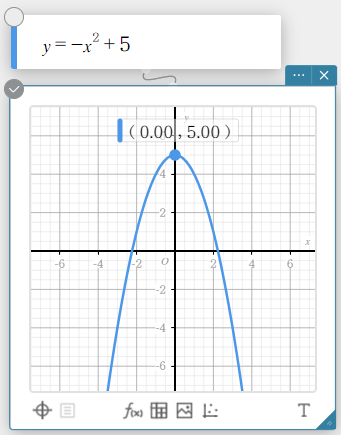
Max.
Affiche un point à la valeur minimale d’un graphique. Cliquez sur le point pour afficher ses coordonnées.
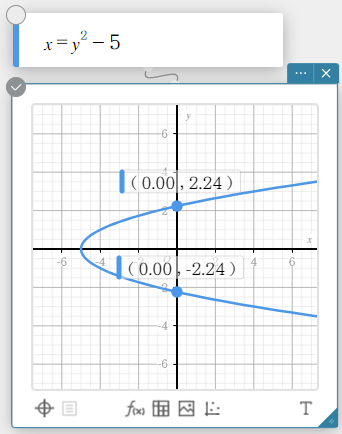
y-Interception
Affiche le point où le graphique intercepte l’axe Y (y-Intercept). Cliquez sur le point pour afficher ses coordonnées.
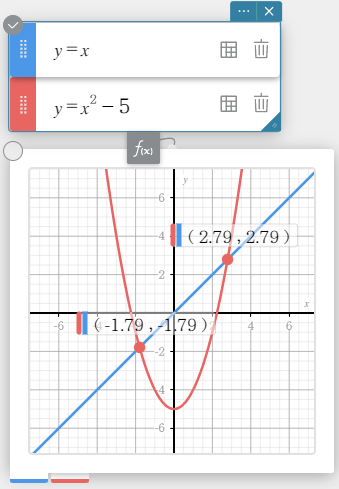
Intersection
Affiche les points d’intersection de deux graphiques et les affiche. Cliquez sur un point pour afficher ses coordonnées.
Se concentrer
Affiche le focus d’un graphique parabolique, d’un graphique elliptique ou d’un graphique à courbe hyperbolique. Cliquez sur le point pour afficher ses coordonnées.
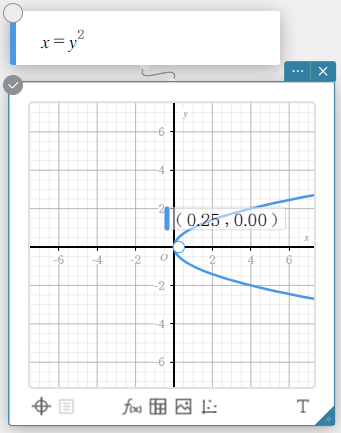
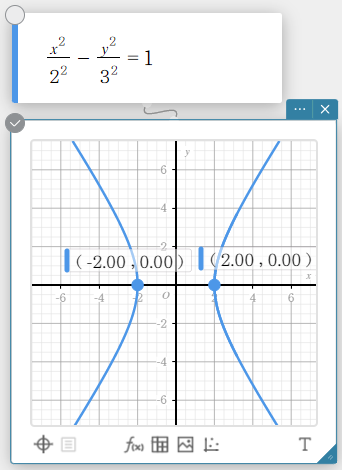
Sommet
Affiche le sommet d’un graphique parabolique, d’un graphique elliptique ou d’un graphique à courbe hyperbolique. Cliquez sur le point pour afficher ses coordonnées.
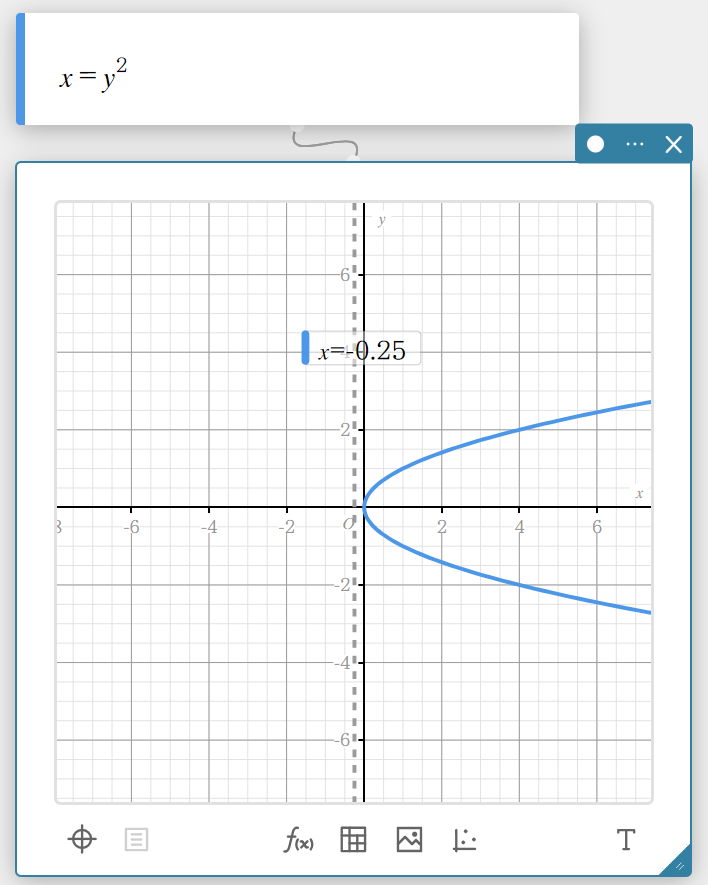
Directrice
Affiche la directrice d’un graphe parabolique. Cliquer sur une directrice affiche l’expression de la directrice (\(x=\), \(y=\)).
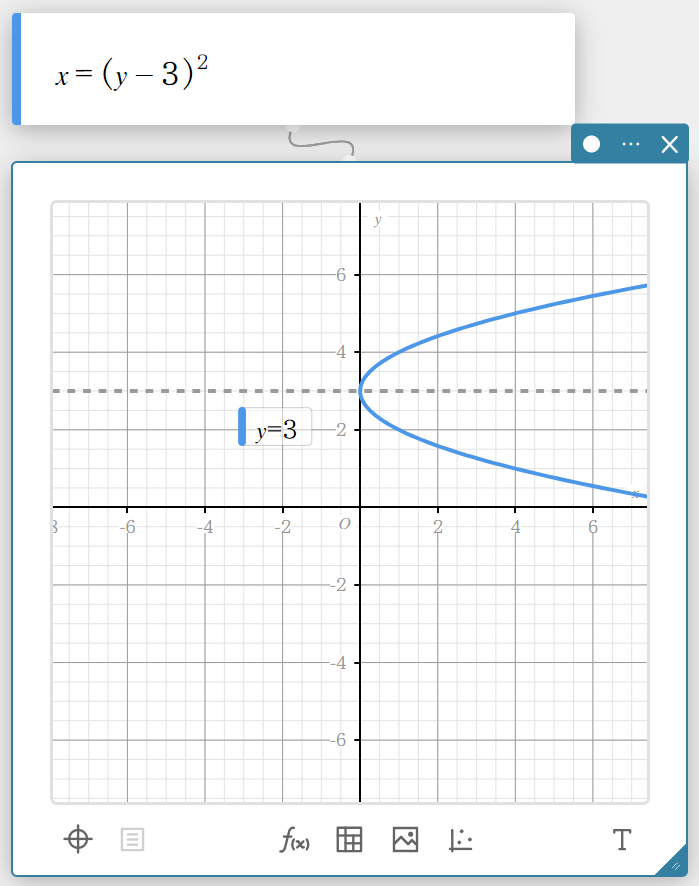
Symétrie
Affiche l’axe de symétrie d’un graphique parabolique. Cliquer sur l’axe de symétrie affiche l’expression de l’axe de symétrie (\(x=\), \(y=\)).
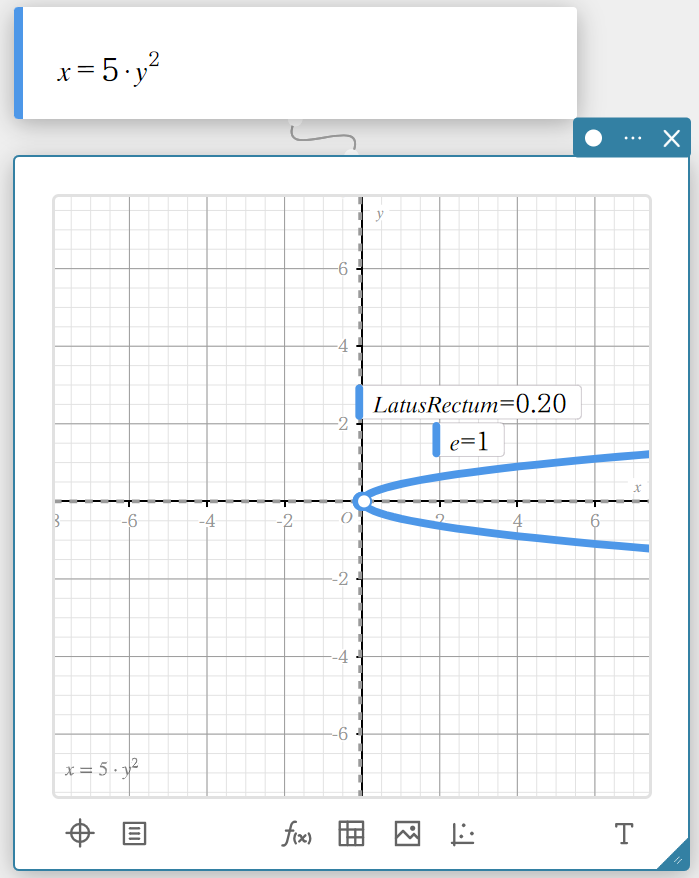
Longueur du rectum
Affiche la longueur du grand rectum d’un graphique parabolique. (La valeur est affichée après “LatusRectum\(=\)”.)
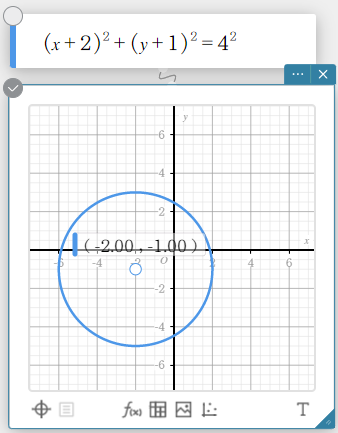
Centre
Affiche le centre d’un graphique circulaire, d’un graphique elliptique ou d’un graphique à courbe hyperbolique. Cliquez sur le point pour afficher ses coordonnées.
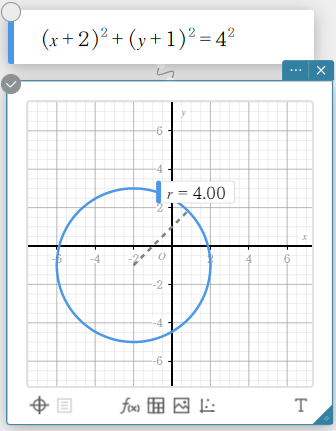
Rayon
Affiche le rayon d’un graphique circulaire. Cliquez sur le rayon pour afficher sa longueur (\(r=\)).
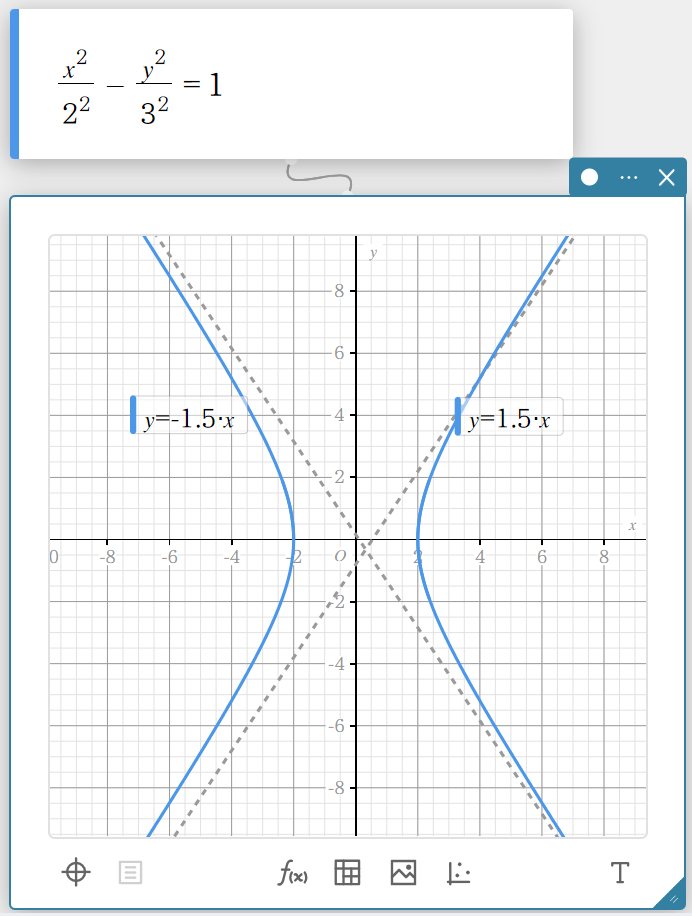
Asymptotes
Affiche les asympotes d’un graphique de courbe hyperbolique. Cliquez sur une asympote pour afficher son équation.
Excentricité
Affiche l’excentricité d’un graphique parabolique, d’un graphique elliptique ou d’un graphique à courbe hyperbolique. (La valeur est affichée après (\(e=\)).)