QR Code est une marque déposée de DENSO WAVE INCORPORATED en France et dans d’autres pays.
table des matières
Présentation de la fonction du code QR
Exemples pratiques de fonctions de code QR
Présentation de la fonction du code QR
La fonction de code QR de votre ClassWiz convertit automatiquement le contenu des écrans de résultats de calcul et des écrans de table numérique en codes QR.
Vous pouvez créer automatiquement des données ClassWiz notes adhésives sur du papier ClassPad.net en scannant les codes QR ClassWiz avec un appareil intelligent.
NOTE
Certains modèles ClassWiz n’ont pas de fonction de code QR.
- Créer une Note Adhésive à partir d’un QR Code ClassWiz
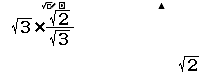
Exemple : Créez une note adhésive à partir du calcul ci-dessous, qui est exécuté dans le mode de calcul ClassWiz.
1.Sur votre appareil intelligent, connectez-vous à ClassPad.net.
2. En mode de calcul ClassWiz, exécutez le calcul et affichez un code QR.
3. Utilisez votre appareil intelligent pour scanner le code QR sur l’écran ClassWiz.
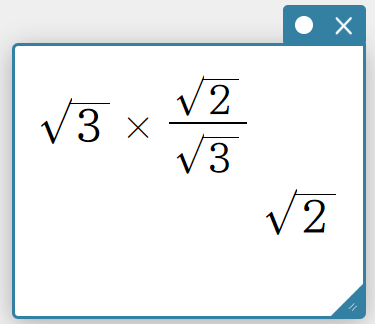
Cela crée automatiquement une note adhésive montrant le même calcul que celui affiché sur votre ClassWiz, sur un nouveau papier.
NOTE
Vous pouvez créer une note adhésive en scannant un code QR sans vous connecter à ClassPad.net, mais une note autocollante créée sans vous connecter est traitée comme un élément de compte invité et ne sera pas enregistrée. Utilisez la procédure ci-dessous pour enregistrer un article sur votre compte.
① Cliquez sur [Se connecter] en haut à droite de l’en-tête du ClassPad Math Paper et connectez-vous à votre compte.
② Cliquez sur [ ] en haut à gauche de l’en-tête Papier, puis cliquez sur [Enregistrer note adhésive].
③ Dans l’écran “Mon dossier” qui apparaît, cliquez sur [Enregistrer].
Le paramètre d’unité d’angle actuel dans ClassWiz sera automatiquement utilisé comme unité d’angle du papier nouvellement créé.
Pour plus de détails sur les opérations ClassWiz, reportez-vous au guide de l’utilisateur ClassWiz.
- Fonctions ClassWiz prenant en charge la génération automatique de Note Adhésive
Les Notes adhésives peuvent être automatiquement générées à partir des codes QR affichés par les fonctions ClassWiz répertoriées ci-dessous.
| Fonction ClassWiz | Généré note adhésive | |
|---|---|---|
| Calculs de base | Lecture seule note adhésive*1 | |
| Calculs de nombres complexes | ||
| Calculs de nombres en base n | ||
| Calculs matriciels | ||
| Calculs vectoriels | ||
| Calculs statistiques | Éditeur de statistiques | Graphique note adhésive Données statistiques note adhésive*2 |
| Liste de calcul statistique | Lecture seule note adhésive*1 | |
| Liste de calcul de régression | ||
| Création de tableaux numériques | f(x) | Graphique note adhésive* 3 Read-only sticky note* 1 |
| Calculs d’équations/fonctions | Équations quadratiques simultanées | Graphique note adhésive Lecture seule note adhésive*1 |
| Équations cubiques simultanées | Lecture seule note adhésive*1 | |
| Équations simultanées quartiques | ||
| Polynômes | Graphique note adhésive Lecture seule note adhésive*1 |
|
| Calculs d’inégalités | Inégalités quadratiques | Ligne numérique note adhésive Lecture seule note adhésive*1 |
| Calculs de ratios | Lecture seule note adhésive*1 | |
| Calculs de répartition | Calculs uniques | Graphique note adhésive Lecture seule note adhésive*1 |
| Calculs par lots | Données statistiques note adhésive Lecture seule note adhésive*1 |
|
| Calculs de table | Données statistiques note adhésive*2 | |
| Algorithmes | Lecture seule note adhésive*4 |
*1 Affiche la formule d’entrée et le résultat de sortie.
*2 Les éléments de données en mode calcul statistique et en mode feuille de calcul sont arrondis à six chiffres pour générer un code QR.
*3 Une Note Adhésive graphique n’est pas générée si un code QR est généré alors que la saisie linéaire est sélectionnée ou si une expression numérique non prise en charge est incluse dans la formule de définition f(x) d’une table numérique. Consultez la liste ci-dessous pour connaître les formules prises en charge.
*4 Affiche le code de l’algorithme ou le code Scratch.
Liste des formules prises en charge
Variables (A, B, C, etc.)
+, -, ×, ÷
√
Fractions impropres, fractions mixtes
e
π
×10
%
sin, cos, tan
sin-1, cos-1, tan-1
sinh, cosh, tanh
sinh-1, cosh-1, tanh-1
x^
10^, e^
log, ln
!
Abs
Int, Intg
Constantes scientifiques
Σ, Π
GCD, LCM
RndFix
Exemples pratiques de fonctions de code QR
- Pour créer une note adhésive en mode Calcul
- En mode de calcul ClassWiz, effectuez le calcul indiqué ci-dessous.
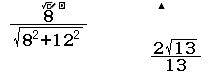
- Affichez le code QR sur votre ClassWiz.
- Utilisez votre appareil intelligent pour scanner le code QR sur l’écran ClassWiz.
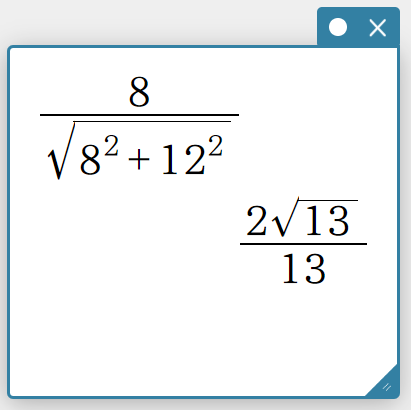
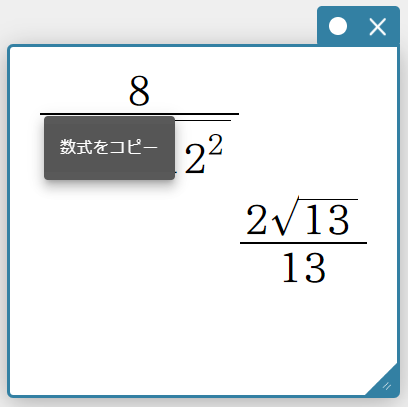
Cela crée automatiquement une note adhésive en lecture seule sur un nouveau papier.
NOTE
Le résultat du calcul affiché sur votre ClassWiz peut différer du résultat sur une note adhésive.
Vous ne pouvez pas modifier une note adhésive en lecture seule, mais vous pouvez copier les lignes d’expression d’entrée et de résultat de calcul individuellement. Faites un clic droit sur la ligne que vous souhaitez copier, puis cliquez sur “Copier la ligne” dans le menu qui apparaît. Cela copiera la ligne dans le presse-papiers (sous forme de chaîne LaTeX). Le contenu copié peut ensuite être collé dans des éléments tels qu’une note adhésive mathématique
- Pour créer une note adhésive en mode Table de numéros
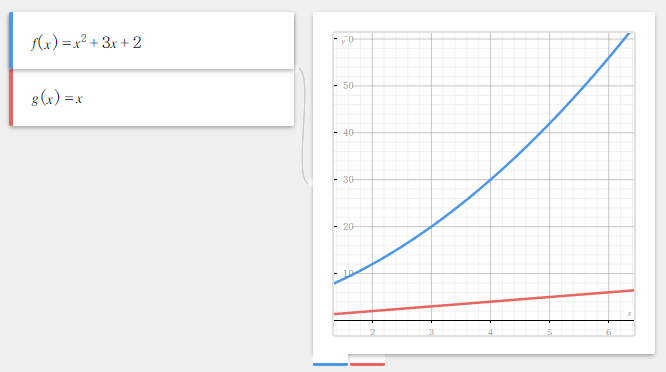
- En mode Tableau de numéros ClassWiz, entrez la formule indiquée ci-dessous et créez un tableau numérique.
\(f(x) = x^2 + 3x +2\)
\(g(x) = x\) - Affichez le code QR sur votre ClassWiz.
- Utilisez votre appareil intelligent pour scanner le code QR sur l’écran ClassWiz.
Cela crée automatiquement une expression graphique note adhésive et un graphique note adhésive sur un nouveau papier.
NOTE
Les formules de calcul et la syntaxe de ClassWiz et ClassPad.net étant différentes, une erreur peut survenir et une note adhésive peut ne pas être créée pour certaines formules saisies sur votre ClassWiz. Pour les formules prises en charge par ClassPad.net consultez la “Liste des formules prises en charge”.
Pour plus d’informations sur les notes adhésives qui apparaissent, voir “Création de graphiques et de tableaux numériques”.
- Pour créer des données statistiques Note adhésive en mode calcul statistique
- En mode de calcul statistique ClassWiz, sélectionnez la régression quadratique \((y = a + bx + cx^2)\) et saisissez les données indiquées ci-dessous.
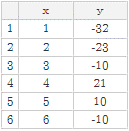
- Affichez le code QR sur votre ClassWiz.
- Utilisez votre appareil intelligent pour scanner le code QR sur l’écran ClassWiz.
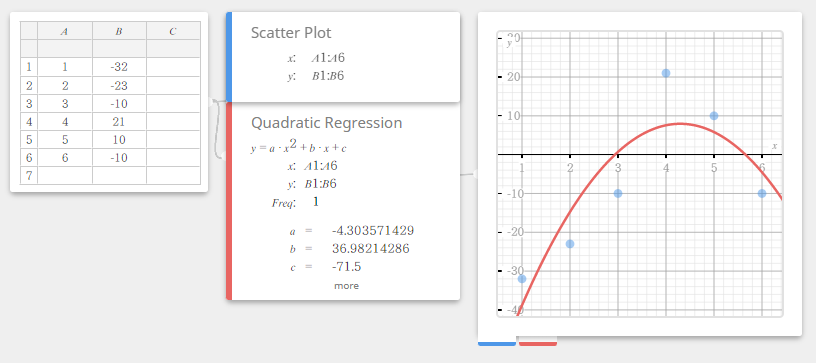
Cela crée automatiquement des données statistiques, un nuage de points, une régression quadratique et un graphique notes adhésives sur un nouveau papier.
NOTE
Pour plus d’informations sur les Notes Adhésives qui apparaissent, voir “Calculs statistiques”.
- Pour créer une droite numérique note adhésive en mode Calcul d’inégalité
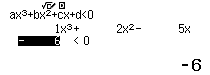
- En mode de calcul d’inégalité ClassWiz, sélectionnez l’inégalité cubique \(ax^3+bx^2+cx+d<0\) puis saisissez les coefficients indiqués ci-dessous.
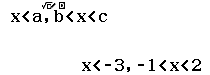
- Appuyez sur la touche [=] de votre ClassWiz pour afficher le résultat du calcul.
- Affichez le code QR sur votre ClassWiz.
- Utilisez votre appareil intelligent pour scanner le code QR sur l’écran ClassWiz.
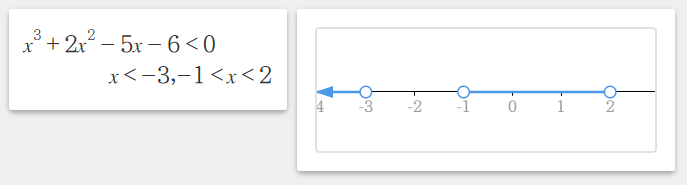
Cela crée automatiquement une droite numérique note adhésive, qui montre la plage des résultats du calcul d’inégalité, sur un nouveau papier.
NOTE
Pour plus d’informations sur la Ligne numérique notes adhésives, voir “Ligne numérique”.