table des matières
Création d’un Note Adhésive
Déplacer une Note Adhésive
Redimensionner une Note Adhésive
Changer la couleur de remplissage d’une note adhésive
Supprimer une Note Adhésive
Combinaison de plusieurs Notes Adhésives
Séparation Combinée Notes Adhésives
Configuration des paramètres d’accessibilité
Création d’un Note Adhésive
- Cliquez sur l’icône note adhésive correspondant à l’opération que vous souhaitez utiliser dans le menu note adhésive.

Les icônes note adhésive correspondent aux opérations présentées ci-dessous.
 (Math note adhésive) Calculs arithmétiques ou de fonctions
 (Graphique note adhésive) — Dessine des graphiques ou crée des séquences
 (Geometry sticky note) — Draws geometric figures or analyzes figures
 (Données statistiques note adhésive) — Calculs statistiques
 (Séquence note adhésive) — Calculs de séquence
 (Finance note adhésive) — Calculs financiers
 (Ligne numérique note adhésive) — Crée des droites numériques
 (ClassWiz note adhésive) — Émulateur de calculatrice scientifique ClassWiz
 (Texte note adhésive) — Crée des mémos, des commentaires, etc.
- La sélection d’une icône note adhésive crée une note adhésive pour l’opération applicable.
- Répétez les étapes 1 et 2 ci-dessus pour créer plusieurs note adhésive.
Déplacer une Note Adhésive
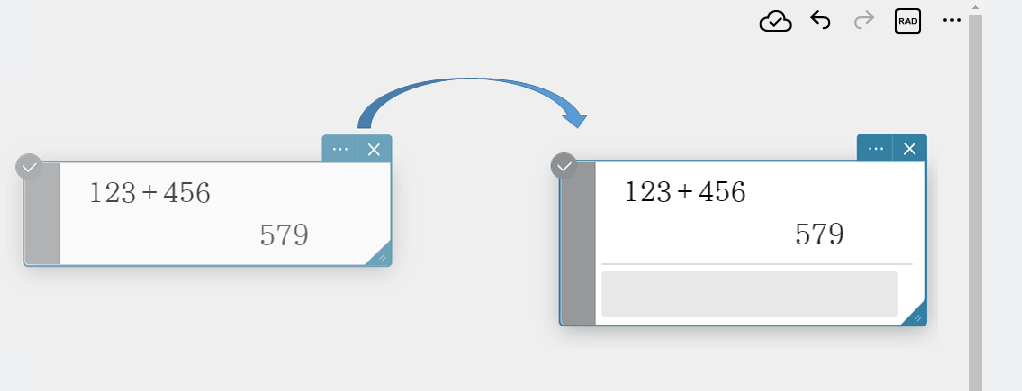
Vous pouvez déplacer une note adhésiveautour du papier en la faisant glisser.
- Pour déplacer plusieurs notes adhésives en même temps
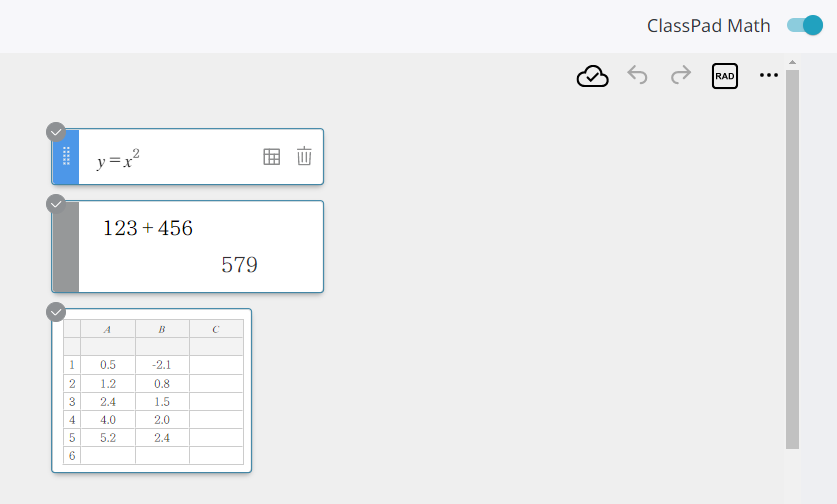
- Cliquez sur l’une des notes adhésives que vous souhaitez déplacer pour la sélectionner.
- Cliquez sur le bouton de sélection (
 ) affiché dans le coin supérieur gauche d’une autre note adhésive .
Le bouton de sélection devient .
. - Répétez l’étape 2 pour toutes les notes adhésives que vous souhaitez déplacer.
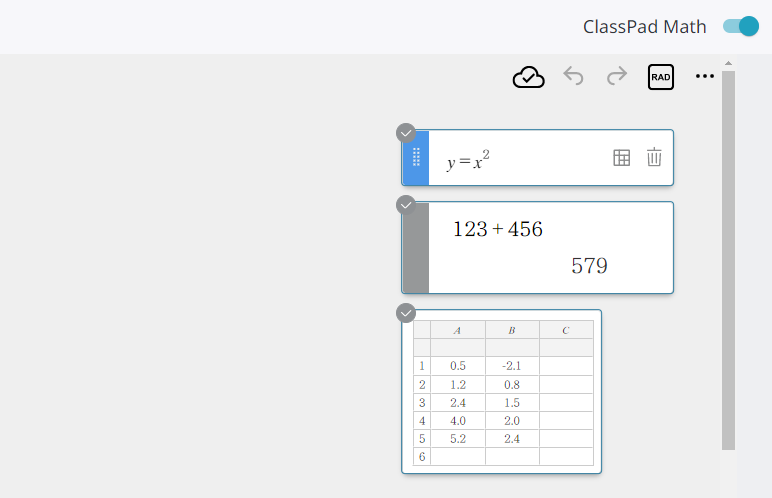
- Faites glisser l’une des notes adhésives sélectionnées.
Toutes les notes adhésives avec le bouton de sélection changé en bougent en même temps.
Redimensionner une Note Adhésive
Si le coin inférieur droit de la note adhésive est marqué d’un  , vous pouvez redimensionner la note adhésive en faisant glisser le .
Exemple: Redimensionner un graphique Note Adhésive
- Cliquez sur le Graphique note adhésive pour le sélectionner.
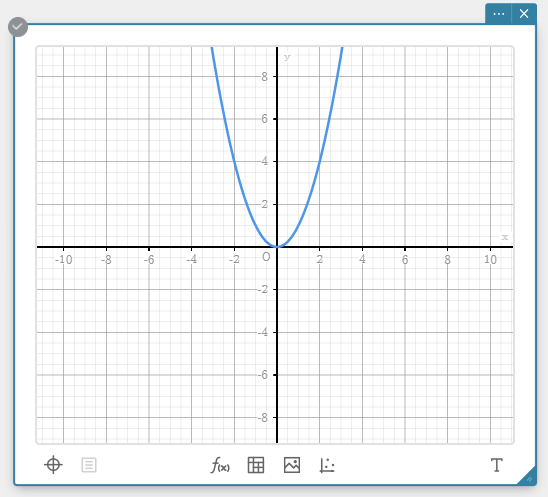
- Faites glisser le dans le coin inférieur droit de la note adhésive.
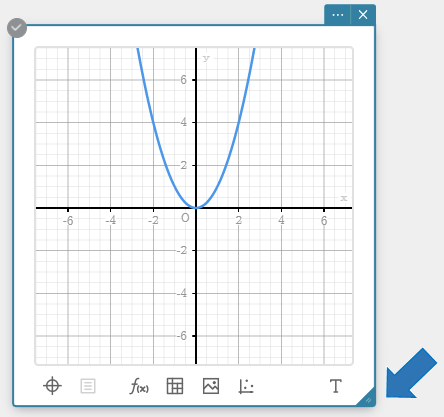
Cela redimensionne le Graph note adhésive.
NOTE
Certains types de note adhésive peuvent être redimensionnés, d’autres non. Même lorsqu’une note adhésive peut être redimensionnée, les directions dans lesquelles les notes adhésives peuvent être redimensionnées diffèrent selon le type de note adhésive (à la fois verticalement et horizontalement, horizontalement uniquement ou verticalement uniquement).
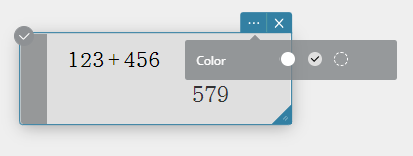
Changer la couleur de remplissage d’une note adhésive
- Cliquez sur la note adhésive pour la sélectionner.
- Cliquez sur
 .
.
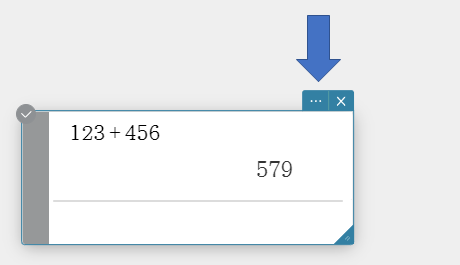
Cela affiche la palette de couleurs. - Utilisez la palette de couleurs pour sélectionner une couleur.
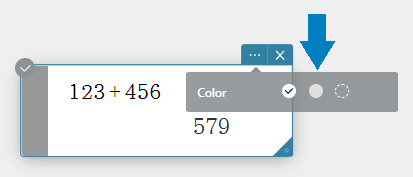
Cela change la couleur de remplissage en la couleur que vous avez sélectionnée.
Supprimer une Note Adhésive
- Cliquez sur la note adhésive pour la sélectionner.
- Cliquez sur
 .
.
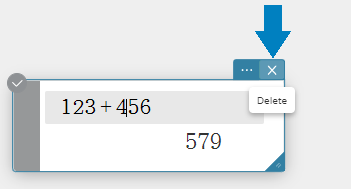
Cela supprime la note adhésive.
Combinaison de plusieurs Notes Adhésives
Exemple: Pour combiner deux notes adhésives Graph en une seule note adhésive
- Faites glisser l’une des notes adhésives du Graphique.
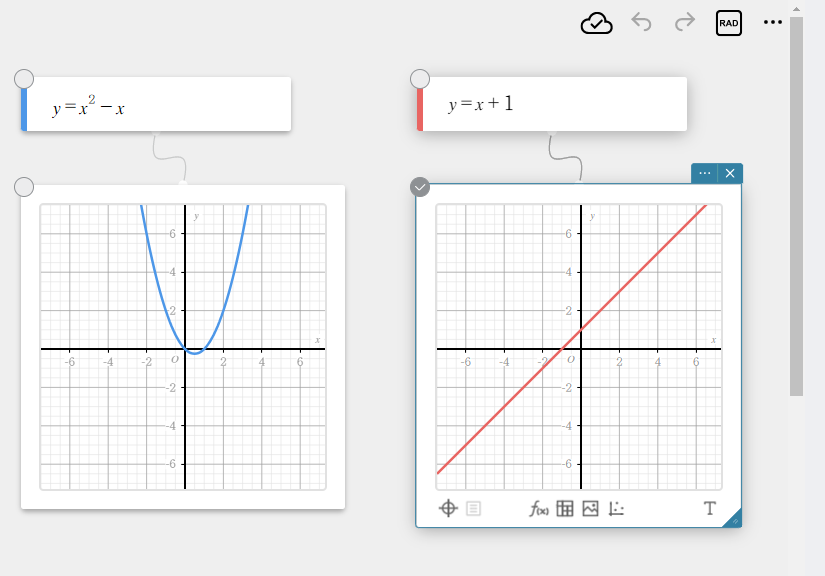
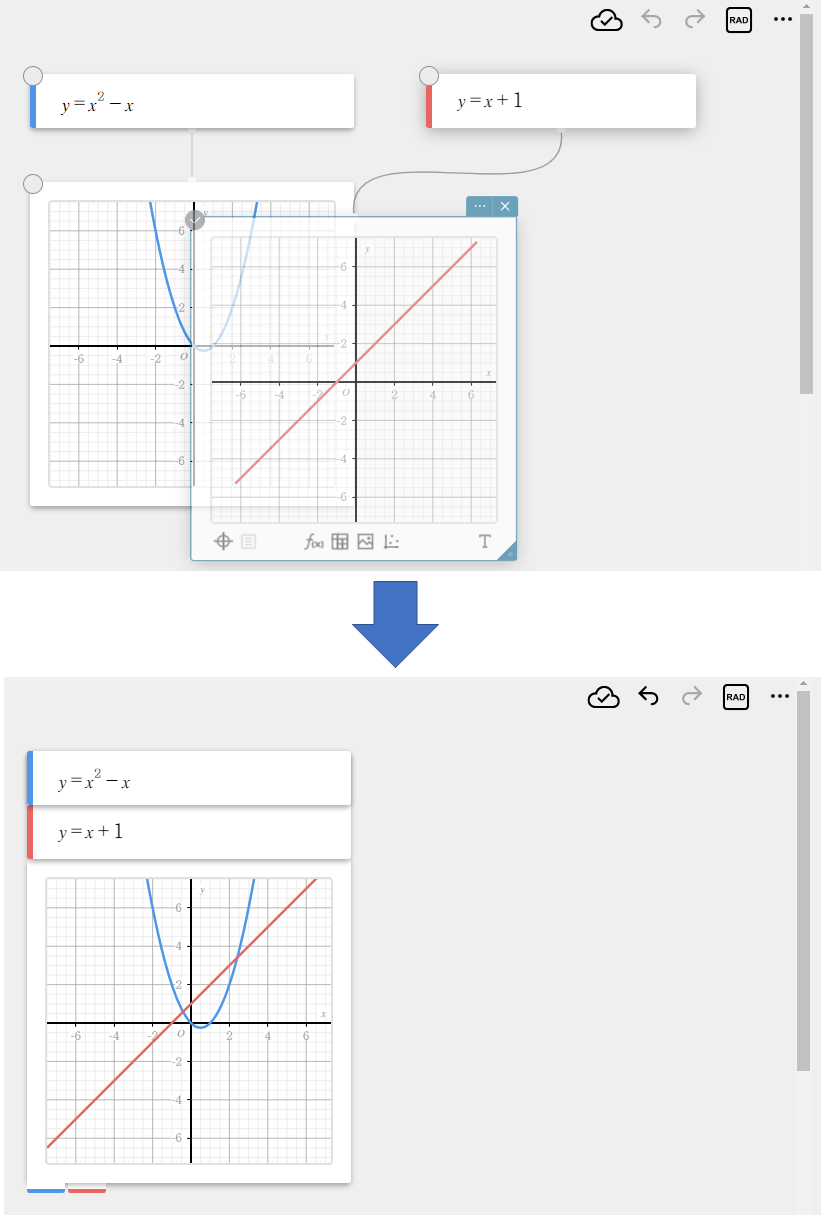
- Déposez le Graph note adhésive que vous avez glissé sur l’autre Graph note adhésive.
Cela combine les deux notes adhésives Graph en une seule note adhésive.
NOTE
Vous ne pouvez combiner que des notes adhésives du même type en une seule note adhésive.
Si le contour de la note adhésive de destination apparaît sous forme de pointillé, vous pouvez également combiner les notes adhésives par glisser-déposer.
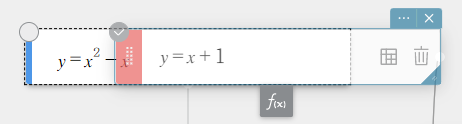
Vous pouvez obtenir le même résultat en glissant et déposant la poignée sur une fonction graphique note adhésive ( ).
).
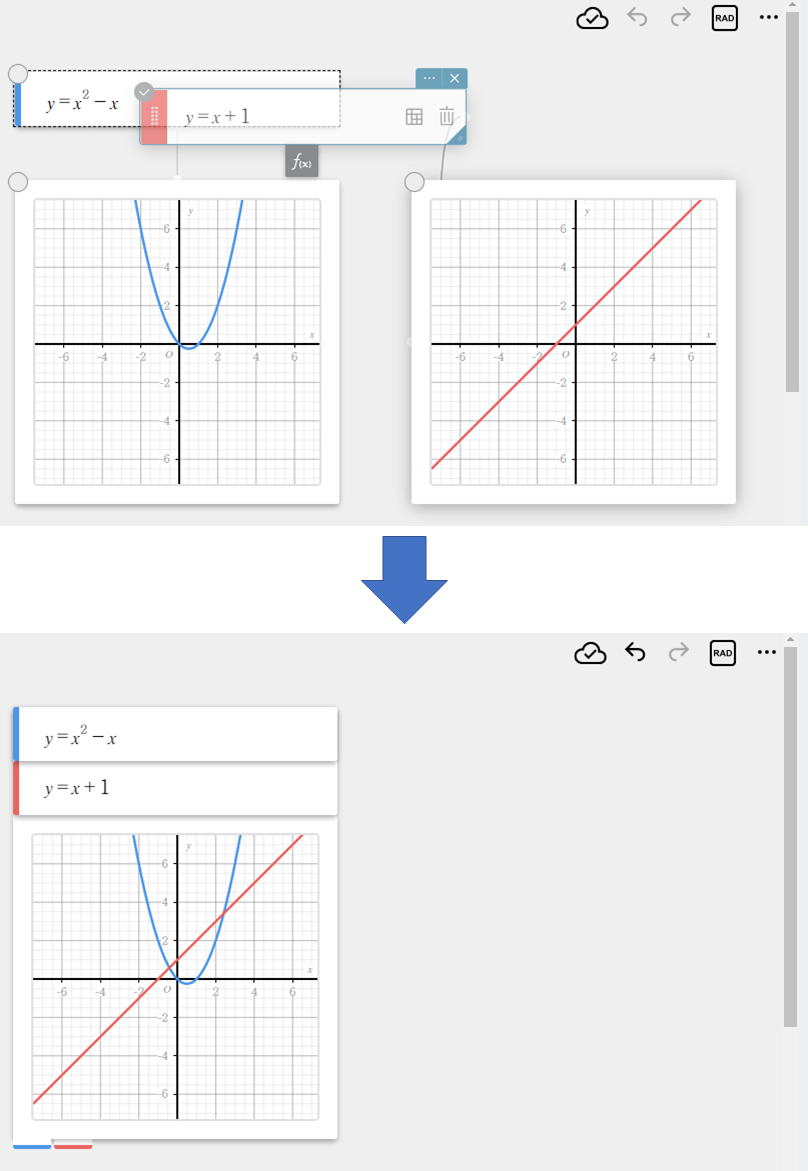
Séparation Combinée Notes Adhésives
Exemple: Pour séparer les deux Graph notes adhésivescombinés
- Cliquez sur le Graph note adhésive combiné.
Cela affiche les poignées de déplacement sous le coin inférieur gauche de la note adhésive.
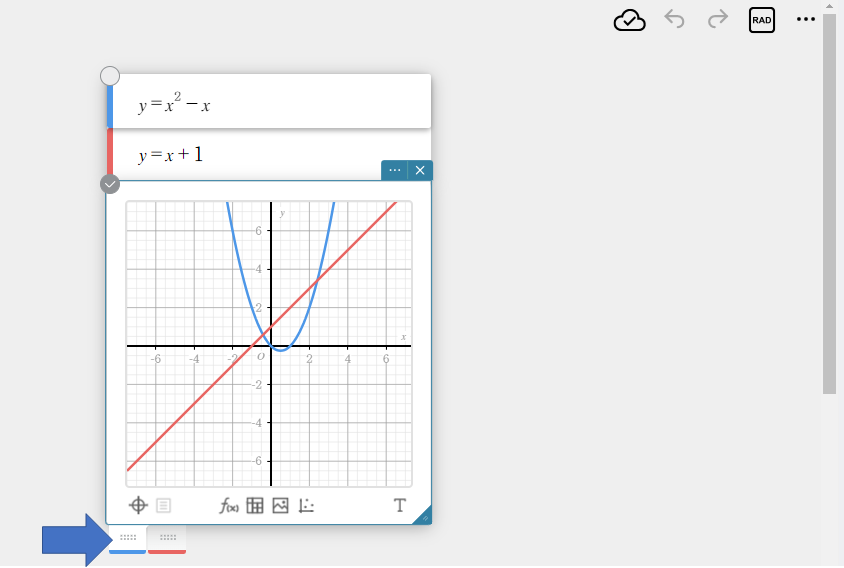
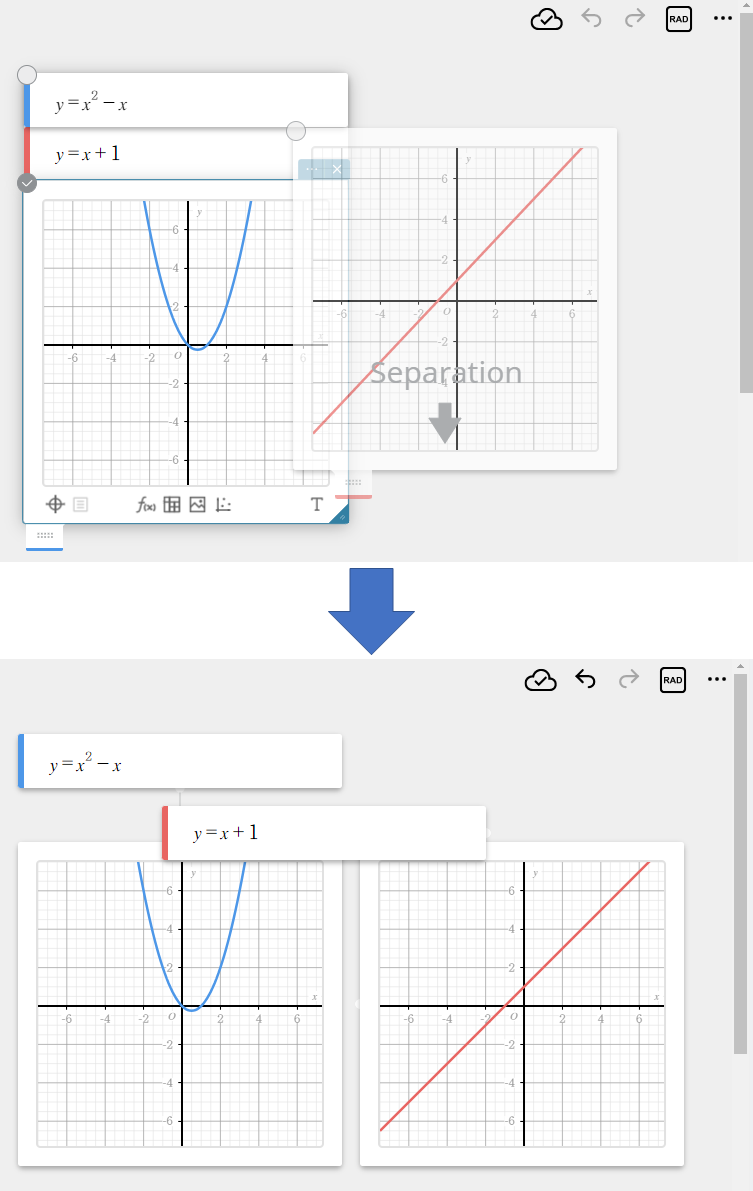
- Faites glisser la poignée de l’un des Graph notes adhésives vers un emplacement en dehors de l’autre Graph note adhésive.
Ceci sépare le Graph note adhésive combiné en 2 Graph notes adhésives.
Ceci sépare également la Fonction Graph note adhésive pour le graphe dessiné dans la Graph note adhésive.
NOTE
Une fois que “Séparation” apparaît sur la note adhésive que vous faites glisser, vous pouvez déposer la note adhésive et elle sera séparée. (Cependant, notez que “Séparation” ne s’affiche pas pour certains types de note adhésive.)
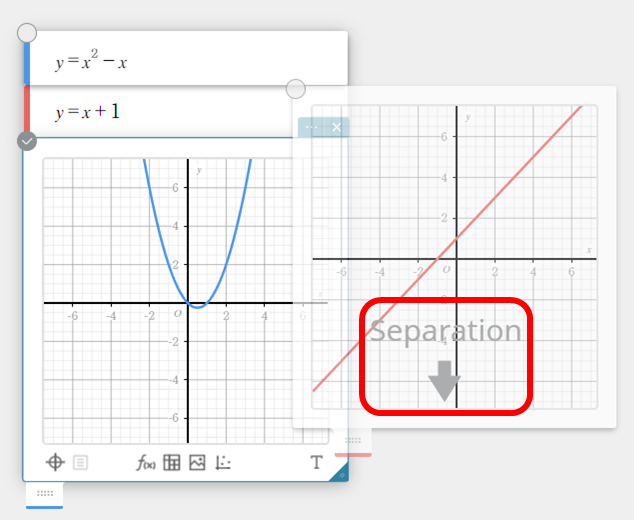
Vous pouvez séparer une note adhésive combinée en faisant glisser et en déposant la poignée sur une fonction graphique note adhésive ().
“Séparation” ne s’affiche pas lors du déplacement dans cette procédure.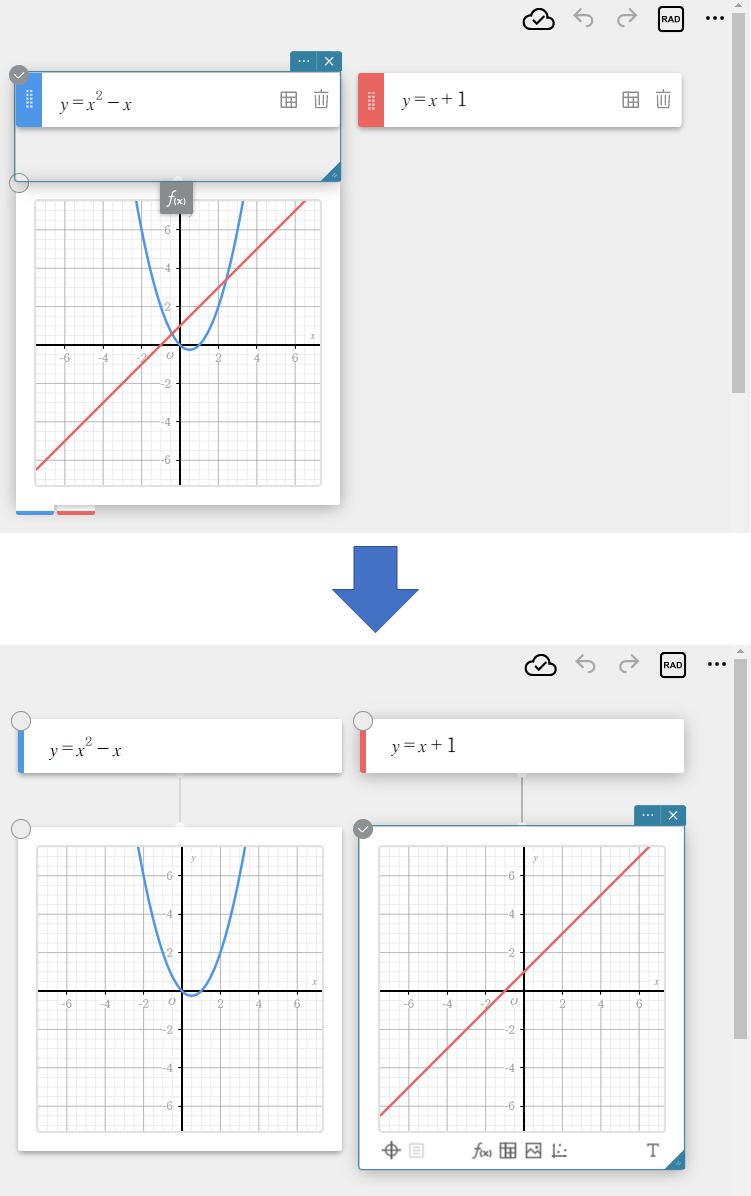
Configuration des paramètres d’accessibilité
- Cliquez sur
 dans l’en-tête Papier.
 - Cliquez sur [Accessibilité].
Cela affiche la boîte de dialogue [Accessibilité].
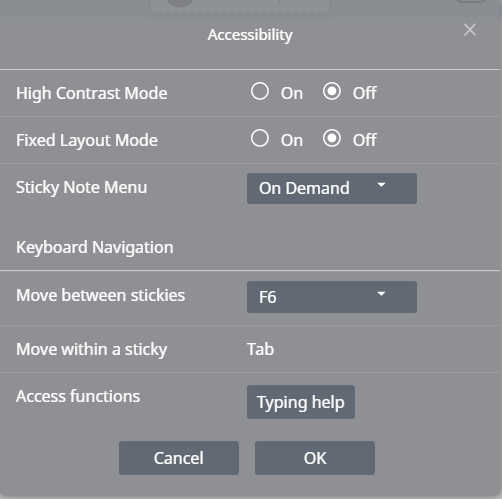
Vous pouvez utiliser cet écran pour configurer les paramètres ci-dessous.
Mode contraste élevé:
Activez ce paramètre pour afficher les menus note adhésive, les boîtes de dialogue et les claviers logiciels avec un contraste plus élevé.
Mode de mise en page fixe:
Désactivé: Permet de modifier librement les emplacements et les tailles des note adhésive. Il s’agit du paramètre par défaut initial.
Cliquer sur l’icône de menu note adhésive sur un papier pour créer une nouvelle note adhésive affiche la nouvelle note adhésive à l’emplacement sur lequel vous avez cliqué.
Activé: passe en mode de mise en page fixe, de sorte que les emplacements et les tailles des note adhésive sont fixes. Les notes adhésives nouvellement créées sont affichées dans l’ordre dans lequel elles ont été créées, du coin supérieur gauche au coin inférieur droit sur le papier.
Si vous modifiez le paramètre Mode de mise en page fixe de [Désactivé] à [Activé] après la création des notes adhésives, elles seront triées dans l’ordre dans lequel elles ont été créées. (Si vous modifiez ce paramètre de [On] à [Off], toutes les notes adhésives retrouveront leur emplacement d’origine.)
Note Adhésive Menu:
Spécifie si le menu note adhésive est toujours affiché ou apparaît lorsque vous cliquez dans un papier.
À la demande:affiche le menu note adhésive lorsque vous cliquez dans un papier.
Toujours: Sur un ordinateur, le menu note adhésive reste fixe en haut du Paper. Sur un smartphone, le menu note adhésive reste fixe en bas de Paper. (Le menu disparaît lorsque vous affichez le clavier.)
Navigation au clavier:
Déplacer entre les stickies:
F6: Appuyer sur F6 sur le clavier de votre ordinateur déplace le focus d’une note adhésive à une autre. Ce sont les paramètres par défauts.
Ctrl + F6: Chaque pression sur Ctrl + F6 sur le clavier de votre ordinateur déplace le focus d’une note adhésive à une autre.
Désactivé: Désactive la commutation des note adhésive du clavier.
Déplacez-vous dans un sticky:
Chaque pression sur la touche de tabulation du clavier de votre ordinateur déplace le focus entre les champs et les boutons de la note adhésive actuellement active. Cette opération ne peut être effectuée qu’avec la touche de tabulation.*
* Chaque pression sur la touche de tabulation de votre
* Déplacer le focus avec la touche de tabulation de votre clavier est une fonction du navigateur. Appuyer sur la touche de tabulation alors qu’aucune note adhésive n’est sélectionnée ou lorsqu’un champ, un bouton ou un autre élément du navigateur est sélectionné déplace le focus vers l’en-tête Papier ou l’en-tête du navigateur.
Fonctions d’accès:
Cliquer sur le bouton Aide affiche la page « Liste des fonctions » dans un onglet de navigateur séparé.
- Une fois les paramètres définis comme vous le souhaitez, cliquez sur [OK].