
Le ClassWiz note adhésive est un émulateur de calculatrice scientifique qui reproduit la calculatrice scientifique CASIO ClassWiz sur un papier.
table des matières
ClassWiz note adhésive présentation et opérations de base
Duplication de l’écran de calcul (Écran de calcul note adhésive)
Capturer l’image de l’écran de calcul (Image Capture note adhésive)
Affichage du key log (Key Log note adhésive)
Générer automatiquement des notes adhésives à partir du contenu affiché sur l’écran de calcul
Changer le modèle d’émulateur de calculatrice scientifique
ClassWiz note adhésive présentation et opérations de base
Le ClassWiz note adhésive est un émulateur de calculatrice scientifique qui vous permet d’utiliser les mêmes fonctions et opérations qu’une véritable calculatrice scientifique ClassWiz (matériel).
Non seulement elle vous donne accès exactement aux mêmes fonctions qu’une calculatrice scientifique ClassWiz, mais elle peut également générer automatiquement une gamme de notes adhésives (graphiques, tableaux numériques, etc.) à partir des données saisies et des résultats de calculs.
NOTE
Cette section explique les opérations du ClassWiz note adhésive. Pour plus de détails sur les fonctions et opérations de la calculatrice scientifique, reportez-vous au guide de l’utilisateur de la calculatrice scientifique ClassWiz.
Page de recherche Web pour les manuels des calculatrices scientifiques CASIO
Les vitesses de fonctionnement et de calcul de l’émulateur de calculatrice scientifique dépendent de facteurs tels que la vitesse de traitement de votre ordinateur ou de votre tablette, les performances de votre navigateur et de votre environnement réseau, et peuvent différer d’une calculatrice réelle.
- Pour créer un ClassWiz note adhésive
- Cliquez sur
 dans le menu note adhésive.
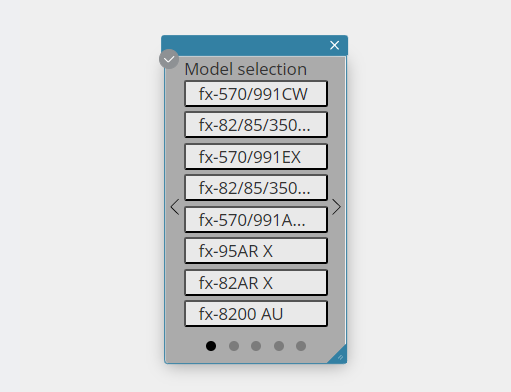
Cela crée un ClassWiz note adhésive et affiche une liste de modèles de calculatrice scientifique.
- Si nécessaire, cliquez sur
 ou
ou  pour passer à la page précédente ou suivante.
 - Cliquez sur le bouton du modèle que vous souhaitez utiliser.
Cela affiche l’émulateur du modèle de calculatrice scientifique sur lequel vous avez cliqué.
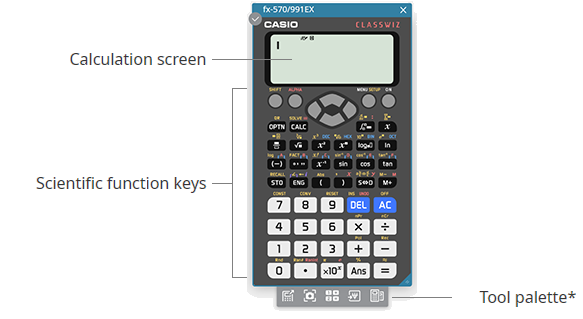
* Les fonctions des icônes sont indiquées ci-dessous.
| Icône | Fonction |
|---|---|
 |
Crée un écran de calcul note adhésive. L’écran de calcul de l’émulateur de calculatrice scientifique est dupliqué dans l’écran de calcul note adhésive. |
 |
Crée une capture d’image note adhésive pour l’écran de calcul actuellement affiché. Cela copie également la même image dans le presse-papiers. |
 |
Crée un Key Log note adhésive. L’historique des entrées (key log) de l’émulateur de calculatrice scientifique est affiché dans le Key Log note adhésive. |
 |
Génère automatiquement diverses notes adhésives, telles que des graphiques et des tableaux numériques, à partir des données et des résultats de calcul actuellement affichés sur l’écran de calcul de l’émulateur de calculatrice scientifique. (Cette fonction n’est activée que lorsque le modèle sélectionné dispose d’une fonction QR code.) |
 |
Réaffiche la liste de modèles affichée à l’étape 2 ci-dessus. Cliquez sur cette icône pour changer le modèle d’émulateur de calculatrice scientifique. |
NOTE
La liste des modèles de calculatrice scientifique affichée à l’étape 2 ci-dessus apparaît lorsque vous créez pour la première fois une note adhésive ClassWiz sur le papier actuellement ouvert. Lorsque vous créez ultérieurement ClassWiz notes adhésives, l’émulateur de calculatrice scientifique pour le modèle que vous avez sélectionné en dernier lieu s’affiche.
- Utiliser un émulateur de calculatrice scientifique
Vous pouvez saisir des nombres et des fonctions en cliquant sur les touches de l’émulateur de calculatrice scientifique.
Vous pouvez également saisir des données à l’aide du clavier de votre ordinateur. Le tableau ci-dessous répertorie les touches du clavier et les touches de l’émulateur de calculatrice scientifique correspondantes.
| Clé d’émulateur de calculatrice scientifique | Touche du clavier |
|---|---|
 |
Tab Space |
 *1 *1 |
F1 |
 |
F2 |
 |
F3 Home |
 |
F4 |
 |
F5 |
 *1 *1 |
Enter |
 *1 *1 |
Delete Back Space |
 |
↓ ↑ → ← |
 |
^ |
 |
( ) |
 |
+ - * / |
 *1 *1 |
. (point) , (virgule) |
 |
0 - 9 |
 *2 *2 |
x y |
*1 Les touches diffèrent selon le modèle.
*2 Modèles avec une clé correspondante uniquement.
Duplication de l’écran de calcul (Écran de calcul note adhésive)
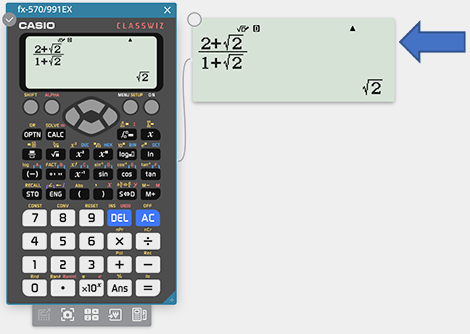
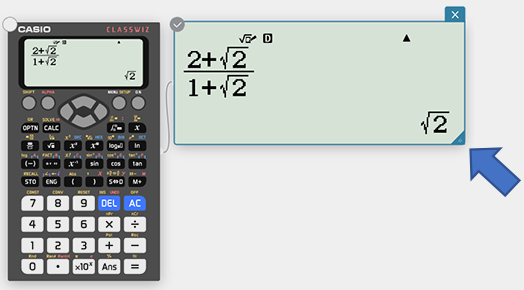
Vous pouvez dupliquer et afficher l’écran de calcul d’un ClassWiz note adhésive dans un “Écran de calcul note adhésive”.
- Pour créer un écran de calcul note adhésive
- Cliquez sur ClassWiz note adhésive pour le sélectionner.
- Cliquez sur dans la palette d’outils.
Cela crée un écran de calcul note adhésive qui est lié au ClassWiz note adhésive sélectionné.
NOTE
La suppression du ClassWiz note adhésive supprime simultanément l’écran de calcul note adhésive lié.
- Pour redimensionner un écran de calcul note adhésive
- Cliquez sur l’écran de calcul note adhésive que vous souhaitez redimensionner pour le sélectionner.
- Faites glisser le
 dans le coin inférieur droit de l’écran de calcul note adhésive.
Capturer l’image de l’écran de calcul (Image Capture note adhésive)
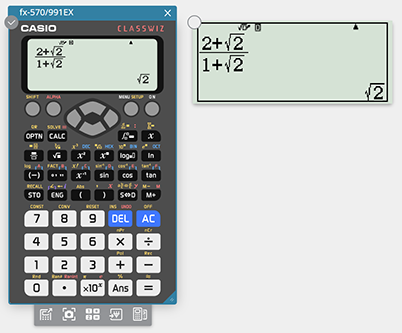
Vous pouvez capturer une image de l’écran de calcul actuel et la placer sur le papier en tant que note adhésive autonome (Capture d’image note adhésive).
- Pour capturer une image de l’écran de calcul
- Utilisez l’émulateur de calculatrice scientifique pour afficher l’écran de calcul que vous souhaitez capturer.
- Cliquez sur dans la palette d’outils.
Cela capture l’écran de calcul actuellement affiché et crée une note adhésive de capture d’image. L’image est également copiée dans le presse-papiers en même temps.
- Répétez les étapes 1 et 2 ci-dessus autant de fois que nécessaire pour créer plusieurs notes adhésives de capture d’image.
Jusqu’à 100 note adhésive d’image de capture peuvent être créés.
NOTE
Une note adhésive Capture d’image n’est pas supprimée lorsque vous fermez le ClassWiz source note adhésive.
- Palette d’outils Capture d’image note adhésive
Cliquer sur une capture d’image note adhésive pour la sélectionner affiche sa palette d’outils.
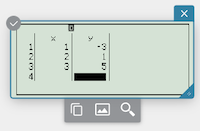
Les fonctions des icônes sont indiquées ci-dessous.
| Icône | Fonction |
|---|---|
 |
Copie l’image capturée dans le presse-papiers. |
 |
Lorsque est cliqué (sélectionné), cette icône spécifie si un cadre est placé autour de l’image capturée copiée dans le presse-papiers. Activé — Encadré Désactivé – Non encadré |
 |
Spécifie la taille d’affichage d’une capture d’image note adhésive*. (Lorsque est cliqué (sélectionné), cette icône spécifie également la taille de l’image capturée copiée dans le presse-papiers.) ×1 … Taille réelle (194×73 pixels) ×2 … Double taille ×3 … Taille triple |
*Vous pouvez également redimensionner l’image en faisant glisser le dans le coin inférieur droit de la note adhésive.
Affichage du key log (Key Log note adhésive)
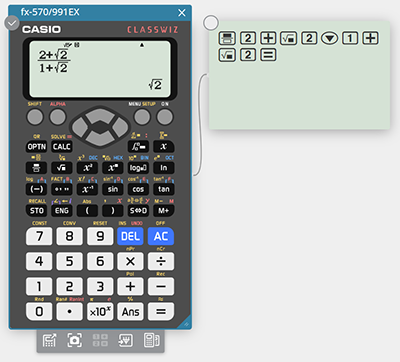
L’historique des entrées (key log) de l’émulateur de calculatrice scientifique est affiché dans le Key Log note adhésive.
- Pour créer un Key Log note adhésive
- Cliquez sur ClassWiz note adhésive pour le sélectionner.
- Cliquez sur dans la palette d’outils.
Cela crée une note autocollante Key Log qui est liée au ClassWiz note adhésive sélectionné.
NOTE
La suppression du ClassWiz note adhésive supprime simultanément le Key Log lié note adhésive.
- Palette d’outils Key Log note adhésive
Cliquer sur un Key Log note adhésive pour le sélectionner affiche sa palette d’outils.
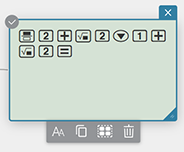
Les fonctions des icônes sont indiquées ci-dessous.
| Icône | Fonction |
|---|---|
 |
Spécifie la taille d’affichage du texte (clé). |
|
Copie le texte (touches) dans la plage sélectionnée. Le contenu copié peut être collé dans un Texte note adhésive ou dans une autre application*. |
 |
Sélectionne tout le texte (touches) dans le Key Log note adhésive. |
 |
Supprime tout le texte (clés) du Key Log note adhésive. |
* Si vous collez le contenu d’un Key Log note adhésive dans une autre application, une police dédiée doit être installée sur votre ordinateur pour que le texte (clés) s’affiche correctement. Pour plus de détails, voir ici.
Générer automatiquement des notes adhésives à partir du contenu affiché sur l’écran de calcul
Vous pouvez générer automatiquement diverses notes adhésives, telles que des graphiques et des tableaux numériques, en fonction des données et des résultats de calcul actuellement affichés sur l’écran de calcul de l’émulateur de calculatrice scientifique.
NOTE
Les Note adhésive sont automatiquement générées à l’aide de la fonction de code QR de la calculatrice scientifique ClassWiz. En conséquence, les opérations décrites ici ne peuvent pas être effectuées si le modèle d’émulateur de calculatrice scientifique sélectionné dans le note adhésive de ClassWiz ne dispose pas de fonction de code QR.
QR Code est une marque déposée de DENSO WAVE INCORPORATED en France et dans d’autres pays.
- Pour générer automatiquement une note adhésive à partir des résultats de calcul de l’émulateur de calculatrice scientifique
- Cliquez sur ClassWiz note adhésive pour le sélectionner.
- Sélectionnez le mode Calcul dans l’émulateur de calculatrice scientifique et exécutez les calculs ci-dessous.
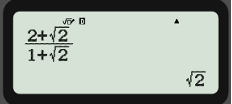
- Cliquez sur dans la palette d’outils.
Cela crée automatiquement une note adhésive (note adhésive*en lecture seule) avec le même contenu que celui affiché sur l’écran de calcul de l’émulateur de calculatrice scientifique.
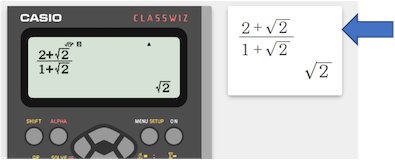
* A note adhésive montrant l’expression d’entrée et le résultat de sortie.
Vous ne pouvez pas modifier le contenu, mais vous pouvez copier l’expression d’entrée et les lignes de résultat du calcul individuellement. Faites un clic droit sur la ligne que vous souhaitez copier puis cliquez sur « Copier l’expression » dans le menu qui apparaît.
Cela copiera l’expression dans le presse-papiers (sous forme de chaîne LaTeX). Le contenu copié peut ensuite être collé dans des éléments tels qu’une note adhésive mathématique.
NOTE
Si vous cliquez sur , l’unité d’angle du ClassPad.net passe automatiquement à l’unité définie dans l’émulateur de la calculatrice scientifique.
Le résultat du calcul affiché dans l’émulateur de calculatrice scientifique peut différer du résultat affiché dans la note adhésive en lecture seule.
Cliquer sur lorsqu’aucune donnée n’est saisie ou lorsqu’un écran de menu est affiché fera apparaître un message d’erreur.
Les notes adhésives générées automatiquement ne sont pas supprimées lorsque vous supprimez la source ClassWiz note adhésive.
- Exemples de la fonction de génération automatique de note adhésive en action
NOTE
Pour une liste des fonctions de la calculatrice scientifique prenant en charge la génération automatique de note adhésive, voir “Fonctions ClassWiz prenant en charge la génération automatique de Note Adhésive”.
Pour plus d’informations sur les opérations permettant d’exécuter des exemples de calculs à l’aide de l’émulateur de calculatrice scientifique, reportez-vous au guide de l’utilisateur de la calculatrice scientifique ClassWiz.
Page de recherche Web pour les manuels des calculatrices scientifiques CASIO
Certaines des fonctions décrites ici peuvent ne pas être disponibles sur certains modèles de calculatrice scientifique.
[Exemple 1 : Calculs d’équations simultanés]
TPour obtenir la solution de l’équation quadratique simultanée ci-dessous en mode calcul équation/fonction simultanée et générer automatiquement des notes adhésives
\(\begin{cases}2x+y=3\cr-2x+y=3\end{cases}\)
- Cliquez sur ClassWiz note adhésive pour le sélectionner.
- Calculez l’équation quadratique simultanée en mode de calcul d’équation/fonction simultanée sur l’émulateur de calculatrice scientifique.

- Cliquez sur dans la palette d’outils.
Cela génère automatiquement une note adhésive en lecture seule, une expression graphique note adhésive et un graphique note adhésive montrant l’équation simultanée saisie et sa solution.
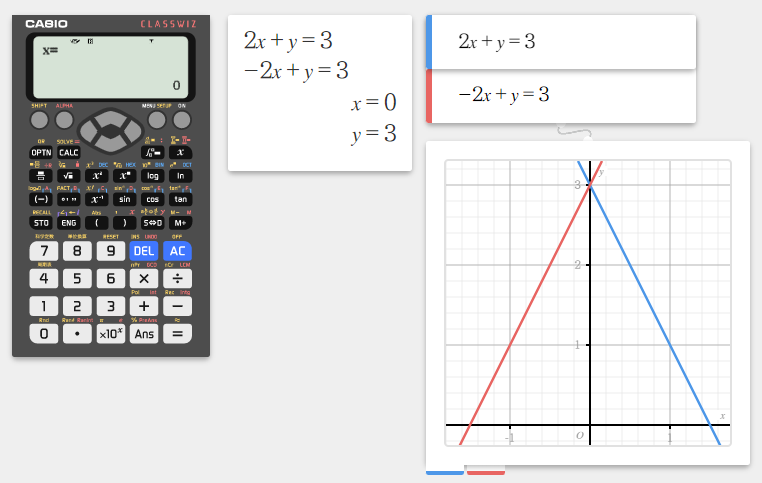
Pour plus d’informations sur l’expression graphique et les notes adhésives graphiques, voir “Création de graphiques et de tableaux numériques”.
[Exemple 2 : Calculs statistiques]
Pour saisir {10, 20, 30, 40, 100} comme données à une variable en mode Calcul statistique et générer automatiquement des notes adhésives
- Cliquez sur ClassWiz note adhésive pour le sélectionner.
- Sélectionnez les statistiques à une variable en mode Calcul statistique dans l’émulateur de calculatrice scientifique et saisissez les données.
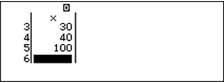
- Cliquez sur dans la palette d’outils.
Cela génère automatiquement des données statistiques Note adhésive, un diagramme circulaire Note adhésive, un histogramme Note adhésive, un diagramme en boîte et moustaches Note adhésive et un graphique Note adhésive basé sur les données d’entrée.
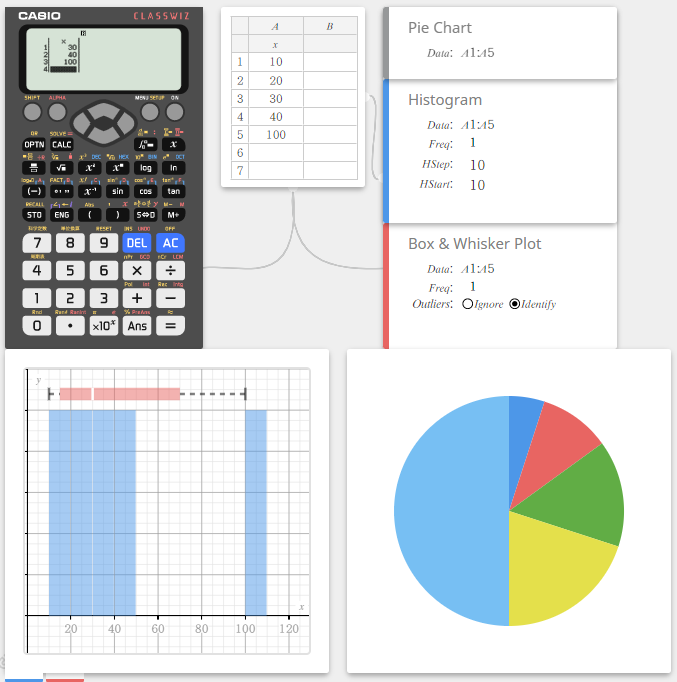
Pour plus d’informations sur les Notes Adhésives qui apparaissent, voir “Calculs statistiques”.
[Exemple 3 : Calculs d’inégalités]
Pour saisir l’inégalité \(x^2+3x-10>0\) en mode Calcul d’inégalité et générer automatiquement une note adhésive
- Cliquez sur ClassWiz Note adhésive pour le sélectionner.
- Calculez \(x^2+3x-10>0\) in Inequality Calculation mode en mode Calcul d’inégalité dans l’émulateur de calculatrice scientifique.

- Cliquez sur dans la palette d’outils.
Cela génère automatiquement une note adhésive et une note adhésive de droite numérique en lecture seule montrant l’inégalité saisie et sa solution.
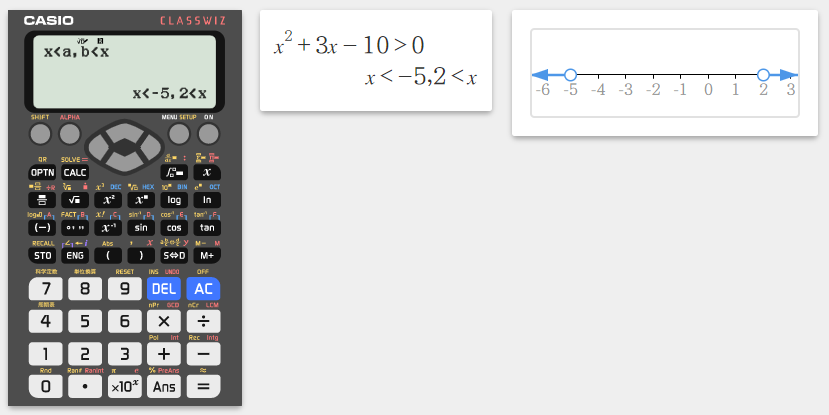
Pour plus d’informations sur la droite numérique note adhésive, voir “Ligne numérique”.
Changer le modèle d’émulateur de calculatrice scientifique
Changer le modèle d’émulateur de calculatrice scientifique
- Cliquez sur ClassWiz note adhésive pour le sélectionner.
- Cliquez sur dans la palette d’outils.
Cela affiche la liste des modèles de calculatrice scientifique. - Si nécessaire, cliquez sur ou pour passer à la page précédente ou suivante.
- Cliquez sur le bouton du modèle que vous souhaitez utiliser.
Cela affiche l’émulateur du modèle de calculatrice scientifique sur lequel vous avez cliqué.