
Une note adhésive Graphique couleur est un émulateur de calculatrice scientifique qui vous permet d’utiliser les mêmes fonctions et opérations qu’une véritable calculatrice scientifique (matérielle).
NOTE
Cette page décrit les notes adhésives Graphique couleur. Pour savoir comment utiliser les notes adhésives ClassWiz, reportez-vous à Note adhésive ClassWiz (émulateur de calculatrice scientifique).
Cette section présente les opérations de base des notes adhésives Graphique couleur. Pour plus de détails sur les fonctions et opérations, reportez-vous au mode d’emploi de la calculatrice scientifique ClassWiz.
Page de recherche Web pour les manuels des calculatrices scientifiques CASIO
Les vitesses de fonctionnement et de calcul des notes adhésives Graphique couleur dépendent de facteurs tels que la vitesse de traitement de votre ordinateur ou tablette, les performances de votre navigateur et votre environnement réseau, et peuvent différer d’une calculatrice réelle.
table des matières
Comment démarrer une note adhésive Graphique couleur
Comment démarrer une note adhésive Graphique couleur
Capturer l’image de l’écran de calcul (note adhésive Capture d’image)
Affichage du journal de frappes (note adhésive Journal de frappes)
Importation/exportation de fichiers
Comment démarrer une note adhésive Graphique couleur
- Sélectionnez
 dans le menu de la note adhésive.
 - Sélectionnez l’un des éléments suivants dans la liste de sélection de modèles.
- GRAPH MATH+
- fx-CG100
- fx-1AU GRAPH
- La note adhésive Graphique couleur s’affiche.
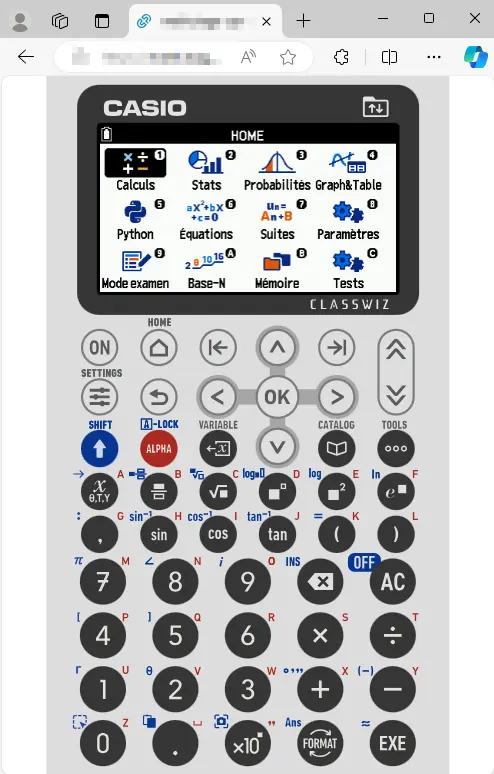
Comment démarrer une note adhésive Graphique couleur
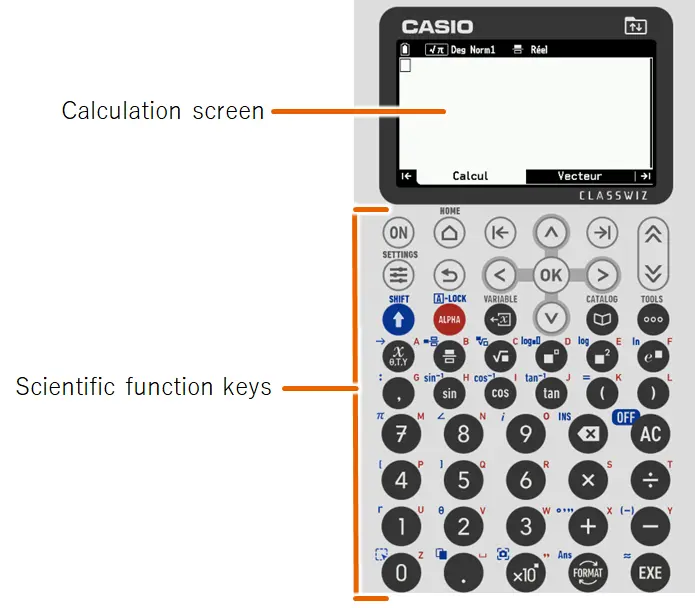
Cliquez sur les touches de la note adhésive Graphique couleur pour saisir des chiffres, des fonctions, etc.
Vous pouvez également utiliser le clavier de votre ordinateur pour saisir des données.
Exemple
| Touche de note adhésive Graphique couleur | Touche du clavier |
|---|---|
| AC | Tab |
| ON | Insert |
| HOME | Home |
| SHIFT | F3 |
| ALPHA | F4 |
| CATALOG | F6 |
| Tools | F7 |
| = / EXE | Enter |
| DEL | Delete Back Space |
| + - × ÷ | + - * / |
| . / , | . (point) , (virgule) |
| 0 – 9 | 0 - 9 |
NOTE
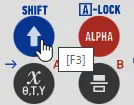
Placez le curseur de la souris sur chaque touche de la note adhésive Graphique couleur pour afficher la touche de clavier correspondante.
Capturer l’image de l’écran de calcul (note adhésive Capture d’image)
Capturez l’image de l’écran de calcul actuellement affichée pour la placer sur le papier en tant que note adhésive autonome (note adhésive Capture d’image).
- Pour capturer l’image de l’écran de calcul :
- Utilisez la note adhésive Graphique de couleur pour afficher l’écran de calcul que vous souhaitez capturer.
- Cliquez sur
 dans la palette d’outils.
Cela permet de capturer l’écran de calcul actuellement affiché et de créer une note adhésive Capture d’image.L’image est également copiée dans le presse-papiers en même temps.
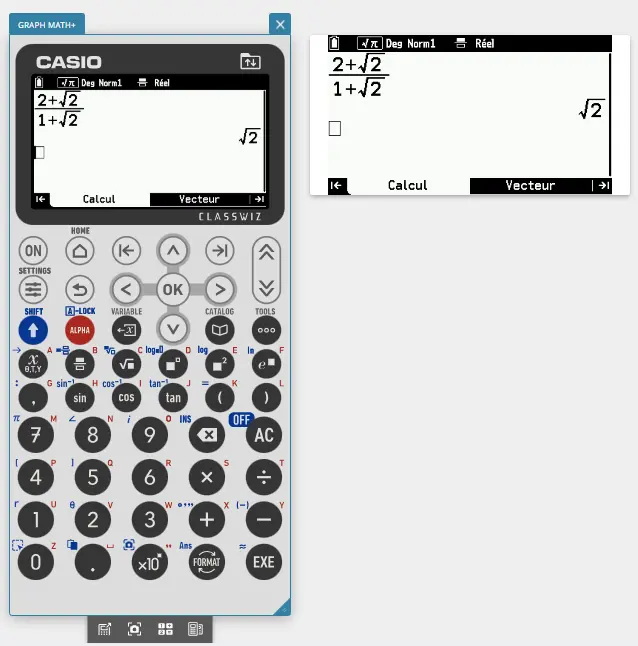
- Répétez les étapes 1 et 2 ci-dessus autant de fois que nécessaire pour créer plusieurs notes adhésives Capture d’image.
Vous pouvez créer jusqu’à 100 notes adhésives Capture d’image.
NOTE
Une note adhésive Capture d’image n’est pas supprimée même si la note adhésive Graphique couleur qui en est à l’origine est fermée.
- Palette d’outils de la note adhésive Capture d’image
Sélectionnez une note adhésive Capture d’image pour afficher la palette d’outils.
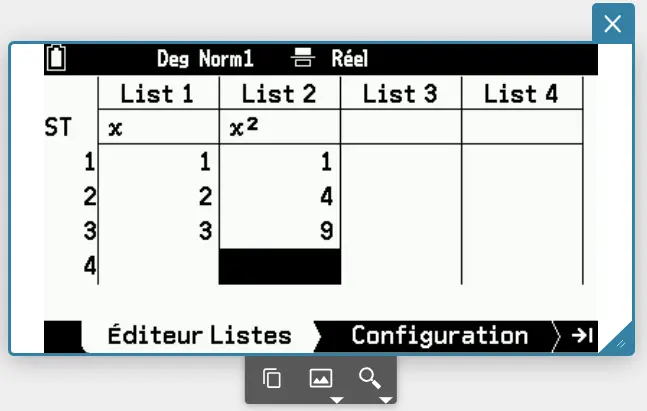
Le tableau ci-dessous présente les icônes et leur fonction.
| Icône | Fonction |
|---|---|
 |
Copie l’image d’écran capturée dans le presse-papiers. |
 |
Indique s’il faut ou non placer un cadre autour de l’image capturée copiée dans le presse-papiers lorsque est sélectionné. Activé : Place un cadre Désactivé : Ne place pas de cadre |
 |
Spécifie la taille d’affichage de la note adhésive Capture d’image (et la taille de l’image capturée qui est copiée dans le presse-papiers lorsque est sélectionné).※ ×1: Taille réelle (194 × 73 pixels) ×2 : Taille doublée ×3 : Taille triplée |
※ Vous pouvez également faire glisser dans le coin inférieur droit de la note adhésive pour modifier la taille de l’image.
Affichage du journal de frappes (note adhésive Journal de frappes)
Une note adhésive Journal de frappes affiche l’historique des entrées (journal de frappes) d’une note adhésive Graphique couleur.
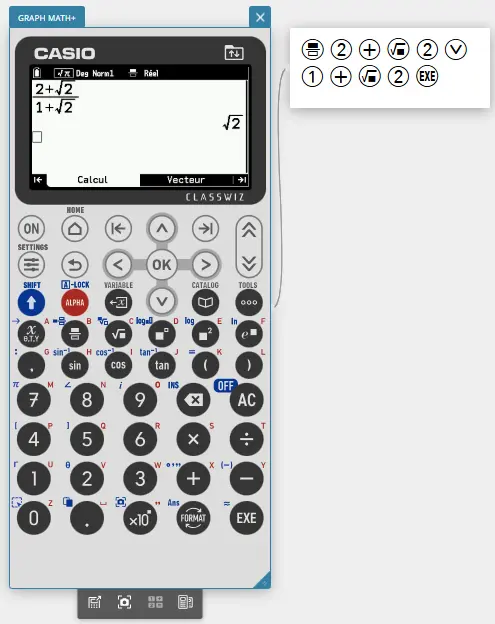
- Pour créer une note adhésive Journal de frappes :
- Sélectionnez une note adhésive Graphique couleur.
- Sélectionnez
 dans la palette d’outils.
Cela permet de créer une note adhésive Journal de frappes liée à la note adhésive Graphique couleur sélectionnée.
NOTE
Supprimer une note adhésive Graphique couleur entraîne également la suppression de la note adhésive Journal de frappes qui lui est associée.
- Palette d’outils de la note adhésive Journal de frappes
Sélectionnez une note adhésive Journal de frappes pour afficher la palette d’outils.
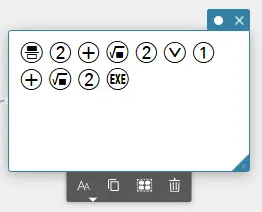
Le tableau ci-dessous présente les icônes et leur fonction.
| Icône | Fonction |
|---|---|
 |
Spécifie la taille d’affichage du texte (touche). |
|
Copie le texte (touches) dans la plage sélectionnée. Le contenu copié peut être collé dans une note adhésive Texte ou dans une autre application※. |
 |
Sélectionne tout le texte (touches) dans la note adhésive Journal de frappes. |
 |
Deletes all the text (keys) in the Key Log sticky note. |
※Si vous collez le contenu d’une note adhésive Journal de frappes dans une autre application, une police dédiée doit être installée sur votre ordinateur pour que le texte (touches) s’affiche correctement. Pour plus de détails, cliquez ici.
Importation/exportation de fichiers
Vous pouvez importer des fichiers stockés sur votre ordinateur ou votre tablette vers une note adhésive Graphique couleur. Vous pouvez également exporter des fichiers stockés dans la mémoire d’une note adhésive Graphique couleur vers votre ordinateur ou tablette.
- Importation
Importez des fichiers depuis votre PC ou tablette vers une note adhésive Graphique couleur.
- Sélectionnez
 sur l’écran de la calculatrice scientifique.
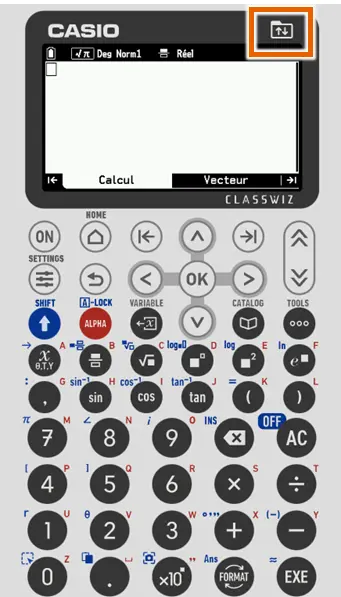
- Sélectionnez
 .
.
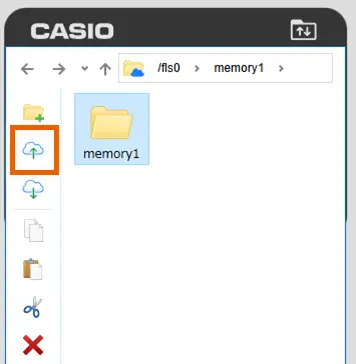
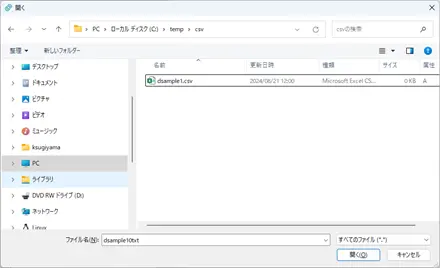
- Sélectionnez et importez un fichier.
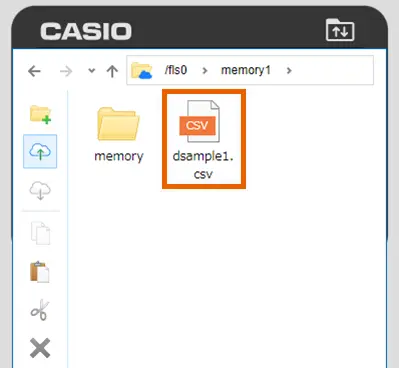
- Le fichier importé s’affiche dans la note adhésive Graphique couleur.
- Appuyez sur sur l’écran de la calculatrice scientifique.
- Exportation
Sauvegardez les fichiers stockés dans une note adhésive Graphique couleur sur votre ordinateur ou votre tablette.
- Sélectionnez sur l’écran de la calculatrice scientifique.
- Sélectionnez un fichier à exporter.
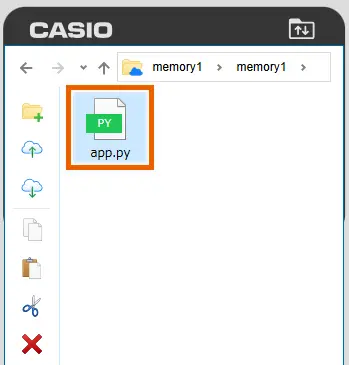
- Sélectionnez
 .
.
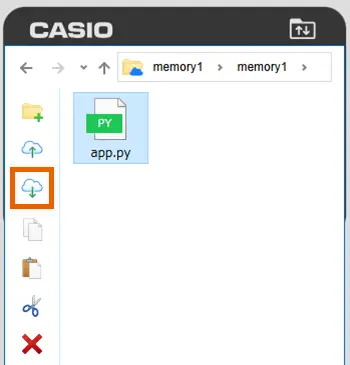
- Le fichier est téléchargé.
Les fichiers sont téléchargés à l’aide de la fonctionnalité de votre navigateur. L’emplacement où les fichiers téléchargés sont enregistrés dépend des paramètres de votre appareil. - Appuyez sur pour revenir à l’écran de la calculatrice scientifique.