Utiliser des lignes pour relier les notes adhésives que vous avez créées vous permet de les organiser en groupe et de les afficher sous forme de diaporama.
table des matières
Relier les notes adhésives entre elles
Ouverture des notes adhésives connectées dans un diaporama
Organiser les notes adhésives connectées
Relier les notes adhésives entre elles
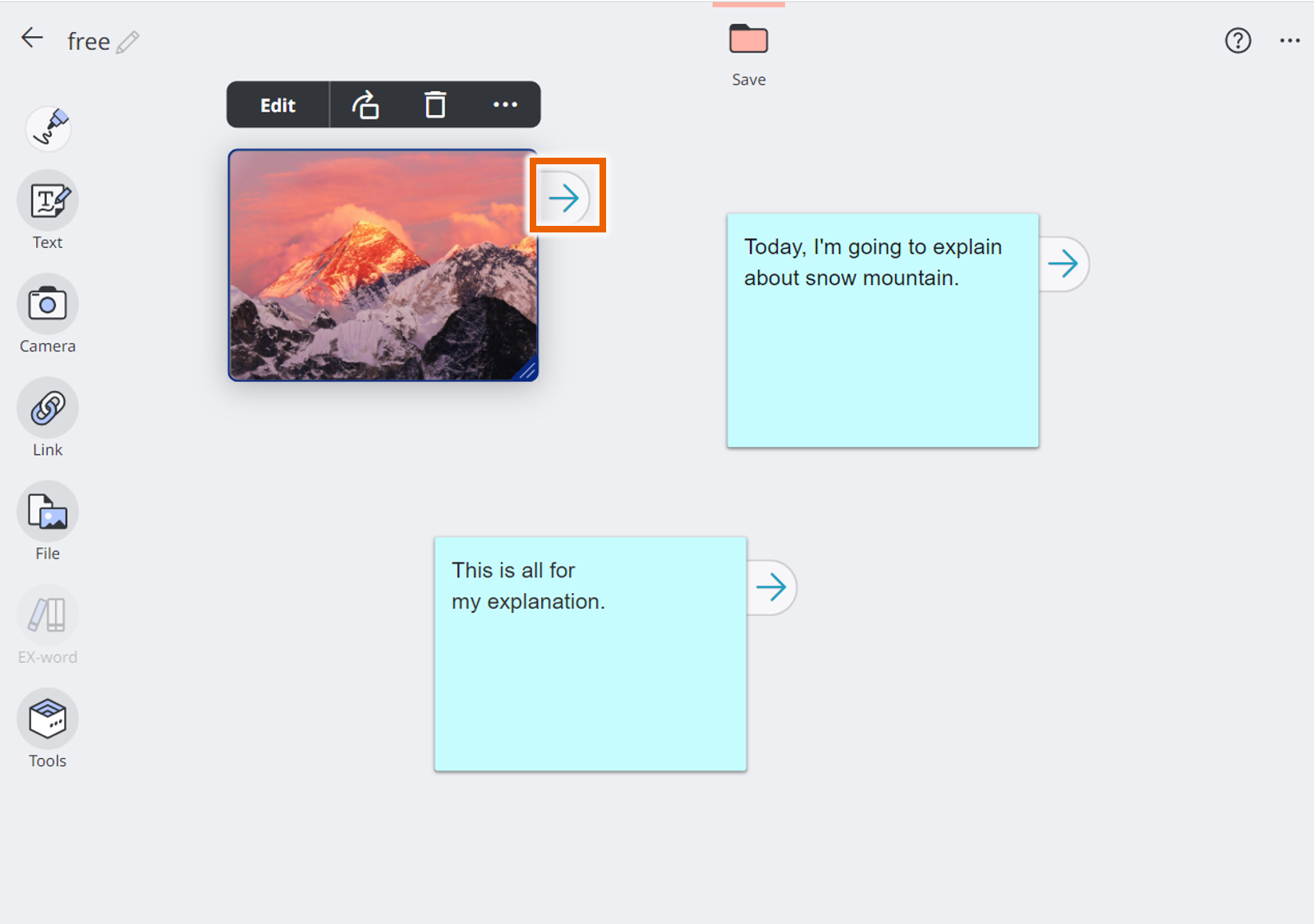
- Sélectionnez
 sur la note adhésive et faites-la glisser.
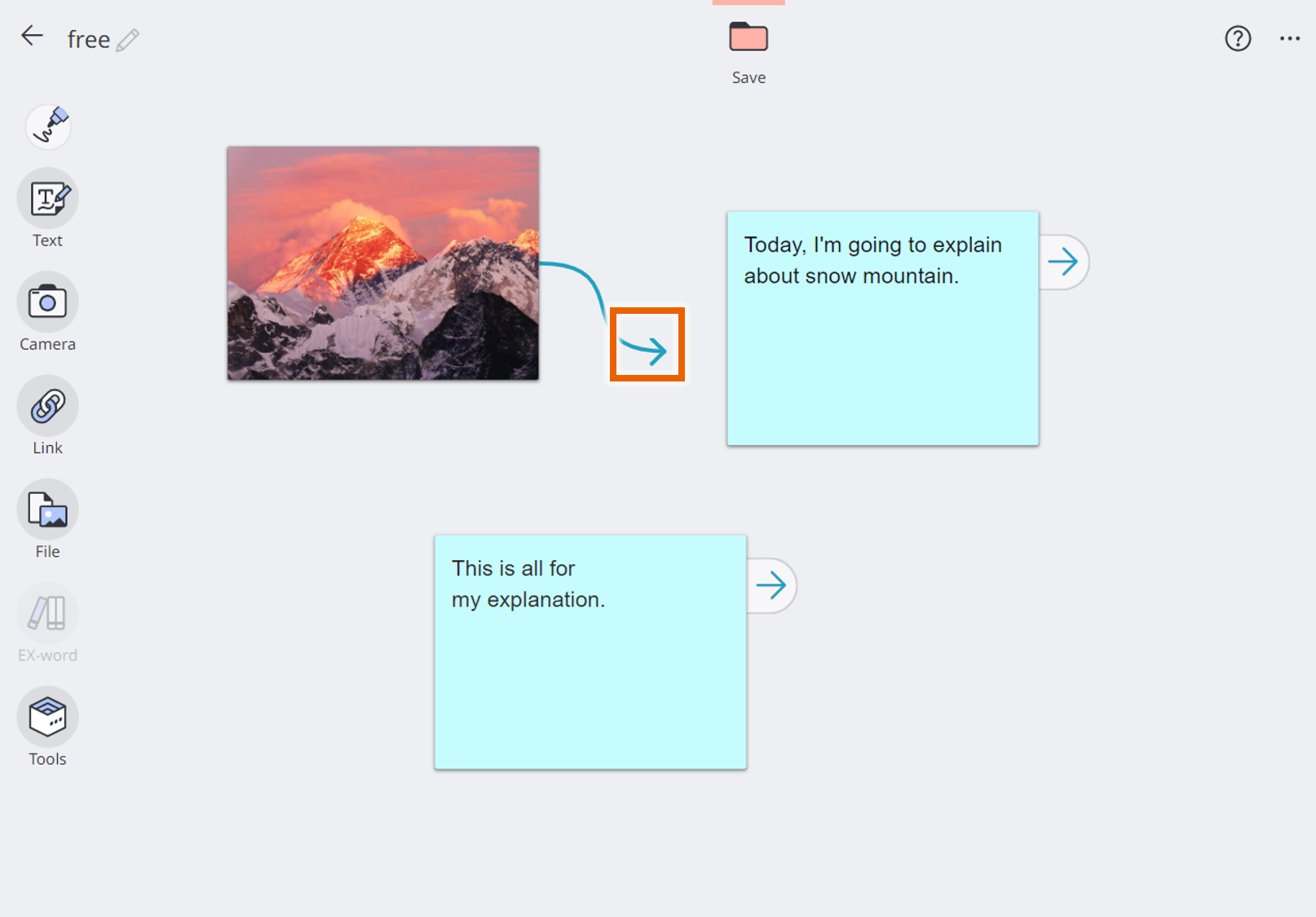
- Faites glisser la ligne affichée sur la note adhésive à laquelle vous souhaitez vous connecter.
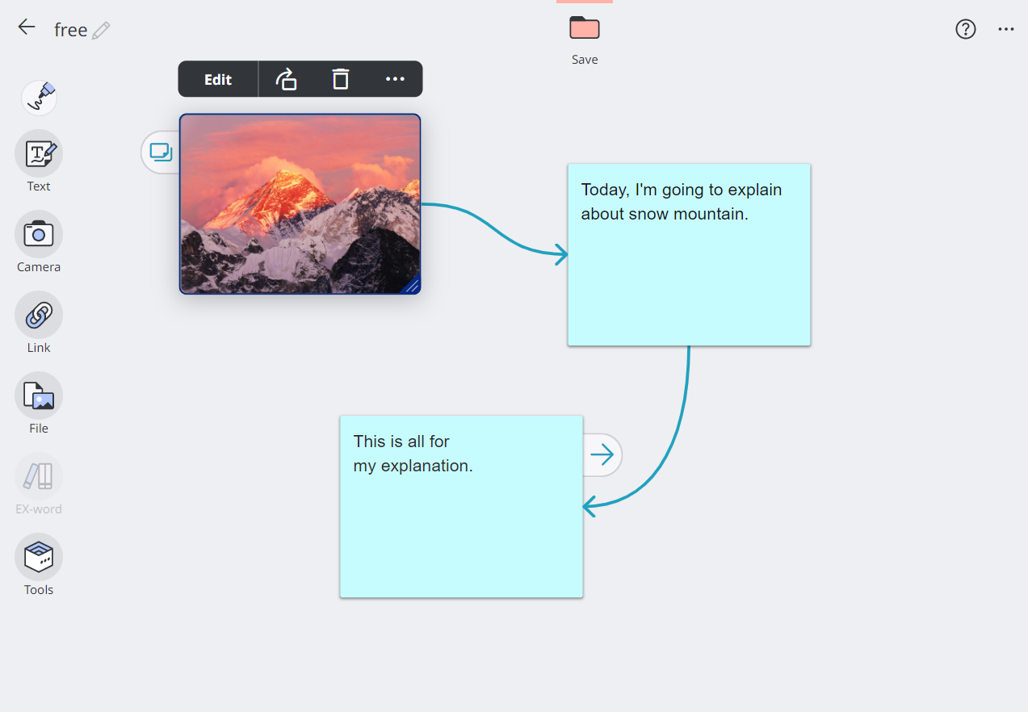
Les notes adhésives sont reliées par la ligne.
Vous pouvez tracer des lignes reliant plusieurs notes adhésives ensemble en répétant les étapes 1 et 2.
Ouverture des notes adhésives connectées dans un diaporama
- Sélectionnez [Modifier] dans le menu de sélection note adhésive pour une note adhésive reliée par des lignes.
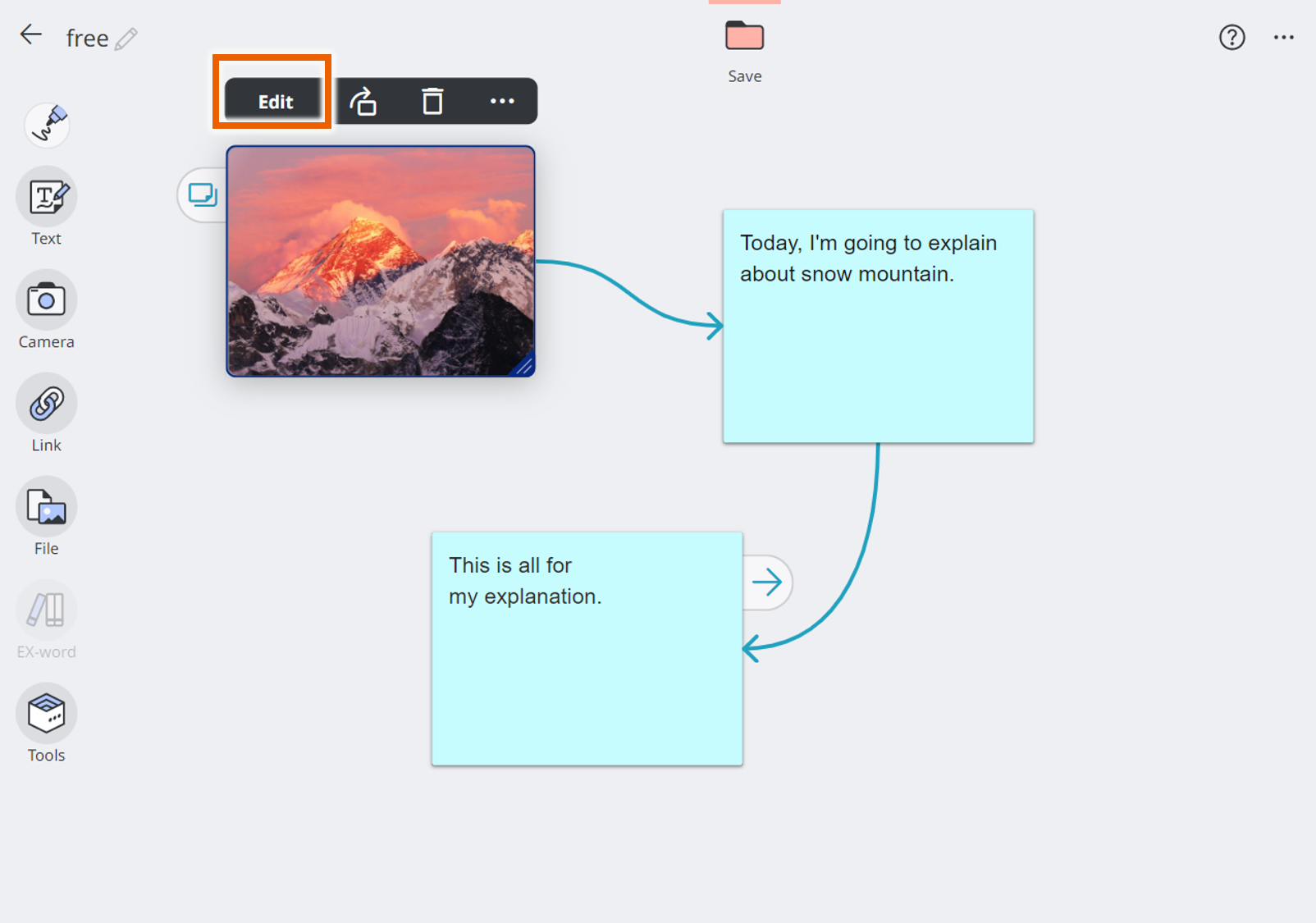
- Dans l’écran de modification du pense-bête, sélectionnez
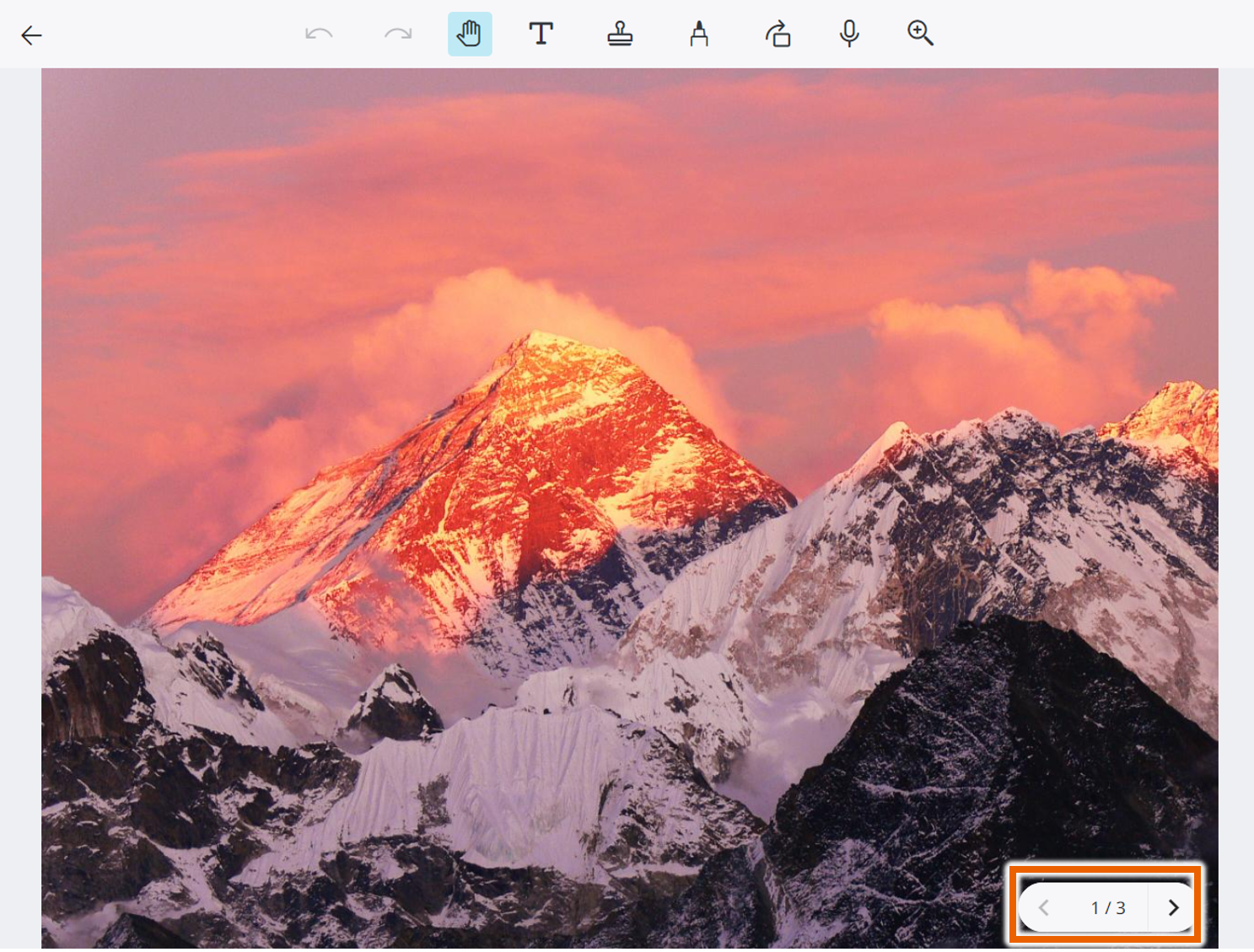
 (Changer de page) pour afficher les diapositives.
Sélectionnez le bouton pour afficher la page précédente sous forme de diapositives.
MEMO
[Voir le Web] apparaît dans les notes adhésives avec les liens, le lien sélectionné est donc ouvert.
Organiser les notes adhésives connectées
La sélection de  dans la première note adhésive connectée vous permet d’organiser les notes adhésives en les réduisant en une seule icône note adhésive. Pour développer à nouveau les snotes adhésives connectées, sélectionnez
  sur la note adhésive réduite.
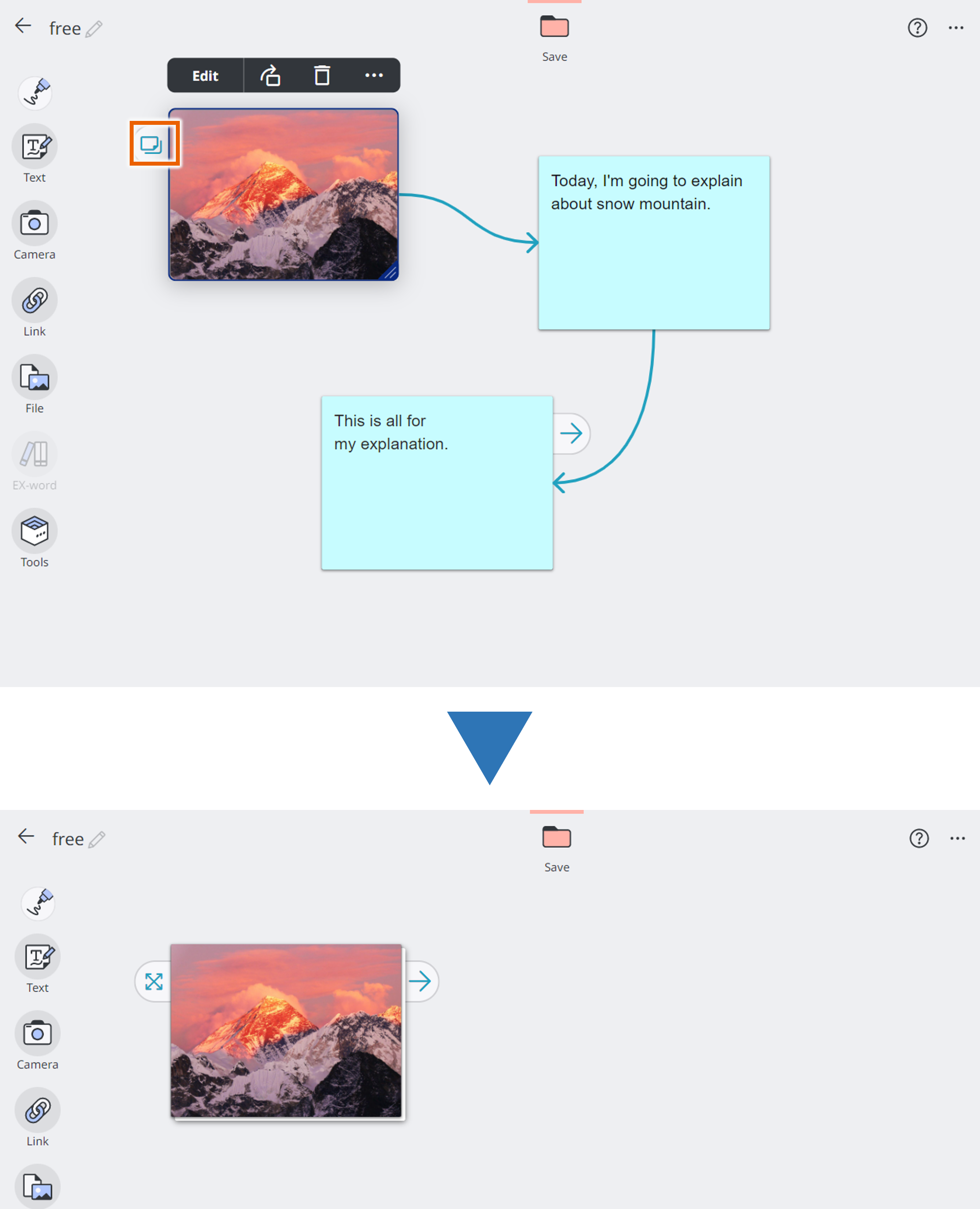
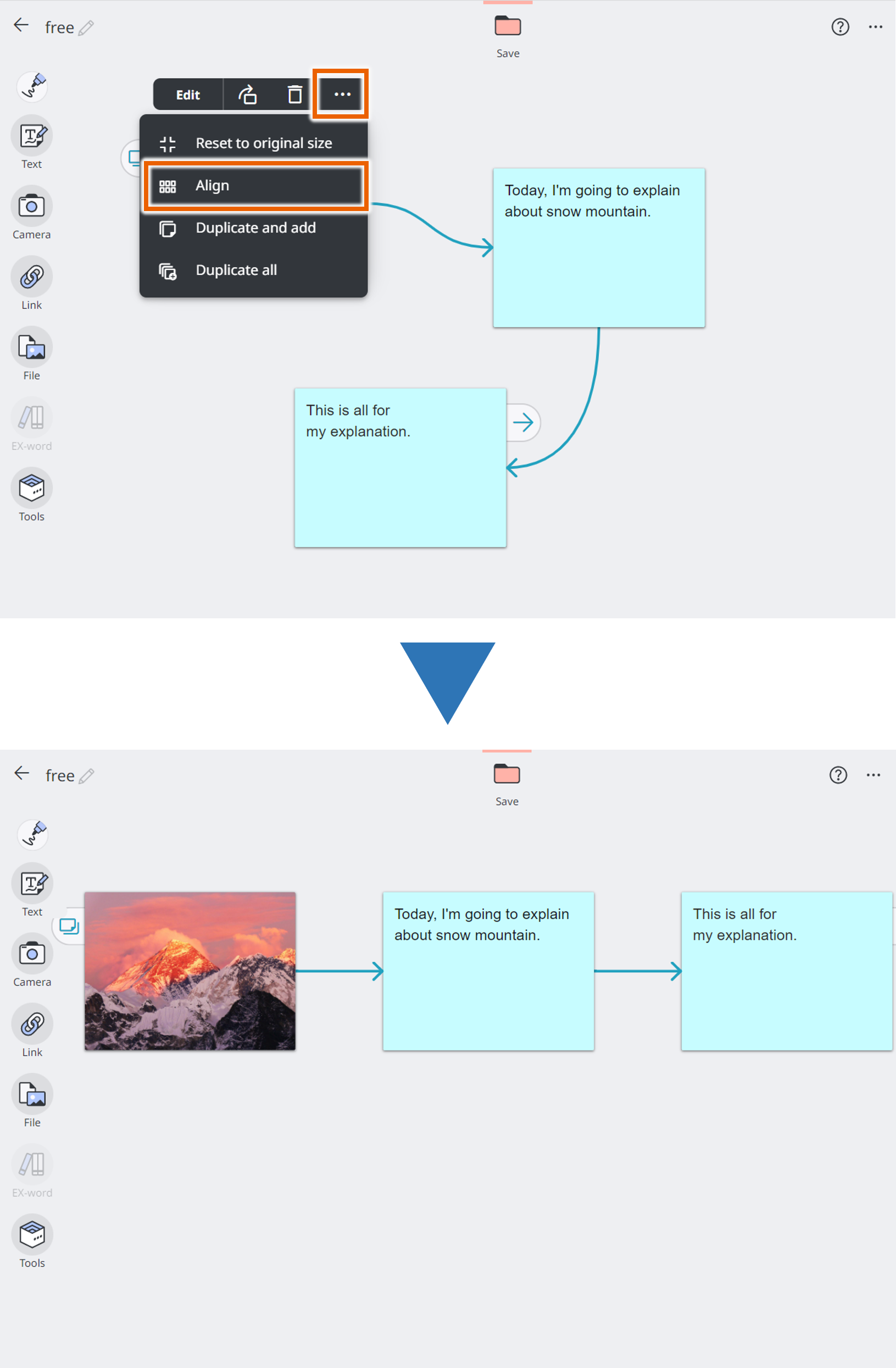
En sélectionnant [Aligneur] dans les options du menu de sélection note adhésive pour une note adhésive connectée, vous pouvez disposer les notes adhésives connectées dans une rangée horizontale alignée avec cette note adhésive.