table des matières
Opérations de base de dessin et d’analyse de figures
Dessiner une figure à main levée
Dessiner un segment de ligne
Dessiner un cercle
Dessiner un polygone
Ajout de points sur une ligne existante
Construire des lignes perpendiculaires
Construire un point central
Mesurer la longueur d’un segment de ligne
Mesurer un angle
Utilisation de valeurs de mesure dans un calcul
Rendre deux lignes parallèles
Rendre deux lignes perpendiculaires
Sélection d’une figure
Déplacer une figure
Supprimer une figure
Zoom sur la zone de dessin
Déplacement de la zone de dessin
Configuration des paramètres de la zone de dessin
Afficher une image dans une géométrie Note Adhésive
Utiliser le rapporteur
Verrouiller un point
Utiliser la trace
Configuration des paramètres des propriétés de la figure
Cacher une figure
Regroupement des chiffres
Dupliquer une figure
Chiffres dessinables
Fonctions de réglage
Fonctions de mesure
Fonctions de construction
Opérations de base de dessin et d’analyse de figures
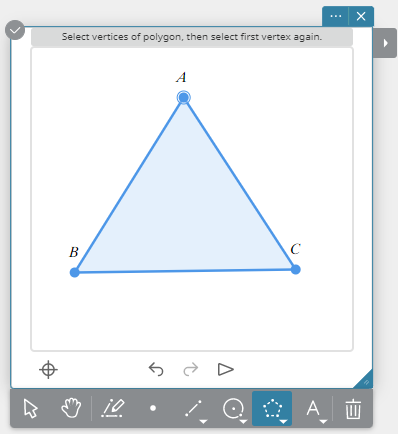
- Pour dessiner un triangle
- Cliquez sur
 dans le menu note adhésive.

Cela crée une note adhésive Géométrie.
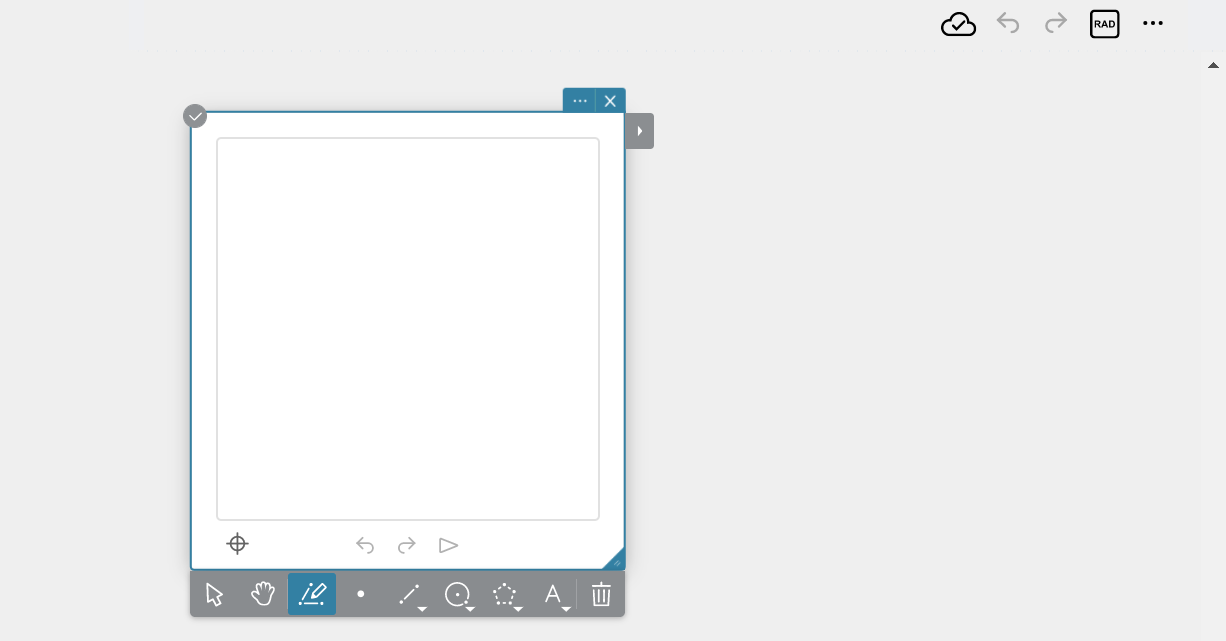
- Cliquez sur
 dans la palette d’outils.
Cela affiche le menu Objet.
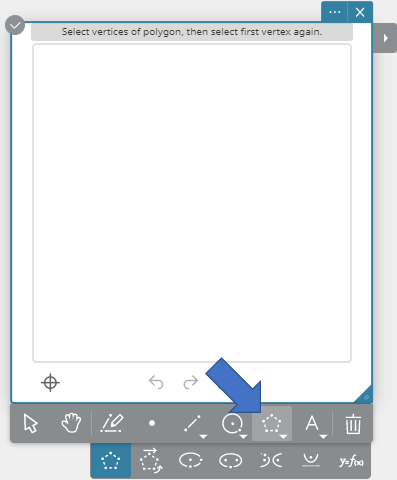
- Cliquez sur
 dans le menu Objet.
 - Cliquez sur les trois emplacements que vous souhaitez spécifier comme sommets du triangle.
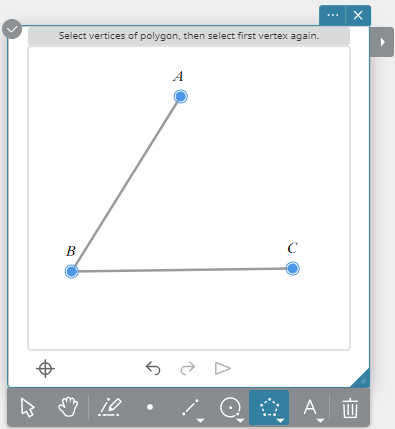
Les points sur lesquels vous cliquez sont automatiquement étiquetés (A, B, C, etc.). - Cliquez sur le premier sommet que vous avez créé.
Cela dessinera un triangle.
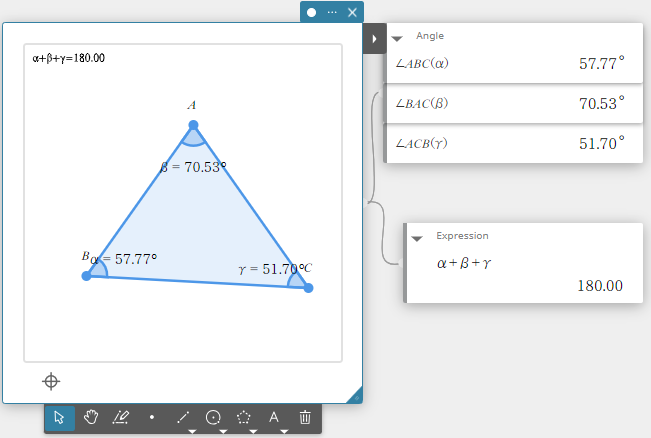
- Pour afficher la somme des angles intérieurs du triangle ABC
- Dessinez un triangle.
- Cliquez sur
 dans la palette d’outils.
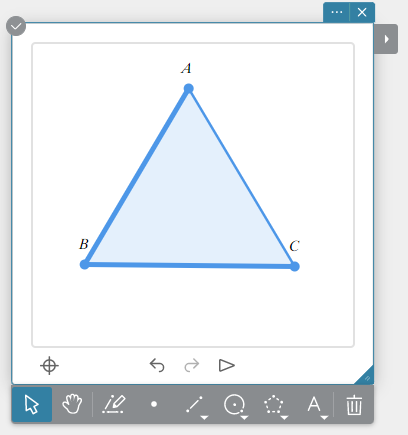
 - Cliquez sur les côtés AB et BC pour les sélectionner.
Les côtés AB et BC sont sélectionnés pour la saisie.
- Cliquez sur
 .
.
Cela affiche le menu Outils.
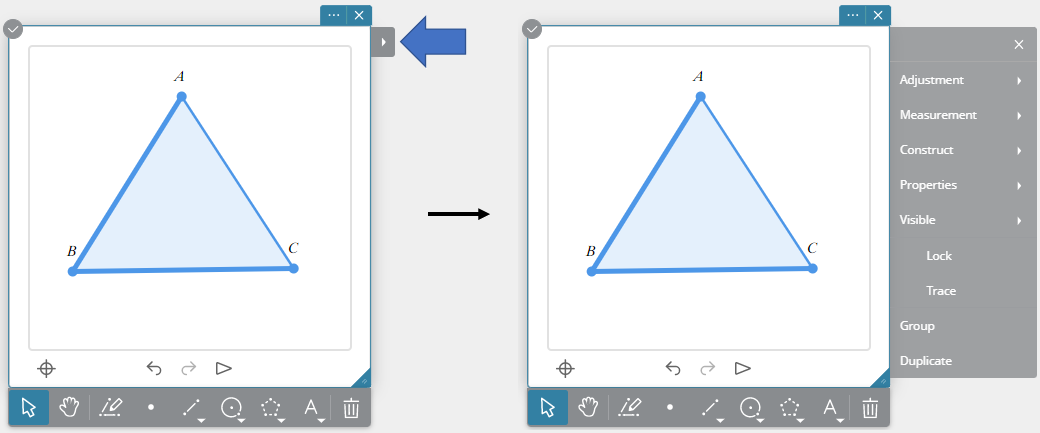
- Dans le menu Outils, cliquez sur [Mesure] – [Angle (0-180)].
Celui-ci mesure l’angle intérieur formé par les côtés AB et BC, et affiche l’angle dans un Angle note adhésive.
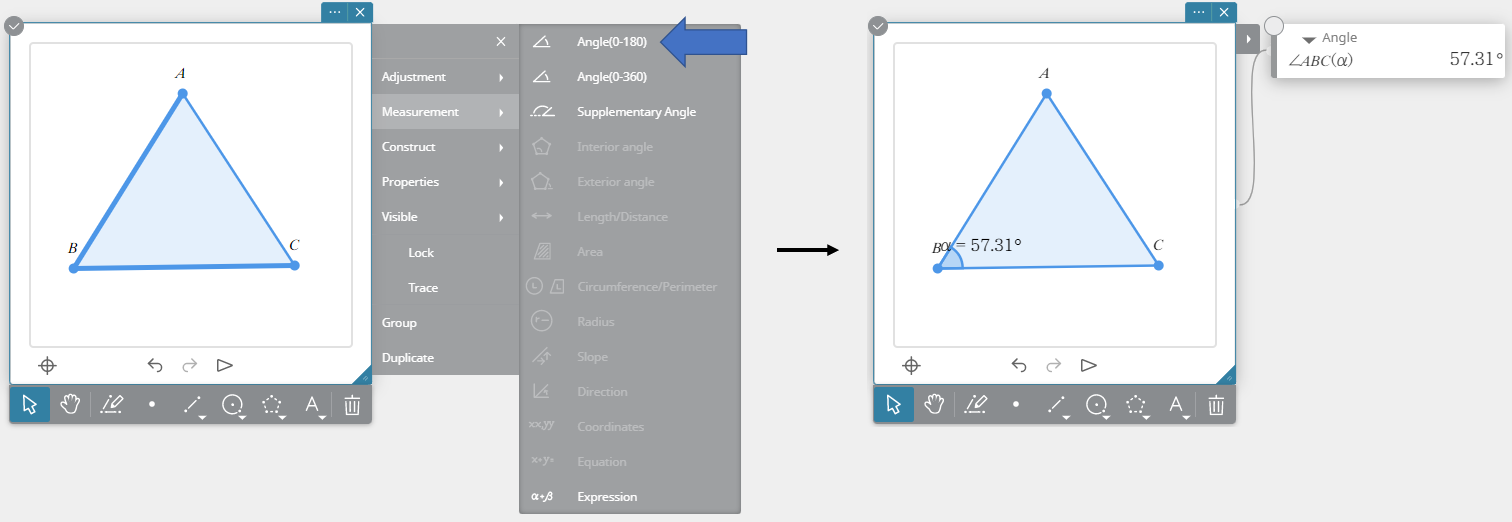
- Utilisez les mêmes opérations qu’aux étapes 3 à 5 pour mesurer l’angle intérieur formé par les côtés BC et CA et l’angle intérieur formé par les côtés CA et AB.
- Dans le menu Outils, cliquez sur [Mesure] – [Expression].
Cela crée une note adhésive mathématique. - Sur la note adhésive Math, saisissez l’expression (\(\alpha + \beta + \gamma\)) dont vous souhaitez obtenir la somme des angles intérieurs. Vous pouvez saisir les valeurs pour \(\alpha\),\(\beta\), et \(\gamma\) en cliquant sur
 sur l’Angle note adhésive .
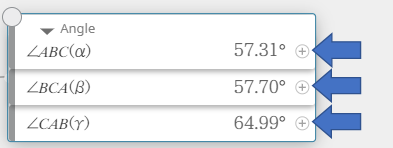
- Sur le clavier du logiciel, cliquez sur [Exécuter].
Cela affiche les résultats du calcul sur la note adhésive mathématique.
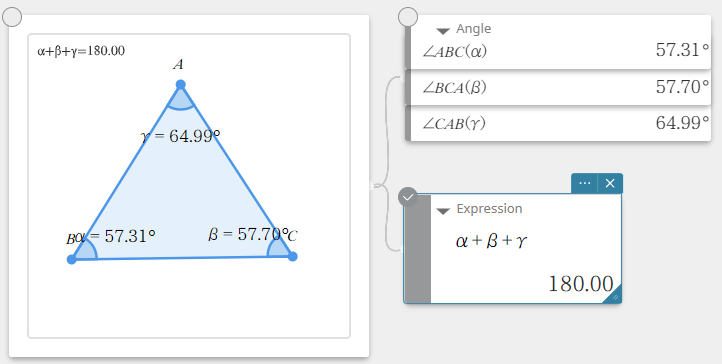
- Pour construire une médiatrice perpendiculaire
- Dessinez un triangle.
- Cliquez sur dans la palette d’outils.
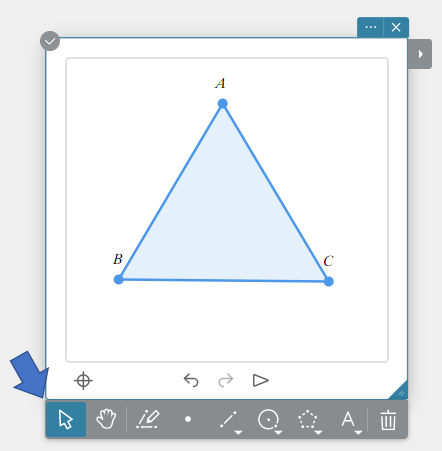
- Cliquez sur le côté AB pour le sélectionner.
- Dans le menu Outils, cliquez sur [Construire] – [Perp. Bissectrice].
Cela construit une médiatrice perpendiculaire du côté AB.
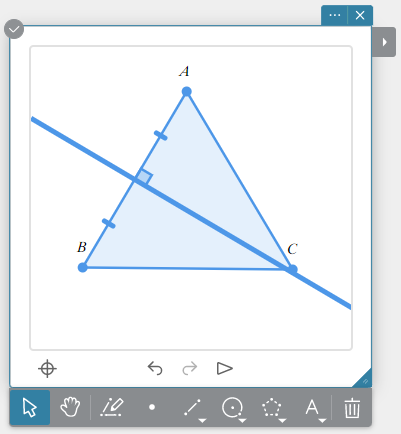
NOTE
Faire glisser un point ou un segment de ligne entraînera la modification des valeurs de mesure correspondantes en conséquence. Pour faire glisser un point ou un côté, vous devez sélectionner dans la palette d’outils.
Dessiner une figure à main levée
Une fois qu’une figure à main levée est dessinée, elle est interprétée et convertie en point, segment de ligne, polyligne, polygone ou cercle.
- Créez une Géométrie note adhésive.
- Cliquez sur
 dans la palette d’outils.
 - Utilisez votre souris pour dessiner la figure souhaitée.
Pour dessiner, déplacez votre souris tout en maintenant enfoncé le bouton gauche.
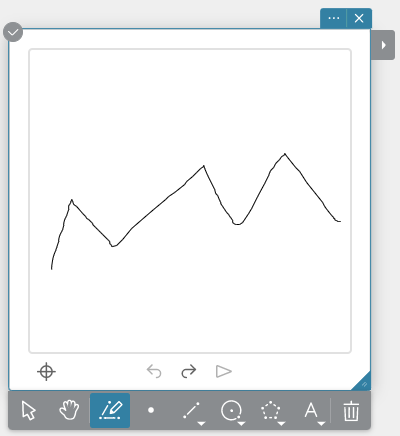
- Relâchez le bouton gauche de la souris.
La figure que vous avez dessinée sera interprétée.
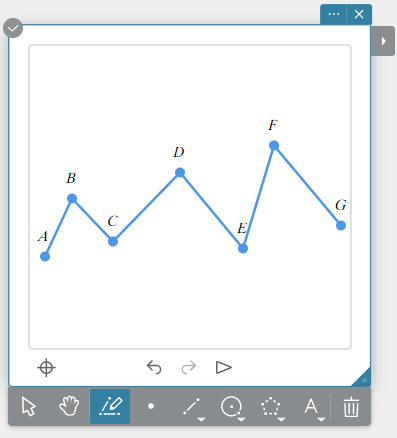
Dessiner un segment de ligne
- Créez une Géométrie note adhésive.
- Cliquez sur
 dans la palette d’outils.
Cela affiche le menu Ligne.
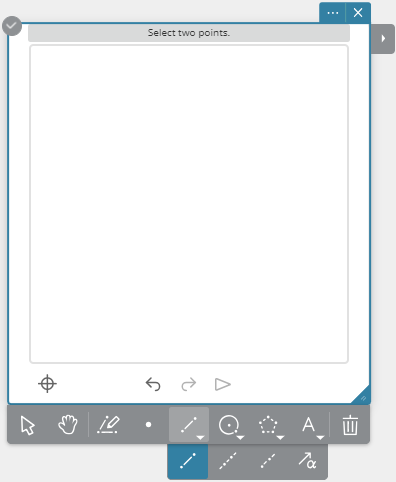
- Cliquez sur
 dans le menu Ligne.
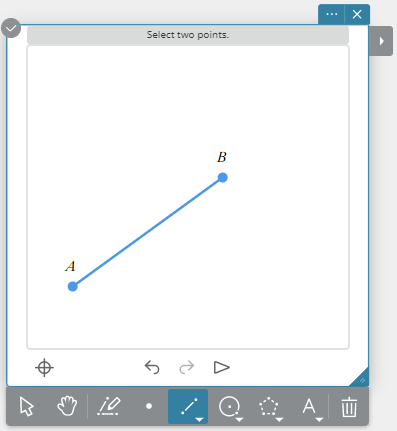
 - Cliquez n’importe où dans la zone de dessin.
Cela dessinera le point de départ du segment de ligne.
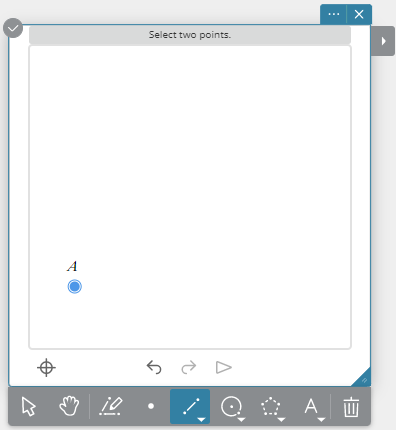
- Cliquez sur l’emplacement que vous souhaitez spécifier comme point final du segment de ligne.
Cela tracera un segment de ligne entre les deux points spécifiés.
Dessiner un cercle
- Créez une Géométrie note adhésive.
- Cliquez sur
 dans la palette d’outils.
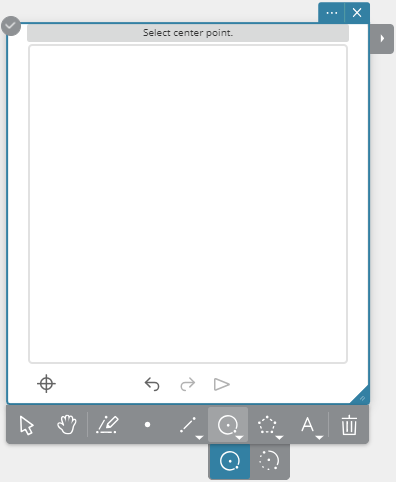
Cela affiche le menu Cercle.
- Cliquez sur
 dans le menu Cercle.
 - Cliquez n’importe où dans la zone de dessin.
Cela dessinera le point central du cercle.
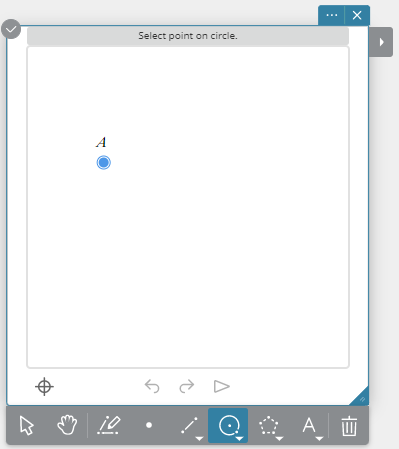
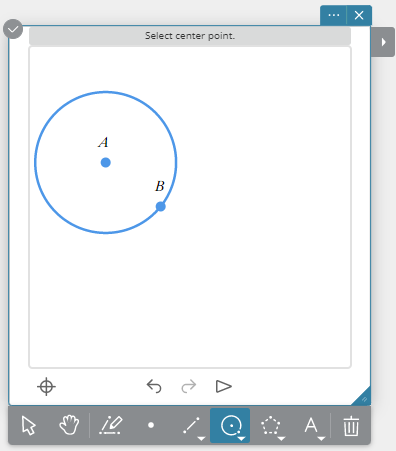
- Cliquez sur l’emplacement que vous souhaitez spécifier comme point final du segment de ligne.
Cela dessine le cercle. Le rayon du cercle sera la distance entre les deux points que vous spécifiez.
Dessiner un polygone
- Créez une Géométrie note adhésive.
- Cliquez sur
 dans la palette d’outils.
Cela affiche le menu Objet.
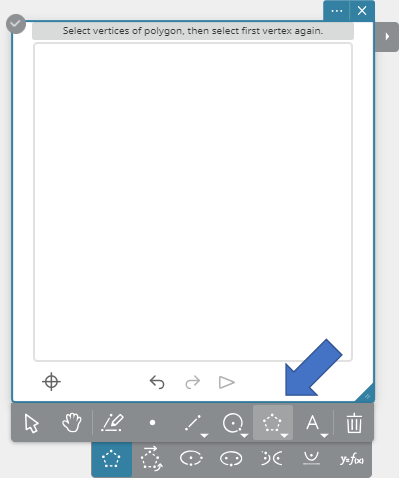
- Cliquez sur idans le menu Objet.
- Cliquez n’importe où dans la zone de dessin.
Cela dessinera le sommet d’un polygone.
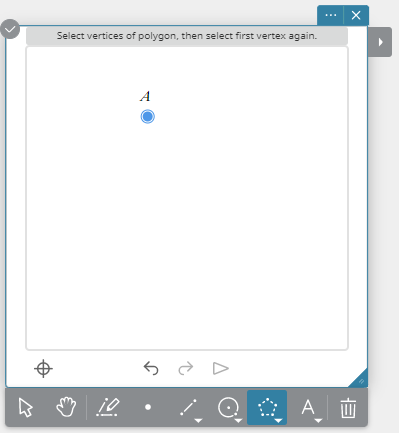
- Cliquez sur les emplacements que vous souhaitez spécifier comme autres sommets du polygone.
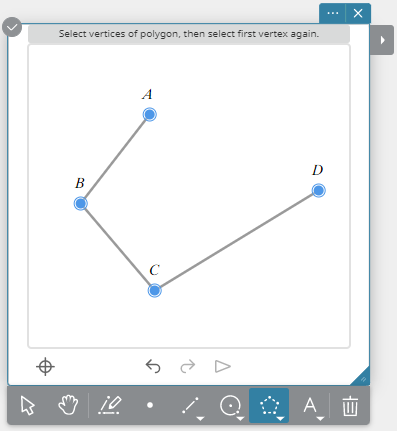
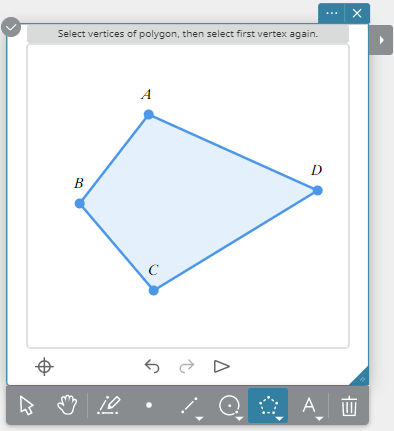
- Pour compléter le polygone, cliquez sur l’emplacement du premier sommet.
Cela dessinera le polygone.
Ajout de points sur une ligne existante
Vous pouvez utiliser cette procédure pour ajouter des points sur un segment de droite, sur un côté d’un polygone, sur un cercle, etc.
Exemple : Pour ajouter des points sur un segment de ligne
- Créez une Géométrie note adhésive.
- Dessinez un segment de ligne.
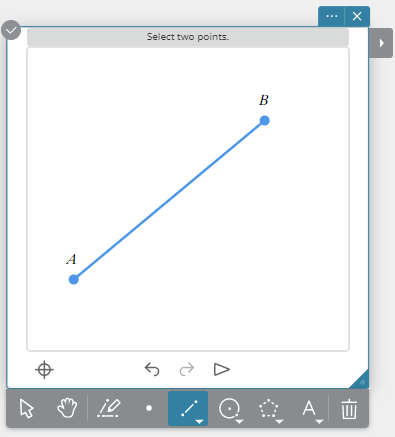
- Cliquez sur
 dans la palette d’outils.
 - Cliquez sur le segment de ligne.
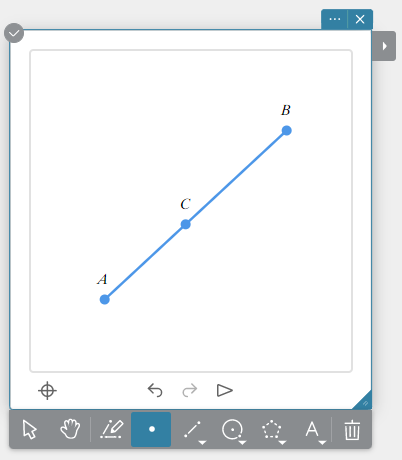
NOTE
Un point ne peut être déplacé que le long de la ligne où il se trouve. Un point ne peut pas être déplacé hors de sa ligne.
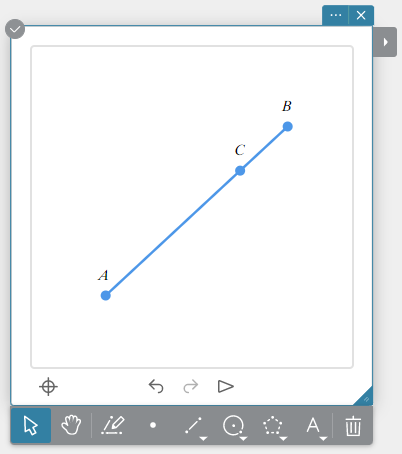
Construire des lignes perpendiculaires
- Créez une Géométrie note adhésive.
- Dessinez un segment de droite et tracez un point.
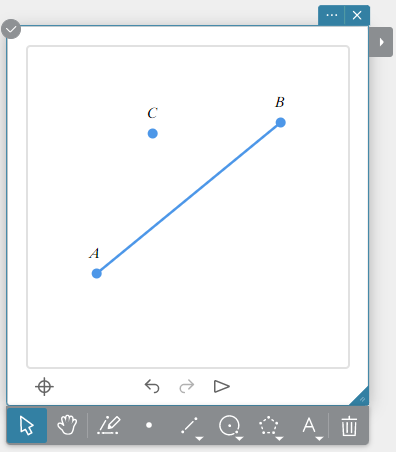
- Cliquez sur dans la palette d’outils.
- Sélectionnez le segment de ligne et le point.
- Cliquez sur .
Cela affiche le menu Outils.
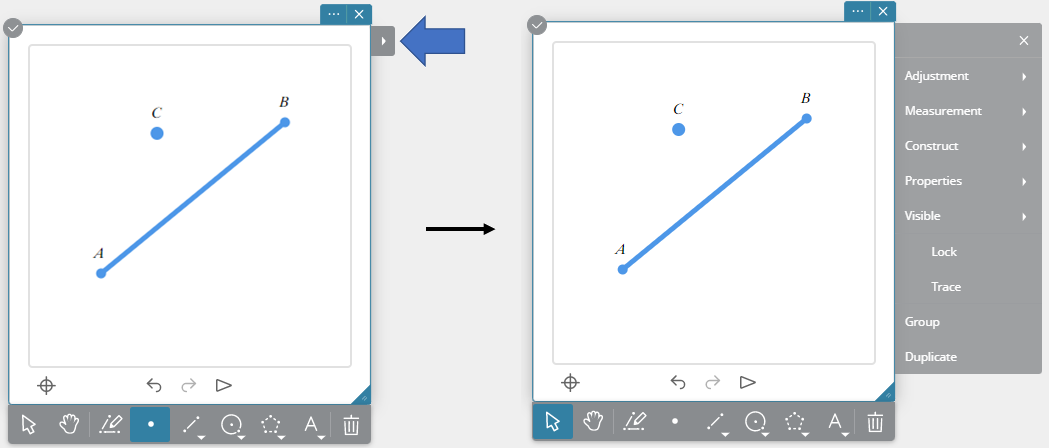
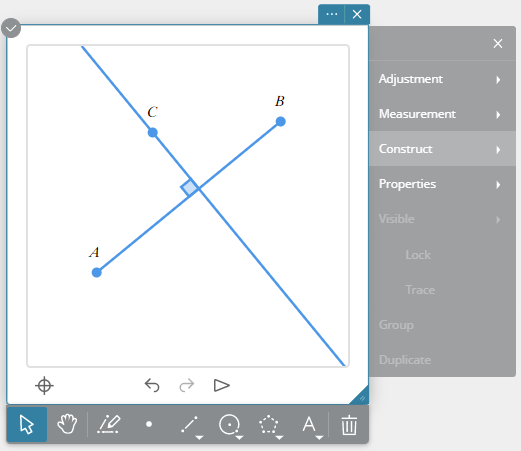
- Dans le menu Outils, cliquez sur [Construire] – [Perpendiculaire].
Cela tracera une perpendiculaire au segment de ligne sélectionné qui passe par le point sélectionné.
NOTE
This operation can be executed while one line segment and one point, or one side of a polygon and one point are selected.
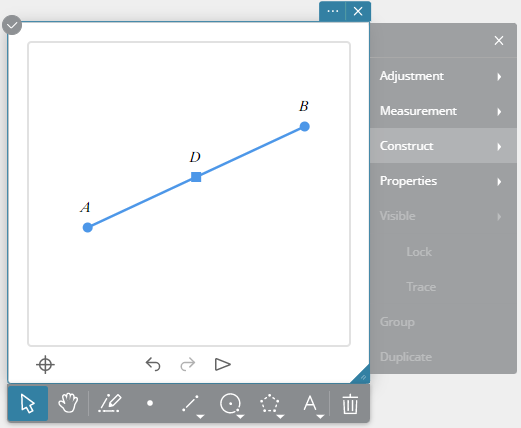
Construire un point central
- Créez une Géométrie note adhésive.
- Dessinez un segment de ligne.
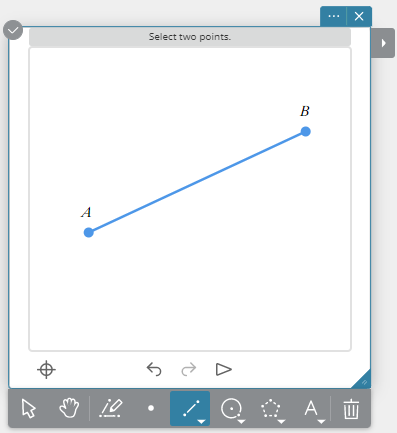
- Cliquez sur dans la palette d’outils.
- Cliquez sur .
Cela affiche le menu Outils.
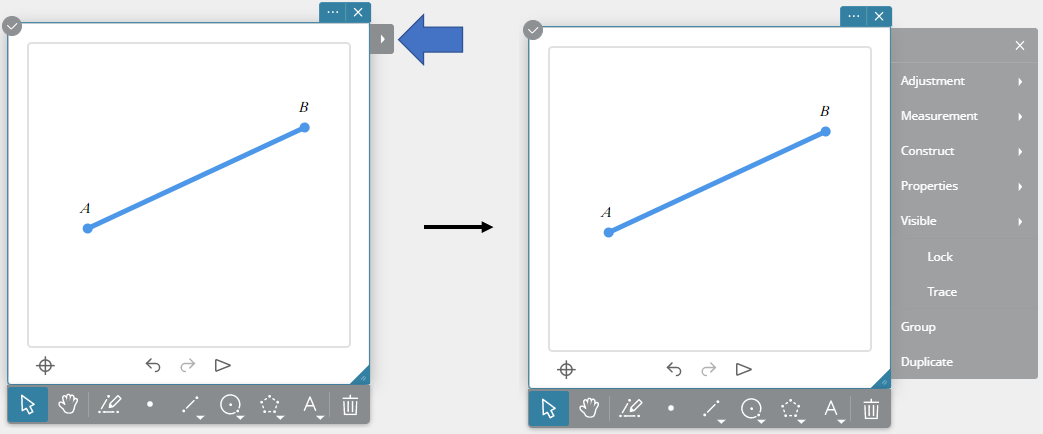
- Dans le menu Outils, cliquez sur [Construire] – [Midpoint].
Cela construira le milieu du segment de ligne que vous avez sélectionné à l’étape 4.
NOTE
Cette opération peut être exécutée alors qu’un segment de ligne, un côté d’un polygone ou deux points sont sélectionnés.
Mesurer la longueur d’un segment de ligne
- Créez une Géométrie note adhésive.
- Dessinez un segment de ligne.
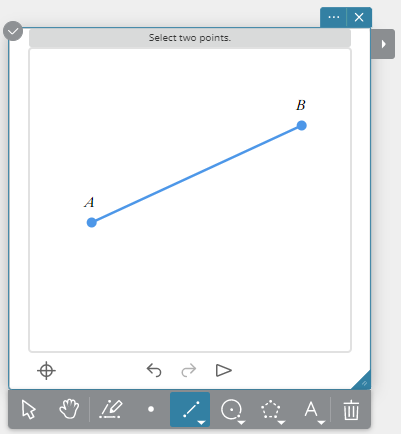
- Cliquez sur dans la palette d’outils.
- Sélectionnez le segment de ligne.
- Cliquez sur .
Cela affiche le menu Outils.
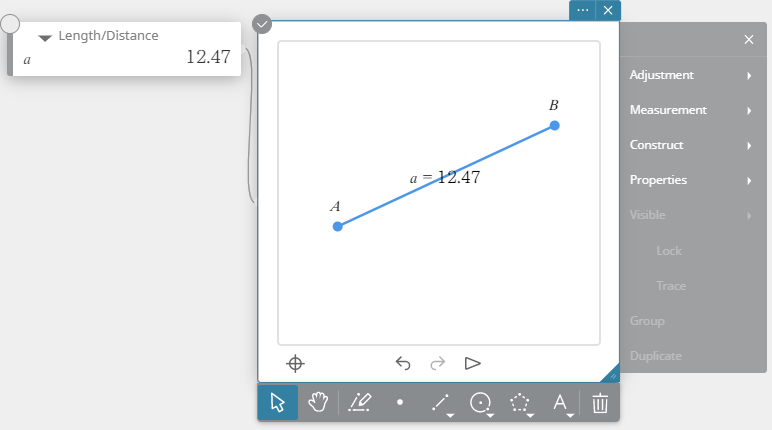
- Dans le menu Outils, cliquez sur [Mesure] – [Longueur/Distance].
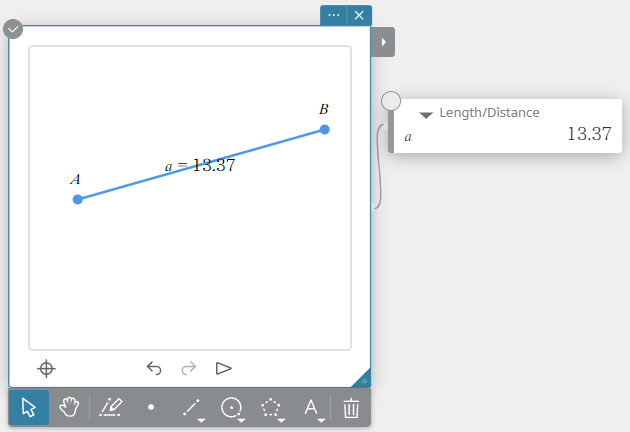
Ceci affiche la longueur du segment de ligne sélectionné.
NOTE
Cette opération peut être exécutée lorsque deux points, un segment de ligne, un vecteur ou un côté d’un polygone sont sélectionnés.
Mesurer un angle
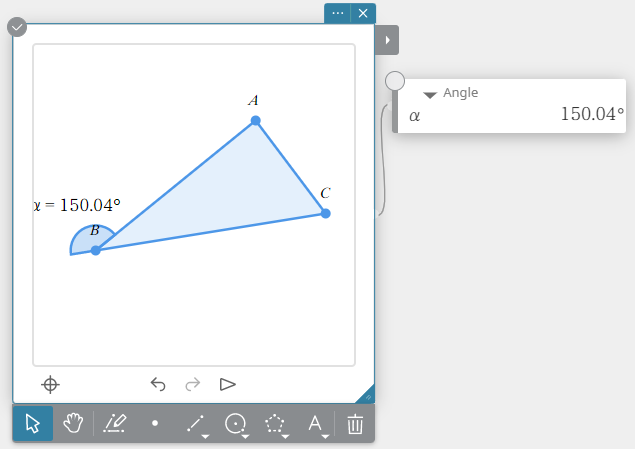
Exemple : Pour mesurer un angle intérieur d’un triangle
- Créez une Géométrie note adhésive.
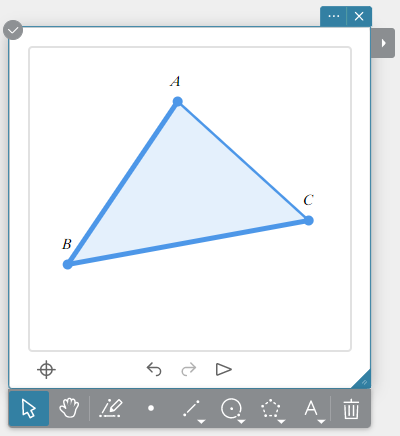
- Dessinez un triangle.
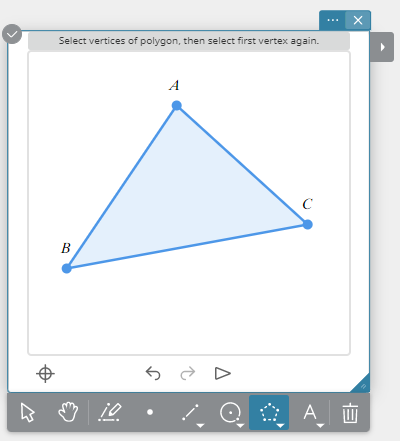
- Cliquez sur dans la palette d’outils.
- Cliquez sur les côtés AB et BC pour les sélectionner.
Les côtés AB et BC sont sélectionnés pour la saisie.
- Cliquez sur .
Cela affiche le menu Outils.
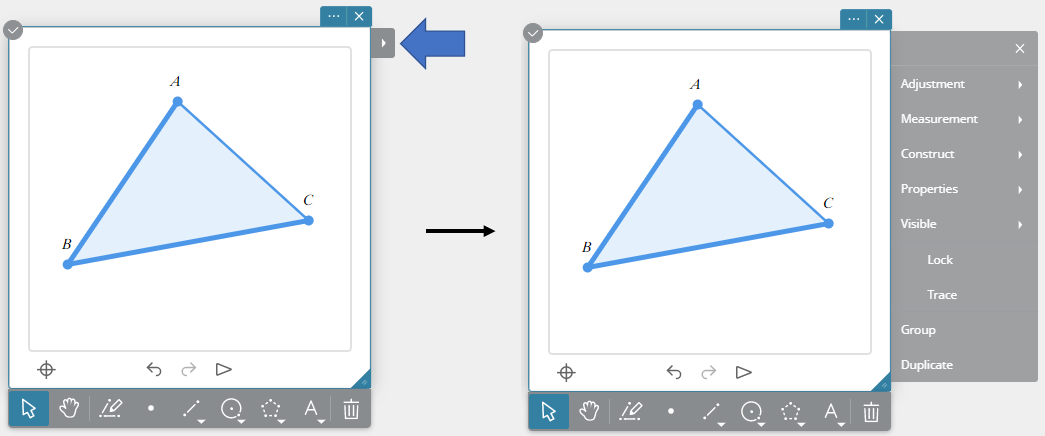
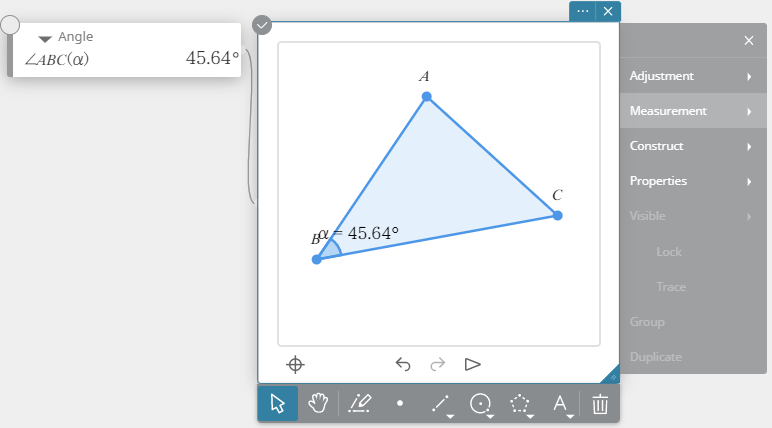
- Dans le menu Outils, cliquez sur [Mesure] – [Angle (0-180)].
Celui-ci mesure l’angle entre les deux côtés sélectionnés (AB et BC), et l’affiche sur l’Angle note adhésive.
NOTE
Vous pouvez effectuer cette opération pendant que deux des éléments ci-dessous (deux éléments identiques ou deux éléments différents) sont sélectionnés.
Ligne droite, rayon, vecteur ou un côté d’un polygone
Utilisation de valeurs de mesure dans un calcul
Exemple : Calculer le total des angles intérieurs d’un triangle
- Créez une Géométrie note adhésive.
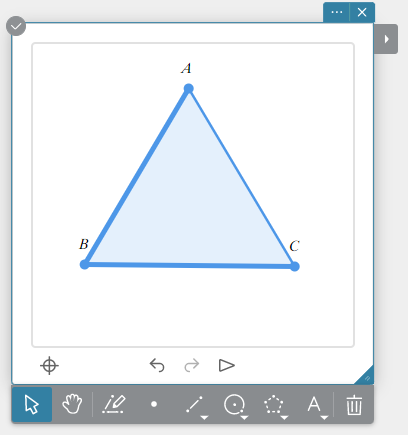
- Dessinez un triangle.
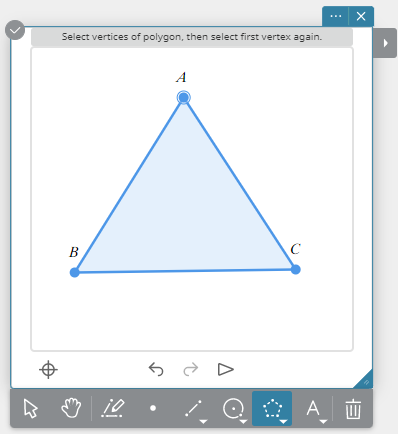
- Cliquez sur dans la palette d’outils.
- Cliquez sur les côtés AB et BC pour les sélectionner.
Les côtés AB et BC sont sélectionnés pour la saisie.
5.Cliquez sur.
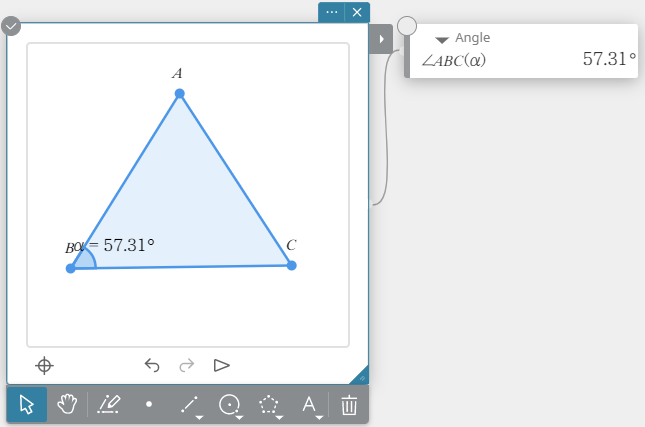
Cela affiche le menu Outils. - Dans le menu Outils, cliquez sur [Mesure] – [Angle (0-180)].
Celui-ci mesure l’angle entre les deux côtés sélectionnés (AB et BC), et l’affiche sur l’Angle note adhésive.
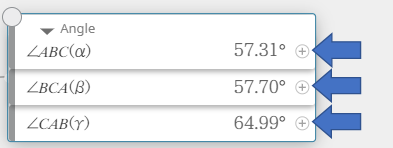
- Utilisez les mêmes opérations qu’aux étapes 4 à 6 pour mesurer l’angle intérieur formé par les côtés BC et CA et l’angle intérieur formé par les côtés CA et AB.
- Dans le menu Outils, cliquez sur [Mesure] – [Expression].
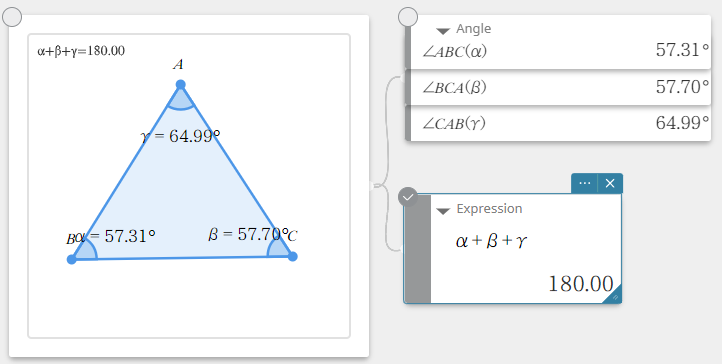
Cela crée une note adhésive mathématique. - Sur la note adhésive Math, saisissez l’expression (\(\alpha + \beta + \gamma\)) dont vous souhaitez obtenir la somme des angles intérieurs.
Vous pouvez saisir des valeurs pour \(\alpha\),\(\beta\), et \(\gamma\) en cliquant sur sur l’Angle note adhésive.
- Sur le clavier du logiciel, cliquez sur [Exécuter].
Cela affiche les résultats du calcul sur la note adhésive mathématique.
Rendre deux lignes parallèles
- Créez une Géométrie note adhésive.
- Dessinez deux segments de ligne.
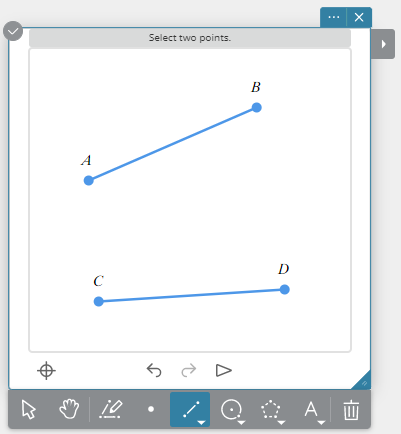
- Cliquez sur dans la palette d’outils.
- Sélectionnez les deux segments de ligne.
- Cliquez sur .
Cela affiche le menu Outils.
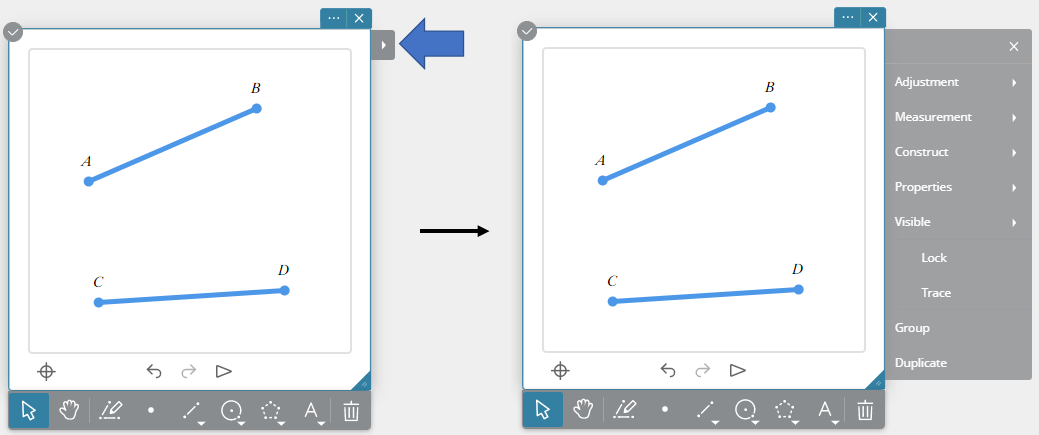
- Dans le menu Outils, cliquez sur [Ajustement] – [Parallèle].
Cela rend les deux segments de ligne parallèles l’un à l’autre.
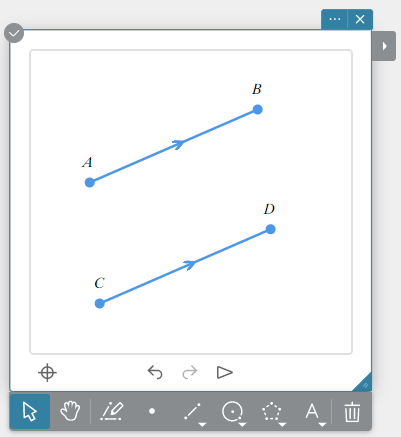
NOTE
L’orientation de la deuxième ligne que vous sélectionnez est modifiée pour correspondre à l’orientation de la première ligne que vous sélectionnez.
Un symbole de flèche (>) apparaîtra sur les deux lignes lorsqu’elles sont parallèles l’une à l’autre.
Vous pouvez effectuer cette opération pendant que deux des éléments ci-dessous (deux éléments identiques ou deux éléments différents) sont sélectionnés.
Segment de ligne, ligne droite, demi-droite, vecteur ou un côté d’un polygone.
Rendre deux lignes perpendiculaires
- Créez une Géométrie note adhésive.
- Dessinez deux segments de ligne.
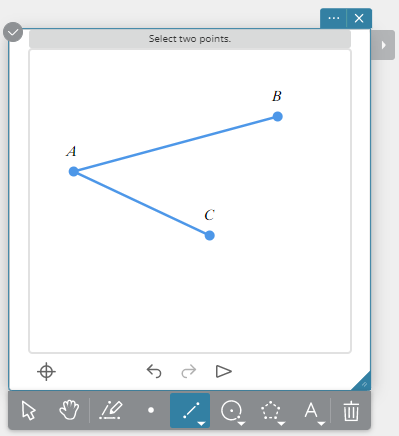
- Cliquez sur dans la palette d’outils.
- Sélectionnez les deux segments de ligne.
- Cliquez sur .
Cela affiche le menu Outils.
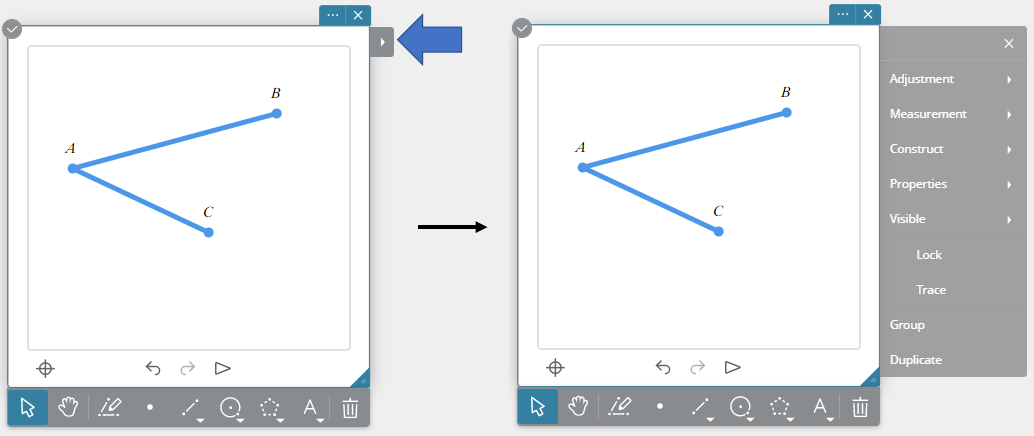
- Dans le menu Outils, cliquez sur [Ajustement] – [Perpendiculaire].
Cela rend les deux segments de ligne perpendiculaires l’un à l’autre.
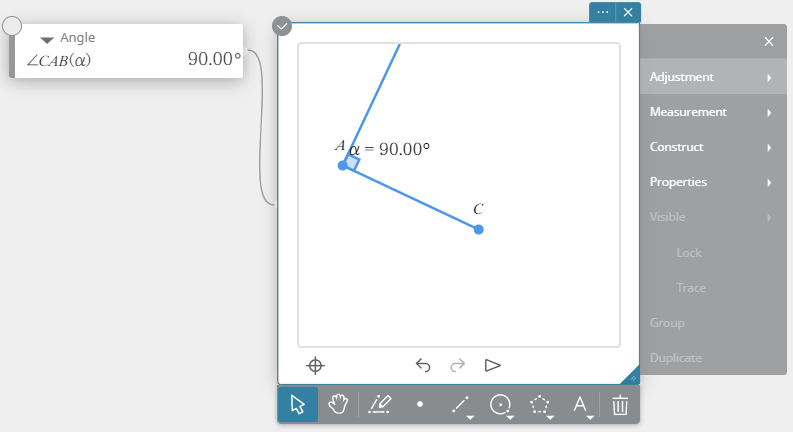
NOTE
L’orientation de la deuxième ligne que vous sélectionnez est modifiée pour la rendre perpendiculaire à la première ligne que vous sélectionnez.
Vous pouvez effectuer cette opération pendant que deux des éléments ci-dessous (deux éléments identiques ou deux éléments différents) sont sélectionnés.
Segment de ligne, ligne droite, demi-droite, vecteur ou un côté d’un polygone.
Sélection d’une figure
- Pour sélectionner une figure
- Cliquez sur une géométrie note adhésive existante pour la sélectionner.
- Cliquez sur dans la palette d’outils.
- Cliquez sur le chiffre que vous souhaitez sélectionner.
Cela épaissit la ligne de la figure sélectionnée.
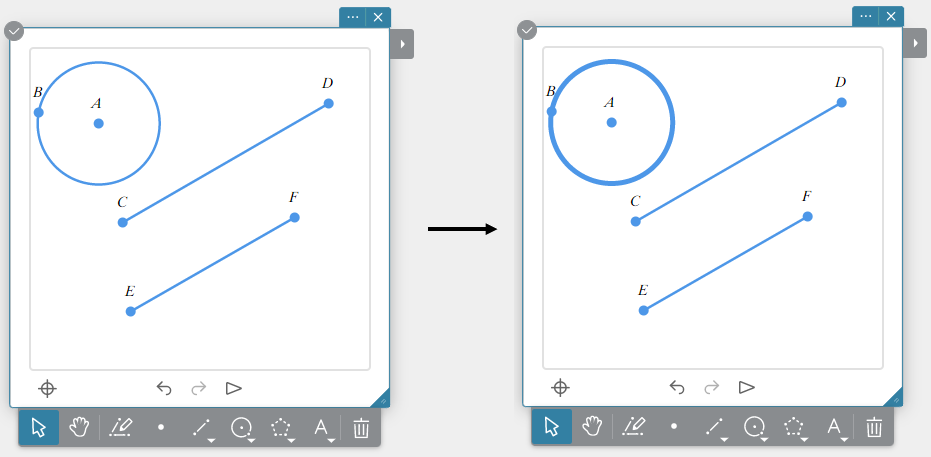
Vous pouvez cliquer sur une autre figure à ce stade pour sélectionner plusieurs figures.
NOTE
Vous pouvez également sélectionner plusieurs figures en créant une zone de sélection autour d’elles.
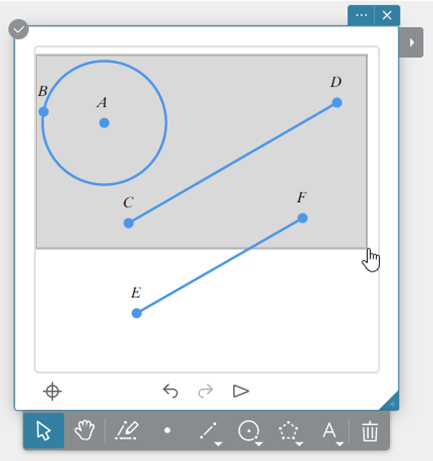
- Pour désélectionner une figure
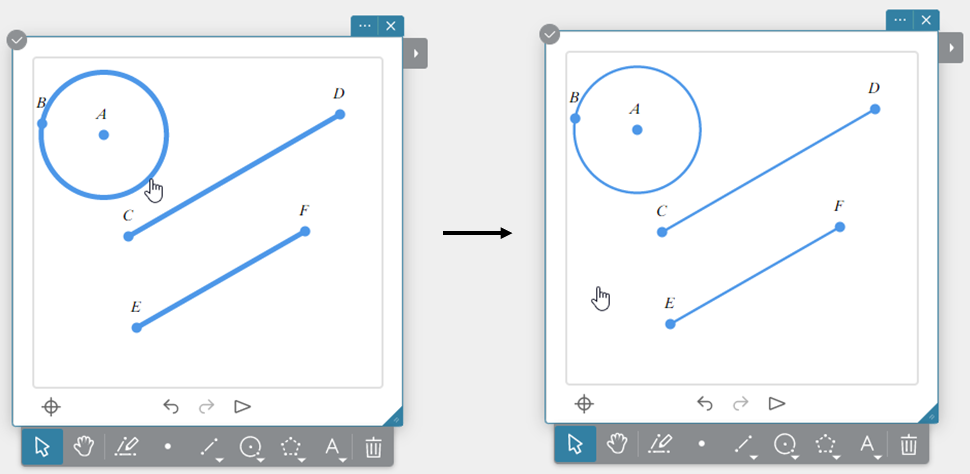
Pour désélectionner la figure actuellement sélectionnée, cliquez dessus. Cela fait passer les lignes de la figure d’épaisses (sélectionnées) à fines (désélectionnées).
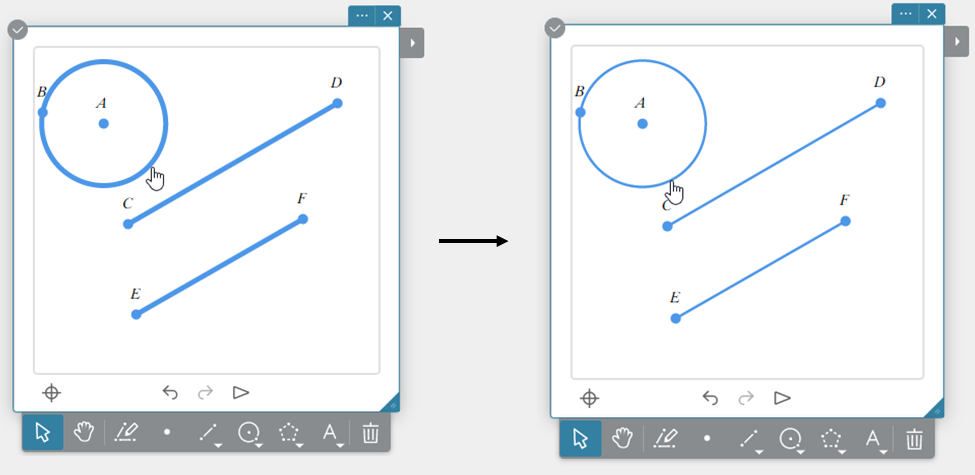
Pour désélectionner toutes les figures actuellement sélectionnées, cliquez sur un espace vide dans la zone de dessin.
Déplacer une figure
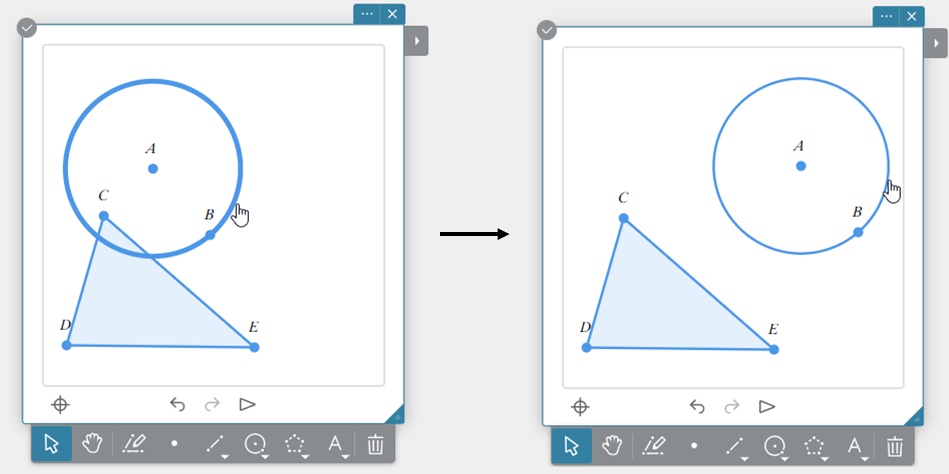
- Cliquez sur une géométrie note adhésive existante pour la sélectionner.
- Cliquez sur dans la palette d’outils.
- Utilisez votre souris pour faire glisser la figure que vous souhaitez déplacer.
NOTE
Vous pouvez sélectionner plusieurs figures et les déplacer toutes en même temps, si vous le souhaitez.
Supprimer une figure
- Cliquez sur une géométrie note adhésive existante pour la sélectionner.
- Cliquez sur
 dans la palette d’outils.
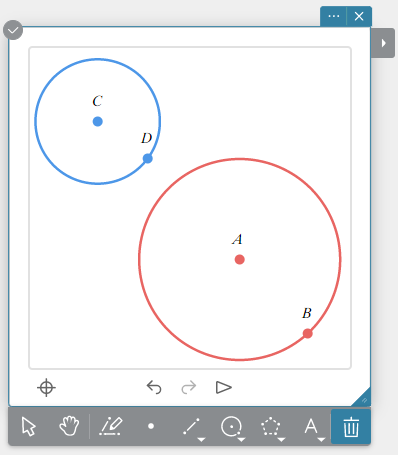
- Cliquez sur une figure pour la supprimer.
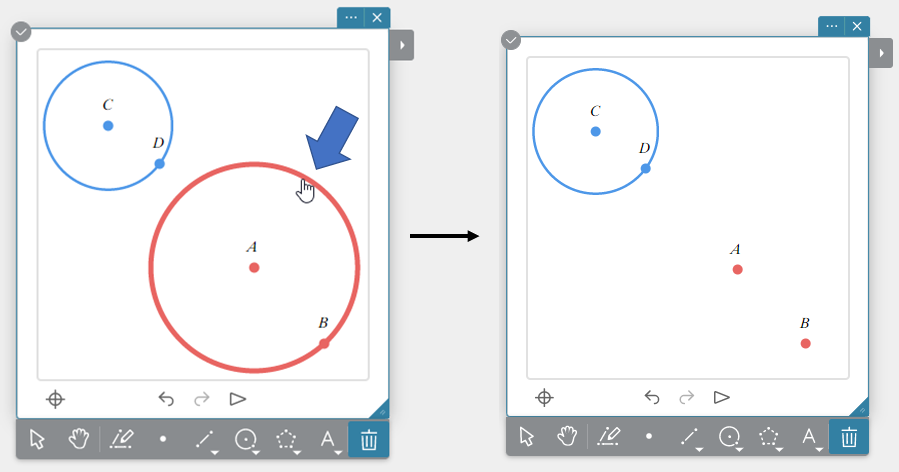
Vous pouvez continuer à cliquer sur d’autres figures pour les supprimer.
NOTE
Sélectionner plusieurs figures puis cliquer sur les supprimera toutes.
Zoom sur la zone de dessin
- Cliquez sur une géométrie note adhésive existante pour la sélectionner
- Déplacez le pointeur de la souris à l’endroit où vous souhaitez zoomer.
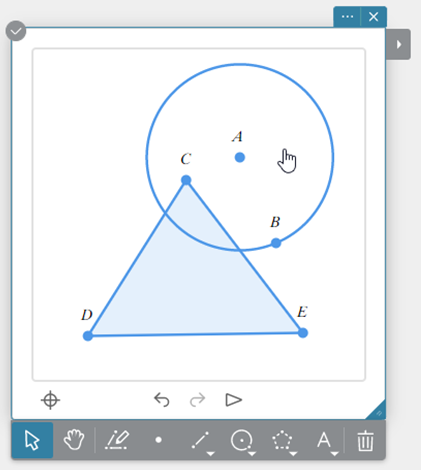
- Faites tourner la molette de défilement de votre souris pour zoomer sur la zone de dessin.
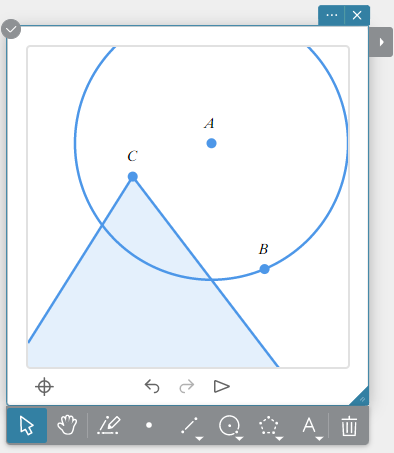
NOTE
Si vous utilisez une tablette, vous pouvez zoomer en pinçant vers l’avant ou vers l’arrière.
To return to the default drawing area, click in the bottom left corner of the Geometry sticky note.
Déplacement de la zone de dessin
- Cliquez sur une géométrie note adhésive existante pour la sélectionner.
- Cliquez sur
 dans la palette d’outils.
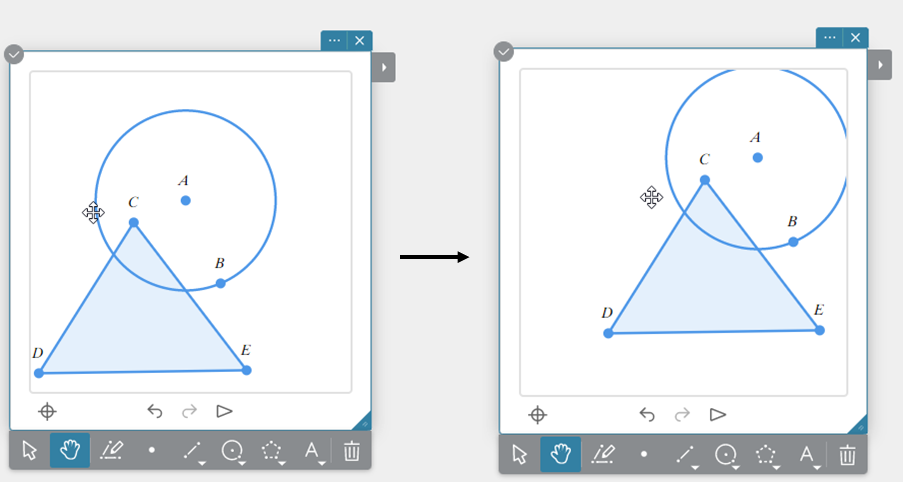
 - Faites glisser la zone de dessin pour effectuer un panoramique.
NOTE
Pour revenir à la zone de dessin par défaut, cliquez sur dans le coin inférieur gauche de la note adhésive Géométrie.
Configuration des paramètres de la zone de dessin
- Cliquez sur une géométrie note adhésive existante pour la sélectionner.
- Cliquez sur
 .
.
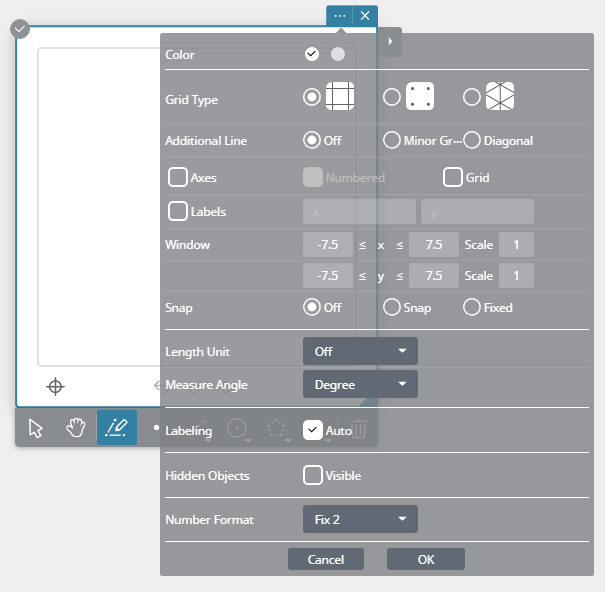
- Vous pouvez utiliser cet écran pour configurer les paramètres ci-dessous.
Type de grille: spécifie l’un des types de grille suivants :
Grille carrée ( )
)
Point carré ( )
)
Grille isométrique ( )
)
Ligne supplémentaire: lorsque “Grille carrée” est sélectionné pour “Type de grille”, cela spécifie le paramètre de ligne supplémentaire.
Désactivé: Aucune ligne supplémentaire.
Grille mineure: affiche des lignes supplémentaires.
Diagonale : affiche les lignes diagonales.
Axes: cochez cette case pour afficher les axes de coordonnées dans la zone de dessin.
Numéroté: cochez cette case pour afficher les axes de coordonnées et les graduations dans la zone de dessin.
Grille: cochez cette case pour afficher une grille dans la zone de dessin.
Étiquettes: cochez cette case pour afficher les noms des axes de coordonnées dans la zone de dessin. Vous pouvez modifier le nom d’un axe, si vous le souhaitez.
Fenêtre:
X: Spécifie la plage d’affichage de l’axe X.
Échelle X : spécifie l’intervalle entre les graduations sur l’axe X.
Y: Spécifie la plage d’affichage de l’axe y.
Échelle Y : spécifie l’intervalle entre les graduations sur l’axe Y.
Snap: Lorsque “Type de grille” est “Grille carrée” ou “Grille isométrique” : Tracer ou déplacer un point à proximité d’une intersection de la grille entraîne l’alignement du point sur l’intersection.
Lorsque “Type de grille” est “Point carré” : Tracer ou déplacer un point près d’un point entraîne l’alignement du point sur le point.
Corrigé: Lorsque “Type de grille” est “Grille carrée” ou “Grille isométrique” : Un point peut être tracé ou déplacé vers une intersection de grille uniquement.
Lorsque “Type de grille” est “Point carré” : Un point peut être tracé ou déplacé vers un point uniquement.
Unité de longueur: spécifie l’unité de longueur. La sélection de [Désactivé] masque l’unité.
Mesurer l’angle: spécifie l’unité d’angle.
Étiquetage: sélectionner la case [Auto] ajoute automatiquement des étiquettes aux points tracés.
Objets cachés: en cochant la case [Visible], les figures cachées s’affichent en gris. Cliquer sur [Afficher tout] réaffiche les figures.
Coordonnées:Spécifie le nombre de chiffres affichés. Pour plus d’informations sur l’option de coordonnées sélectionnée (Normal 1, Normal 2, Fix 0 à Fix 9, Sci 0 à Sci 9) et le nombre de chiffres, voir “Format numérique” under “Configuration des paramètres de calcul”.
Afficher une image dans une géométrie Note Adhésive
- Créez une Géométrie note adhésive.
- Cliquez sur
 dans la palette d’outils.
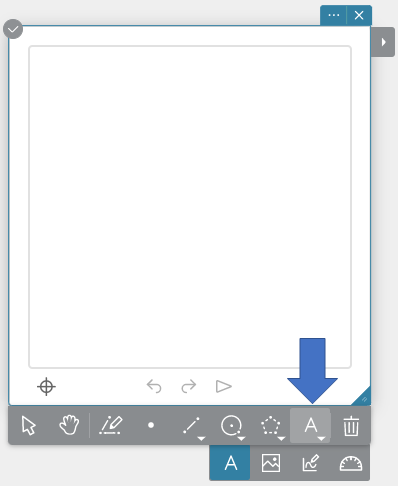
- Cliquez sur
 .
.
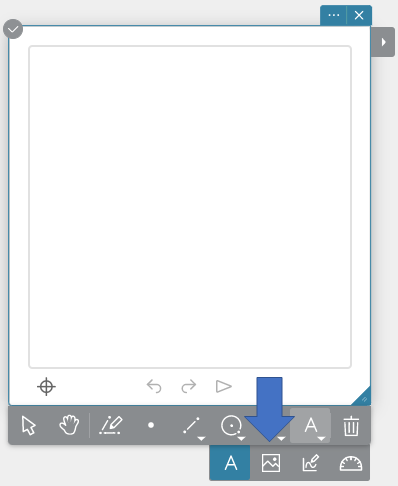
Cela affiche une Image note adhésive.
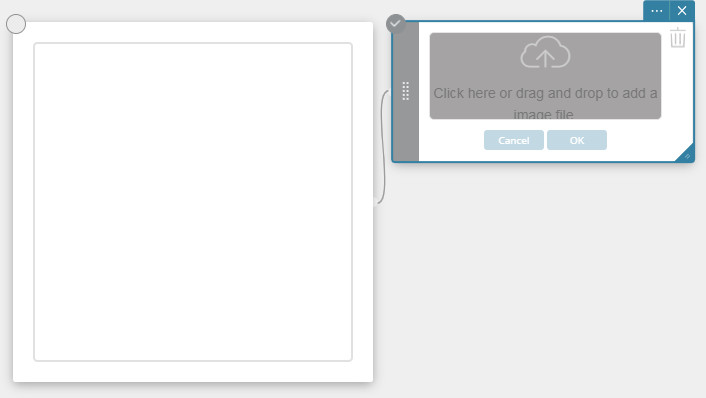
- Cliquez sur
 .
.
Cela affiche une boîte de dialogue pour ouvrir un fichier. - Sélectionnez le fichier image souhaité, puis cliquez sur [Ouvrir].
- Sur l’Image note adhésive, cliquez sur [OK].
Cela affiche l’image sélectionnée avec la note adhésive Géométrie.
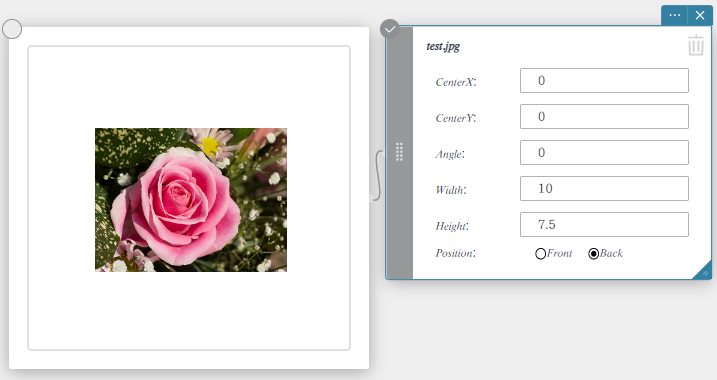
Vous pouvez configurer les paramètres ci-dessous pour une Image note adhésive.
Centre X : Spécifie la valeur de l’axe X du centre de l’image.
Center Y: Centre Y : Spécifie la valeur de l’axe Y du centre de l’image.
Angle : Spécifie l’angle de rotation de l’image.
Largeur : spécifie la largeur de l’image.
Hauteur : spécifie la hauteur de l’image.
Position:
Devant… Affiche l’image devant les axes de coordonnées et la grille.
Retour… Affiche l’image derrière les axes de coordonnées et la grille.
NOTE
Au lieu d’effectuer les étapes 3 à 5, vous pouvez également déposer le fichier image souhaité sur l’image note adhésive.
Utiliser le rapporteur
- Créez une Géométrie Note adhésive.
- Cliquez sur dans la palette d’outils.
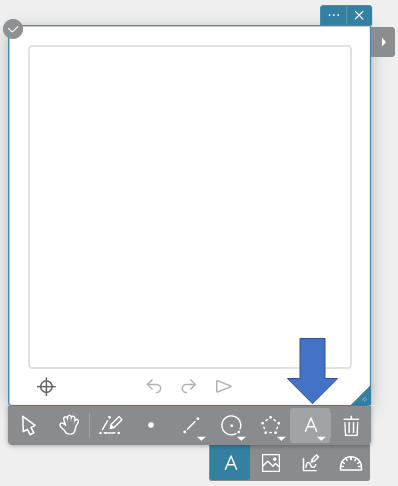
- Cliquez sur
 .
.
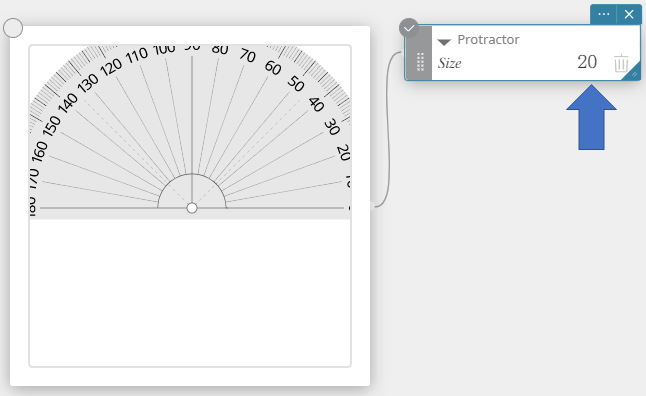
Cela affiche le rapporteur.
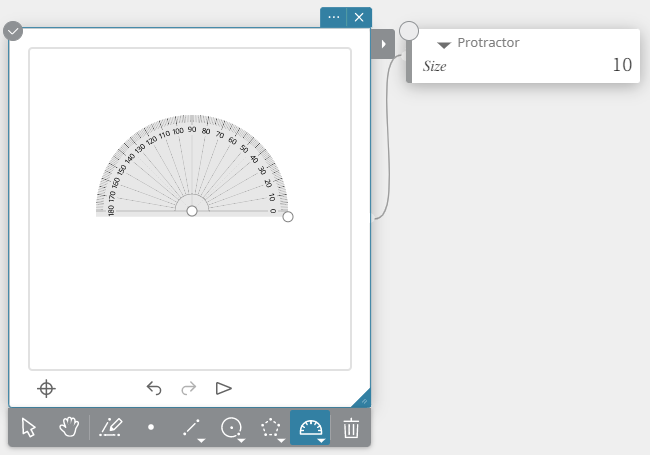
NOTE
Vous pouvez faire glisser l’un des cercles ( ) sur le rapporteur pour le déplacer ou le faire pivoter.
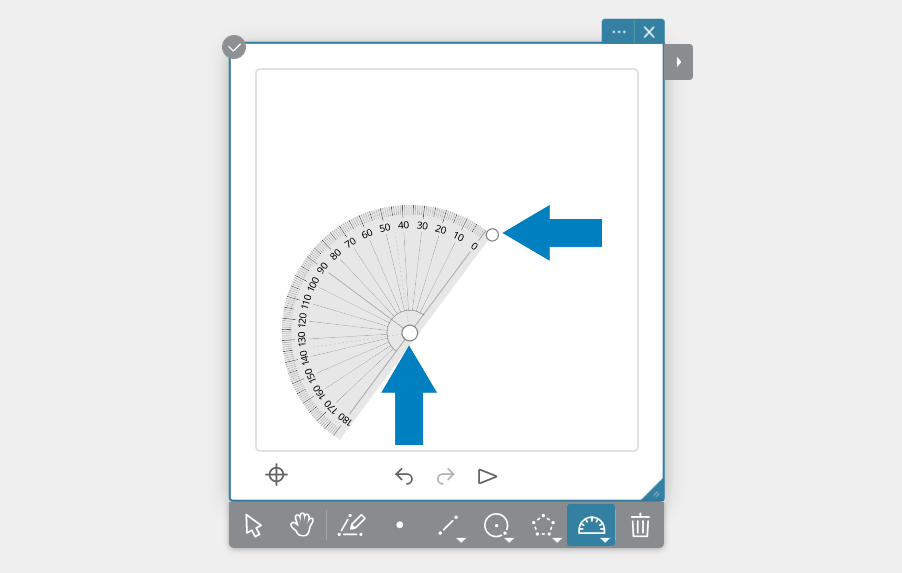
Changer la valeur dans le rapporteur note adhésive modifiera la taille du rapporteur.
Verrouiller un point
Un point tracé verrouillé ne peut pas être repositionné.
- Créez une Géométrie note adhésive.
- Dessinez un segment de ligne.
- Sélectionnez le point de départ ou le point final du segment de ligne.
- Cliquez sur pour afficher le menu Outil.
- Dans le menu Outils, cliquez sur [Verrouiller].
Cela verrouille le point que vous avez sélectionné à l’étape 3.
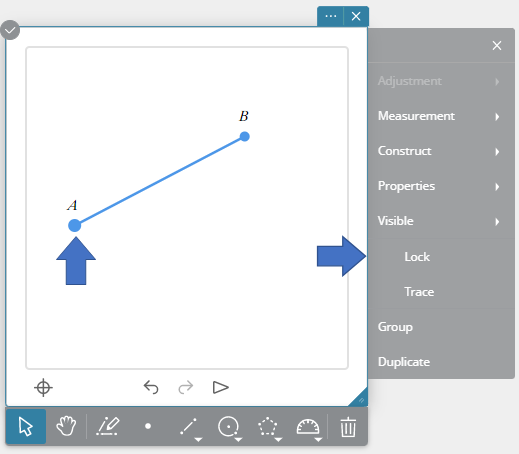
Vous pouvez uniquement faire glisser les points déverrouillés.
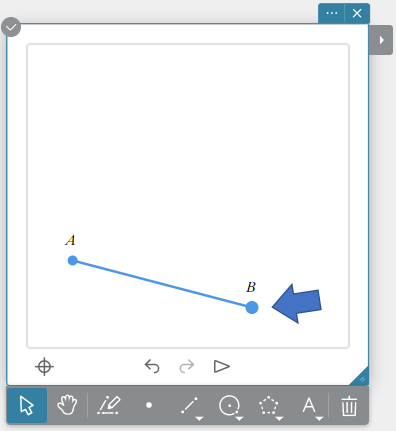
Pour déverrouiller un point, cliquez à nouveau sur “Verrouiller” dans le menu Outils.
Utiliser la trace
Lorsque Trace est activé, une ligne est tracée le long du chemin sur lequel vous faites glisser un point ou un segment de ligne sélectionné.
- Créez une Géométrie note adhésive.
- Tracez un point.
- Sélectionnez le point.
- Cliquez sur pour afficher le menu Outil.
- Dans le menu Outils, cliquez sur “Tracer”.
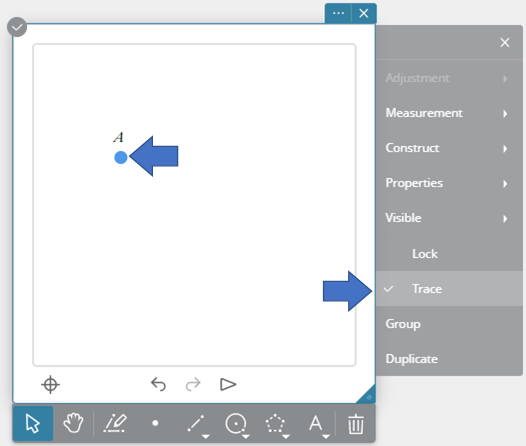
- Faites glisser le point pour tracer la trajectoire du mouvement.
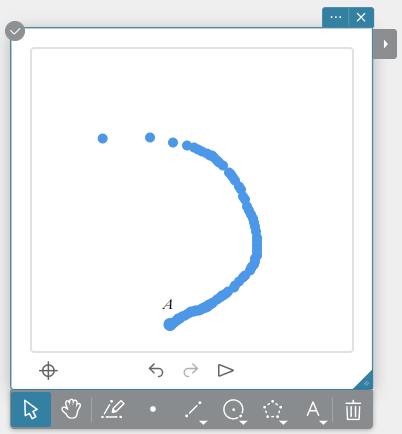
Pour désactiver la trace, cliquez à nouveau sur “Trace” dans le menu Outils.
Configuration des paramètres des propriétés de la figure
- Cliquez sur une géométrie note adhésive existante pour la sélectionner.
- Cliquez sur dans la palette d’outils.
- Cliquez sur la figure dont vous souhaitez modifier les paramètres de propriété.
- Cliquez sur .
Cela affiche le menu Outils.
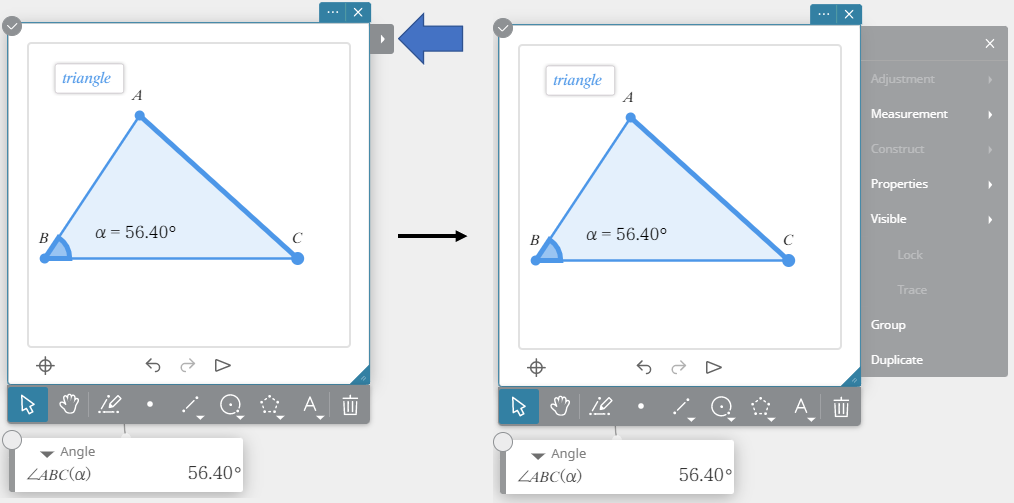
- Dans le menu Outils, cliquez sur [Propriétés].
Cela affiche le menu Propriétés.
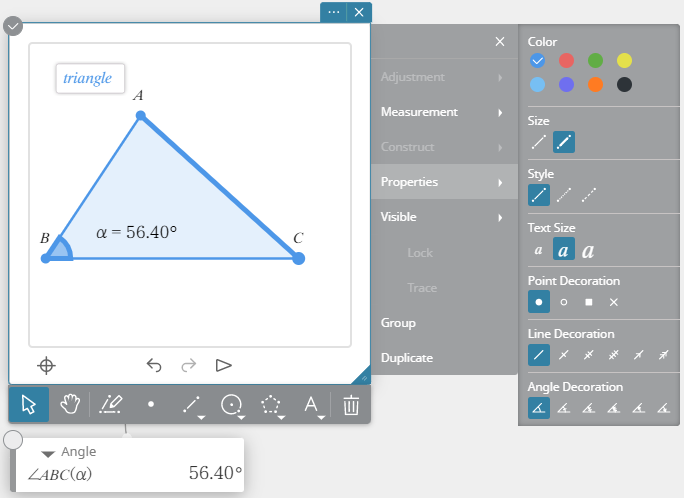
- Vous pouvez utiliser cet écran pour configurer les paramètres ci-dessous.
Couleur: spécifie la couleur de la figure.
Taille: spécifie l’épaisseur du trait.
Style: spécifie le style de ligne.
Taille du texte: spécifie la taille du texte.
Décoration de point: spécifie la manière dont les points sont marqués.
Décoration de ligne: spécifie la manière dont les lignes sont marquées.
Décoration d’angle: spécifie la manière dont les angles sont marqués.
Cacher une figure
L’exemple ci-dessous montre comment masquer un segment de ligne.
- Créez une Géométrie note adhésive.
- Dessinez un segment de ligne, puis mesurez sa longueur.
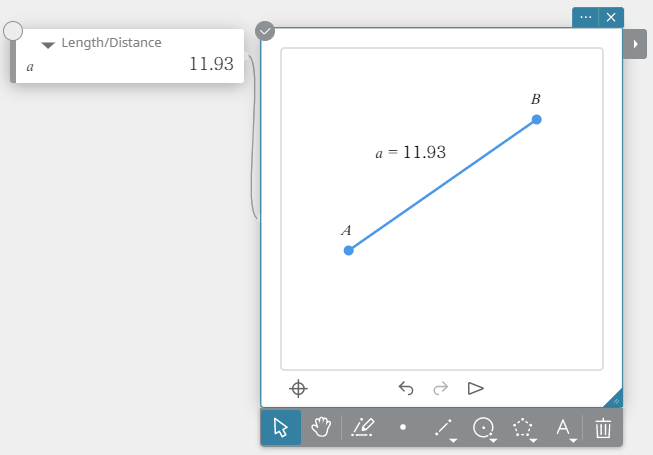
- Sélectionnez le segment de ligne et le résultat de la mesure (longueur du segment de ligne).
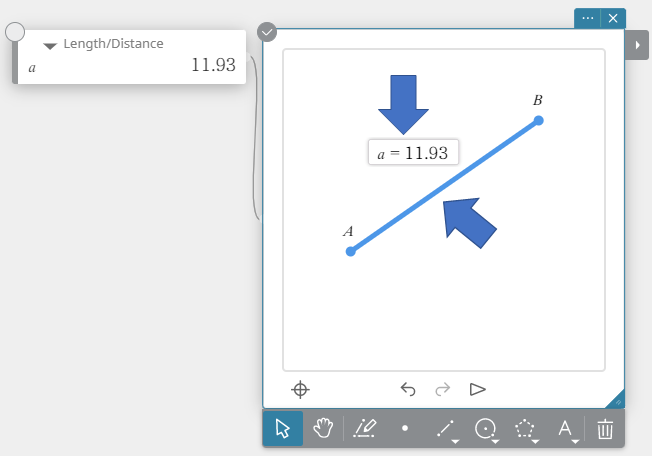
- Dans le menu Outils, cliquez sur [Visible].
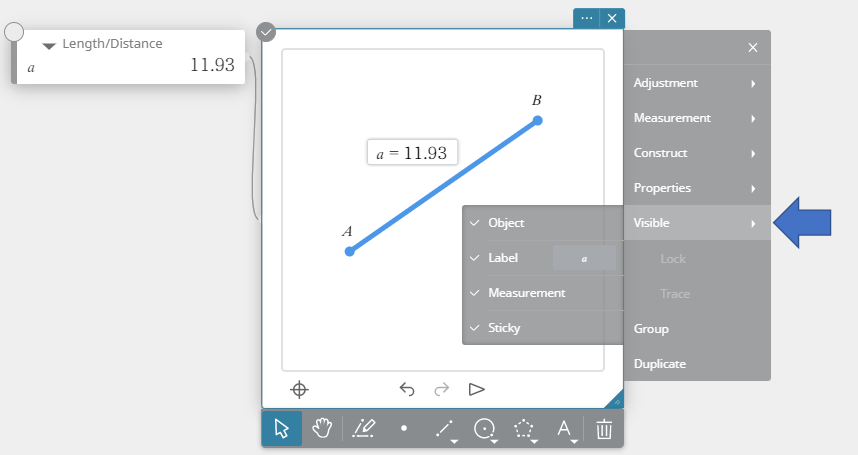
- En cliquant sur les éléments ci-dessous, vous les faites basculer entre afficher et masquer.
Objet: bascule l’affichage de la figure entre afficher et masquer.
Étiquette: bascule l’affichage de l’étiquette entre afficher et masquer.
Les étiquettes peuvent être renommées selon les besoins. (*)
Mesure: bascule l’affichage des mesures entre afficher et masquer.
Note adhésive: bascule l’affichage de la note adhésive entre afficher et masquer.
*Vous pouvez apporter des modifications à l’aide de l’option [Visible] – [Étiquette] du menu Outils uniquement lorsqu’un nom d’étiquette comme celui ci-dessous est sélectionné.
*Noms des étiquettes de points (A, B, C, etc.)
* Noms d’étiquettes de longueur mesurée ou de valeur de distance (“Mesure de la longueur d’un segment de ligne”) (“a” de a = 10, etc.)
Notez que même si vous ne pouvez pas modifier directement le nom de l’étiquette (A(5, 10), etc.) des coordonnées d’un point (voir “Mesure des coordonnées”), la modification du nom de l’étiquette d’un point modifie également le nom de l’étiquette des coordonnées applicables.
NOTE
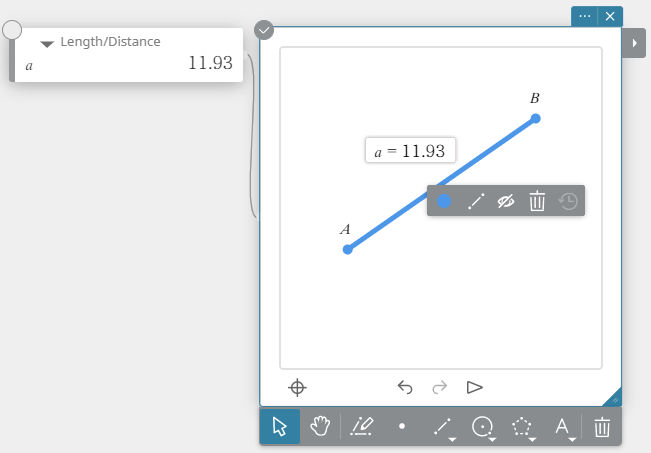
Vous pouvez également masquer une figure en cliquant dessus avec le bouton droit et en sélectionnant  dans le menu qui apparaît. Cependant, même si cette opération masque les valeurs de mesure dans la zone de dessin, la note adhésive reste affichée. Si vous souhaitez masquer une note adhésive, utilisez l’élément “Note adhésive” dans le menu qui apparaît à l’étape 5 ci-dessus.
Regroupement des chiffres
- Créez une Géométrie note adhésive.
- Dessinez plusieurs figures, puis sélectionnez-les.
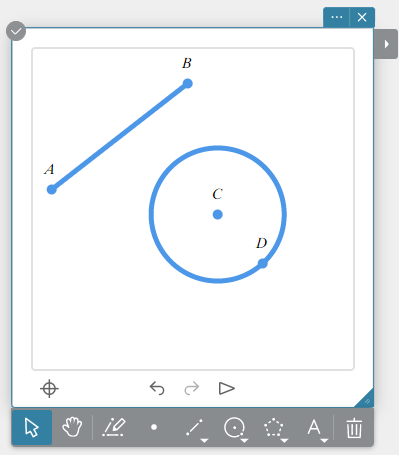
- Dans le menu Outils, cliquez sur [Groupe].
Cela regroupe les figures sélectionnées et affiche une note adhésive visible.
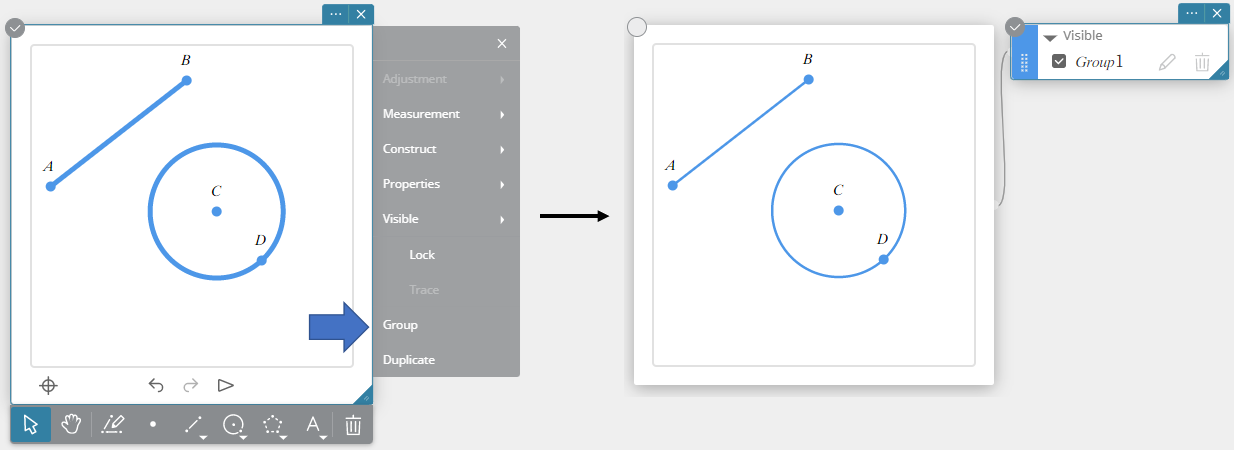
Pour dissocier les figures, cliquez sur sur la note adhésive visible.
NOTE
Les fonctions décrites ci-dessous sont disponibles avec une note adhésive visible.
- Vous pouvez modifier la couleur de la Note adhésive visible en cliquant sur  .
.
- Vous pouvez modifier le nom du groupe en cliquant sur  .
.
- Vous pouvez masquer toutes les figures groupées en cliquant sur  .
.
- Pour réafficher les figures cachées, cliquez sur  .
.
Dupliquer une figure
- Créez une Géométrie note adhésive.
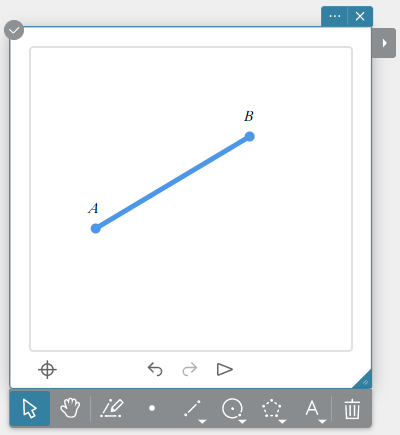
- Dessinez une figure, puis sélectionnez-la.
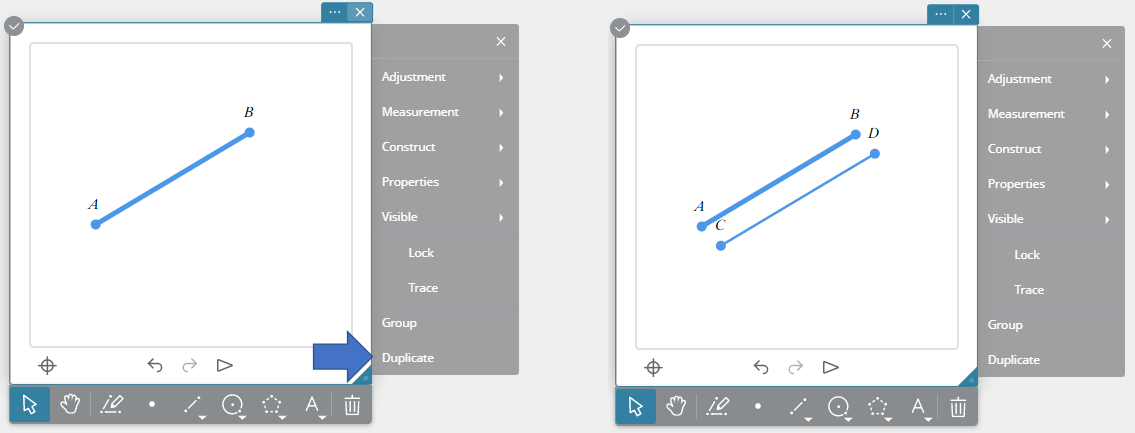
- Dans le menu Outils, cliquez sur [Dupliquer].
Cela duplique la figure sélectionnée.
Chiffres dessinables
À main levée
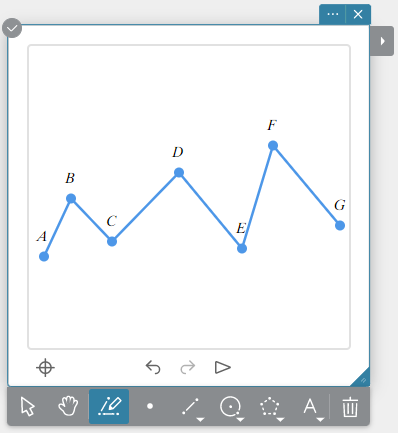
Cet outil peut être utilisé pour tracer des points à main levée ou pour dessiner un segment de ligne, une polyligne, un polygone ou un cercle.
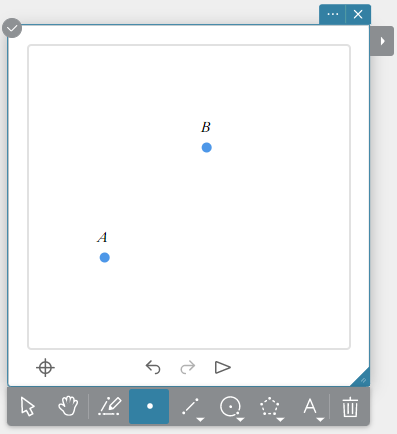
Indiquer
Cliquez sur l’emplacement où vous souhaitez tracer un point.
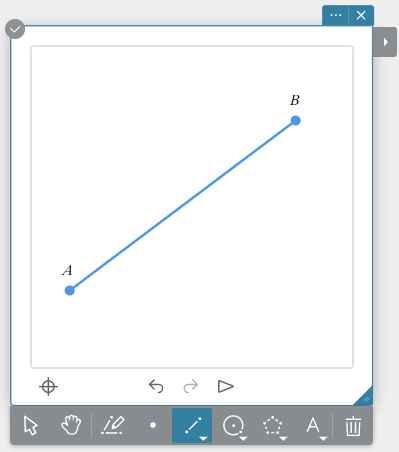
Segment de ligne
- Cliquez sur l’emplacement que vous souhaitez spécifier comme point de départ du segment de ligne.
- Cliquez sur l’emplacement que vous souhaitez spécifier comme point final du segment de ligne.
Cela tracera un segment de ligne entre les deux points spécifiés.
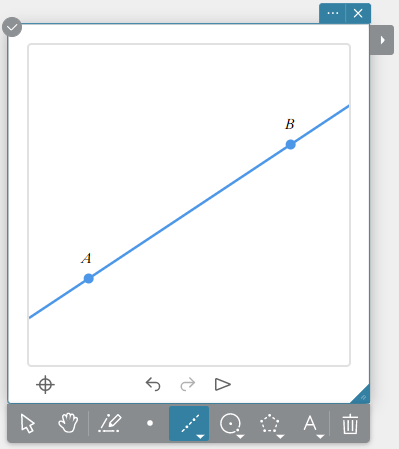
 Ligne droite
- Cliquez sur n’importe quel emplacement.
- Cliquez sur un autre emplacement.
Cela tracera une ligne droite passant entre les deux points.
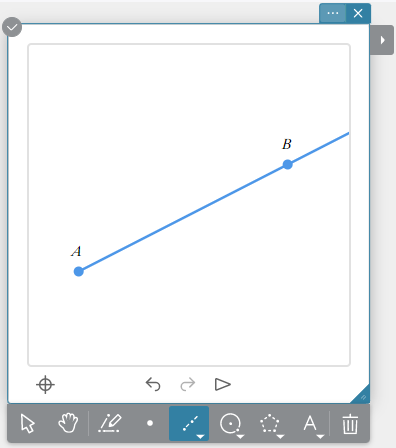
 Rayon
Rayon
- Cliquez sur n’importe quel emplacement.
- Cliquez sur un autre emplacement.
Cela dessinera un rayon qui part du premier point que vous avez spécifié et passe par le deuxième point.
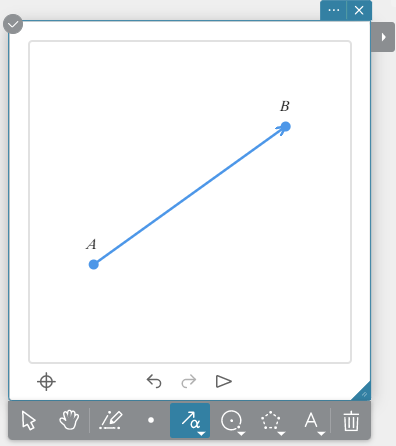
 Vecteur
- Cliquez sur l’emplacement que vous souhaitez spécifier comme point de départ du vecteur.
- Cliquez sur l’emplacement que vous souhaitez spécifier comme point final du vecteur.
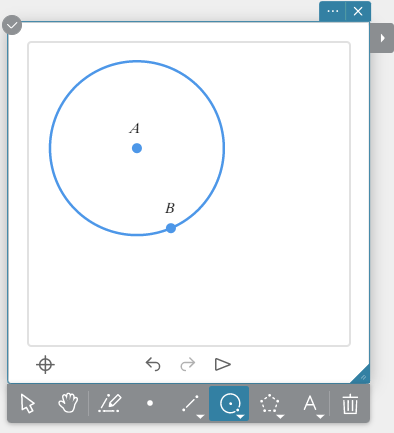
Cercle
- Cliquez sur l’emplacement que vous souhaitez spécifier comme point central du cercle.
- Cliquez sur l’emplacement que vous souhaitez spécifier comme point sur la périphérie du cercle.
Le rayon du cercle sera la distance entre les deux points que vous spécifiez.
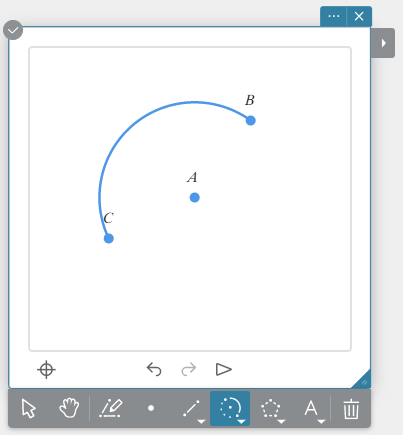
 Arc
Arc
- Cliquez sur l’emplacement que vous souhaitez spécifier comme point central de l’arc.
- Cliquez sur l’emplacement que vous souhaitez spécifier comme point de départ de l’arc.
- Cliquez sur l’emplacement que vous souhaitez spécifier comme point d’arrivée de l’arc.
Un arc sera tracé du point de départ au point final, dans le sens inverse des aiguilles d’une montre.
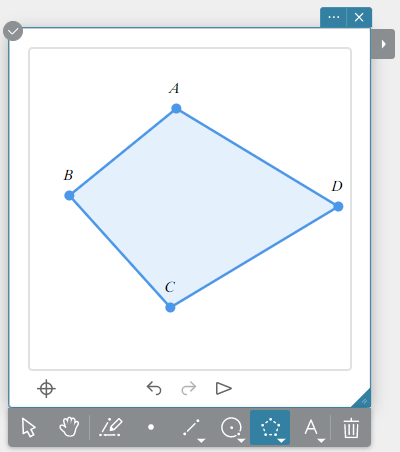
Polygone
- Cliquez sur l’emplacement que vous souhaitez spécifier comme sommet du polygone.
- Cliquez sur les emplacements que vous souhaitez spécifier comme autres sommets du polygone.
- Pour compléter le polygone, cliquez sur l’emplacement du premier sommet.
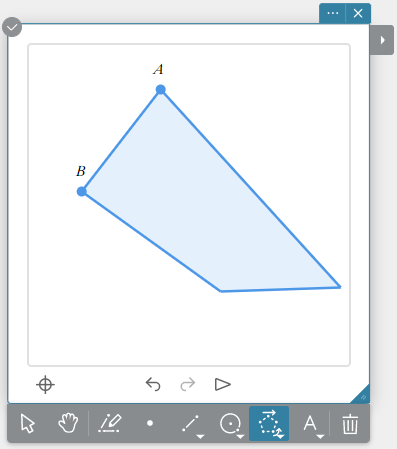
 Polygone rigide
Effectuez la même opération que pour dessiner un polygone.
NOTE
La forme d’un polygone rigide ne peut pas être modifiée en faisant glisser un sommet ou un côté.
Faire glisser le sommet initialement spécifié (A dans l’illustration voisine) déplace le polygone rigide.
Faire glisser le deuxième sommet spécifié (B dans l’illustration voisine) fait pivoter le polygone rigide sur le sommet A.
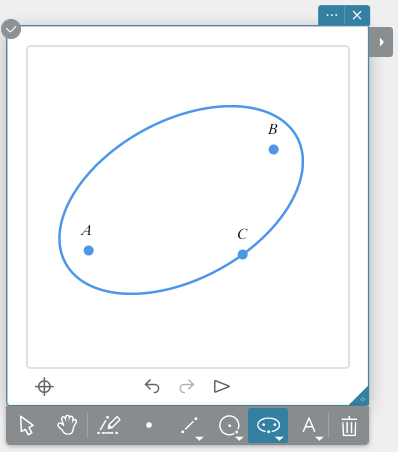
 Ellipse (axes)
- Cliquez sur l’emplacement que vous souhaitez spécifier comme point central.
- Cliquez sur l’emplacement que vous souhaitez spécifier comme axe mineur (point le plus proche du point central).
- Cliquez sur l’emplacement que vous souhaitez spécifier comme axe principal (le point le plus éloigné du point central).
Vous pouvez également effectuer les étapes 2 et 3 ci-dessus dans l’ordre inverse.
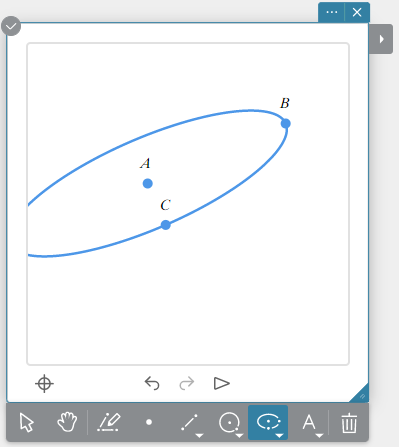
 Ellipse (foyers)
- Cliquez sur deux emplacements que vous souhaitez spécifier comme foyers.
- Cliquez sur l’emplacement que vous souhaitez spécifier comme n’importe quel point sur la périphérie de l’ellipse.
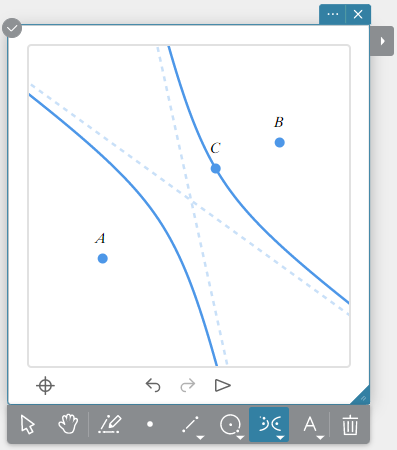
 Courbe hyperbolique
- Cliquez sur deux emplacements que vous souhaitez spécifier comme foyers.
- Cliquez sur l’emplacement que vous souhaitez spécifier comme n’importe quel point sur la courbe hyperbolique.
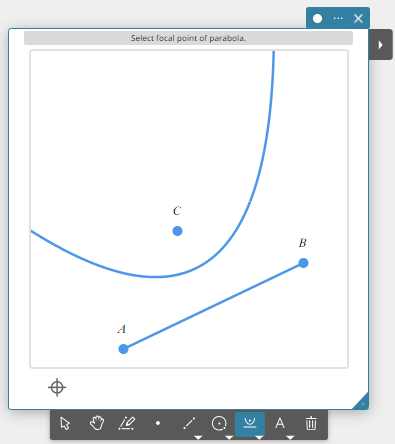
 Parabole
- Dessinez le segment de droite, la ligne droite, le rayon ou le vecteur à utiliser comme directrice de la parabole.
- Cliquez sur dans le menu Objet.
- Cliquez sur l’emplacement que vous souhaitez spécifier comme focus.
- Cliquez sur la directrice que vous avez dessinée à l’étape 1.
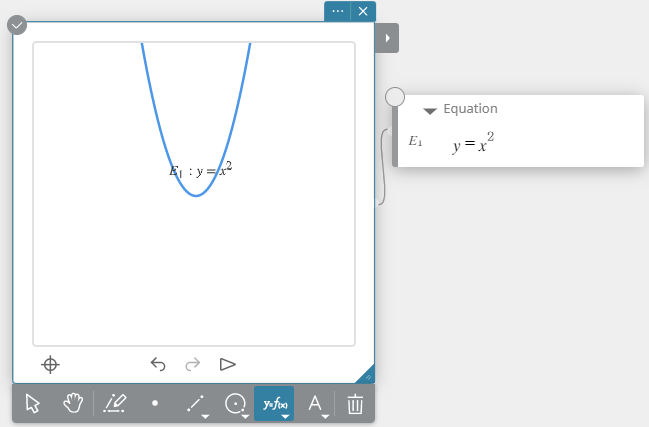
 Fonction
- Cliquez sur dans le menu Objet.
Cela affiche une équation note adhésive. - Entrez une fonction dans l’équation note adhésive, puis cliquez sur [Exécuter] sur le clavier du logiciel.
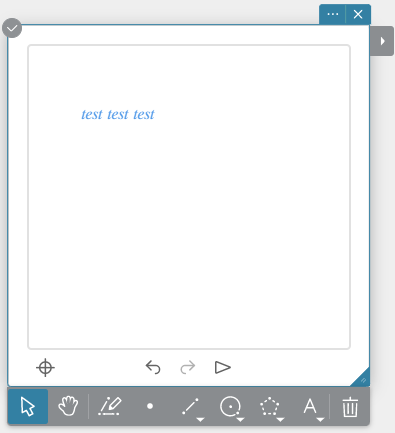
 Texte
Texte
- Cliquez sur dans le menu Objet.
- Cliquez à l’endroit où vous souhaitez insérer du texte.
Cela affichera une zone de saisie de texte. - Saisissez le texte, puis appuyez sur [Entrée] sur le clavier de votre ordinateur.
 Esquisser
Cet outil peut être utilisé pour dessiner à main levée dans la zone de dessin. La trace de votre dessin est enregistrée sous forme d’image et est automatiquement définie comme image de fond pour la note adhésive Géométrie.
- Cliquez sur dans le menu Objet.
- Faites glisser la souris* pour tracer une trajectoire.
- Pour arrêter de dessiner, relâchez le bouton de la souris.
Les traces tracées lorsque le bouton de la souris est maintenu enfoncé jusqu’à ce qu’il soit relâché sont enregistrées individuellement en tant qu’image de fond notes adhésives (Sketch 1, Sketch 2, Sketch 3, etc.)
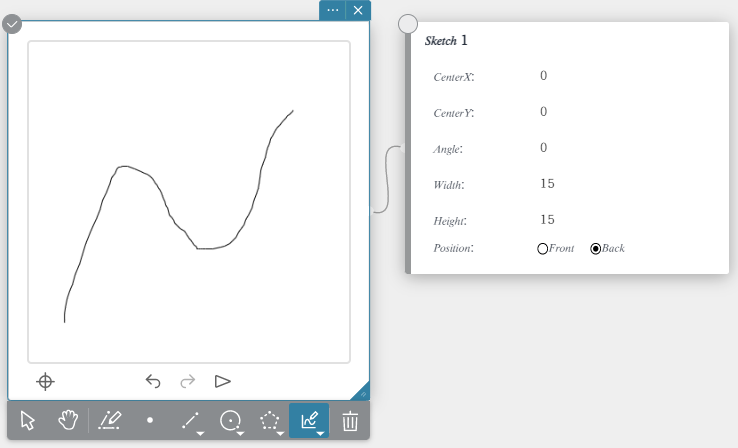
* Si vous utilisez une tablette, tracez la trace sur l’écran avec votre doigt. La trace que vous tracez est dessinée lorsque vous retirez votre doigt de l’écran.
NOTE
Vous pouvez modifier l’emplacement, l’angle et la taille du dessin à l’aide de l’image d’arrière-plan collante (Esquisse 1, Esquisse 2, Esquisse 3, etc.).
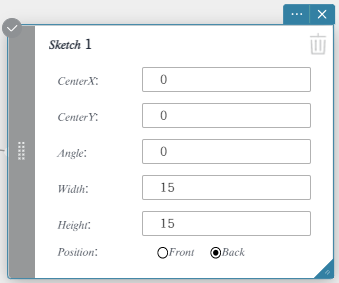
Centre X: Spécifie la valeur de l’axe X du centre de l’image.
Centre Y: Spécifie la valeur de l’axe Y du centre de l’image.
Angle: Spécifie l’angle de rotation de l’image.
Largeur : spécifie la largeur de l’image.
Hauteur : spécifie la hauteur de l’image.
Position:
Devant… Affiche l’image devant les axes de coordonnées et la grille.
Retour… Affiche l’image derrière les axes de coordonnées et la grille.
Pour supprimer une image, cliquez sur in dans le coin supérieur droit de l’image d’arrière-plan note adhésive.
Fonctions de réglage
 Longueur
- Dessinez un segment de ligne.
- Sélectionnez le segment de ligne.
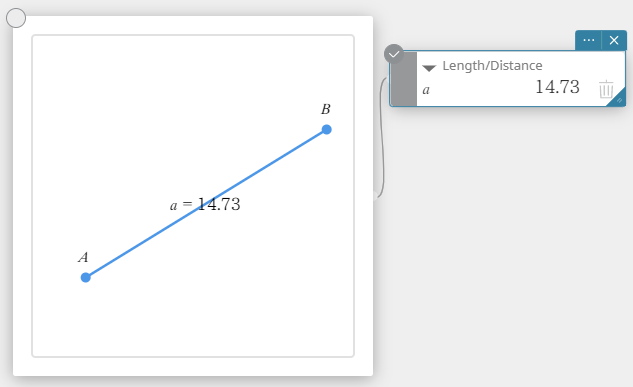
- Cliquez sur [Longueur/Distance].
Ceci montre la longueur actuelle du segment de ligne. - Modifiez la longueur du segment de ligne, puis appuyez sur [Entrée] sur le clavier de votre ordinateur.
NOTE
Cette opération peut être exécutée lorsque deux points quelconques, un segment de ligne, un vecteur ou un côté d’un polygone sont sélectionnés.
 Conforme
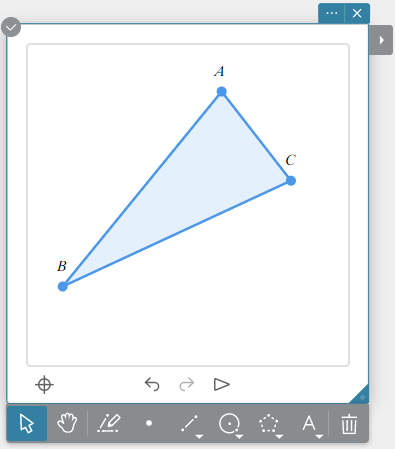
- Dessinez un triangle.
- Sélectionnez deux côtés.
- Cliquez sur [Congruent].
NOTE
La longueur de la deuxième ligne que vous sélectionnez est modifiée pour correspondre à la longueur de la première ligne que vous avez sélectionnée à l’étape 2.
Vous pouvez effectuer cette opération pendant que deux des éléments ci-dessous (deux éléments identiques ou deux éléments différents) sont sélectionnés.
Segment de ligne, vecteur ou côté d’un polygone
 Parallèle
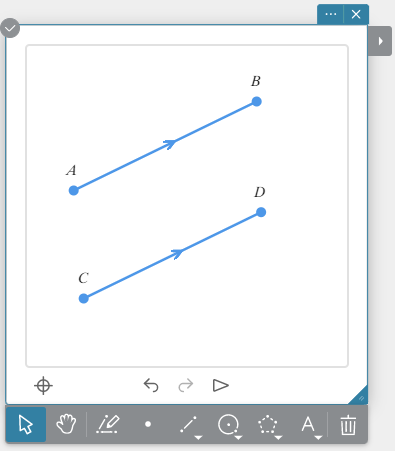
- Dessinez deux segments de ligne.
- Sélectionnez les deux segments de ligne.
- Cliquez sur [Parallèle].
NOTE
TL’orientation de la deuxième ligne que vous sélectionnez est modifiée pour correspondre à l’orientation de la première ligne que vous avez sélectionnée à l’étape 2.
Un symbole de flèche (>) apparaîtra sur les deux lignes lorsqu’elles sont parallèles l’une à l’autre.
Vous pouvez effectuer cette opération pendant que deux des éléments ci-dessous (deux éléments identiques ou deux éléments différents) sont sélectionnés.
Segment de ligne, ligne droite, demi-droite, vecteur ou un côté d’un polygone.
 Perpendiculaire
- Dessinez deux segments de ligne.
- Sélectionnez les deux segments de ligne.
- Cliquez sur [Perpendiculaire].
NOTE
L’orientation de la deuxième ligne que vous sélectionnez est modifiée pour la rendre perpendiculaire à la première ligne que vous avez sélectionnée à l’étape 2.
Vous pouvez effectuer cette opération pendant que deux des éléments ci-dessous (deux éléments identiques ou deux éléments différents) sont sélectionnés.
Segment de ligne, ligne droite, demi-droite, vecteur ou un côté d’un polygone.
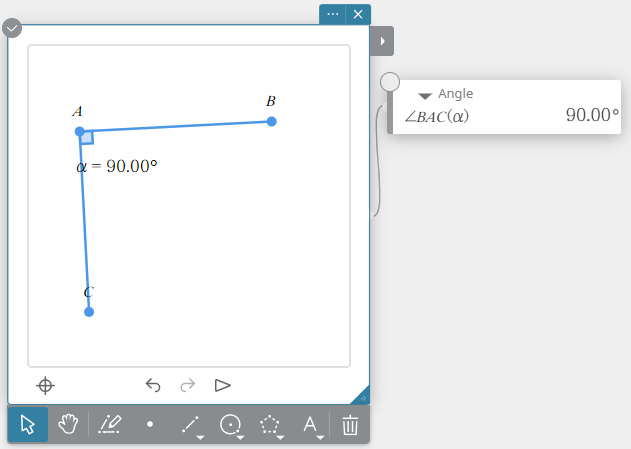
 Définir l’angle
- Dessinez un triangle.
- Sélectionnez deux côtés.
- Cliquez sur [Définir l’angle].
Celui-ci mesure l’angle entre les deux côtés sélectionnés et l’affiche sur l’Angle note adhésive. - Modifiez l’angle, puis appuyez sur [Entrée] sur le clavier de votre ordinateur.
NOTE
L’angle de la deuxième ligne que vous sélectionnez est modifié en fonction du segment de ligne que vous avez sélectionné à l’étape 2.
Vous pouvez effectuer cette opération pendant que deux des éléments ci-dessous (deux éléments identiques ou deux éléments différents) sont sélectionnés.
Segment de ligne, ligne droite, demi-droite, vecteur ou un côté d’un polygone
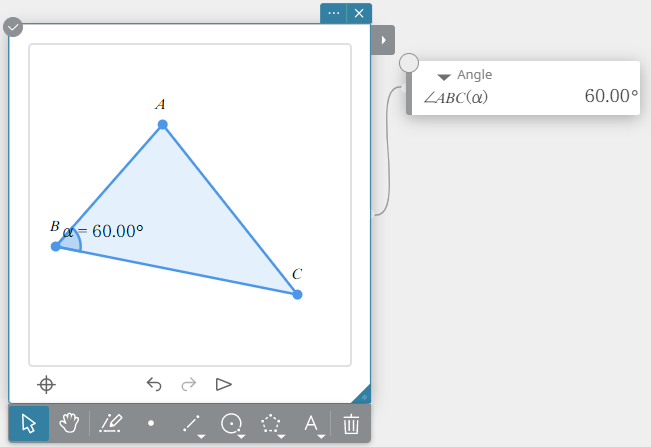
 Polygone régulier
- Dessinez un n-gon.
- Sélectionnez le n-gon.
- Cliquez sur [Polygone régulier].
Cela change la figure en un n-gon régulier.
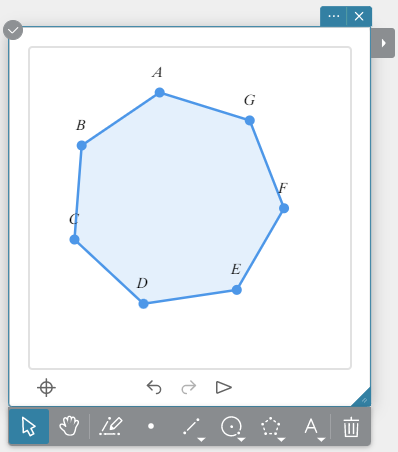
Fonctions de mesure
Angle
- Dessinez un triangle.
- Sélectionnez deux côtés.
- Cliquez sur [Angle].
NOTE
Vous pouvez effectuer cette opération pendant que deux des éléments ci-dessous (deux éléments identiques ou deux éléments différents) sont sélectionnés.
Segment de ligne, ligne droite, demi-droite, vecteur ou un côté d’un polygone
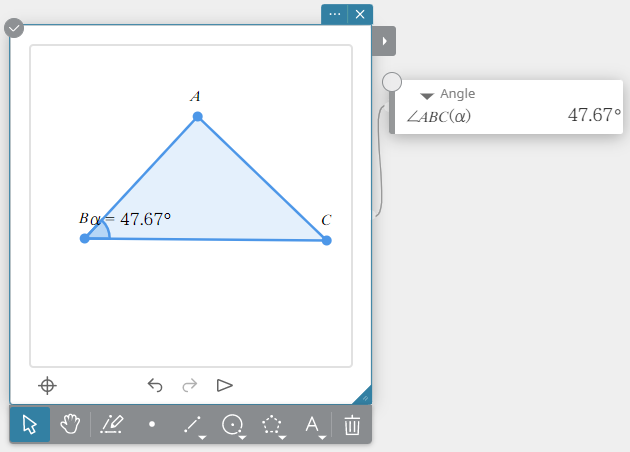
 Angle supplémentaire
- Dessinez un triangle.
- Sélectionnez deux côtés.
- Cliquez sur [Angle supplémentaire].
NOTE
La position de l’angle supplémentaire mesuré dépend de la séquence des deux côtés que vous sélectionnez à l’étape 2.
Vous pouvez effectuer cette opération pendant que deux des éléments ci-dessous (deux éléments identiques ou deux éléments différents) sont sélectionnés.
Segment de ligne, ligne droite, demi-droite, vecteur ou un côté d’un polygone
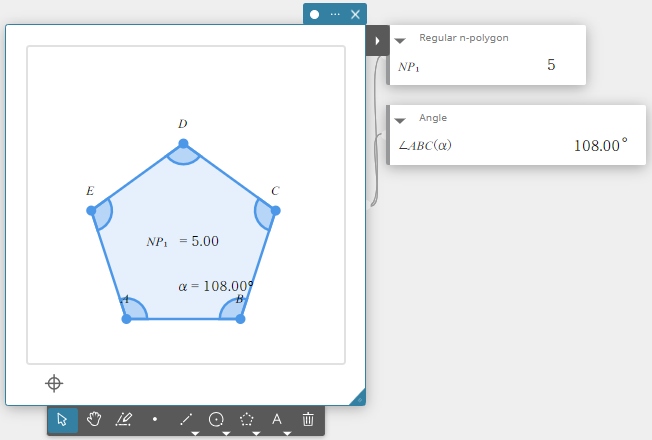
 Angle intérieur
- Dessinez un n-polygone régulier.
- Sélectionnez le n-polygone régulier.
- Cliquez sur [Angle intérieur].
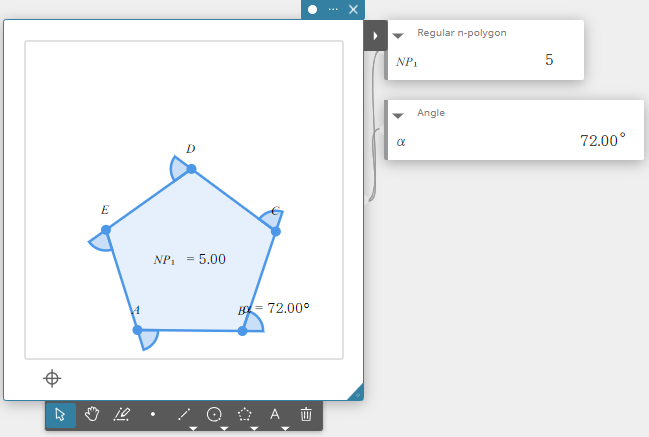
 Angle extérieur
- Dessinez un n-polygone régulier..
- Sélectionnez le n-polygone régulier.
- Cliquez sur [Angle extérieur].
Longueur/Distance
- Dessinez un segment de ligne.
- Sélectionnez le segment de ligne.
- Cliquez sur [Longueur/Distance].
NOTE
Cette opération peut être exécutée lorsque deux points quelconques, un segment de ligne, un vecteur ou un côté d’un polygone sont sélectionnés.
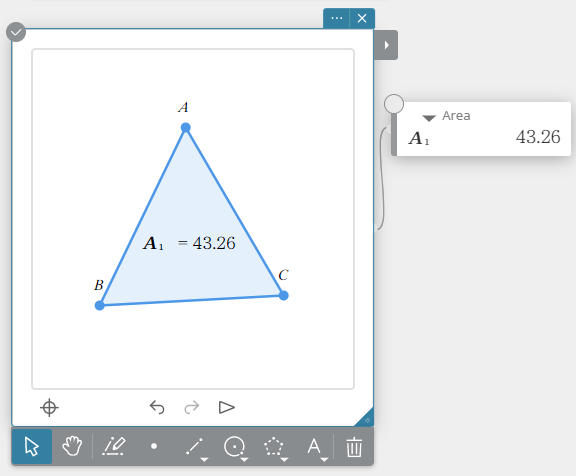
 Zone
Zone
- Dessinez un triangle.
- Sélectionnez le triangle.
- Cliquez sur [Zone].
NOTE
Cette opération peut être exécutée pendant qu’un cercle, une ellipse ou un polygone est sélectionné.
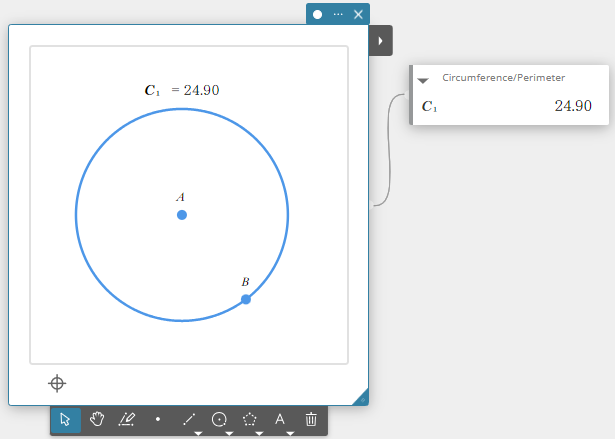
 Circonférence/Périmètre
- Dessinez un cercle.
- Sélectionnez le cercle.
- Cliquez sur [Circonférence/Périmètre].
NOTE
Cette opération peut être exécutée pendant qu’un cercle, une ellipse ou un polygone est sélectionné.
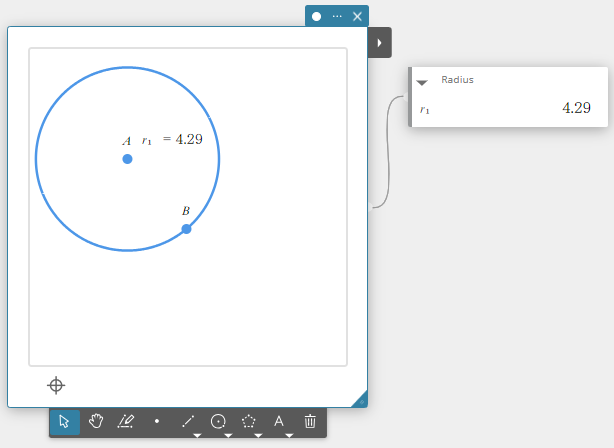
 Rayon
Rayon
- Dessinez un cercle.
- Sélectionnez le cercle.
- Cliquez sur [Rayon].
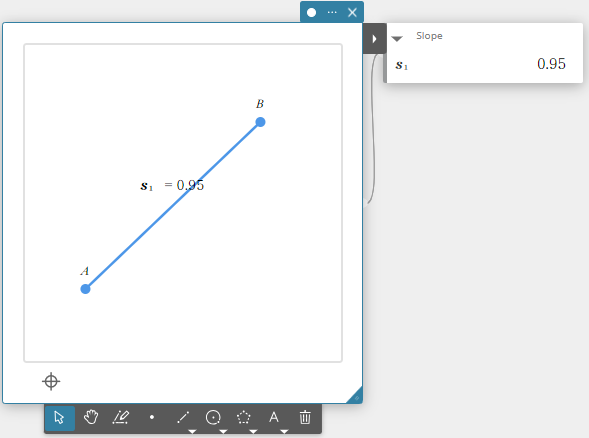
 Pente
Pente
- Dessinez un cercle.
- Sélectionnez le cercle.
- Cliquez sur [Rayon].
NOTE
Cette opération peut être exécutée lorsqu’un segment de ligne, une ligne droite, un rayon, un vecteur ou un côté d’un polygone est sélectionné.
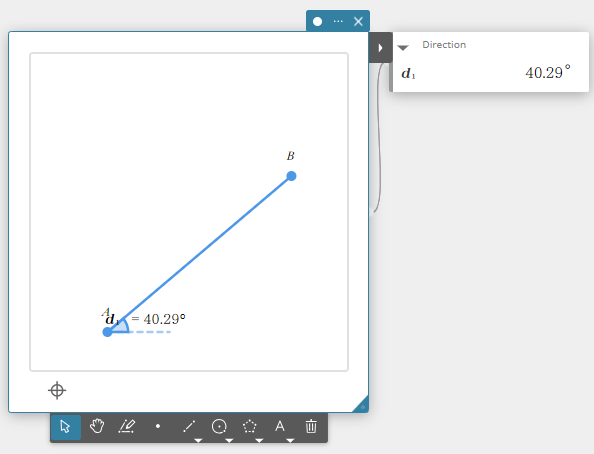
 Direction
- Dessinez un segment de ligne.
- Sélectionnez le segment de ligne.
- Cliquez sur [Direction].
NOTE
Cette opération peut être exécutée lorsqu’un segment de ligne, une ligne droite, un rayon, un vecteur ou un côté d’un polygone est sélectionné.
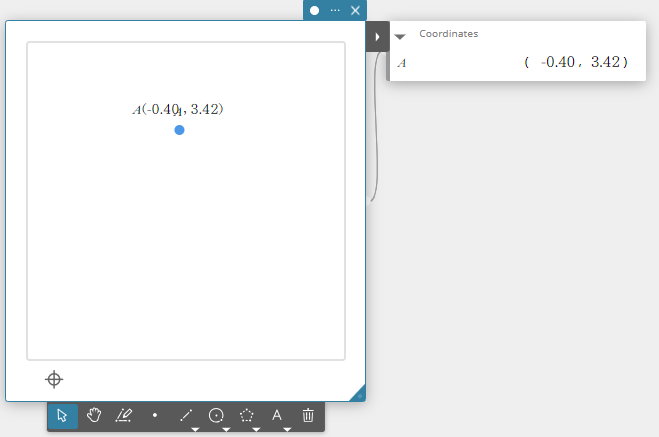
 Mesurer les coordonnées
- Tracez un point.
- Sélectionnez le point.
- Cliquez sur [Coordonnées].
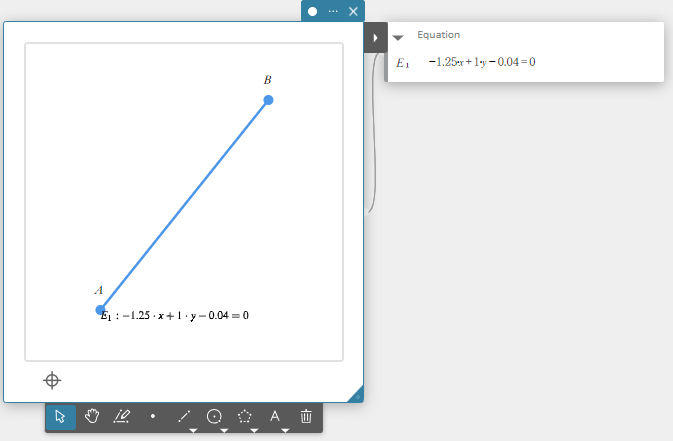
 Équation
- Dessinez un segment de ligne.
- Sélectionnez le segment de ligne.
- Cliquez sur [Équation].
NOTE
Cette opération peut être exécutée lorsqu’un segment de ligne, une ligne droite, un rayon, un vecteur, un cercle, une ellipse ou un côté d’un polygone est sélectionné.
 Expression
- Cliquez sur [Expressions].
- Sur l’Expression note adhésive, saisissez l’expression.
- Sur le clavier du logiciel, cliquez sur [Exécuter].
Fonctions de construction
 Préparation. Bissecteur
- Dessinez un segment de ligne.
- Sélectionnez le segment de ligne.
- Cliquez sur [Prép. Bissecteur].
NOTE
Cette opération peut être exécutée alors qu’un segment de ligne, un côté d’un polygone ou deux points sont sélectionnés.
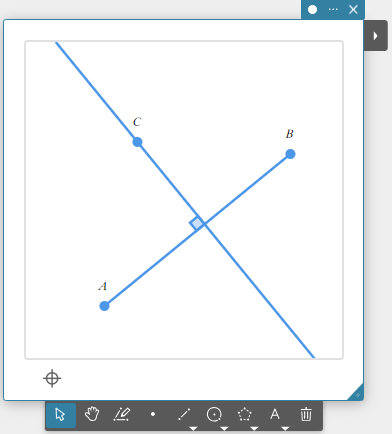
 Perpendiculaire
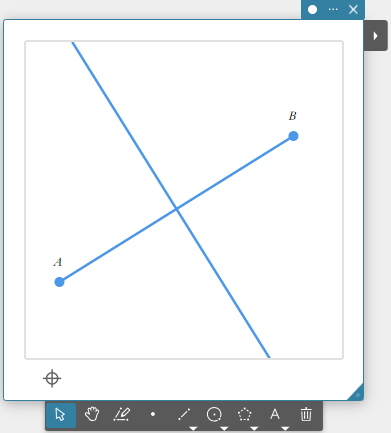
- Dessinez un segment de droite et tracez un point.
- Sélectionnez le segment de ligne et le point.
- Cliquez sur [Perpendiculaire].
Cela tracera une perpendiculaire au segment de ligne sélectionné qui passe par le point sélectionné.
This will draw a perpendicular to the selected line segment that passes through the selected point.
NOTE
Cette opération peut être exécutée lorsqu’un seul segment de ligne et un seul point, une seule ligne et un seul point, un seul rayon et un seul point, un seul vecteur et un seul point, ou un côté d’un polygone et un seul point sont sélectionnés.
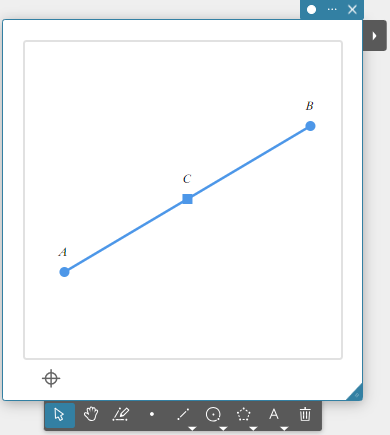
 Point médian
- Dessinez un segment de ligne.
- Sélectionnez le segment de ligne.
- Cliquez sur [Milieu].
Cela construira le milieu du segment de ligne que vous avez sélectionné.
NOTE
Cette opération peut être exécutée alors qu’un segment de ligne, un côté d’un polygone ou deux points sont sélectionnés.
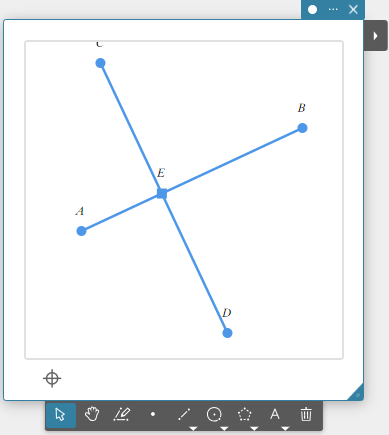
 Intersection
- Dessinez deux segments de ligne qui se croisent.
- Sélectionnez les deux segments de ligne.
- Cliquez sur [Intersection].
NOTE
Vous pouvez effectuer cette opération pendant que deux des éléments ci-dessous (deux éléments identiques ou deux éléments différents) sont sélectionnés.
Segment de ligne, ligne droite, rayon, vecteur, un côté d’un polygone, cercle, arc, ellipse, courbe hyperbolique ou parabole
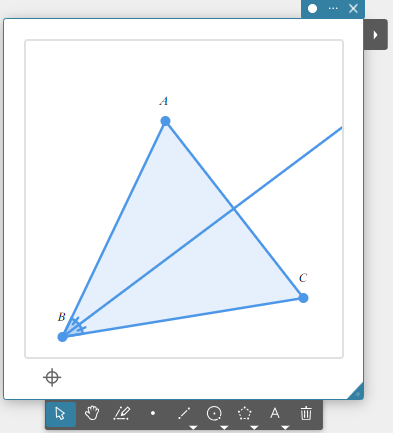
 Bissectrice d’angle
- Dessinez un triangle.
- Sélectionnez deux côtés du triangle.
- Cliquez sur [Bissectrice de l’angle].
NOTE
Vous pouvez effectuer cette opération pendant que deux des éléments ci-dessous (deux éléments identiques ou deux éléments différents) sont sélectionnés.
Segment de ligne, ligne droite, demi-droite, vecteur ou un côté d’un polygone
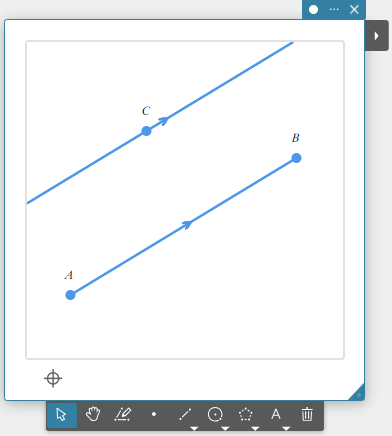
Parallèle
- Dessinez un segment de droite et tracez un point.
- Sélectionnez le segment de ligne et le point.
- Cliquez sur [Parallèle].
NOTE
Constructing parallel lines will cause arrow symbols (>) to appear on the two lines to indicate that they are parallel with each other.
This operation can be executed while any combination of the objects below is selected.
- Segment de ligne et point, ligne droite et point, demi-droite et point, vecteur et point, ou un côté d’un polygone et d’un point
- Un côté d’un polygone et un seul point
- Une paire de lignes (droite, demi-droite, vecteur, un côté d’un polygone, etc.)
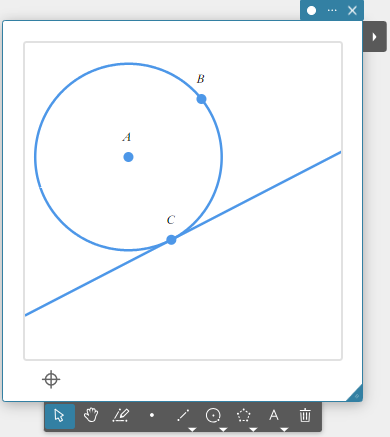
 Tangente à la courbe
- Dessinez un cercle.
- Sélectionnez le cercle.
- Cliquez sur [Tangente à la courbe].
En commençant par un point de la courbe, cette fonction construit une ligne droite passant par ce point.
La position de la ligne droite peut être modifiée en faisant glisser le point.
NOTE
Cette opération peut être exécutée pendant qu’un cercle, une ellipse ou un graphique de fonction est sélectionné.
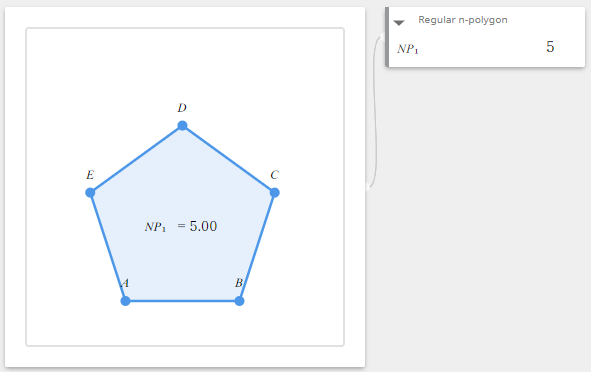
 N-polygone régulier
- Dessinez un segment de ligne.
- Sélectionnez le segment de ligne.
- Cliquez sur [N-polygone régulier].
4.Entrez le nombre d’angles dans le polygone régulier que vous souhaitez créer dans la note adhésive du n-polygone régulier.
Cela construira un polygone régulier avec le segment de ligne sélectionné comme côté.
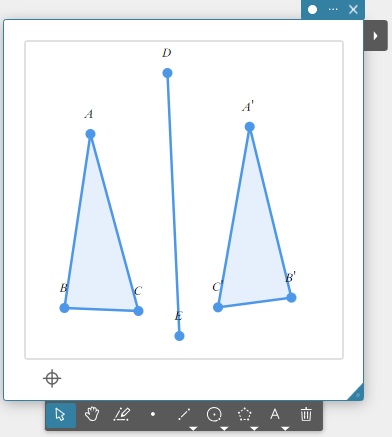
 Réflexion
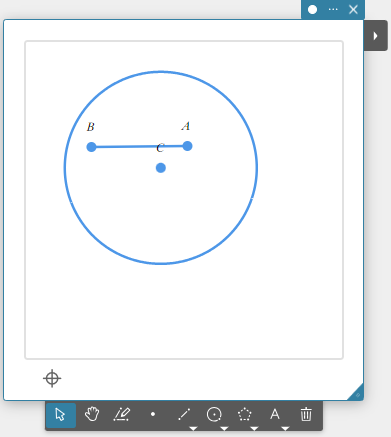
- Dessinez la figure qui servira de base à la cartographie de symétrie de réflexion et le segment de droite qui sera l’axe de symétrie.
2.Sélectionnez la figure qui constitue la base du mappage de symétrie de réflexion. - Cliquez sur [Réflexion].
- Sélectionnez le segment de droite à utiliser comme axe de symétrie.
Cela crée un mappage de symétrie de réflexion de la figure originale avec les segments de ligne sélectionnés comme axe de symétrie.
NOTE
Vous pouvez spécifier un segment de ligne, une ligne, un rayon ou un côté d’un polygone comme axe de symétrie.
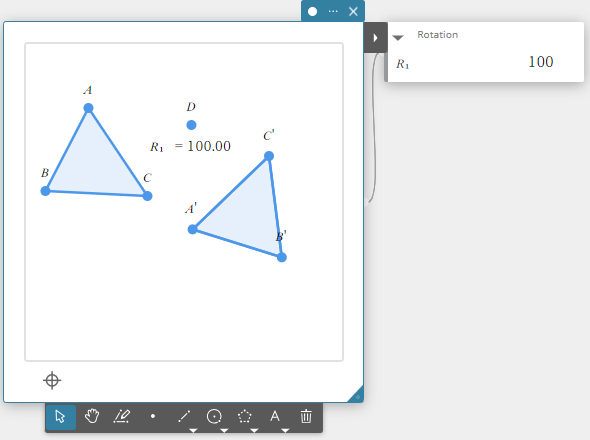
 Rotation
- Dessinez une figure qui servira de base à la cartographie de rotation et tracez un point comme centre de rotation.
- Sélectionnez la figure qui servira de base à la cartographie de rotation.
- Cliquez sur [Rotation].
- Sélectionnez le point central de rotation.
- Entrez l’angle de rotation (dans le sens inverse des aiguilles d’une montre) en tant que valeur en degrés.
Cela créera une figure qui est la version pivotée de la figure originale.
NOTE
La saisie d’une variable pour l’angle de rotation affichera un curseur. Vous pouvez utiliser le curseur pour afficher la figure tournant à mesure que la valeur de la variable change.
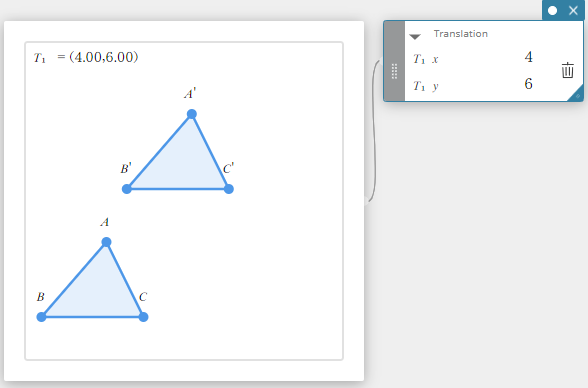
 Traduction (coordonnées)
- Dessinez la figure qui servira de base au mappage de traduction.
- Sélectionnez le chiffre.
- Cliquez sur [Traduction (Coordonnées)].
- Entrez une valeur pour spécifier la quantité de mouvement.
Cela créera un mappage qui est la version traduite de la figure originale.
NOTE
La saisie d’une variable pour la quantité de mouvement affichera un curseur. Vous pouvez utiliser le curseur pour afficher la figure en cours de conversion à mesure que la valeur de la variable change.
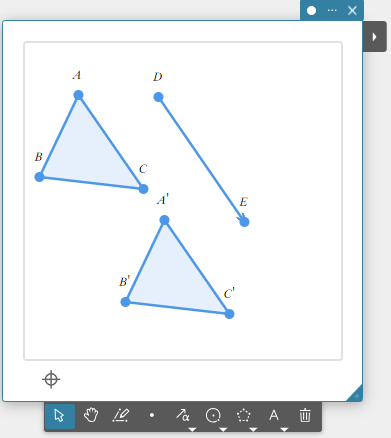
Traduction (vecteur)
- Dessinez la figure qui servira de base au mappage de traduction.
- Dessinez un vecteur pour spécifier la translation et la direction parallèles.
- Sélectionnez la figure que vous avez dessinée à l’étape 1.
- Cliquez sur [Traduction (Vecteur)].
- Lorsque le message « Sélectionner un vecteur » apparaît, cliquez sur le vecteur que vous avez dessiné à l’étape 2.
Cela créera un mappage qui est la version traduite de la figure originale.
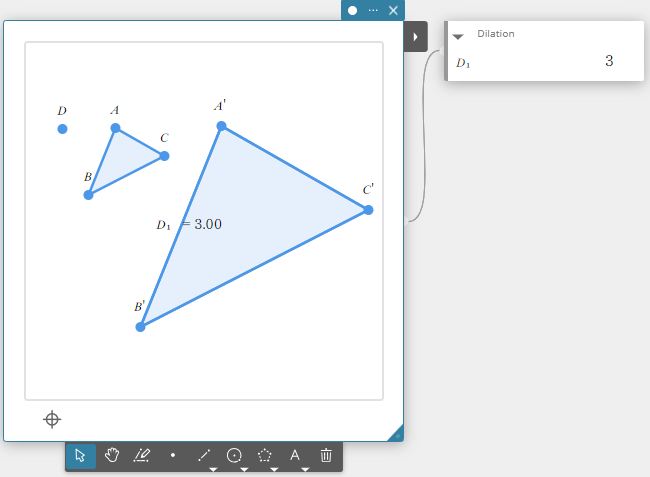
 Dilatation
- Dessinez une figure à dilater.
- Tracez un point comme centre de dilatation.
- Sélectionnez la figure à dilater.
- Cliquez sur [Dilatation].
- Sélectionnez le point central de dilatation.
- Entrez le facteur de dilatation.
Cela dessinera une version redimensionnée de l’objet original.
NOTE
La saisie d’une variable pour le facteur de dilatation affichera un curseur. Vous pouvez utiliser le curseur pour visualiser la dilatation de la figure à mesure que la valeur de la variable change.
 Boussole
- Dessinez un segment de ligne.
- Sélectionnez le segment de ligne.
- Cliquez sur [Boussole].
Cela construira un cercle dont le rayon sera la longueur du segment de ligne sélectionné.
NOTE
Vous pouvez exécuter la construction d’un cercle pendant qu’un segment de ligne ou deux points sont sélectionnés.
Changer la longueur d’un segment de ligne modifiera la taille du cercle qui lui est lié.