Utilisez cette procédure pour apposer un tampon sur une note adhésive créée. L’exemple utilisé dans cette explication montre la procédure pour un Texte note adhésive.
NOTE
Vous ne pouvez pas apposer de tampon sur un dictionnaire note adhésive.
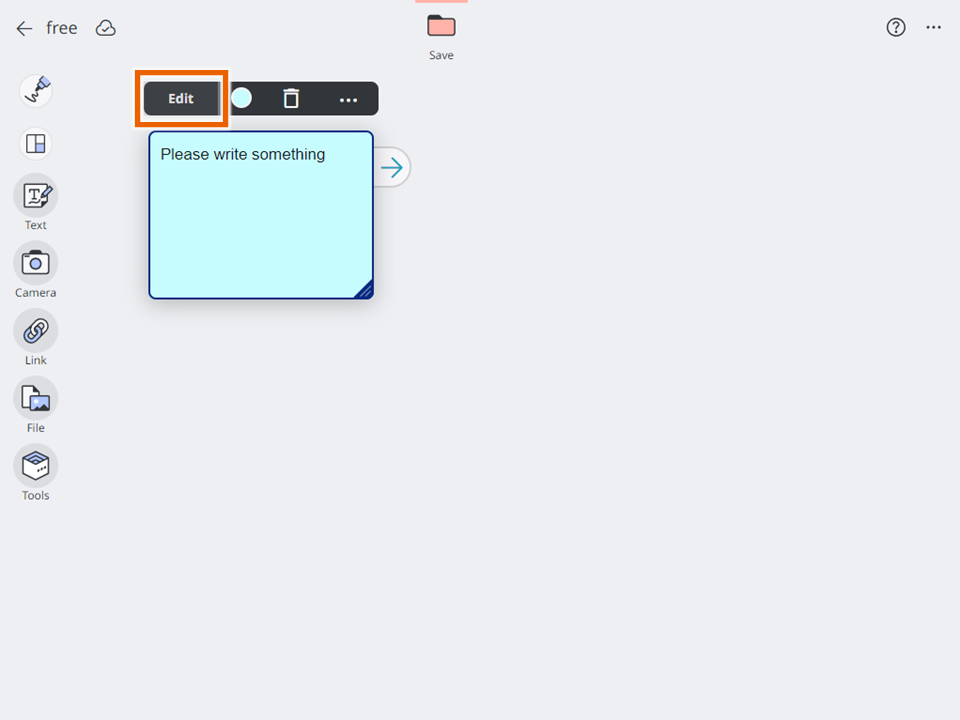
- Sélectionnez [Modifier] dans le menu de sélection note adhésive pour la note adhésive.
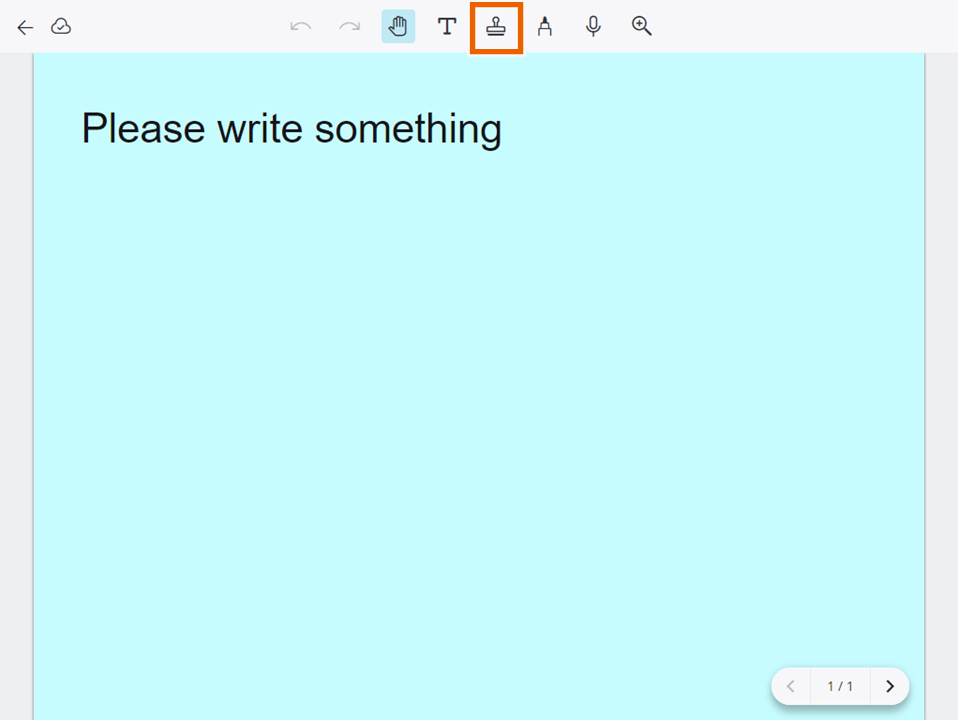
- Sélectionnez [
 ].
].
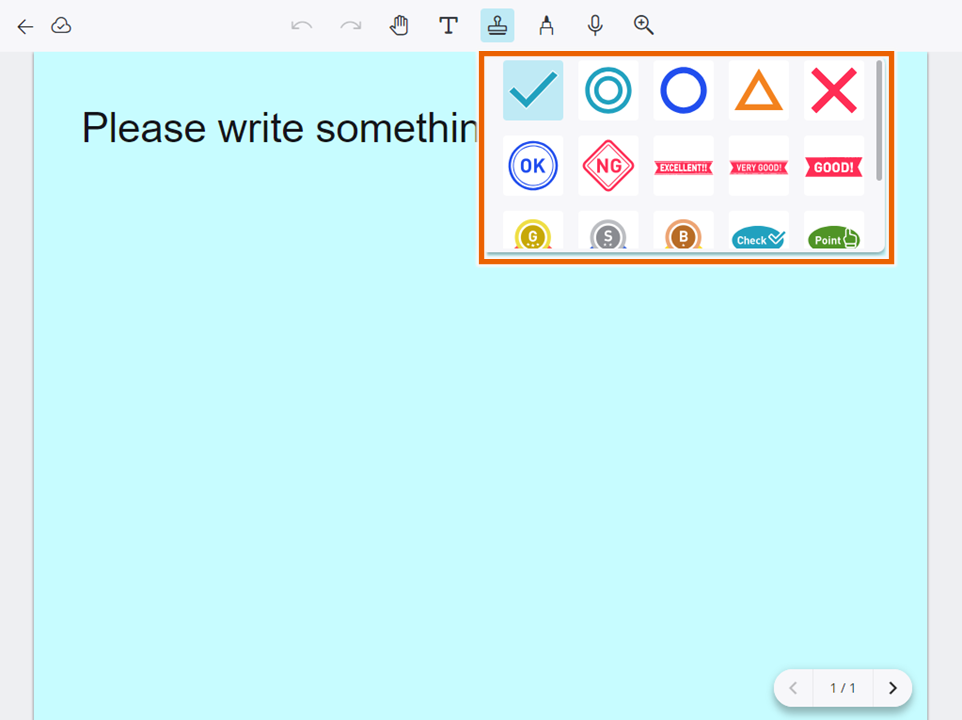
- Sélectionnez le tampon.
- Placez le tampon.
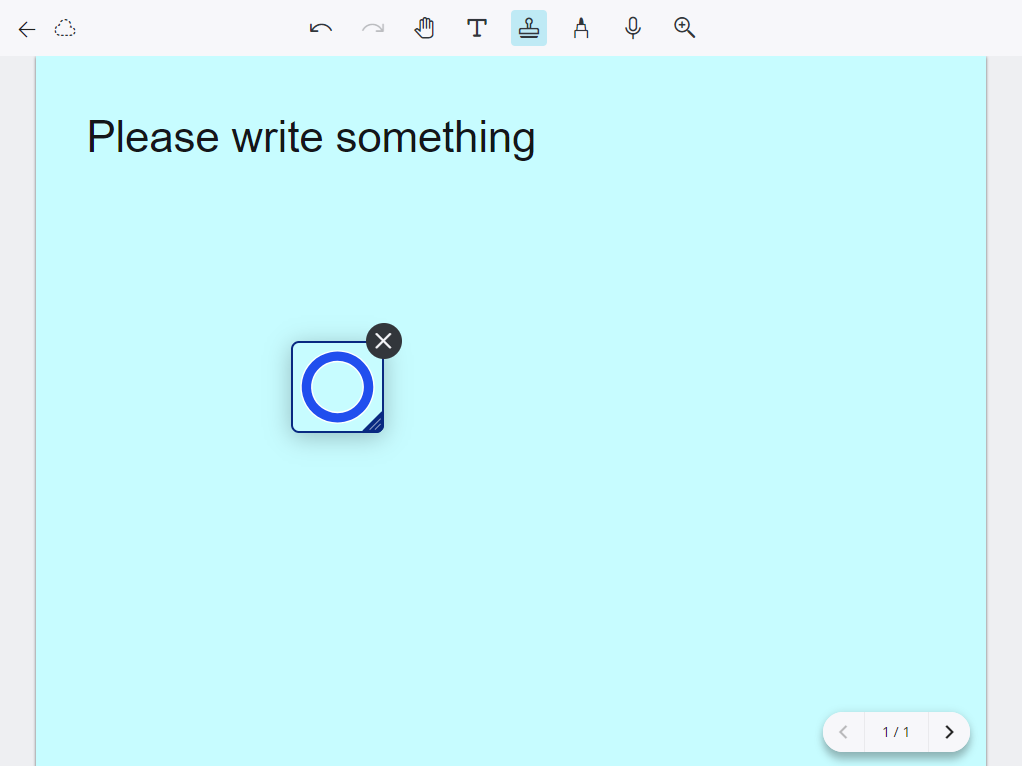
Cela place le tampon dans la position sélectionnée. - Sélectionnez [
 ] ou
] ou  .
.
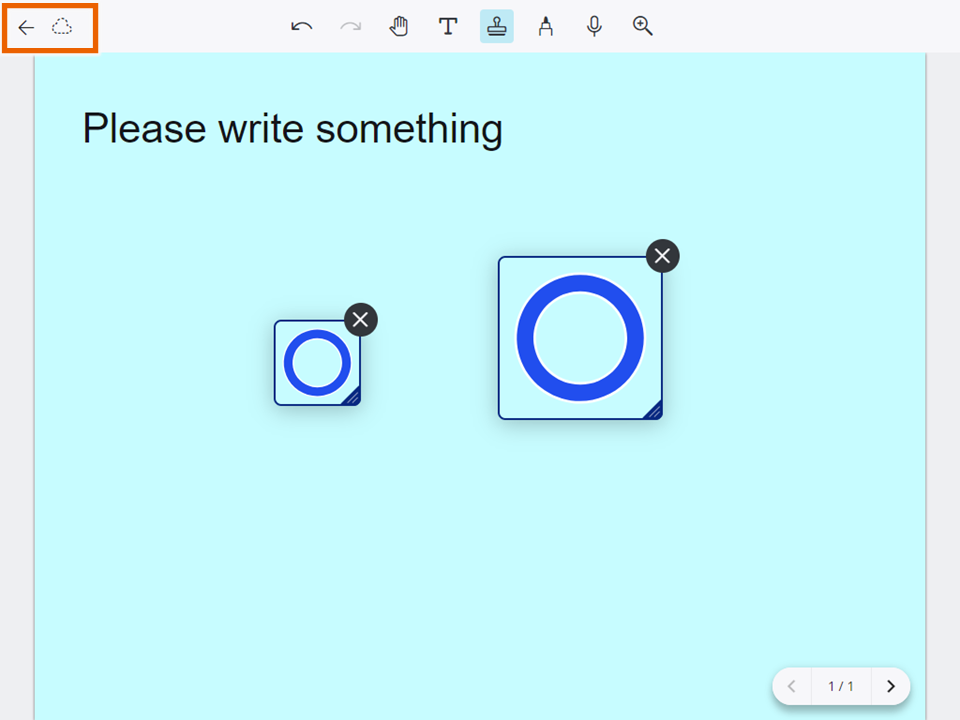
Cela enregistre la note adhésive.
NOTE
Vous pouvez sélectionner un tampon et le déplacer.
Vous pouvez également redimensionner un tampon en faisant glisser ou en faisant glisser le coin du tampon.
Pour supprimer un tampon, sélectionnez  pour le tampon.
Vous pouvez placer jusqu’à 5 tampons dans une note adhésive.
Vous pouvez zoomer la note adhésive de 50% à 500% en sélectionnant [ ] et en déplaçant le curseur affiché.
Vous pouvez également zoomer en utilisant l’une des méthodes suivantes:
- Sur un ordinateur, maintenez la touche “Ctrl” enfoncée et utilisez la molette de la souris, ou utilisez la touche “Ctrl” + les boutons “+”/“-”
- Sur une tablette, pincez vers l’intérieur ou vers l’extérieur.
Sélectionnez [ ] pour annuler le placement, le mouvement, le redimensionnement ou la suppression du tampon et revenir à l’état d’origine.
Vous pouvez revenir en arrière de 10 étapes depuis votre dernière action. Cependant, vous ne pouvez pas annuler votre sélection du type de tampon.
Vous pouvez refaire les actions que vous avez annulées en sélectionnant [ ].
].