table des matières
Effectuer un calcul arithmétique
Saisir des fonctions
Clavier logiciel
Liste des calculs
Calculs matriciels et vectoriels
Copier une formule
Complétion automatique
Calculs de nombres complexes
Utilisation de la mémoire de réponses (ans)
Utiliser des variables
Utiliser le gestionnaire de variables
Utilisation du menu interactif
Insertion d’un indice
Configuration des paramètres de calcul
Effectuer un calcul arithmétique
- Cliquez sur
 dans le menu note adhésive.

Cela crée une note adhésive mathématique et affiche le clavier du logiciel.
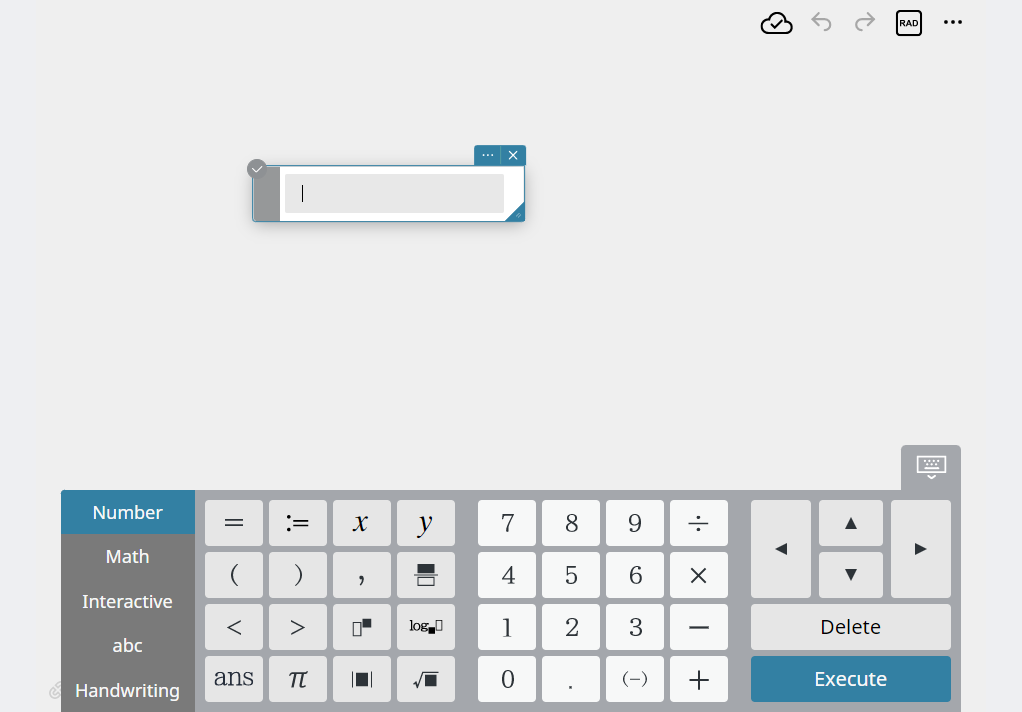
- Utilisez le clavier logiciel pour saisir une expression de calcul.
Exemple: \(4 \div 5 + 2 \div 3\)
Fonctionnement du clavier: \([4][\div][5][\blacktriangleright][+][2][\div][3]\)
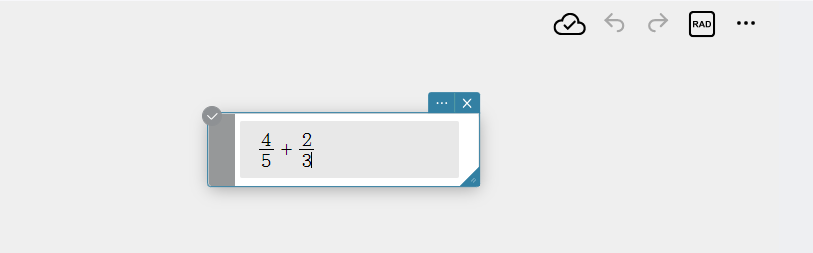
1.Sur le clavier du logiciel, cliquez sur [Exécuter].
Le résultat du calcul de l’expression que vous saisissez apparaît sous l’expression, aligné avec la marge de droite.
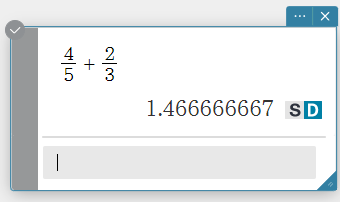
Vous pouvez procéder à d’autres calculs à partir d’ici en répétant les étapes 2 et 3 de cette procédure.
NOTE
 ou
ou  affiché à droite du résultat du calcul indique le format d’affichage actuel pour ce résultat de calcul.
: Affichage du format de fraction (y compris les expressions qui utilisent \(\sqrt{}\) et \(\pi\), etc.)
: Le format d’affichage utilisé en premier après l’exécution d’un calcul peut être spécifié à l’aide du paramètre “Résultats du calcul”. Pour plus d’informations, voir “Configuration des paramètres de calcul”.
Cliquez sur  pour passer de l’affichage au format décimal à l’affichage au format fraction, et sur
  pour passer de l’affichage au format fraction à l’affichage au format décimal.

Saisir des fonctions
- Cliquez sur dans le menu note adhésive.
Cela crée une note adhésive mathématique et affiche le clavier du logiciel.
- Sur le clavier du logiciel, cliquez sur l’onglet [Math].
Cela affiche le clavier mathématique.
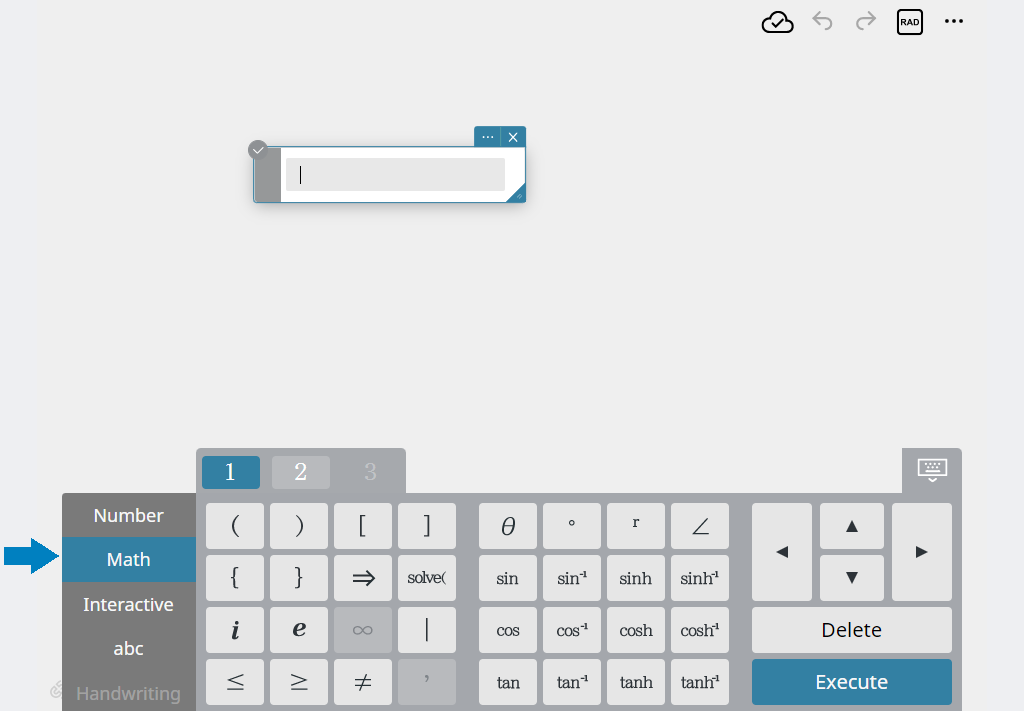
1.Cliquez sur la fonction que vous souhaitez saisir.
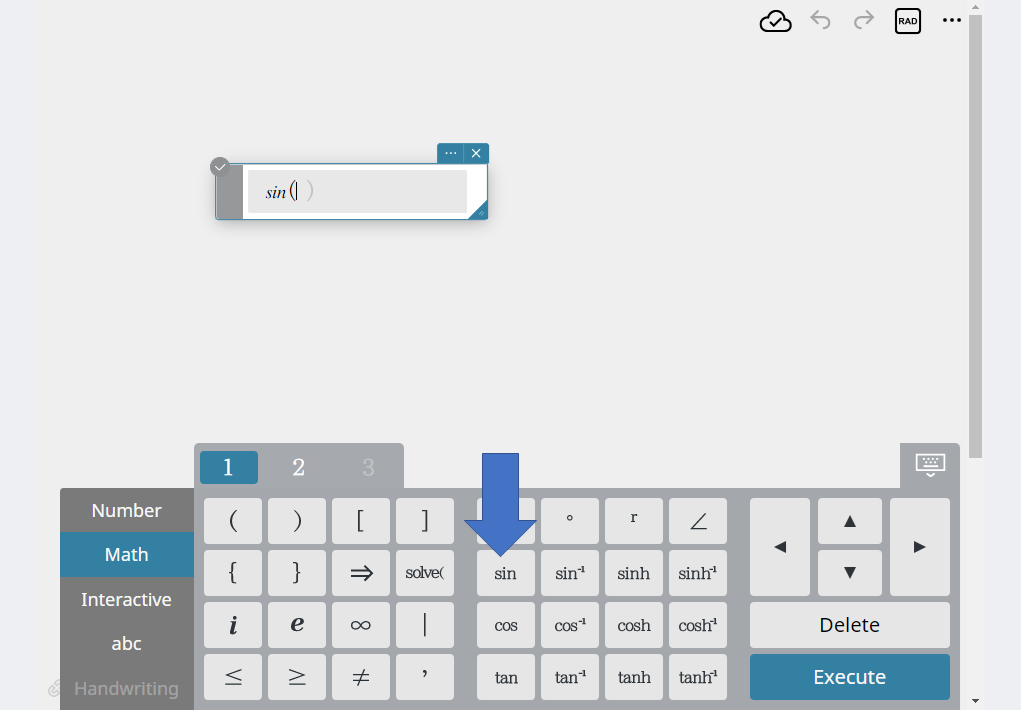
Cliquer sur ou
ou  sur le clavier mathématique modifie l’affichage des touches de fonction.

NOTE
Vous pouvez également utiliser le clavier alphabétique pour saisir des fonctions.
Clavier logiciel
Un clavier logiciel s’affiche sous le papier pour saisir des expressions et des fonctions de calcul.
Les claviers logiciels disponibles sont présentés ci-dessous.
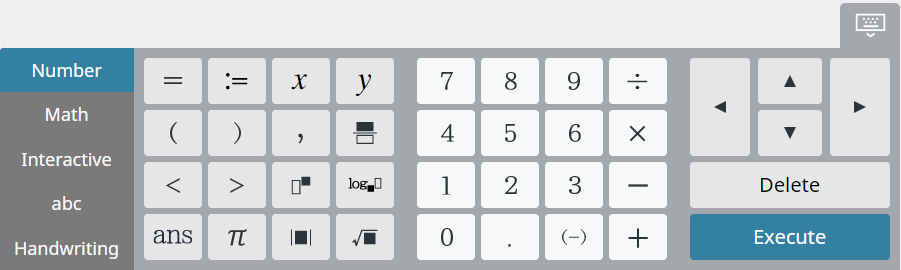
Clavier numérique
Utilisez ce clavier pour saisir des nombres, des opérateurs arithmétiques et les symboles les plus élémentaires requis pour écrire des formules.
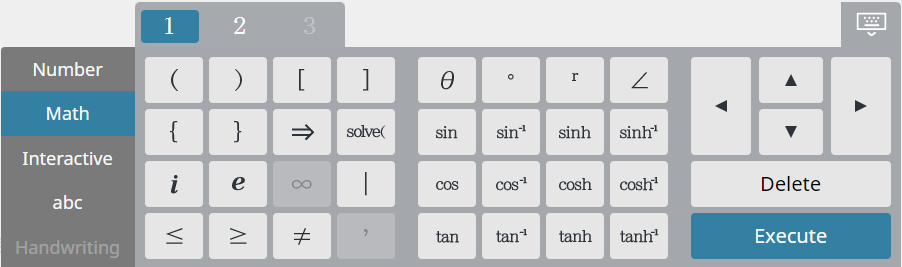
Clavier mathématique
Utilisez ce clavier pour saisir des fonctions trigonométriques et autres. Cliquez sur [1], [2] ou [3] pour naviguer entre les types de clavier.
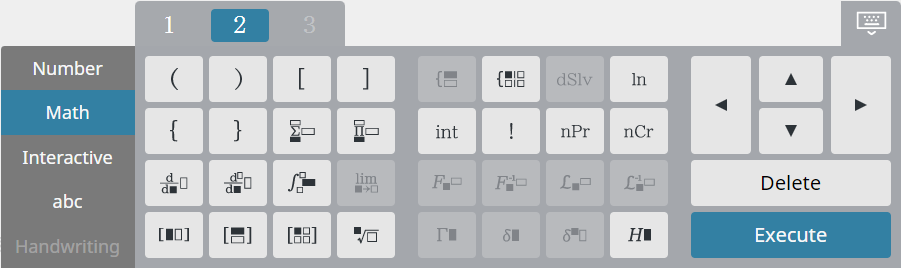
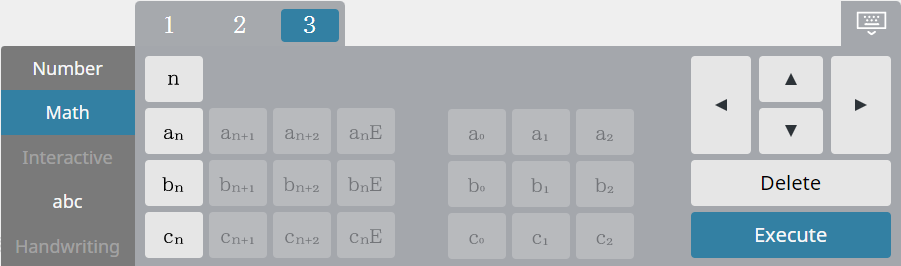
NOTE
[3] est un clavier utilisé pour les calculs de séquences (voir “Séquence”). Il ne peut être utilisé que pour la Séquence notes adhésives.
Clavier [Symbole] (Texte notes adhésives uniquement only)
Utilisez ce clavier pour saisir des formats de calcul spéciaux ou des symboles utilisant des matières autres que les mathématiques.
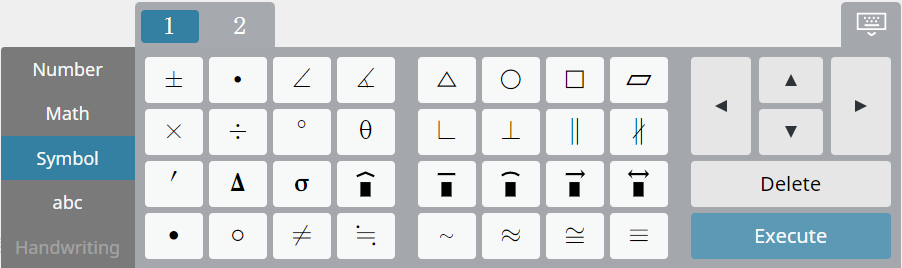
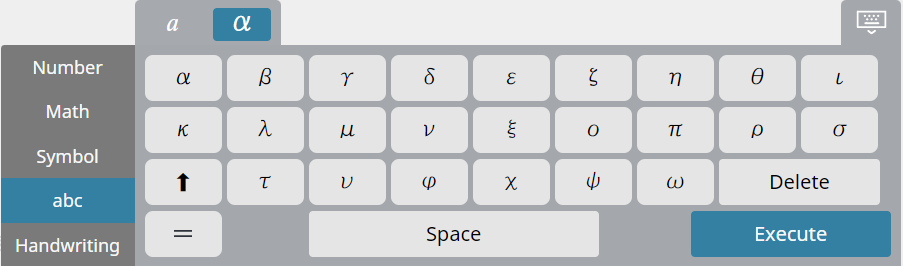
Clavier alphabétique
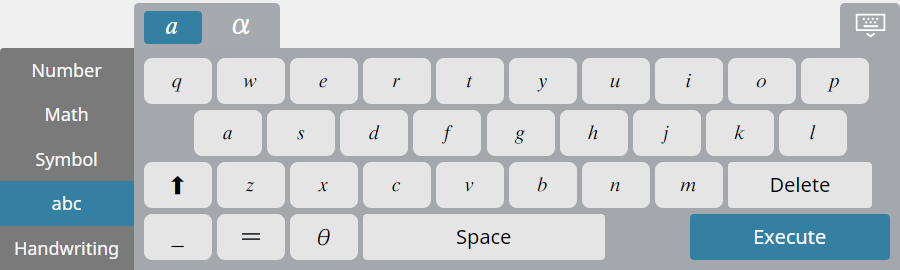
Utilisez ce clavier pour saisir des caractères alphabétiques pour les variables, etc.
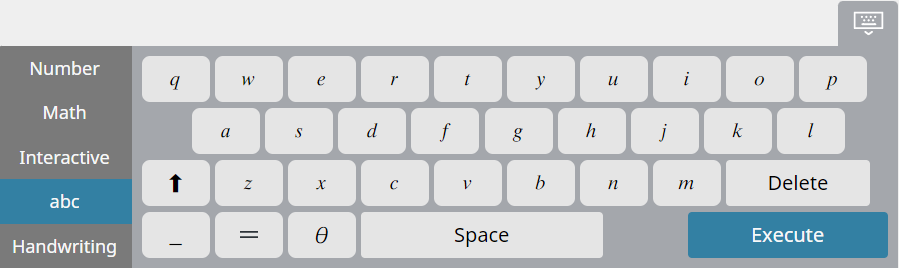
Géométrie ou Texte notes adhésives
Panneau d’écriture manuscrite 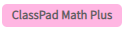
Ce panneau d’écriture manuscrite peut être utilisé pour saisir des expressions et des fonctions de calcul en les écrivant.
MEMO
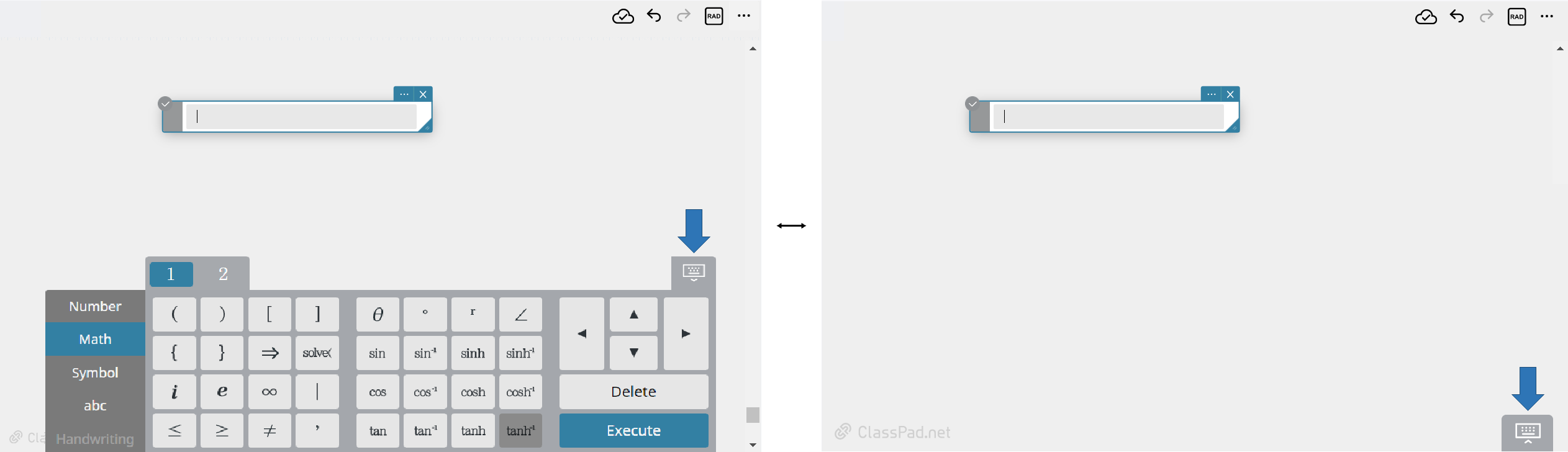
Pour masquer le clavier du logiciel, cliquez sur  . Pour réafficher le clavier, cliquez sur
  .
.
Liste des calculs
VLes valeurs entre accolades ({ }) sont considérées comme une liste. Les valeurs d’une liste sont séparées par des virgules (,).
- Pour stocker une liste dans une
Exemple: Pour stocker {1,2,3} dans la variable “lista”.
- Créez une note adhésive mathématique.
- Saisissez ce qui suit: {\(1,2,3\)} ⇒lista.
Utilisez le clavier [Math] pour saisir “⇒”.
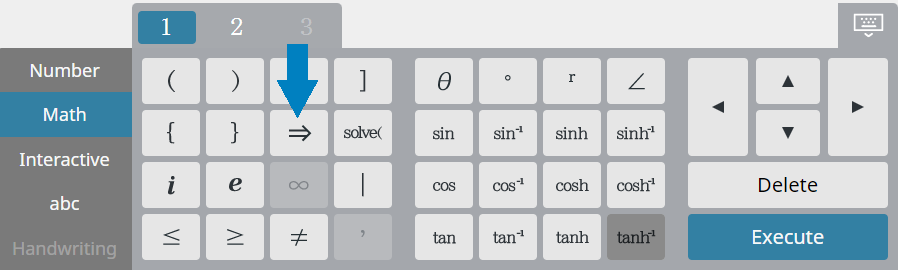
- Sur le clavier du logiciel, cliquez sur [Exécuter].
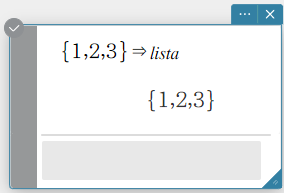
Ceci stocke la liste {\(1,2,3\)} dans la variable “lista”.
- Pour rappeler un élément particulier d’une liste
Exemple: Pour rappeler le deuxième élément de la liste stocké dans la variable “lista”({\(1,2,3\)})
- Entrez ce qui suit: lista[2].
Les valeurs saisies entre parenthèses ([ ]) sont des numéros (numéros d’index) des éléments que vous rappelez. - Sur le clavier du logiciel, cliquez sur [Exécuter].
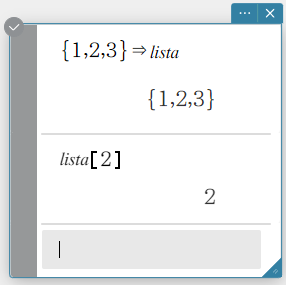
Cela rappelle le deuxième élément (2) de la liste stocké dans la variable “lista”.
- Pour stocker une valeur dans un élément d’une liste
Exemple : Remplacer \(5\) le deuxième élément de la liste stocké dans la variable “lista”
- Entrez ce qui suit: \(5\)⇒lista[2].
- Sur le clavier du logiciel, cliquez sur [Exécuter].
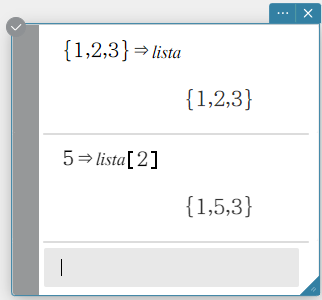
Cela remplace 5 pour le deuxième élément de la liste stocké dans la variable “lista”.
- Pour effectuer des calculs de liste
ous pouvez effectuer des opérations arithmétiques entre deux listes, entre une liste et une valeur numérique, ou entre une liste et une expression, une équation ou une inégalité.
Important
Lorsque vous effectuez une opération arithmétique entre deux listes, les deux listes doivent avoir le même nombre d’éléments.
Une erreur se produira si ce n’est pas le cas.
An error will occur if they do not.
Une erreur se produira également chaque fois qu’une opération entre deux éléments des deux listes entraînera une erreur.
Exemple: Exécuter list3({\(41,65,22\)}) \(\times\){\(6,0,4\)}
① Saisissez ce qui suit: {\(41,65,22\)}⇒list3.
② Sur le clavier du logiciel, cliquez sur [Exécuter].
③ Saisissez ce qui suit: list3 \(\times\) {\(6,0,4\)}.
④ Sur le clavier du logiciel, cliquez sur [Exécuter].
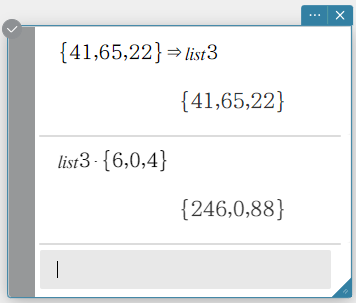
Cela affiche les résultats du calcul de la liste.
NOTE
Pour vérifier la variable dans laquelle la liste est stockée, cliquez sur  >[Variable Manager] dans l’en-tête Papier. Pour plus de détails, voir “Utilisation du gestionnaire de variables”.
Calculs matriciels et vectoriels
Vous pouvez saisir une matrice ou un vecteur en utilisant une syntaxe sur une seule ligne ou une syntaxe de formulaire réelle. Un vecteur est considéré comme une matrice à 1 ligne x n colonne ou à n ligne x 1 colonne, donc une explication distincte des vecteurs ne sera pas fournie ici.
- Pour stocker une matrice dans une variable
Exemple : Pour stocker la matrice \(\left[\begin{array}{ccc} 1 & 2 \cr 3 & 4 \end{array}\right]\) dans la variable “mat1”
- Créez une note adhésive mathématique.
- Saisissez ce qui suit: \([[1,2][3,4]]\) ⇒mat1
- Sur le clavier du logiciel, cliquez sur [Exécuter].
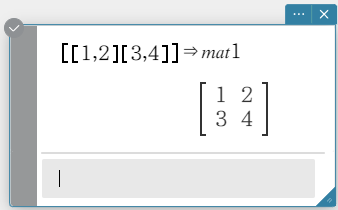
Exemple: Ceci stocke la matrice \([[1,2][3,4]]\) dans la variable “mat1”.
- Pour rappeler des éléments spécifiques d’une matrice
Exemple: Pour rappeler l’élément de la ligne 2, colonne 1 de la matrice stockée dans la variable “mat1” \(\left( \left[\begin{array}{ccc} 1 & 2 \cr 3 & 4 \end{array}\right] \right)\)
- Entrez ce qui suit: mat1[2,1].
Les valeurs saisies entre parenthèses ([ ]) sont les lignes et colonnes des éléments que vous rappelez.
Entrez les valeurs entre parenthèses ([ ]) dans l’ordre suivant [numéro de ligne, numéro de colonne]. - Sur le clavier du logiciel, cliquez sur [Exécuter].
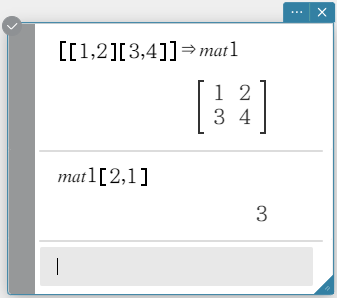
Cela rappelle l’élément de la ligne 2, colonne 1 (3) de la matrice stockée dans la variable “mat1”.
- Pour saisir une valeur dans un élément de la matrice
Exemple : Pour remplacer \(5\) l’élément de la ligne 1, colonne 2 de la matrice stockée dans la variable “mat1” \(\left( \left[\begin{array}{ccc} 1 & 2 \cr 3 & 4 \end{array}\right] \right)\)
- Entrez ce qui suit: \(5\)⇒mat1[1,2].
- Sur le clavier du logiciel, cliquez sur [Exécuter].
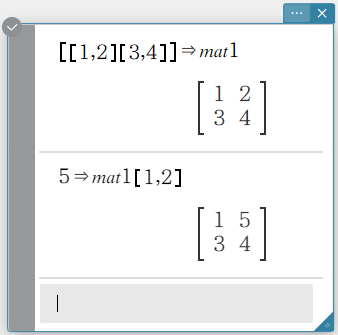
Cela remplace 5 pour l’élément de la ligne 1, colonne 2 de la matrice stockée dans la variable “mat1”.
- Pour utiliser le clavier mathématique pour saisir une matrice en utilisant la syntaxe de formulaire réelle
Cliquez sur l’une des touches ci-dessous pour entrer dans la matrice.
- Pour saisir une matrice à 1 ligne x 2 colonnes

- Pour saisir une matrice à 2 lignes x 1 colonne

- Pour saisir une matrice à 2 lignes x 2 colonnes

- Pour ajouter une colonne à la matrice actuellement affichée
- Pour ajouter une ligne à la matrice actuellement affichée
- Pour ajouter à la fois une ligne et une colonne à la matrice actuellement affichée
Exemple: Pour stocker la matrice \(\left[\begin{array}{ccc} 1 & 2 & 3 \cr 4 & 5 & 6 \end{array}\right]\) dans la variable “mat2”
- Sur le clavier mathématique, cliquez sur .
- Sur le clavier numérique, cliquez sur \([1][\blacktriangleright][2]\).
- Sur le clavier mathématique, cliquez sur .
- Sur le clavier numérique, cliquez sur [3].
- Sur le clavier mathématique, cliquez sur .
- Cliquez sur la colonne 1 de la ligne 2 de la matrice.
- Sur le clavier numérique, cliquez sur \([4][\blacktriangleright][5][\blacktriangleright][6][\blacktriangleright]\).
- Saisissez ce qui suit: ⇒mat2.
9.Sur le clavier du logiciel, cliquez sur [Exécuter].
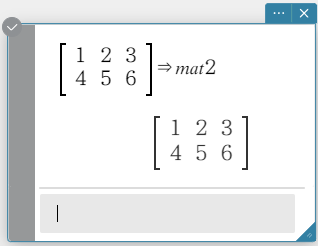
Ceci stocke la matrice \(\left[\begin{array}{ccc} 1 & 2 & 3 \cr 4 & 5 & 6 \end{array}\right]\) dans la variable “mat2”.
- Pour effectuer une arithmétique matricielle
Example 1: To perform the calculation \(\left[\begin{array}{ccc} 1 & 1 \cr 2 & 1 \end{array}\right] + \left[\begin{array}{ccc} 2 & 3 \cr 2 & 1 \end{array}\right]\)
- Saisissez ce qui suit: \([[1,1][2,1]]+[[2,3][2,1]]\).
- Sur le clavier du logiciel, cliquez sur [Exécuter].
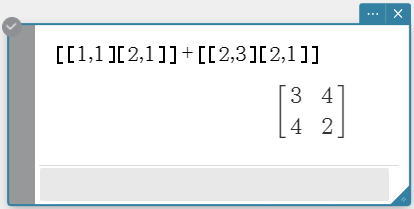
Cela affiche les résultats du calcul matriciel.
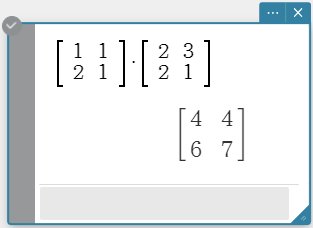
Exemple 2: Utiliser le clavier Math pour effectuer le calcul \(\left[\begin{array}{ccc} 1 & 1 \cr 2 & 1 \end{array}\right] \times \left[\begin{array}{ccc} 2 & 3 \cr 2 & 1 \end{array}\right]\)
- Sur le clavier mathématique, cliquez sur .
- Sur le clavier numérique, cliquez sur
\([1][\blacktriangleright][1][\blacktriangledown][\blacktriangleleft][2][\blacktriangleright][1][\blacktriangleright][×]\). - Sur le clavier mathématique, cliquez sur .
- Sur le clavier numérique, cliquez sur
\([2][\blacktriangleright][3][\blacktriangledown][\blacktriangleleft][2][\blacktriangleright][1]\). - Sur le clavier du logiciel, cliquez sur [Exécuter].
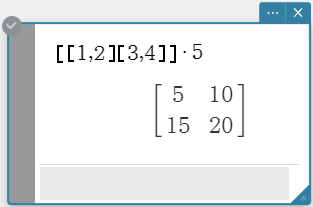
Exemple 3: Multiplier \(\left[\begin{array}{ccc} 1 & 2 \cr 3 & 4 \end{array}\right]\) by 5
- Saisissez ce qui suit: [[1,2][3,4]]×5.
- Sur le clavier du logiciel, cliquez sur [Exécuter].
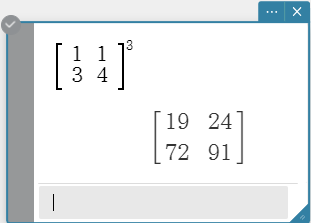
Exemple 4: Cuber \(\left[\begin{array}{ccc} 1 & 1 \cr 3 & 4 \end{array}\right]\)
- Sur le clavier mathématique, cliquez sur .
- Sur le clavier numérique, cliquez sur
\([1][\blacktriangleright][1][\blacktriangledown][\blacktriangleleft][3][\blacktriangleright][4][\blacktriangleright][{\tiny{ \boxed{ \vphantom{0} \hspace{0.1em} } } } ^ {\tiny{\blacksquare}}][3]\). - Sur le clavier du logiciel, cliquez sur [Exécuter].
NOTE
Pour vérifier la variable dans laquelle la matrice est stockée, cliquez sur >[Variable Manager] dans l’en-tête Papier. Pour plus de détails, voir “Utilisation du gestionnaire de variables”.
Copier une formule
- Pour sélectionner une expression numérique et la copier
- Faites glisser le pointeur de la souris sur l’expression que vous souhaitez copier pour la sélectionner.
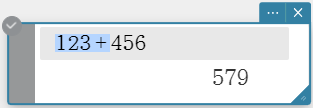
- Sur le clavier de votre ordinateur, appuyez sur [Ctrl]+[C].
- Cliquez à l’emplacement où vous souhaitez coller la formule.
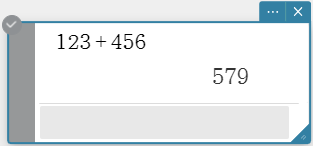
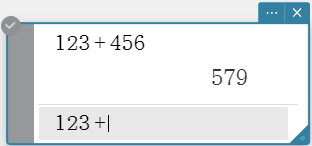
- Sur le clavier de votre ordinateur, appuyez sur [Ctrl]+[V].
Cela colle la formule copiée.
NOTE
Une formule copiée peut également être collée dans une autre note adhésive.
Vous pouvez également sélectionner une formule et la copier par glisser-déposer.
Vous pouvez également coller en cliquant avec le bouton droit pour afficher le menu contextuel, puis en sélectionnant [Coller].
- Pour copier une expression numérique entière
- Cliquez dans les expressions numériques que vous souhaitez copier.
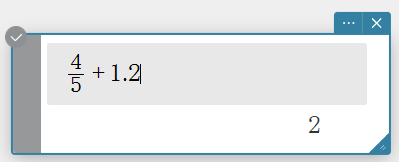
- Cliquez avec le bouton droit pour afficher le menu contextuel, puis sélectionnez [Copier la ligne].
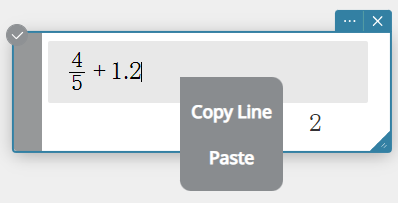
- Cliquez à l’emplacement où vous souhaitez coller l’expression.
- Cliquez avec le bouton droit pour afficher le menu contextuel, puis sélectionnez [Coller].
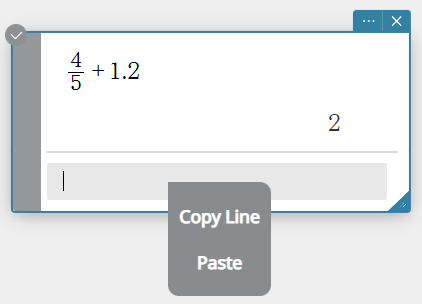
Cela colle l’expression copiée.
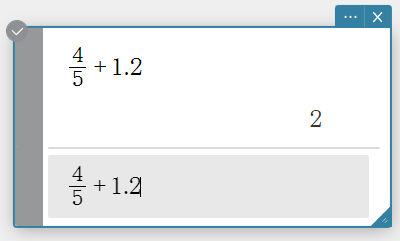
Vous pouvez également coller en appuyant sur [Ctrl]+[V] sur le clavier de votre ordinateur.
NOTE
Si vous utilisez une tablette, vous pouvez afficher le menu contextuel en appuyant longuement.
Complétion automatique
La saisie semi-automatique est une fonction qui affiche une liste de fonctions correspondant à une partie d’une chaîne de texte que vous avez saisie. Pendant que vous saisissez du texte, la liste se met à jour séquentiellement à chaque fois que vous saisissez un autre caractère. Vous pouvez sélectionner une fonction affichée dans la liste, ce qui rend la saisie des fonctions plus rapide et plus.
Exemple: Pour saisir “environ”
- Affichez le clavier alphabétique.
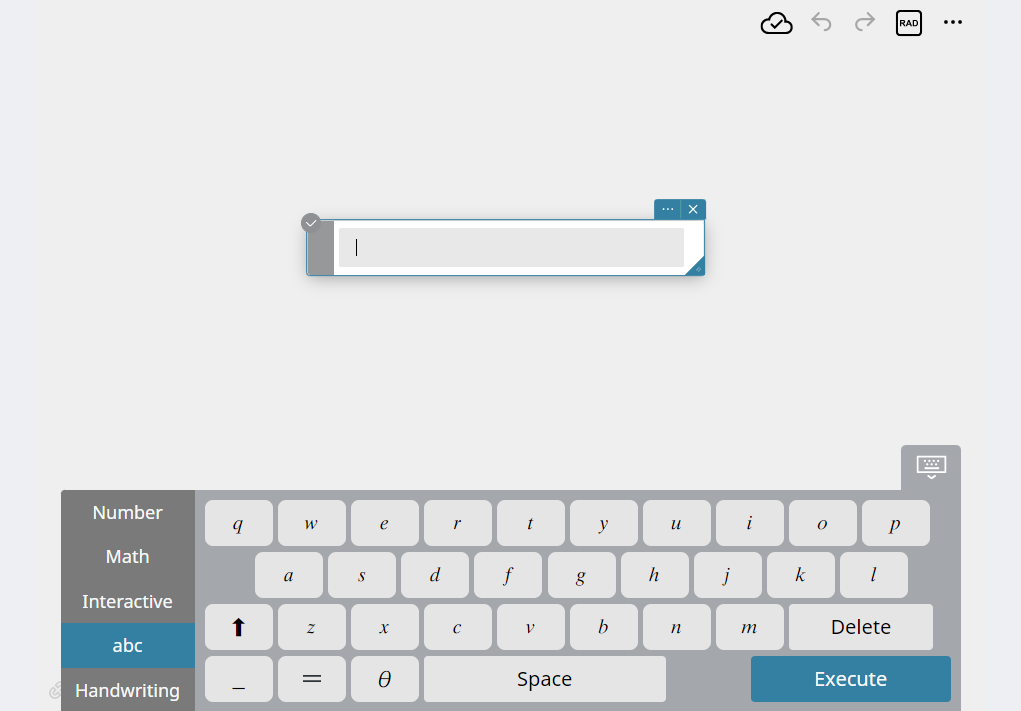
- Entrez “ap”.
Cela affiche une liste de fonctions contenant la chaîne de texte que vous avez saisie.
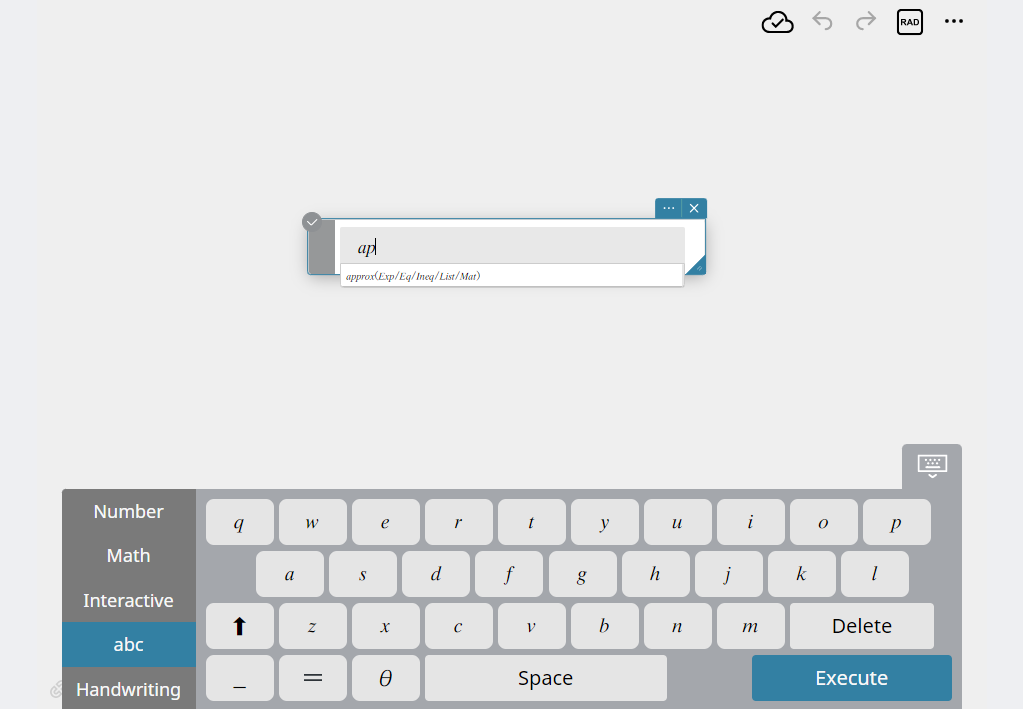
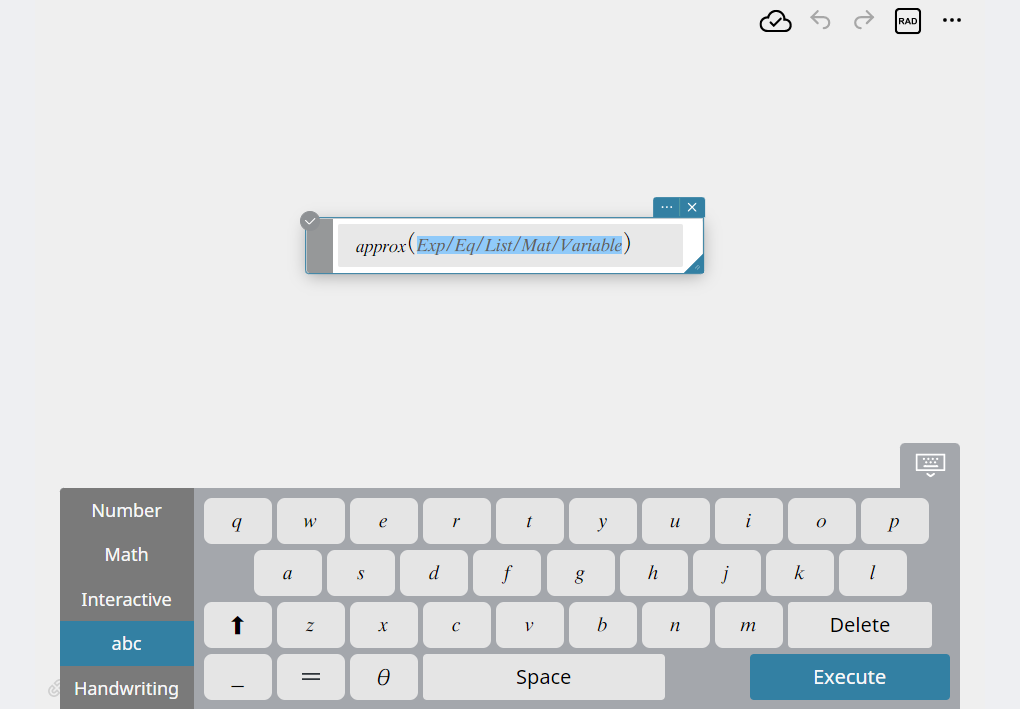
- Dans la liste, sélectionnez “environ”.
Cela entrera dans la fonction que vous avez sélectionnée.
Calculs de nombres complexes
L’activation de l’option « Calcul de nombres complexes » dans la boîte de dialogue Paramètres de la fonction Math vous permet d’effectuer des calculs arithmétiques utilisant des nombres complexes, des calculs utilisant des parenthèses et des calculs de fonctions de la même manière que pour les nombres réels.
Pour plus d’informations sur les paramètres des calculs de nombres complexes, voir “Configuration des paramètres de calcul”.
Example 1: Pour calculer \((1+2i) + (2+3i)\)
- Cliquez sur in the Paper header.
- Cliquez sur [Paramètres mathématiques] pour afficher la boîte de dialogue Paramètres mathématiques.
- Sélectionnez [Activé] pour le paramètre [Format complexe].
- Cliquez sur [OK].
- Créez une note adhésive mathématique.
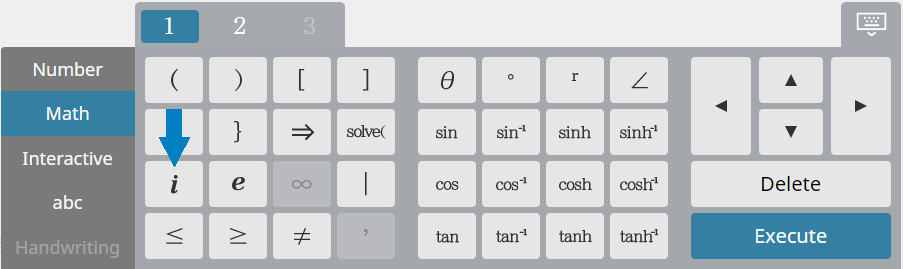
- Entrez ce qui suit: \((1+2i) + (2+3i)\).
Utilisez le clavier [Math] pour saisir le nombre complexe “i”.
- Sur le clavier du logiciel, cliquez sur [Exécuter].
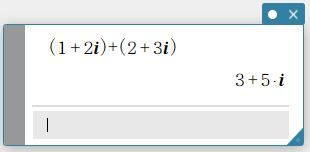
Cela affiche un résultat de calcul qui inclut un nombre complexe.
Exemple 2: Pour calculer \((2+i) \times (2-i)\)
- Effectuez les étapes 1 à 4 sous “Exemple 1” pour sélectionner [Activé] pour le paramètre [Format complexe].
- Créez une note adhésive mathématique.
- Entrez ce qui suit: \((2+i) \times (2-i)\).
- Sur le clavier du logiciel, cliquez sur [Exécuter].
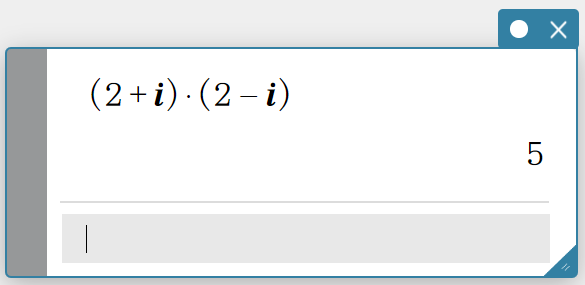
Exemple 3: Pour calculer \(\sqrt{(3+i)}\) (Résultats du calcul : décimal)
- Effectuez les étapes 1 à 4 sous “Exemple 1” pour sélectionner [Activé] pour le paramètre [Format complexe].
- Créez une note adhésive mathématique.
- Entrez ce qui suit: \(\sqrt{(3+i)}\).
- Sur le clavier du logiciel, cliquez sur [Exécuter].
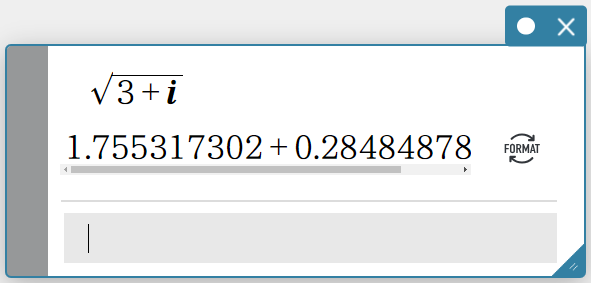
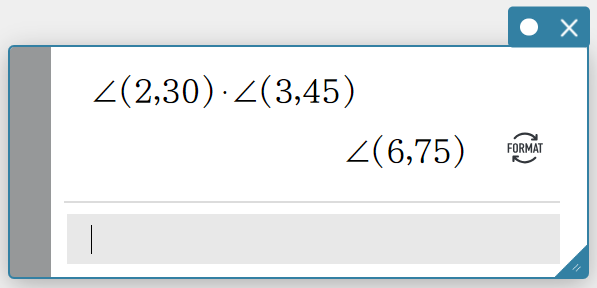
Exemple 4: Pour calculer \(2∠30 \times 3∠45\) (Angle: Degré ; résultats du calcul: Décimal)
- Cliquez sur dans l’en-tête Papier.
- Cliquez sur [Paramètres mathématiques] pour afficher la boîte de dialogue Paramètres mathématiques.
3.Sélectionnez [Activé] pour le paramètre [Format complexe]. - Dans le menu déroulant [Angle], sélectionnez [Degré].
- Cliquez sur [OK].
- Créez une note adhésive mathématique.
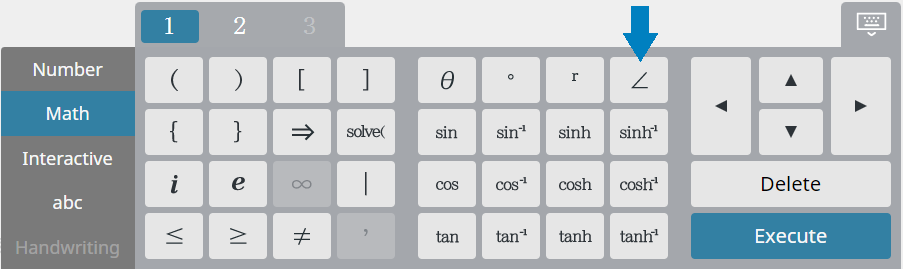
- Entrez ce qui suit: \(∠(2, 30) \times ∠(3, 45)\).
Utilisez le clavier [Math] pour saisir \(∠\).
- Sur le clavier du logiciel, cliquez sur [Exécuter].
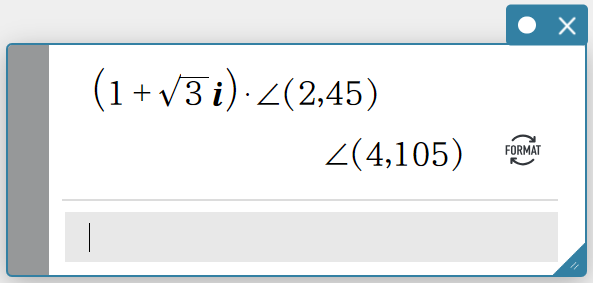
Exemple 5: Pour calculer \((1+\sqrt3 i) \times (2∠45)\) (Angle : Degré ; résultats du calcul : Décimal)
- Effectuez les étapes 1 à 5 sous “Exemple 4” pour sélectionner [Activé] pour le paramètre [Format complexe] et [Degré] pour le paramètre [Angle].
2.Créez une note adhésive mathématique. - Entrez ce qui suit: \((1+\sqrt3 i) \times ∠(2, 45)\).
- Sur le clavier du logiciel, cliquez sur [Exécuter].
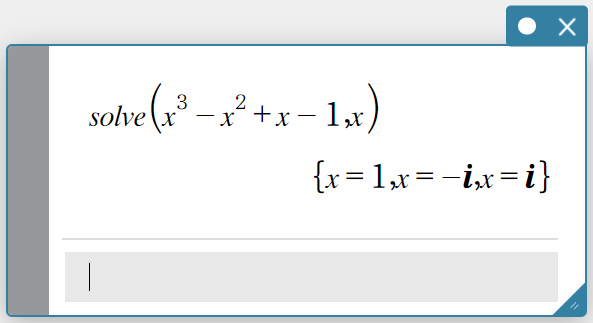
Exemple 6: Pour calculer solve \({\rm solve}(x^3-x^2+x-1=0,x)\)
- Perform steps 1 through 4 under “Example 1” to select [On] for the [Complex Format] setting.
- Create a Math sticky note.
- Entrez ce qui suit: \({\rm solve}(x^3-x^2+x-1=0,x)\).
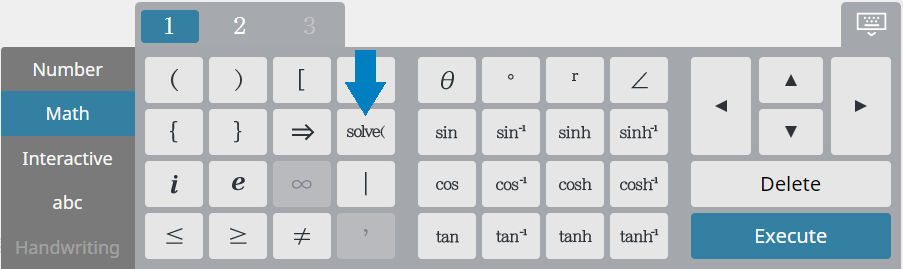
Utilisez le clavier [Math] pour saisir solve \({\rm solve}(\).
- Sur le clavier du logiciel, cliquez sur [Exécuter].
Utilisation de la mémoire de réponses (ans)
La mémoire de réponse enregistre automatiquement les résultats des calculs dans une variable nommée “ans”.
“ans” stocke le dernier résultat du calcul, qui est écrasé chaque fois que vous effectuez un nouveau calcul.
- Pour saisir la variable “ans” dans une formule de calcul, cliquez sur [ans] sur le clavier logiciel.
- Pour rappeler le résultat du calcul actuellement enregistré dans “ans”, cliquez sur [ans] sur le clavier logiciel puis sur [Execute].
Exemple: Pour stocker la formule de calcul suivante dans la mémoire de réponses: \(123+456\)
- Créez un Calcul note adhésive et effectuez le calcul \(123+456\).
- Entrez \(789-[{\rm ans}]\). On the software keyboard, click [Execute].
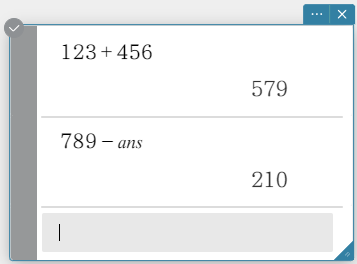
Cela affiche \(210\) as the calculation result. - Saisissez \([{\rm ans}] \div 7\). Sur le clavier du logiciel, cliquez sur [Exécuter].
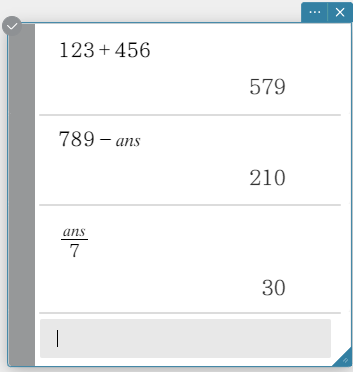
Cela affiche \(30\) comme résultat du calcul.
NOTE
Si la mémoire de réponses ne contient pas de résultat de calcul, elle contient \(0\).
Des contenus séparés et mémorisés sont enregistrés pour chaque note adhésive. Vous ne pouvez pas partager le contenu de la mémoire entre différentes notes adhésives.
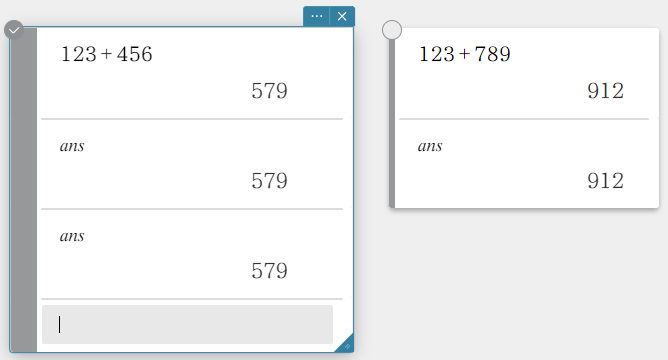
Vous ne pouvez pas utiliser le Gestionnaire de variables pour afficher le contenu de la mémoire de réponses.
La saisie d’un symbole d’addition (\(+\)), de soustraction (\(-\)), de multiplication (\(\times\)), ou de division (\(\div\)) pendant qu’un résultat de calcul est affiché entraînera automatiquement la saisie de “ans”.
Utiliser des variables
- Règles de nom de variable
Voici les règles qui s’appliquent aux noms de variables.
- Les noms de variables peuvent contenir jusqu’à 8 octets.
- Les caractères suivants sont autorisés dans un nom de variable: caractères majuscules et minuscules, caractères en indice, chiffres.
- Les noms de variables sont sensibles à la casse. Par exemple, chacun des éléments suivants est traité comme un nom de variable différent: abc, Abc, aBc, ABC.
- Pour stocker une valeur dans une variable
La syntaxe de l’opération permettant de stocker une valeur dans une variable est présentée ci-dessous.
[⇒] [Exécuter]
Exemple 1 : stockez la valeur \(10\) dans la variable “abc”, puis rappelez la valeur stockée.
- Créez une note adhésive mathématique.
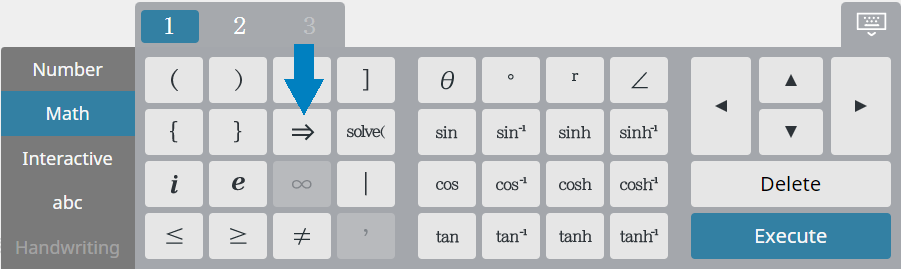
- Entrez ce qui suit: \(10\)⇒abc.
Utilisez le clavier [Math] pour saisir “⇒”.
- Sur le clavier du logiciel, cliquez sur [Exécuter].
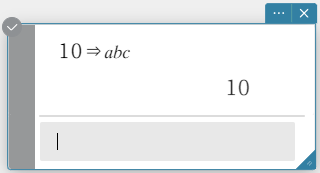
Ceci attribue la valeur “\(10\)”à la variable “abc”. - Entrez ce qui suit: abc.
- Sur le clavier du logiciel, cliquez sur [Exécuter].
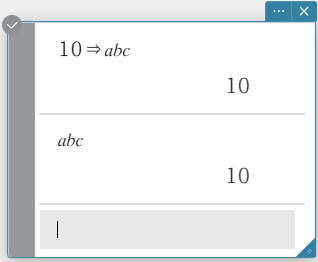
Cela rappelle la valeur (“\(10\)”) stockée dans la variable “abc”.
NOTE
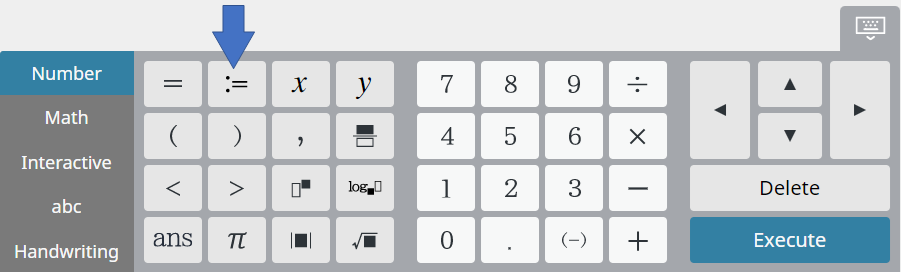
Lors du stockage d’une valeur dans une variable, vous pouvez également utiliser la touche [\(:=\)] à la place de [⇒]. Cela donnerait la syntaxe d’entrée indiquée ci-dessous.
[\(:=\)] [Exécuter]
Exemple : Pour stocker la valeur \(123\) dans la variable “\(x\)” en utilisant “\(:=\)”
① Créez une note adhésive mathématique.
② Entrez ce qui suit: \(x:=123\).
- Utilisez le clavier [Numéro] pour saisir “\(:=\)”.
③ Sur le clavier du logiciel, cliquez sur [Exécuter]
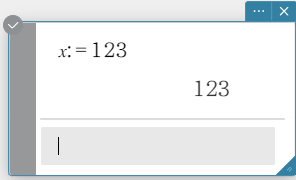
- Ceci attribue la valeur “\(123\)”à la variable “\(x\)”.
Pour vérifier la variable dans laquelle la valeur est stockée, cliquez sur > [Variable Manager] dans l’en-tête Papier. Pour plus de détails, voir “Utilisation du gestionnaire de variables”.
Utiliser le gestionnaire de variables
- Pour démarrer le Gestionnaire de variables
- Cliquez sur dans l’en-tête Papier.

- Cliquez sur [Gestionnaire de variables].
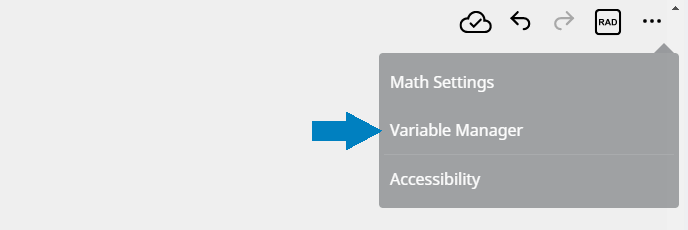
Cela affiche la boîte de dialogue Gestionnaire de variables, qui affiche une liste de variables.
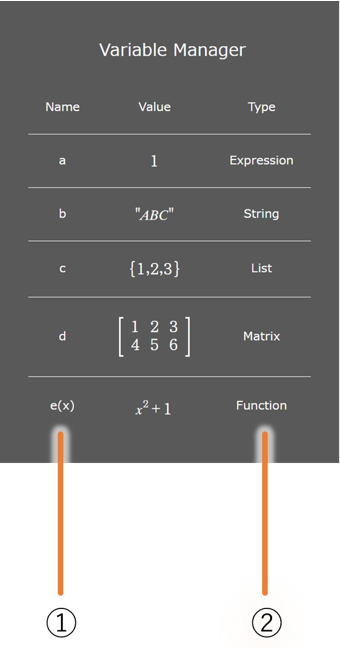
①Noms de variables
②Types de variables (voir ci-dessous)
Expression … Nombre réel, nombre complexe ou donnée d’expression
Chaîne … Données de chaîne
Liste … Données de la liste
Matrice … Données matricielles
Fonction … Fonction définie par l’utilisateur
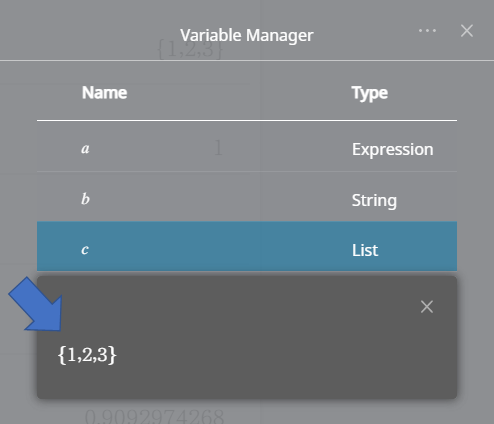
Cliquer sur un nom de variable affiche sa valeur.
Utilisation du menu interactif
Le menu interactif affiche une boîte de dialogue en fonction de la fonction que vous utilisez. Vous pouvez utiliser la boîte de dialogue pour saisir les arguments requis par une fonction et pour configurer les paramètres de calcul de la fonction. Les champs de saisie et les paramètres qui apparaissent dans la boîte de dialogue varient en fonction de la fonction.
- Configuration du menu interactif
Le tableau ci-dessous montre les fonctions qui peuvent être saisies avec le menu interactif et leurs catégories.
| Catégorie 1 | Catégorie 2 | Les fonctions |
|---|---|---|
| Transformation > | simplify |
|
| expand |
||
| Facteur > | factor |
|
| rFactor |
||
| factorOut |
||
| combine |
||
| Fraction > | propFrac | |
| Avancé > | solve |
|
| dSolve |
||
| taylor |
||
| laplace |
||
| fourier |
||
| invFourier |
||
| Calcul > | diff | |
| ∫ | ||
| lim |
||
| Σ | ||
| Π | ||
| Doubler > | tanLine |
|
| normal |
||
| arcLen |
||
| fMin/fMax > | fMin | |
| fMax | ||
| Liste > | Créer > | seq |
| listToMat | ||
| Statistiques > | min | |
| max | ||
| mean | ||
| median | ||
| mode | ||
| Q1 | ||
| Q3 | ||
| percentile | ||
| Calcul > | sum | |
| prod | ||
| sequence |
||
| sumSeq |
||
| Matrice > | Créer > | subMat |
| listToMat | ||
| Ligne et colonne > | mRowAdd | |
| Vecteur > | unitV | |
| angle | ||
| norm | ||
| crossP | ||
| dotP | ||
| toRect | ||
| toPol | ||
| toSph | ||
| toCyl | ||
| Équation/Inégalité > | solve |
|
| dSolve |
||
| rewrite |
||
| exchange |
||
| absExpand |
||
| Probabilités/Inverse proba > | Continu > | normPDf |
| normCDf | ||
| Discret > | binomialPDf | |
| binomialCDf | ||
| Inverse > | invNormCDf | |
| invBinomialCDf |
Insertion d’un indice
- Déplacez un curseur vers un emplacement où vous souhaitez insérer un indice.
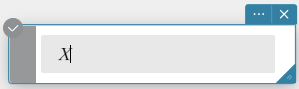
- Sur le clavier de votre ordinateur, appuyez sur la touche de soulignement ([ _ ]).
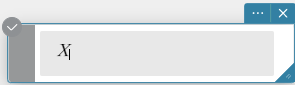
- Entrez \(1\).
Ceci est saisi sous la forme du texte ci-dessous.
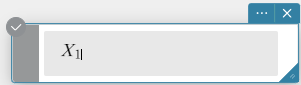
NOTE
À l’étape 2 de la procédure ci-dessus, vous pouvez également appuyer sur la touche de soulignement ([ _ ]) du clavier [abc].
Les caractères pouvant être indicés sont des caractères alphanumériques majuscules et minuscules.
Configuration des paramètres de calcul
- Cliquez sur dans l’en-tête Papier.

- Cliquez sur [Paramètres mathématiques].
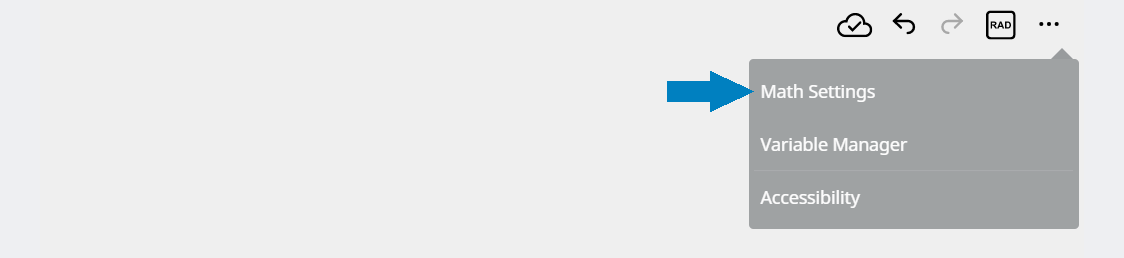
Cela affiche la boîte de dialogue Paramètres mathématiques.
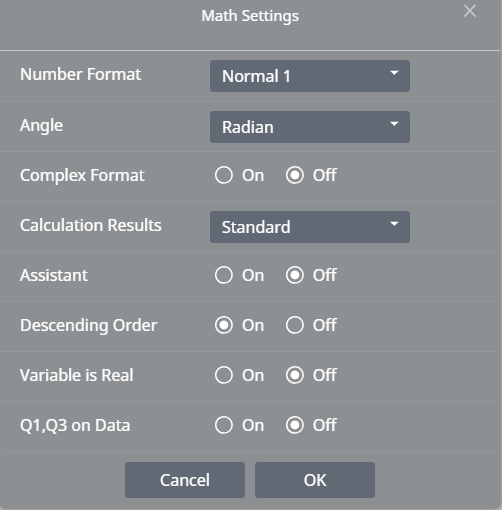
Vous pouvez utiliser cet écran pour configurer les paramètres ci-dessous.
Format de nombre
Spécifie le nombre de chiffres pour l’affichage d’un résultat de calcul.
Normal 1 : utilise automatiquement la notation exponentielle lorsque le résultat du calcul \(x\) est compris dans la plage de \(10^{-2} >|x|, |x| \geq 10^{10}\)
Normal 2 : utilise automatiquement la notation exponentielle lorsque le résultat du calcul \(x\) est dans la
plage de \(10^{-9} >|x|, |x| \geq 10^{10}\)
Correctif 0 – Correctif 9 : Spécifie le nombre de décimales pour les résultats du calcul.
Sci 0 – Sci 9 : Spécifie le nombre de chiffres significatifs et l’exposant pour les résultats du calcul. Spécifier Sci 0 donne au nombre de chiffres significatifs 10.
Angle
Spécifie l’unité d’angle en radians, degrés ou grades.
NOTE
Vous pouvez utiliser les icônes de l’en-tête Papier pour vérifier le paramètre d’angle actuel ( : degrés,
  : radians,
  : degrés). Vous pouvez modifier le paramètre en cliquant sur une icône.
Calculs de nombres complexes
Activé : effectue des calculs de nombres complexes.
Désactivé : effectue des calculs de nombres réels.
Résultats du calcul
Décimal : affiche les résultats du calcul en utilisant des fractions décimales.
Standard : affiche les résultats de calcul à l’aide de fractions numériques (dans un format comprenant des fractions, √, and/or π).
Assistant
Activé : permet d’accéder au mode Assistant.
Désactivé : permet d’accéder au mode Algèbre.
Mode Algèbre, les expressions des résultats de calcul sont automatiquement simplifiées. Les expressions ne sont pas simplifiées en mode Assistant.
Expression 1: \(x^2+2x+3x+6\)
Mode Assistant
\(x^2\) \(+2·x+3·x+6\)
Mode Algèbre
\(x^2+5·x+6\)
Expression 2: \({\rm expand} \left(\left(x+1\right)^2\right)\)
Mode Assistant
\(x^2+2·x·1+1^2\)
Mode Algèbre
\(x^2+2·x+1\)
Expression 3: \(x+1\) (Quand \(1\) est attribué à \(x\))
Mode Assistant
\(x+1\)
Mode Algèbre
\(2\)
Ordre décroissant
Activé : les expressions des résultats du calcul sont affichées par ordre décroissant.
(Exemple: \(x^2 + x + 1\))
Désactivé : les expressions des résultats du calcul sont affichées par ordre croissant.
(Exemple: \(1 + x + x^2\))
La variable est réelle
Activé : les variables sont traitées comme des nombres réels.
Désactivé : les variables sont traitées comme des nombres complexes.
T1, T3 sur les données
Activé : Les statistiques Q1 et Q3 sont calculées selon les règles de calcul françaises.
Désactivé : Les statistiques Q1 et Q3 sont calculées à l’aide des règles de calcul standard.
- Une fois les paramètres définis comme vous le souhaitez, cliquez sur [OK].
NOTE
Les paramètres par défaut initiaux sont indiqués ci-dessous.
Format numérique : Normal 1
Angle : Radians
Format complexe : Désactivé
Résultats du calcul : Standard
Assistant : Désactivé
Décroissant : Activé
La variable est réelle : Désactivé
T1, T3 sur les données : Désactivé