Les Notes adhésives sont éditées via une série de menus.
table des matières
Restaurer les notes adhésives à leur taille initiale
Rotation du fichier image Notes adhésives
Changer la couleur de remplissage des Texte note adhésive
Duplication notes adhésives
Supprimer notes adhésives
Restaurer les notes adhésives à leur taille initiale
Utilisez cette procédure pour restaurer une note adhésive redimensionnée à sa taille initiale.
- Sélectionnez la note adhésive à restaurer.
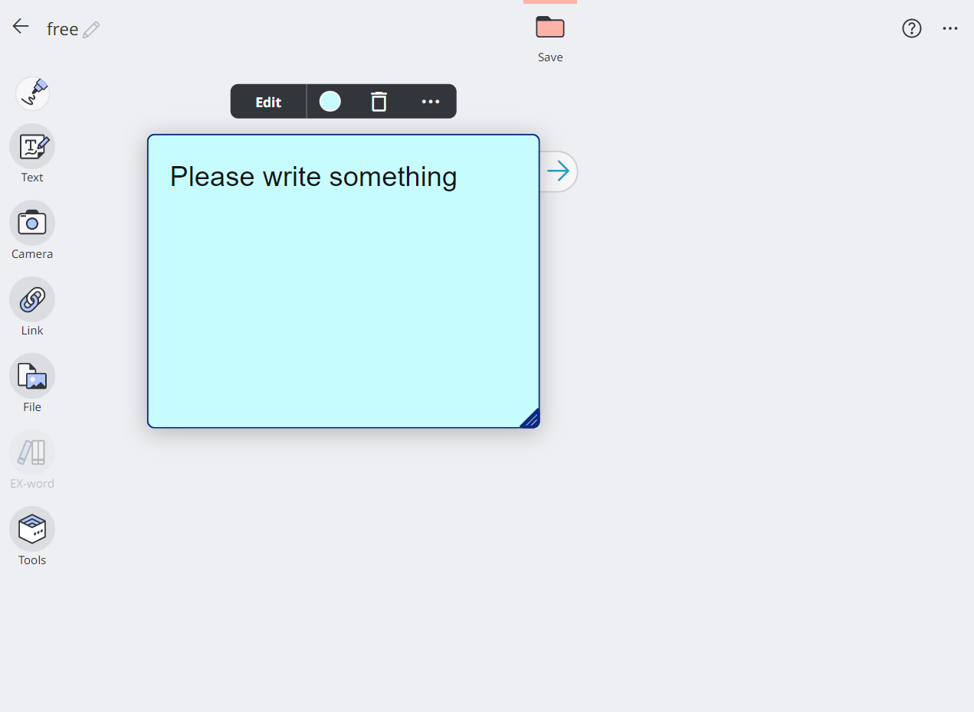
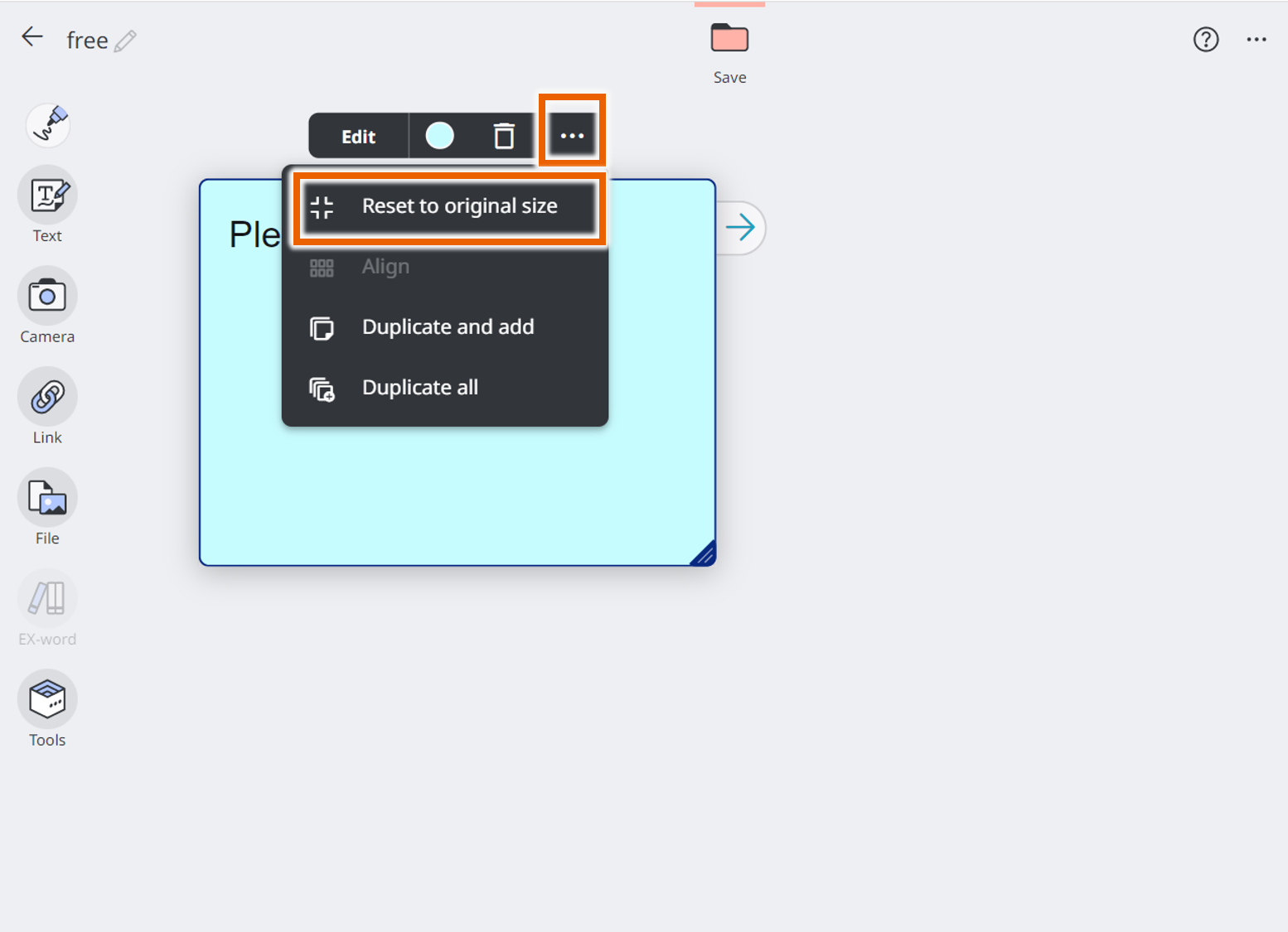
- Sélectionnez les options dans le menu de sélection note adhésive, puis sélectionnez [Réinitialiser à la taille originale].
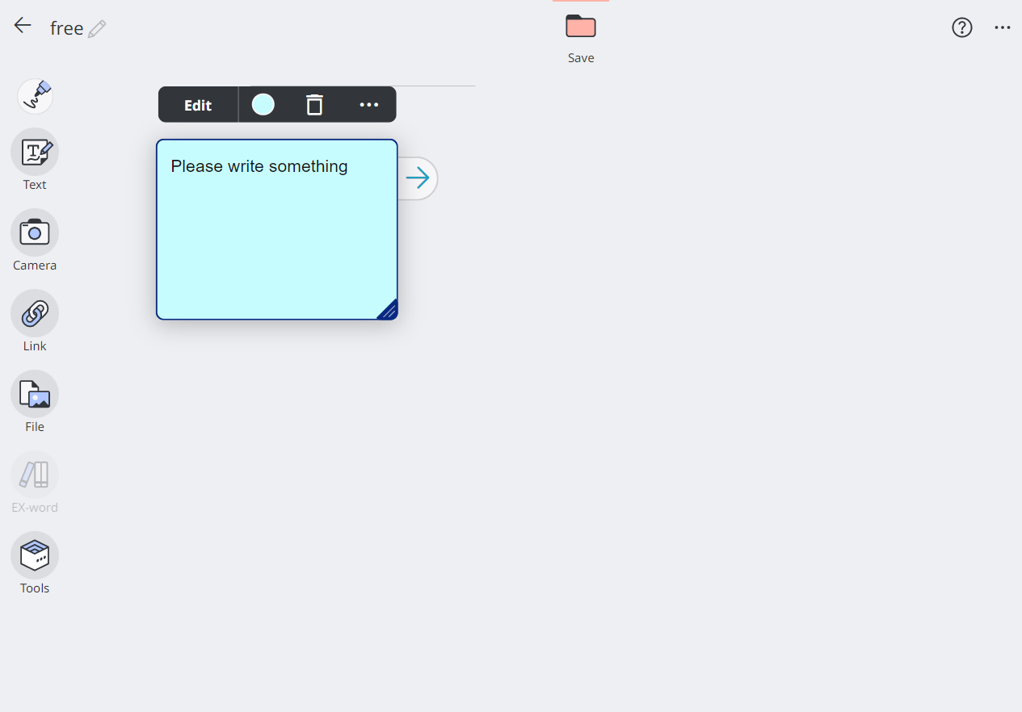
La note adhésive sélectionnée reprend sa taille initiale.
Rotation du fichier image Notes adhésives
NOTE
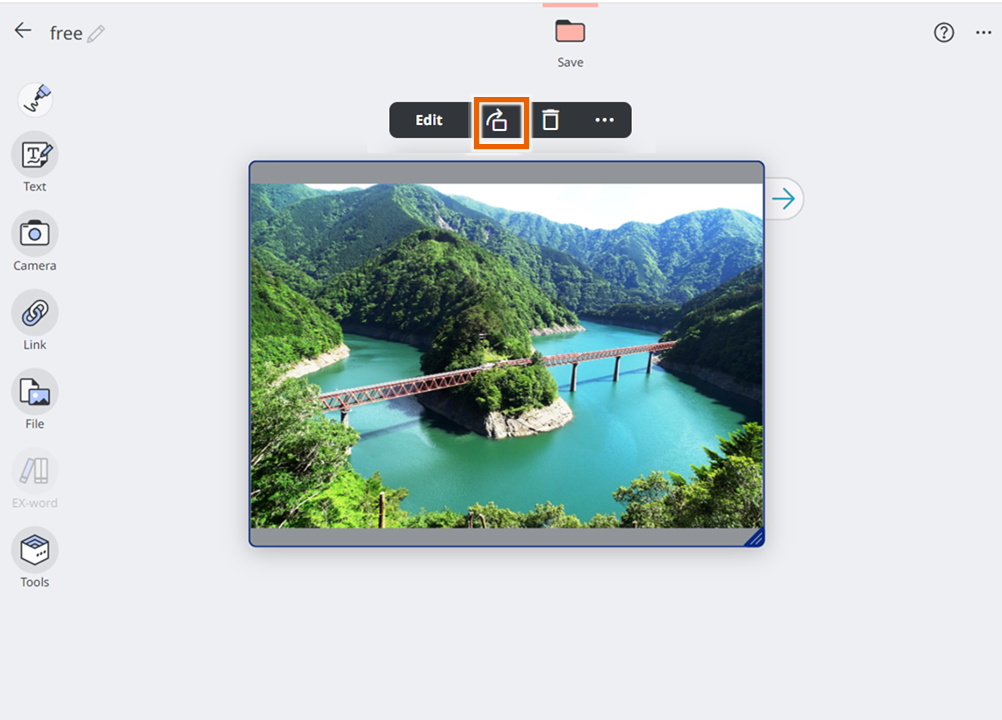
Vous pouvez faire pivoter les images sur les notes adhésives. Notez que cela s’applique uniquement aux notes adhésives contenant des fichiers image importés.
- Sélectionnez la note adhésive avec le fichier image à faire pivoter.
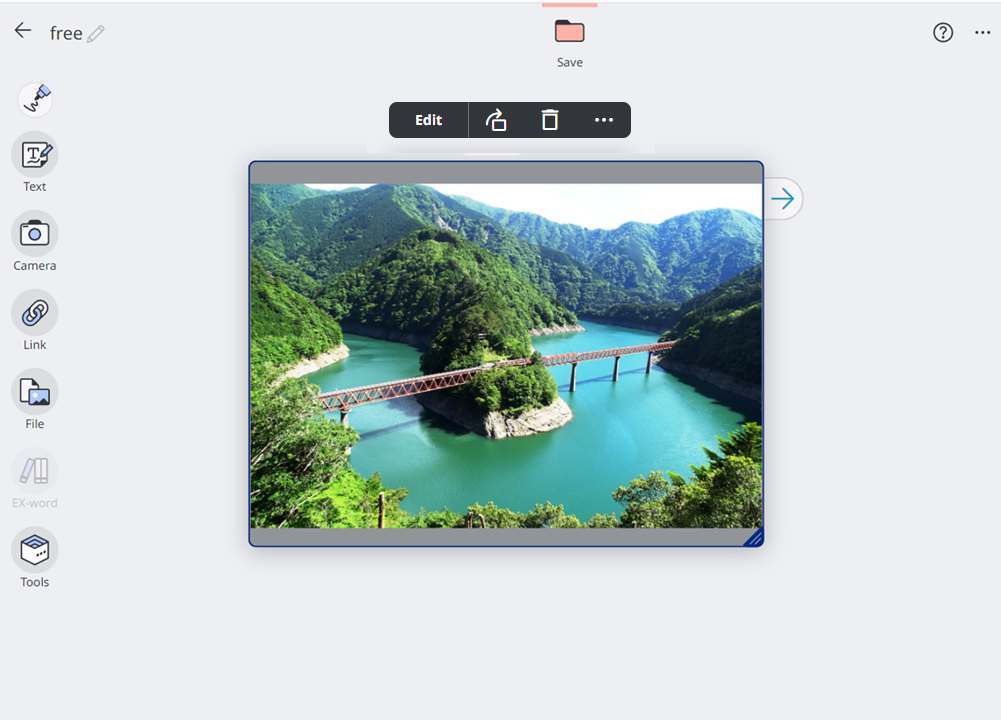
- Sélectionnez
 dans le menu de sélection note adhésive.
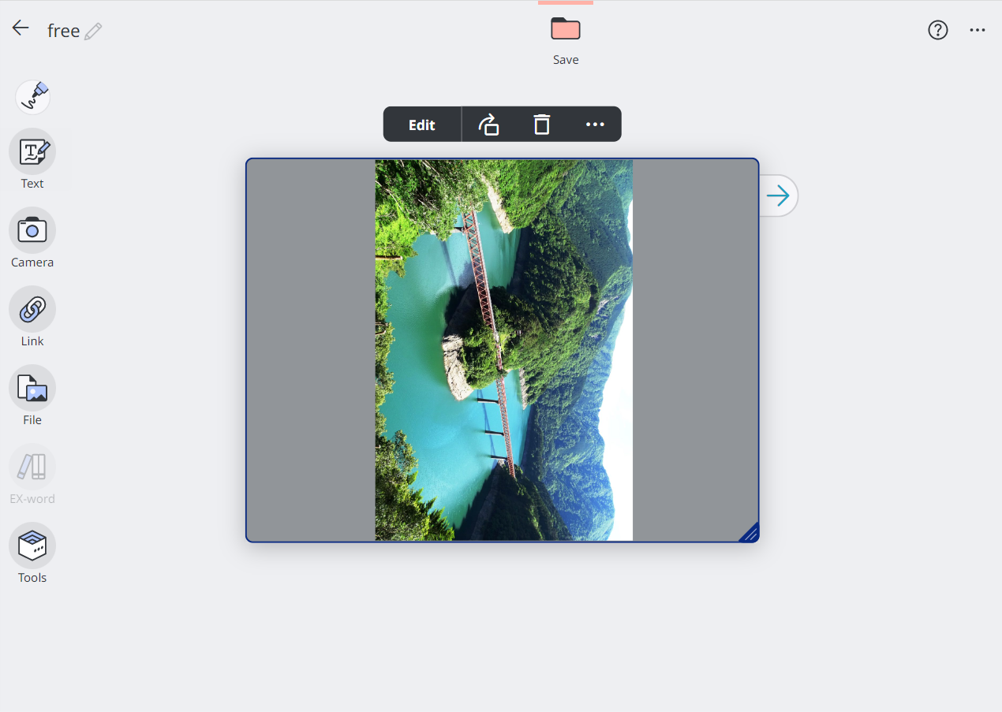
L’image sélectionnée pivote de 90° vers la droite (dans le sens des aiguilles d’une montre).
NOTE
Chaque fois que vous sélectionnez, l’image pivote de 90° vers la droite (dans le sens des aiguilles d’une montre).
Changer la couleur de remplissage des Texte note adhésive
- Sélectionnez le Texte note adhésive dont vous souhaitez modifier la couleur de remplissage.
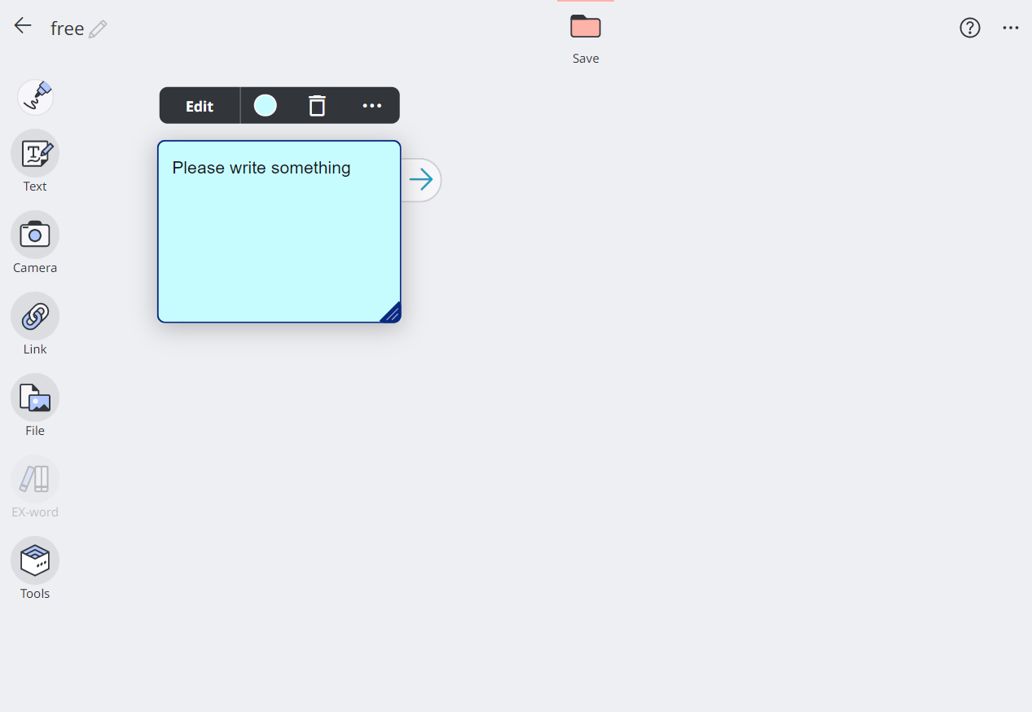
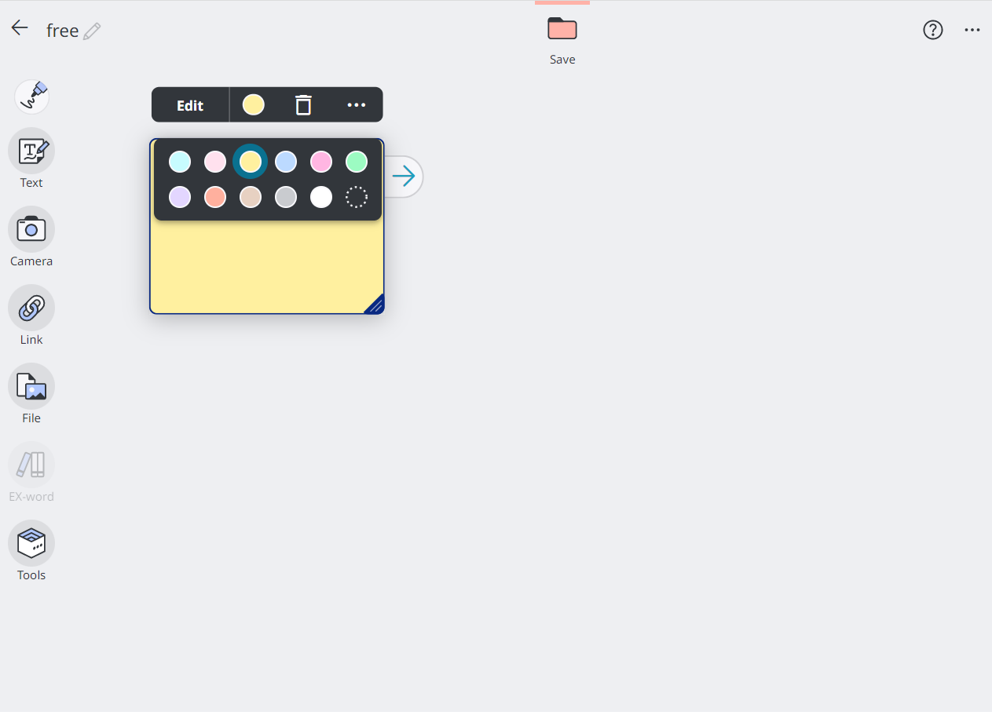
- Sélectionnez la couleur de remplissage actuelle dans le menu de sélection note adhésif, ouvrez la palette de couleurs et sélectionnez une couleur.
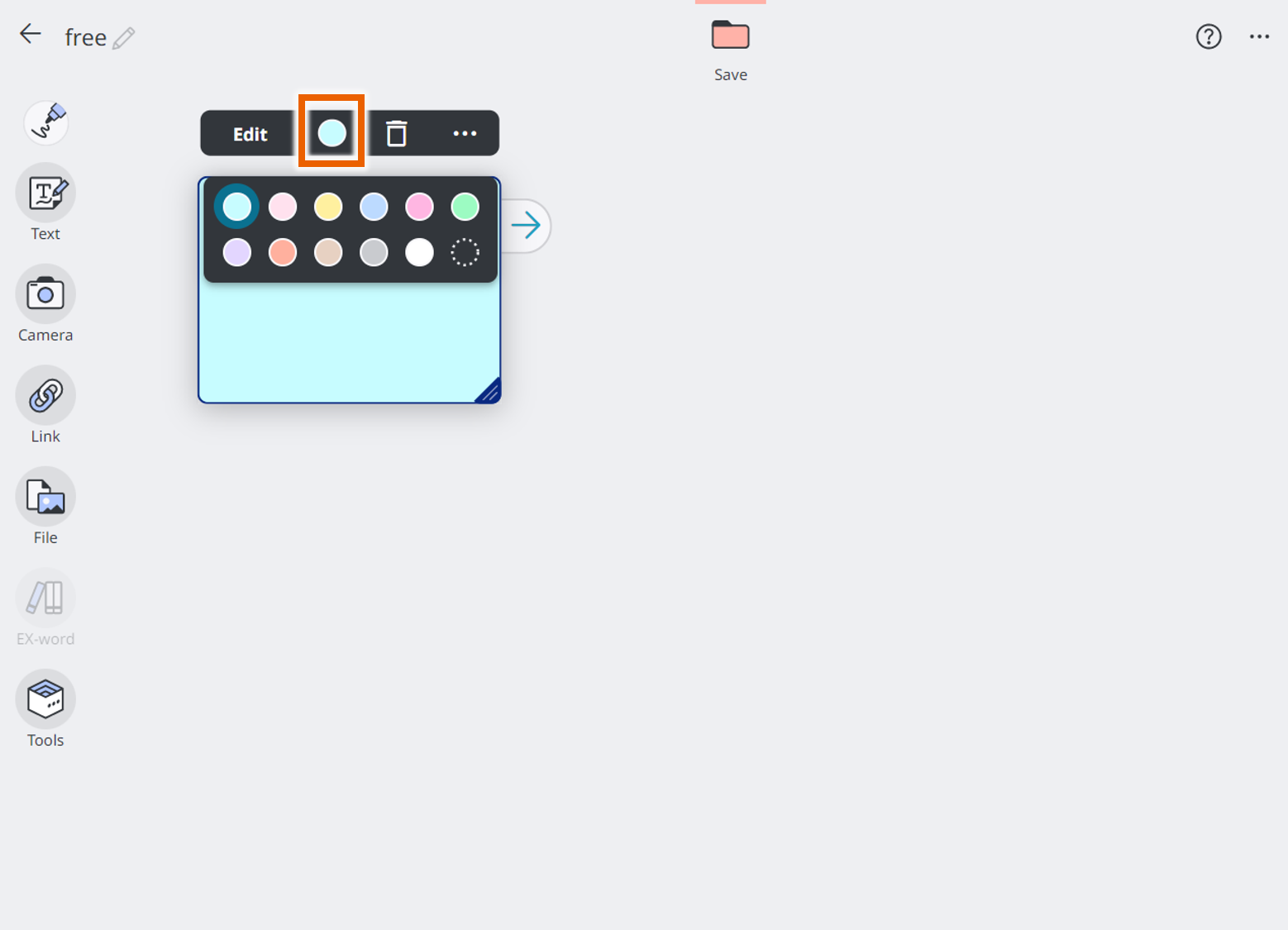
La couleur de remplissage prend la couleur sélectionnée.
Duplication notes adhésives
- Sélectionnez la note adhésive à dupliquer.
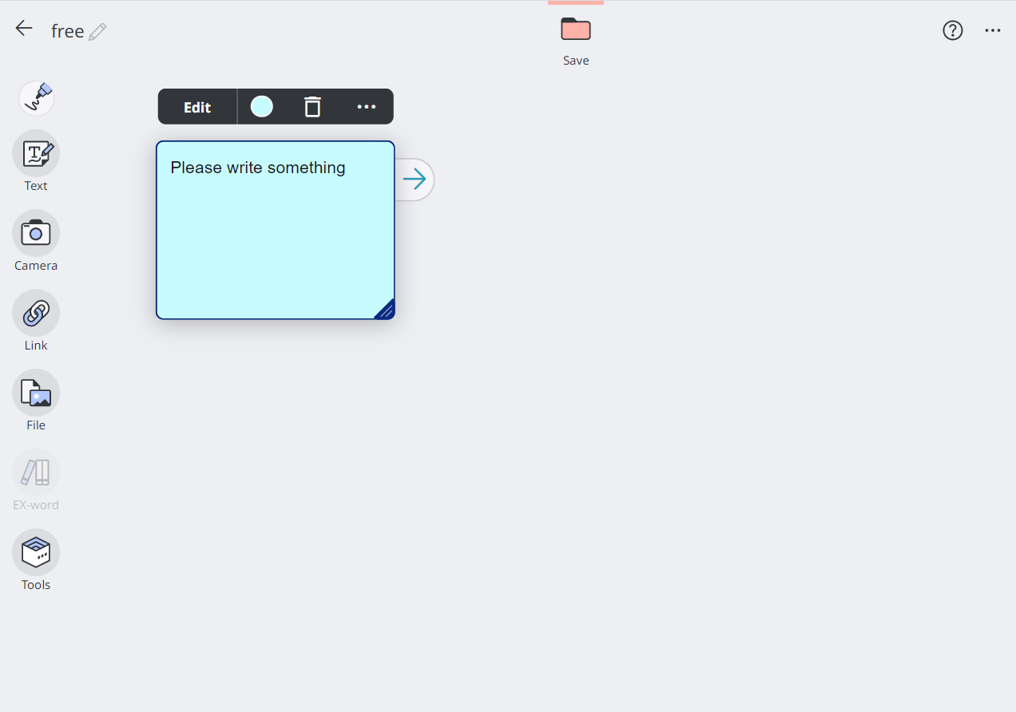
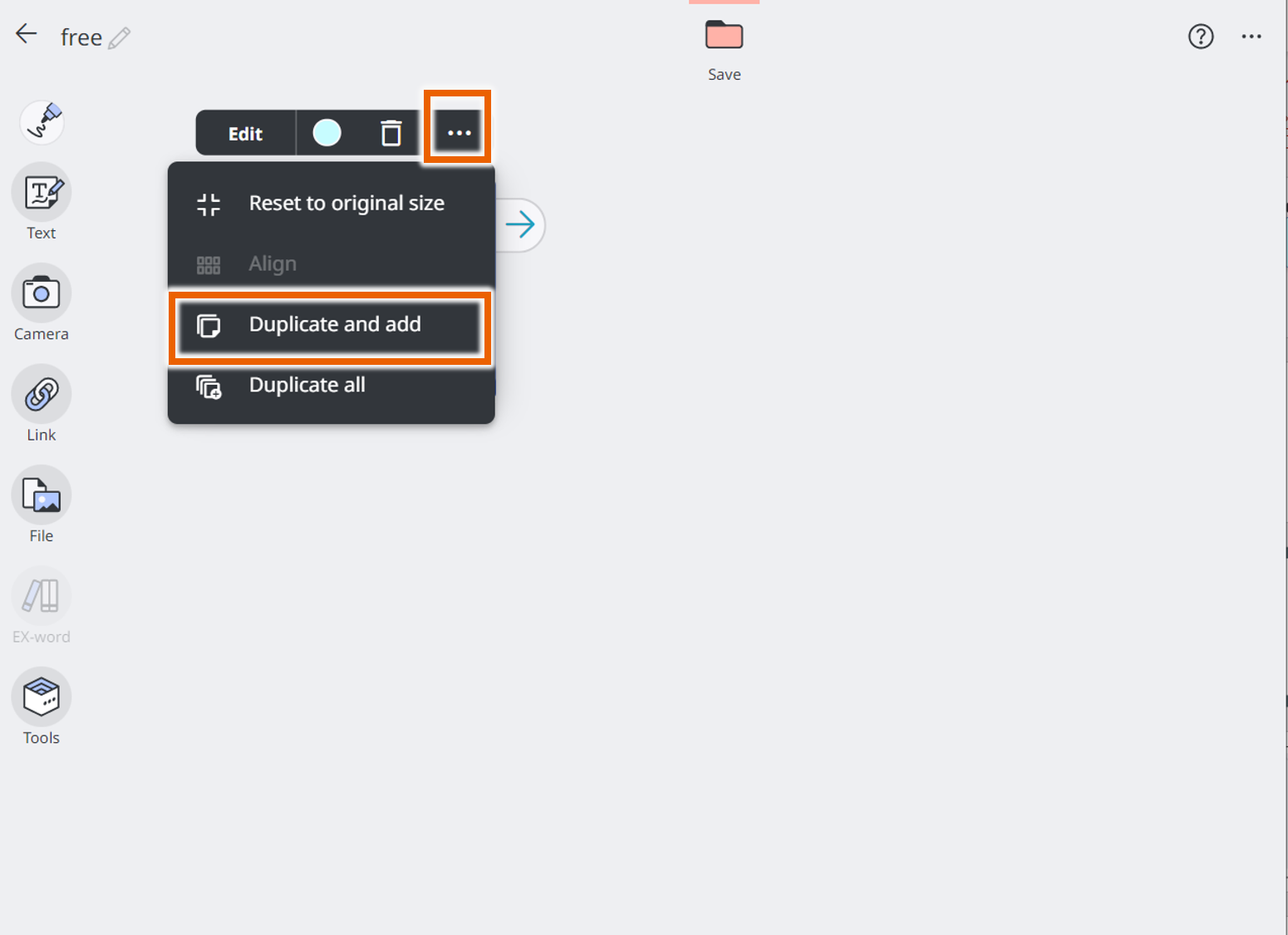
- Sélectionnez les options dans le menu de sélection note adhésive, puis sélectionnez [Duplicate and add].
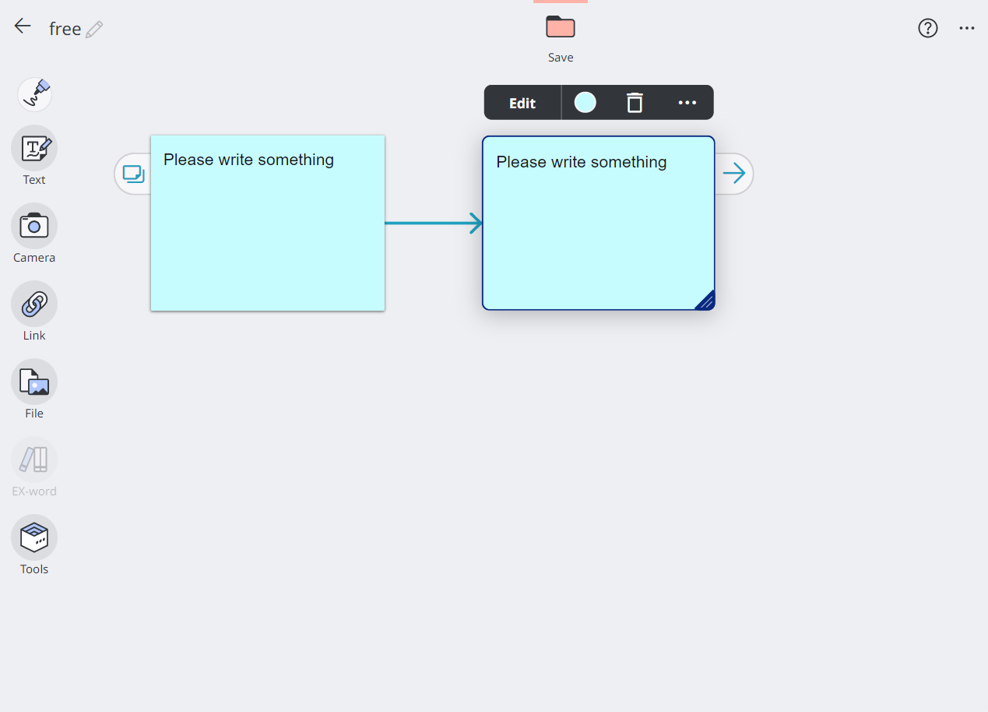
Cela duplique la note adhésive sélectionnée avec une ligne de connexion à la note adhésive d’origine.
NOTE
Pour dupliquer toutes les notes adhésives reliées par des lignes, sélectionnez [Tout dupliquer].
Suppression des notes adhésives
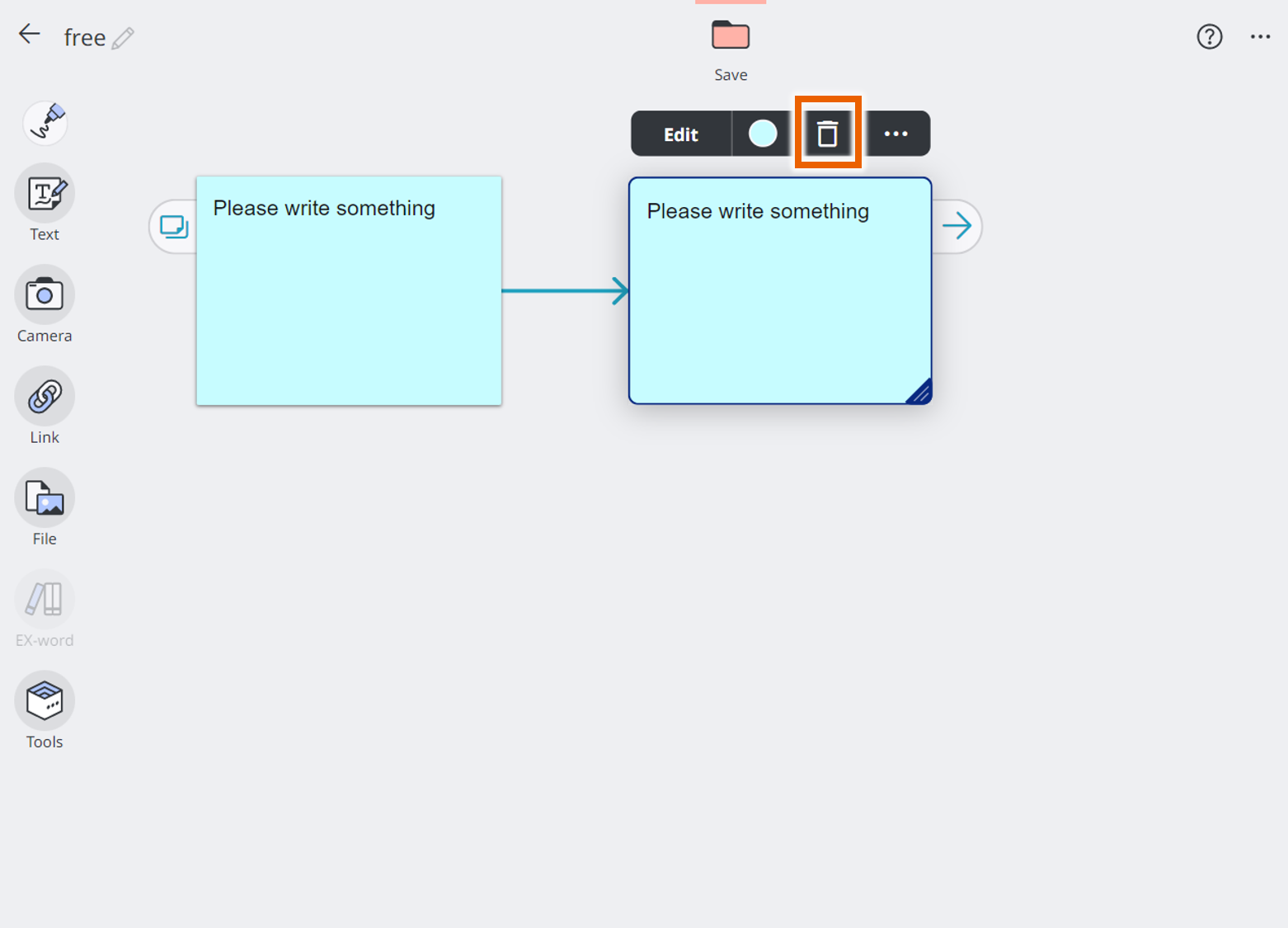
- Sélectionnez la note adhésive à supprimer.
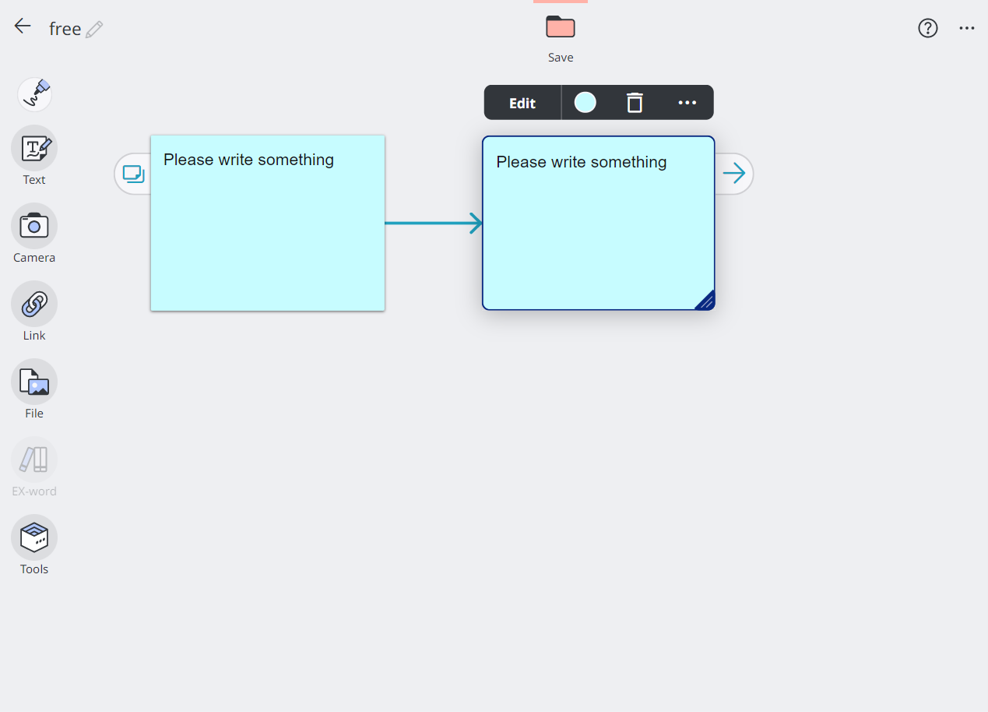
- Sélectionnez
 dans le menu de sélection note adhésive.
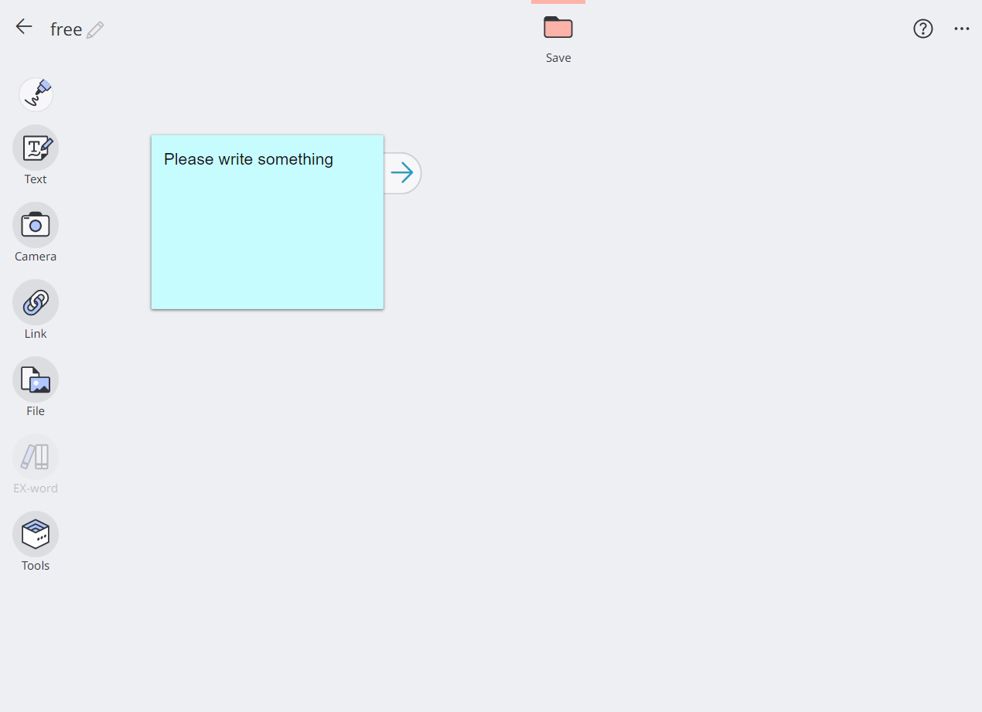
Lorsque la boîte de dialogue de confirmation de suppression apparaît, sélectionnez [Supprimer] pour supprimer la note adhésive.
NOTE
Notez que vous ne pouvez pas restaurer une note adhésive supprimée.