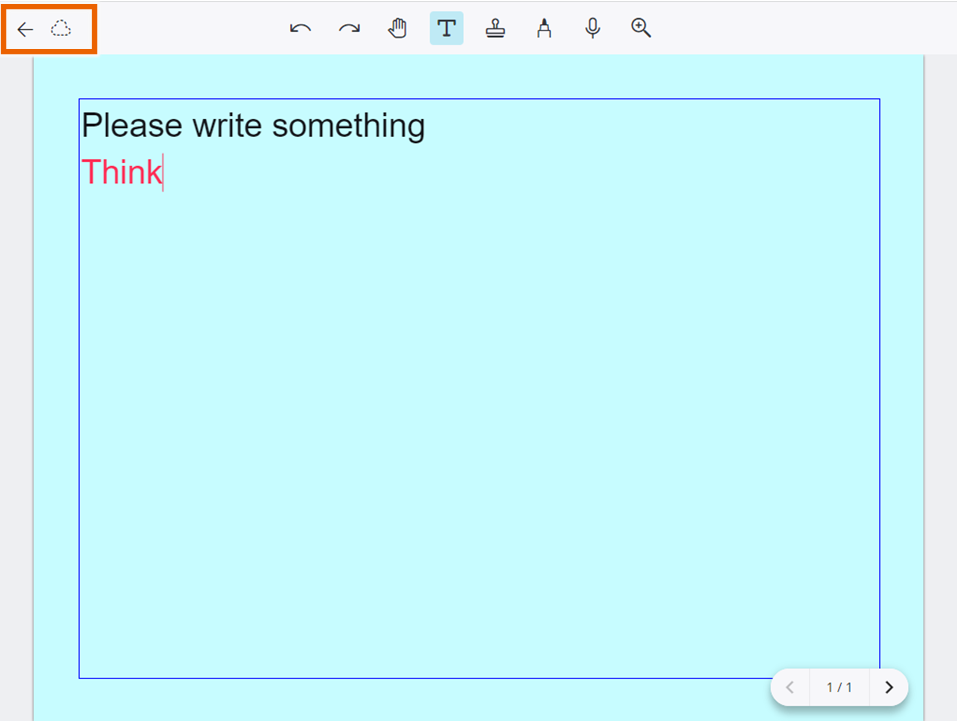
Utilisez cette procédure pour saisir du texte sur une note adhésive créée. L’exemple utilisé dans cette explication montre la saisie sur un Texte note adhésive.
NOTE
Vous ne pouvez pas saisir de texte dans un dictionnaire note adhésive.
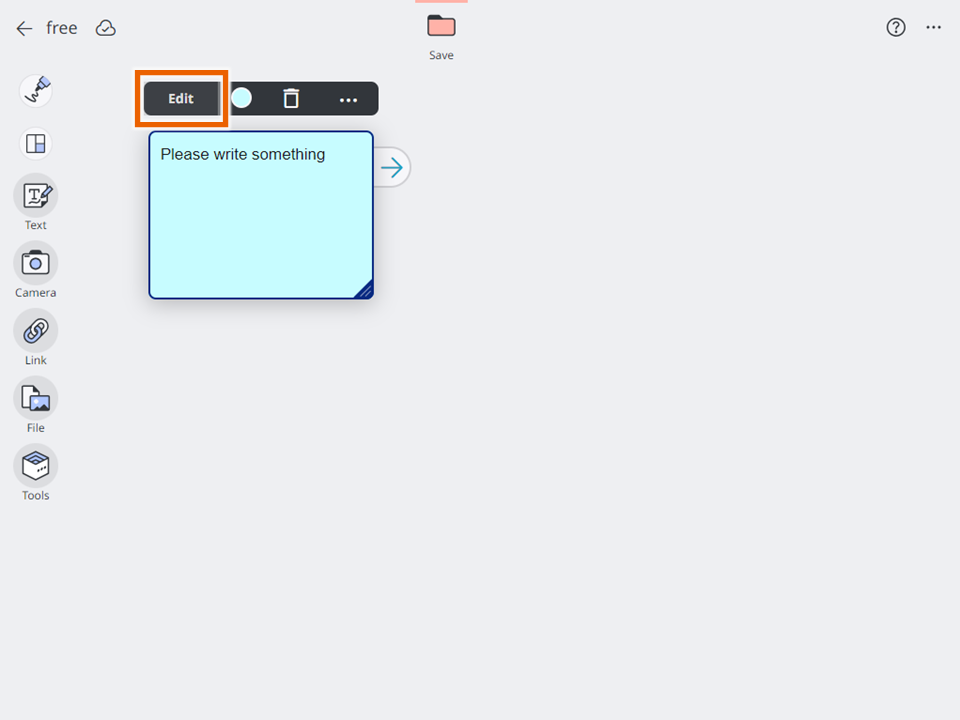
- Sélectionnez [Modifier] dans le menu de sélection note adhésive pour la note adhésive.
- Sélectionnez [
 ].
].
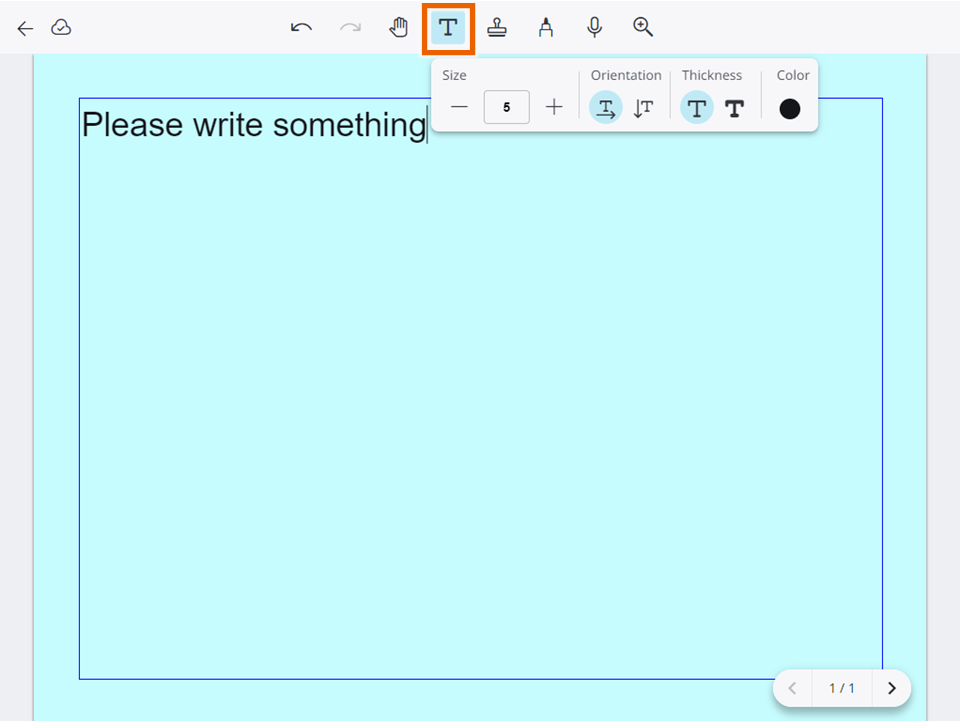
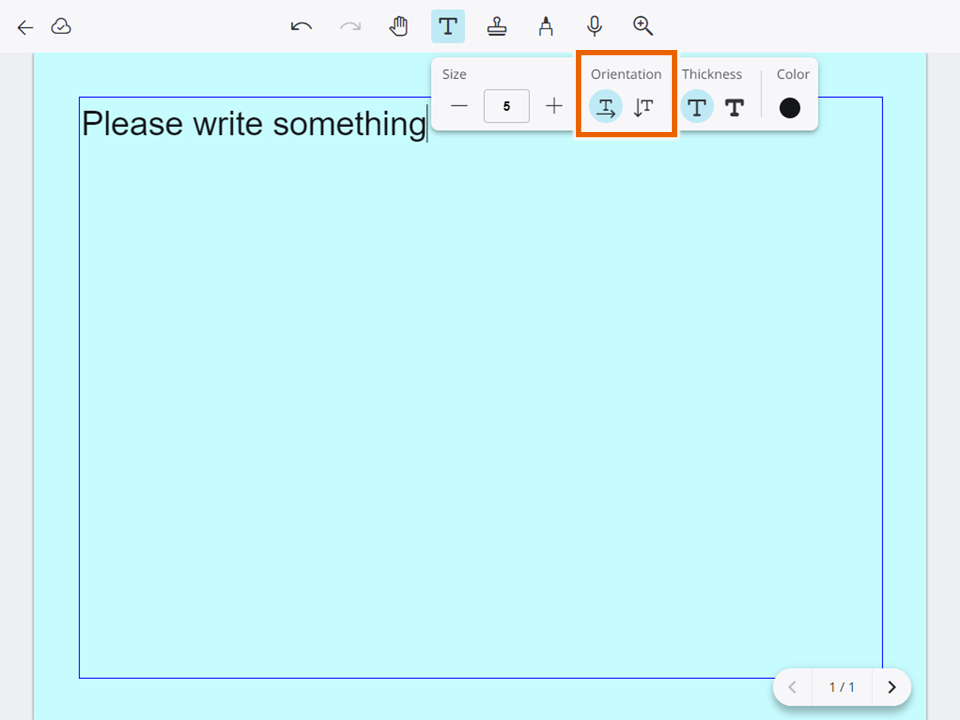
Le menu de saisie de texte apparaît et vous pouvez saisir du texte. - Sélectionnez la direction du texte (horizontale ou verticale).
- Horizontal: sélectionnez [
 ].
]. - Vertical: sélectionnez [
 ].
].
- Horizontal: sélectionnez [
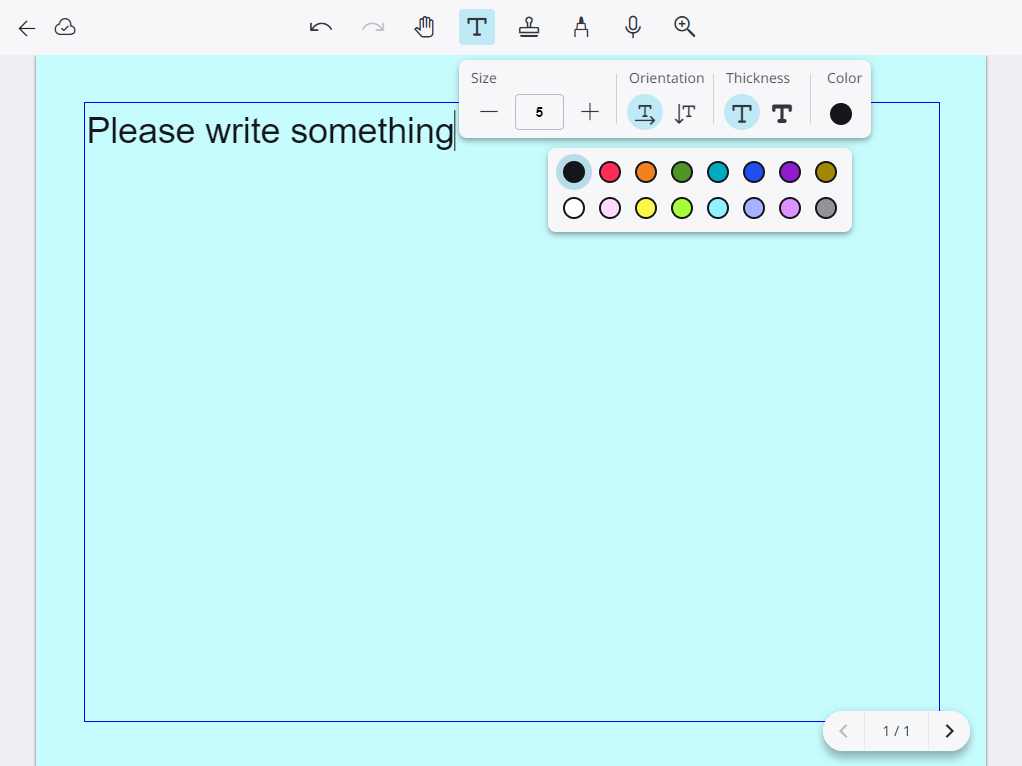
- Spécifiez la Taille du texte, l’épaisseur et la couleur, puis saisissez le texte.
- Taille: Choisissez parmi 10 paramètres.
- Épaisseur : sélectionnez [] (normal) ou [
 ] (gras).
 - Couleur: ouvrez la palette de couleurs et sélectionnez une couleur.
NOTE
Vous pouvez également sélectionner le texte que vous avez déjà saisi et modifier la Taille du texte, l’épaisseur ou la couleur.
Vous pouvez zoomer la note adhésive de 50% à 500% en sélectionnant [ ] et en déplaçant le curseur affiché.
Vous pouvez également zoomer en utilisant l’une des méthodes suivantes:
- Sur un ordinateur, maintenez la touche “Ctrl” enfoncée et utilisez la molette de la souris, ou utilisez la touche “Ctrl” + les boutons “+”/“-”
- Sur une tablette, pincez vers l’intérieur ou vers l’extérieur.
Sélectionnez [ ] pour annuler votre saisie de texte et revenir à l’état d’origine.
Vous pouvez revenir en arrière de 10 étapes depuis votre dernière action. Cependant, vous ne pouvez pas annuler les modifications apportées aux paramètres de Taille du texte, d’épaisseur ou de couleur.
Vous pouvez refaire les actions que vous avez annulées en sélectionnant [Rétablir]. [ ].
].
Si vous sélectionnez vertical comme direction du texte, le curseur se déplace toujours dans la même direction que lorsque horizontal est sélectionné.
(Touche Haut : Déplace vers la droite ; Touche Bas : Déplace vers la gauche ; Touche Gauche : Déplace vers le haut ; Touche Droite : Déplace vers le bas) - Sélectionnez [
 ] ou
] ou  .
.
Cela enregistre la note adhésive.