Utilisez cette procédure pour coller l’URL d’un lien vers un site Web et l’enregistrer en tant que note adhésive.
table des matières
Créer une nouvelle note adhésive avec un lien
Ouvrir un site lié depuis une note adhésive
Vérifier ou modifier le lien sur une note adhésive comportant un lien
Créer une nouvelle note adhésive avec un lien
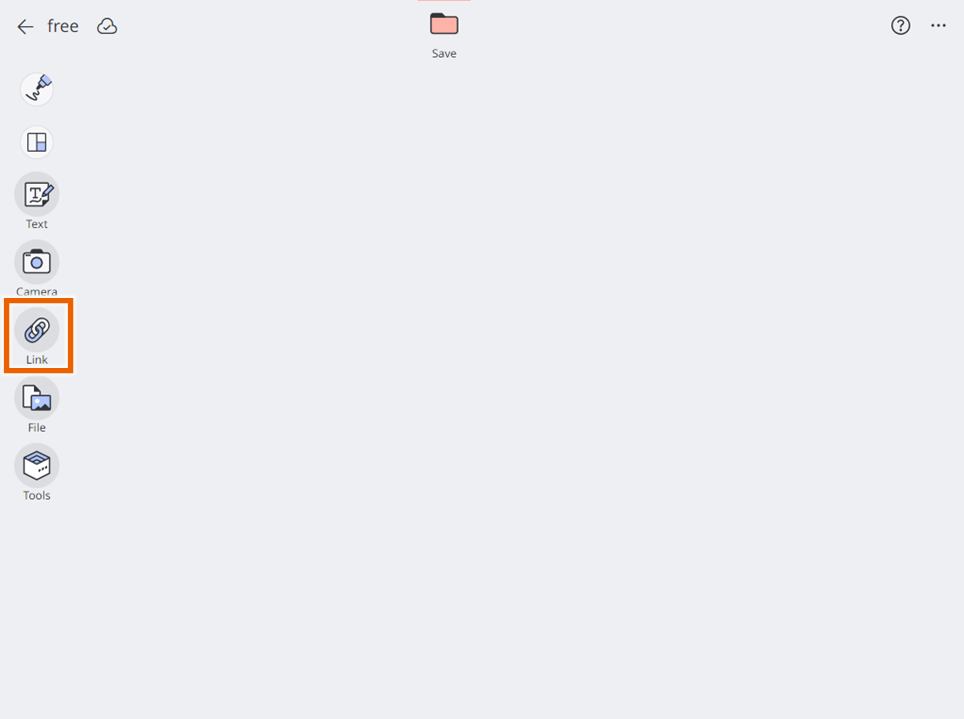
- Sélectionnez
 .
.
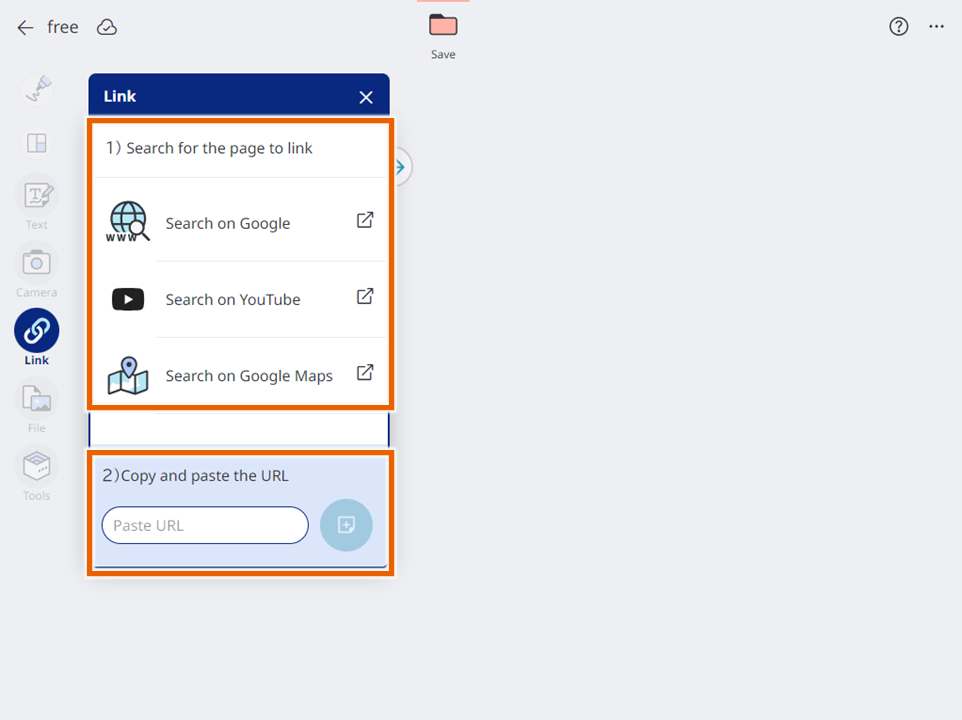
- Saisissez l’URL du lien dans le champ de saisie.
- En sélectionnant
 (Rechercher sur Google), vous pouvez ouvrir l’écran de recherche Google pour rechercher une page Web liée.
 - En sélectionnant
 (Rechercher sur YouTube), vous pouvez ouvrir YouTube pour rechercher un site lié.
 - En sélectionnant
 (Rechercher sur Google Maps), vous pouvez ouvrir Google Maps pour rechercher une carte liée.
- En sélectionnant
- Sélectionnez
 .
.
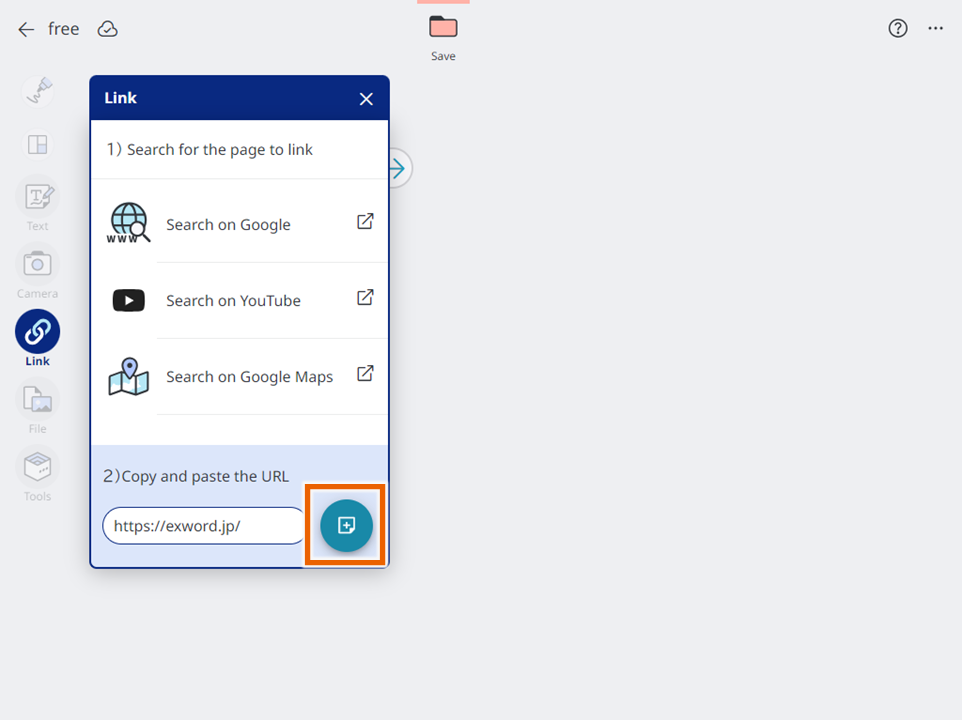
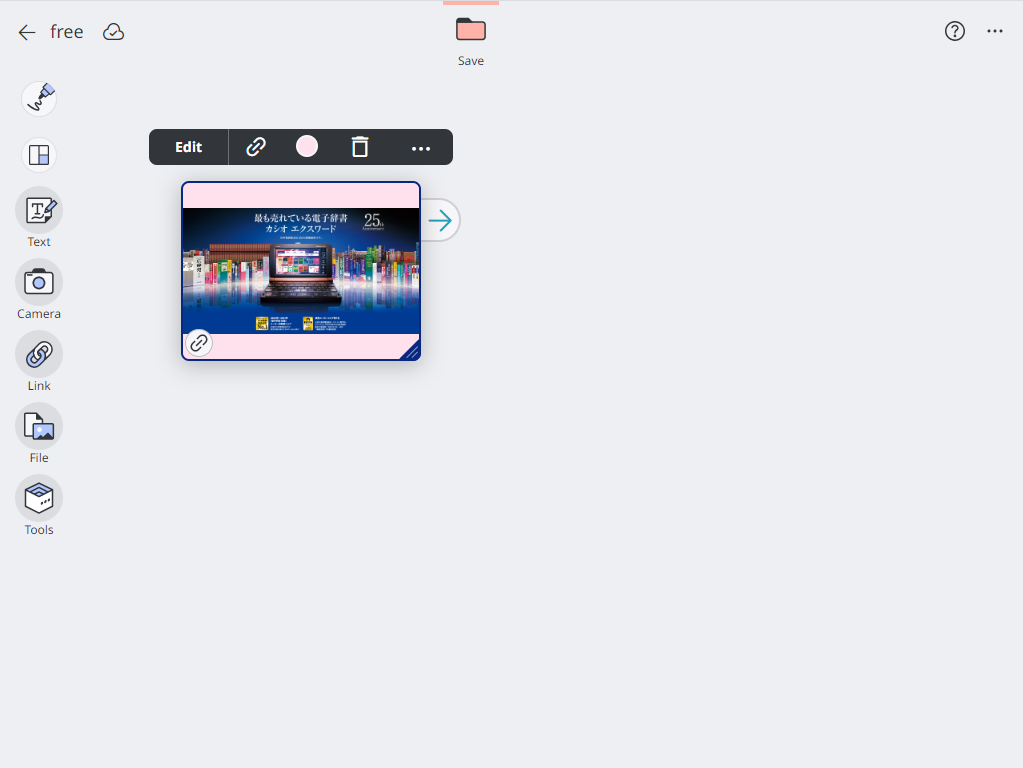
Cela enregistre le lien du site Web en tant que note adhésive.
Si le site Web lié comporte une image miniature, celle-ci est affichée sur la note adhésive.
NOTE
Vous pouvez sélectionner une note adhésive et la déplacer.
Vous pouvez également redimensionner une note adhésive en faisant glisser ou en glissant le coin de la note adhésive.
Vous pouvez sélectionner [Modifier] dans le menu de sélection d’une note adhésive créée pour saisir du texte ou du texte manuscrit (“Saisie de texte”, “Saisie de texte manuscrit sur une Note adhésive”), ou utiliser un tampon (“Utiliser des tampons”).
Ouvrir un site lié depuis une note adhésive
- Sélectionnez [
 ] dans le menu de sélection note adhésive pour la note adhésive avec le lien.
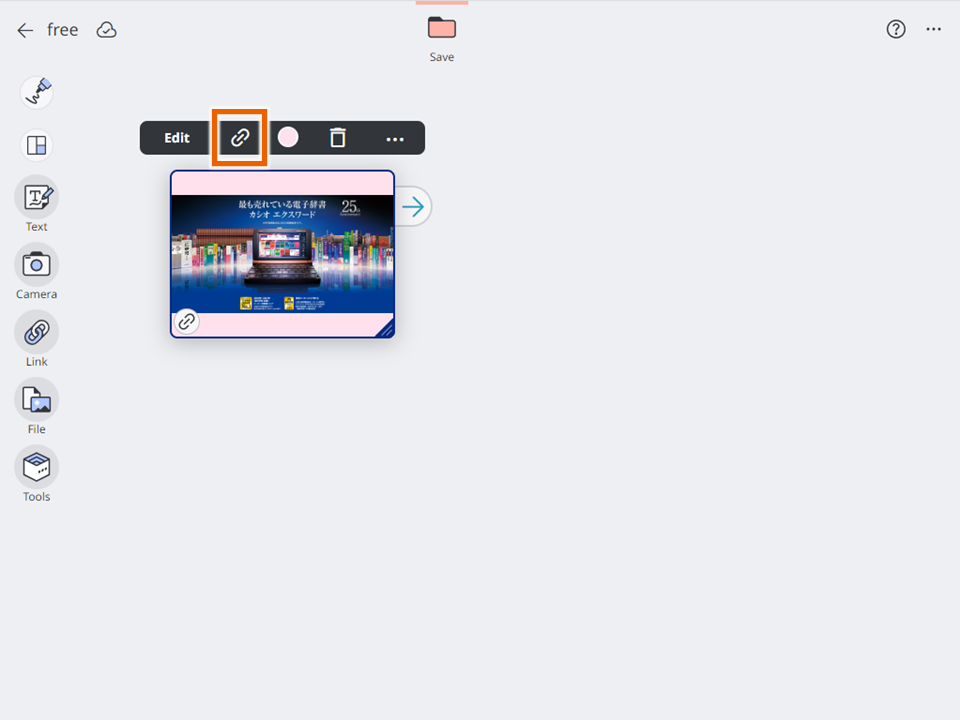
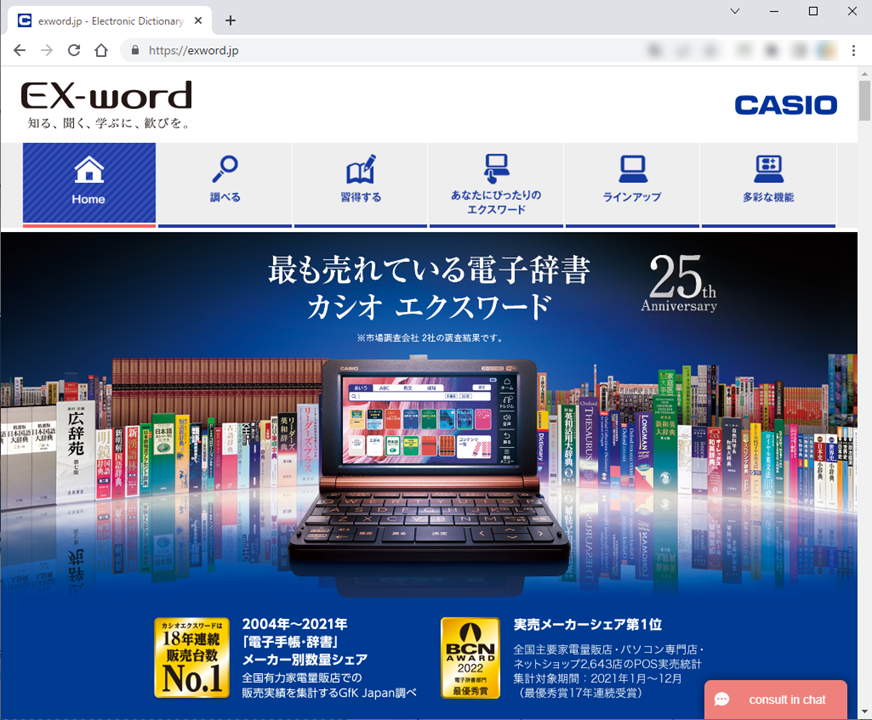
Le site Web lié s’ouvre dans un onglet séparé.
NOTE
Vous pouvez également ouvrir le site Web lié dans un onglet séparé en sélectionnant [Modifier] > [Voir le Web] dans le menu de sélection note adhésive de la note adhésive avec le lien.
Vérifier ou modifier le lien sur une note adhésive comportant un lien
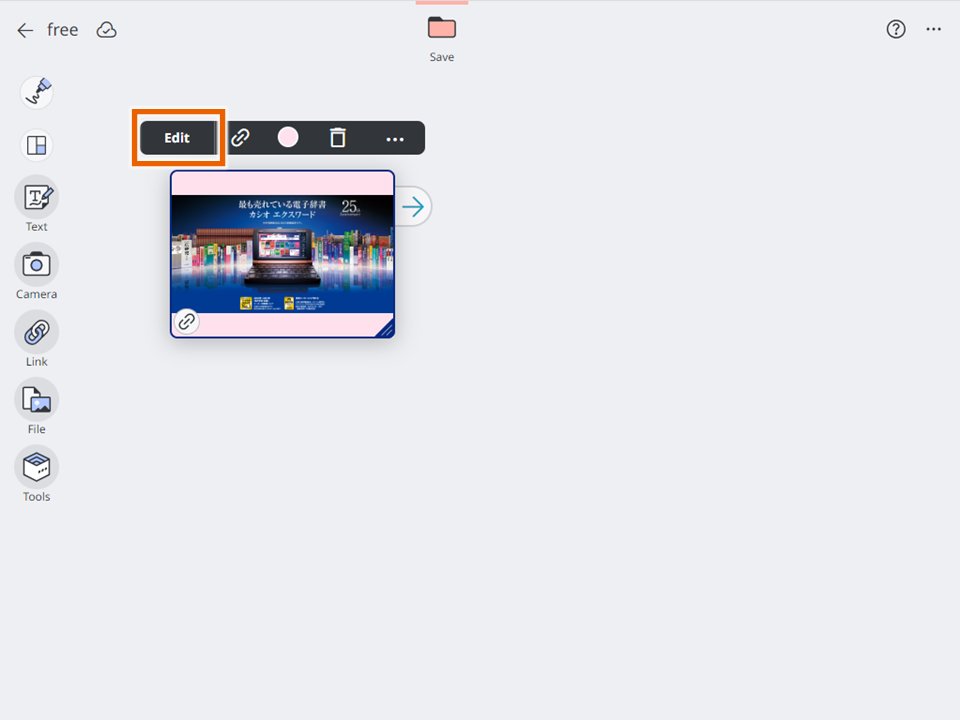
- Sélectionnez [Modifier] dans le menu de sélection note adhésive pour la note adhésive avec le lien.
- Sélectionnez [View URL].
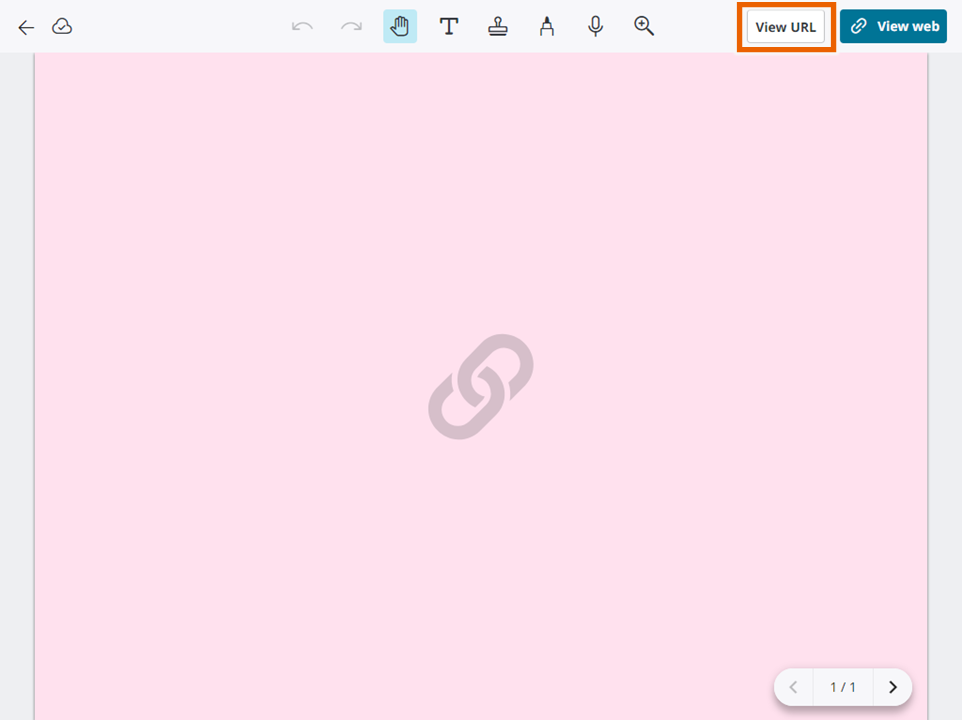
L’URL apparaît.
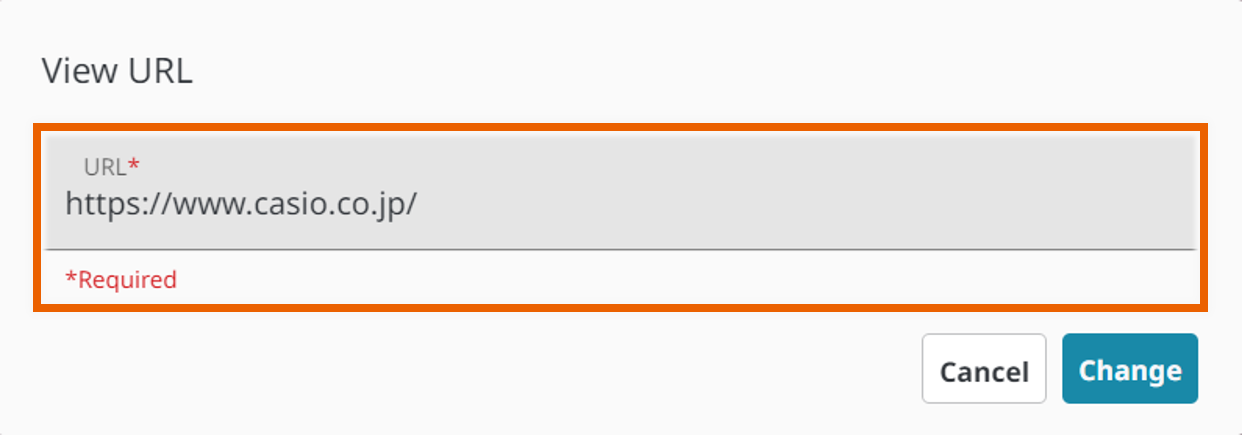
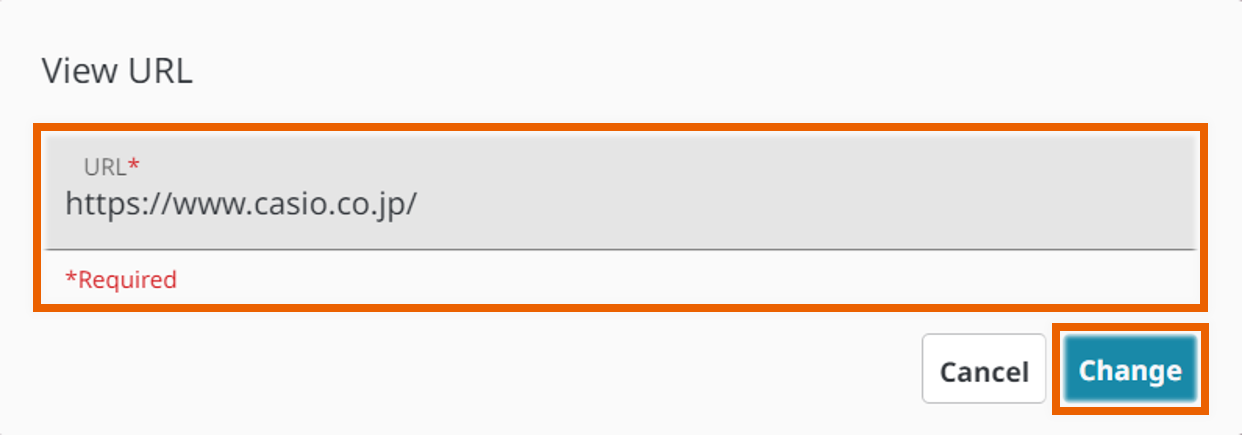
- Pour modifier l’URL, modifiez l’URL, puis sélectionnez [Modifier].
NOTE
La modification de l’URL met également à jour la vignette sur la note adhésive.