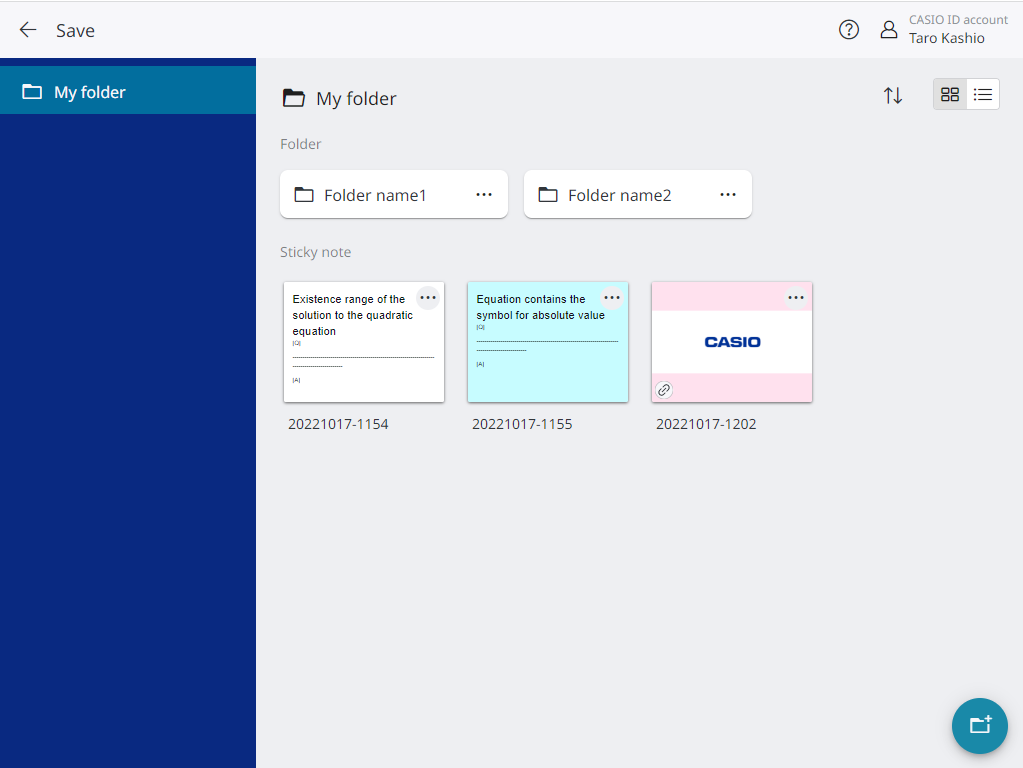
Vous pouvez organiser les dossiers et les notes adhésives dans l’écran Enregistrer les notes adhésives grâce à des actions telles que renommer, copier ou déplacer les dossiers/notes adhésives dans des dossiers.
table des matières
Renommer des dossiers/notes adhésives
Copie de dossiers/notes adhésifs
Déplacement de dossiers/note adhésive
Suppression de dossiers/notes adhésifs
Renommer des dossiers/notes adhésives
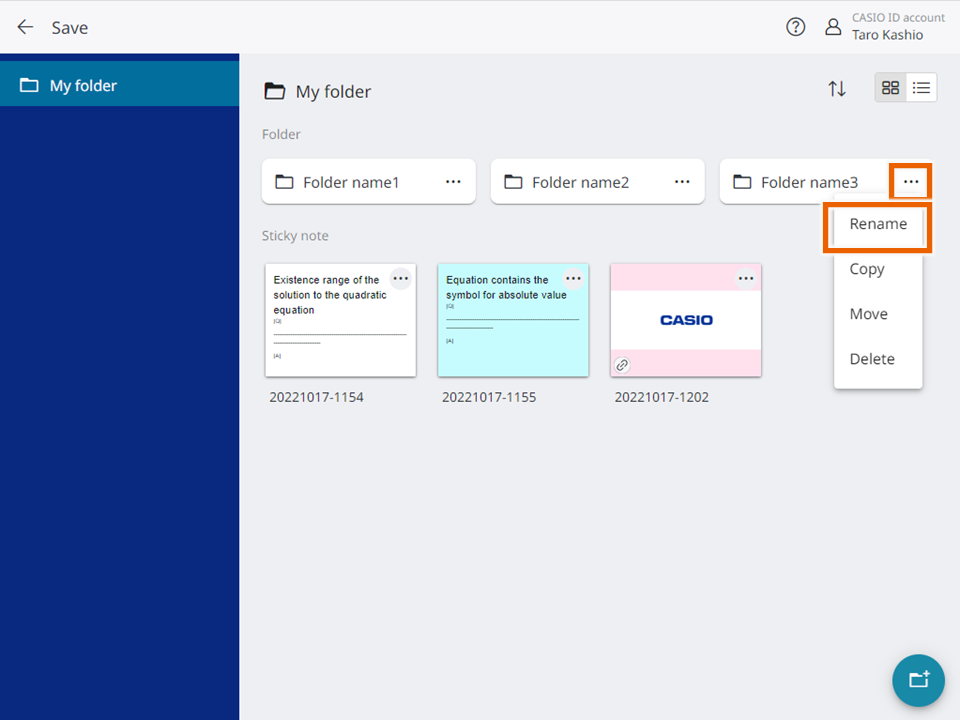
- Sélectionnez les options du dossier ou de la note adhésive à renommer, puis sélectionnez [Renommer].
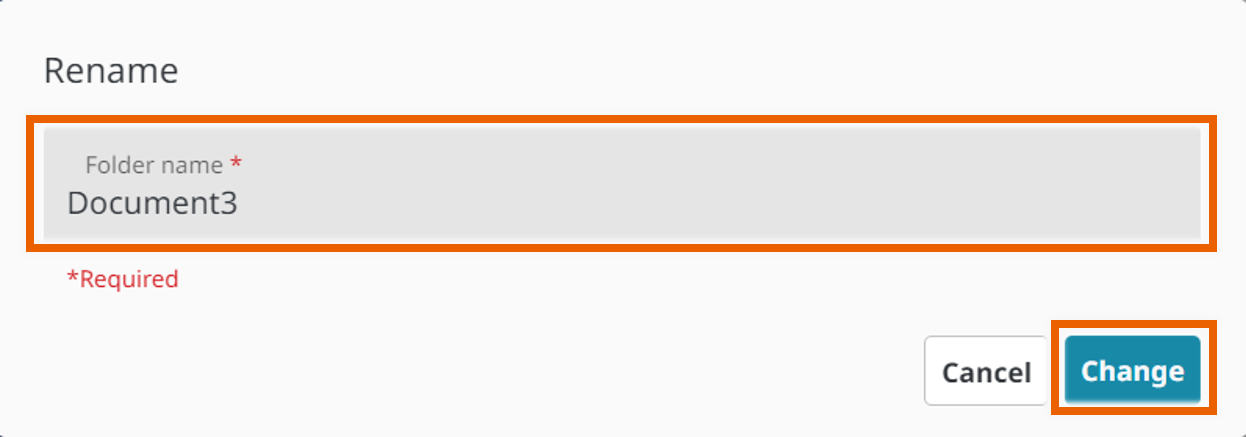
- Entrez le nom du dossier ou le nom de la note adhésive et sélectionnez [Modifier].
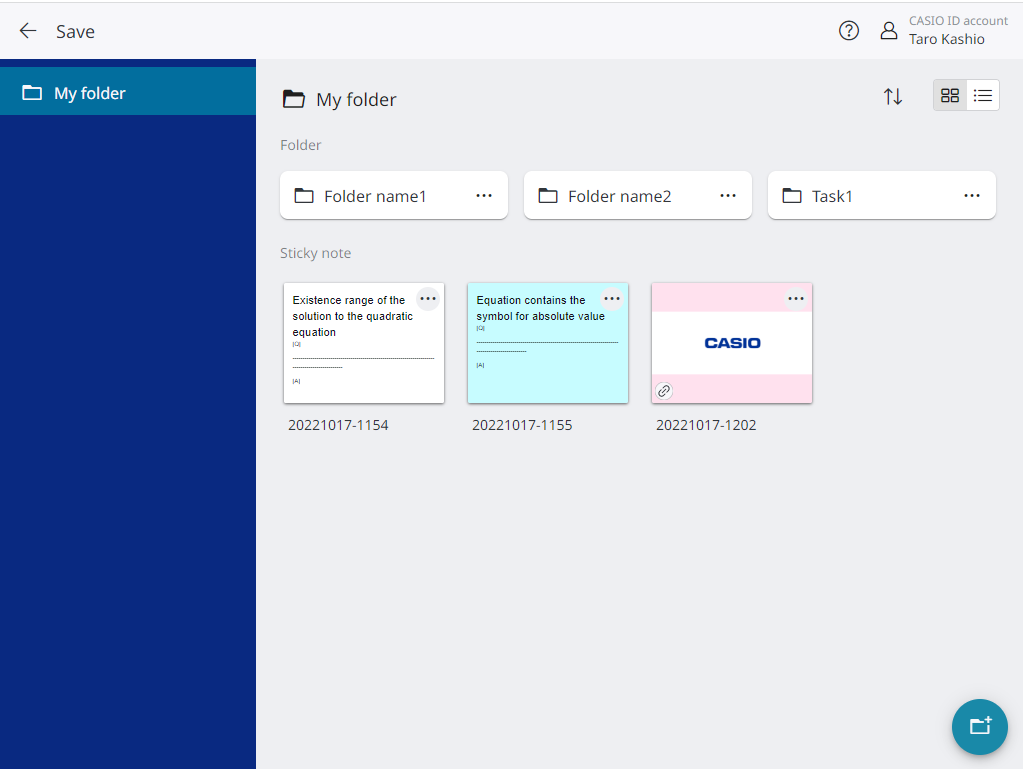
Cela renomme le dossier ou la note adhésive.
NOTE
Les caractères suivants ne peuvent pas être utilisés dans un nom de dossier:
/, :, *, ?, “, <, >, |, \
Copie de dossiers/notes adhésifs
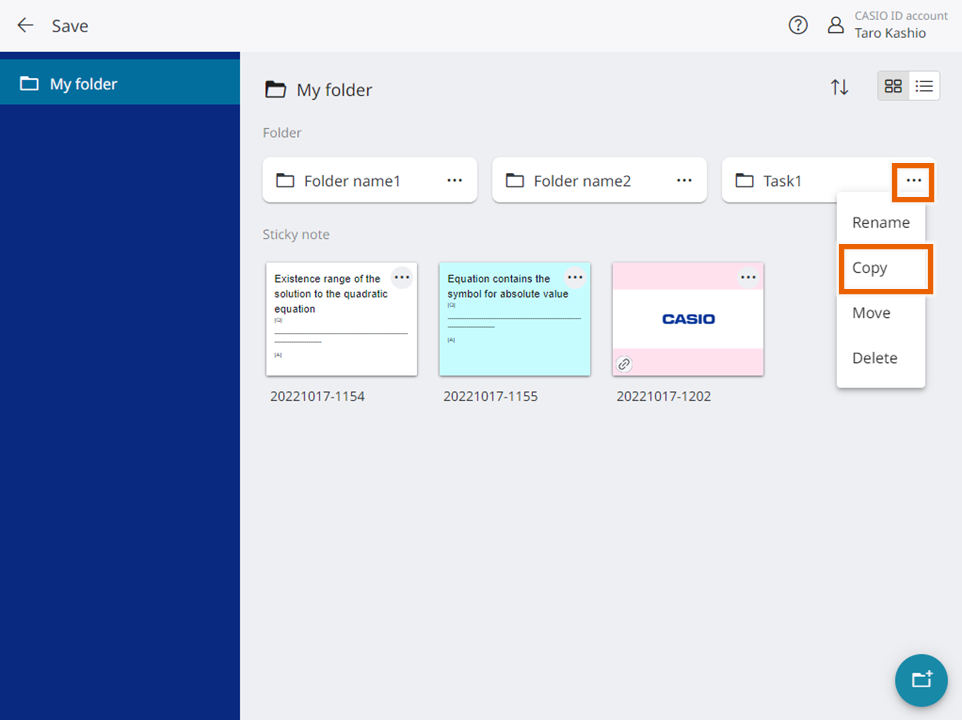
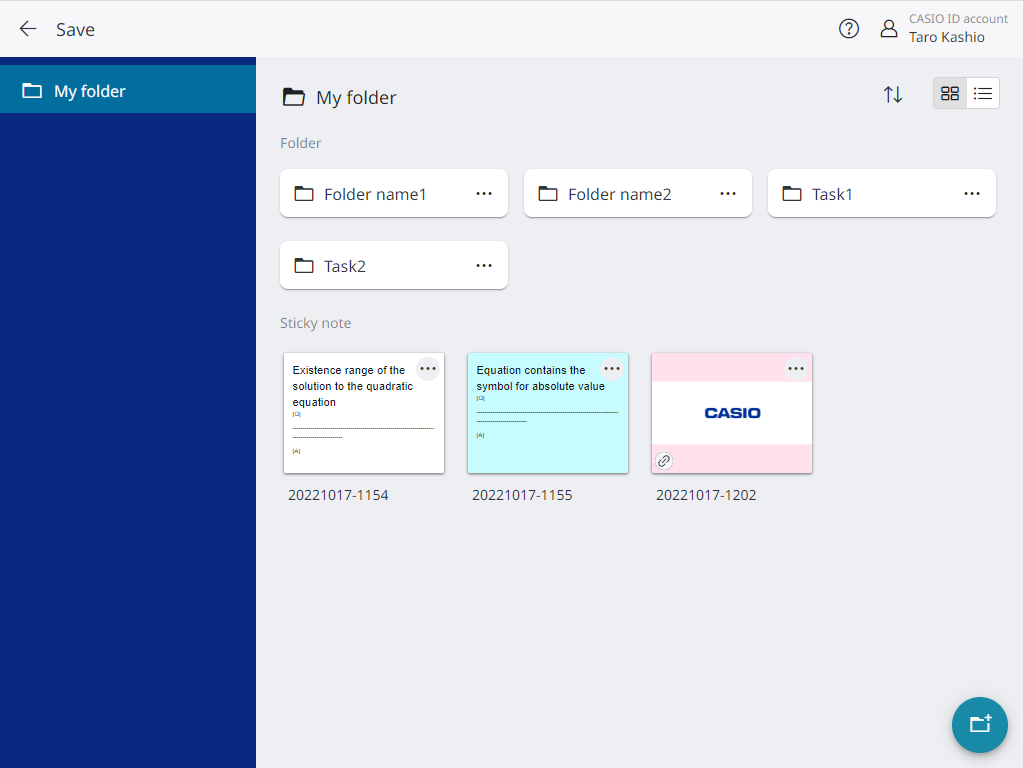
- Sélectionnez les options du dossier ou des notes adhésives à copier, puis sélectionnez [Copier].
- Saisissez le nom du dossier ou du pense-bête, sélectionnez le dossier dans lequel vous souhaitez copier le dossier/note adhésive, puis sélectionnez [Copier].
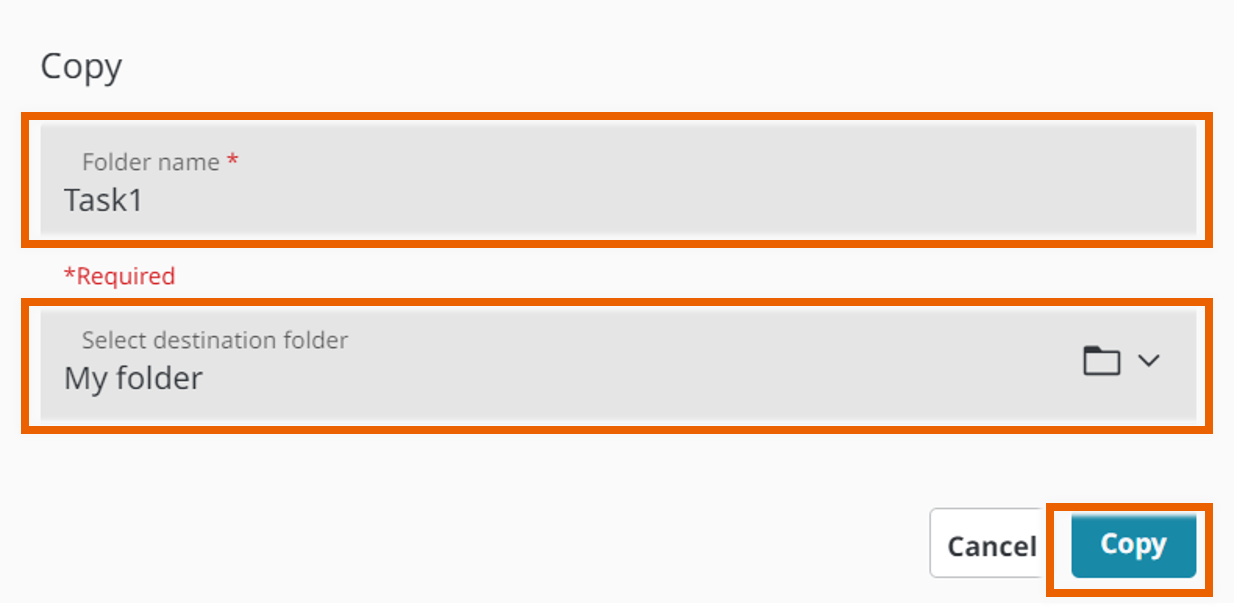
Cela copie le dossier ou la note adhésive dans le dossier de destination spécifié.
NOTE
Les caractères suivants ne peuvent pas être utilisés dans un nom de dossier:
/, :, *, ?, “, <, >, |, \
Déplacement de dossiers/note adhésive
- Sélectionnez les options du dossier ou de la note adhésive à déplacer, puis sélectionnez [Aller].
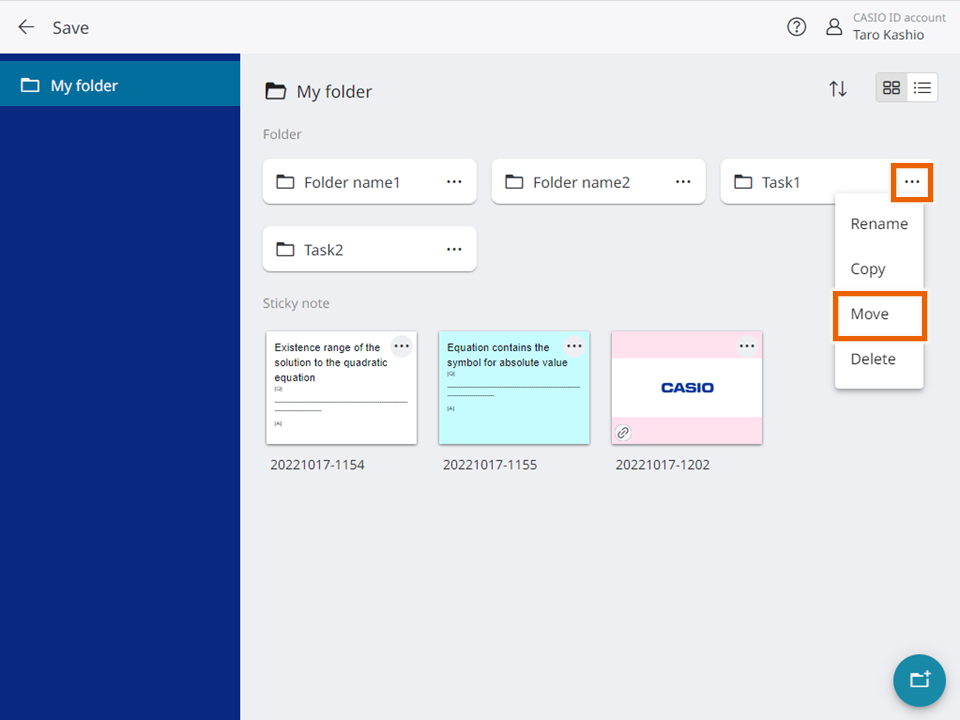
- SPrécisez le dossier vers lequel vous souhaitez déplacer le dossier/note adhésiveet sélectionnez [Sélectionner].
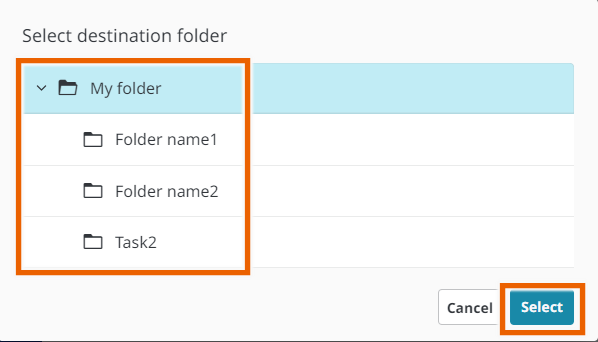
- Sélectionnez [Déplacer].
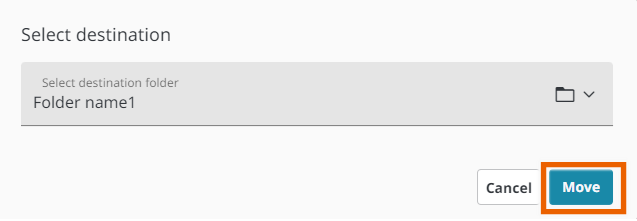
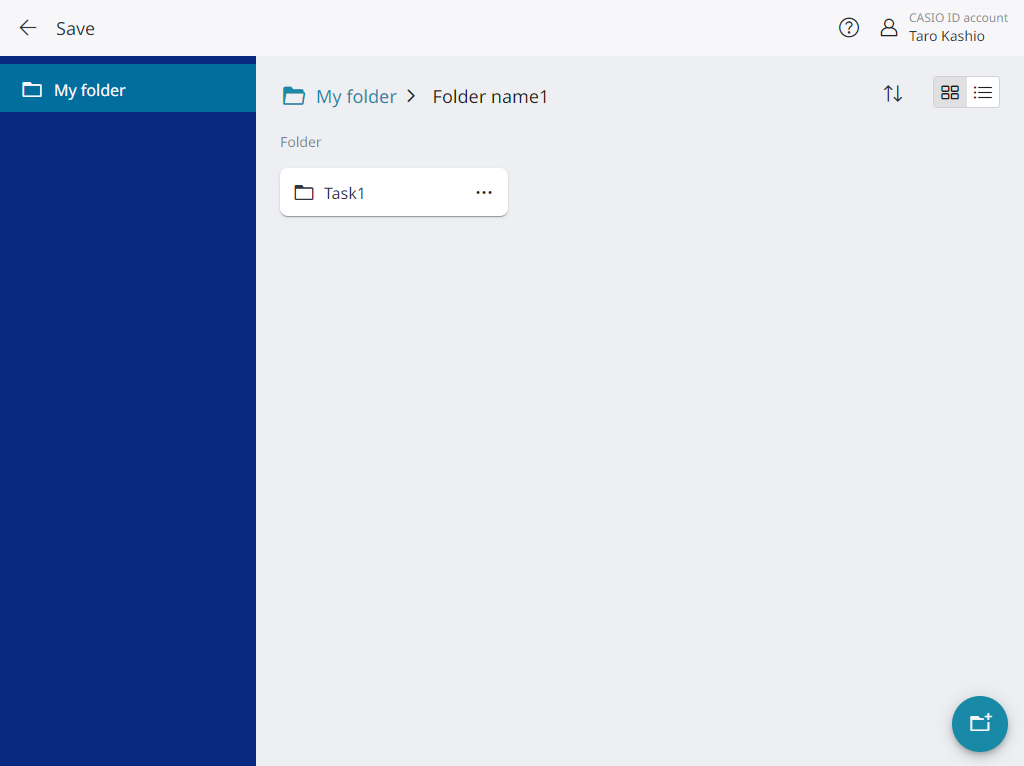
Le dossier ou la note adhésive est déplacé vers le dossier de destination spécifié.
Suppression de dossiers/notes adhésifs
- Sélectionnez les options du dossier ou de lanote adhésive à supprimer, puis sélectionnez [Supprimer].
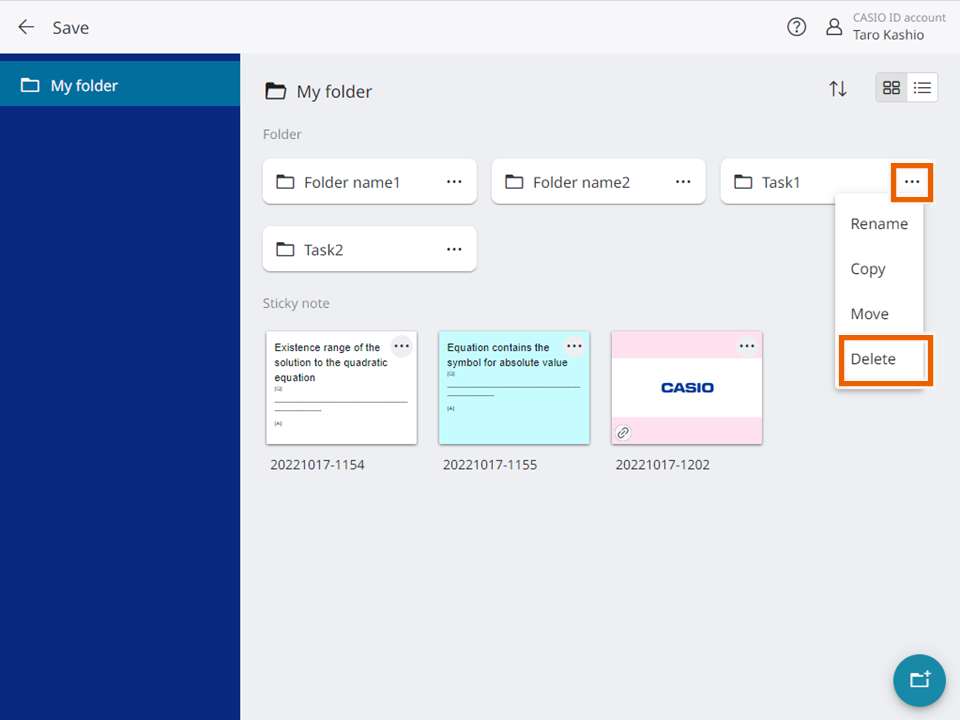
- Sélectionnez [Supprimer].
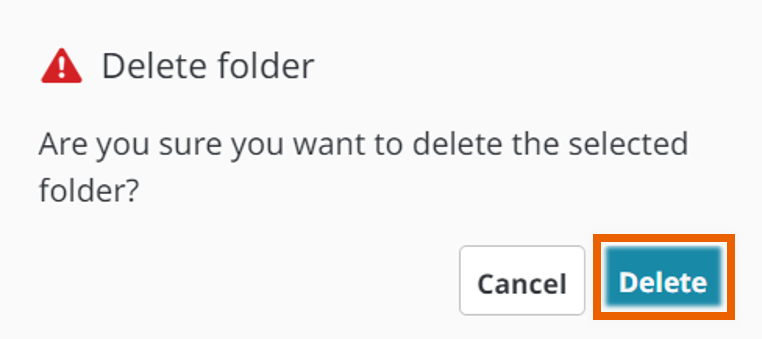
Cela supprime le dossier ou la note adhésive.
NOTE
Notez que vous ne pouvez pas restaurer un dossier supprimé ou une note adhésive.