- Sélectionnez
 .
.
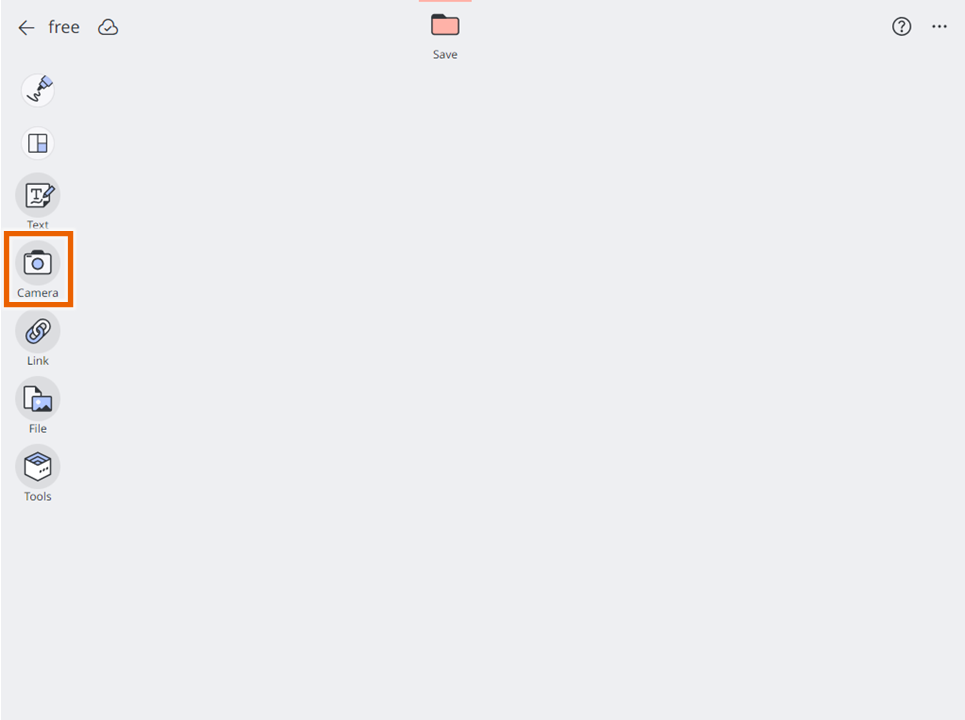
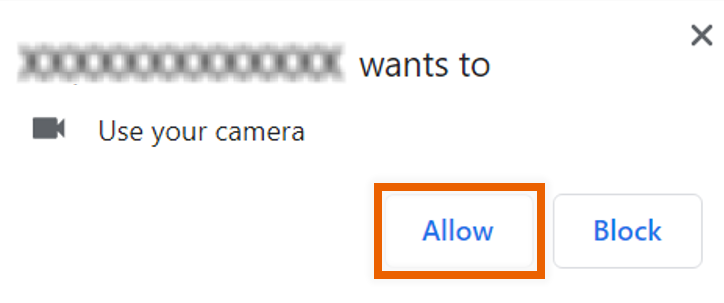
Un message apparaît demandant l’autorisation d’accéder à la caméra (première fois uniquement).
En fonction de votre environnement système, l’image peut être différente ou ne pas s’afficher du tout. - Sélectionnez [Autoriser].
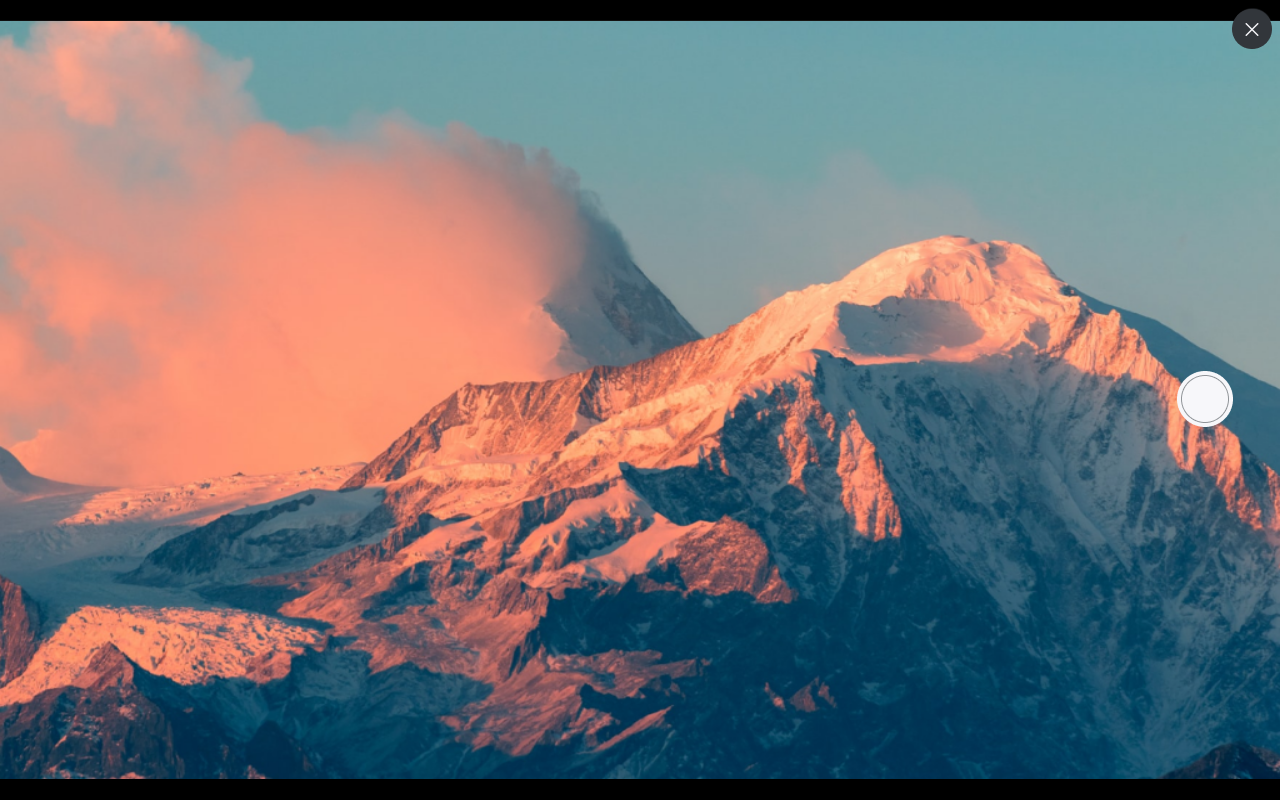
Cela active la caméra de votre appareil. - Prenez la photo avec l’appareil photo.
Si vous utilisez une tablette, sélectionnez [Vidéo] ou [Photo] et commencez la prise de vue.
NOTE
La procédure de prise de vue d’un film ou d’une photo diffère selon votre appareil.
 appears for devices that can switch cameras.
Sélectionnez de commutation pour basculer entre les caméras avant et arrière. - Sélectionnez
 .
.
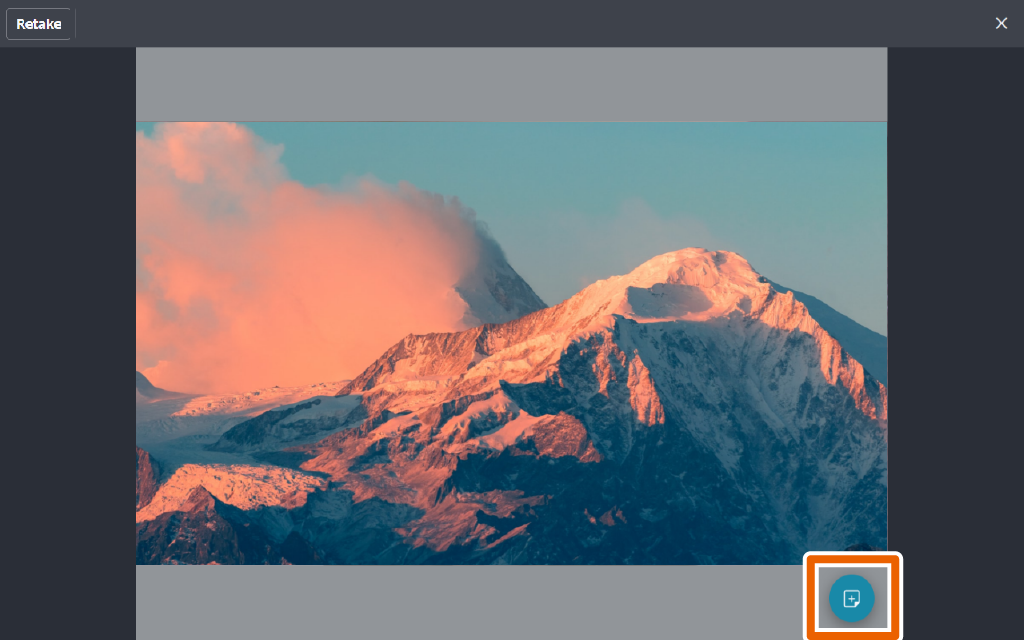
Cela importe l’image ou le film que vous avez pris et l’enregistre en tant que note adhésive. Il apparaît sur la note adhésive sous forme d’image miniature.
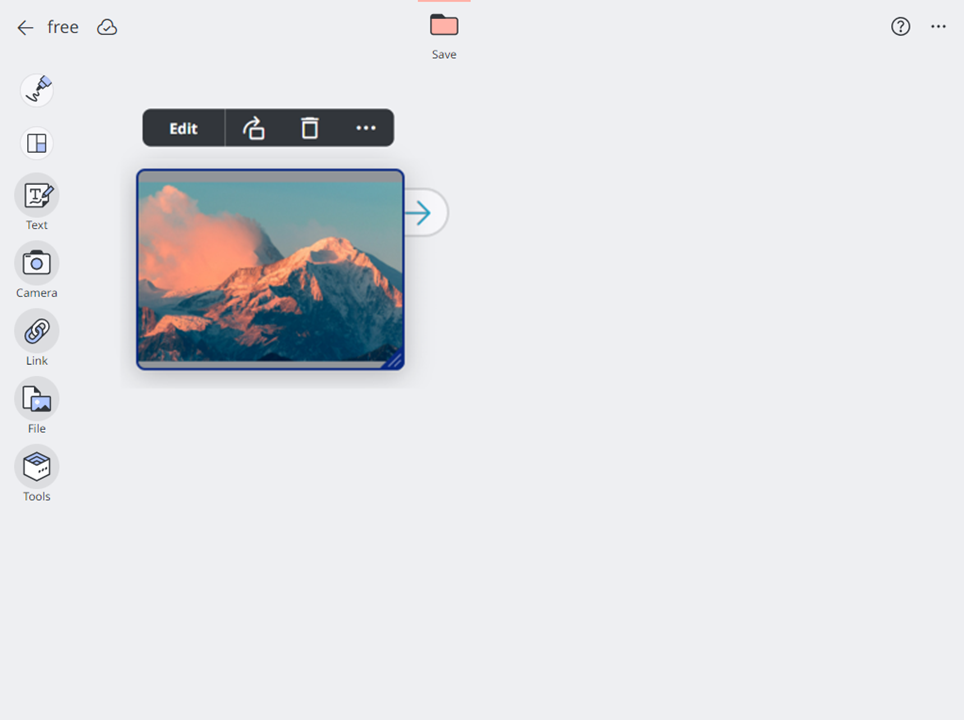
NOTE
Vous pouvez reprendre la photo en sélectionnant [Reprendre].
Pour lire la vidéo, sélectionnez [Modifier] > [Lire la vidéo] dans le menu de sélection note adhésive de la vidéo créée note adhésive.