転入先の学校が本サービスを利用している場合は、転入先の学校IDアカウントとデータ移行をしたCASIO IDアカウントを連携することで、学校IDアカウント側からCASIO IDアカウント側に存在する自主学習/以前の授業の内容を参照・編集できるようになります。
このページの目次
転入先の学校IDアカウントと連携する
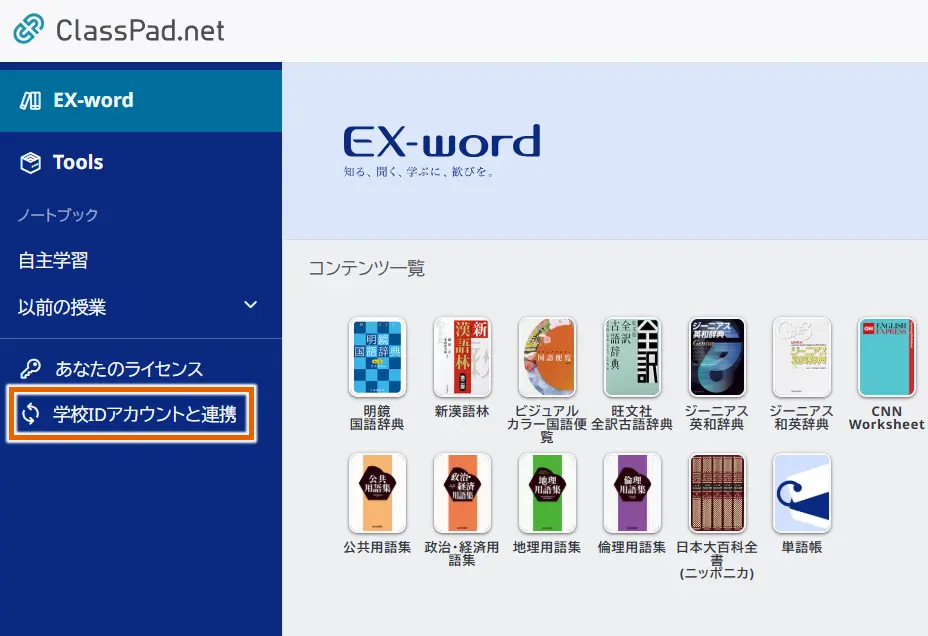
- CASIO IDアカウントでログインし、【学校IDアカウントと連携】を選択する。
- 転入先の【学校ID】、【個人ID】、【パスワード】を入力して、【連携する】を選択する。
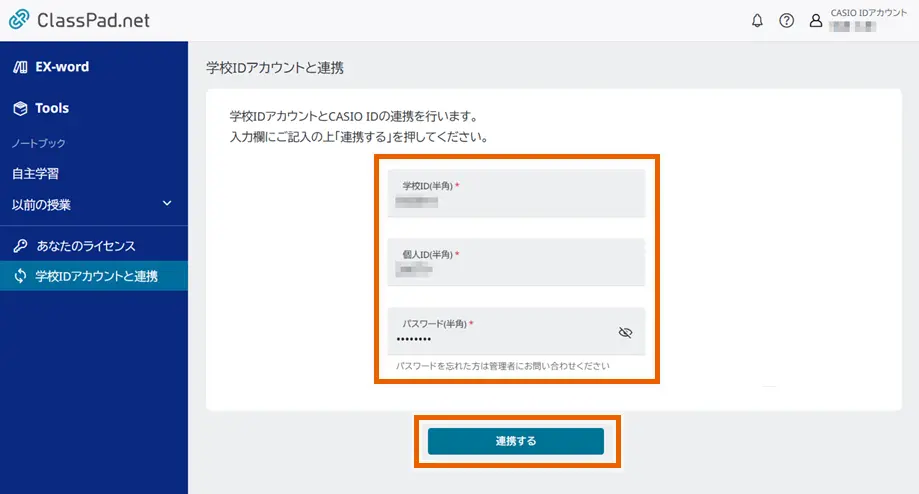
転入先の学校IDアカウントとCASIO IDアカウントとの連携が完了します。
転入前の学校で作成したノートブックを使う
転入先の学校IDアカウントとCASIO IDアカウントを連携すると、
学校IDアカウントでログインしている時に、CASIO IDアカウントのノートブックを参照・編集できます
学校IDアカウントでログインしている場合
学校IDアカウントでログインしている場合、連携したCASIO IDアカウントのノートブックが参照できます。
ノートブックは「学校IDノートブック」と「CASIO IDノートブック」に分けて表示されます。
学校IDノートブックの内容
転入先の学校IDアカウントで作成したノートブックが表示されます。
CASIO IDノートブックの内容
転入前の学校IDアカウントで作成したノートブックが表示されます。学校IDアカウントのノートブックと同じように、ふせんの編集やノートブックの公開ができます。
MEMO
CASIO IDノートブック画面ではふせんの「提出」、「送受信」はできません。
転入前の学校IDアカウントで作成したノートブックは転出時のデータ連携によりCASIO IDノートブックに保管されます。そのため、ノートブックの公開を行うと公開したユーザー名はCASIO IDアカウントのニックネームが表示されます。
CASIO IDアカウントでログインしている場合
CASIO IDアカウントでログインしている場合、学校IDアカウントと連携済みであっても、「学校IDノートブック」は表示されません。
また、学校IDアカウントで付与されているライセンスは、CASIO IDアカウントで使用できません。
学校IDノートブックを閲覧したい場合は、学校IDアカウントに切り替えてください。