このページの目次
管理者としてログインする
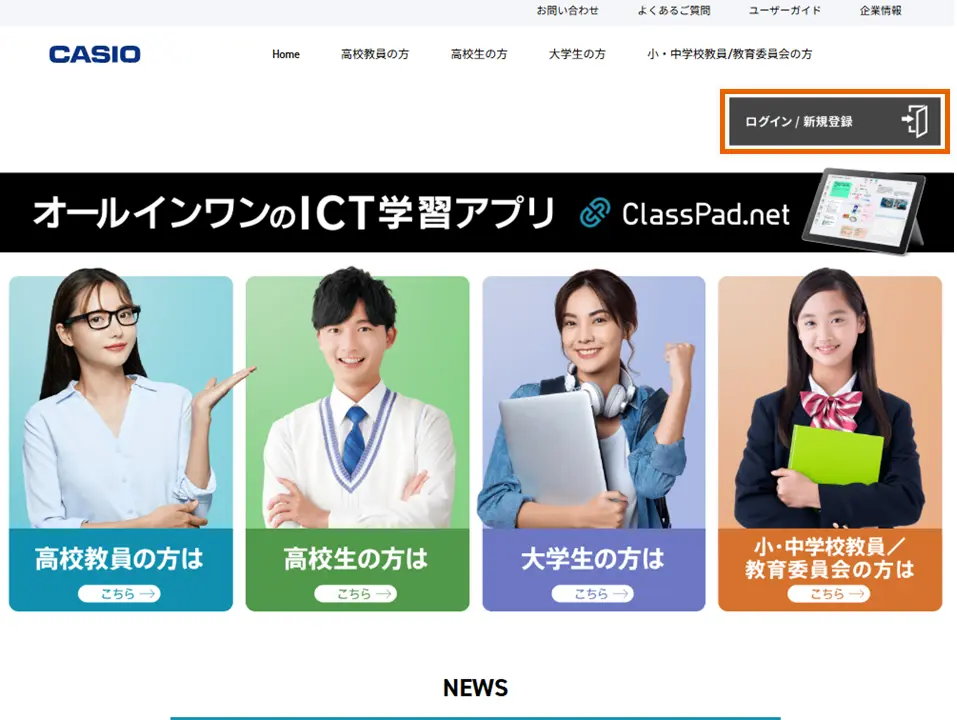
- 本サービス用のランディングページ(https://classpad.net/jp/)にアクセスする。
- 【ログイン/新規登録】を選択する。
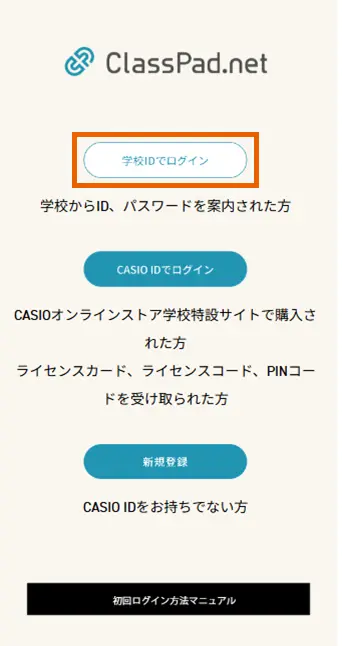
- 【学校IDでログイン】を選択する。
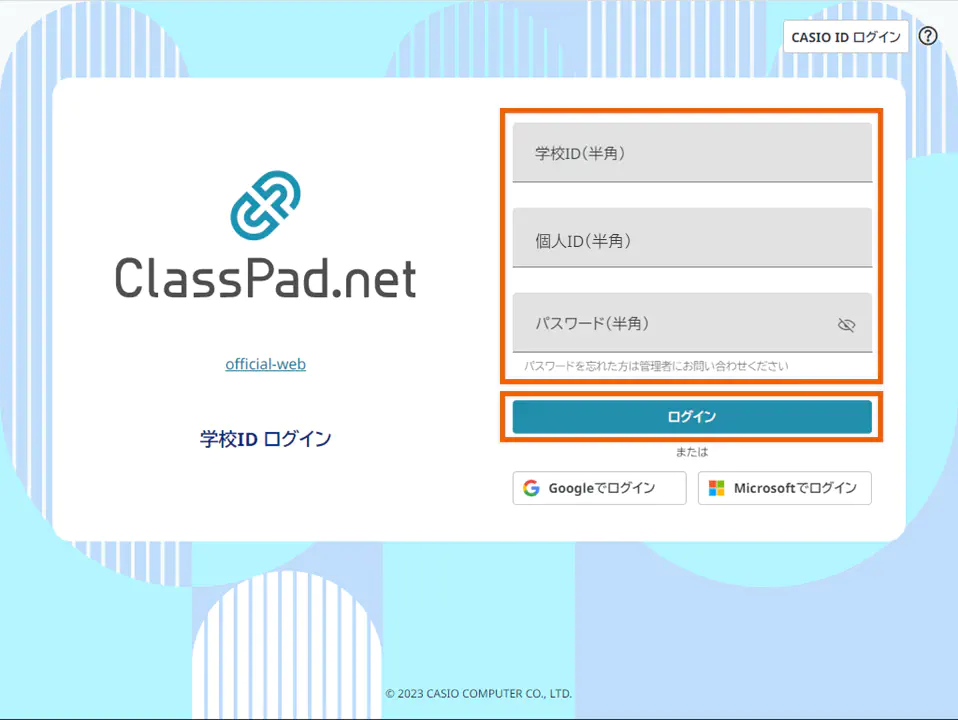
- 【学校ID】、【個人ID】、【パスワード】を入力し、【ログイン】を選択する。
重要
はじめてログインする時は【個人ID】と【パスワード】は同じです。
外部サービスアカウントのメールアドレスを個人IDとして登録している場合は、以下を選択してログインすることもできます(SSOログイン)。

はじめてSSOログインを利用する場合ははじめてSSOログインする場合の手順を参照してください。 - 初回ログイン時のみ、利用規約とプライバシーポリシーを最後まで確認して【同意して開始する】を選択する。
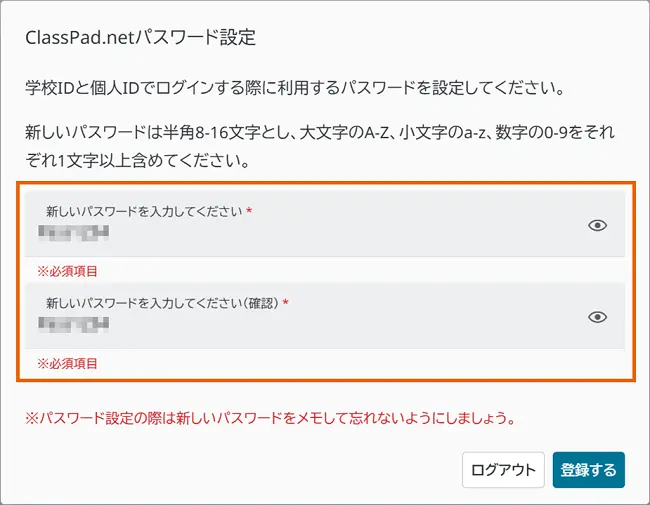
パスワードの変更画面が表示されます。 - 新しいパスワード(2箇所)を入力してから【登録する】を選択する。
本サービスにログインして、最初の画面が表示されます。
MEMO
利用規約で【キャンセル】を選択した場合は、本サービスをご利用いただくことはできません。
初回ログイン時以外でも利用規約・プライバシーポリシーの変更により、再同意が必要になる場合があります。
はじめてSSOログインする場合
- 本サービス用のランディングページ(https://classpad.net/jp/)にアクセスする。
- 【ログイン/新規登録】を選択する。
- 【学校IDでログイン】を選択する。
- 学校IDログイン画面から【Googleでログイン】または【Microsoftでログイン】を選択する。
どちらを使用するかは学校により異なります。
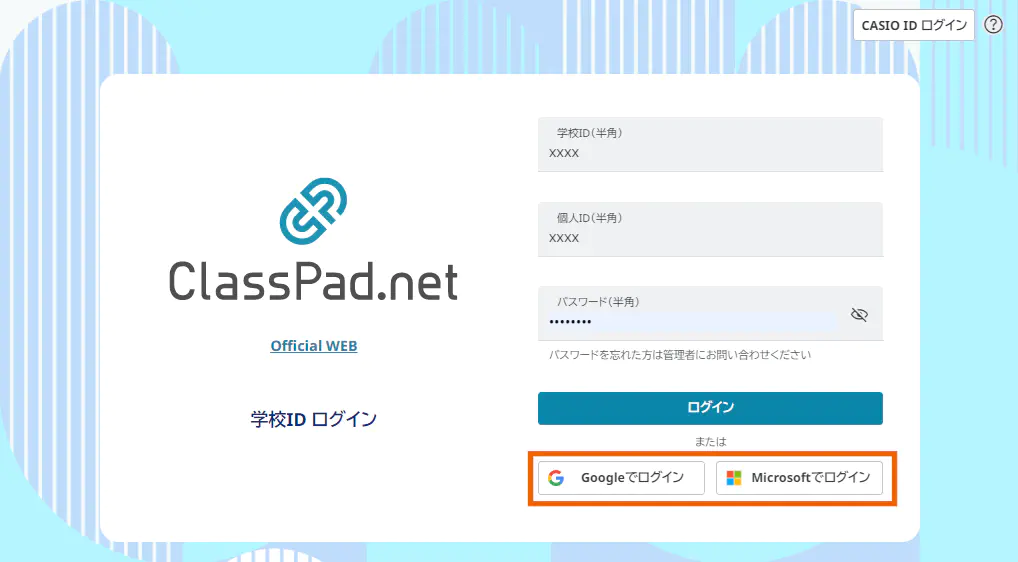
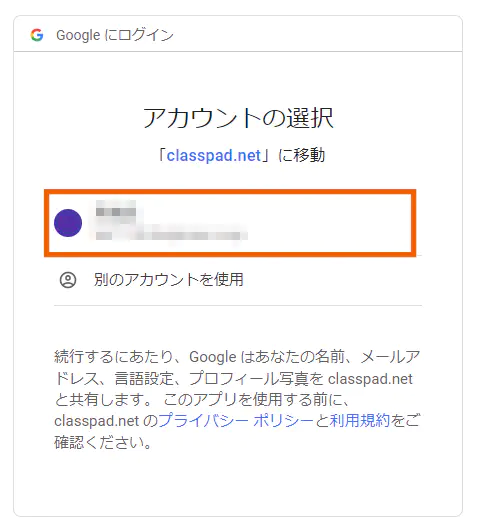
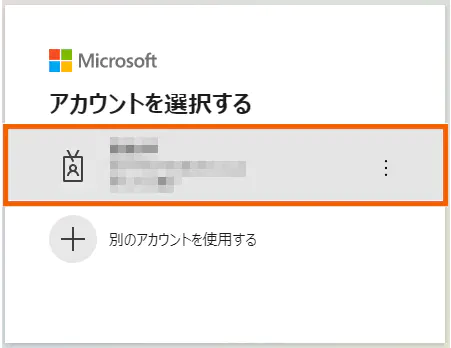
- ログインするアカウントを選択する。
- 【Googleでログイン】を選択した場合
- 【Microsoftでログイン】を選択した場合
- 【Googleでログイン】を選択した場合
- 利用規約とプライバシーポリシーを最後まで確認して【同意して開始する】を選択する。
- 本サービスにログインして、最初の画面が表示されます。
重要
はじめてSSOでログインすると、学校IDでログインできなくなります。
SSOログインご利用後に学校IDでログインする場合は、「アカウント設定画面」で学校ID用パスワードを設定してください。
MEMO
利用規約で【キャンセル】を選択した場合は、本サービスをご利用いただくことはできません。
 を選択すると入力した文字が表示されます。
 を選択すると非表示になります。
表示言語を切り替える
- アカウントメニューを選択して、【アカウント設定】を選択する。
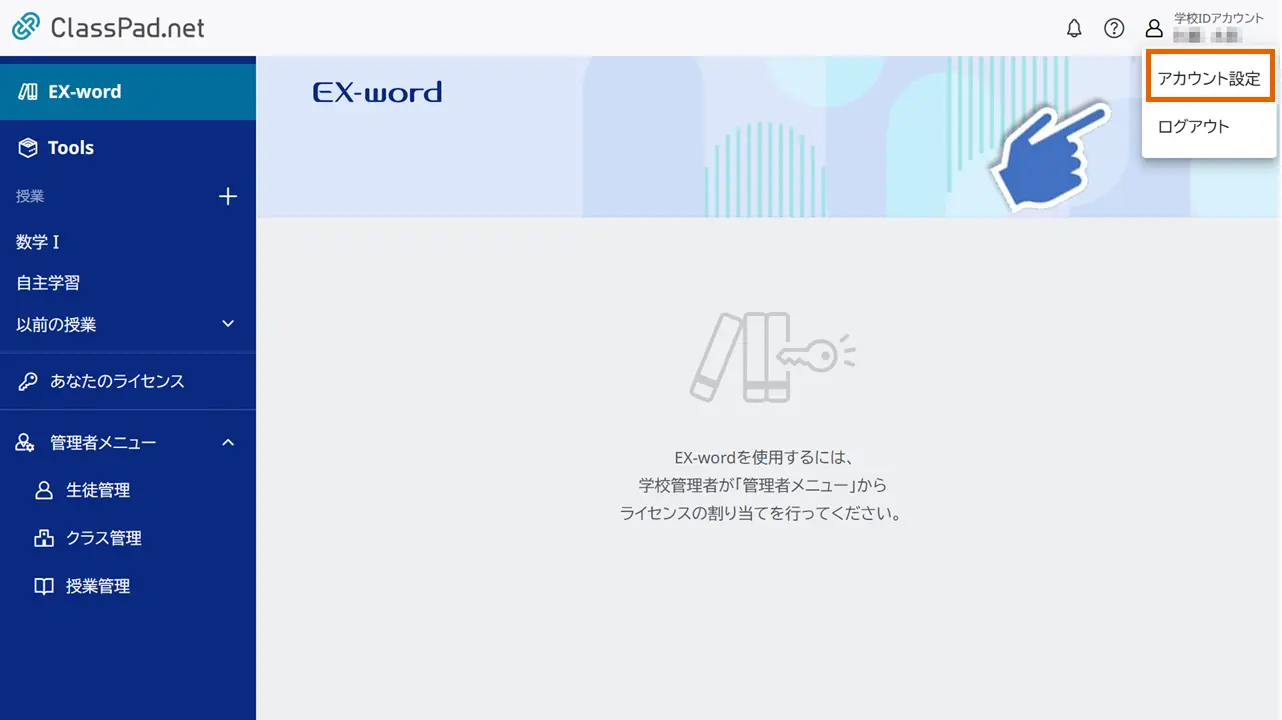
- 言語を選択して、【保存】を選択する。
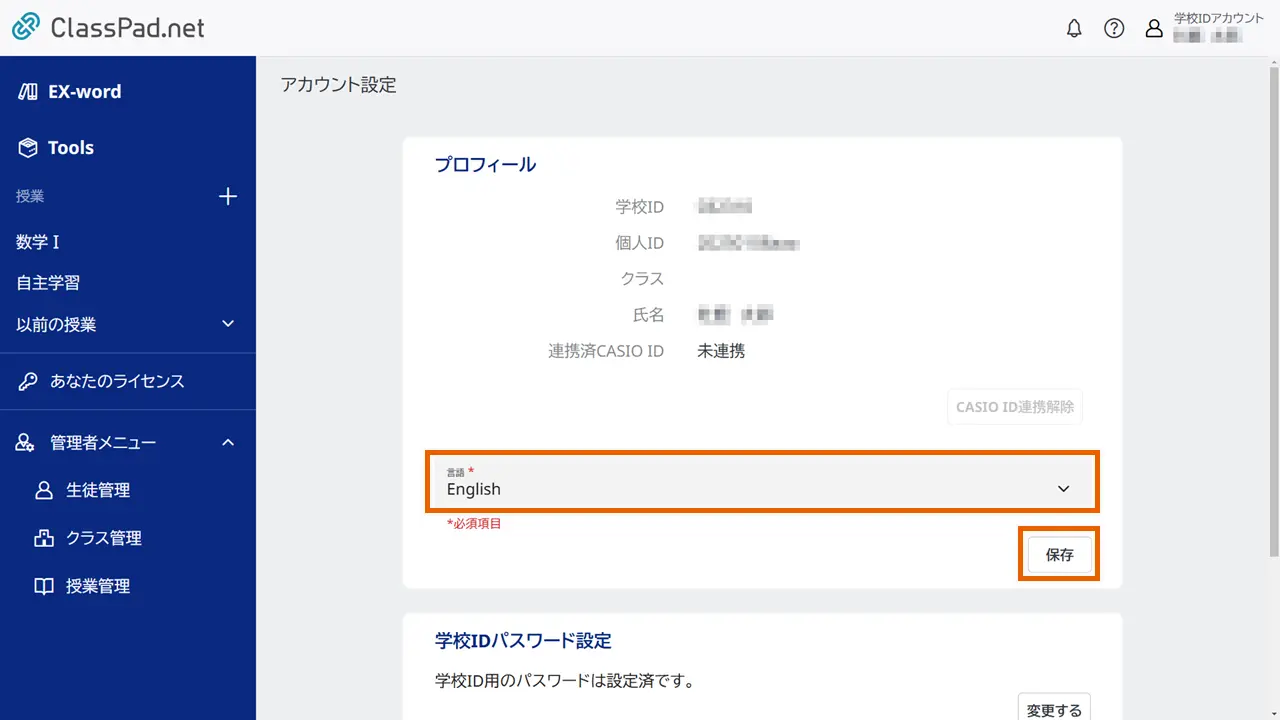
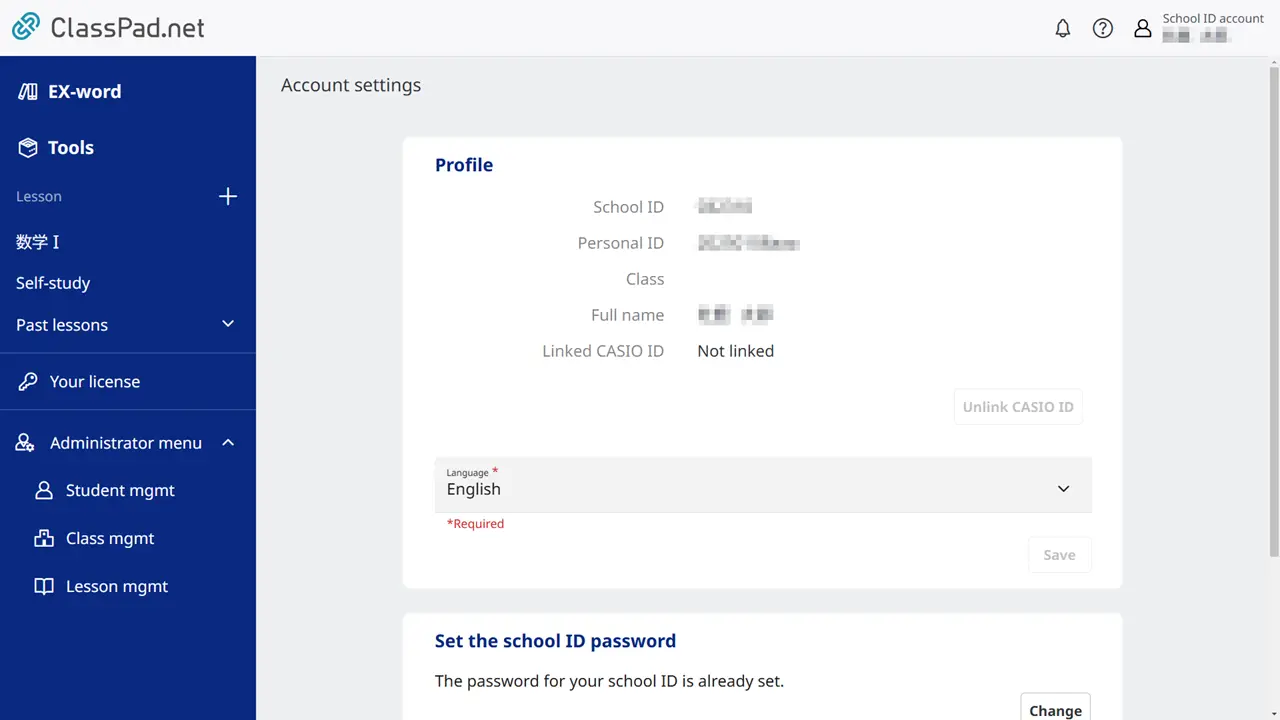
- 選択した言語に表示が切り替わります。
ログアウトする
- アカウントメニューを選択して、【ログアウト】を選択する。
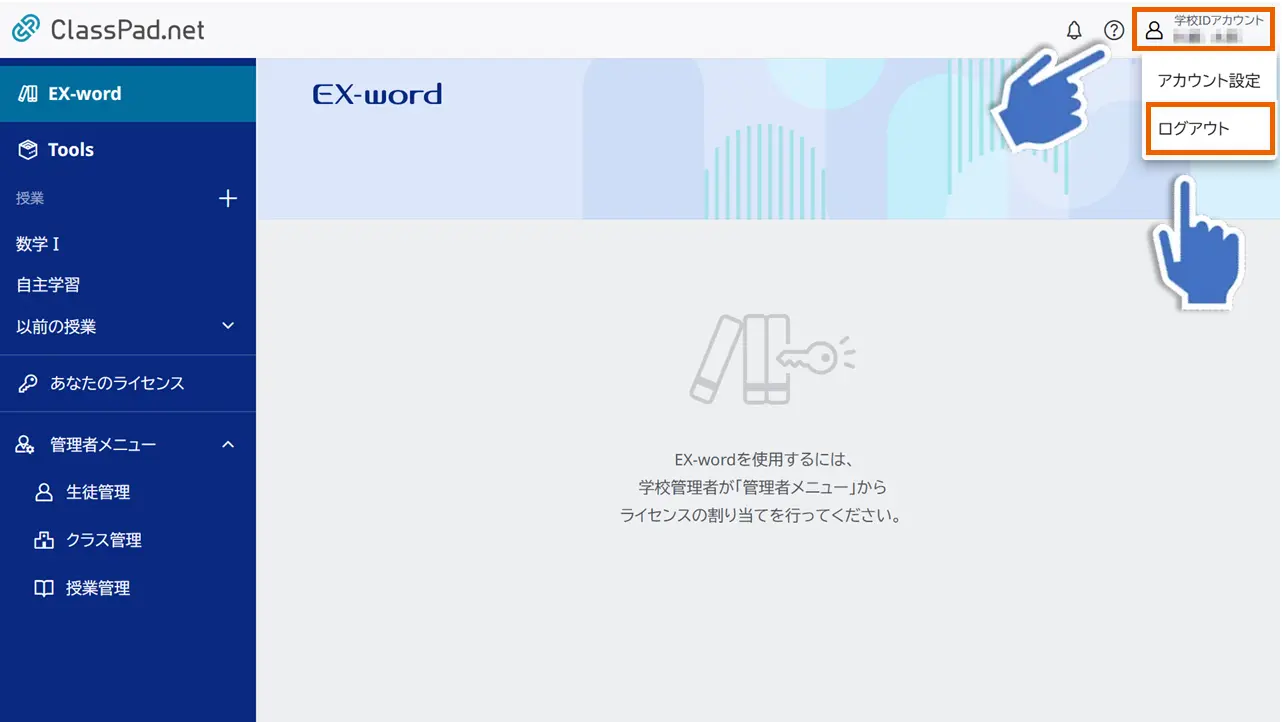
- 本サービスからログアウトします。