テキストスティッキーを使うと、ペーパー上に テキストや
テキストや 数式、
数式、 画像を含むコメントを挿入することができます。
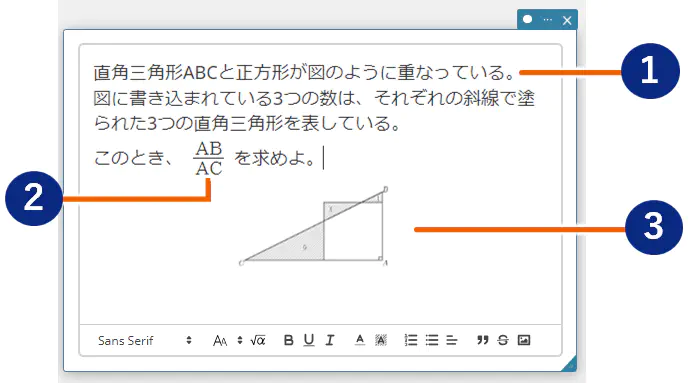
テキストスティッキーを作成する
- スティッキーメニューの
 をクリックする。

テキストスティッキーが作成されます。
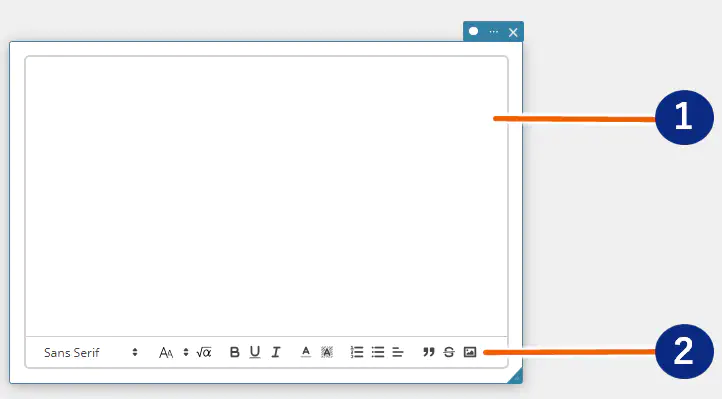
入力エリア
書式バー
- PCのキーボードを使って、テキストを入力する。
- 書式バーについて
書式バーのアイコンをクリックすることで、文字の書式を変更したり、数式や画像を挿入したりすることができます。

各アイコンの機能は、下記のとおりです。アスタリスク(*)の付いた項目は、テキストにだけ適用できます(数式には適用できません)。
| 項番 | 項目 | 機能 |
|---|---|---|
|
フォント* |  をクリックすると表示されるメニューを使って、文字のフォントを設定します。現在設定されているフォント名が表示されます。 をクリックすると表示されるメニューを使って、文字のフォントを設定します。現在設定されているフォント名が表示されます。 |
|
サイズ* | をクリックすると表示されるメニューを使って、文字のサイズを設定します。 |
|
数式挿入 | 数式を挿入します。詳しくは「テキストスティッキーに数式を挿入する」を参照してください。 |
 |
太字* | 文字を太字に変更します。 |
 |
下線* | 文字に下線を追加します。 |
 |
斜体* | 文字を斜体に変更します。 |
 |
色* | 文字色を変更します。 |
 |
背景色* | 文字の背景色を変更します。 |
 |
番号付きスタイル | 段落を番号付きスタイルに変更します。 |
 |
箇条書きスタイル | 段落を箇条書きスタイルに変更します。 |
 |
配置 | 段落の配置を選択します(左揃え、中央揃え、左揃え、左右均等配置)。 |
 |
引用スタイル | 段落を引用スタイルに変更します。 |
 |
取り消し線* | 文字に取り消し線を付けます。 |
 |
画像挿入 | 画像を挿入します。詳しくは「テキストスティッキーに画像を挿入する」を参照してください。 |
MEMO
上記のメニューやアイコンは、テキストスティッキーの「ツールバー」設定が「ノーマル」(初期設定)のとき、すべて表示されます。「ツールバー」設定を「シンプル」に変更すると、上記のうち「 」(テキストサイズ変更)と「
 」(数式入力)の2つだけが表示されます。設定について詳しくは、「テキストスティッキーの設定を変更する」を参照してください。
テキストスティッキーに数式を挿入する
- テキストスティッキーをクリックする。
- 数式を挿入したい位置にカーソルを移動する。
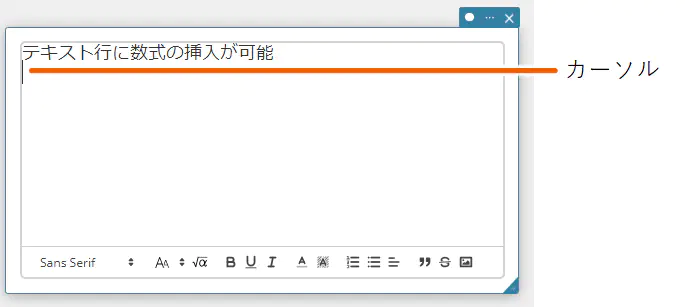
- をクリックする。
ソフトキーボードが表示されます。
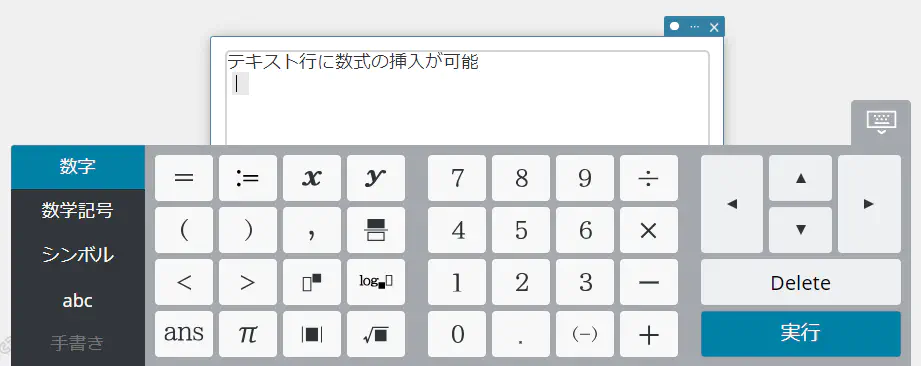
- ソフトキーボードを使って、数式を入力する。
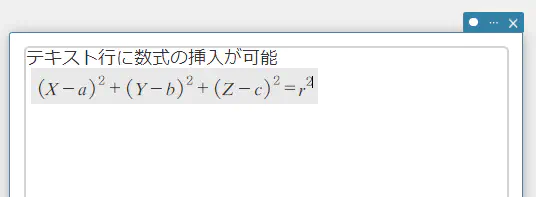
ソフトキーボードを使った数式の入力について詳しくは、「四則演算と関数計算」を参照してください。ソフトキーボードの種類について詳しくは、「ソフトキーボード」を参照してください。
MEMO
テキストスティッキーでは、数式の入力にLaTeXを利用しています。このため、入力した数式を選択してコピーすると、LaTeX文字列としてクリップボードにコピーされます。コピーした内容は、計算スティッキーにペーストするなどして利用できます。
テキストスティッキーに画像を挿入する
- 画像ファイルを挿入するには
- テキストスティッキーをクリックする。
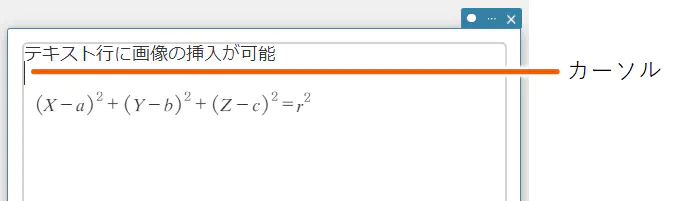
- 画像を挿入したい位置にカーソルを移動する。
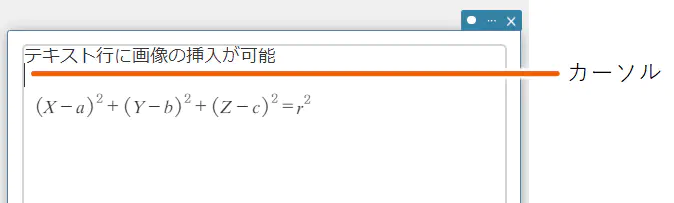
- 書式バーの
 アイコンをクリックする。
【開く】ダイアログが表示されます。 - 挿入したい画像ファイルを選択し、【開く】をクリックする。
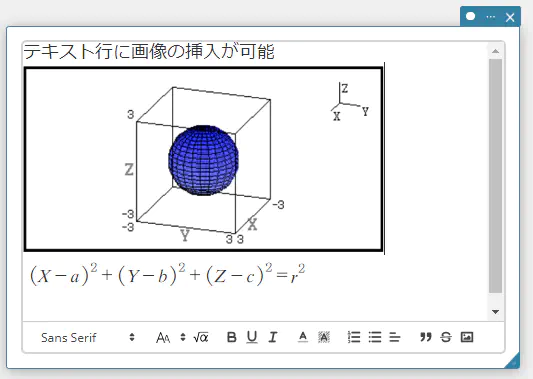
カーソルの位置に画像ファイルが挿入されます。
MEMO
上記の手順2で、数式内にカーソルを移動した場合、画像は数式の手前に挿入されます。
- 画像をクリップボードから貼り付けるには
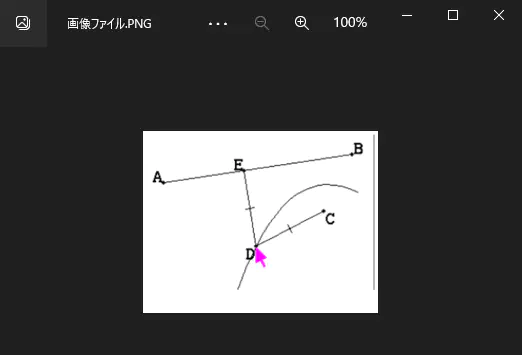
- テキストスティッキーに貼り付けたい画像を、クリップボードにコピーする。
ペイントなどの画像編集アプリを使って、画像をコピーしてください。コピーしたい範囲を選択し、PCのキーボードで「Ctrl」+「C」を押します。
- テキストスティッキーをクリックする。
- 画像を貼り付けたい位置にカーソルを移動する。
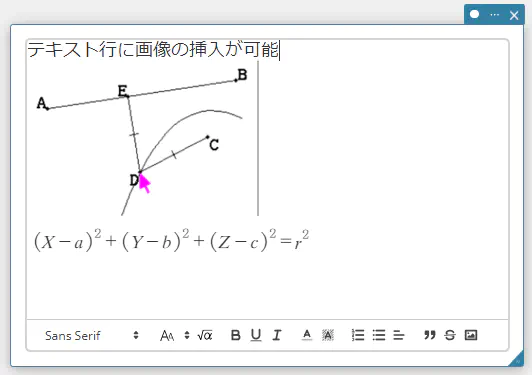
- PCのキーボードで「Ctrl」+「V」を押す。
クリップボードの画像が貼り付けられます。
テキストスティッキーの設定を変更する
- テキストスティッキーをクリックする。
 をクリックする。
- 設定を変更する。
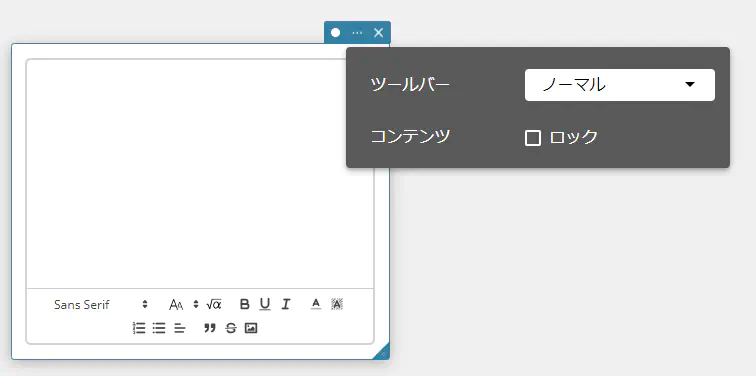
ツールバー: テキストスティッキーの書式バーへの表示項目を切り替えます。
ノーマル: 書式バーにすべてのメニュー/アイコンを表示します。
シンプル: 書式バーに「」(テキストサイズ変更)と「」(数式入力)の2つだけを表示します。
コンテンツ: ロックチェックボックスに✓を付けると、このテキストスティッキーが読み取り専用になり、編集することができなくなります。