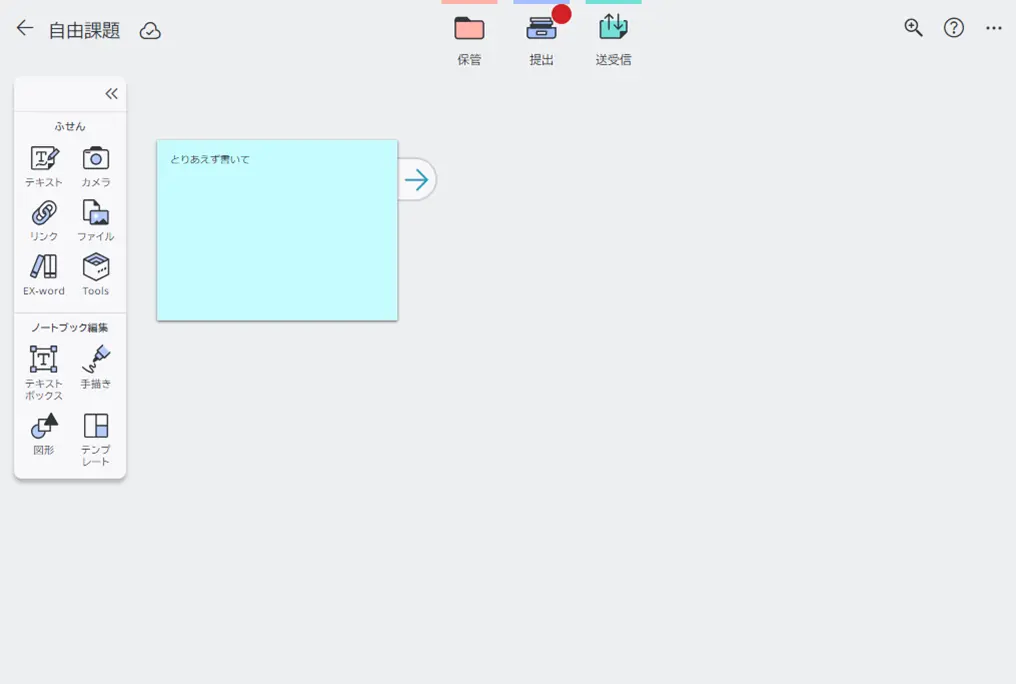
テキストや手描き文字を入力して、ふせんとして保存します。
重要
ブラウザの翻訳機能を有効にしないでください。
テキストふせんに入力した文字は、ブラウザの翻訳機能に対応していません。翻訳機能を有効にすると、入力した文字が削除されます。
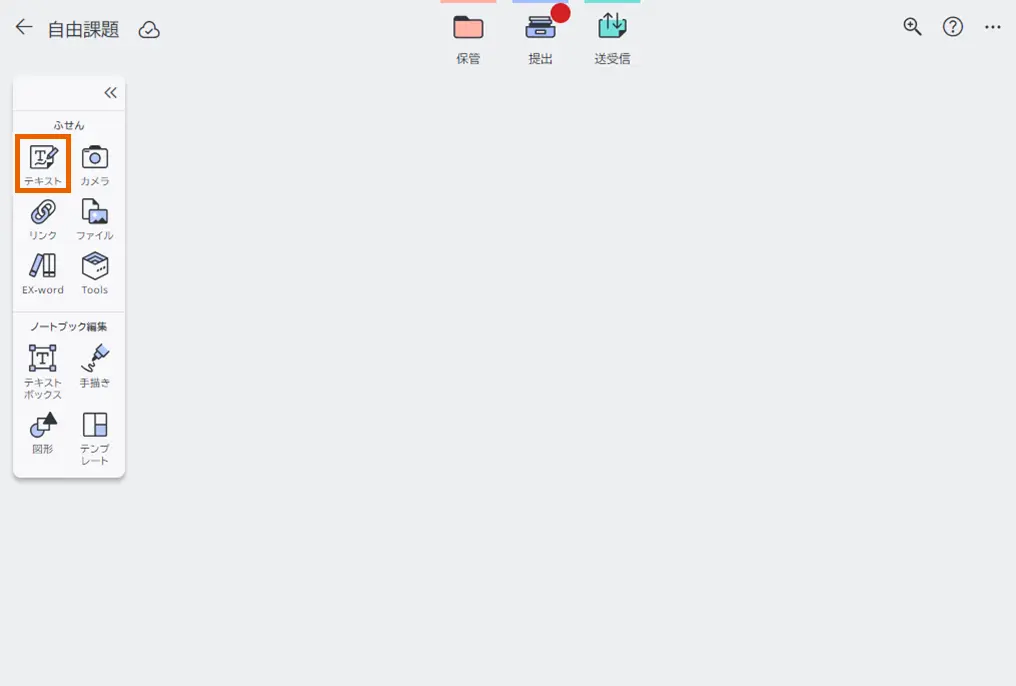
 を選択する。
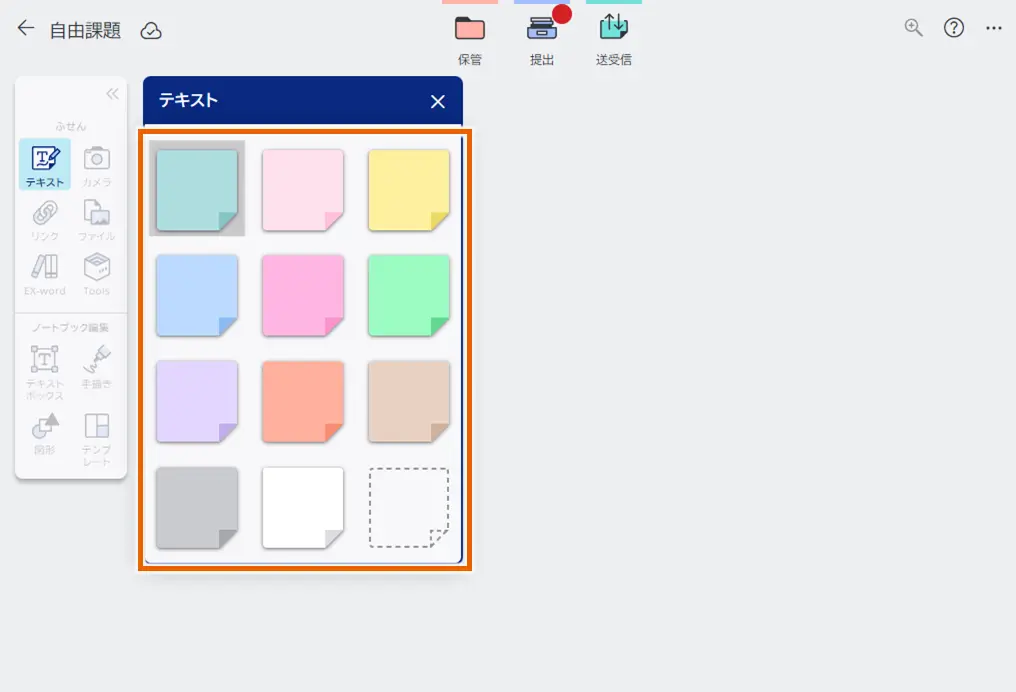
- テキストの背景色を選択する。
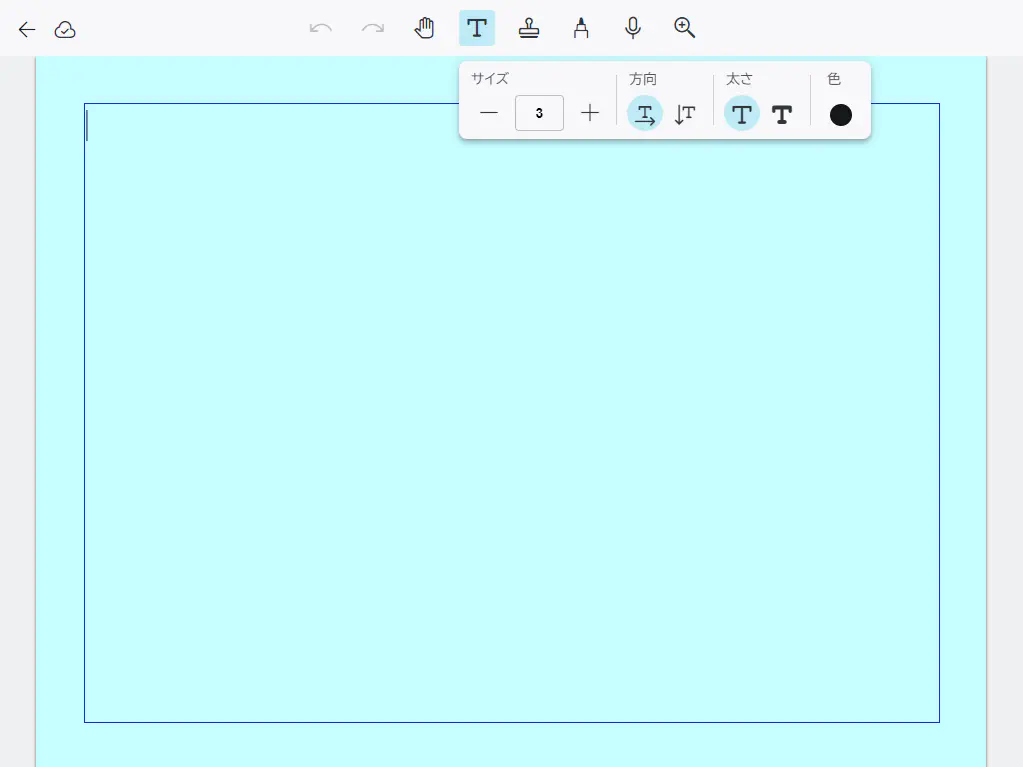
ふせんの編集画面が表示されます。 - ふせんを編集する。
テキストや手描き文字を入力したり(「テキストふせんを編集する 」、「ふせんに手描き文字を入力する」)、スタンプを押したりすることができます(「スタンプを使う」)。
- 【
 】または
】または  を選択する。
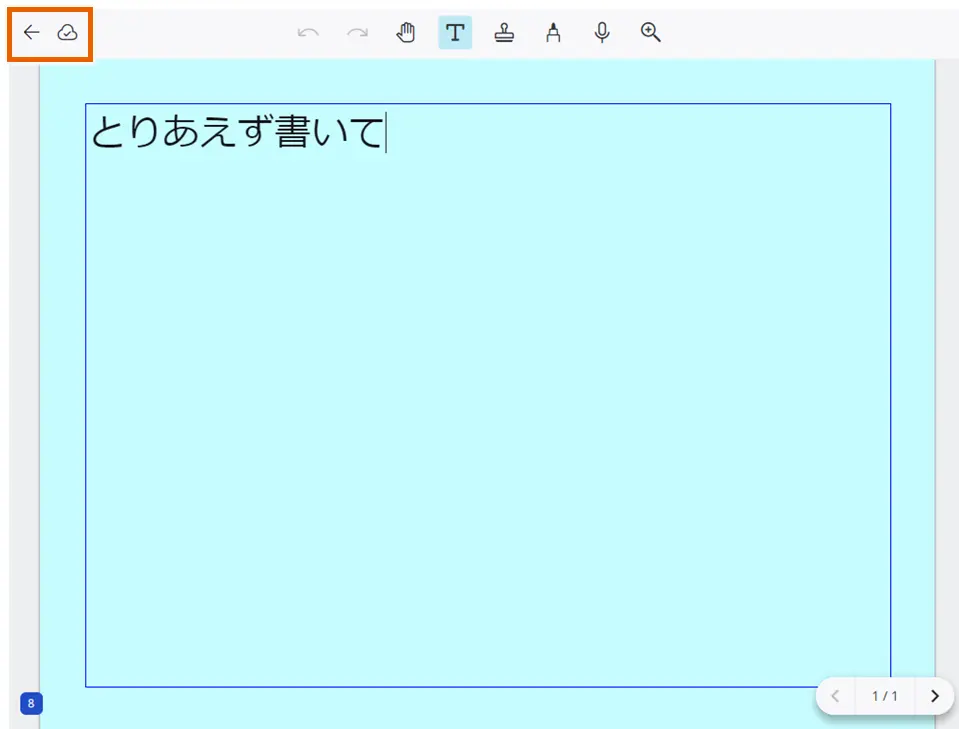
ふせんが保存されます。
MEMO
ふせんを選択して移動させることができます。
ふせんの角をドラッグまたはスワイプすることで、ふせんのサイズを変更できます。