作成したふせんにスタンプを配置します。ここではテキストふせんでの操作を例に説明します。
MEMO
辞典のふせんにはスタンプを配置することはできません。
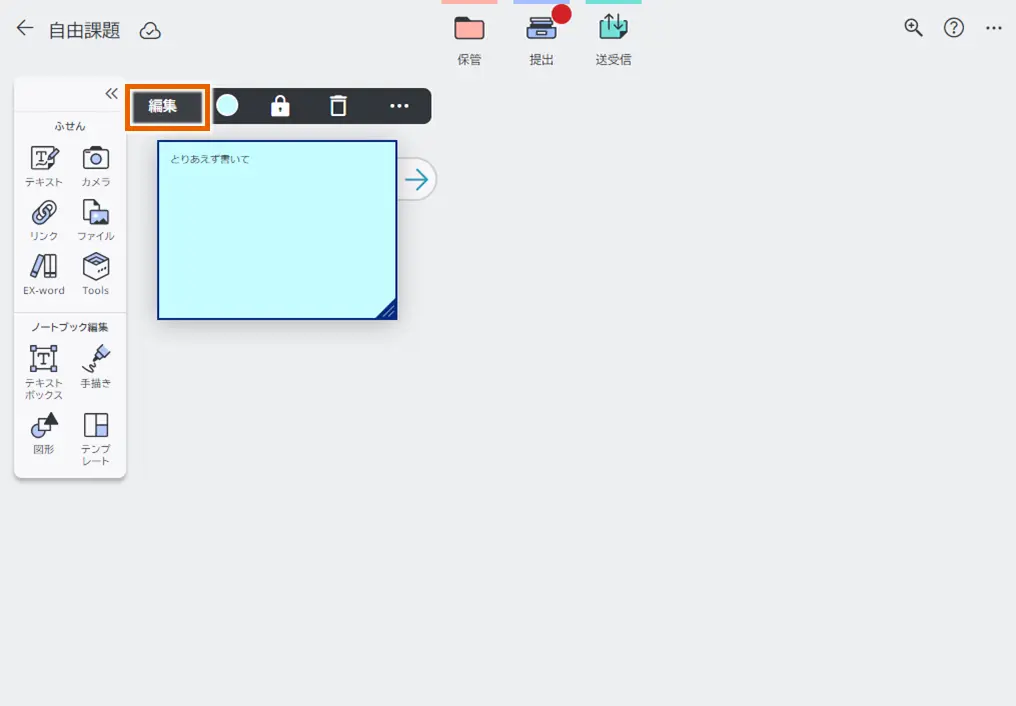
- ふせん選択メニューの【編集】を選択する。
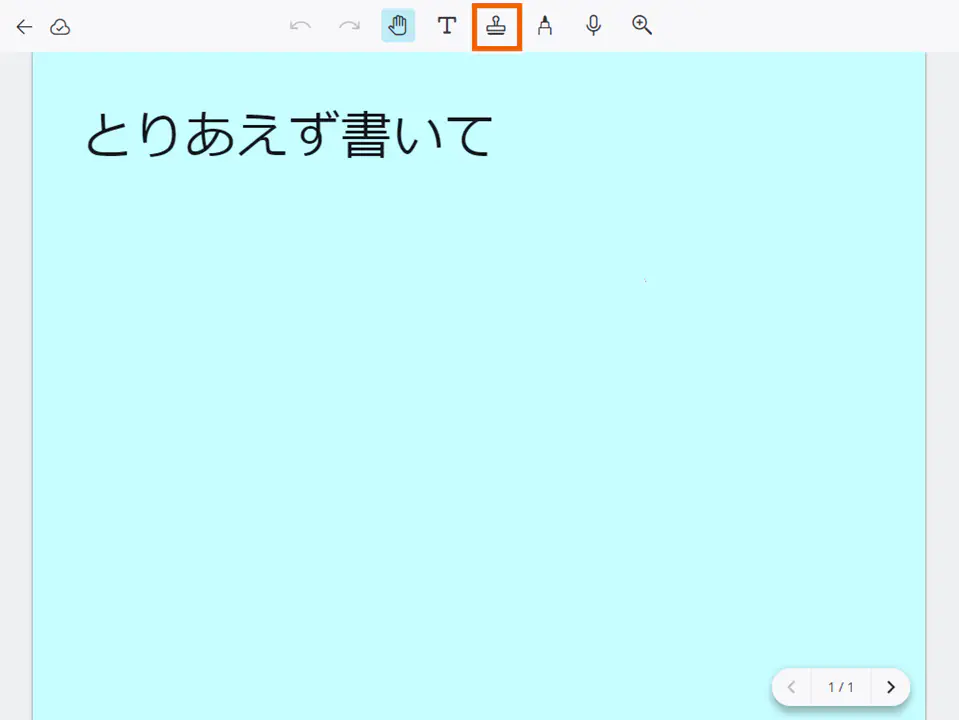
- 【
 】を選択する
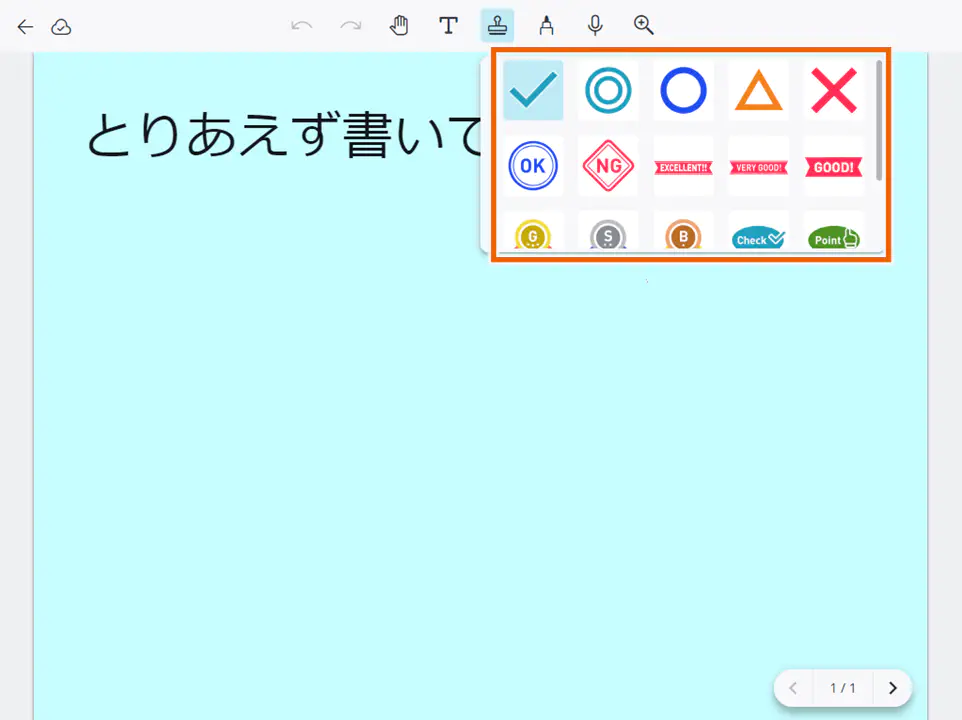
- スタンプを選択する。
- スタンプを配置する。
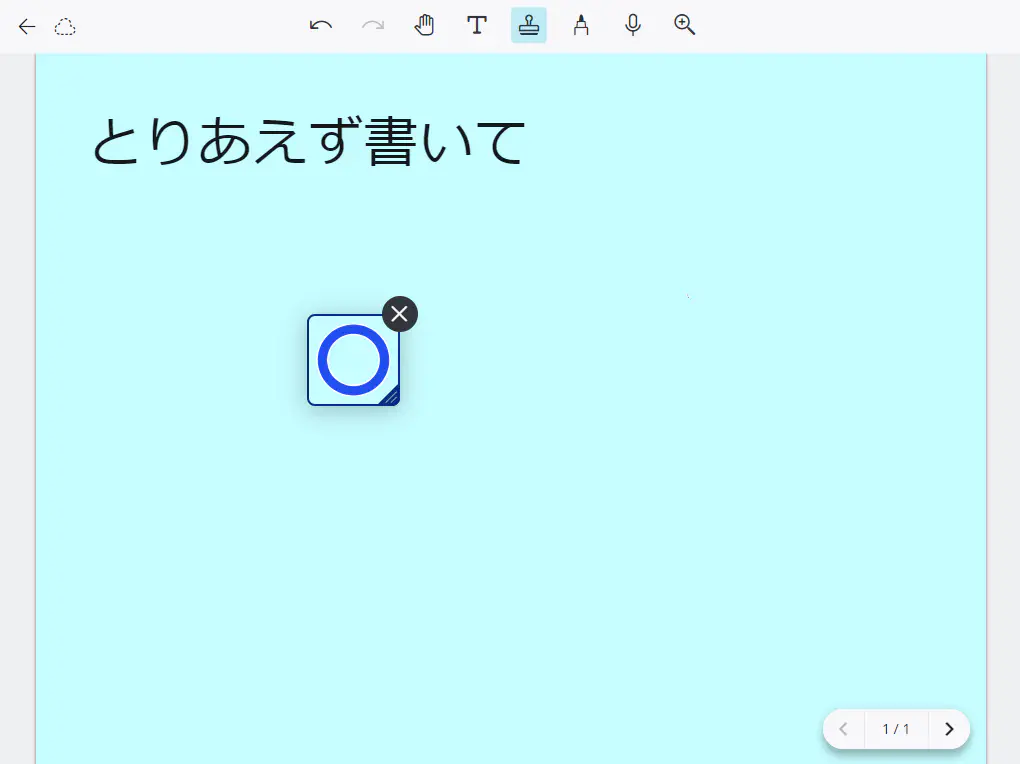
選択した位置にスタンプが配置されます。 - 【
 】または
】または  を選択する。
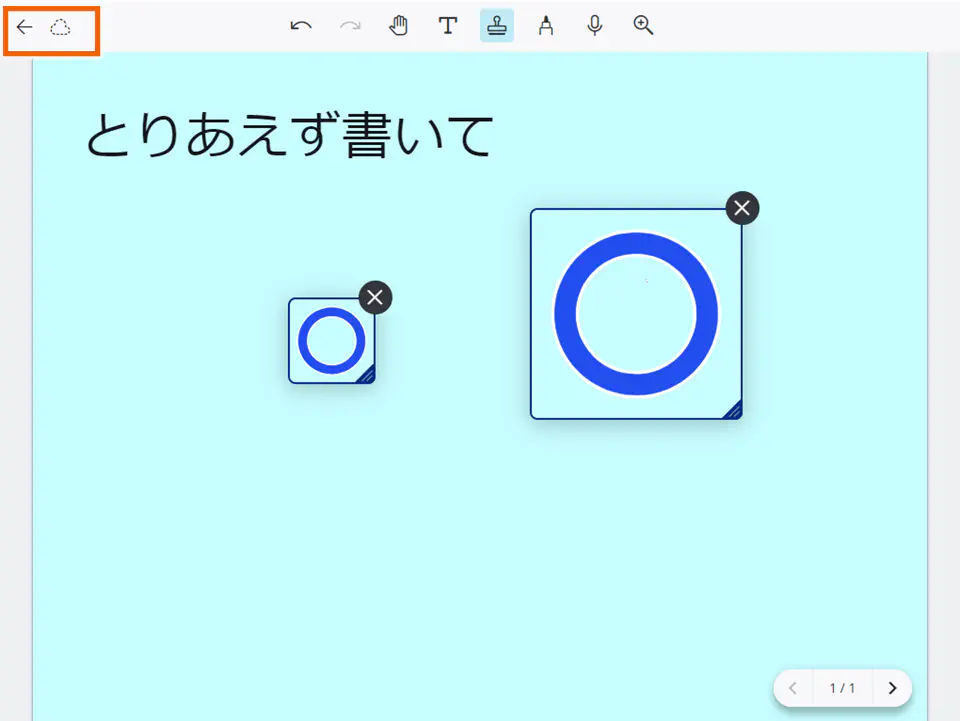
ふせんが保存されます。
MEMO
スタンプは選択して移動できます。
スタンプの角をドラッグまたはスワイプすることで、スタンプの大きさを変更できます。
スタンプの を選択すると、スタンプを削除できます。
ふせんに配置できるスタンプは5個までです。
【 】を選択して表示されるスライダーで、ふせんを500%~50%の範囲で拡大/縮小できます。
また以下の操作でも拡大/縮小できます。
- PCでの「Ctrl」キー + マウスホイール操作や、「Ctrl」+「+」/「-」キー
- タブレットでのピンチイン/ピンチアウト操作
【 】を選択すると、スタンプの配置、移動、サイズ変更および削除の操作を取り消して元の状態に戻すことができます。
最後の操作から10回分の操作を戻すことができます。ただし、スタンプの種類の選択操作は元に戻せません。
【 】を選択すると、取り消した操作をやり直すことができます。