
カラーグラフスティッキーは、関数電卓の実物(ハードウェア)と同じ機能が同じ操作で利用できる、関数電卓エミュレーターです。
MEMO
このページでは、カラーグラフスティッキーについて説明します。ClassWizスティッキーの操作説明はClassWizスティッキー(関数電卓エミュレータ)を参照してください。
ここではカラーグラフスティッキーの基本操作について説明しています。詳細な機能や操作については、ClassWiz関数電卓の取扱説明書をご覧ください。
カシオ関数電卓マニュアルの検索ウェブページ
カラーグラフスティッキーの動作速度や演算速度は、ご使用のPCやタブレットの処理速度、ブラウザの性能、ネットワーク環境などに依存するため、実際の電卓とは異なります。
このページの目次
カラーグラフスティッキーの起動方法
カラーグラフスティッキーの操作方法
計算画面をキャプチャーする(キャプチャー画像スティッキー)
押したキーの履歴を表示する
ファイルのインポート/エクスポート
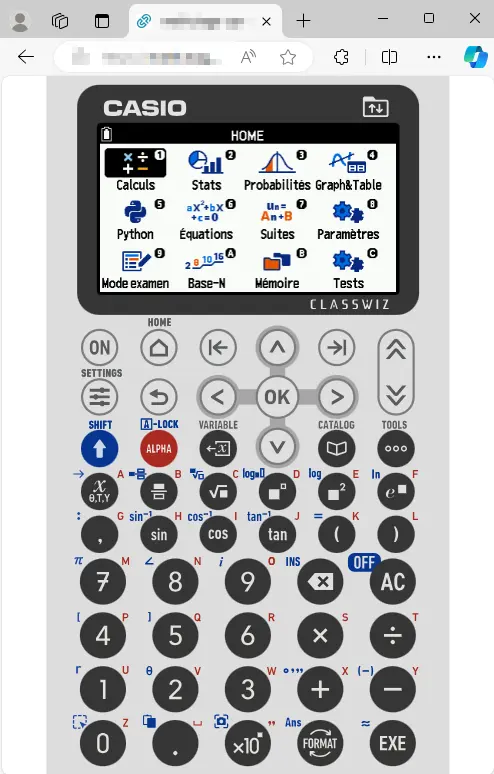
カラーグラフスティッキーの起動方法
- スティッキーメニューの
 を選択する。
 - モデル選択の一覧から以下のいずれかの機種を選択する。
・GRAPH MATH+
・fx-CG100
・fx-1AU GRAPH - カラーグラフスティッキーが表示される。
カラーグラフスティッキーの操作方法
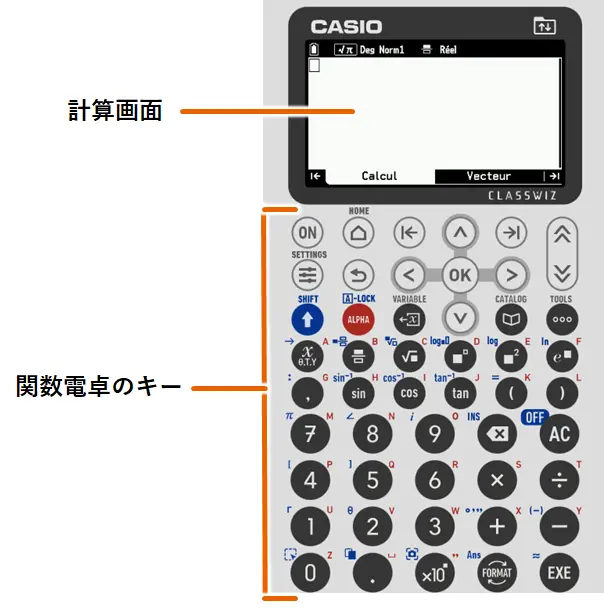
カラーグラフスティッキーのキーをクリックすることで、数字や関数などを入力します。
また、PCのキーボードを使って入力することもできます。
例
| カラーグラフスティッキーのキー | キーボードのキー |
|---|---|
| AC | Tab |
| ON | Insert |
| HOME | Home |
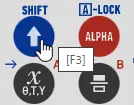
| SHIFT | F3 |
| ALPHA | F4 |
| CATALOG | F6 |
| Tools | F7 |
| = / EXE | Enter |
| DEL | Delete Back Space |
| + - × ÷ | + - * / |
| . / , | .(ピリオド) ,(カンマ) |
| 0 – 9 | 0 - 9 |
MEMO
カラーグラフスティッキーの各キーにマウスカーソルを合わせると対応したキーボードのキーが表示されます。
計算画面をキャプチャーする(キャプチャー画像スティッキー)
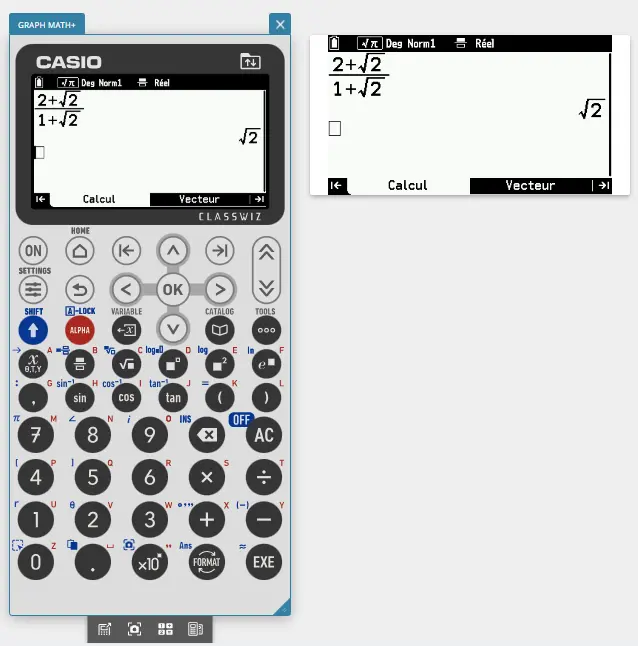
現在表示されている計算画面をキャプチャーし、独立したスティッキー(キャプチャー画像スティッキー)としてペーパー上に配置することができます。
- 計算画面をキャプチャーするには
- カラーグラフスティッキーを操作して、キャプチャーしたい計算画面を表示する。
- ツールパレットの
 をクリックする。
 -
表示中の計算画面がキャプチャーされ、キャプチャー画像スティッキーが作成されます。同時にその画像が、クリップボードにコピーされます。
- 複数のキャプチャー画像スティッキーを作成するには、必要なだけ手順1、2の操作を繰り返す。
キャプチャー画像スティッキーは最大100枚まで作成できます。
MEMO
キャプチャー画像スティッキーは、キャプチャー元のカラーグラフスティッキーを閉じても、削除されずに残ります。
- キャプチャー画像スティッキーのツールパレット
キャプチャー画像スティッキーを選択すると、ツールパレットが表示されます。
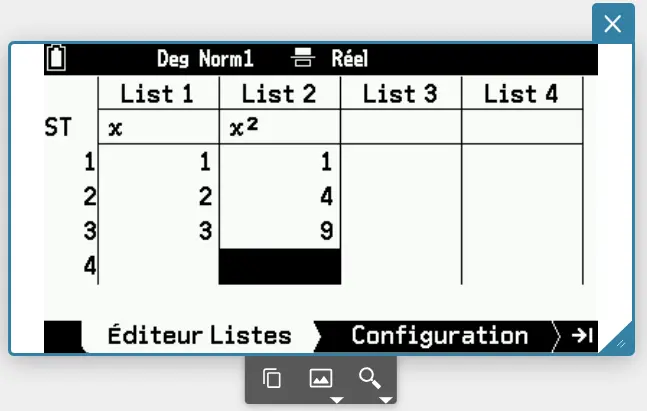
各アイコンの機能は下記のとおりです。
| アイコン | 機能 |
|---|---|
 |
キャプチャー画像をクリップボードにコピーします。 |
 |
を選択したときに、クリップボードにコピーされるキャプチャー画像に外枠を付けるか、付けないかを指定します。 On … 外枠を付ける Off … 外枠を付けない |
 |
キャプチャー画像スティッキーの表示サイズ(および を選択したときにクリップボードにコピーされるキャプチャー画像のサイズ)を指定します。※ ×1 … 等倍(194×73ピクセル) ×2 … 2倍 ×3 … 3倍 |
※ 画像のサイズは、スティッキーの右下隅の  をドラッグして変更することもできます。
押したキーの履歴を表示する(キーログスティッキー)
キーログスティッキーには、カラーグラフスティッキーへの入力履歴(キーログ)が表示されます。
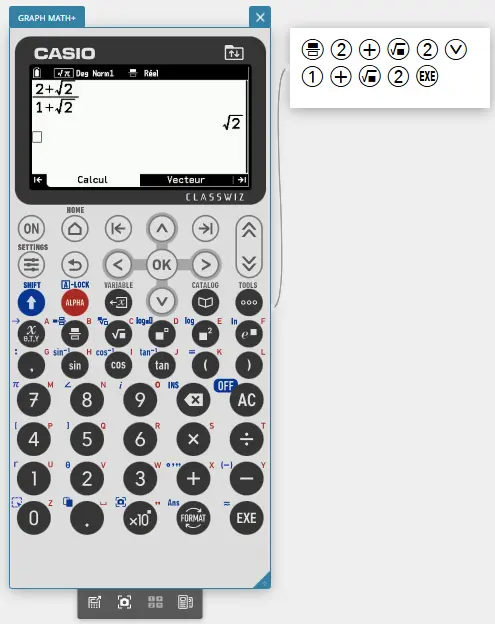
- キーログスティッキーを作成するには
- カラーグラフスティッキーを選択する。
- ツールパレットの
 を選択する。
選択されているカラーグラフスティッキーとリンクしたキーログスティッキーが作成されます。
MEMO
カラーグラフスティッキーを削除すると、リンクしているキーログスティッキーも同時に削除されます。
- キーログスティッキーのツールパレット
キーログスティッキーを選択すると、ツールパレットが表示されます。
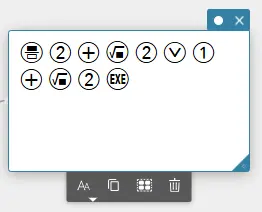
各アイコンの機能は下記のとおりです。
| アイコン | 機能 |
|---|---|
 |
文字(キー)の表示サイズを指定します。 |
|
選択されている範囲の文字(キー)をコピーします。コピーした内容は、テキストスティッキーや、他のアプリ※に貼り付けることができます。 |
 |
キーログスティッキー内のすべての文字(キー)を選択します。 |
 |
キーログスティッキー内のすべての文字(キー)を削除します。 |
※キーログスティッキーの内容を他のアプリに貼り付ける場合、文字(キー)を正しく表示するには、専用のフォントをPCにインストールする必要があります。詳しくは、こちらをご覧ください。
ファイルのインポート/エクスポート
お使いのPCやタブレットに保存されているファイルをカラーグラフスティッキーにインポートすることができます。また、カラーグラフスティッキーのメモリに保管されているファイルをPCやタブレットにエクスポートすることもできます。
- インポートの操作
PCやタブレットからカラーグラフスティッキーにファイルを取り込みます。
- 関数電卓画面から
 を選択する。
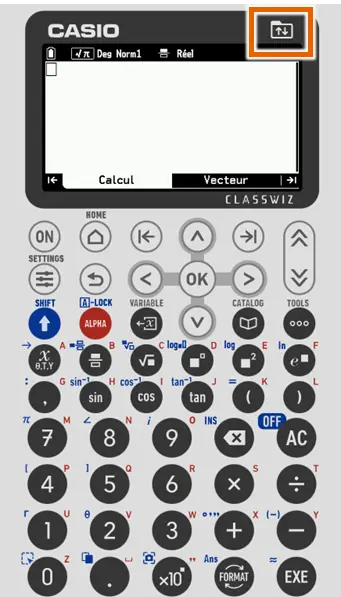
 を選択する。
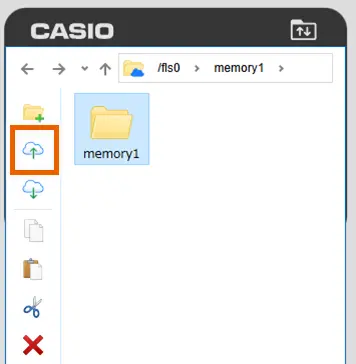
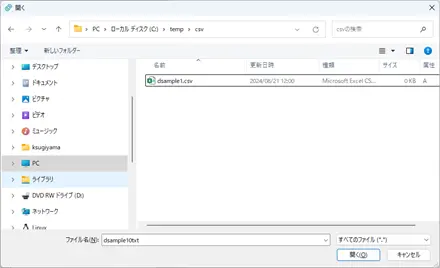
- ファイルを選択して取り込む。
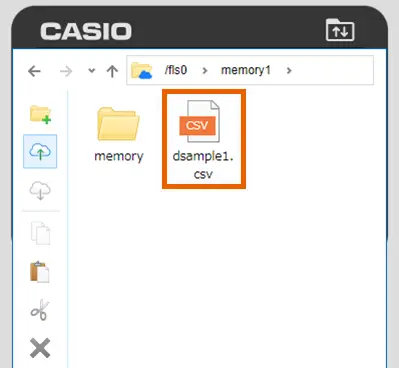
- 取り込んだファイルがカラーグラフスティッキーに表示される。
- を選択すると関数電卓画面に戻る。
- エクスポートの操作
カラーグラフスティッキーに保存されているファイルをPCやタブレットに保存します。
- 関数電卓画面からを選択する。
- エクスポートするファイルを選択する。
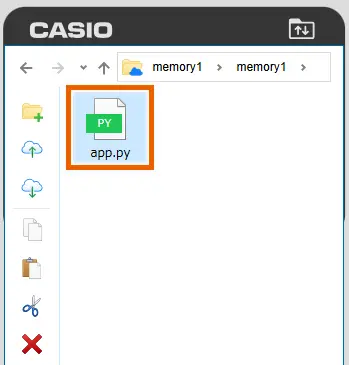
 を選択する。
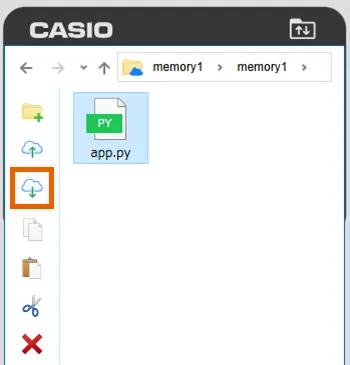
- ファイルがダウンロードされる。
ファイルのダウンロードはブラウザの機能で行われます。ダウンロードしたファイルの保存先はお使いのデバイスの設定により異なります。 - を選択すると関数電卓画面に戻る。