このページの目次
数直線の基本操作
点や線を移動する
点や線を削除する
描画エリアを拡大・縮小する
描画エリアをパン(平行移動)する
数直線スティッキーのサイズを変更する
数直線スティッキーの各種設定を変更する
数直線の基本操作
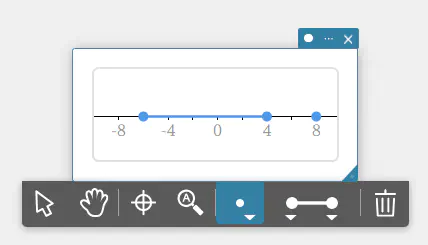
数直線スティッキーを使うと、描画エリアの数直線上に点や線(線分、半直線、直線)を描くことができます。
- 描画エリア
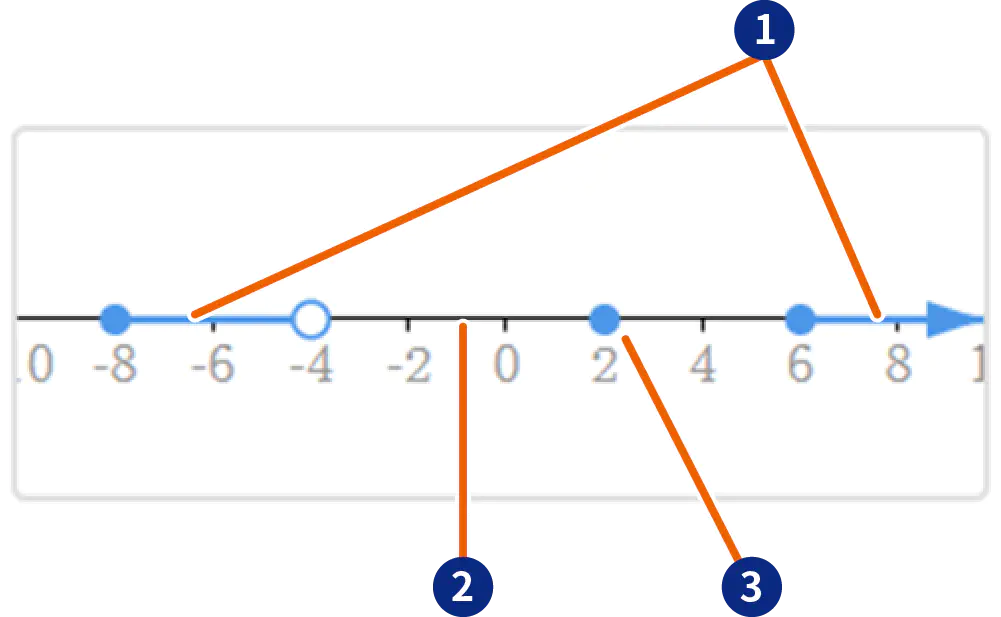
 線
線  数直線
数直線  点
点
-
線や点を描画するには
- スティッキーメニューの
 をクリックする。

数直線スティッキーが作成され、描画エリアとツールパレットが表示されます。
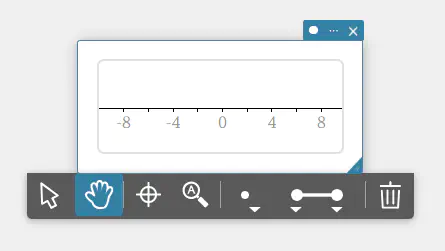
- 線を描画するには、ツールパレットの
 または
または  をクリックする。
 - 数直線上をクリックする。
片側の座標が設定されます。
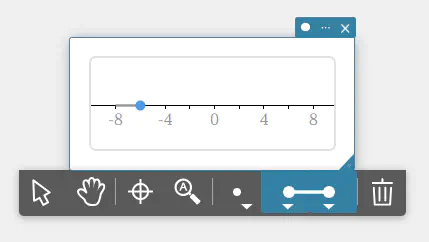
- 数直線上の別の位置をクリックする。
もう片側の座標が設定され、線分※が描画されます。
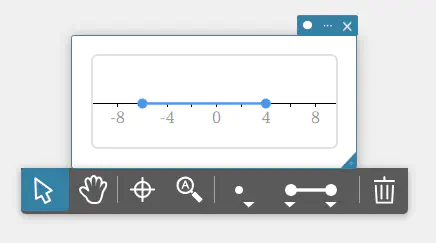
※ 描画設定によっては、半直線や直線が描画されます。「線の描画設定を変更するには」を参照してください。 - 点を描画するには、ツールパレットの
 をクリックする。
 - 数直線上をクリックする。
クリックした位置に、点が描画されます。
- 点の描画設定を変更するには
ツールパレットの の下にある▼をクリックすると表示されるメニューを使って、描画する点のタイプを変更することができます。
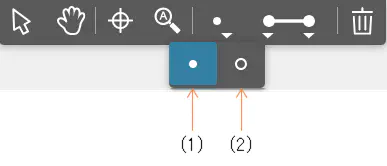
(1) 点を塗りつぶして描画します(●)。
(2) 点を塗りつぶさずに描画します(〇)。
- 線の描画設定を変更するには
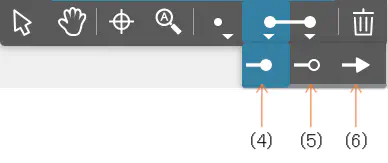
ツールパレットの と の下にある▼をクリックすると表示されるメニューを使って、描画する線の始点と終点のタイプを変更することができます。
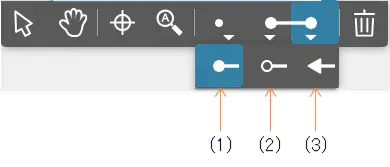
(1) 線の始点を塗りつぶして描画します(●)。
(2) 線の始点を塗りつぶさずに描画します(〇)。
(3) これと (4) または (5) を選択した場合は、(4) または (5) を始点とし、終点を無限遠点とする半直線を描画します。
これと (6) を選択した場合は、始点と終点を無限遠点とする直線を描画します。
(4) 線の終点(または始点)を塗りつぶして描画します(●)。
(5) 線の終点(または始点)を塗りつぶさずに描画します(〇)。
(6) 線の終点を無限遠点として描画します(→)。
点や線を移動する
- 点を移動するには
- 数直線スティッキーをクリックして選択する。
- ツールパレットの
 をクリックする。
 - 移動したい点をクリックして選択する。
- 数直線上の移動したい位置までドラッグする。
- 線を移動するには
- 数直線スティッキーをクリックして選択する。
- ツールパレットの をクリックする。
- 移動したい対象をクリックして選択する。
線の片端(●または〇の場合のみ)を移動したい場合は、●または〇をクリックして選択します。
線分、半直線、直線を移動したい場合は、移動したい線をクリックして選択します。 - 数直線上の移動したい位置までドラッグする。
点や線を削除する
- 数直線スティッキーをクリックして選択する。
- ツールパレットの
 をクリックする。
 - 削除したい点または線をクリックする。
別の点や線をクリックして、続けて削除することができます。
MEMO
複数の点や線を選択してから をクリックすると、選択されていた点や線すべてが削除されます。
描画エリアを拡大・縮小する
- 数直線スティッキーをクリックして選択する。
- 拡大・縮小したい位置にマウスポインターを移動する。
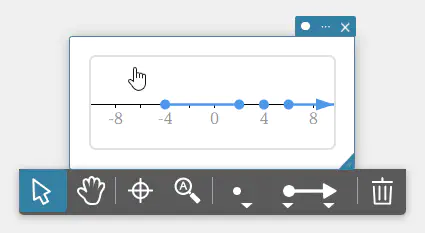
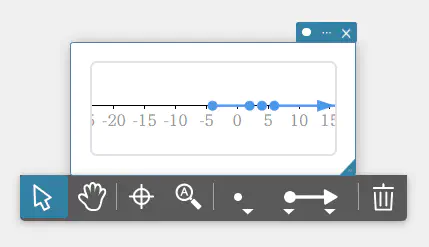
- マウスのスクロールホイールを回転させ、描画エリアを拡大・縮小する。
拡大時
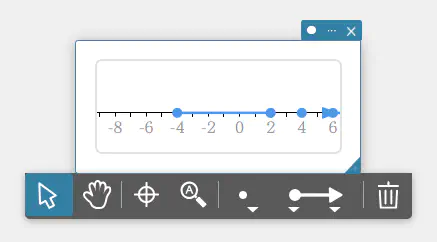
縮小時
MEMO
タブレット端末を使っている場合は、ピンチイン、ピンチアウト操作で拡大・縮小することができます。
ツールパレットの  をクリックすると、描画されている点や線がちょうどウィンドウ内に収まるように、表示が調整されます。
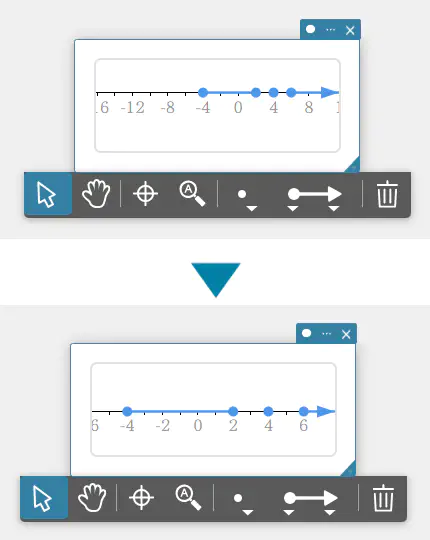
初期表示状態に戻すには、ツールパレットの  をクリックします。
描画エリアをパン(平行移動)する
- 数直線スティッキーをクリックして選択する。
- ツールパレットの
 をクリックする。
 - 描画エリアをドラッグして、パンする。
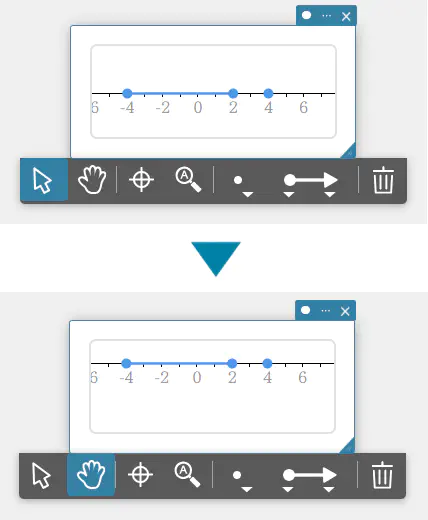
MEMO
初期表示状態に戻すには、ツールパレットの をクリックします。
数直線スティッキーのサイズを変更する
数直線スティッキー右下の  をドラッグすることで、スティッキーのサイズを変更することができます。サイズを変更しても、数直線の範囲は変化しません。
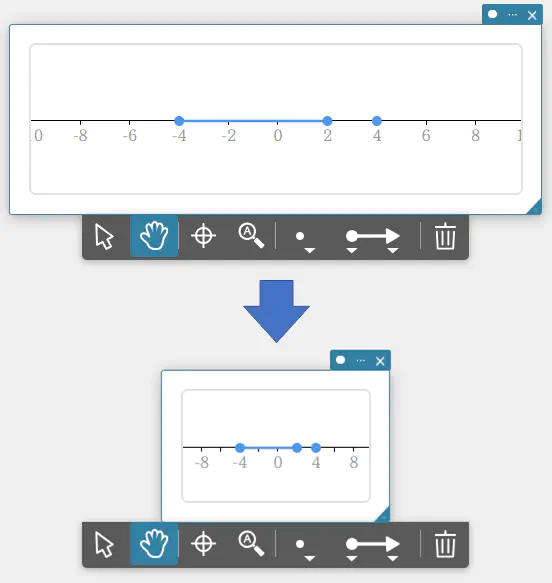
数直線スティッキーの各種設定を変更する
- 数直線スティッキーをクリックして選択する。
 をクリックする。
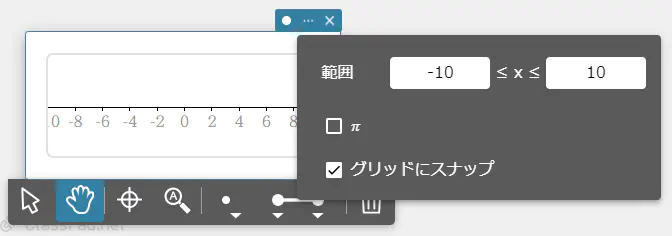
- 数直線スティッキーの各種設定を変更する。
以下の設定を変更することができます。
範囲: 数直線の描画範囲を、X軸の数値で指定します。
π: 数直線の目盛りを10進数表示とπ表示の間で切り替えます。✓を付けるとπ表示になります。- 10進数表示
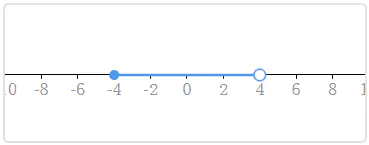
- π表示
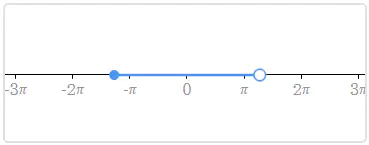
グリッドにスナップ: 点(または線分の端点)をドラッグして移動させるときに、目盛りのある位置にスナップするか、しないかを指定します。✓を付けるとスナップします。
- 10進数表示