このページの目次
四則演算を実行する
関数を入力する
ソフトキーボード
リスト計算
行列計算とベクトル計算
数式をコピーする
オートコンプリート
複素数計算
アンサーメモリー(ans)を使う
変数を使う
変数管理を使う
インタラクティブメニューを使う
下付き文字を挿入する
計算設定を変更する
四則演算を実行する
- スティッキーメニューの
 をクリックする。

計算スティッキーが作成され、ソフトキーボードが表示されます。
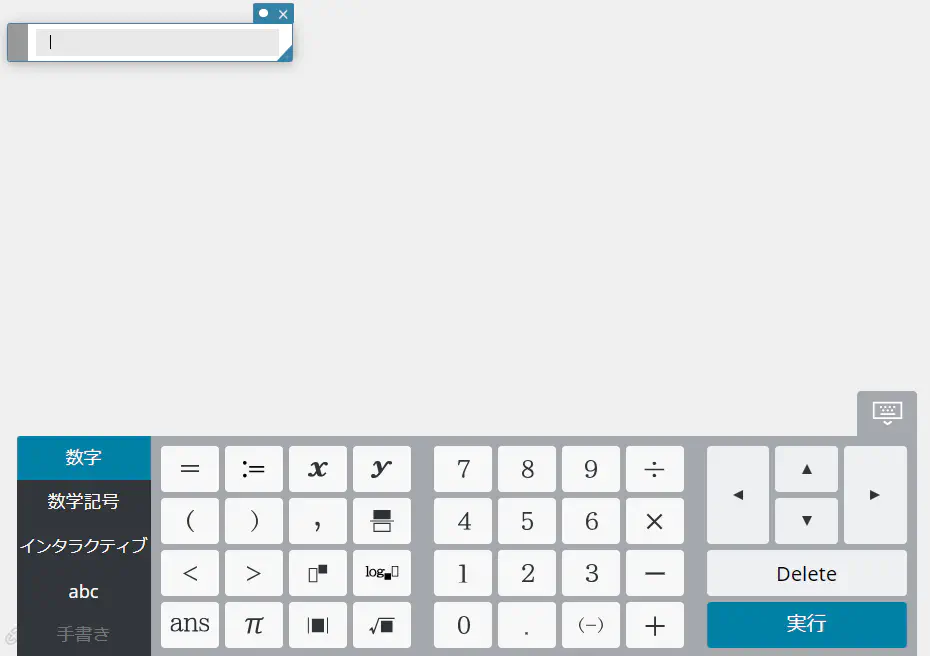
- ソフトキーボードを使って、計算式を入力する。
例:\(4 \div 5 + 2 \div 3\)
キー操作: \([4][\div][5][\blacktriangleright][+][2][\div][3]\)
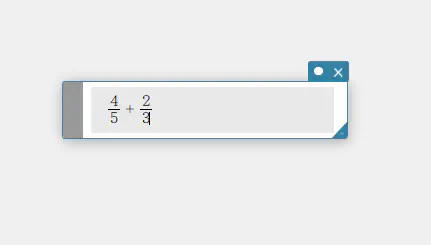
- ソフトキーボードの【実行】をクリックする。
計算結果が入力式の下に右詰めで表示されます。
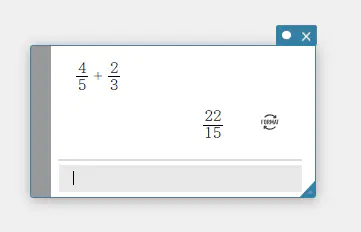
ここから手順2、3と同様の操作を繰り返すことで、別の計算を実行することができます。
MEMO
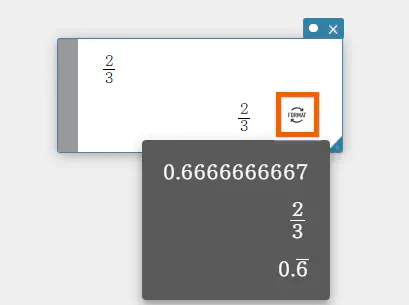
計算結果の右側に表示されている  を選択すると、計算結果の表示形式を切り替えることができます。
計算結果によって以下の表示形式を選択できます。
分数表示( √ や πなどを用いた数式表示を含む)、小数表示、循環小数表示、直交座標表示、極座標表示、帯分数表示
計算を実行した直後にどちらの計算結果が先に表示されるかは、「計算結果表示」の設定によって決まります(「計算設定を変更する」を参照)。
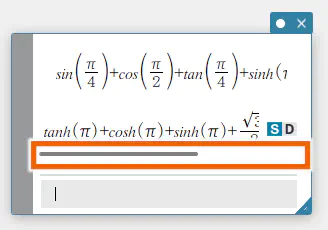
計算結果が画面に表示しきれない場合には、計算結果の下にスクロールバーが表示されます。スクロールバーを左右に動かして計算結果を確認できます。
関数を入力する
- スティッキーメニューの をクリックする。
計算スティッキーが作成され、ソフトキーボードが表示されます。
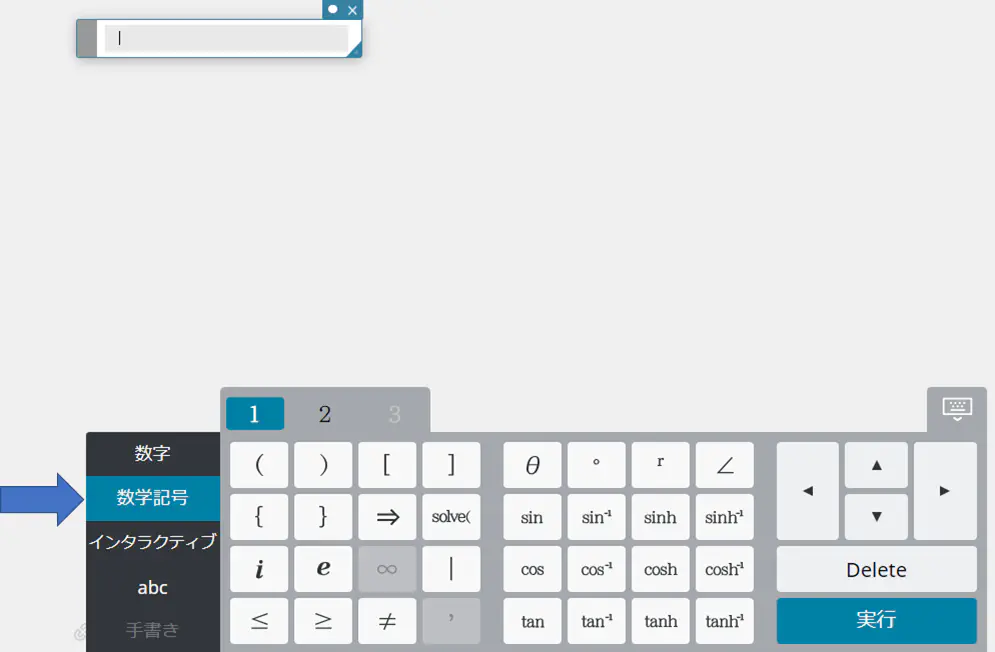
- ソフトキーボードの【数学記号】をクリックする。
【数学記号】キーボードが表示されます。
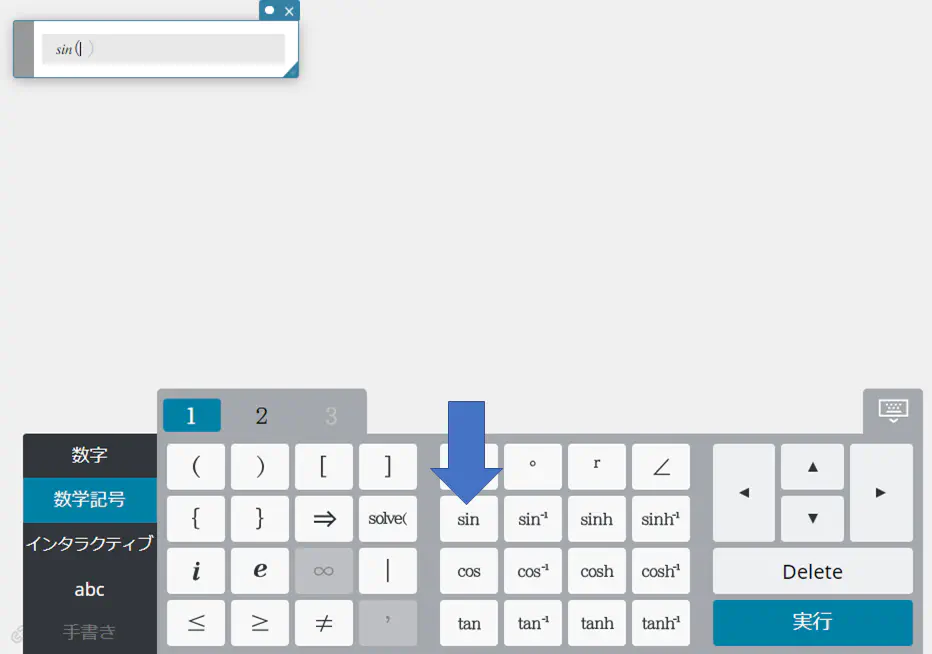
- 入力したい関数のキーをクリックする。
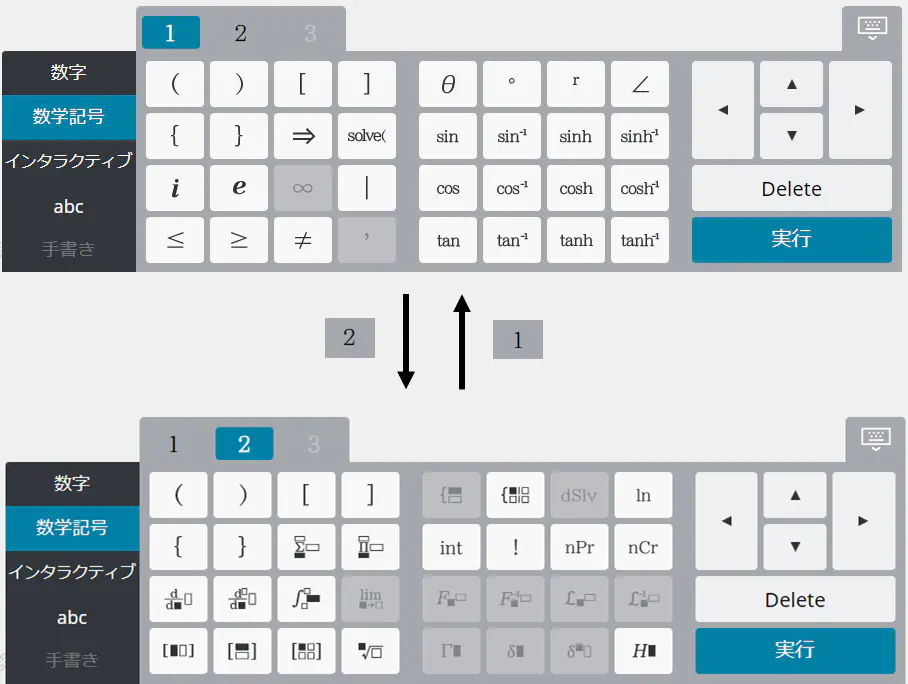
【数学記号】キーボードで または
または  をクリックすることで、関数キーの表示を切り替えます。
MEMO
【abc】キーボードでも、関数を入力することができます。
ソフトキーボード
計算式や関数を入力するためのソフトキーボードが、ペーパーの下部に表示されます。
下記のソフトキーボードを利用することができます。
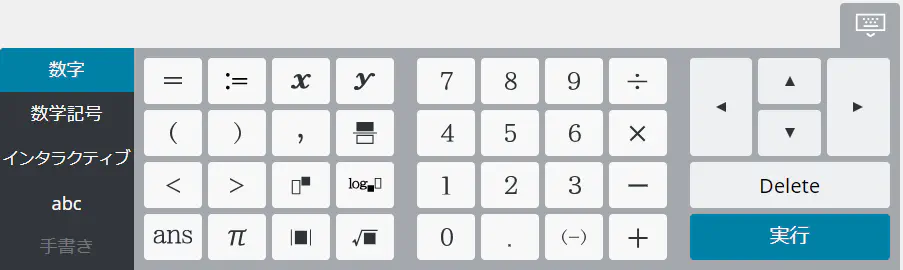
【数字】キーボード
数字、加減乗除の演算子、数式を記述するためのもっとも基本的な記号の入力に使います。
【数学記号】キーボード
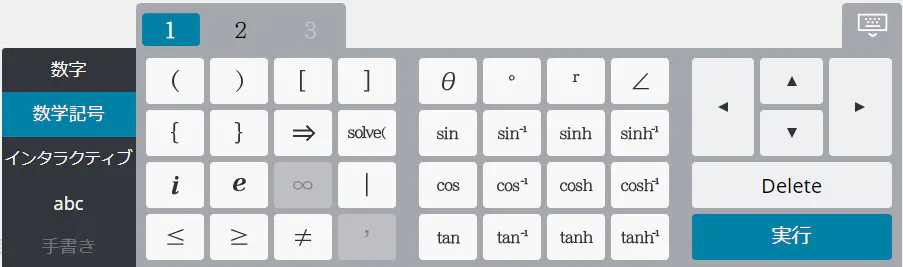
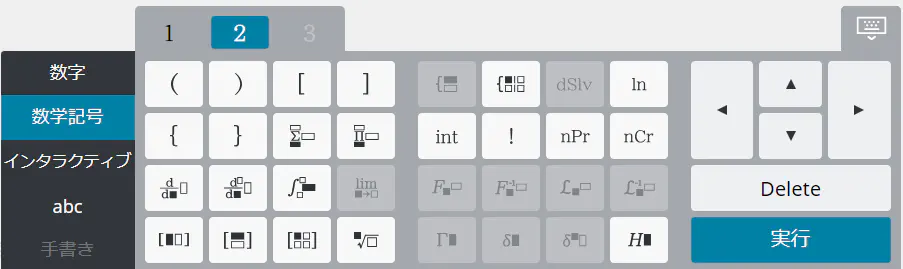
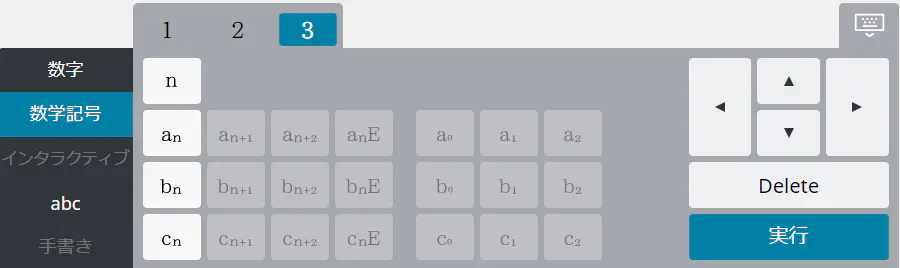
三角関数をはじめとする、各種関数の入力に使います。【1】【2】【3】をクリックし、キーの種類を切り替えることができます。
MEMO
【3】は、数列計算(「数列」を参照)のためのキーボードです。数列スティッキー以外で使うことはできません。
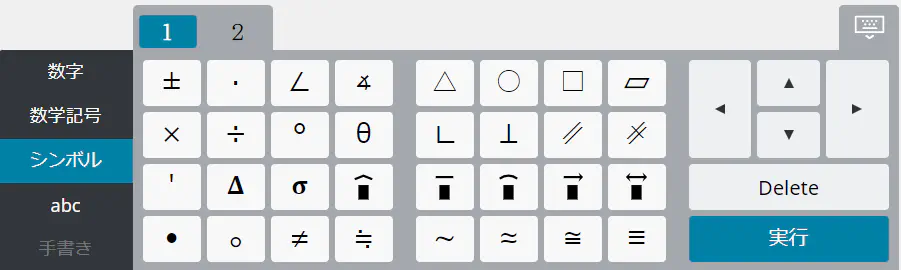
【シンボル】キーボード(テキストスティッキーのみ)
特殊な計算書式や、数学以外の教科で使う記号の入力に使います。
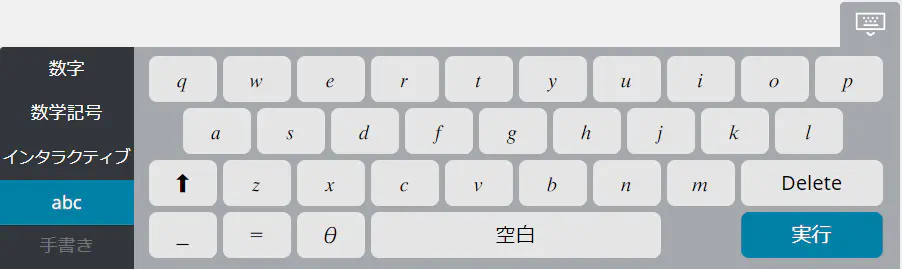
【abc】キーボード
変数などに使うアルファベットの入力に使います。
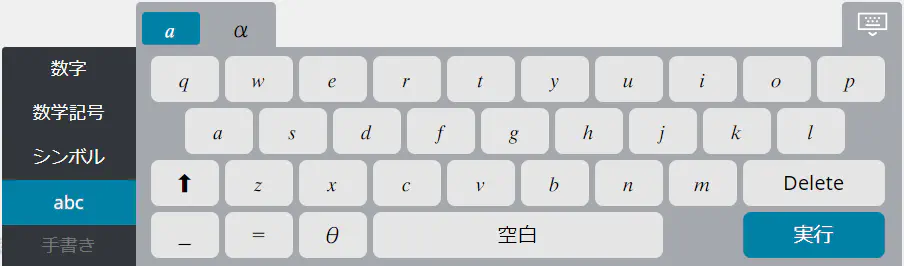
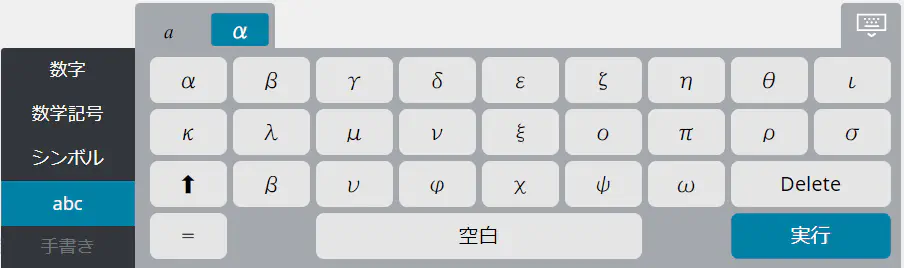
幾何スティッキー、テキストスティッキーの場合
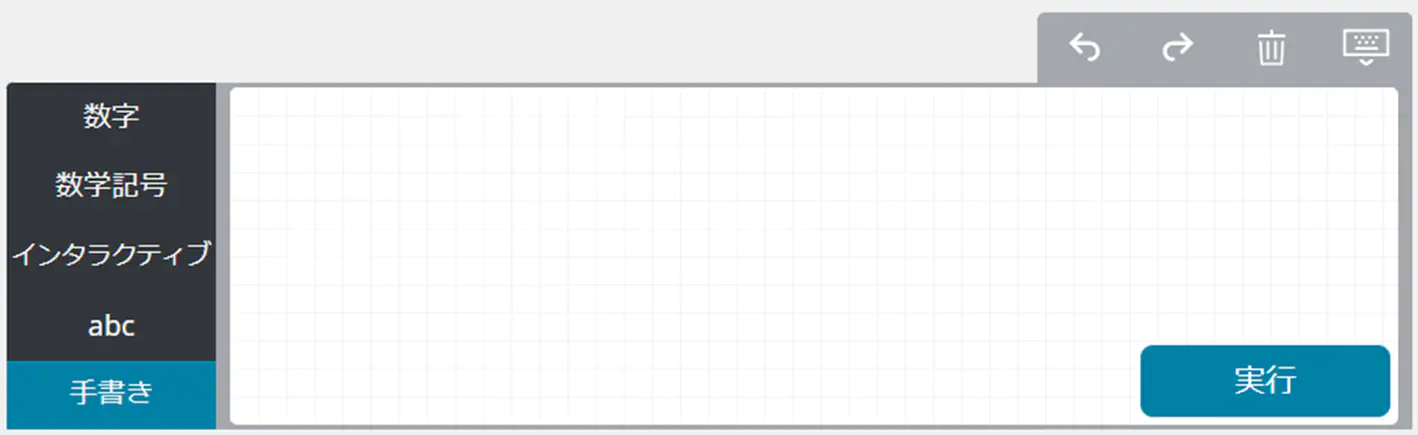
【手書き】パネル 
計算式や関数を手書きで入力することができます。
MEMO
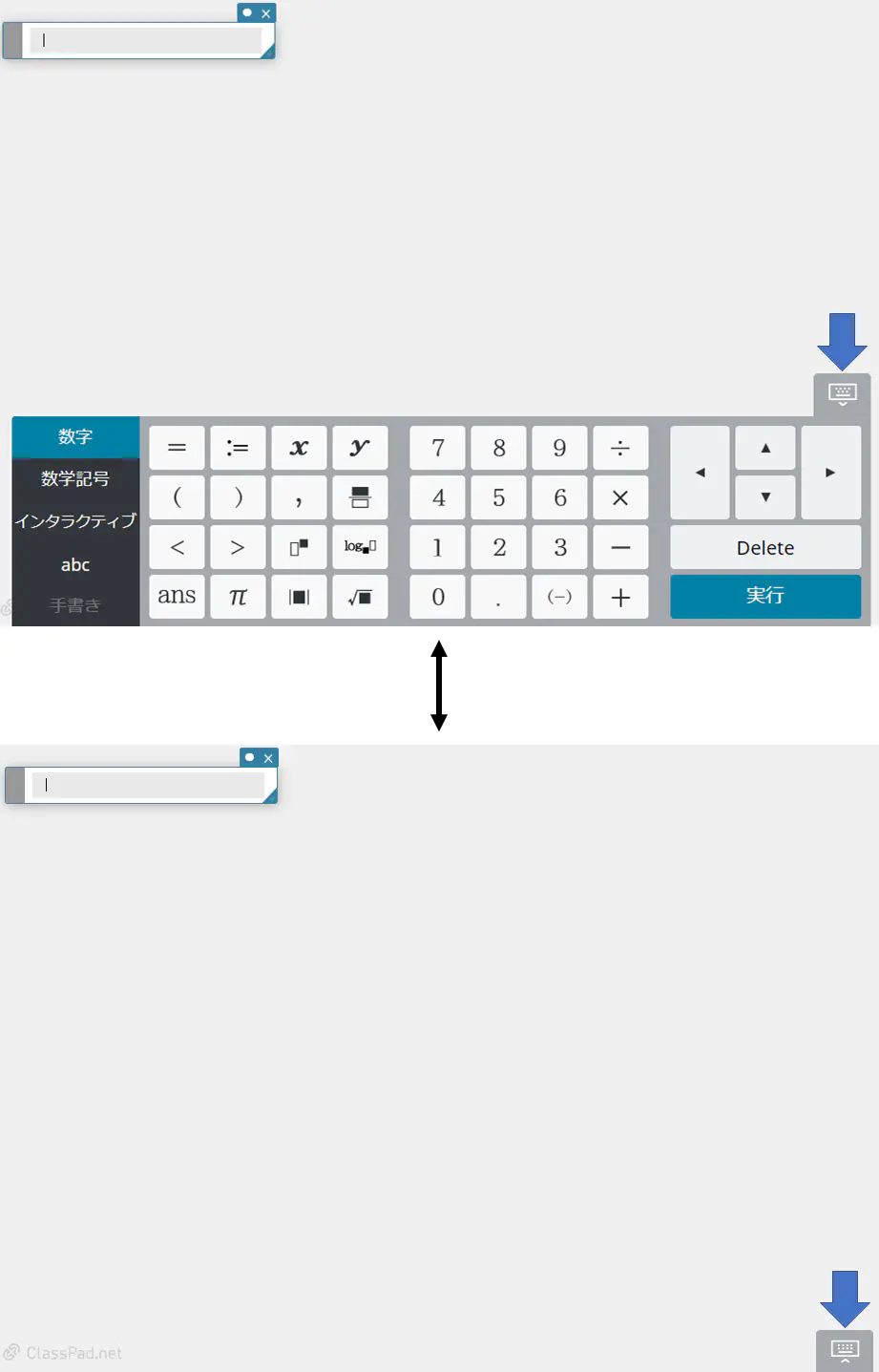
ソフトキーボードを隠すには、 をクリックします。再表示するには、
 をクリックします。
リスト計算
{ } で括られている値は、リストとして扱われます。リストの各要素は、カンマ(,)で区切ります。
- 変数にリストを保存するには
例: 変数 “lista” に {\(1,2,3\)} を保存する
- 計算スティッキーを作成する。
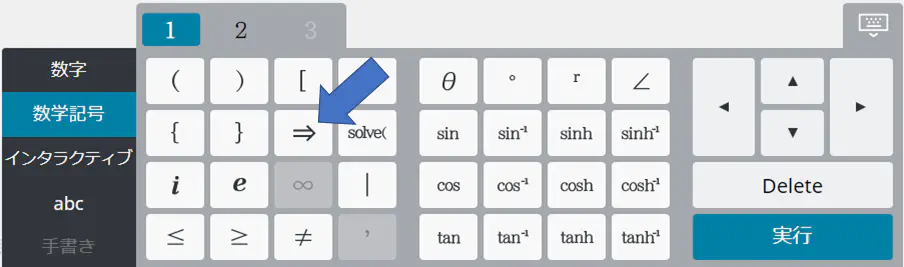
- {\(1,2,3\)} ⇒lista と入力する。
⇒ は、【数学記号】キーボードを使って入力します。
- ソフトキーボードの【実行】をクリックする。
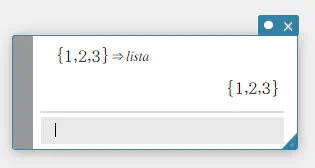
変数 lista にリスト {\(1,2,3\)} が保存されます。
- リストの特定の要素を呼び出すには
例: “lista”({\(1,2,3\)}) に保存されている 2つ目の要素を呼び出す
- lista[2] と入力する。
[ ] の中に入力した数値が、呼び出す要素の要素番号(インデックス)になります。 - ソフトキーボードの【実行】をクリックする。
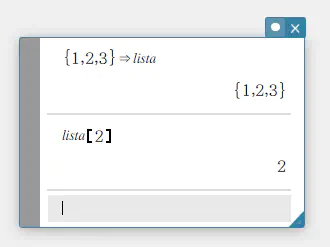
変数 lista に保存されたリストの 2つ目の要素(\(2\))が呼び出されます。
- リストの要素に値を代入するには
例: “lista” の 2つ目の要素に対して、 \(5\) を代入する。
- \(5\)⇒lista[2] と入力する。
- ソフトキーボードの【実行】をクリックする。
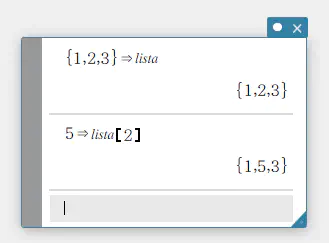
変数 lista に保存されたリストの 2つ目の要素に \(5\) が代入されます。
- リスト計算を実行するには
2つのリスト、リストと数値、リストと式、リストと方程式、またはリストと不等式の間で、四則演算を実行することができます。
重要
2つのリストで四則演算を実行する際は、両方のリストの要素数が同じであることが必要です。
要素数が異なる場合は、エラーとなります。
リスト計算で、どの要素間でエラーが起きた場合でも、計算結果はエラーとなります。
例: list3({\(41,65,22\)})\(\times\){\(6,0,4\)} を実行する
① {\(41,65,22\)} ⇒list3 と入力する。
② ソフトキーボードの【実行】をクリックする。
③ list3 \(\times\) {\(6,0,4\)} と入力する。
④ ソフトキーボードの【実行】をクリックする。
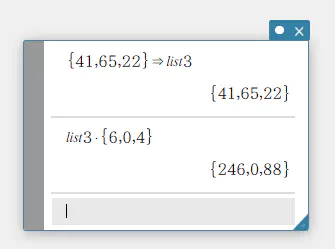
リスト計算の計算結果が表示されます。
MEMO
リストを保存した変数は、ペーパーヘッダーの  →【変数管理】から確認することができます。詳しくは「変数管理を使う」を参照してください。
行列計算とベクトル計算
行列やベクトルを 1 行で入力、または実際の表記どおりに入力することができます。ベクトルは、1 行または 1 列の行列とみなすこともできるため、ここでは説明を省略します。
- 変数に行列を保存するには
例: 変数 “mat1” に \(\left[\begin{array}{ccc} 1 & 2 \cr 3 & 4 \end{array}\right]\) を保存する
- 計算スティッキーを作成する。
- \([[1,2][3,4]]\) ⇒mat1 と入力する。
- ソフトキーボードの【実行】をクリックする。
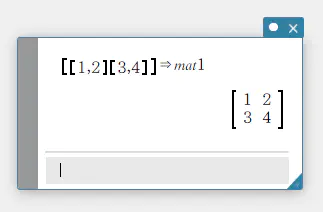
変数 mat1 に \([[1,2][3,4]]\) 行列が保存されます。
- 行列の特定の成分を呼び出すには
例: “mat1” \(\left( \left[\begin{array}{ccc} 1 & 2 \cr 3 & 4 \end{array}\right] \right)\) に保存されている 2 行 1 列目の成分を呼び出す
- mat1[2,1] と入力する。
[ ] の中に入力した数値が、呼び出す成分の行と列になります。
[ ] の中には、[行数, 列数] の順に入力します。 - ソフトキーボードの【実行】をクリックする。
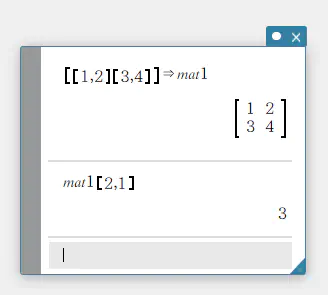
変数 mat1 に保存された行列の 2 行 1 列目の成分(\(3\))が呼び出されます。
- 行列の成分に値を代入するには
例: “mat1” \(\left( \left[\begin{array}{ccc} 1 & 2 \cr 3 & 4 \end{array}\right] \right)\) の 1 行 2 列目の成分に対して、\(5\) を代入する。
- \(5\)⇒mat1[1,2] と入力する。
- ソフトキーボードの【実行】をクリックする。
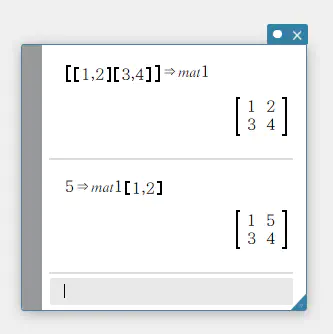
変数 mat1 に保存された行列の 1 行 2 列目の成分に \(5\) が代入されます。
- 【数学記号】キーボードを使って行列を実際の表記どおりに入力するには
下記いずれかのキーをクリックして、行列を入力します。
- 1 行 2 列の行列を入力する

- 2 行 1 列の行列を入力する

- 2 行 2 列の行列を入力する

- 現在表示中の行列に 1 列を追加する
- 現在表示中の行列に 1 行を追加する
- 現在表示中の行列に 1 行 1 列を追加する
例: 変数 “mat2” に \(\left[\begin{array}{ccc} 1 & 2 & 3 \cr 4 & 5 & 6 \end{array}\right]\) を保存する
- 【数学記号】キーボードのをクリックする。
- 【数字】キーボードの\([1][\blacktriangleright][2]\)を順にクリックする。
- 【数学記号】キーボードのをクリックする。
- 【数字】キーボードの [3] をクリックする。
- 【数学記号】キーボードのをクリックする。
- 2 行目の 1 列目をクリックする。
- 【数字】キーボードの\([4][\blacktriangleright][5][\blacktriangleright][6][\blacktriangleright]\) を順にクリックする。
- ⇒mat2 と入力する。
- ソフトキーボードの【実行】をクリックする。
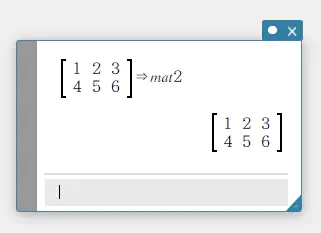
変数 mat2 に \(\left[\begin{array}{ccc} 1 & 2 & 3 \cr 4 & 5 & 6 \end{array}\right]\) が保存されます。
- 行列計算を実行するには
例1: \(\left[\begin{array}{ccc} 1 & 1 \cr 2 & 1 \end{array}\right] + \left[\begin{array}{ccc} 2 & 3 \cr 2 & 1 \end{array}\right]\) を計算する。
- \([[1,1][2,1]]+[[2,3][2,1]]\) と入力する。
- ソフトキーボードの【実行】をクリックする。
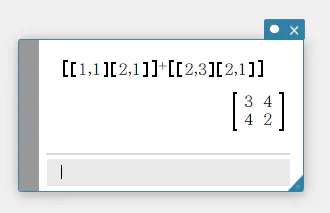
行列計算の計算結果が表示されます。
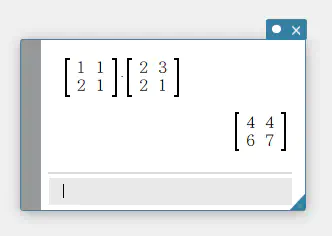
例2: 【数学記号】キーボードを使って \(\left[\begin{array}{ccc} 1 & 1 \cr 2 & 1 \end{array}\right] \times \left[\begin{array}{ccc} 2 & 3 \cr 2 & 1 \end{array}\right]\) を計算する。
- 【数学記号】キーボードのをクリックする。
- 【数字】キーボードのキーを以下の順にクリックする。
\([1][\blacktriangleright][1][\blacktriangledown][\blacktriangleleft][2][\blacktriangleright][1][\blacktriangleright][×]\) - 【数学記号】キーボードのをクリックする。
- 【数字】キーボードのキーを以下の順にクリックする。
\([2][\blacktriangleright][3][\blacktriangledown][\blacktriangleleft][2][\blacktriangleright][1]\) - ソフトキーボードの【実行】をクリックする。
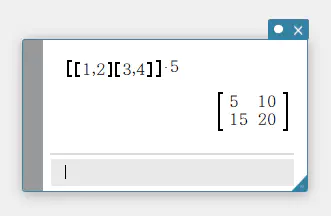
例3:\(\left[\begin{array}{ccc} 1 & 2 \cr 3 & 4 \end{array}\right]\) の 5 倍を求める。
- \([[1,2][3,4]] \times 5\) と入力する。
- ソフトキーボードの【実行】をクリックする。
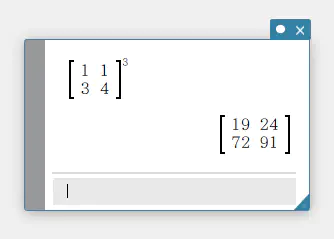
例4: \(\left[\begin{array}{ccc} 1 & 1 \cr 3 & 4 \end{array}\right]\) の三乗を求める。
- 【数学記号】キーボードのをクリックする。
- 【数字】キーボードのキーを以下の順にクリックする。
\([1][\blacktriangleright][1][\blacktriangledown][\blacktriangleleft][3][\blacktriangleright][4][\blacktriangleright][{\tiny{ \boxed{ \vphantom{0} \hspace{0.1em} } } } ^ {\tiny{\blacksquare}}][3]\) - ソフトキーボードの【実行】をクリックする。
MEMO
行列を保存した変数は、ペーパーヘッダーの →【変数管理】から確認することができます。詳しくは「変数管理を使う」を参照してください。
数式をコピーする
- 数式の一部を選択してコピーするには
- コピーしたい数式をマウスポインターでドラッグして選択する。
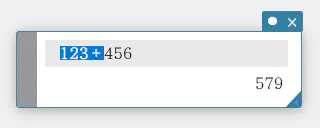
- PCのキーボードで「Ctrl」+「C」を押す。
- 数式を貼り付けたい位置をクリックする。
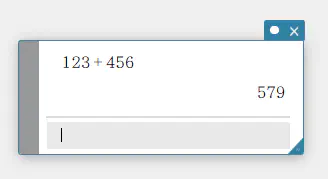
- PCのキーボードで「Ctrl」+「V」を押す。
コピーした数式が貼り付けられます。
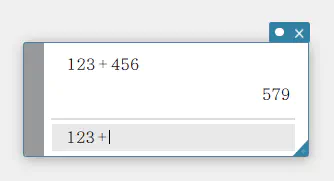
MEMO
コピーした数式は、別のスティッキーに貼り付けることもできます。
選択した数式をドラッグ&ドロップしてコピーすることもできます。
右クリックすると表示されるコンテキストメニューから【ペースト】を選んで、貼り付けることもできます。
- 数式全体をコピーするには
- コピーしたい数式内をクリックする。
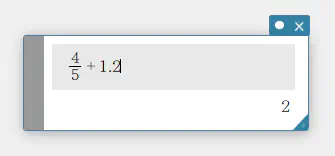
- 右クリックすると表示されるコンテキストメニューから 【数式をコピー】を選ぶ。
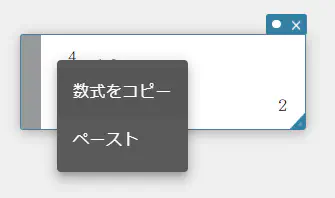
- 数式を貼り付けたい位置をクリックする。
- 右クリックすると表示されるコンテキストメニューから 【ペースト】を選ぶ。
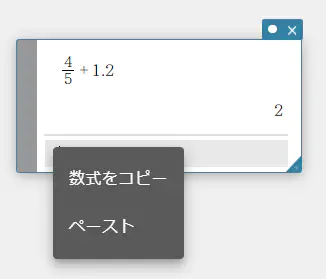
コピーした数式が貼り付けられます。
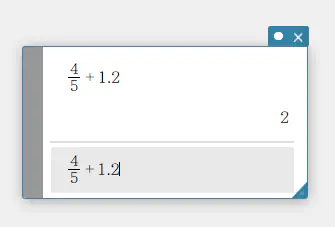
PCのキーボードで「Ctrl」+「V」を押して、貼り付けることもできます。
MEMO
タブレット端末の場合は、ロングタップ操作でコンテキストメニューを表示することができます。
オートコンプリート
オートコンプリートは、入力した文字列と部分一致する関数を、一覧表示する機能です。入力途中は 1 文字入力するたびに、一覧表示が順次更新されます。表示された一覧から関数を選択することで、手早く関数を入力することができます。
例: “approx” を入力する
- 【abc】キーボードを表示する。
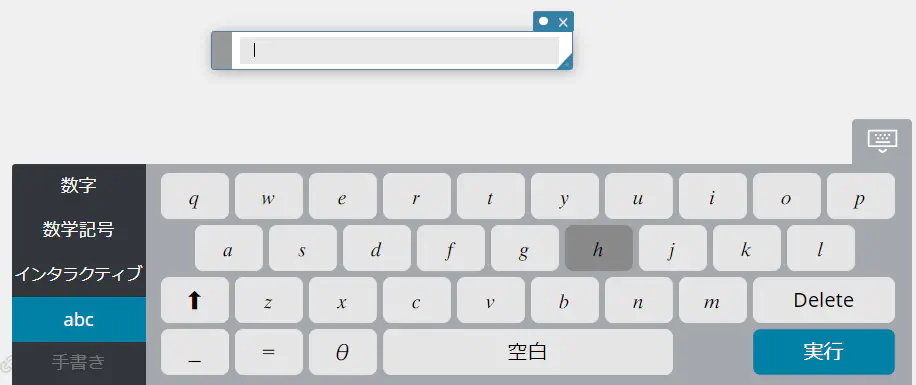
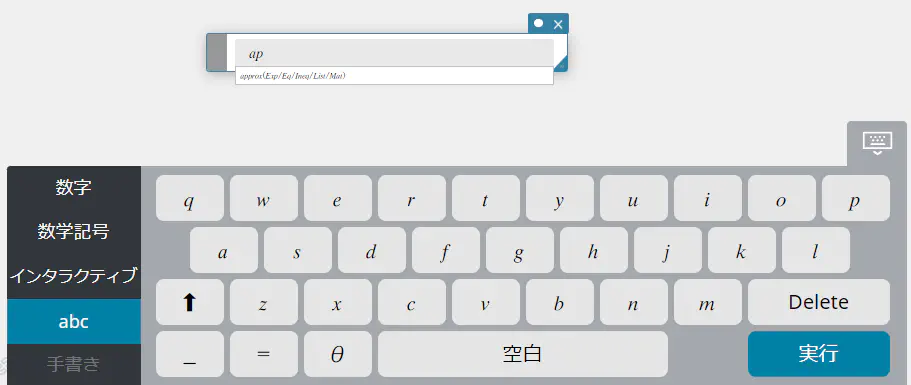
- “ap” と入力する。
入力した文字列を含む関数の一覧が表示されます。
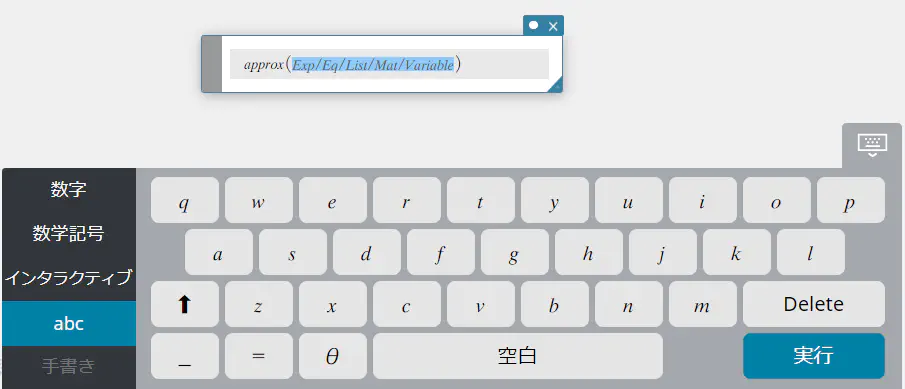
- 一覧から “approx” を選ぶ。
選択した関数が入力されます。
複素数計算
計算機能の設定ダイアログボックスで「複素数計算」を「オン」にすると、実数と同じように、複素数を使った四則演算やカッコを使った計算、関数計算をすることができます。
「複素数計算」の設定について詳しくは、「計算設定を変更する」を参照してください。
例1: \((1+2i) + (2+3i)\) を計算する
- ペーパーヘッダーの をクリックする。
- 【計算機能の設定】をクリックし、計算機能の設定ダイアログボックスを表示する。
- 「複素数計算」を「オン」にする。
- 【OK】をクリックする。
- 計算スティッキーを作成する。
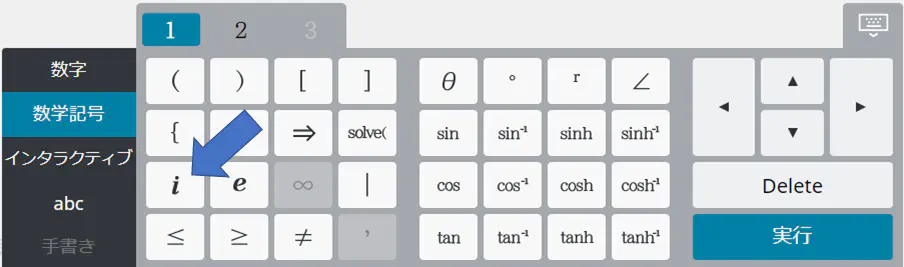
- \((1+2i) + (2+3i)\) と入力する。
複素数\(i\)は、【数学記号】キーボードを使って入力します。
- ソフトキーボードの【実行】をクリックする。
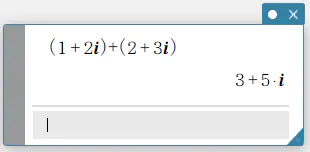
複素数を含んだ計算結果が表示されます。
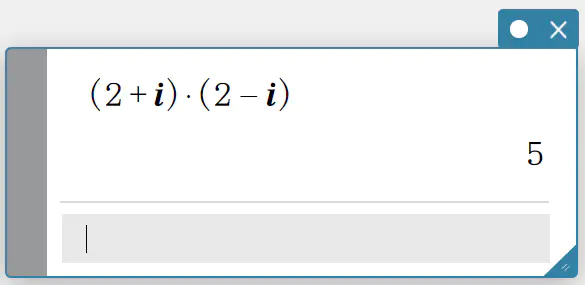
例2:\((2+i) \times (2-i)\) を計算する
- 例1 の手順 1 ~ 4 と同様の操作で、「複素数計算」を「オン」にする。
- 計算スティッキーを作成する。
- \((2+i)\times(2-i)\) と入力する。
- ソフトキーボードの【実行】をクリックする。
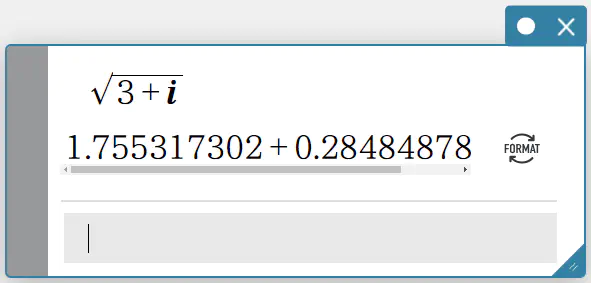
例3:\(\sqrt{(3+i)}\) を計算する(計算結果表示: 小数)
- 例1 の手順 1 ~ 4 と同様の操作で、「複素数計算」を「オン」にする。
- 計算スティッキーを作成する。
- \(\sqrt{(3+i)}\) と入力する。
- ソフトキーボードの【実行】をクリックする。
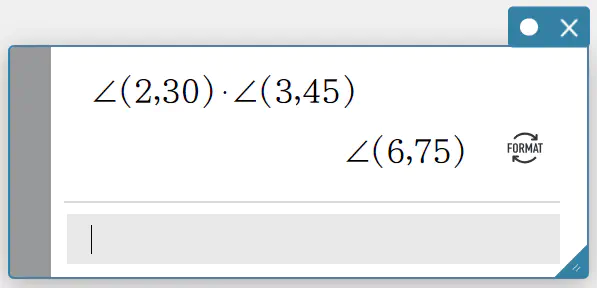
例4: \(2∠30 \times 3∠45\) を計算する(角度: 度数法, 計算結果表示: 小数)
- ペーパーヘッダーの をクリックする。
- 【計算機能の設定】をクリックし、計算機能の設定ダイアログボックスを表示する。
- 「複素数計算」を「オン」にする。
- 「角度」のプルダウンメニューをクリックし、「度数法」を選ぶ。
- 【OK】をクリックする。
- 計算スティッキーを作成する。
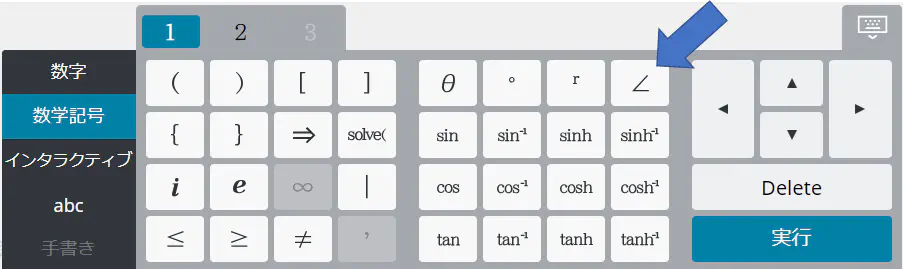
- \(∠(2, 30) \times ∠(3, 45)\) と入力する。
\(∠\) は 【数学記号】キーボードを使って入力します。
- ソフトキーボードの【実行】をクリックする。
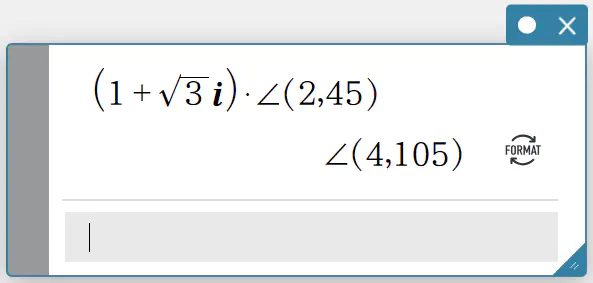
例5: \((1+\sqrt3 i) \times (2∠45)\) を計算する(角度: 度数法, 計算結果表示: 小数)
- 例4 の手順 1 ~ 5 と同様の操作で、「複素数計算」を「オン」に、「角度」を「度数法」にする。
- 計算スティッキーを作成する。
- \((1+\sqrt3 i) \times ∠(2, 45)\) と入力する。
- ソフトキーボードの【実行】をクリックする。
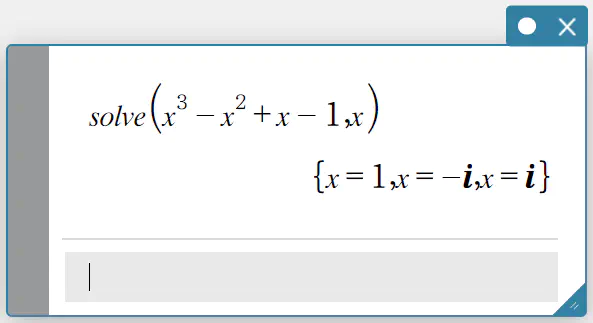
例6: \({\rm solve}(x^3-x^2+x-1=0,x)\) を計算する
- 例1 の手順 1 ~ 4 と同様の操作で、「複素数計算」を「オン」にする。
- 計算スティッキーを作成する。
- \({\rm solve}(x^3-x^2+x-1=0,x)\) と入力する。
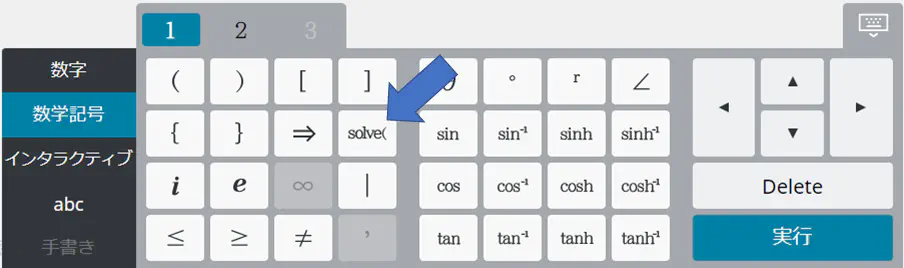
\({\rm solve}(\) は、【数学記号】キーボードを使って入力することができます。
- ソフトキーボードの【実行】をクリックする。
アンサーメモリー(ans)を使う
アンサーメモリーは、計算結果を自動的に “ans” という名前の変数に保存する機能です。
“ans” には直前の計算結果が保存され、計算を実行するたびに上書きされます。
- 計算式の中に “ans” を入力するには、ソフトキーボードの【ans】をクリックします。
- 現在保存されている計算結果を呼び出すには、ソフトキーボードの【ans】、【実行】を順にクリックします。
例: \(123+456\) の計算結果をアンサーメモリーに保存する
- 計算スティッキーを作成し、\(123+456\) を計算する。
- \(789-[{\rm ans}]\) と入力し、ソフトキーボードの【実行】をクリックする。
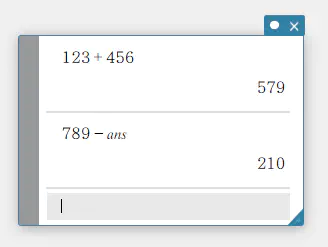
計算結果に \(210\) と表示されます。 - \([{\rm ans}] \div 7\) と入力し、ソフトキーボードの【実行】をクリックする。
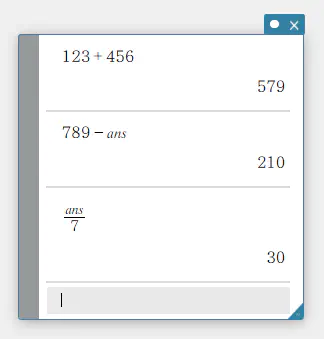
計算結果に \(30\) と表示されます。
MEMO
計算結果を保存していない場合は、アンサーメモリーに \(0\) が保存されています。
アンサーメモリーはスティッキーごとに保存されます。スティッキーをまたいで使うことはできません。
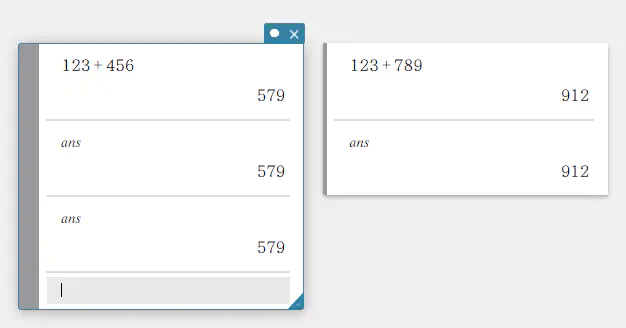
アンサーメモリーに保存されている内容は、変数管理から確認することはできません。
計算式の先頭に加算記号(\(+\))や減算記号(\(-\))、乗算記号(\(\times\))、除算記号(\(\div\))を入力すると、各記号の後に、自動的に “ans” が入力されます。
変数を使う
- 変数名のルール
変数名には、下記のルールが適用されます。
- 変数名の最大文字数は、8 文字です。
- 変数名で使うことのできる文字種は、英数字(大文字、小文字)、下付き文字です。
- 変数名では、英字の大文字、小文字は区別されます。例えば
“abc”、“Abc”、“aBc”、“ABC” は異なる変数として登録されます。
- 変数に値を格納するには
変数に値を格納するには、下記の構文を使います。
<値> 【⇒】<変数名> 【実行】
例1: 変数 “abc” に \(10\) を格納し、格納した値を呼び出す
- 計算スティッキーを作成する。
- \(10\) ⇒abc と入力する。
⇒ は、【数学記号】キーボードを使って入力します。
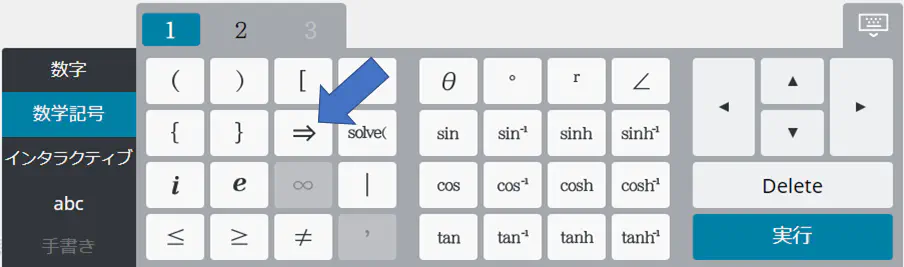
- ソフトキーボードの【実行】をクリックする。
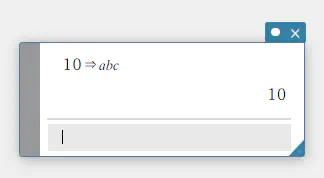
変数 “abc” に値 “\(10\)” が格納されます。 - abc と入力する。
- ソフトキーボードの【実行】をクリックする。
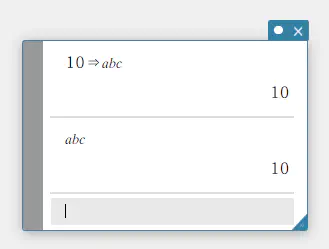
変数 “abc” に格納されている値 “\(10\)” が呼び出されます。
MEMO
【⇒】記号の代わりに 【\(:=\)】記号を使うこともできます。【\(:=\)】記号の場合は、下記の構文を使います。
<変数名> 【\(:=\)】<値>【実行】
例:【\(:=\)】を使い、変数 “\(x\)” に \(123\) を格納する
① 計算スティッキーを作成する。
② \(x:=123\) と入力する。
- “\(:=\)” は、【数字】キーボードを使って入力します。
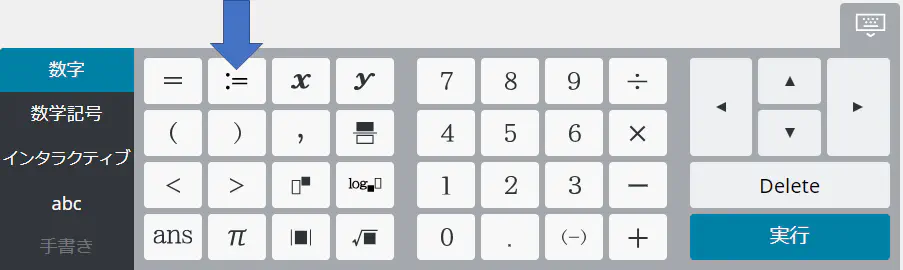
③ ソフトキーボードの【実行】をクリックする。
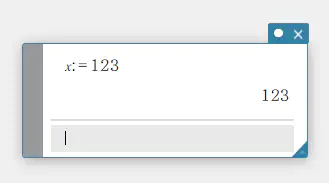
- 変数 “\(x\)” に値 “\(123\)” が格納されます。
値を格納した変数は、ペーパーヘッダーの →【変数管理】から確認することができます。詳しくは「変数管理を使う」を参照してください。
変数管理を使う
- 変数管理を起動するには
- ペーパーヘッダーの をクリックする。

- 【変数管理】をクリックする。
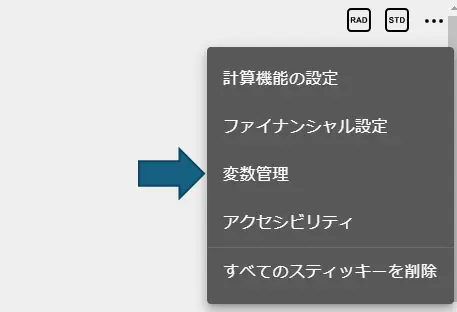
変数管理ダイアログボックス(変数の一覧)が表示されます。
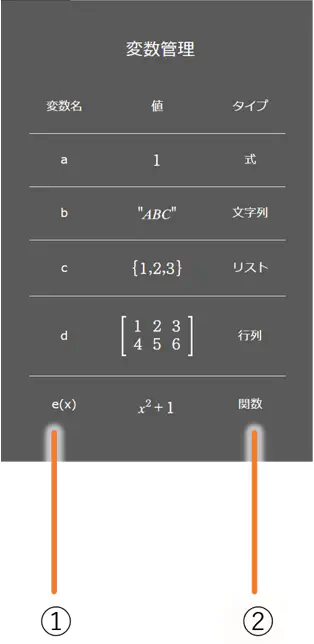
① 変数名
② 変数のタイプ(下記を参照)
式 実数、複素数、または式データ
文字列 文字列データ
リスト リストデータ
行列 行列データ
関数 ユーザー定義関数
インタラクティブメニューを使う
インタラクティブメニューは、関数に応じたダイアログボックスを表示する機能です。ダイアログボックスで関数に必要な引数を入力したり、関数計算の設定をしたりすることができます。表示される入力欄や設定項目は、関数によって異なります。
- インタラクティブメニューの構成
下表は、インタラクティブメニューのカテゴリーと入力できる関数の一覧です。
| カテゴリー 1 | カテゴリー 2 | 関数 |
|---|---|---|
| 変形 > | simplify |
|
| expand |
||
| 因数 > | factor |
|
| rFactor |
||
| factorOut |
||
| combine |
||
| 分数 > | propFrac | |
| 高度な計算 > | solve |
|
| dSolve |
||
| taylor |
||
| laplace |
||
| fourier |
||
| invFourier |
||
| 計算 > | diff | |
| ∫ | ||
| lim |
||
| Σ | ||
| Π | ||
| 線 > | tanLine |
|
| normal |
||
| arcLen |
||
| fMin/fMax > | fMin | |
| fMax | ||
| リスト > | 作成 > | seq |
| listToMat | ||
| 統計 > | min | |
| max | ||
| mean | ||
| median | ||
| mode | ||
| Q1 | ||
| Q3 | ||
| percentile | ||
| 計算 > | sum | |
| prod | ||
| sequence |
||
| sumSeq |
||
| 行列 > | 作成 > | subMat |
| listToMat | ||
| 行と列 > | mRowAdd | |
| ベクトル > | unitV | |
| angle | ||
| norm | ||
| crossP | ||
| dotP | ||
| toRect | ||
| toPol | ||
| toSph | ||
| toCyl | ||
| 方程式/不等式 > | solve |
|
| dSolve |
||
| rewrite |
||
| exchange |
||
| absExpand |
||
| 分布関数 > | 連続 > | normPDf |
| normCDf | ||
| 離散 > | binomialPDf | |
| binomialCDf | ||
| 逆 > | invNormCDf | |
| invBinomialCDf |
下付き文字を挿入する
- 下付き文字を入力したい位置にカーソルを移動する。
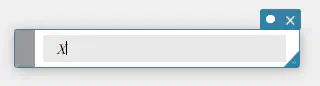
- PCのキーボードで、下線キー([ _ ])を押す。
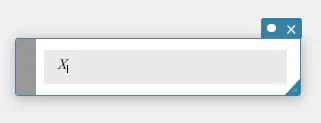
- \(1\) を入力する。
下付き文字として入力されます。
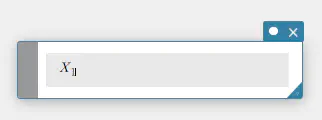
MEMO
上記の手順2では、【abc】キーボードの下線キー([ _ ])を押しても構いません。
下付き文字にできる文字種は、英数字(大文字、小文字)です。
計算設定を変更する
- ペーパーヘッダーの をクリックする。

- 【計算機能の設定】をクリックする。
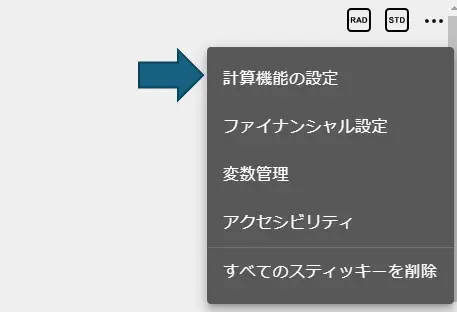
計算機能の設定ダイアログボックスが表示されます。
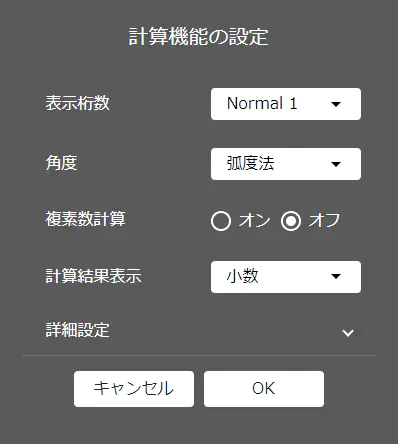
下記の設定を変更できます。
表示桁数
計算結果の表示桁数を設定します。
Normal 1: 計算結果 \(x\) が下記範囲の場合、自動的に指数で表示します。
\(10^{-2} >|x|, |x| \geq 10^{10}\)
Normal 2: 計算結果 \(x\) が下記範囲の場合、自動的に指数で表示します。
\(10^{-9} >|x|, |x| \geq 10^{10}\)
Fix 0 – Fix 9: 計算結果を、設定した小数点以下の桁数で表示します。
Sci 0 – Sci 9: 計算結果を、設定した小数点以下の桁数で表示します。”Sci 0″ にした場合は、有効な桁数が \(10\) 桁となります。
角度
角度の単位を弧度法(ラジアン)、度数法(ディグリー)、またはグラードから設定できます。
MEMO
現在の角度設定は、ペーパーヘッダーのアイコンで確認できます ( : 度数法,
  : 弧度法,
  : グラード)。 アイコンをクリックしても、設定を変更できます。

複素数計算
オン: 複素数を含む範囲の計算結果を表示できるようになります。
オフ: 実数の範囲でのみ計算結果を表示できます。
計算結果表示
小数: 計算結果を小数で表示できます。
標準: 計算結果を数値(分数、\(\pi\)、\(\sqrt{}\)を含む形式)で表示できます。
MEMO
現在の計算結果表示設定は、ペーパーヘッダーのアイコンで確認できます ( : 標準,
: 標準,  : 小数)。
アイコンをクリックしても設定を変更できます。

【詳細設定】を選択すると、詳細項目が表示されます。
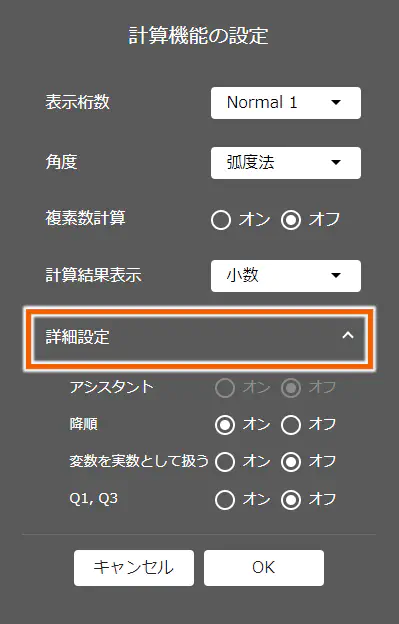
アシスタント
オン: アシスタントモードに入ります。
オフ: アルジェブラモードに入ります。
アルジェブラモードでは、計算結果の式が可能な限り簡略化されます。アシスタントモードでは、式が簡略化されません。
計算式の例1: \(x^2+2x+3x+6\)
アシスタントモード
\(x^2\) \(+2·x+3·x+6\)
アルジェブラモード
\(x^2+5·x+6\)
計算式の例2: \({\rm expand} \left(\left(x+1\right)^2\right)\)
アシスタントモード
\(x^2+2·x·1+1^2\)
アルジェブラモード
\(x^2+2·x+1\)
計算式の例3: \(x+1\) (\(x\) に \(1\) が割り当てられている場合)
アシスタントモード
\(x+1\)
アルジェブラモード
\(2\)
降順
オン: 計算結果の式が項の降順で表示されます。(例: \(x^2 + x + 1\))
オフ: 計算結果の式が項の昇順で表示されます。(例: \(1 + x + x^2\))
変数を実数として扱う
オン: 変数が実数として扱われます。
オフ: 変数が複素数として扱われます。
Q1, Q3
オン: 統計値 Q1 と Q3 を、フランス式の計算ルールを使って求めます。
オフ: 統計値 Q1 と Q3 を、標準の計算ルールを使って求めます。
- 設定が完了したら【OK】をクリックする。
MEMO
初期設定は下記のとおりです。
表示桁数: Normal 1
角度: 弧度法
複素数計算: オフ
計算結果表示: 標準
アシスタント: オフ
降順: オン
変数を実数として扱う: オフ
Q1, Q3: オフ