ClassPad.netと電子辞書のデータ連携は、以下の手順で行います。
電子辞書側の連携操作
↓
ClassPad.net側の連携操作
このページの目次
電子辞書側の連携操作
電子辞書で「連携コード」を発行します。
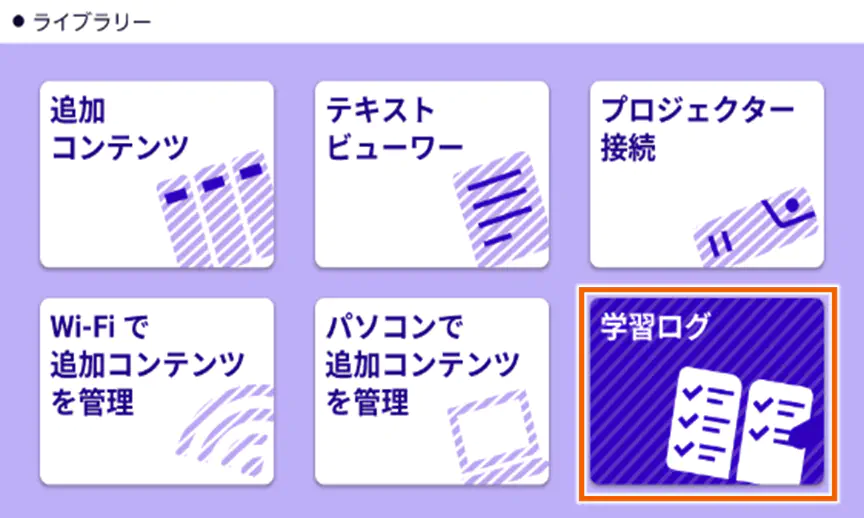
- ライブラリー画面で【学習ログ】を選択する。
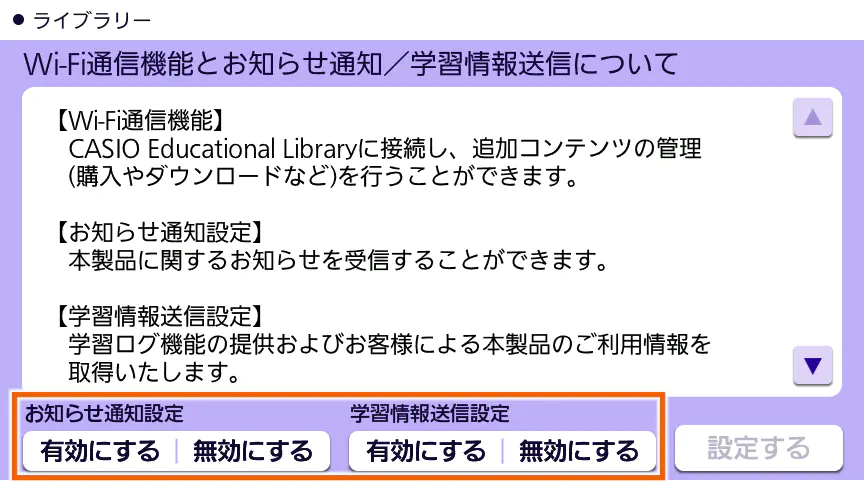
「Wi-Fi通信機能とお知らせ通知/学習情報送信について」が表示されます。 - 「学習情報送信設定」の【有効にする】を選択する。
「お知らせ通知設定」の有効/無効は任意で選択する。
MEMO
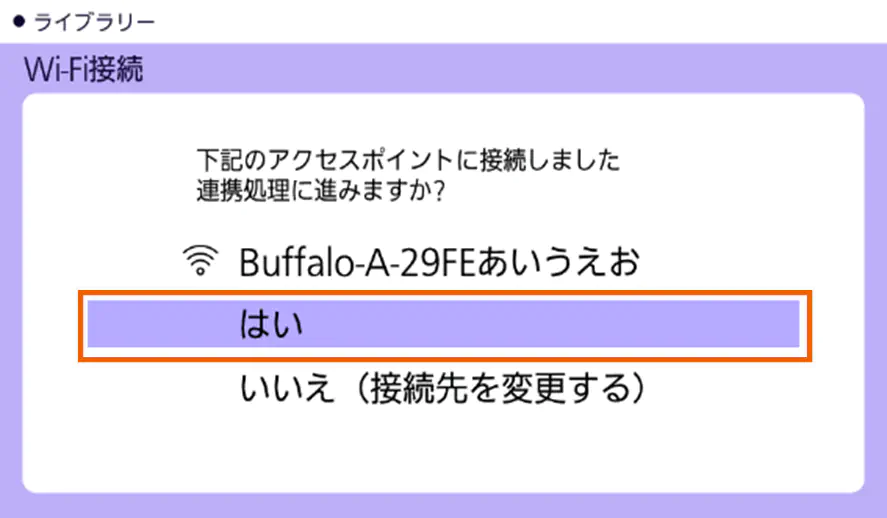
「学習情報送信設定」を有効にすることで、1日1回初回のみ学習情報が更新されます。 - Wi-Fi接続を確認して、【はい】を選択する。
MEMO
電子辞書のWi-Fiが未接続の場合は、接続するアクセスポイント(Wi-Fiルーター)を選択してください。
ネットワークの接続が完了して、「連携コード」が表示されます。
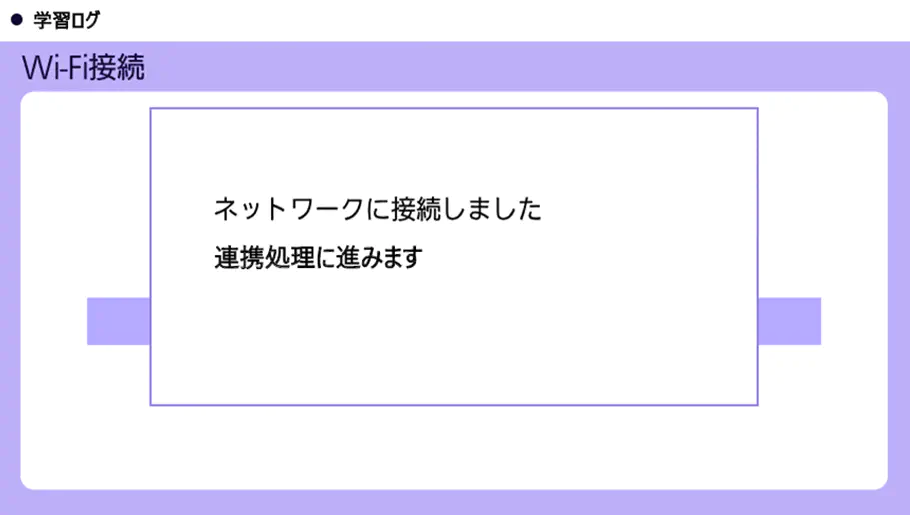
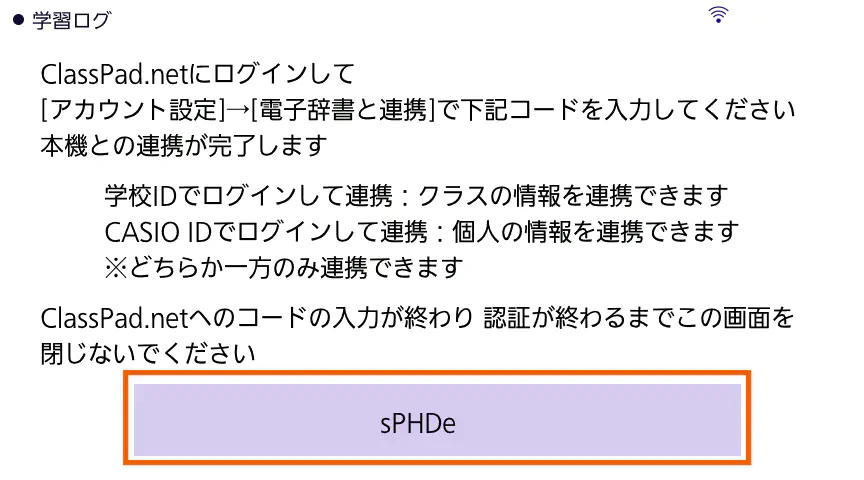
続けてClassPad.net側の連携操作をします。
MEMO
連携コードの有効期限はコード発行から10分間です。有効期限が切れた場合は、発行し直してください。
現在は、学校IDでログインして連携した場合も、個人の情報のみ連携できます。
ClassPad.net側の連携操作
電子辞書で発行した「連携コード」をClassPad.netに入力します。
重要
学校IDアカウント、またはCASIO IDアカウントのどちらか1つを連携できます。
両方のアカウントを連携することはできません。
連携アカウントを変更したい場合は、連携を解除して再度連携操作をしてください。
ここでの操作は学校IDアカウント画面を例に説明します。CASIO IDアカウント画面でも操作内容は同じです。
- アカウントメニューを選択して、【アカウント設定】を選択する。
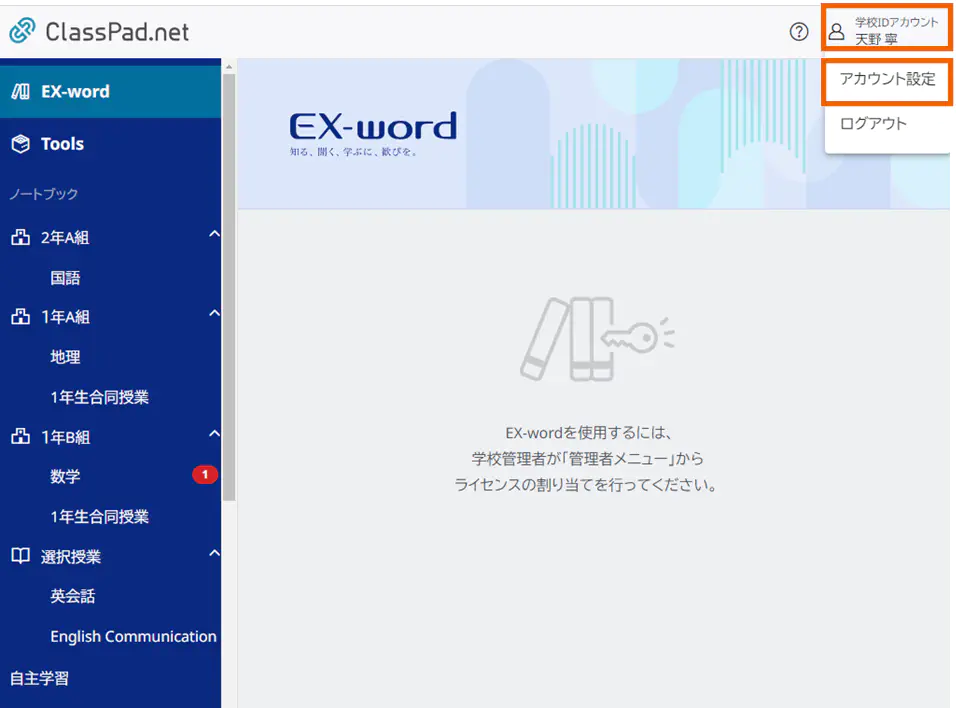
- 「電子辞書と連携」の【開始する】を選択する。
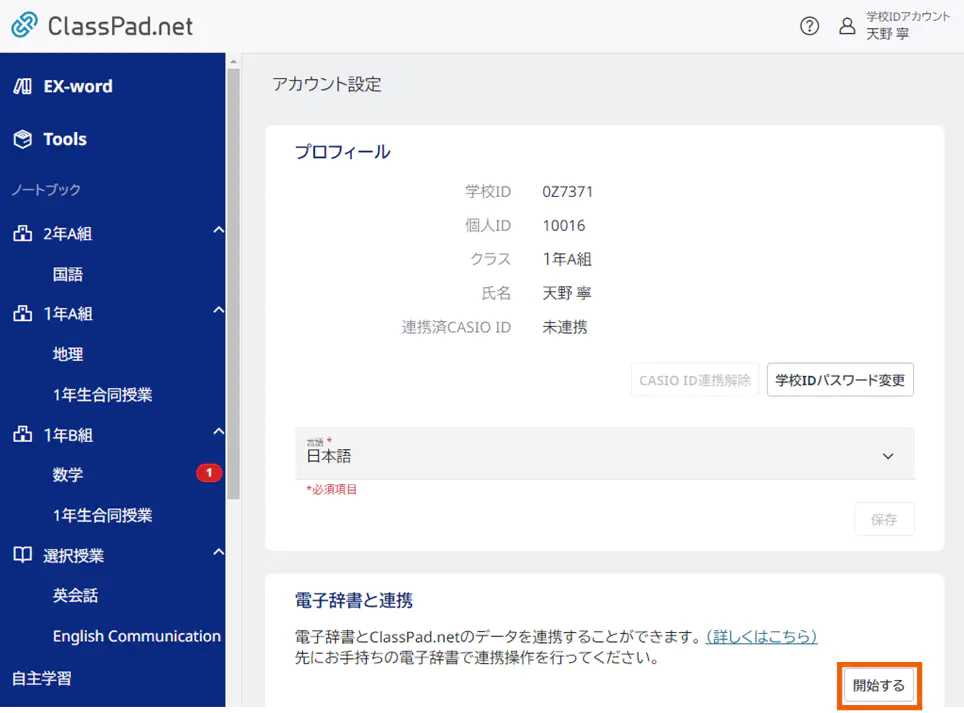
「電子辞書と連携」ダイアログが表示されます。 - 電子辞書で発行した「連携コード」を入力して、【連携する】を選択する。
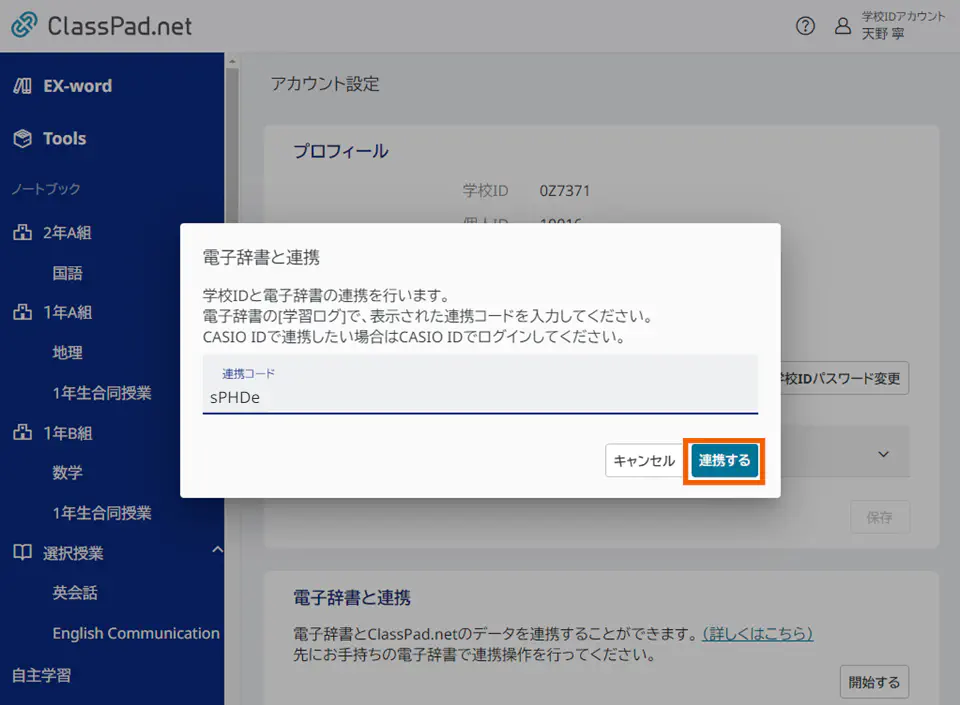
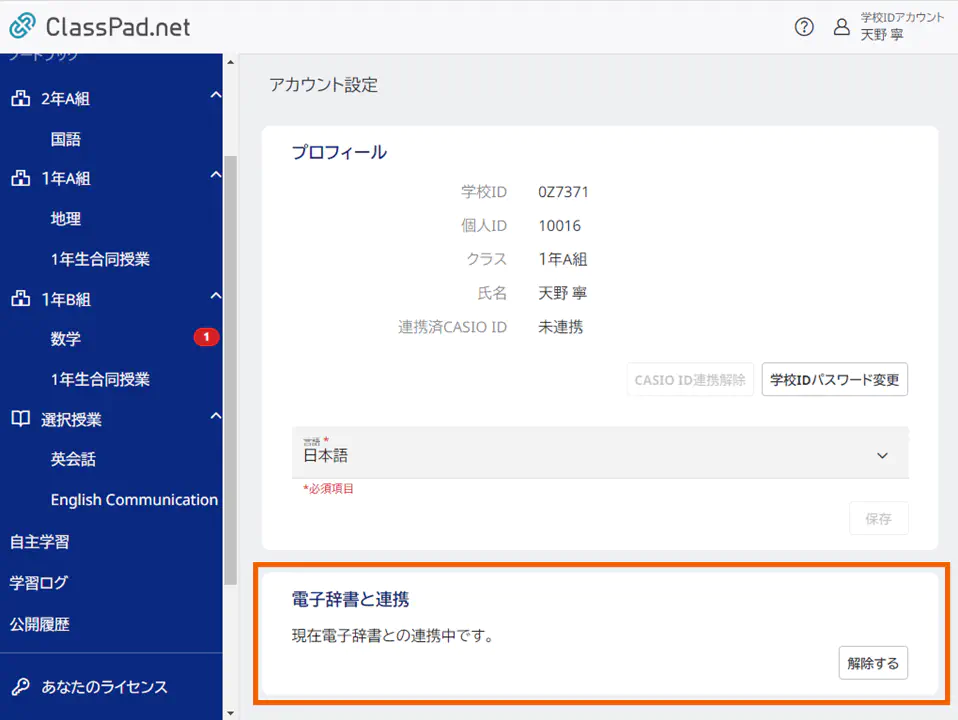
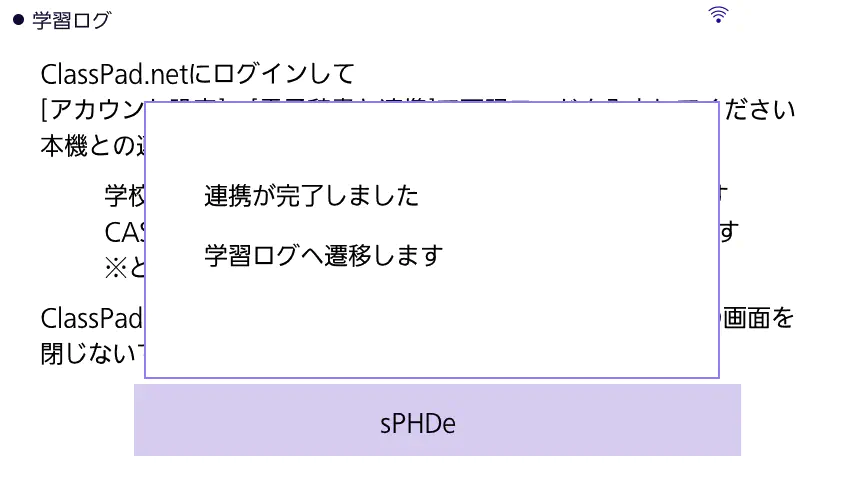
ClassPad.netと電子辞書の連携が完了します。
ClassPad.net側の連携完了画面
電子辞書側の連携完了画面
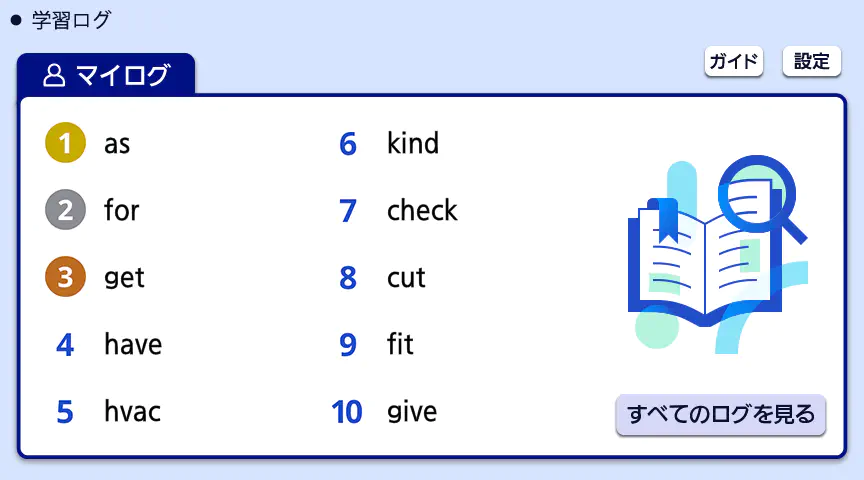
学習ログ画面が表示されます。
MEMO
右上の【ガイド】を選択すると、本マニュアルのQRコードが表示されます。
Wi-Fiのアクセスポイントを変更したい場合は、右上の【設定】から 【アクセスポイントの変更】を選択して変更してください。