このページの目次
共通メニュー
お知らせ画面
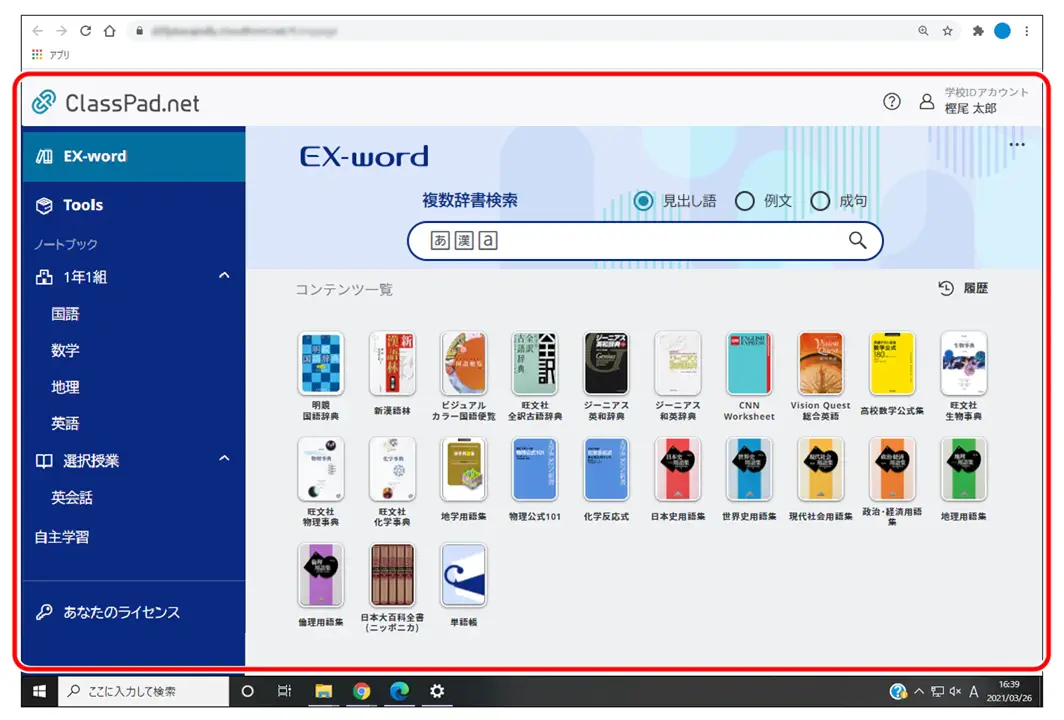
EX-word画面
授業/自主学習画面
ノートブック画面
課題管理画面
ふせん編集画面
ふせん保管画面
ライセンス情報画面
アカウント設定画面
困ったときには
ブラウザ使用上のご注意
共通メニュー
ClassPad.netの上部や左側に表示されるアイコンについて説明します。
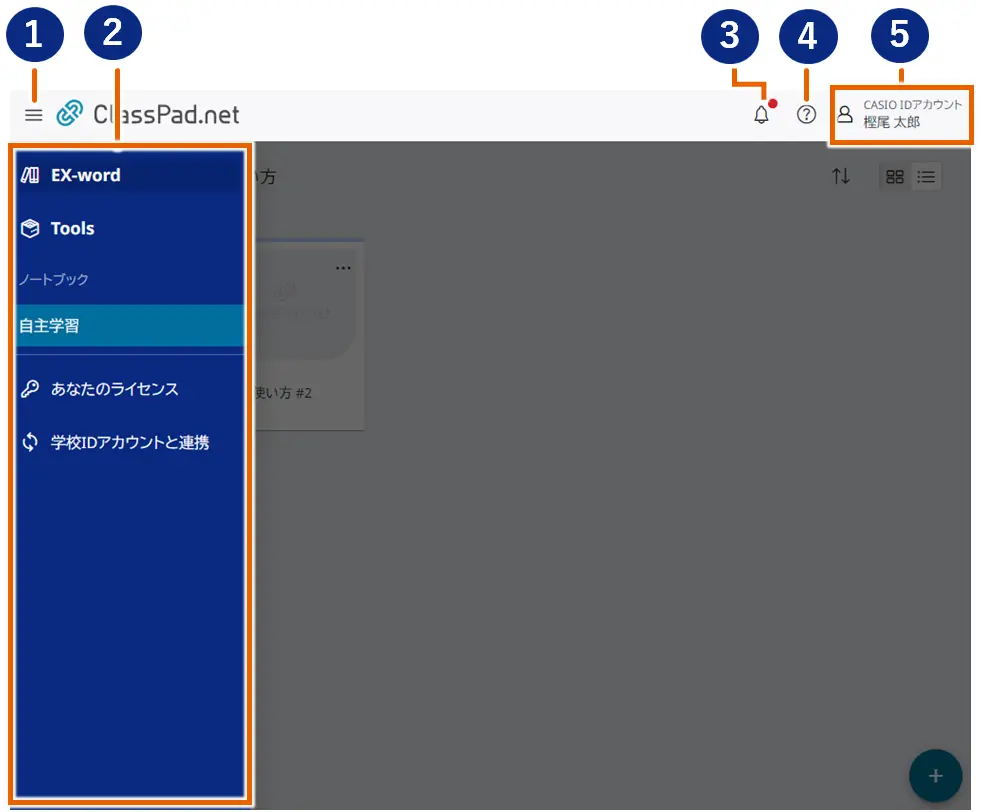
| 項番 | 項目 | 内容 |
|---|---|---|
| ① |  |
スマートフォンなど画面幅の狭い端末でご使用の場合に表示されます。 サイドメニューの表示/非表示を切り替えます。 |
| ② | サイドメニュー | EX-wordやノートブックなどの各種メニューが1列に並んで表示されます。 |
| ③ |  (お知らせアイコン) |
ClassPad.netからのお知らせが表示されます。新しいお知らせがある場合にはお知らせアイコンの右上に赤色のバッジが表示されます。お知らせ画面の詳細はお知らせ画面を参照してください。 |
| ④ |  (ヘルプメニュー) |
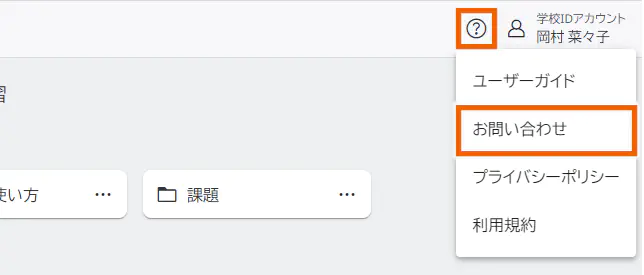
以下のヘルプメニューが表示されます。 ユーザーガイド … ClassPad.netのマニュアルを表示します。 お問い合わせ … ClassPad.netに関するお問い合わせフォームが表示されます。 詳細は「困ったときには」を参照してください。 プライバシーポリシー … ClassPad.netのプライバシーポリシーが表示されます。 利用規約 … ClassPad.netの利用規約が表示されます。 利用者情報の外部送信 … 利用者情報の外部送信についてのページが表示されます。 |
| ⑤ |  (アカウントメニュー) (アカウントメニュー) |
アカウントに関するメニューが表示されます。 アカウント設定 … ログイン中のアカウント情報画面が表示されます。詳細は「アカウント設定画面」を参照してください。 ログアウト … ClassPad.netからログアウトします。 |
お知らせ画面
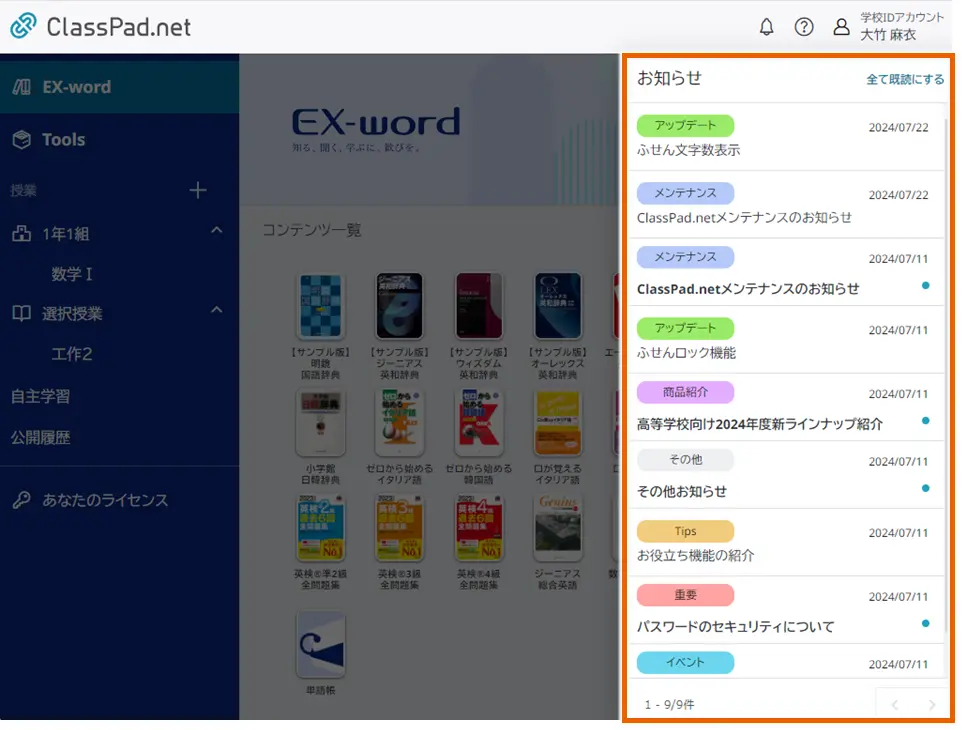
ClassPad.netからのお知らせを確認できます。
を選択すると、お知らせの一覧が表示されます。
MEMO
未読のお知らせはタイトルの右側に が付きます。また、タイトルが太文字で表示されます。
【すべて既読にする】を選択すると、未読のお知らせがすべて既読になります。
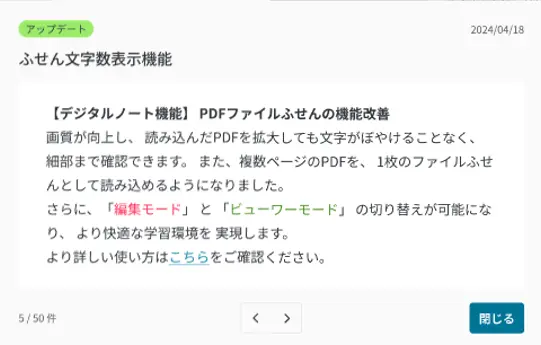
お知らせの一覧から、見たいお知らせを選択すると、お知らせの詳細が表示されます。
MEMO
【 】を選択すると1つ前のお知らせが表示されます。また、【
 】を選択すると次のお知らせが表示されます。
【閉じる】を選択すると、お知らせの詳細画面を閉じます。
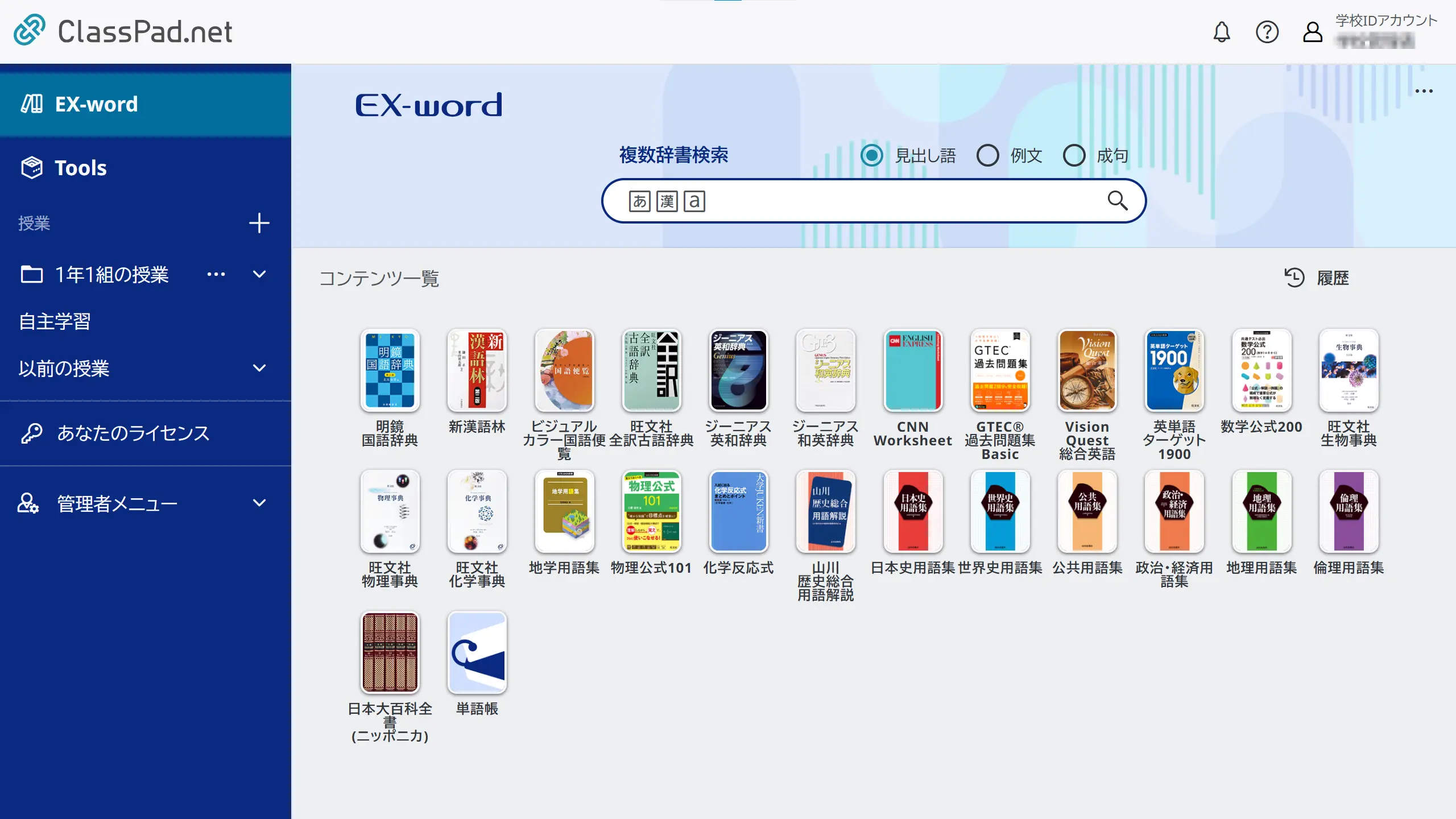
EX-word画面
辞典を使って調べることができます。
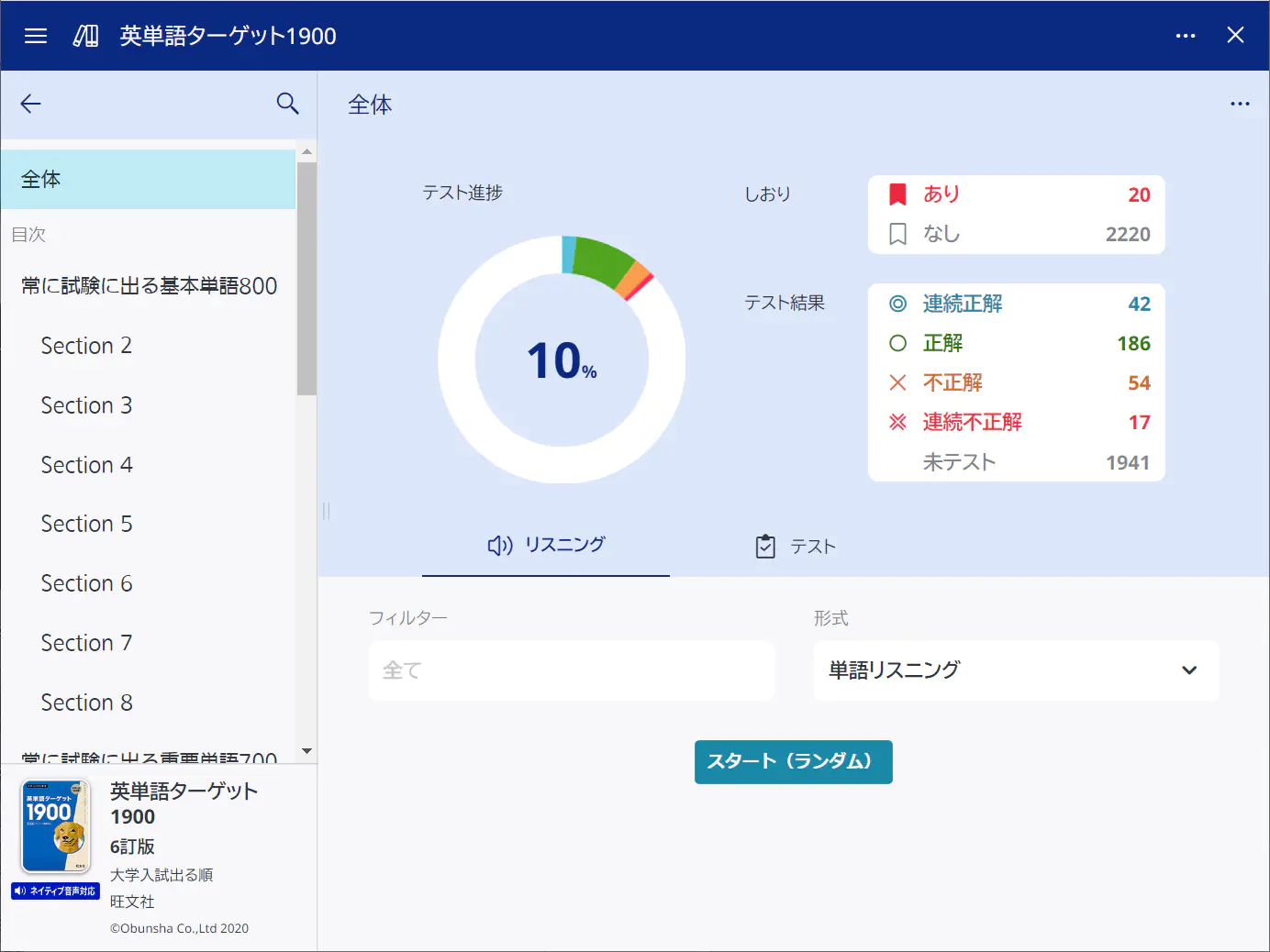
進捗管理コンテンツを使って学習できます。
単語集コンテンツの画面
MEMO
進捗管理コンテンツには単語集コンテンツと問題集コンテンツがあります。
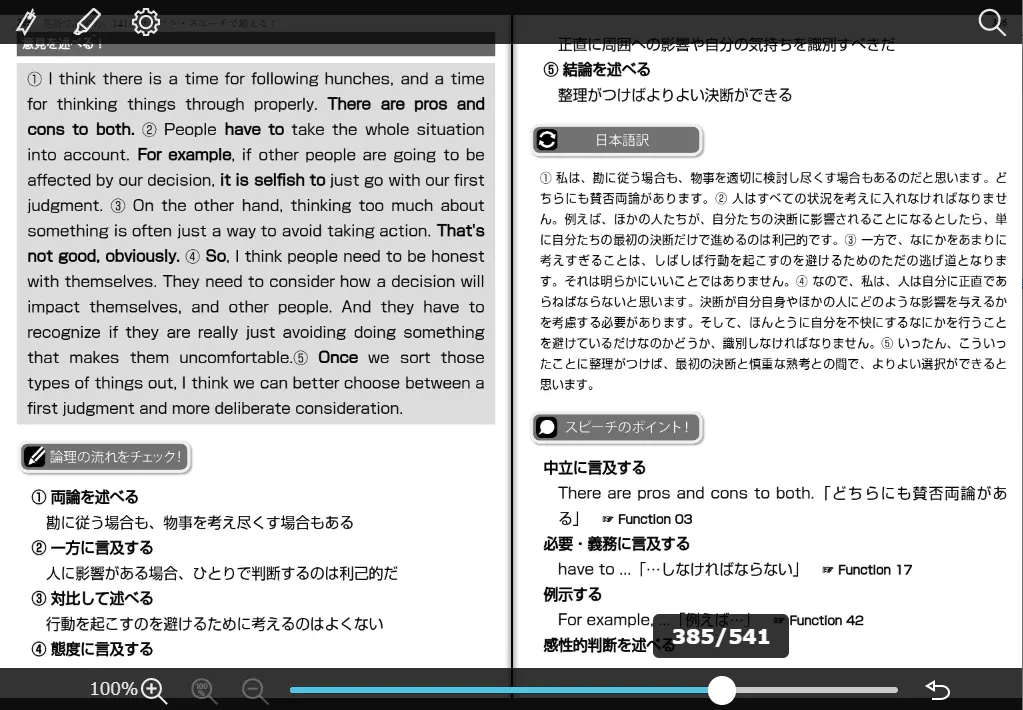
電子書籍を読むことができます。
MEMO
辞典で調べた内容をテキストとしてコピーすることはできません。
授業/自主学習画面
ノートブックを新規作成したり、過去に作成したノートブックを開いたりできます。また、作成したノートブックを名前順または日付順にソートして表示できます。
授業画面左側のメニューには、管理者によって登録された授業内容が表示されます。
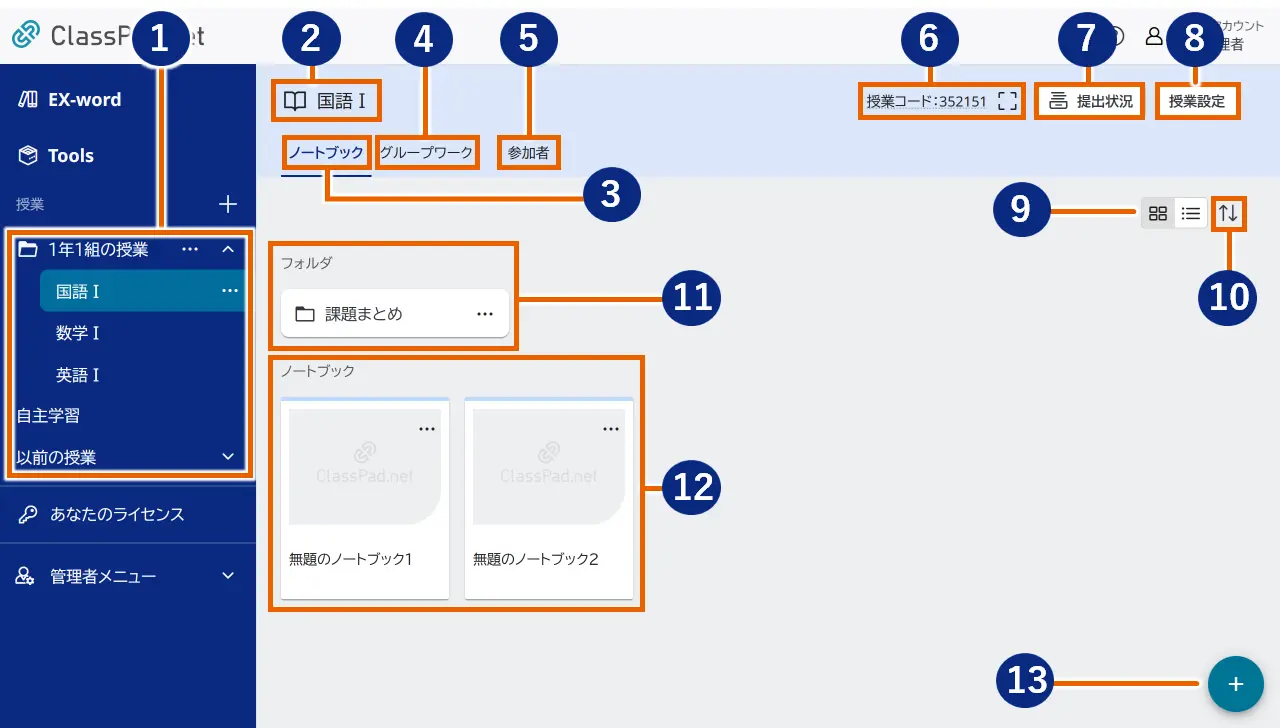
| 項番 | 項目 | 内容 | 対象ユーザー |
|---|---|---|---|
| ① | 授業メニュー | 管理者が登録した授業名が表示されます。選択すると、授業のフォルダおよびノートブック一覧が表示されます。 |  / / |
| ② | 授業名 | 授業名が表示されます。 | / |
| ③ | ノートブック | 授業用ノートブック画面が表示されます。 | / |
| ④ | グループワーク | グループワーク画面が表示されます。 | / |
| ⑤ | 参加者 | 授業の参加者(先生、生徒)が表示されます。授業に先生や生徒を登録したり、授業から先生や生徒を削除したりします。 | |
| ⑥ | 授業コード | 授業の授業コード、QRコード、授業参加URLが表示されます。 | / |
| ⑦ | 提出状況 | 課題管理画面が表示されます。 | / |
| ⑧ | 授業設定 | 授業の登録情報について、変更操作を行います。 | |
| ⑨ |  |
授業/自主学習画面の表示を、サムネイル表示またはリスト表示に切り替えます。 | // |
| ⑩ |  |
ノートブック/フォルダの表示順を変更します。 | // |
| ⑪ | フォルダ一覧 | 登録されているフォルダが表示されます。選択するとフォルダ内のデータが表示されます。 | // |
| ⑫ | ノートブック一覧 | 登録されているノートブックのサムネイルが表示されます。選択するとノートブックが表示されます。 | // |
| ⑬ | (+)ボタン | ノートブック、フォルダを新規登録します。 | // |
MEMO
作成したノートブックはフォルダごとに整理することもできます。
ノートブック画面
テキストや手描き文字、辞典で調べた内容などを、ふせんとしてノートブックに貼り付けることができます。
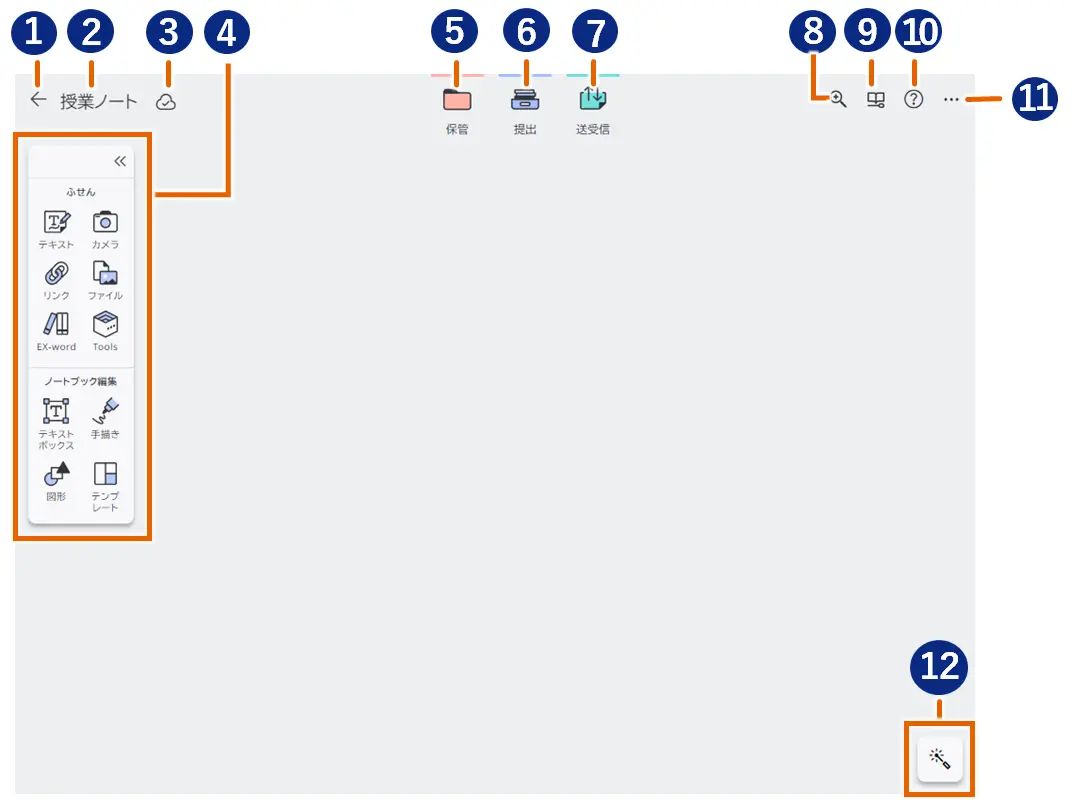
| 項番 | 項目 | 内容 | 対象ユーザー |
|---|---|---|---|
| ① |  |
授業/自主学習画面に戻ります。 | // |
| ② | ノートブック名 | ノートブックの名称が表示されます。選択するとノートブックの名称を編集できます。 | // |
| ③ |  (保存完了) (保存完了) |
ノートブックの内容を保存します。 | // |
| ④ | ふせん/ノートブック編集メニュー | ノートブックにふせんを追加したり、ノートブック上にテキスト・図形を配置できます。 を選択すると、メニューが1列表示に切り替わります。 を選択すると、メニューが1列表示に切り替わります。 |
// |
| ⑤ |  (保管) (保管) |
作成したふせんをフォルダに保管します。 | // |
| ⑥ |  (提出) (提出) |
ふせんを提出します。 新しい提出先が追加されると、提出アイコンの右上に赤色のバッジが表示されます。 提出アイコンから課題管理画面を表示するか、提出アイコンにふせんをドラッグ&ドロップするとバッジは消えます。 |
/ |
| ⑦ |  (送受信) (送受信) |
ふせんを送受信します。 先生は、送信先を指定するか、または生徒全員に送信することができます。 生徒は、送信先を指定するか、または先生に送信することができます。 未確認の受信履歴がある場合は、送受信アイコンの右上に通知数が表示されます。 |
/ |
| ⑧ |  (ノートブックの拡大/縮小) (ノートブックの拡大/縮小) |
ノートブック画面を拡大/縮小します。 また以下の操作でも拡大/縮小できます。 ・PCでの「Ctrl」キー + マウスホイール操作や、「Ctrl」+「+」/「-」キー ・タブレットでのピンチイン/ピンチアウト操作 |
// |
| ⑨ |  |
先生用の設定画面が表示されます。 | |
| ⑩ | (ヘルプメニュー) |
以下のヘルプメニューが表示されます。 ユーザーガイド … ClassPad.netのマニュアルを表示します。 お問い合わせ … ClassPad.netに関するお問い合わせフォームが表示されます。 詳細は「困ったときには」を参照してください。 プライバシーポリシー … ClassPad.netのプライバシーポリシーが表示されます。 利用規約 … ClassPad.netの利用規約が表示されます。 利用者情報の外部送信 … 利用者情報の外部送信についてのページが表示されます。 |
// |
| ⑪ |  (オプションメニュー) |
ノートブックのオプションメニューが表示されます。 アカウント設定… ログイン中のアカウント情報画面が表示されます。詳細は「アカウント設定画面」を参照してください。 公開する… 他の生徒や先生にノートブックを共有します。詳細は「ノートブックを公開/ダウンロードする」を参照してください。 PNGで出力/PDFで出力… ノートブックをPNG/PDF形式でダウンロードします。詳細は「ノートブックを画像/PDFファイルでダウンロードする」を参照してください。 ログアウト… ClassPad.netからログアウトします。 |
// |
| ⑫ | ツールメニュー | ノートブック用のツールが表示されます。 … 赤色のポインターが表示されます。ノートブックやふせんの説明をする際に使用すると便利な機能です。詳細は「ポインターツールを使う」を参照してください。 … 赤色のポインターが表示されます。ノートブックやふせんの説明をする際に使用すると便利な機能です。詳細は「ポインターツールを使う」を参照してください。 |
// |
課題管理画面
ノートブック画面で【】(提出)を選択すると、課題管理画面が表示されます。
先生は、生徒への課題を設定したり、生徒からの提出状況を確認したりできます。
生徒は、設定された提出期限を確認したり、提出した課題を確認したりできます。
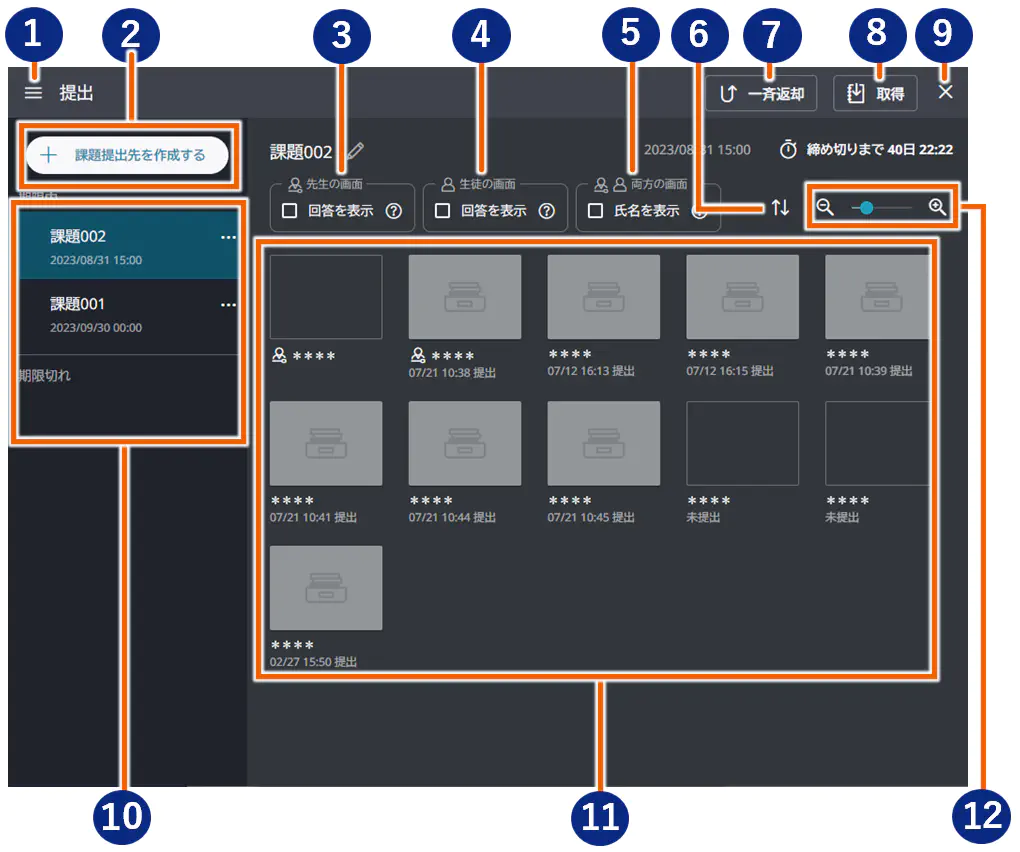
| 項番 | 項目 | 内容 | 対象ユーザー |
|---|---|---|---|
| ① |  (全画面表示) (全画面表示) |
提出課題一覧を全画面で表示します。 | / |
| ② | 課題提出先を作成する | 新規に課題の提出先を作成します。 | |
| ③ | 回答を表示(先生の画面) | 先生の課題管理画面で提出課題をすべて表示する場合にチェックを付けます。 | |
| ④ | 回答を表示(生徒の画面) | 生徒の課題管理画面に、他の生徒の提出課題を表示する場合にチェックを付けます。 | |
| ⑤ | 氏名を表示 | 課題提出者の氏名を表示する場合にチェックを付けます。 | |
| ⑥ |  |
提出課題の表示順を変更します。 | / |
| ⑦ | 一斉返却 | 生徒全員のノートブックに課題を返却します。 | |
| ⑧ | 取得 | 表示中の提出課題を使用中のノートブックにダウンロードします。 授業画面で【提出状況】を選択して課題管理画面に移動した場合は表示されません。 |
|
| ⑨ |  |
ノートブック画面に戻ります。 | / |
| ⑩ | 課題項目 | 作成した課題名が表示されます。 選択すると、提出された課題が表示されます。 オプションを選択すると機能メニューが表示され、課題の変更・削除ができます(先生のみ)。 |
/ |
| ⑪ | 提出課題一覧 | 生徒が提出した課題が表示されます。 | / |
| ⑫ |  / /  (サムネイルの拡大/縮小) (サムネイルの拡大/縮小) |
提出課題のサムネイル表示を5段階で拡大/縮小します。 | / |
ふせん編集画面
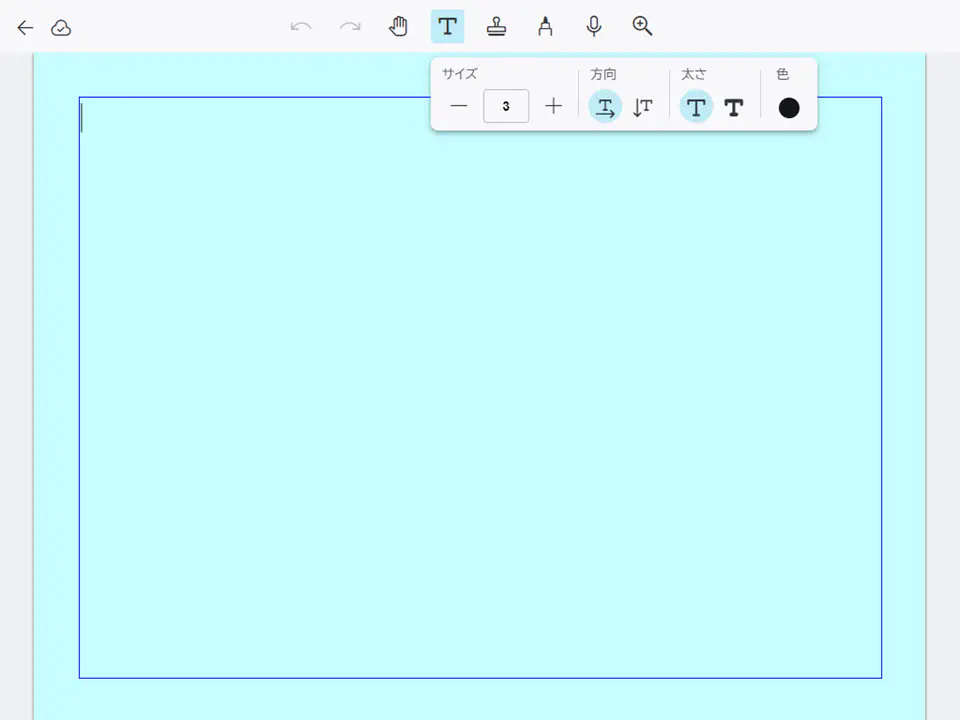
ノートブックに貼り付けたふせんは、背景色や文字サイズ、文字色などを編集することができます。
MEMO
ふせんの種類によって編集できる内容が異なります。
ふせん保管画面
ノートブック画面でふせんを【】(保管)にドラッグ&ドロップする、またはふせん選択メニューのオプションから【保管する】を選択すると、ふせん保管画面が表示されます。
作成したふせんをフォルダに保存できます。
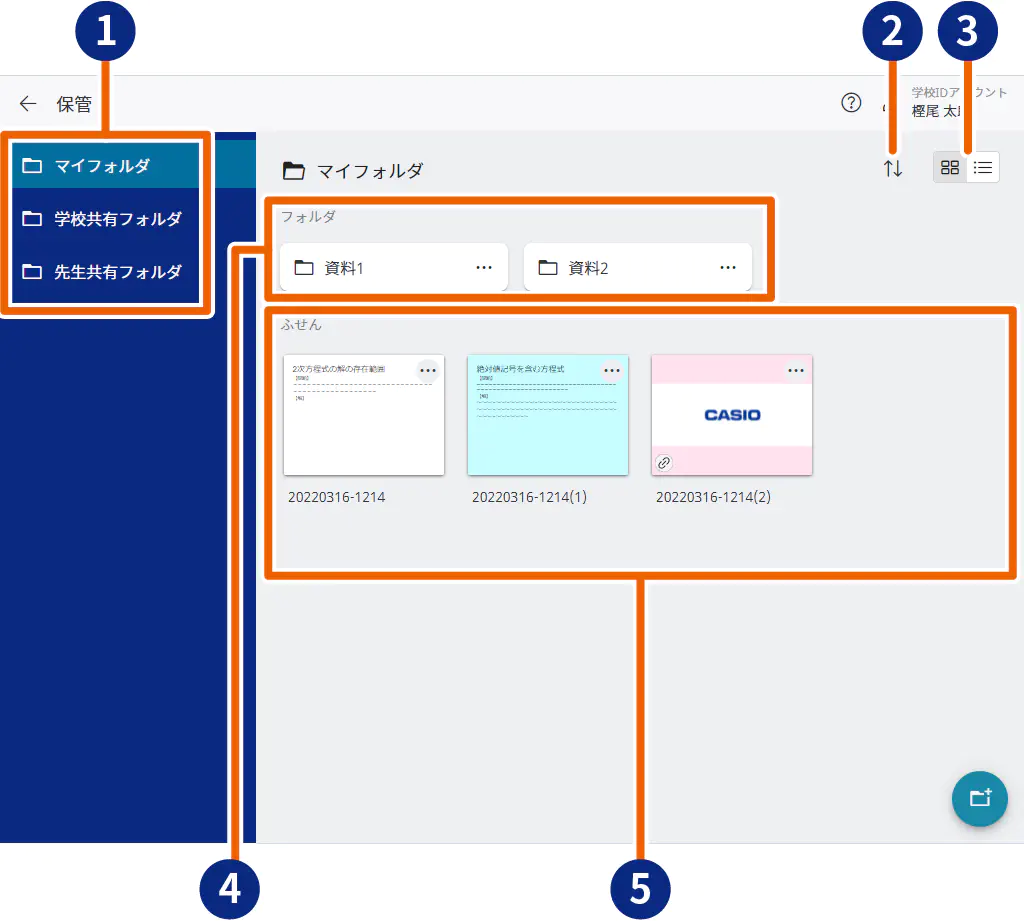
| 項番 | 項目 | 内容 | 対象ユーザー |
|---|---|---|---|
| ① | フォルダ一覧 | 登録されているフォルダが表示されます。選択するとフォルダ内のデータが表示されます。 | // |
| ② | |
フォルダ/ふせんの表示順を変更します。 | // |
| ③ | |
ふせん保管画面の表示を、サムネイル表示またはリスト表示に切り替えます。 | // |
| ④ | フォルダ内のフォルダ一覧 | フォルダ一覧で選択したフォルダ内にあるフォルダが表示されます。選択するとフォルダ内のデータが表示されます。 | // |
| ⑤ | ふせん一覧 | 保存されているふせんのサムネイルが表示されます。選択すると、ふせんがノートブック上に表示されます。 | // |
MEMO
生徒の場合は、フォルダ一覧に【先生共有フォルダ】は表示されません。
ライセンス情報画面
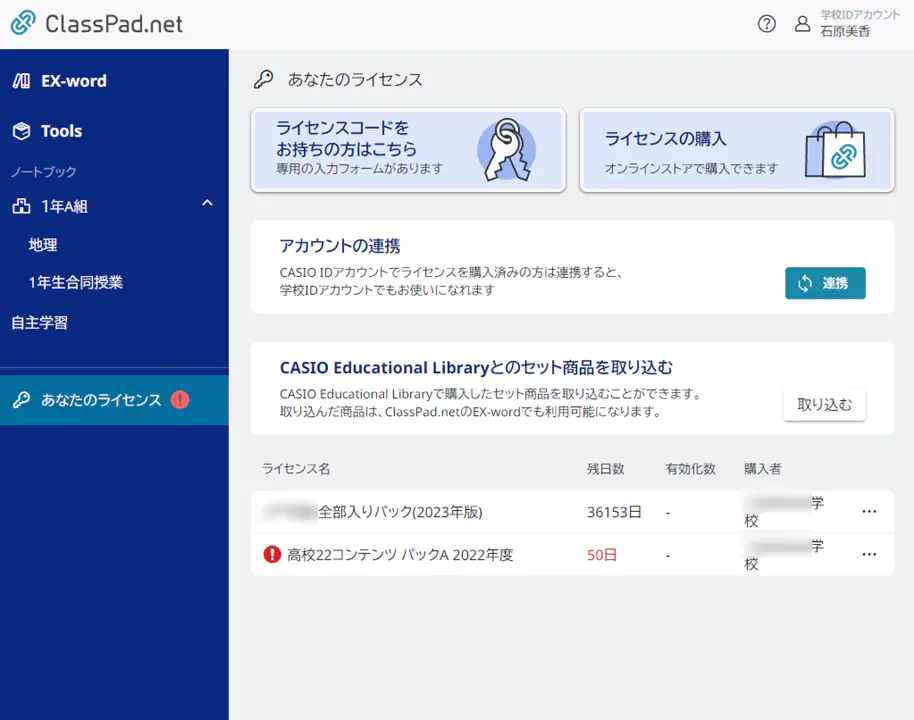
コンテンツのライセンス情報を確認できます。
MEMO
オプションから【詳細】を選択すると、ライセンスの詳細情報ダイアログが表示されます。
CASIO IDでログインした場合は、【ライセンスコードを入力】が表示されます。【ライセンスコードを入力】を選択し、ライセンスコードを入力して【有効化する】を選択すると、コンテンツを有効化できます。
ライセンスの残日数が90日になると、【あなたのライセンス】メニューの横にアラートが表示されます。
学校での一括購入などにより、同じライセンスコードを複数のユーザーで使用している場合は、「有効化数」に現在使用されているライセンスの数と、ライセンスの合計本数が表示されます。
個人でご利用の方のみ:
ライセンスに更新がある場合は、ライセンス名の横に【更新の確認】が表示されます。【更新の確認】を選択して更新を行ってください。
学校IDをお持ちの方は、個人で更新できません。学校の本サービス管理者にご確認ください。
アカウント設定画面
ライセンス情報画面右上のアカウントメニューを選択し、【アカウント設定】を選択すると、アカウント設定画面が表示されます。
- 個人(CASIO ID)でご利用の方
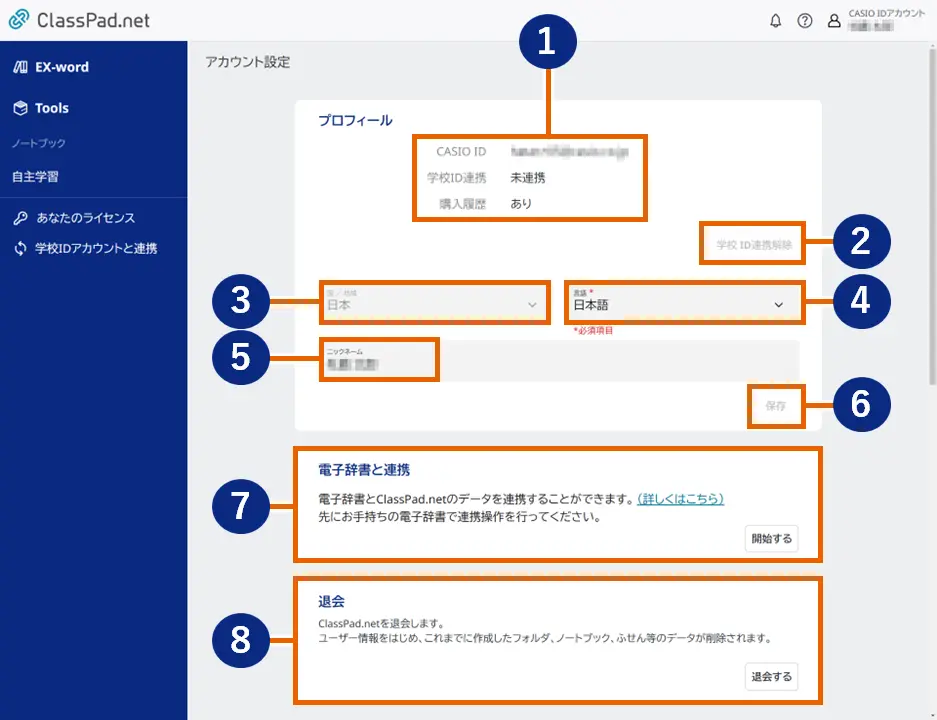
| 項番 | 項目 | 内容 |
|---|---|---|
| ① | プロフィール表示 | 次のアカウント情報が表示されます。 CASIO ID: あなたのCASIO ID(メールアドレス)です。 学校ID 連携: 「済」 … 学校ID と連携しています。 「未連携」 … 学校ID と連携していません。 学校IDとの連携について詳しくは、「CASIO IDと連携する (学校IDご利用の方)」を参照してください。 購入履歴: 「あり」 … 購入履歴があります。 「なし」 … 購入履歴がありません。 |
| ② | 学校ID 連携解除 (ボタン) | CASIO ID と学校ID を連携しているときにこのボタンを選択すると、連携を解除します。 |
| ③ | 国/地域 | CASIO ID作成時に設定した国/地域が表示されます。 変更はできません。 |
| ④ | 言語 | 本サービスを利用する際の言語を変更します。 |
| ⑤ | ニックネーム | ニックネームを入力、または変更します。 |
| ⑥ | 保存(ボタン) | ④、⑤を変更した後でこのボタンを選択すると、変更が保存されます。このボタンを選択せずに本ページから移動すると、変更は保存されませんので、ご注意ください。 |
| ⑦ | 電子辞書と連携 | ClassPad.netとお持ちの電子辞書のデータ連携を行います。詳しくは「電子辞書とデータ連携して学習する」を参照してください。 |
| ⑧ | 退会 | ClassPad.net を退会します。 重要 ・ 退会すると、購入していたライセンス(コンテンツ)も含めて、これまでに作成したフォルダ、ノートブック、ふせんなどのデータが削除されます。 ・ 退会しても、本サービス以外のCASIO IDサービスについては、引き続きご利用いただけます。 |
MEMO
スマートフォンからご使用の場合、アカウント設定画面に表示される項目は「プロフィール」と「退会」のみになります。
- 学校IDでご利用の方(先生・生徒)
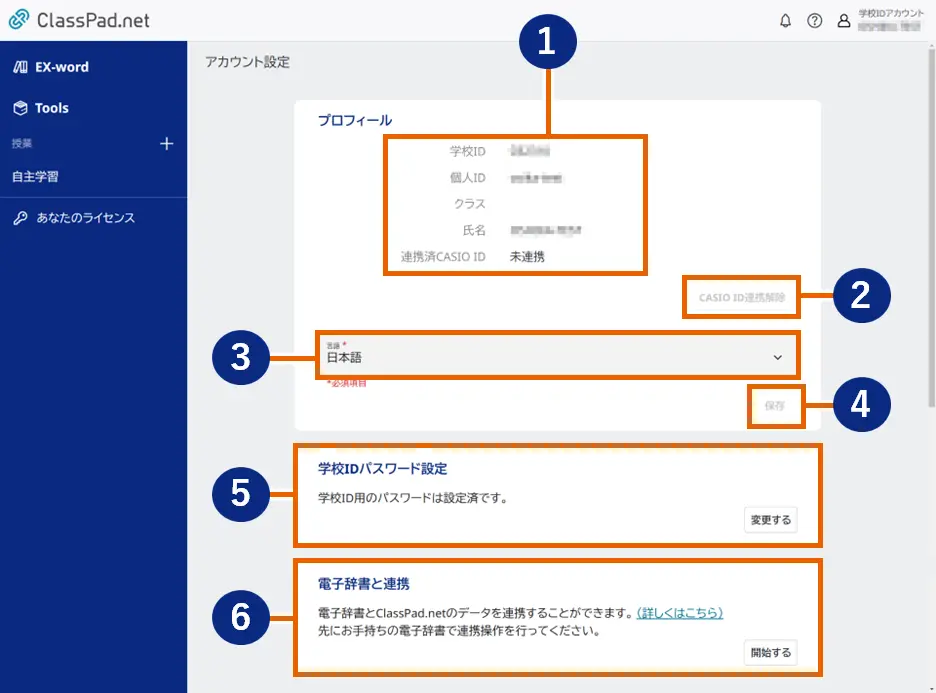
| 項番 | 項目 | 内容 |
|---|---|---|
| ① | プロフィール表示 | 次のアカウント情報が表示されます。 学校ID: あなたの学校IDです。 個人ID: あなたの個人IDです。 クラス: あなたのクラスです。複数のクラスに所属している場合、すべてのクラスが表示されます。 氏名: あなたの氏名です。 連携済CASIO ID: CASIO IDと連携済の場合は、そのCASIO ID(メールアドレス)が表示されます。連携していない場合は、「未連携」と表示されます。 |
| ② | CASIO ID連携解除(ボタン) | 学校IDとCASIO IDを連携しているときにこのボタンを選択すると、連携を解除します。 |
| ③ | 言語 | 本サービスを利用する際の言語を変更します。 |
| ④ | 保存(ボタン) | ③を変更した後でこのボタンを選択すると、変更が保存されます。このボタンを選択せずに本ページから移動すると、変更は保存されませんので、ご注意ください。 |
| ⑤ | 学校IDパスワード設定 | 学校ID用のパスワードを設定します。SSOログイン後に学校ID用パスワードを設定するときは【設定する】、学校ID用のパスワードを変更するときは【変更する】ボタンを選択します。 |
| ⑥ | 電子辞書と連携 | ClassPad.netとお持ちの電子辞書のデータ連携を行います。詳しくは「電子辞書とデータ連携して学習する」を参照してください。 |
MEMO
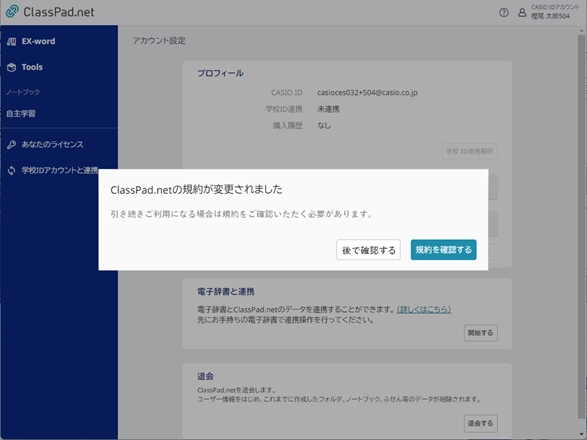
利用規約やプライバシーポリシーの変更により「ClassPad.netの規約が変更されました」ダイアログが表示される場合があります。「後で確認する」を選択した場合はアカウント設定画面が表示され、利用規約に同意いただくまではClassPad.netの機能が利用できなくなります。同意が完了すると全てのメニューが利用できるようになります。
困ったときには
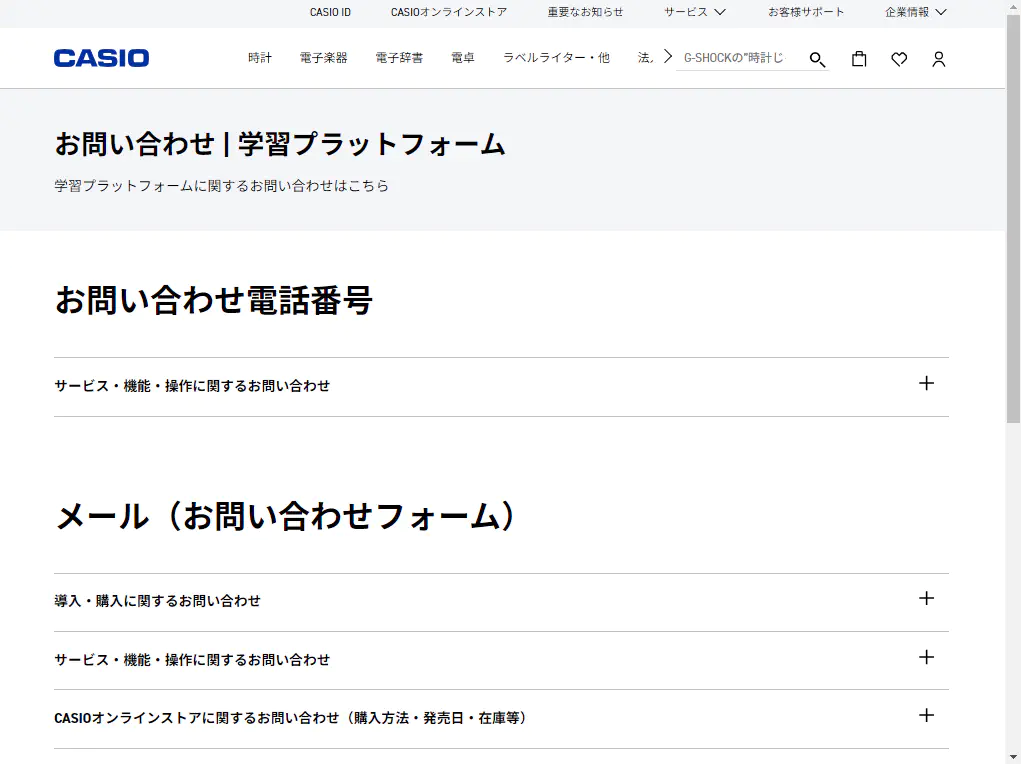
操作等でお困りの際は、お問い合わせページ内の各フォームからお問い合わせできます。
アイコンから【お問い合わせ】を選択する。
ClassPad.netのお問い合わせページが表示されます。
MEMO
の【お問い合わせ】は、日本国内でご利用の場合のみ表示されます。
外部サービス連携にてログインしている場合は、【お問い合わせ】は表示されません。
ブラウザ使⽤上のご注意
「戻る」や「リロード(画⾯の再読み込み)」といったブラウザ機能には対応しておりませんので、 ⾚枠内の機能をご利⽤ください。