このページの目次
スティッキーを作成する
スティッキーを移動する
スティッキーのサイズを変更する
スティッキーの背景色を変更する
スティッキーを削除する
すべてのスティッキーを削除する
複数のスティッキーを1つにまとめる
1つにまとめられているスティッキーを分割する
アクセシビリティの設定を変更する
スティッキーを作成する
- スティッキーメニューから、使いたい機能に応じたスティッキーアイコンをクリックする。

下記が各種スティッキーアイコンに対応する機能です。
 (計算スティッキー) … 四則演算、関数計算
 (グラフスティッキー) … グラフ描画、数列作成
 (幾何スティッキー) … 幾何図形描画や図形の解析
 (統計データスティッキー) … 統計計算
 (数列スティッキー) … 数列計算
 (ファイナンシャルスティッキー) … 財務計算
 (数直線スティッキー) … 数直線の作成
 (ClassWizスティッキー) … ClassWiz関数電卓エミュレーター
 (統計計算スティッキー) … 統計計算のテンプレート
 (円錐曲線スティッキー) … 円錐曲線のテンプレート
 (テキストスティッキー) … メモやコメントの作成など
- スティッキーアイコンをクリックすると、該当する機能のスティッキーが作成されます。
スティッキーを移動する
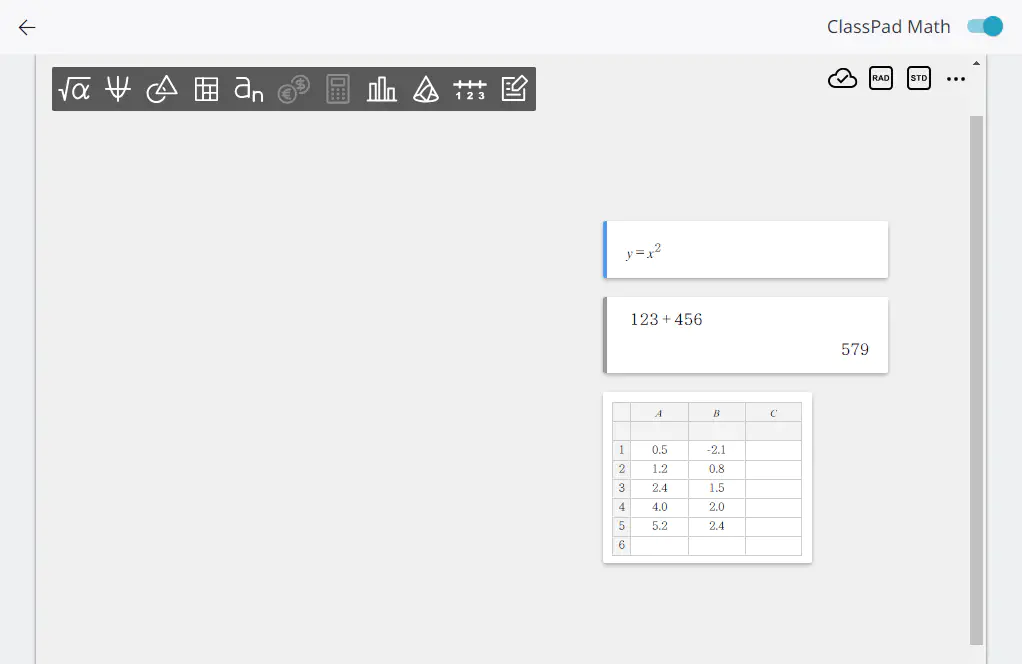
スティッキーをドラッグすることで、ペーパー内を移動することができます。
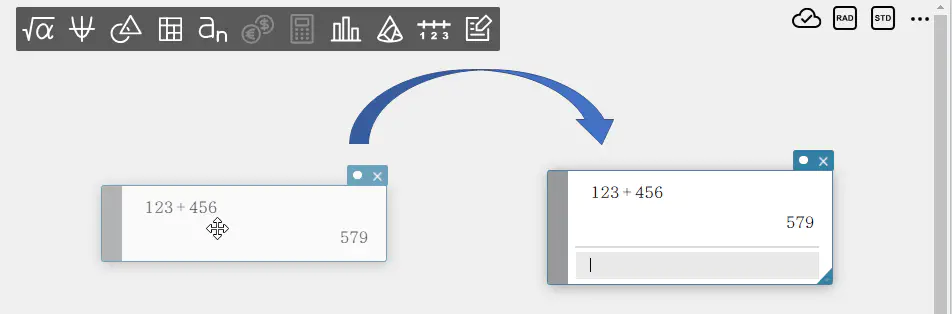
- 複数のスティッキーを同時に移動するには
- PCのキーボードで「Ctrl」キーを選択しながら、移動したいスティッキーをすべて選択する。
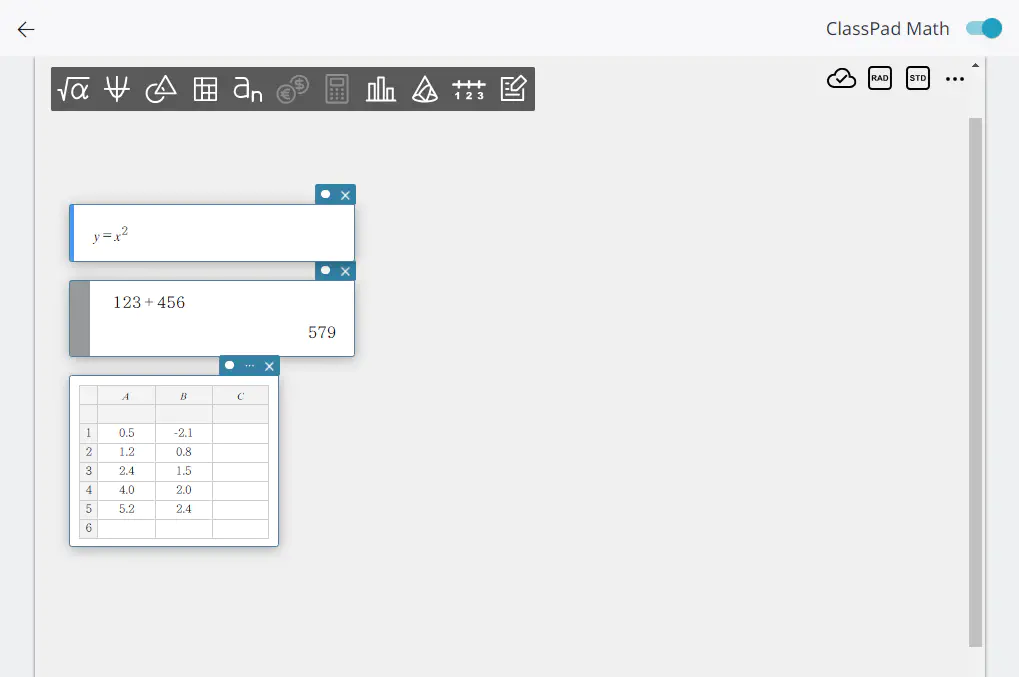
- 選択したスティッキーをドラッグする。
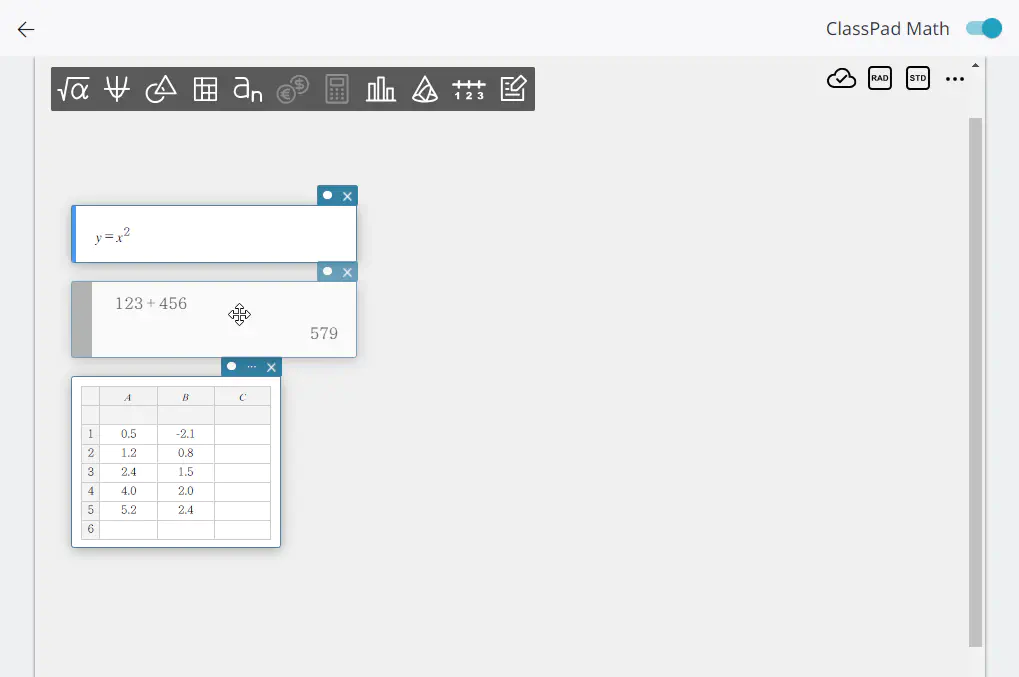
選択したスティッキーがすべて同時に移動します。
スティッキーのサイズを変更する
スティッキーの右下隅に  がある場合は、 をドラッグすることでサイズを変更することができます。
例: グラフスティッキーのサイズを変更する
- グラフスティッキーをクリックし、選択する。
- スティッキーの右下隅の をドラッグする。
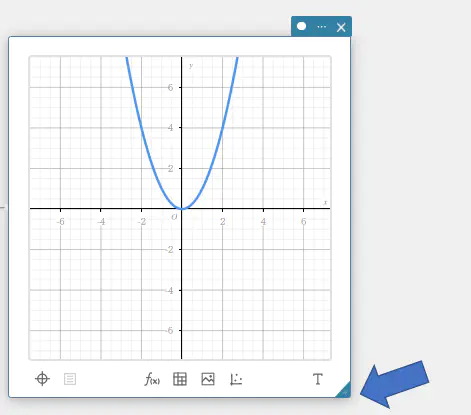
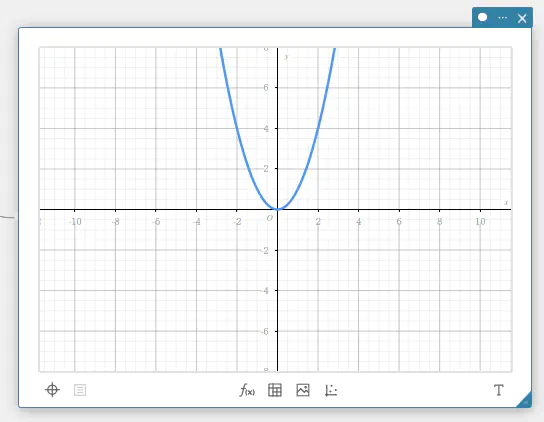
グラフスティッキーのサイズが変更されます。
MEMO
スティッキーの種類によって、サイズの変更ができるものと、できないものがあります。またサイズが変更できるスティッキーでも、スティッキーの種類によって、変更できる方向(縦・横の両方向、横方向のみ、または縦方向のみ)が異なります。
スティッキーの背景色を変更する
- スティッキーをクリックして選択する。
 をクリックする。
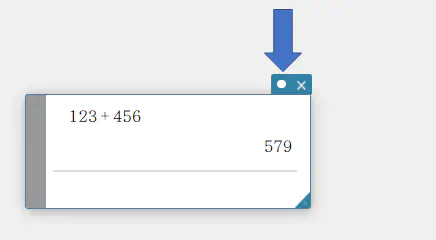
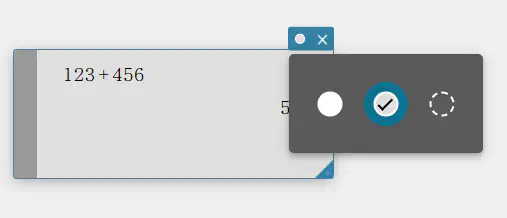
カラーパレットが表示されます。- カラーパレットから色を選択する。
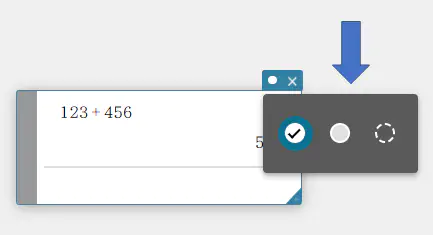
背景色が、選択した色に変更されます。
スティッキーを削除する
- スティッキーをクリックして選択する。
 をクリックする。
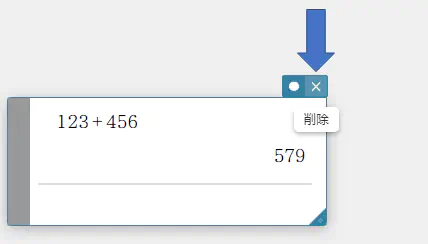
スティッキーが削除されます。
すべてのスティッキーを削除する
すべてのスティッキーを一括で削除します。
1. ペーパーヘッダーの  をクリックする。
2. 【すべてのスティッキーを削除】をクリックする。
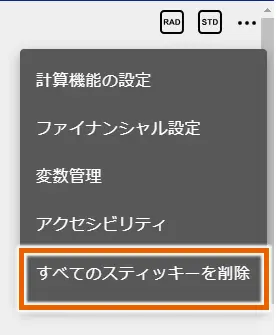
3. 削除確認ダイアログが表示されるので、【OK】をクリックする。
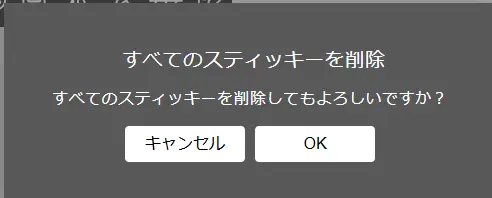
すべてのスティッキーが削除されます。
複数のスティッキーを1つにまとめる
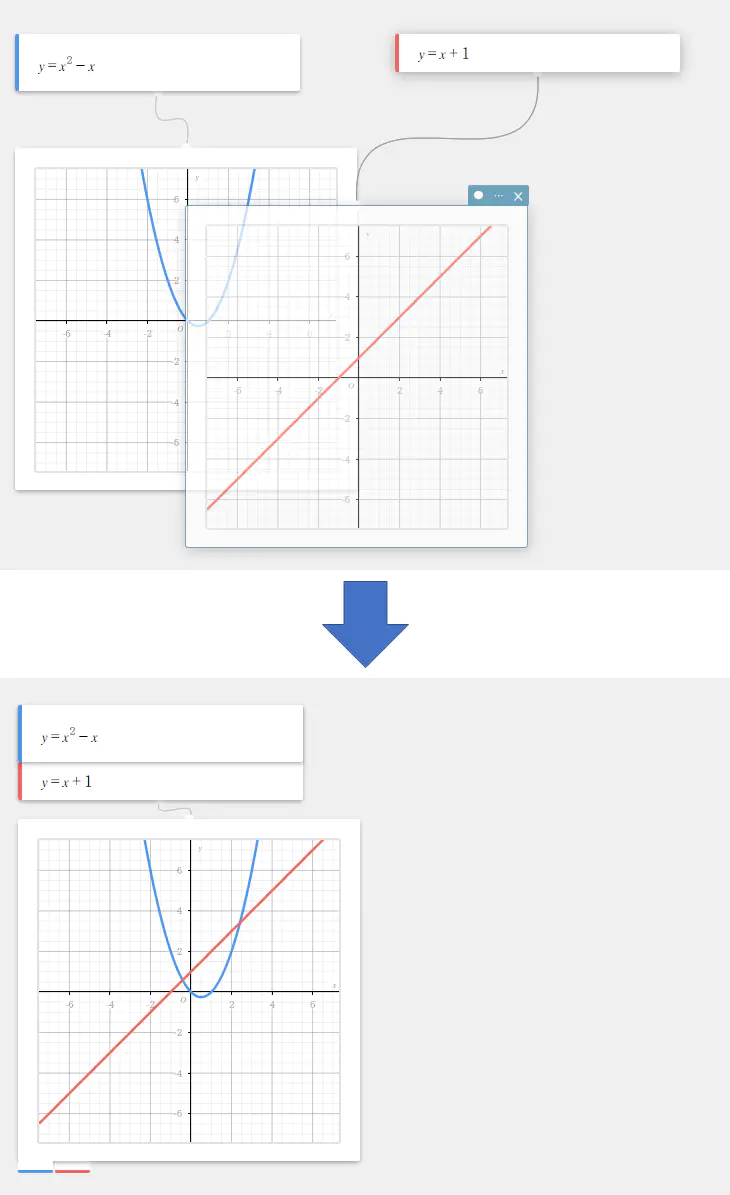
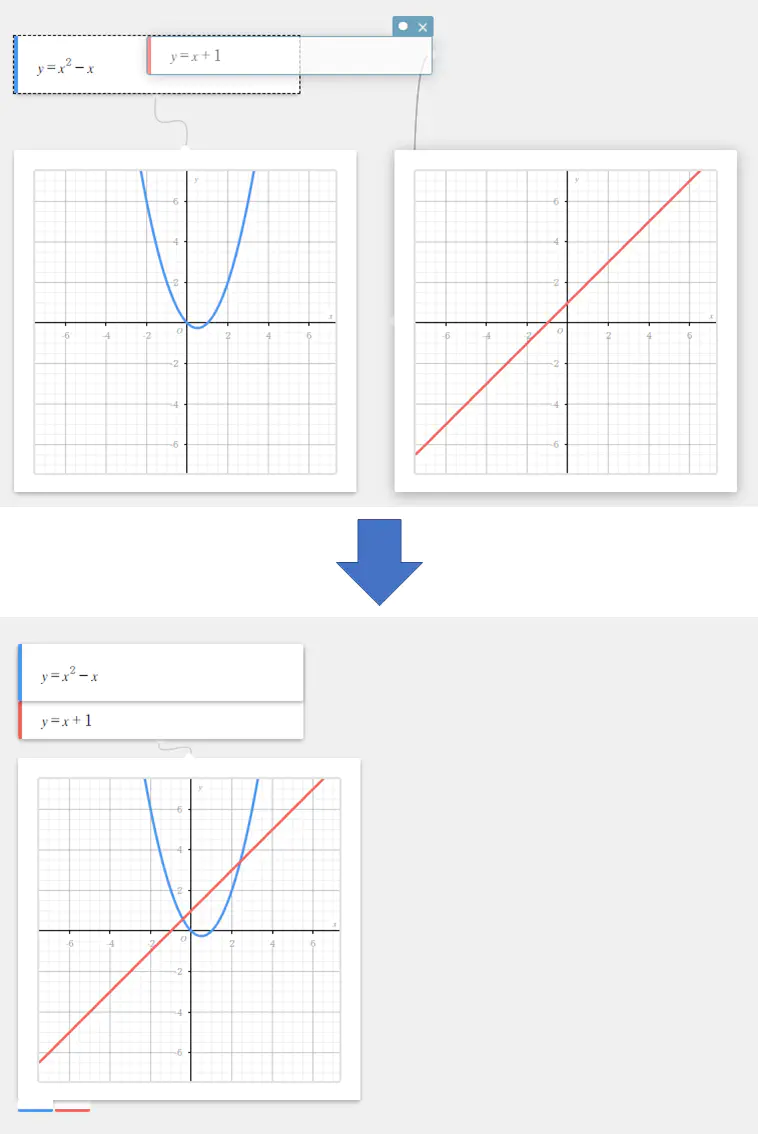
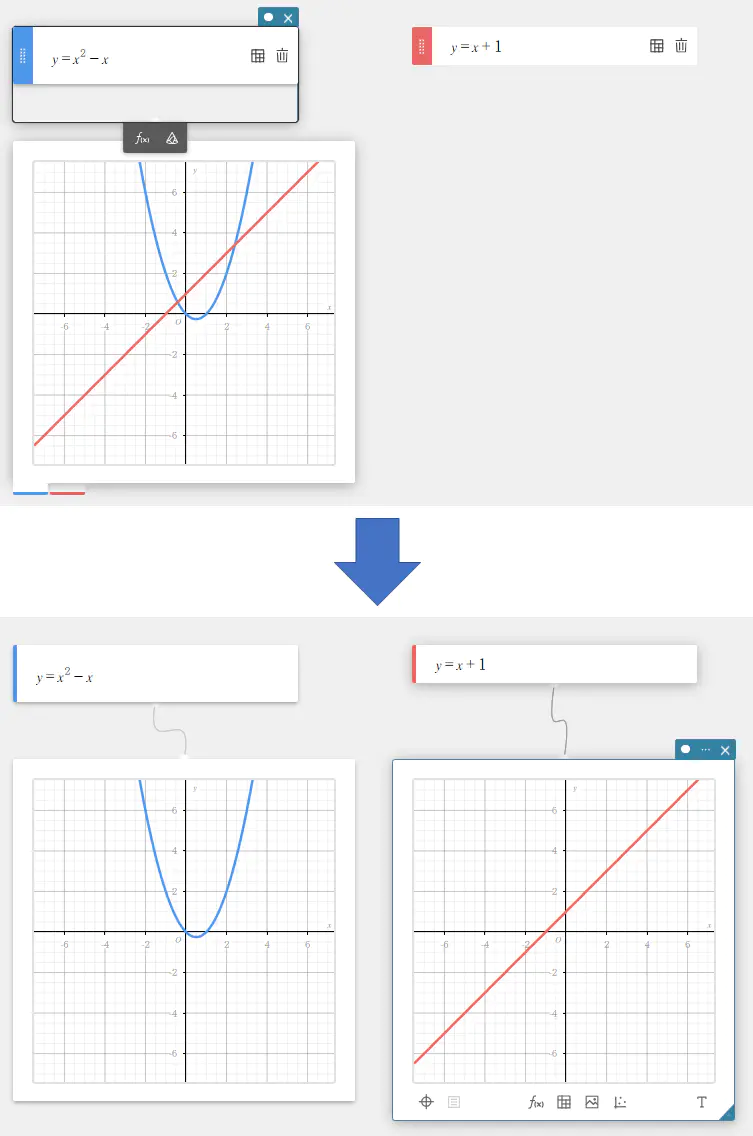
例: 2つのグラフスティッキーを1つにまとめる
- グラフスティッキーの1つをドラッグする。
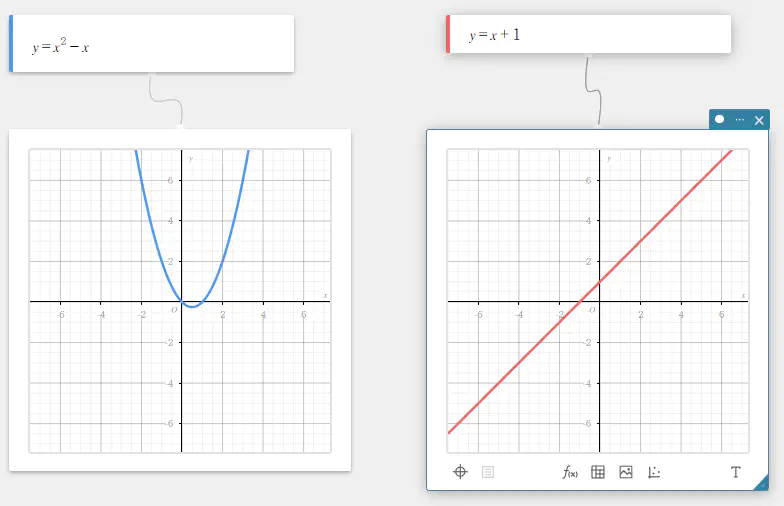
- ドラッグしたグラフスティッキーを、もう片方のグラフスティッキーにドロップする。
2つのグラフスティッキーが、1つにまとまります。
MEMO
1つにまとめることができるのは、同じ種類のスティッキーだけです。
ドラッグ先のスティッキーの枠線が破線表示になる場合は、ドロップしてまとめることができます。
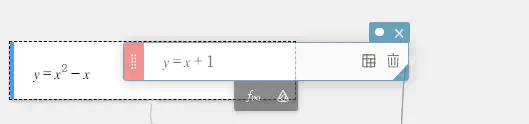
グラフ式スティッキーのハンドル( )をドラッグ&ドロップしても、同様のことができます。
1つにまとめられているスティッキーを分割する
例: 1つにまとめられているグラフスティッキーを分割する
- 1つにまとめられているグラフスティッキーをクリックする。
スティッキーの左下にハンドルが表示されます。
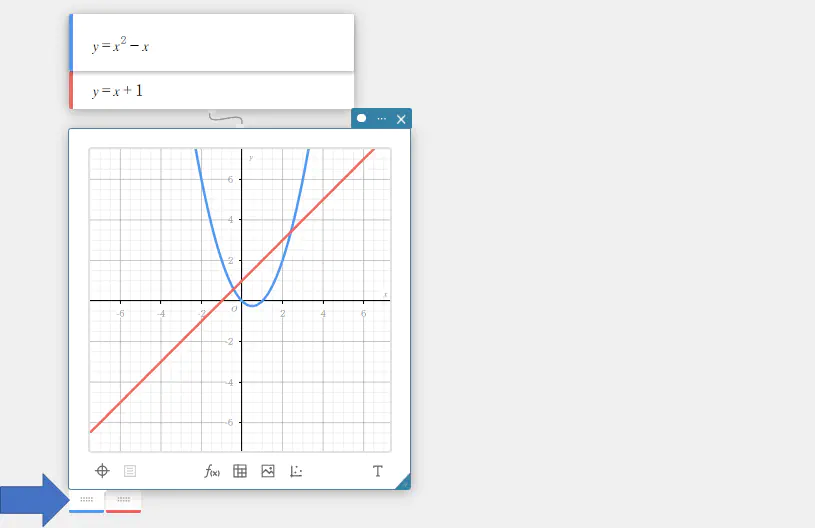
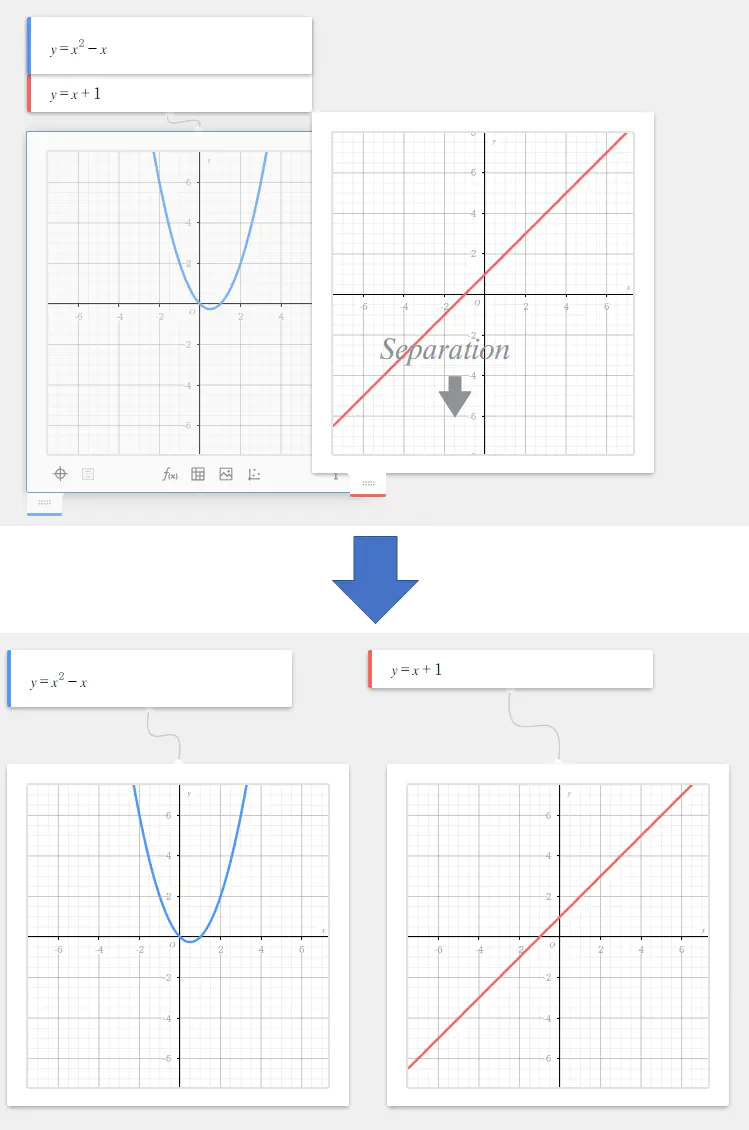
- 片方のグラフスティッキーのハンドルをドラッグする。
1つにまとめられているグラフスティッキーが、2つに分割されます。
グラフスティッキーに描画されているグラフに対応するグラフ式スティッキーも、分割されます。
MEMO
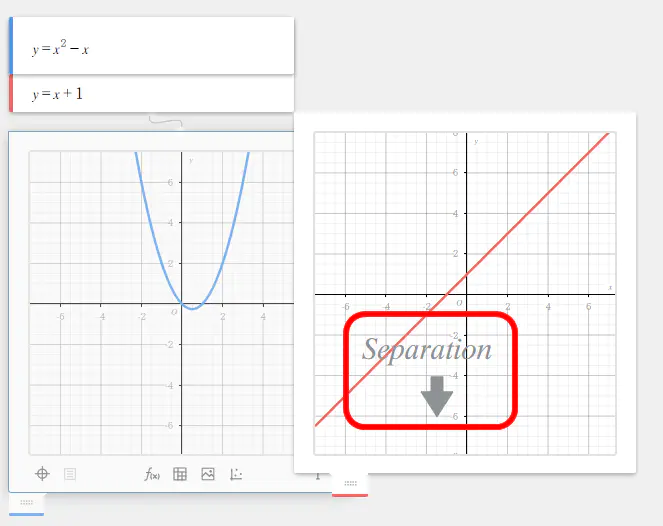
ドラッグ中のスティッキーに “Separation” と表⽰されると、ドロップで分割することができます。(ただし、スティッキーの種類によっては “Separation” と表示されないものもあります。)
グラフ式スティッキーのハンドル()をドラッグ&ドロップしても、分割することができます。
この操作では、ドラッグ中に “Separation” とは表⽰されません。
アクセシビリティの設定を変更する
- ペーパーヘッダーの をクリックする。
- 【アクセシビリティ】をクリックする。
【アクセシビリティ】ダイアログが表示されます。
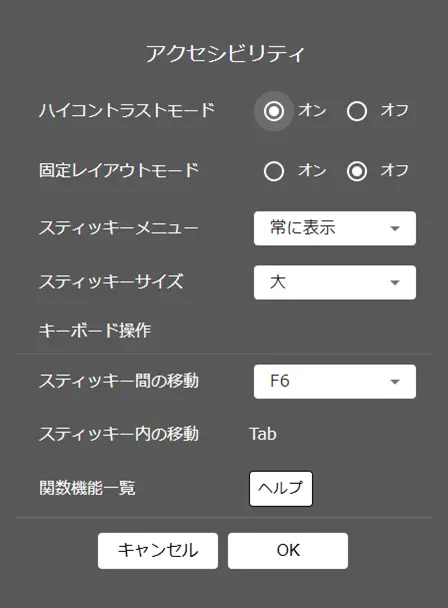
下記の設定を変更することができます。項目 説明 ハイコントラストモード オンに切り替えると、スティッキーメニュー、ダイアログ、ソフトキーボードを高めのコントラスト比で表示します。 固定レイアウトモード オフ:スティッキーの位置や大きさを自由に変更できる、通常の状態です。
オン:スティッキーの位置や大きさが固定される、固定レイアウトモードに切り替わります。スティッキーメニュー クリック時:ペーパー内をクリックしたときに、スティッキーメニューが表示されます。
常に表示:PCをご利用の場合は、スティッキーメニューが常にペーパーの上部に固定表示されます。
スマートフォンをご利用の場合は、常にペーパーの最下部に固定表示されます
(キーボードを表示したときは消えます)。スティッキーサイズ スティッキーの表示サイズを大・中・小・極小の4種類から選びます。 キーボード操作 スティッキー間の移動 F6:キーボードの「F6」キーを押すたびに、アクティブなスティッキーが次々と切り替わります(初期設定)。
Ctrl+F6:キーボードの「Ctrl」キーと「F6」キーを同時に押すたびに、アクティブなスティッキーが次々と切り替わります。
オフ:キーボードを使ったアクティブ・スティッキーの切り替えを無効にします。スティッキー内の移動 キーボードの「Tab」キーを押すたびに、現在アクティブなスティッキー内のフィールドやボタンの間で、選択フォーカスが移動します。
操作キーは、「Tab」キー固定です※。
※キーボードの「Tab」キーによる選択フォーカスの移動は、ブラウザーの機能です。
スティッキーが何も選択されていないときや、ブラウザーのフィールド、ボタンなどが選択されているときに「Tab」キーを押すと
選択フォーカスはペーパーヘッダー上やブラウザーのヘッダー上を移動します。関数機能一覧 ヘルプボタンをクリックすると、「関数機能一覧」ページをブラウザーの別タブで表示します。 - 設定が完了したら 【OK】をクリックする。