重要
アカウント登録は管理者によりアカウント管理権限を付与された先生アカウントでのみ使用できます。
生徒のアカウントを登録します。
アカウントの登録方法は、個別登録と一括登録があります。
生徒のアカウントを個別に登録する
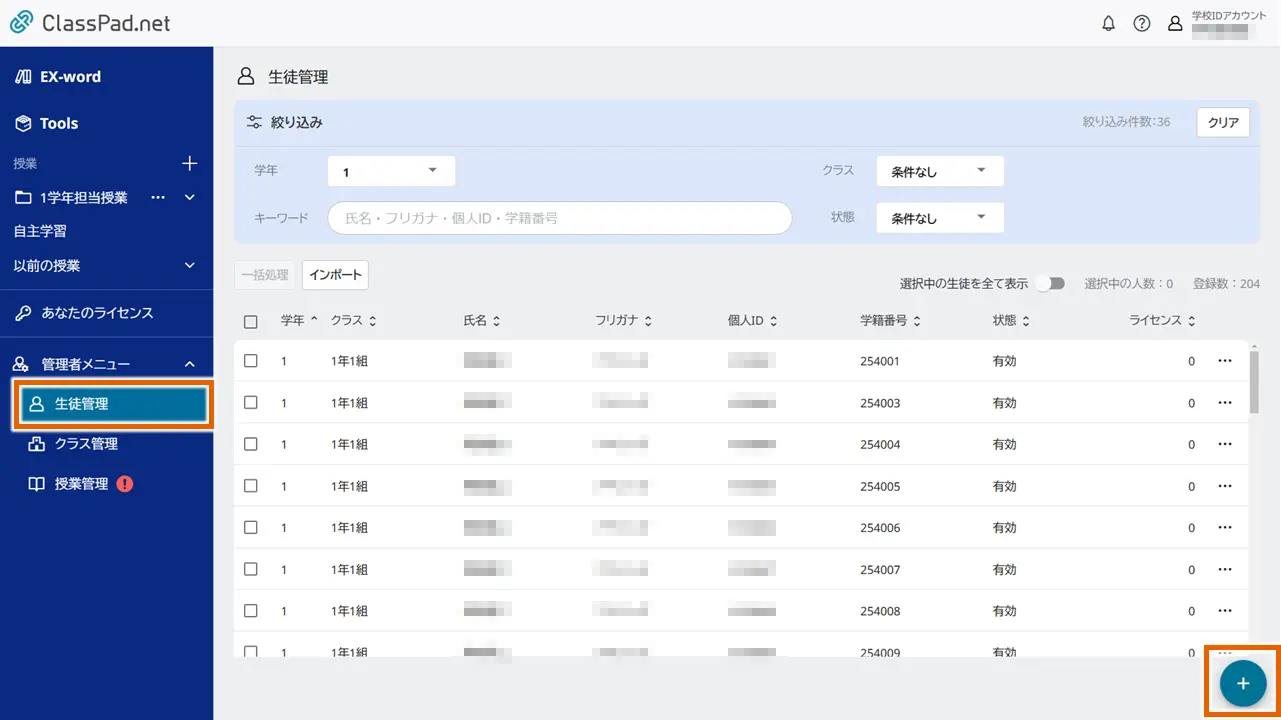
- 【
 生徒管理】を選択して
 を選択する。
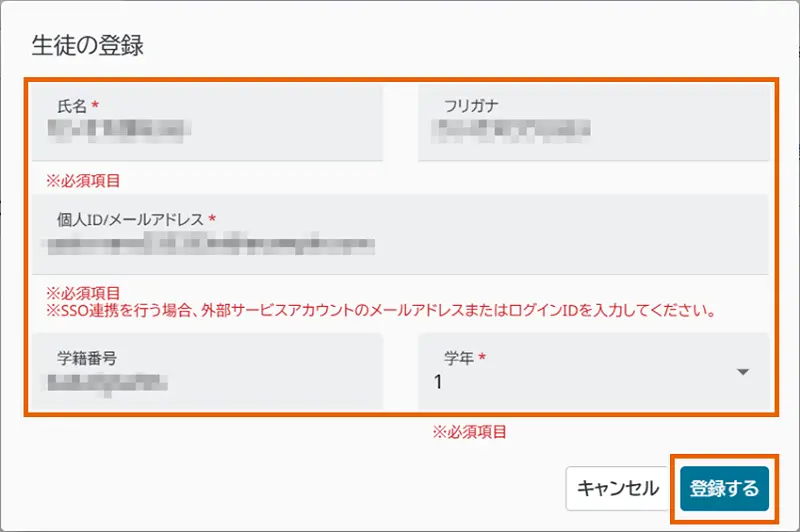
- 各項目の情報を入力して、【登録する】を選択する。
アカウント情報が登録されます。
MEMO
[*]印が付いている項目は、必須入力です。
ここで登録した個人ID/メールアドレスが、初期パスワードとして設定されます。
生徒の登録では、「役割」の入力はありません。
生徒のアカウントを一括登録する
複数のアカウント情報が入力されているファイルを読み込むことで、生徒のアカウントを一括で登録できます。
読み込み対象はExcelファイルです。
重要
ExcelファイルはExcel 2013以降のバージョンで作成してください。
読み込み対象となるExcelファイルは「.xlsx」ファイルです。その他のファイルは読み込みません。
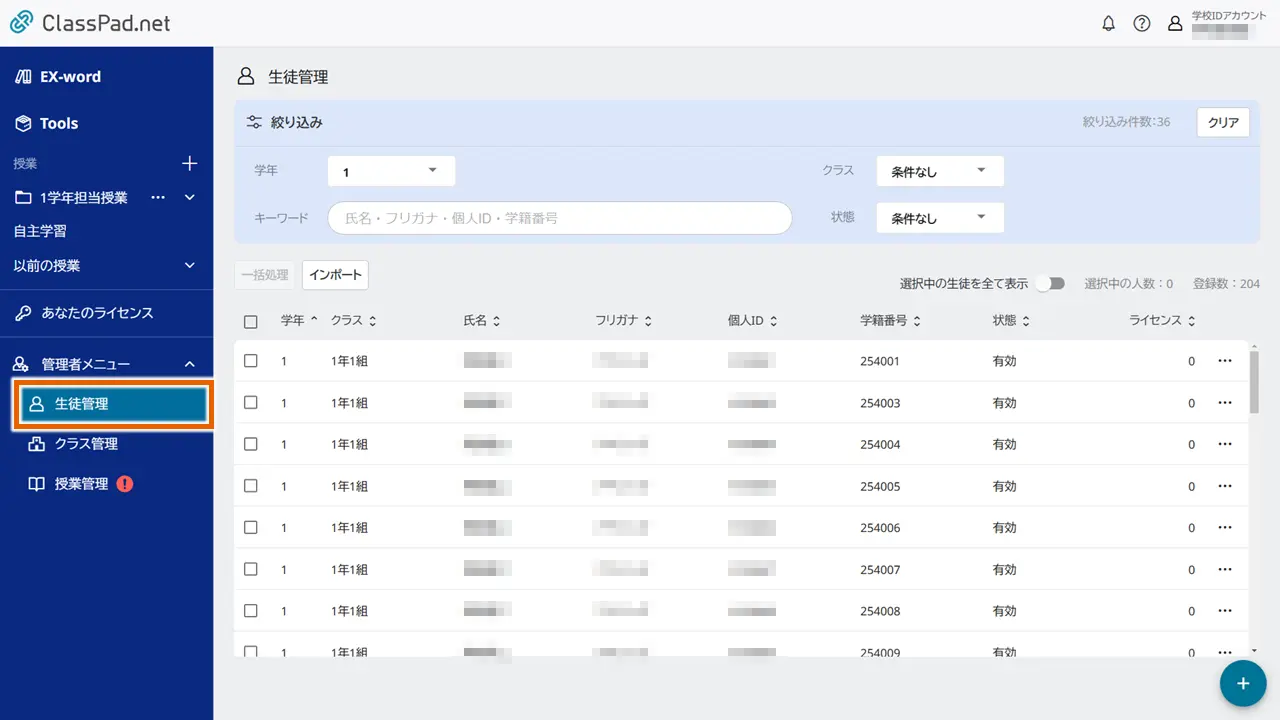
- 【生徒管理】を選択する。
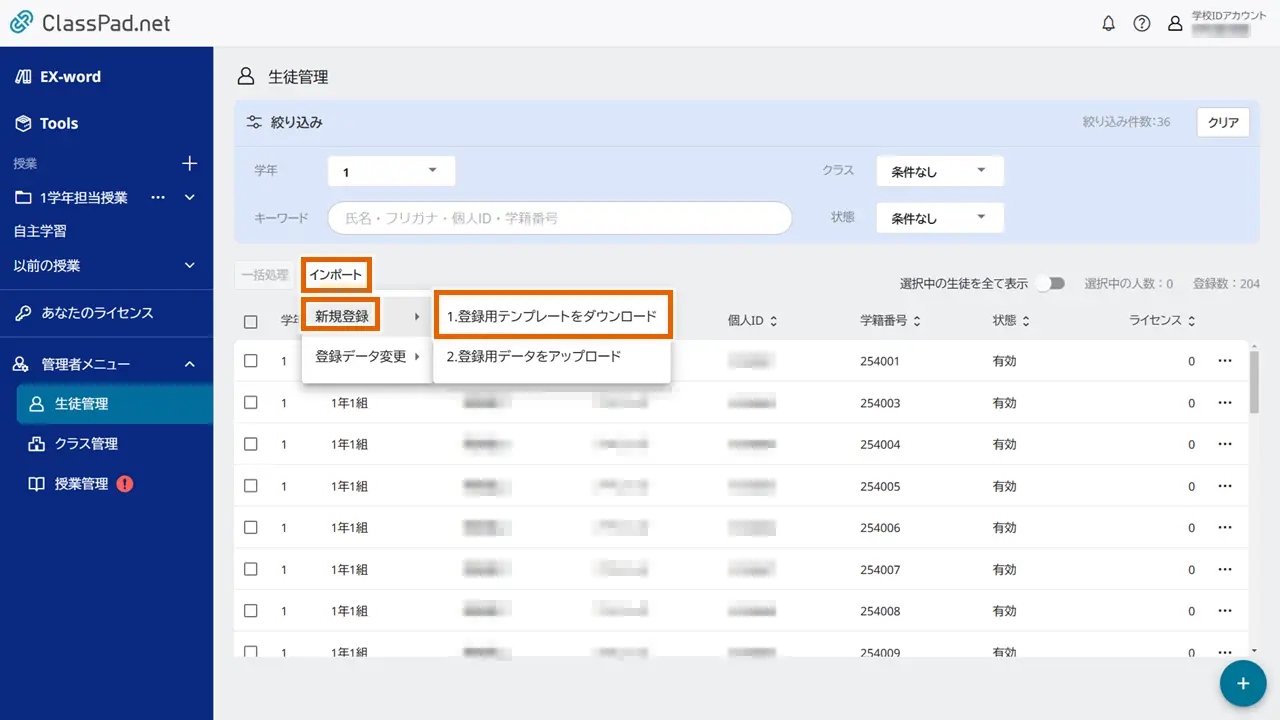
すでに情報入力されたファイルをお持ちの場合は、手順5へお進みください。 - 【インポート】メニューから、【新規登録】→【1.登録用テンプレートをダウンロード】の順に選択する。
- 保存先を選択して、ファイルフォーマットをダウンロードする。
保存先の選択方法はお使いのブラウザによって異なりますので、ブラウザのヘルプを参照してください。 - ダウンロードしたファイルに、次の項目内容を入力する。
項目 必須項目 備考 個人ID/メールアドレス 〇 半角英数字とメールアドレスに使用できる記号で255文字まで パスワード ・パスワードを設定したいときに入力
・空欄の場合、パスワードは初期値(個人IDと同じ)が設定される
・パスワードは大文字のA-Z、小文字のa-z、数字の0-9をそれぞれ1文字以上含め半角8-16文字まで氏名 〇 全角/半角で32文字まで(半角のカンマは入力不可) フリガナ 全角/半角で120文字まで(半角のカンマは入力不可) 学籍番号 半角英数字と半角記号で255文字まで(半角のカンマは入力不可) 学年 〇 プルダウンで選択 クラス1~10 ・プルダウンで選択
・新規にクラスを作成したい場合は直接入力(全角/半角で256文字まで)
・直接入力する場合は「1年1組」のように学年情報を含めて入力する
・1人の生徒につき最大10クラスまで重要
先生用とはファイルフォーマットが異なります。必ず生徒用の管理画面からダウンロードした雛型ファイルに入力してください。
複数の先生や生徒に、同一の個人ID/メールアドレスを設定することはできません。
パスワードの項目が空欄だった場合、初期パスワード(個人IDと同じ)が設定されます。
「個人ID/メールアドレス」項目に外部サービスアカウントのメールアドレスを入力すると、外部サービスアカウント(Google、Microsoft)と連携してSSOログインができるようになります。
生徒の登録上限は4500件です。ただし外部プラットフォームサービスと連携している場合は、そのサービスの登録件数が優先されます。
登録するクラスがない場合でも、ファイルの列は削除しないでください。列を削除すると取込時にエラーとなります。
MEMO
学年とクラスの情報を両方入力しておけば、インポートした際にクラスの登録と、クラスへの生徒の登録も行われます。 - 【生徒管理】の画面で【インポート】を選択する。
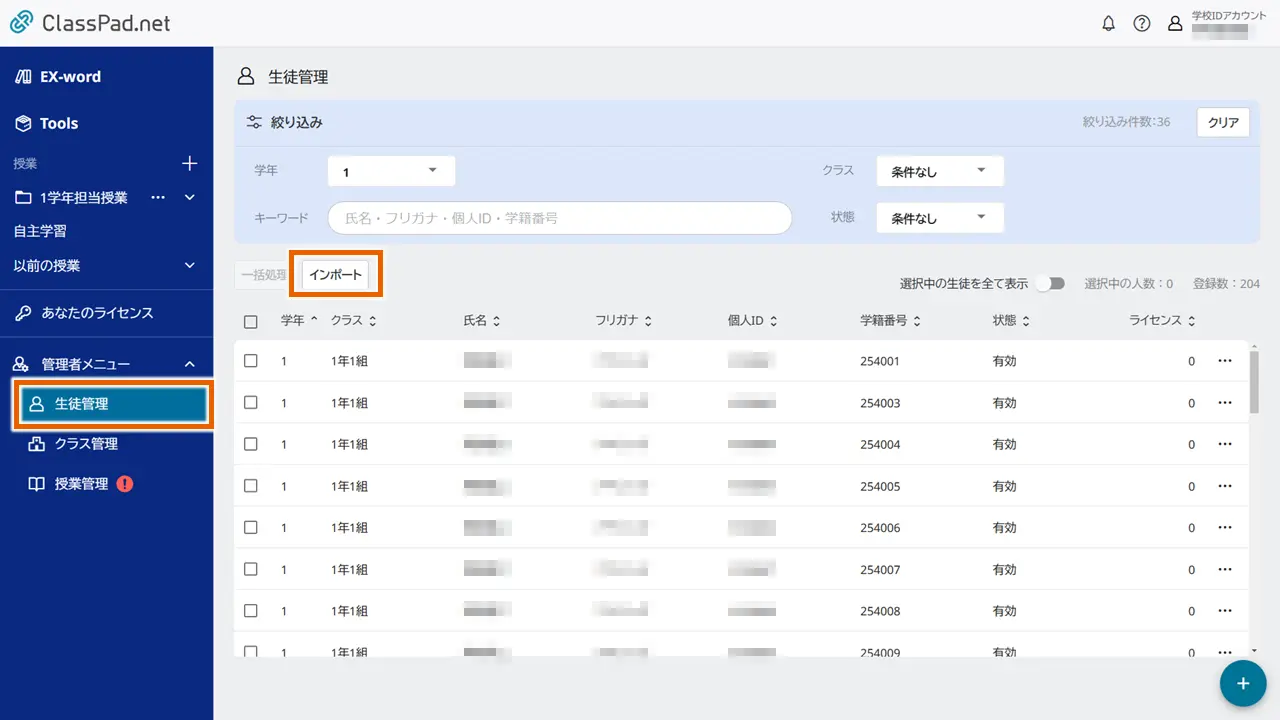
- 【新規登録】→【2.登録用データをアップロード】の順に選択する。
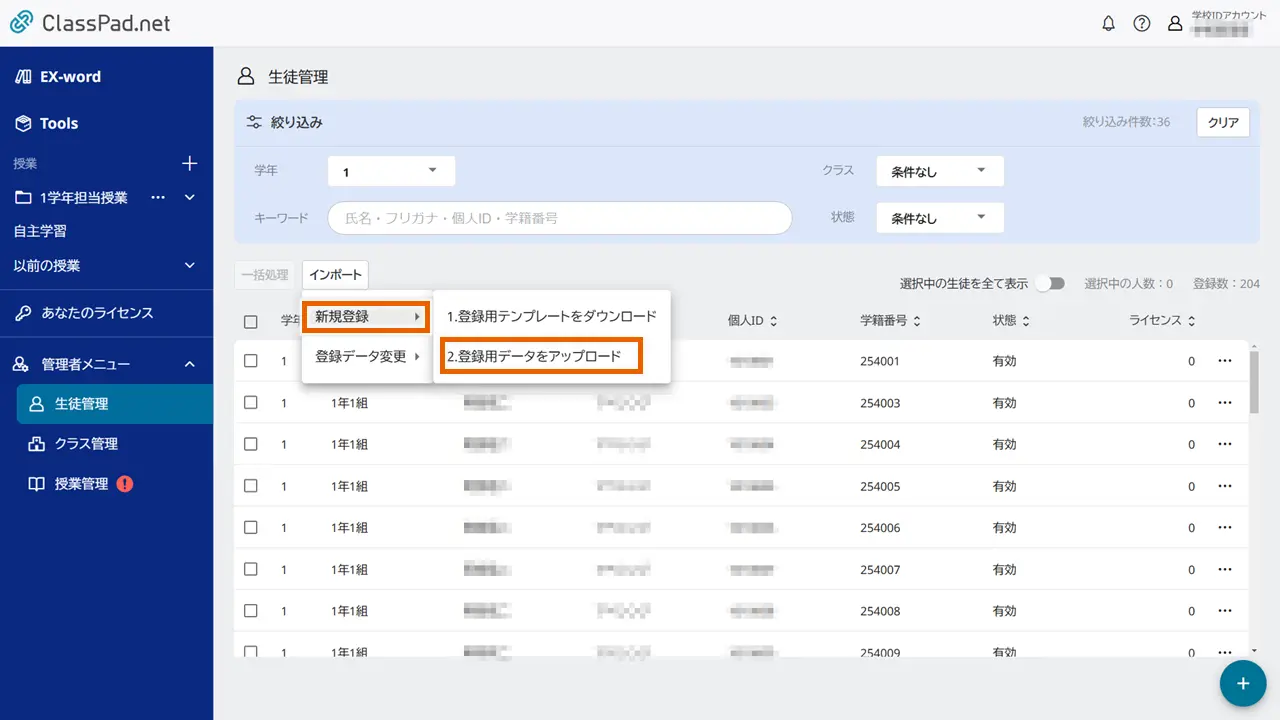
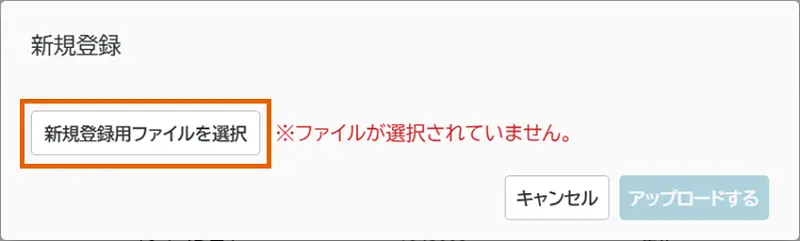
- 【新規登録用ファイルを選択】を選択して、手順4で入力したインポート用のファイルを選択する。
ファイルの選択方法はお使いのブラウザによって異なりますので、ブラウザのヘルプを参照してください。
重要
次のようなファイルは選択しないでください。ファイルフォーマットが異なるので、誤った情報で登録される原因となります。
-手順4で作成した生徒用以外のファイル
-変更登録用のファイル - 【アップロードする】を選択する。
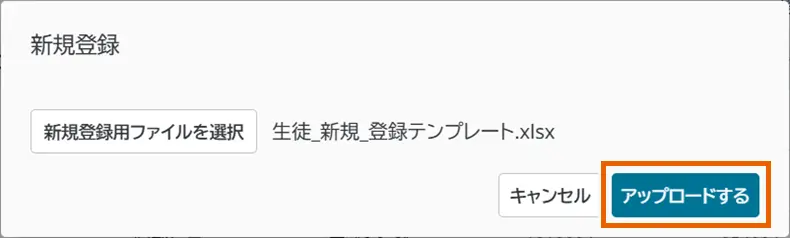
- 確認画面で【インポートする】を選択する。
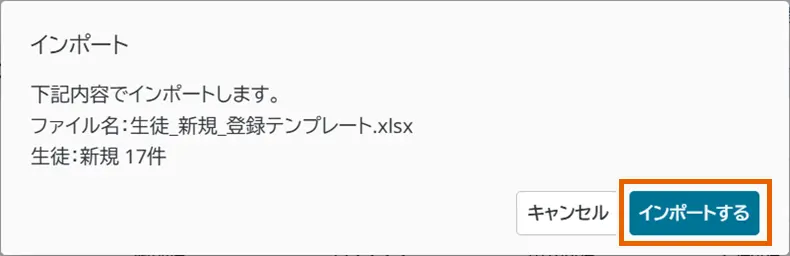
アカウント情報が一括で登録されます。
続けてアカウント情報をダウンロードしたい場合は、手順10へ進んでください。
MEMO
一括登録により、すでに登録されているアカウントが、変更または削除されることはありません。
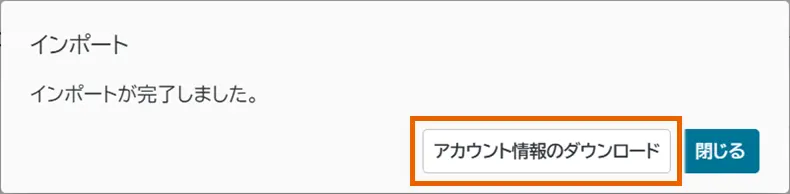
「登録データ変更」の場合は、インポート完了ダイアログに 【アカウント情報のダウンロード】は表示されません。
アカウント情報は1人1ページずつ出力され、1つのPDFファイルに最大500人分(500ページ)まで出力されます。
500人を超える場合は、複数のPDFファイルをまとめてZIPファイルでダウンロードします。 - 【アカウント情報のダウンロード】を選択する。
- 【作成する】を選択する。
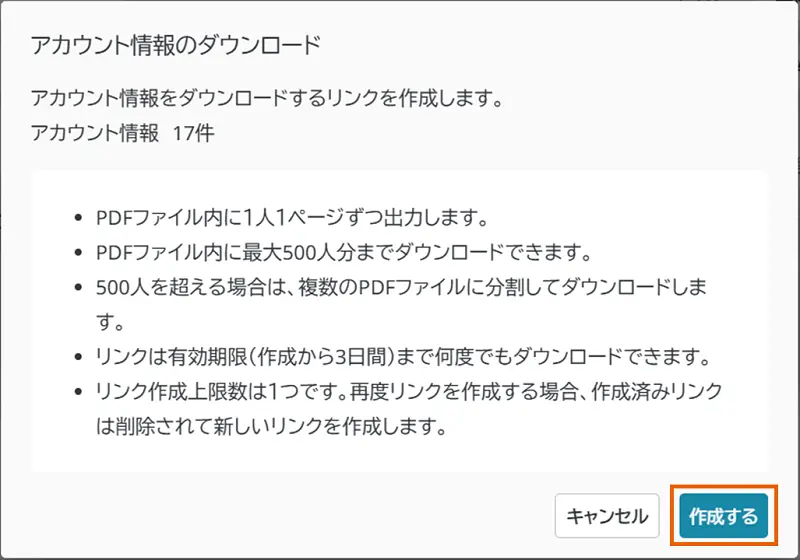
ダウンロードリンクの作成が開始されます。【閉じる】を選択する。
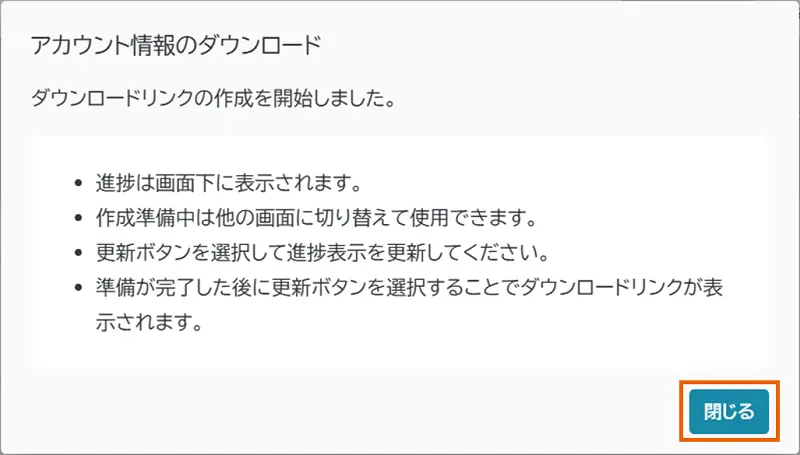
- 【更新】を選択して、リンク作成の進捗を確認する。
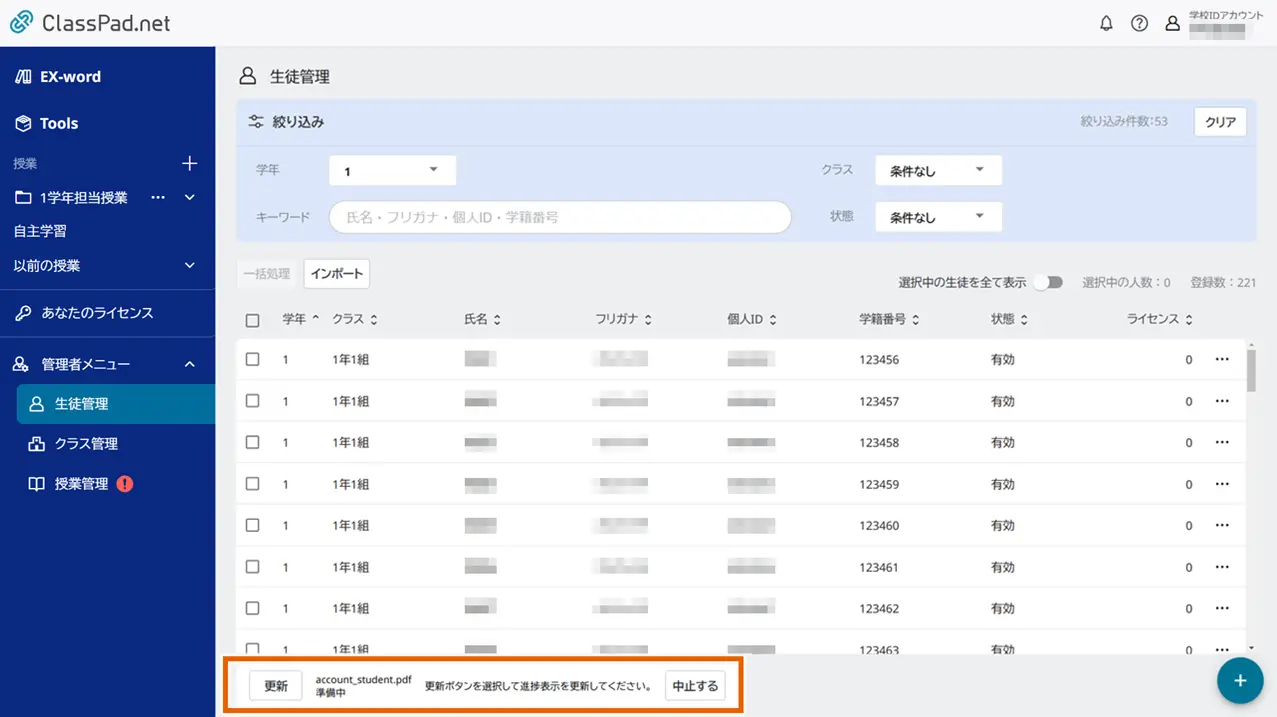
リンクの作成が完了すると、【ファイルをダウンロードする】が表示されます。
MEMO
リンクの作成を中止する場合は、【中止する】を選択してください。 - 【ファイルをダウンロードする】を選択する。
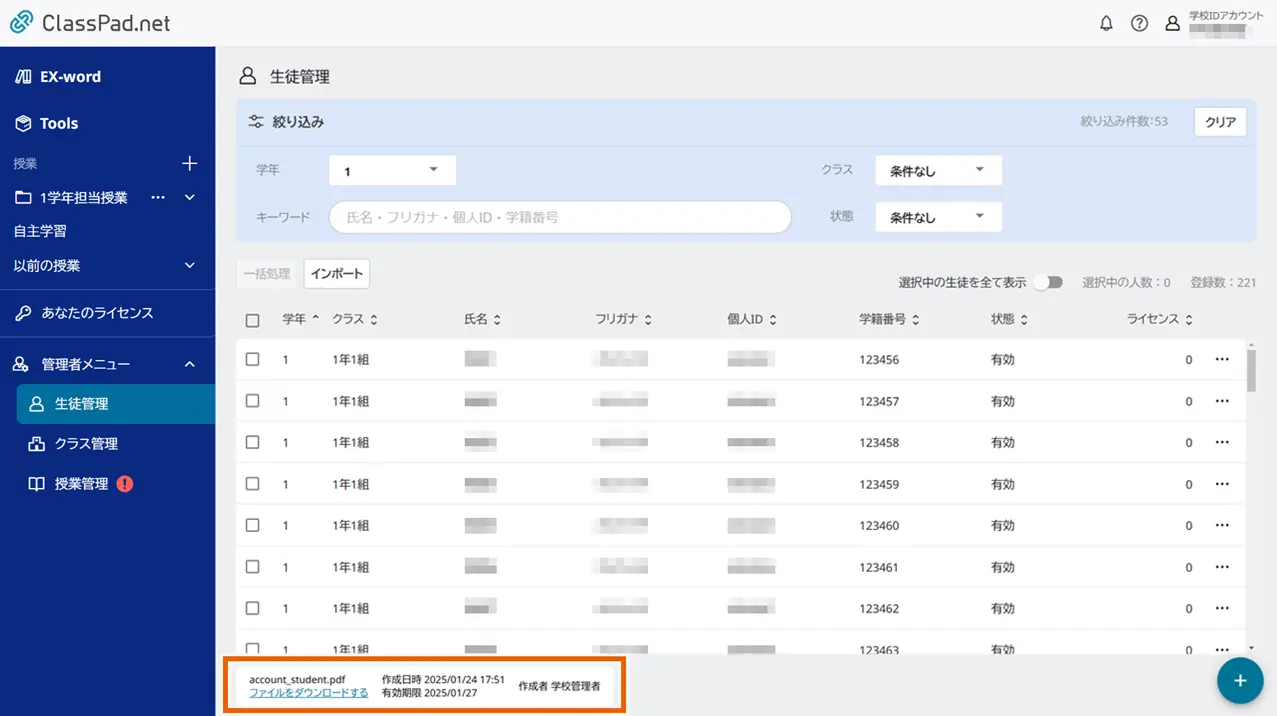
アカウント情報がダウンロードされます。
MEMO
リンクの有効期限は、作成日から3日間です。有効期限が切れると、作成したリンクは削除されます。
外部サービスアカウントと連携する
「個人ID/メールアドレス」項目に外部サービスアカウントのメールアドレスを入力すると、外部サービスアカウント(Google、Microsoft)と連携してSSOログインができるようになります。
アカウントを個別に登録する場合
- 生徒のアカウントを個別に登録するの手順1を実行する。
- 「個人ID/メールアドレス」に外部サービスアカウントのメールアドレスを入力して、【登録する】を選択する。
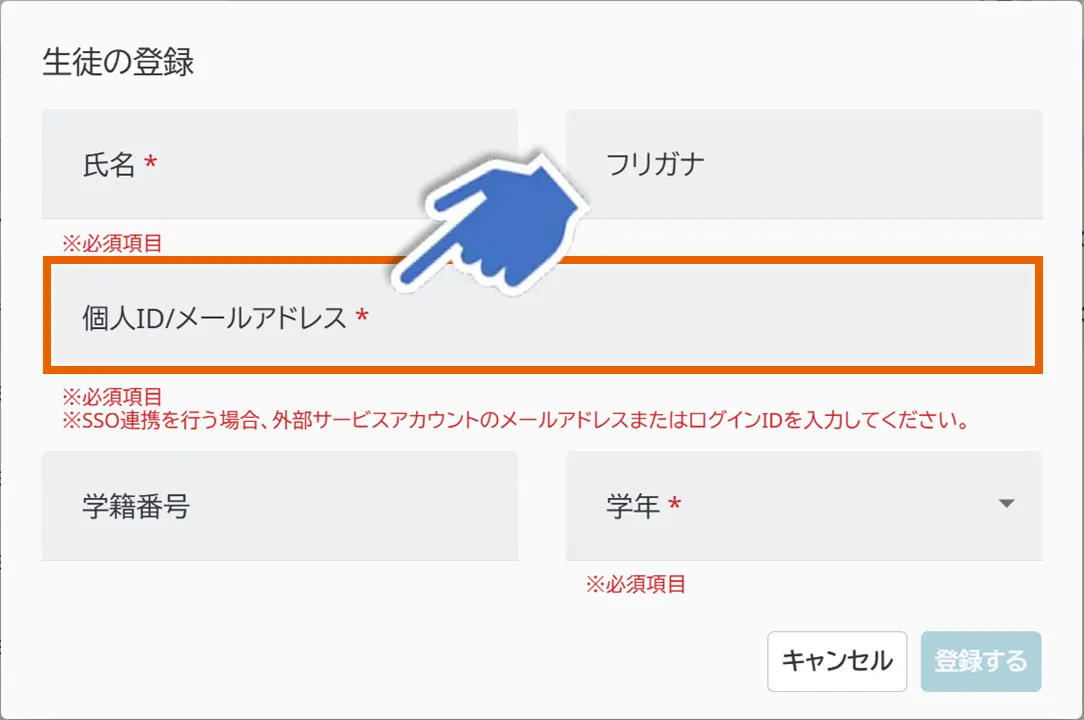
- アカウントのSSO連携設定が完了します。SSOでログインする方法については、はじめてSSOログインする場合の手順を参照してください。
アカウントを一括登録する場合
- 生徒のアカウントを一括登録するの手順1~3を実行する。
- 手順4の登録用テンプレート編集時、「個人ID/メールアドレス」に外部サービスアカウントのメールアドレスを入力する。
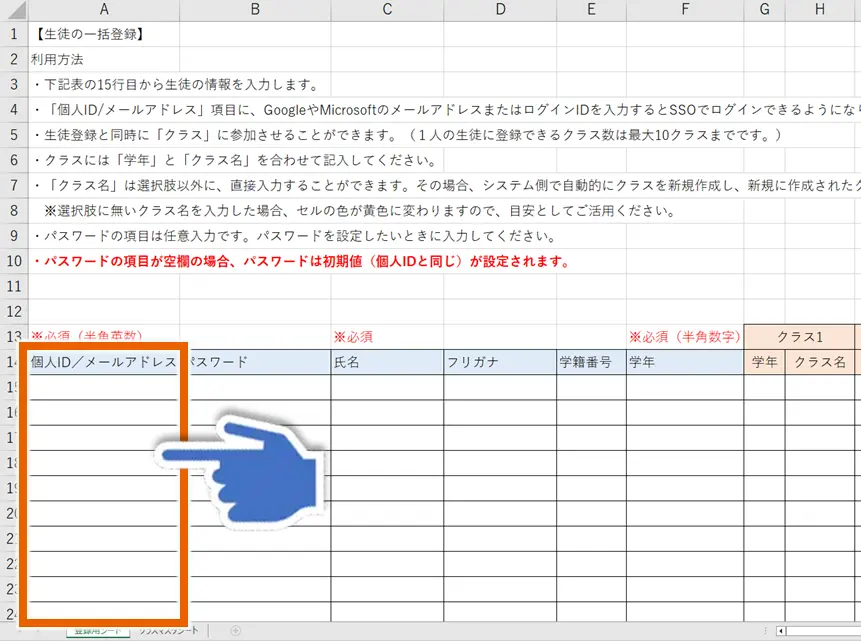
- 生徒のアカウントを一括登録するの手順5~9を実行して、アカウントのSSO連携設定が完了します。SSOでログインする方法については、はじめてSSOログインする場合の手順を参照してください。