重要
授業の複製・削除機能は、2025年1月31日以降に年度処理を実行するとご利用可能です。
先生はサイドメニューから授業を作成できます。
授業を作成する
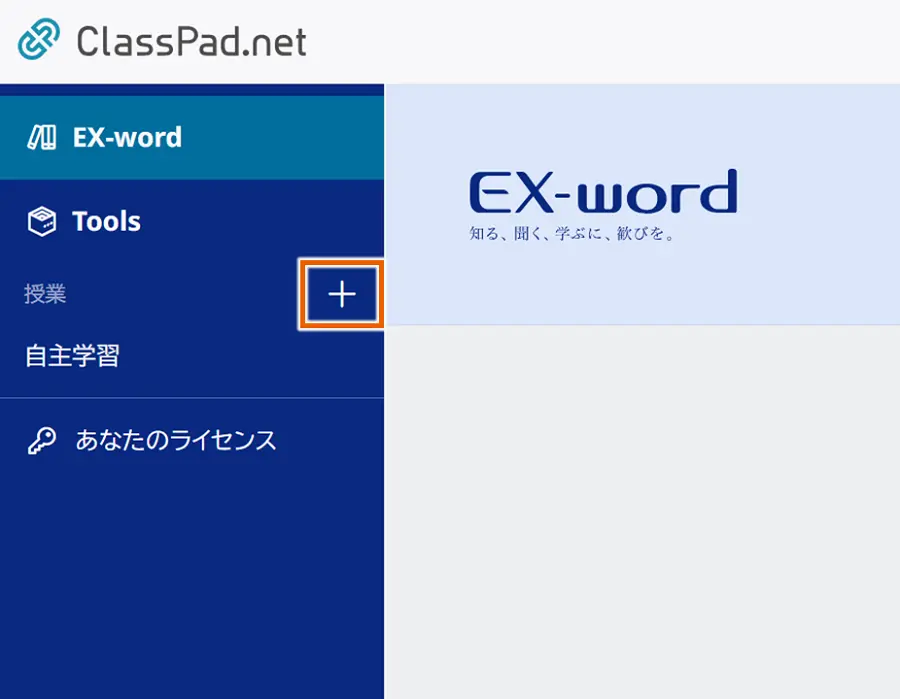
- 【+】を選択する。
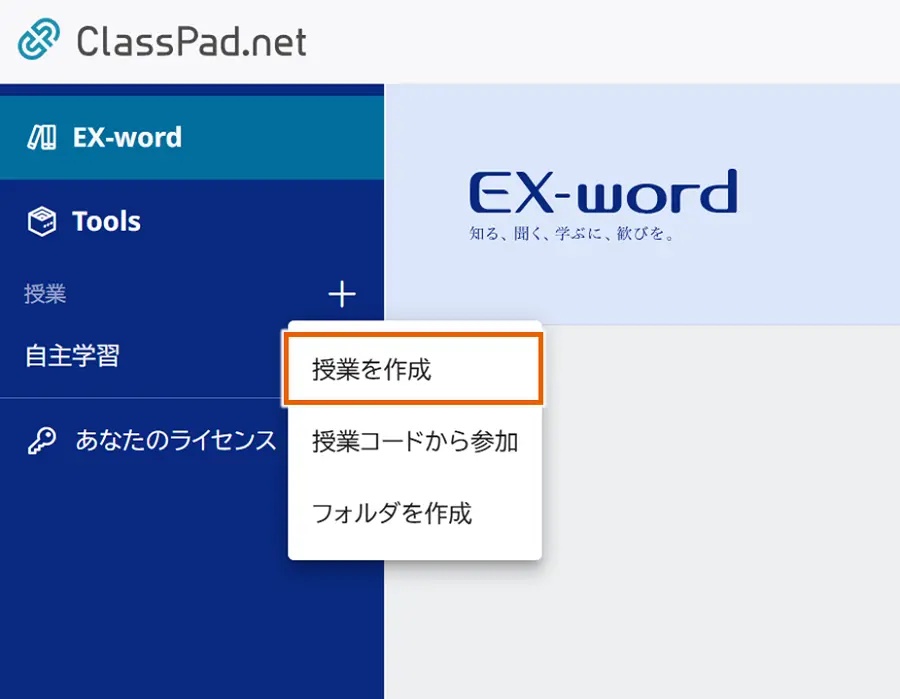
- 【+】メニューから、【授業を作成】を選択する。
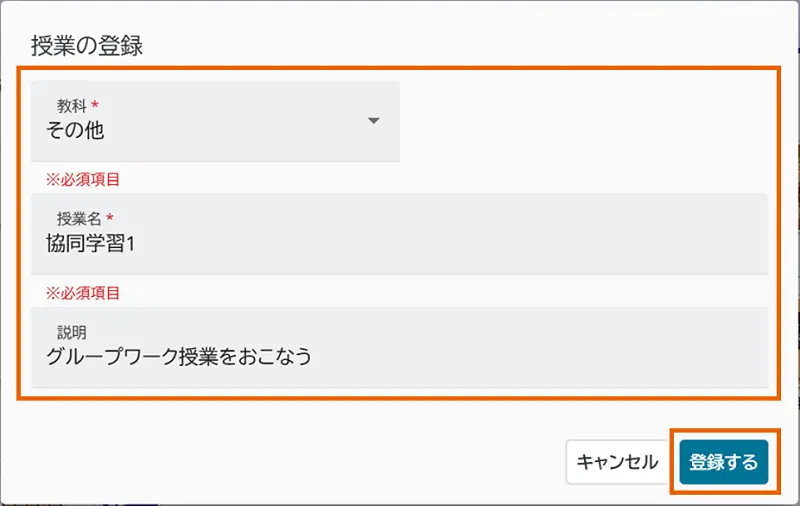
- 各項目の情報を入力して、【登録する】を選択する。
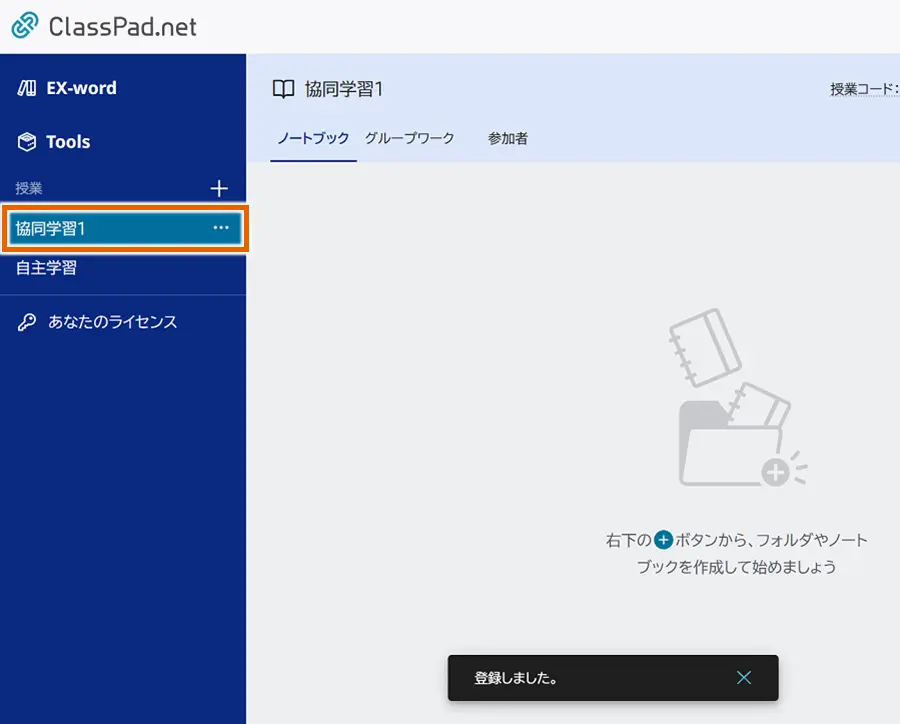
- 授業が作成されます。
MEMO
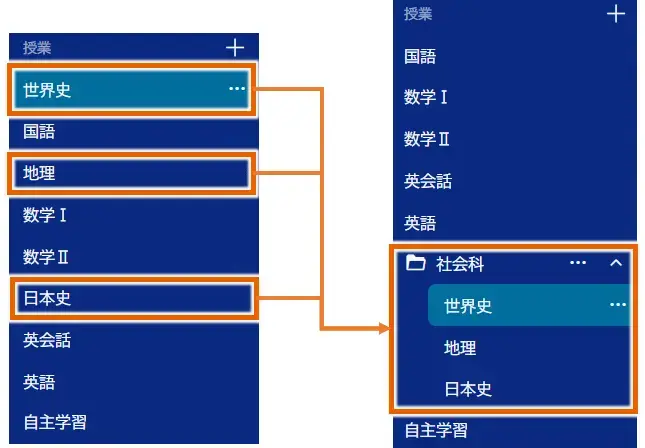
サイドメニューに授業フォルダを作成することができます。
作成した授業フォルダに授業を移動することで、サイドメニューの授業を整理できます。
授業フォルダについては、「授業を整理する」をご確認ください。
授業を複製する
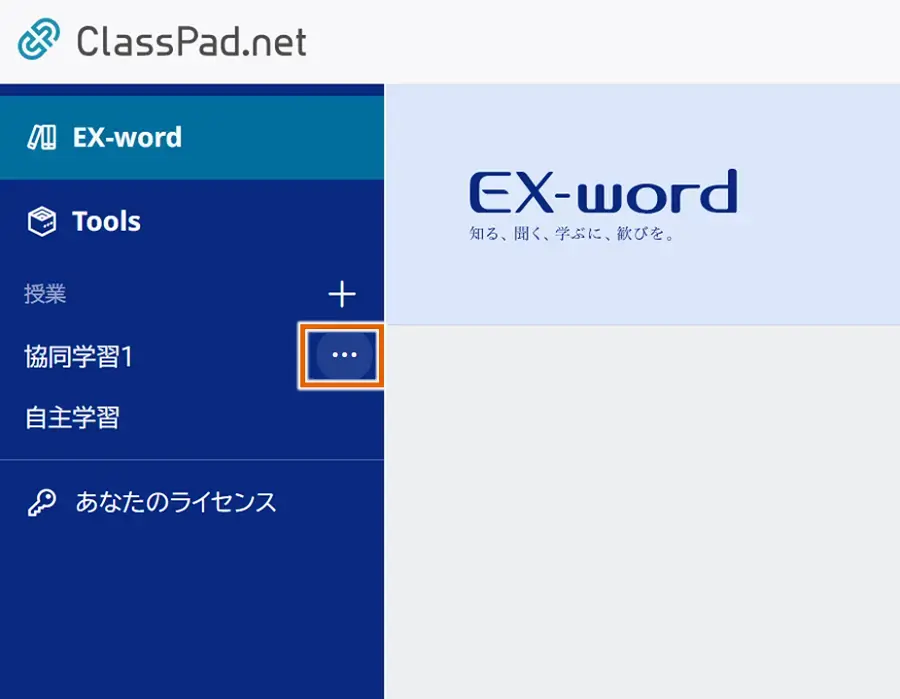
- 【…】を選択する。
MEMO
選択している授業またはマウスオーバーしている授業に【…】が表示されます。
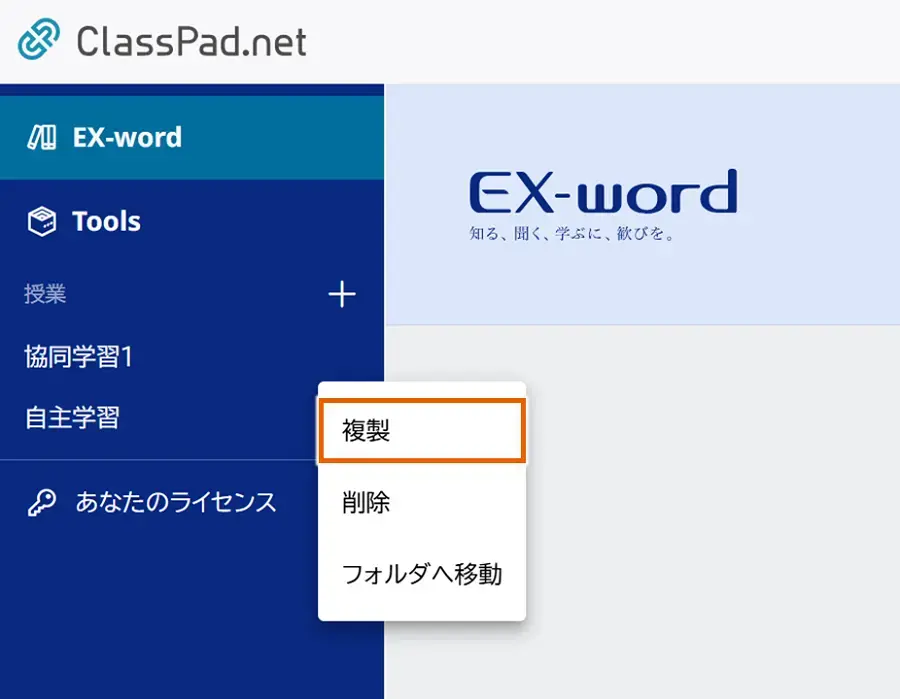
- 【…】メニューから、【複製】を選択する。
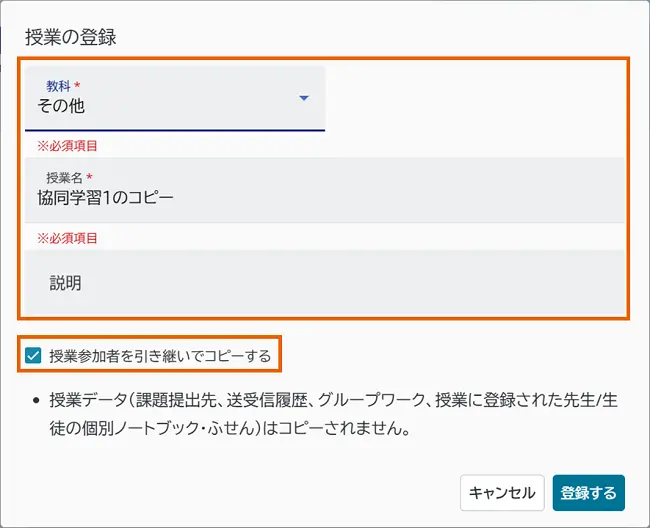
- 各項目の情報を入力して、【登録する】を選択する。
「授業参加者を引き継いでコピーする」にチェックをいれると、複製元授業の参加者を引き継ぐことができます。授業データは複製されません。
- 授業が作成されます。
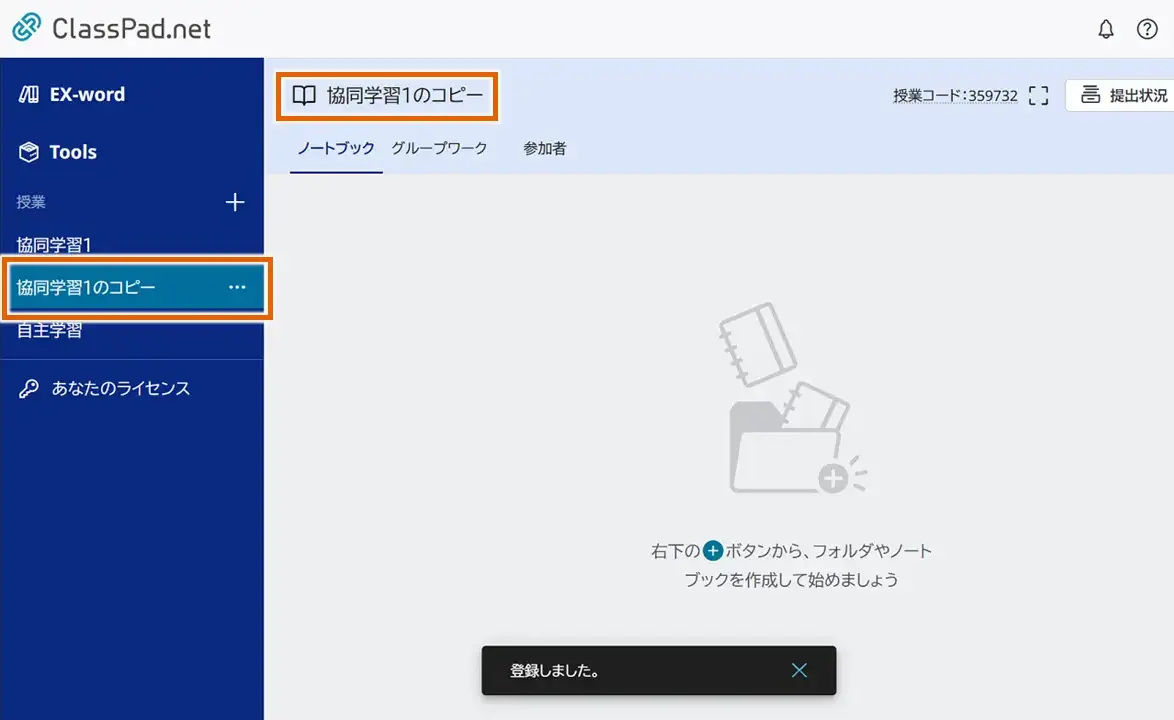
授業を削除する
- 【…】を選択する。
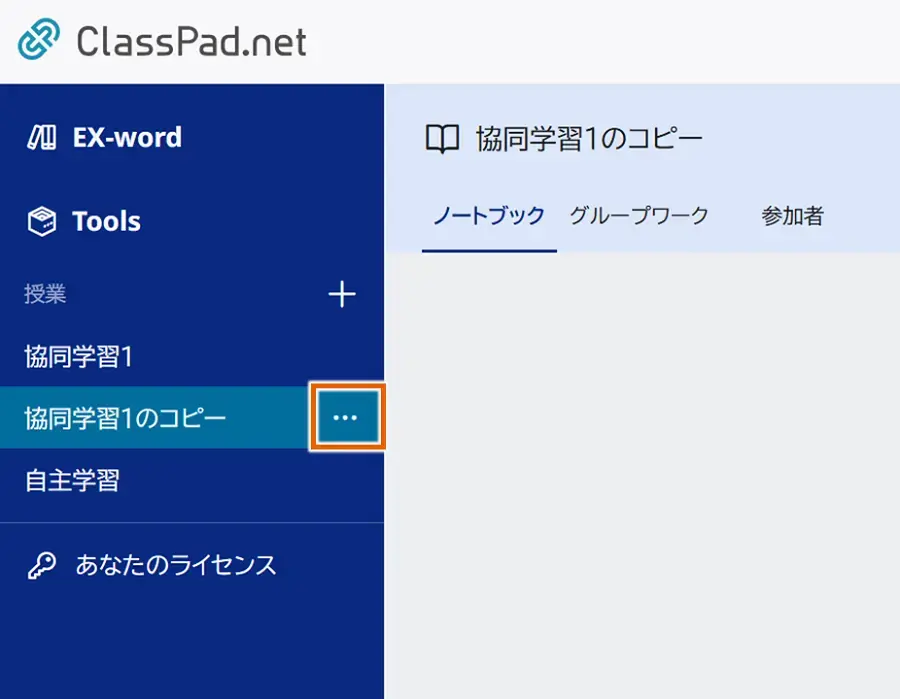
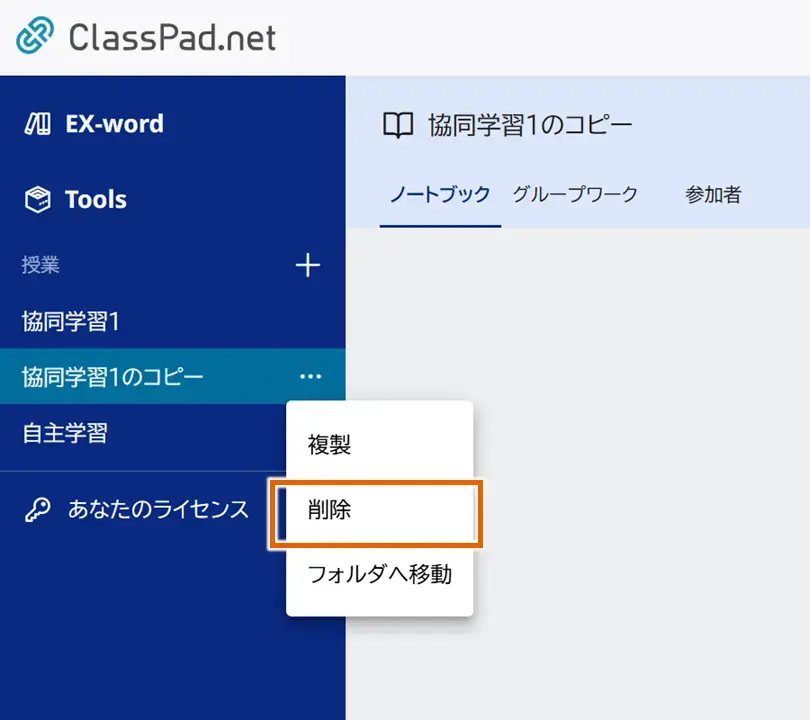
- 【…】メニューから、【削除】を選択する。
- 【削除する】を選択する。
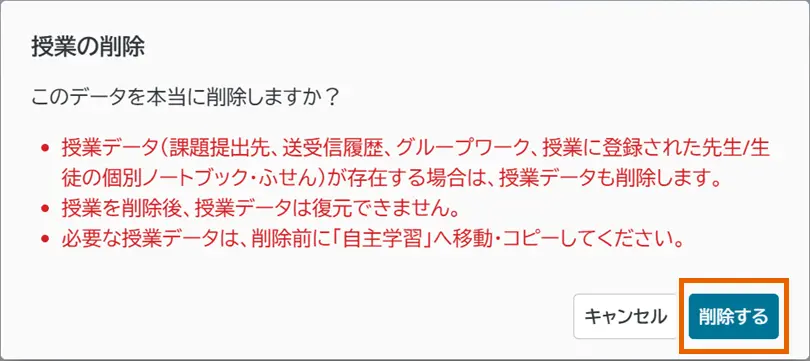
- 授業が削除されます。
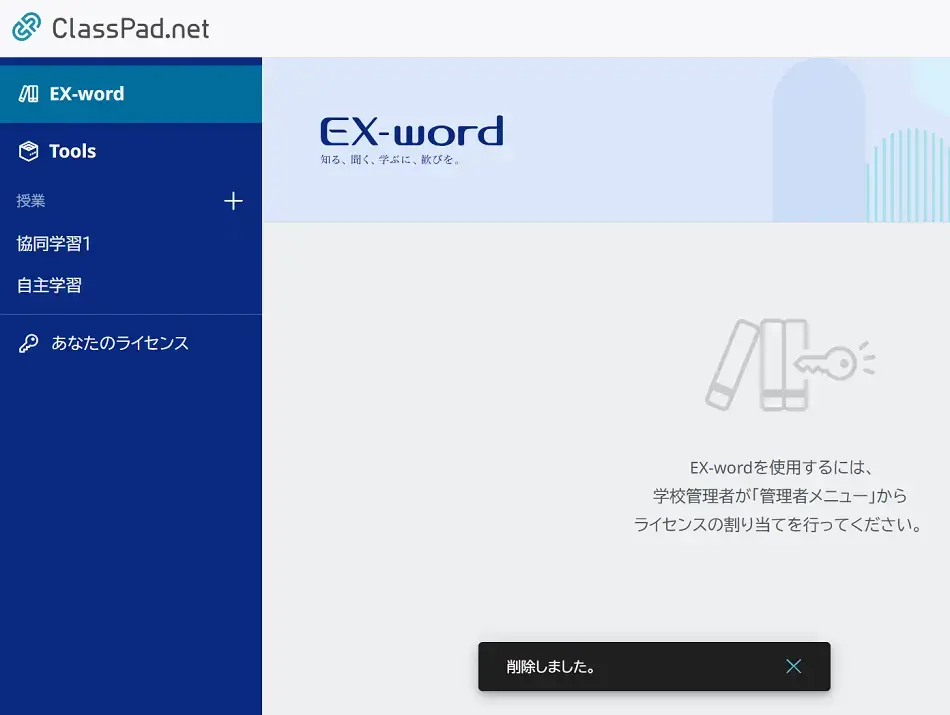
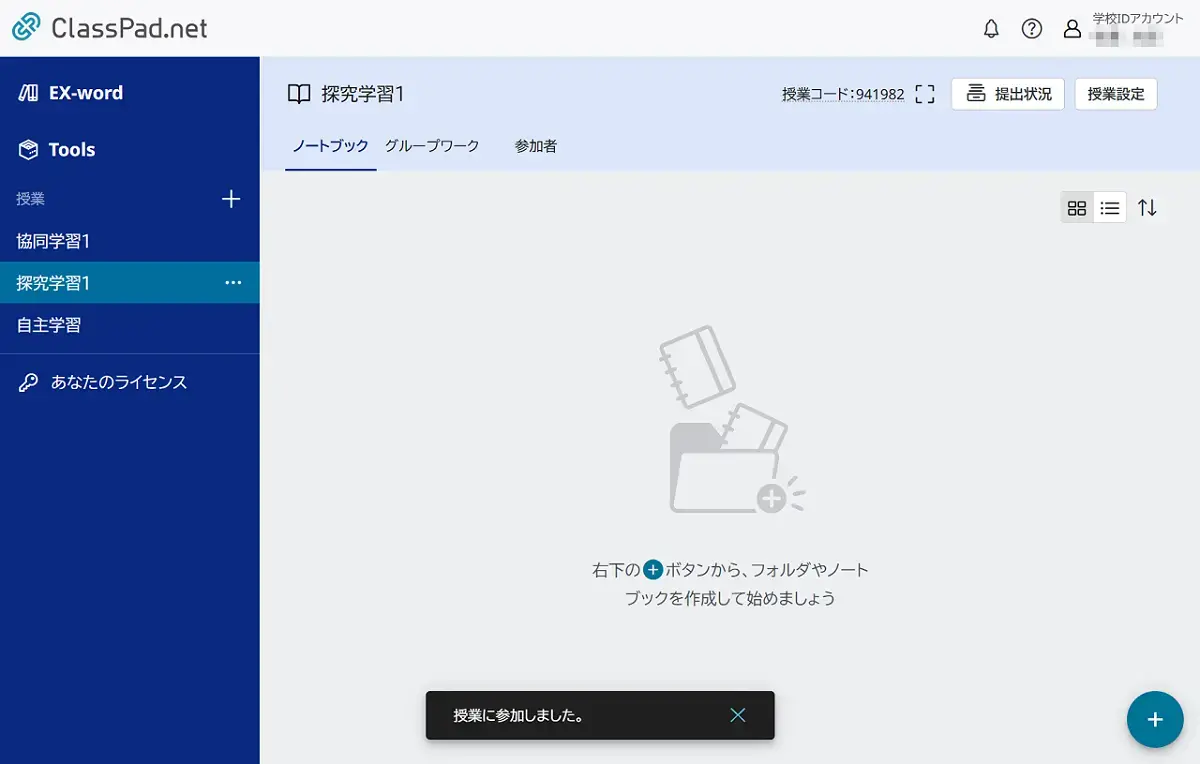
授業画面の見かた
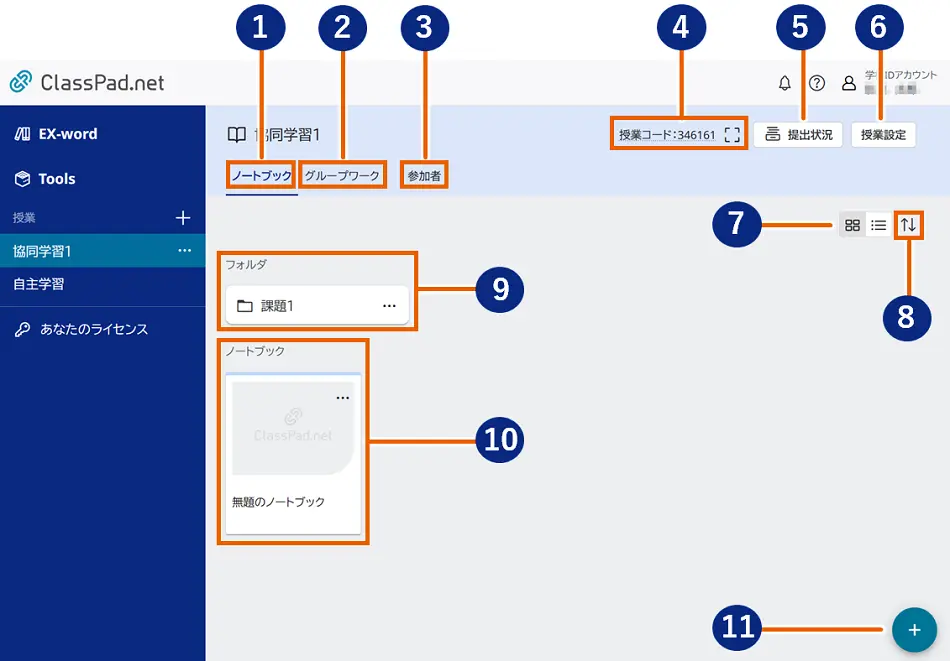
①ノートブック
授業用ノートブック画面が表示されます。
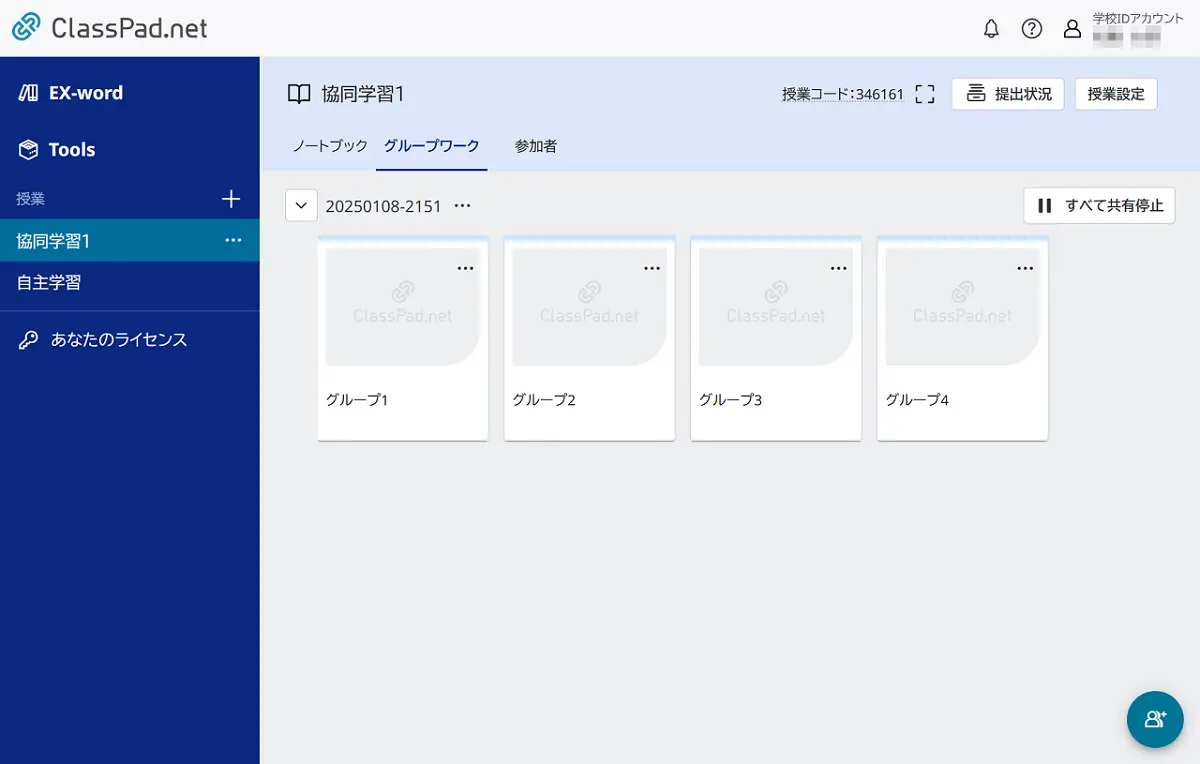
②グループワーク
グループワーク画面が表示されます。
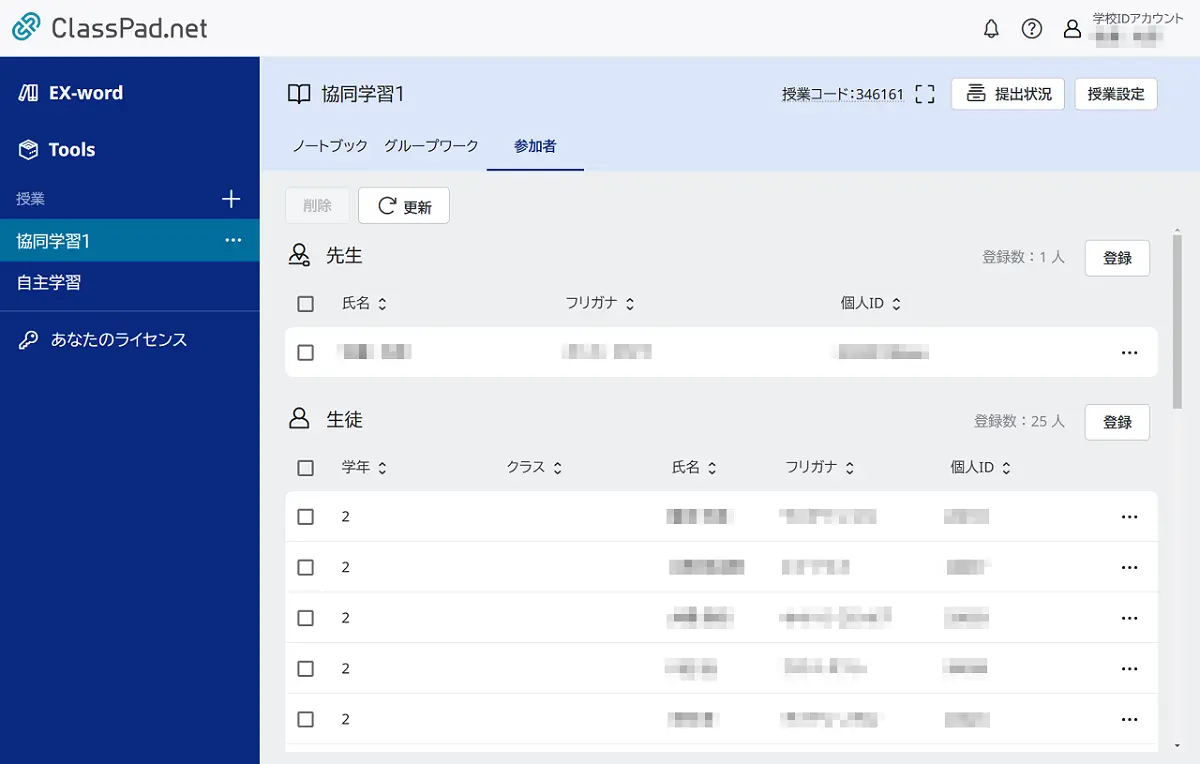
③参加者
授業の参加者(先生、生徒)が表示されます。
授業に先生や生徒を登録したり、授業から先生や生徒を削除したりします。
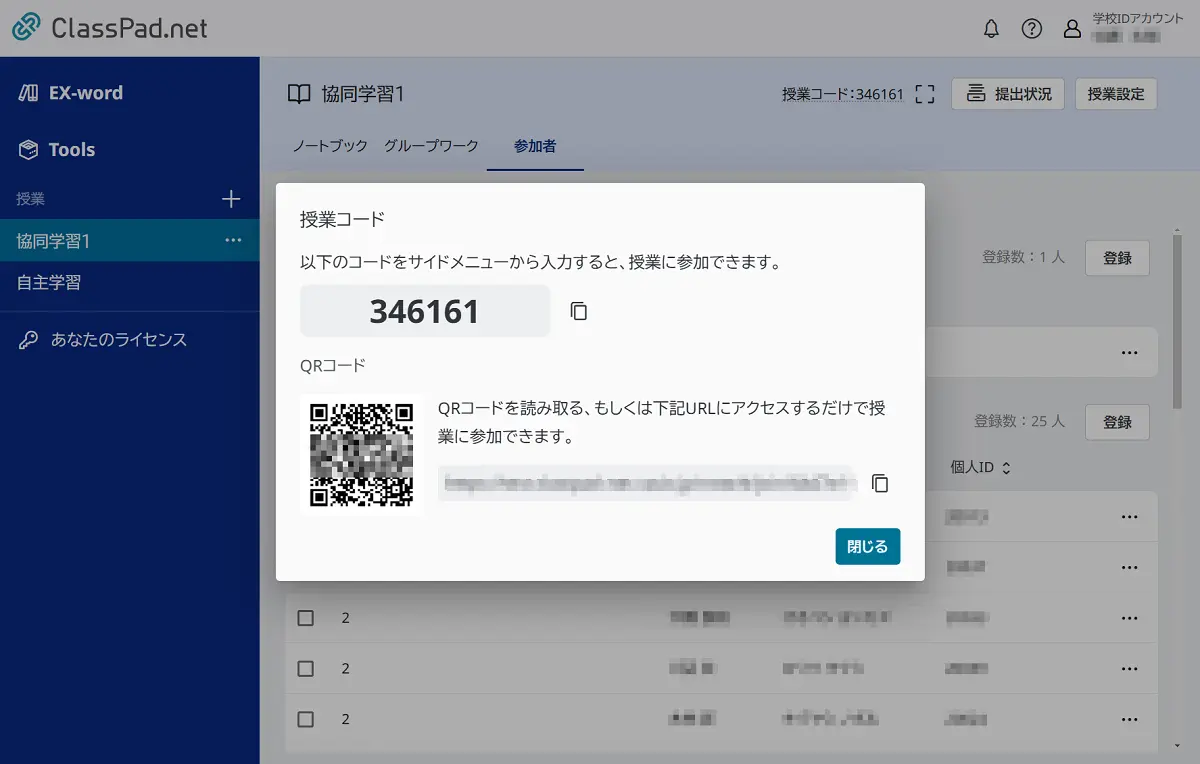
④授業コード
授業の授業コード、QRコード、授業参加URLが表示されます。
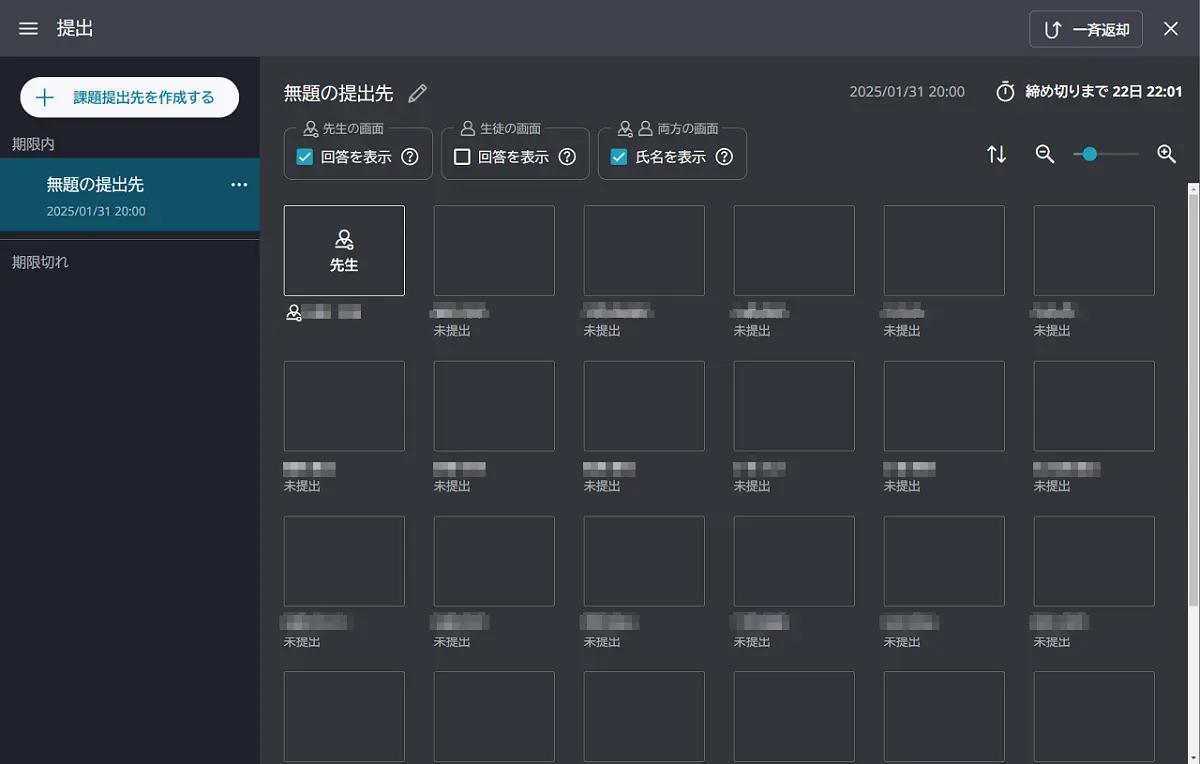
⑤【提出状況】
課題提出先の画面が表示されます。
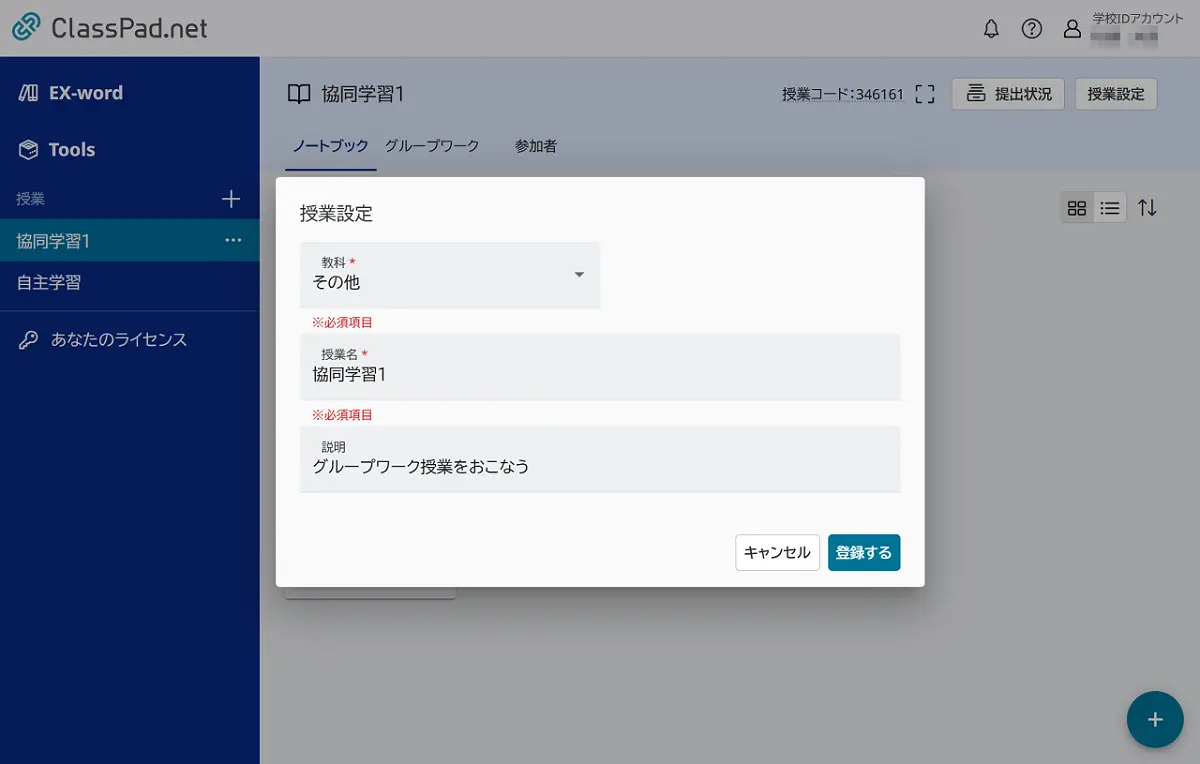
⑥【授業設定】
授業の登録情報について、変更操作を行います。
変更したい情報を入力して、【登録する】を選択します。
⑦
授業画面の表示を、サムネイル表示またはリスト表示に切り替えます。
⑧
ノートブック/フォルダの表示順を変更します。
⑨【フォルダ一覧】
登録されているフォルダが表示されます。選択するとフォルダ内のデータが表示されます。
⑩【ノートブック一覧】
登録されているノートブックのサムネイルが表示されます。選択するとノートブックが表示されます。
⑪ ボタン
ボタン
ノートブック、フォルダを新規登録します。
授業コードから授業に参加する
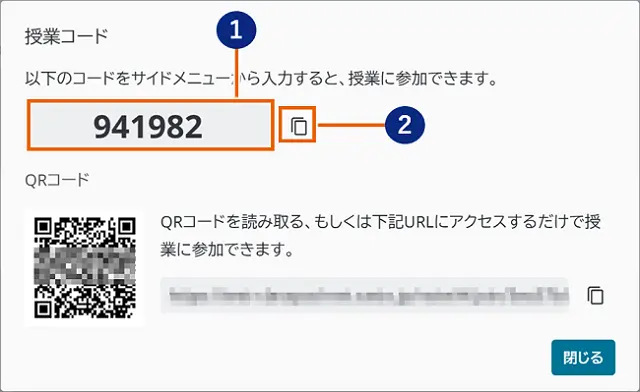
- 授業コードを確認する。
①6桁の授業コードが表示されます。
②授業コードをコピーします。
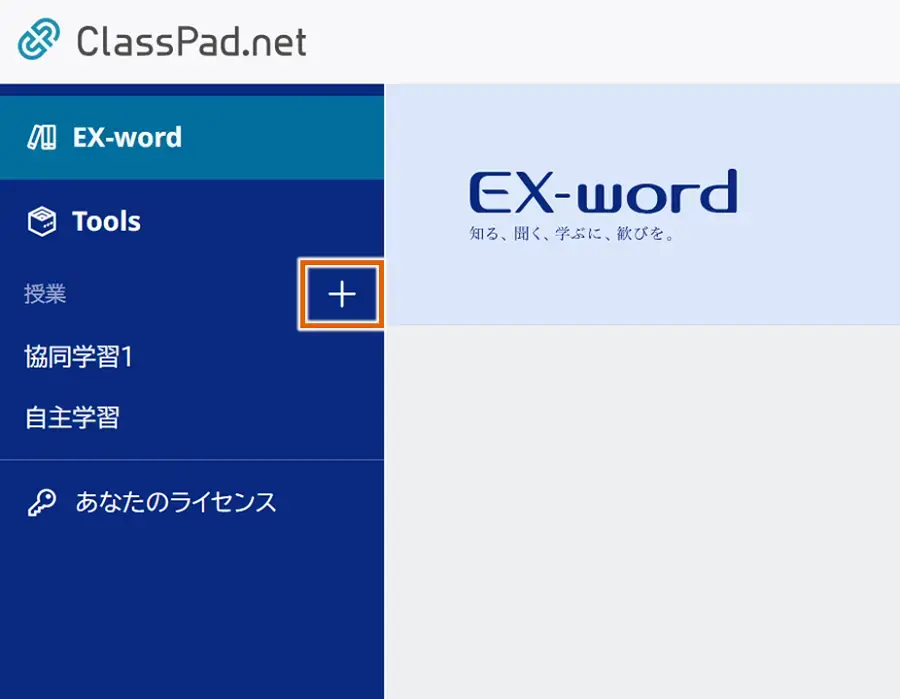
- 【+】を選択する。
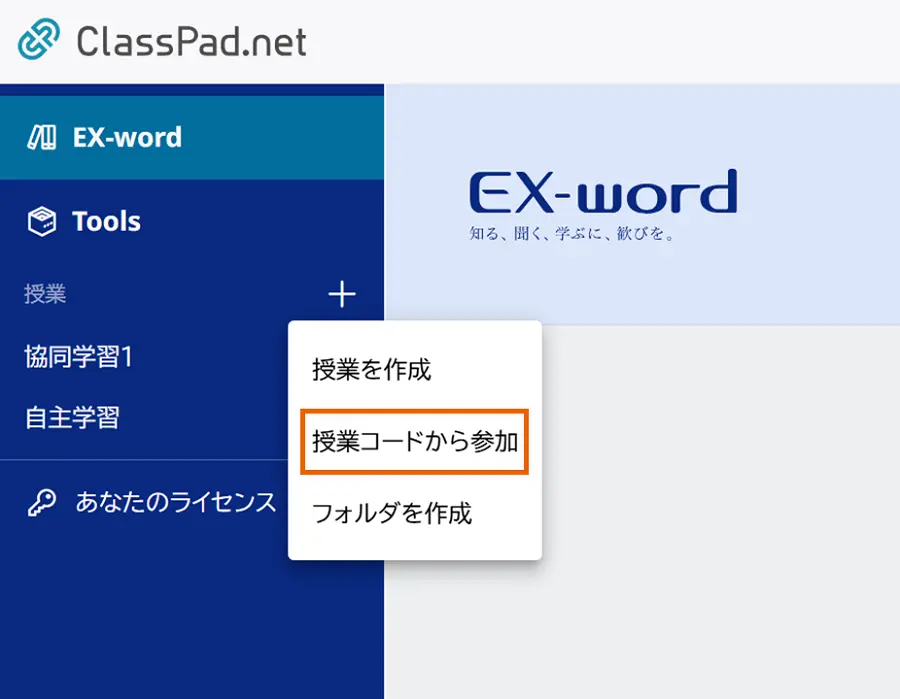
- 【授業コードから参加】を選択する。
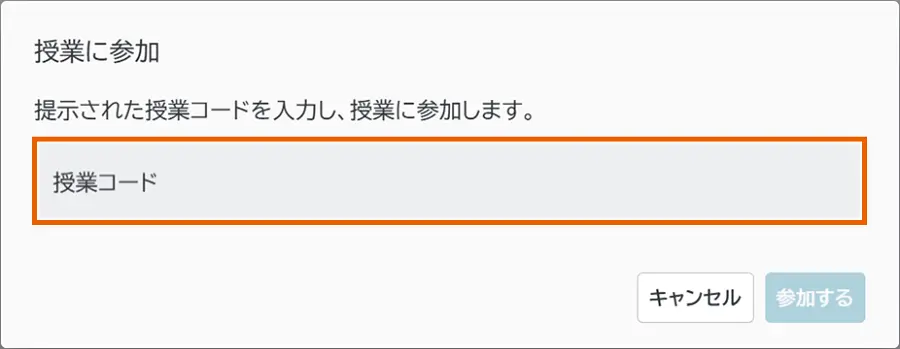
- 授業コードを入力する。
- 【参加する】を選択する。
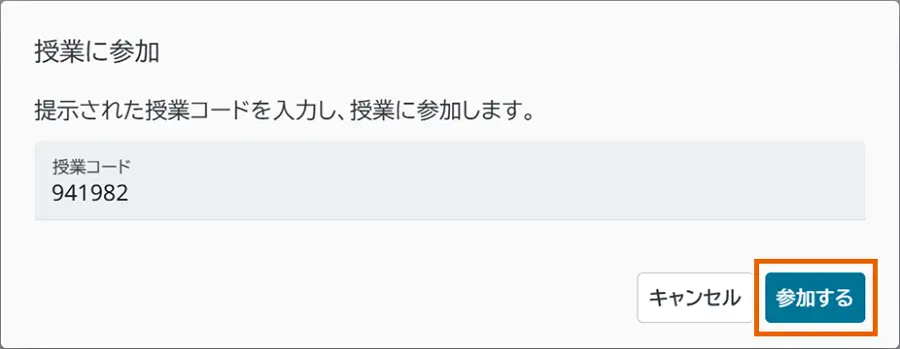
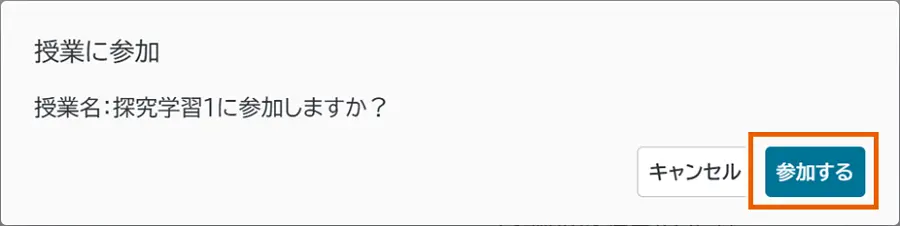
- 続けて確認画面が表示されるので、【参加する】を選択する。
- 参加した授業の画面が表示されます。
URLから授業に参加する
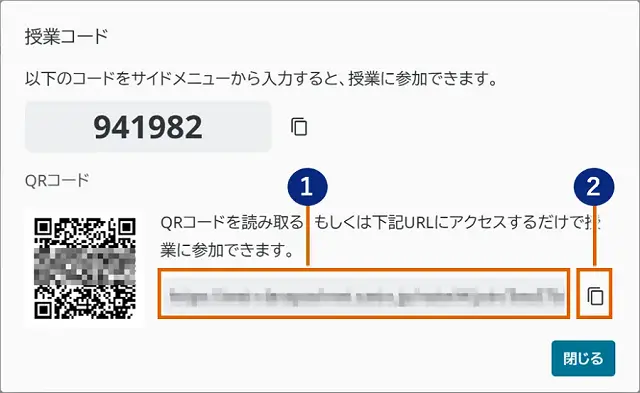
- 授業参加URLを確認する。
①授業参加URLが表示されます。
②授業参加URLをコピーします。
- 授業参加URLにアクセスする。
- 【参加する】を選択する。
- 参加した授業の画面が表示されます。
QRコードから授業に参加する
- QRコードを確認する。
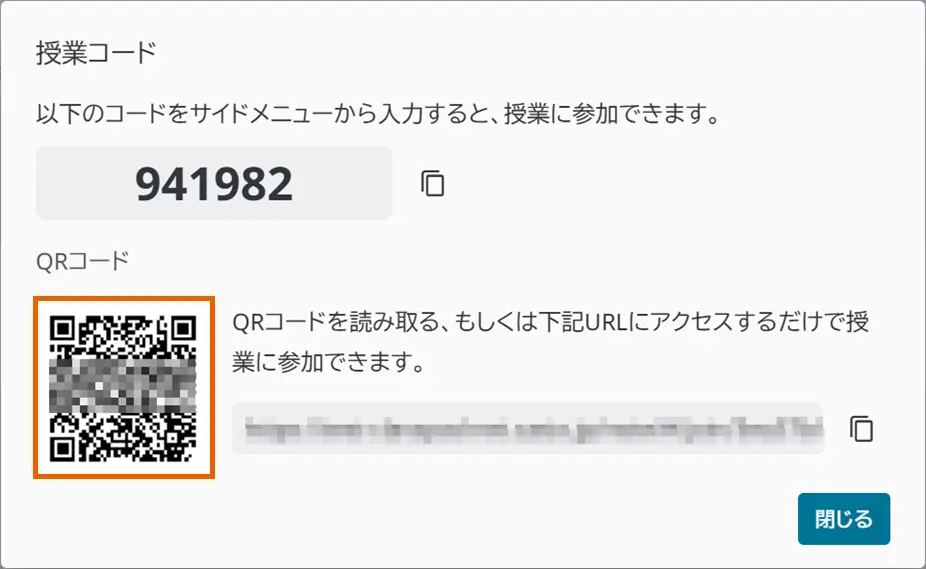
- QRコードをカメラアプリで読み取り、URLにアクセスする。
- 【参加する】を選択する。
- 参加した授業の画面が表示されます。
MEMO
QRコードは大型提示装置などに投影、または画面印刷にて共有・配布してください。