アカウントの編集方法は、個別編集と一括編集があります。
MEMO
「状態」によって、ご利用できない一括処理/オプションメニューがあります。
状態について詳しくは「「状態」について」を参照してください。
このページの目次
アカウントを個別に編集する
登録されている先生または生徒のアカウント情報を、個別に編集します。
ここでの操作は先生用アカウント管理画面を例に説明します。生徒用アカウント管理画面でも操作内容は同じです。
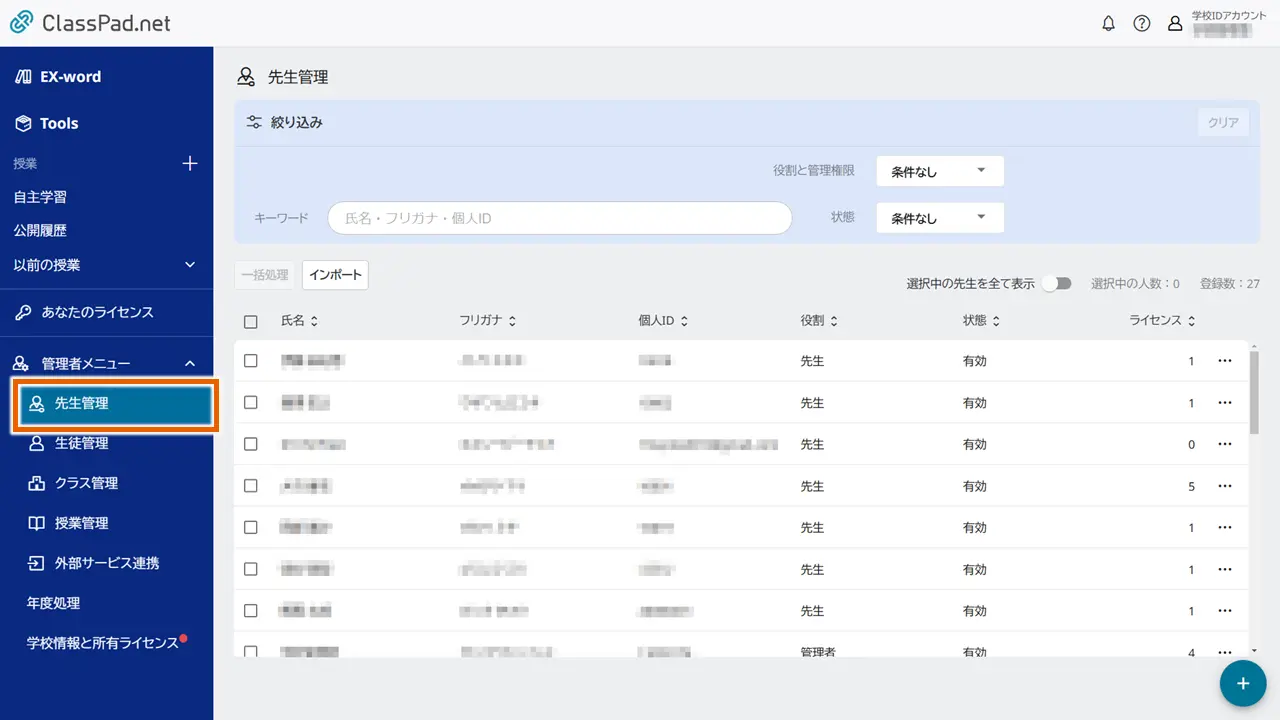
- 【
 先生管理】を選択する。
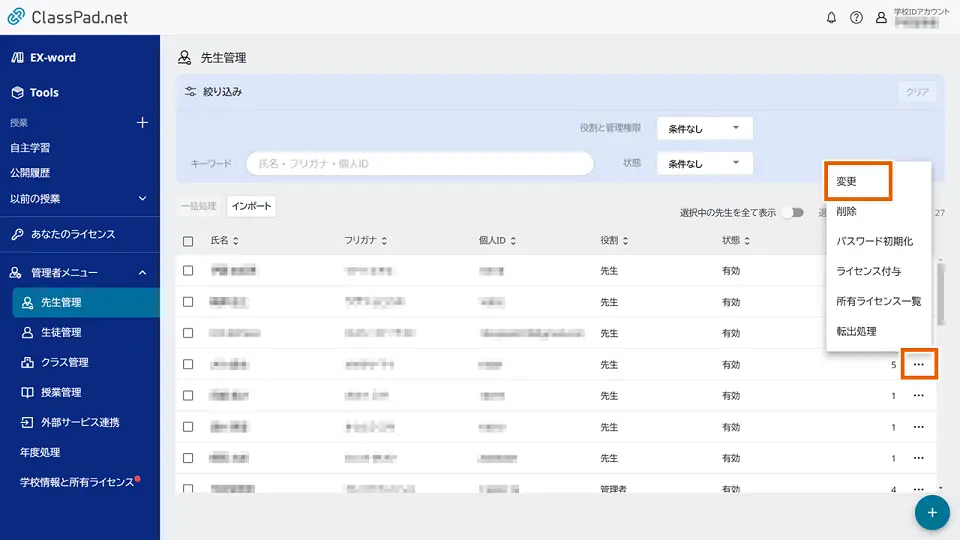
- 編集したいアカウントのオプションメニューを開いて、【変更】を選択する。
- 変更したい情報を入力して、【登録する】を選択する。
[*]印が付いている項目は、必須入力です。
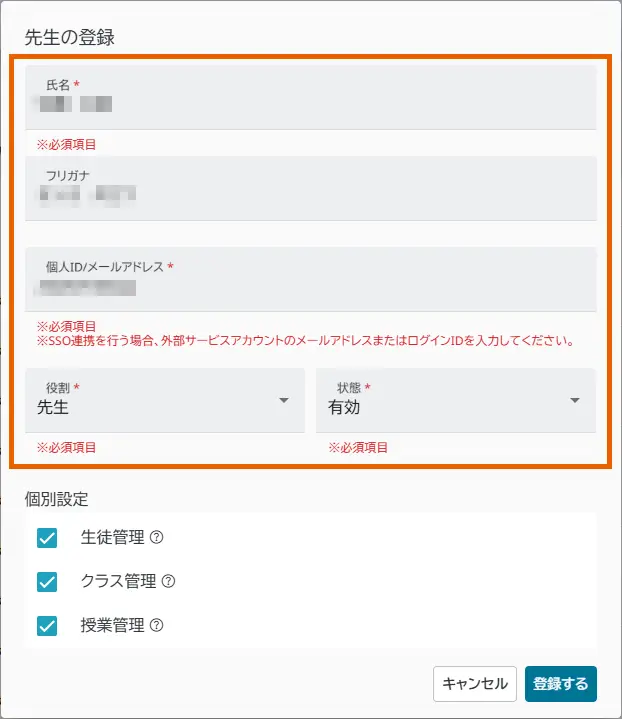
役割で「先生」を選択した場合
管理者機能の個別設定チェックボックスが表示されます。
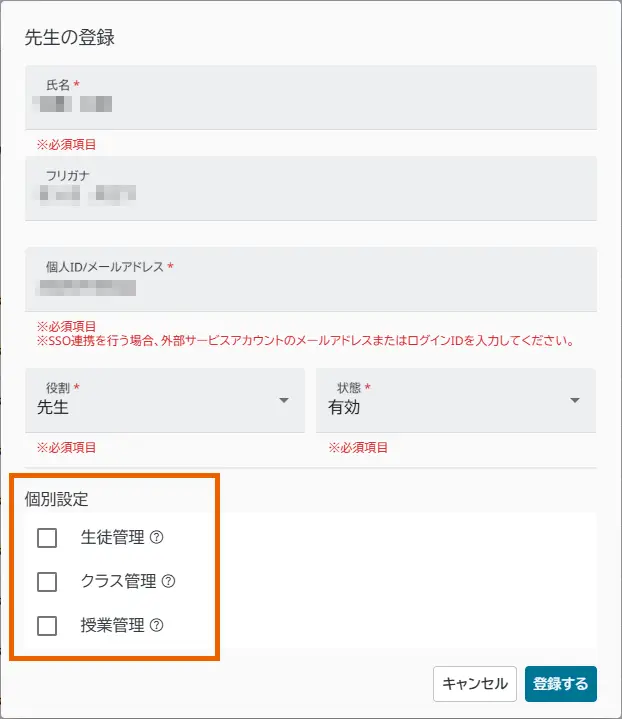
チェックを入れた機能を個別に設定できます。
各機能の右横に表示される【?】を選択すると、各機能の詳細が表示されます。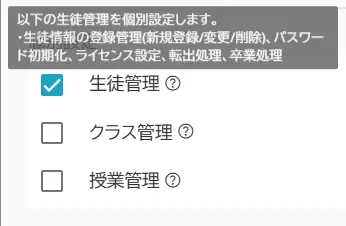
| 項目 | 内容 |
|---|---|
| 生徒管理 | 以下の生徒管理を個別設定します。 ・生徒情報の登録管理(新規登録/変更/削除) ・パスワード初期化 ・ライセンス付与 ・転出処理 ・卒業処理 |
| クラス管理 | 以下のクラス管理を個別設定します。 ・クラスの登録管理(新規登録/変更/削除) ・クラスへの生徒登録 |
| 授業管理 | 以下の授業管理を個別設定します。 ・授業の登録管理(新規登録/変更/削除) ・授業への先生/生徒登録 |
役割「先生」を「管理者」に変更すると、個別設定が非表示になります。役割を変更しても個別設定でチェックした状態は保持されます。
役割「管理者」を選択した場合、上記3つの管理者機能が付与されます。
状態について
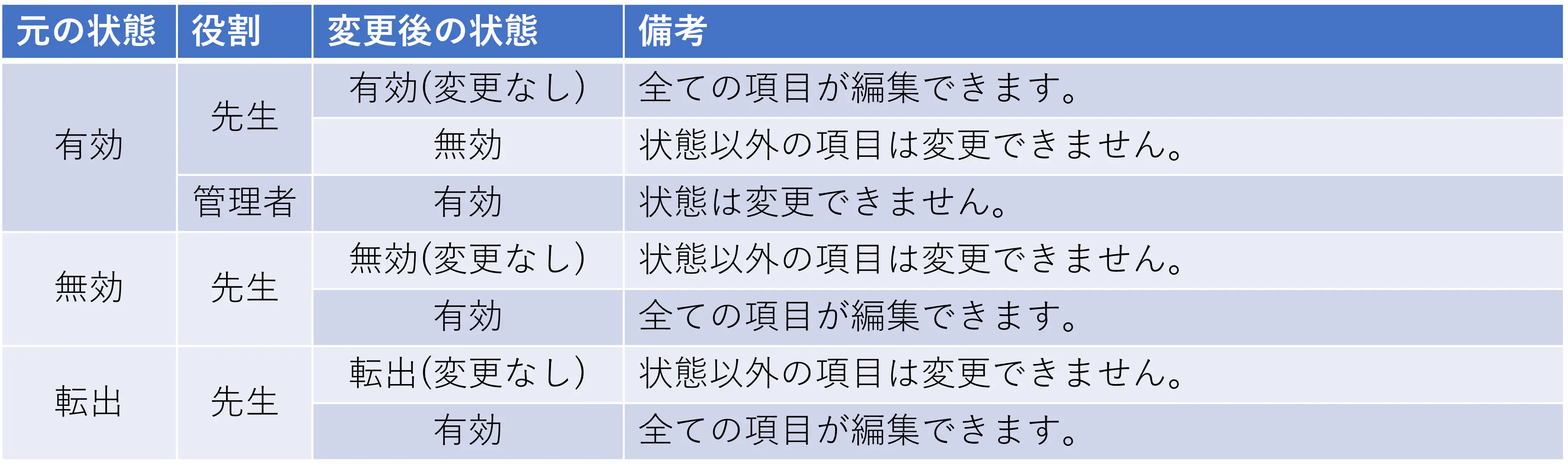
役割と状態の関係は、以下の図を参照してください。
重要
各項目の編集後、再度状態を「無効」に戻すと、編集した入力内容・チェック内容を保持したまま、状態を除いたその他全ての項目と【変更する】は選択できません。管理者は、状態を無効に変更できません。
アカウントを一括編集する
登録されている先生または生徒のアカウント情報を、一括で編集します。
ここでの操作は先生用アカウント管理画面を例に説明します。生徒用アカウント管理画面でも操作内容は同じです。
- 【先生管理】を選択する。
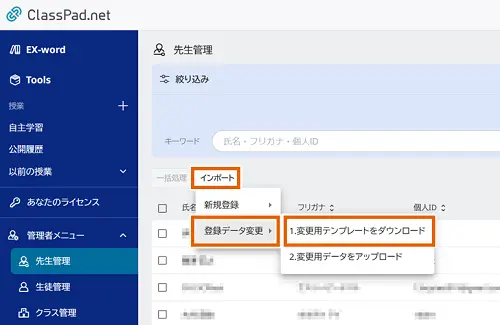
- 【インポート】メニューから、【登録データ変更】→【1.変更用テンプレートをダウンロード】の順に選択する。
- 保存先を選択して、ファイルをダウンロードする。
保存先の選択方法はお使いのブラウザによって異なりますので、ブラウザのヘルプを参照してください。
MEMO
状態が「有効」になっているアカウント情報のみが全件ダウンロードされます - ダウンロードしたファイルの、編集したい項目内容を修正する。
先生用の項目一覧項目 必須項目 備考 UUID 〇 変更できません 個人ID/メールアドレス 〇 半角英数とメールアドレスに使用できる記号で255文字まで パスワード ・パスワード設定済でも空欄で表示
・パスワードを変更しない場合は、空欄とする(パスワードの項目が空欄の場合、パスワードは変更されません)
・パスワードを変更する場合、入力するパスワードは大文字のA-Z、小文字のa-z、数字の0-9をそれぞれ1文字以上含め半角8-16文字まで氏名 〇 全角/半角で32文字まで(半角のカンマは入力不可) フリガナ 全角/半角で120文字まで(半角のカンマは入力不可) 役割 〇 ・管理者に修正する場合は「管理者」を選択
・先生に修正する場合は「先生」を選択生徒管理 生徒管理機能を使用する先生の場合は「〇」を選択
「役割」が管理者の場合は入力不要クラス管理 クラス管理機能を使用する先生の場合は「〇」を選択
「役割」が管理者の場合は入力不要授業管理 授業管理機能を使用する先生の場合は「〇」を選択
「役割」が管理者の場合は入力不要生徒用の項目一覧
項目 必須項目 備考 UUID 〇 変更できません 個人ID/メールアドレス 〇 半角英数とメールアドレスに使用できる記号で255文字まで パスワード ・パスワード設定済でも空欄で表示
・パスワードを変更しない場合は、空欄とする(パスワードの項目が空欄の場合、パスワードは変更されません)
・パスワードを変更する場合、入力するパスワードは大文字のA-Z、小文字のa-z、数字の0-9をそれぞれ1文字以上含め半角8-16文字まで氏名 〇 全角/半角で32文字まで(半角のカンマは入力不可) フリガナ 全角/半角で120文字まで(半角のカンマは入力不可) 学籍番号 半角英数字と半角記号で255文字まで(半角のカンマは入力不可) 学年 〇 プルダウンで選択 クラス1~10 ・プルダウンで選択
・新規にクラスを作成したい場合は直接入力(全角/半角で256文字まで)
・直接入力する場合は「1年1組」のように学年情報を含めて入力する
・1人の生徒につき最大10クラスまで重要
先生用と生徒用とではファイルフォーマットが異なります。先生用または生徒用で専用のファイルを修正してください。
複数の先生や生徒に、同一の個人ID/メールアドレスを設定することはできません。
「個人ID/メールアドレス」項目に外部サービスアカウントのメールアドレスを入力すると、外部サービスアカウント(Google、Microsoft)と連携してSSOログインができるようになります。
パスワードを設定していた場合でも、パスワードの項目は空欄で表示されます。パスワードを変更しない場合は、空欄のままインポートを行ってください。パスワードを変更したい場合のみ、入力してください。
役割が管理者の場合、「先生管理」、「生徒管理」、「クラス管理」、「授業管理」の機能をすべて使用できます。
登録する情報が無い場合でも、ファイルの列は削除しないでください。列を削除すると取込時にエラーとなります。 - 【先生管理】の画面で、【インポート】を選択する。
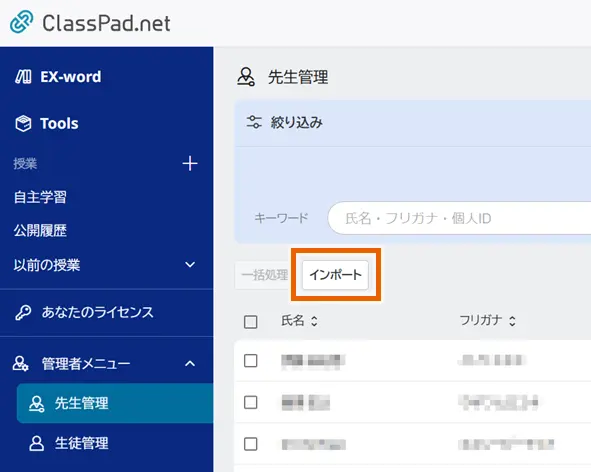
- 【登録データ変更】→【2.変更用データをアップロード】の順に選択する。
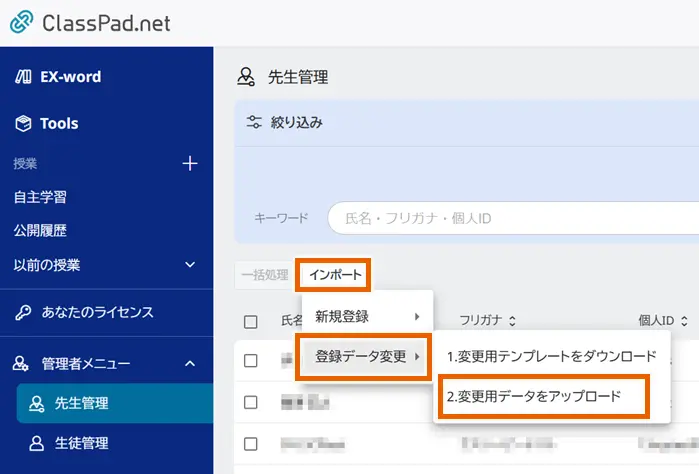
- 【変更登録用ファイルを選択】を選択して、手順4で修正したファイルを選択する。
ファイルの選択方法はお使いのブラウザによって異なりますので、ブラウザのヘルプを参照してください。
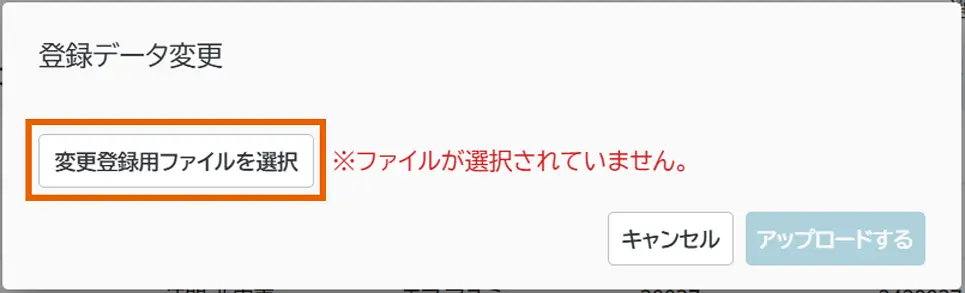
重要
次のようなファイルは選択しないでください。ファイルフォーマットが異なるので、誤った情報で登録される原因となります。
-手順4で修正した以外のファイル
-新規登録用のファイル - 【インポート】を選択する。
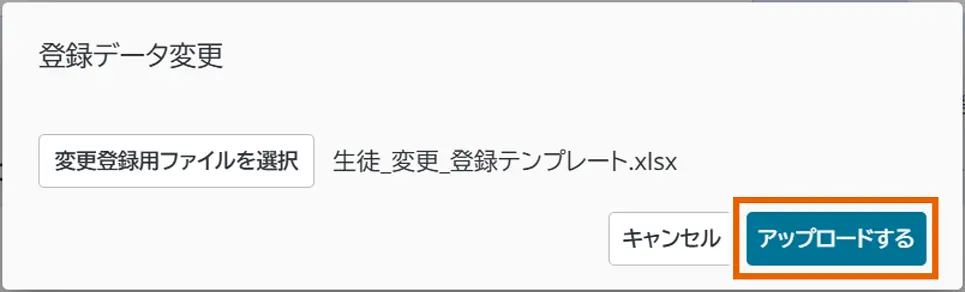
- 確認画面で【インポートする】を選択する。
修正したアカウント情報が一括で登録されます。
アカウントの状態を編集する
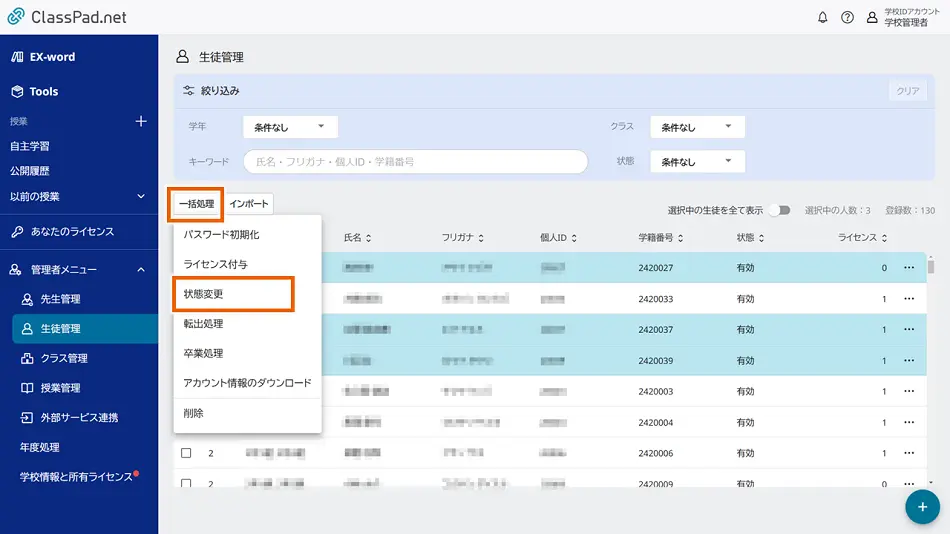
ここでの操作は生徒用アカウント管理画面を例に説明します。
- 【
 生徒管理】の画面で、変更したいアカウント情報を選択する。
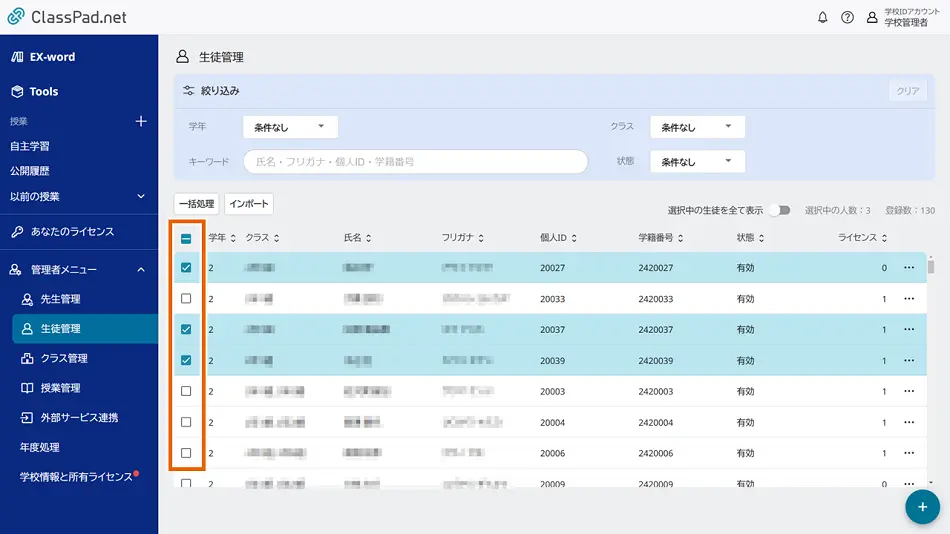
- 【一括処理】メニューから、【状態変更】を選択する。
重要
一括処理を行う場合、同じ「状態」のアカウントを選択してください。
選択したアカウントに複数の「状態」がある場合、エラーダイアログが表示されます。
先生は、役割「先生」のアカウントのみ状態変更できます。
役割「管理者」のアカウントは状態変更できません。 - 状態を変更して、【変更する】を選択する。
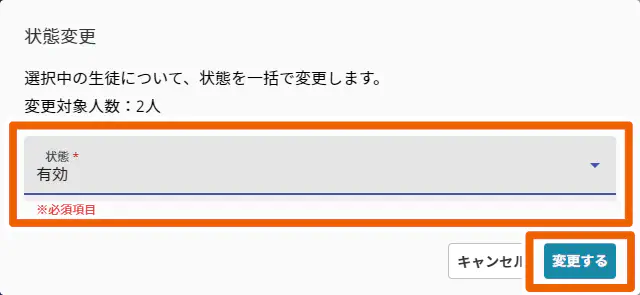
アカウントの状態が変更されます。
状態について詳しくは「「状態」について」を参照してください。