このページの目次
グラフ作成の基本操作
複数のグラフを描画する
直交座標グラフ(\(y=,x=\))を描画する
極座標グラフ(\(r=\))を描画する
パラメーター関数グラフを描画する
不等式グラフを描画する
円、楕円、双曲線のグラフを描画する
リストを使って複数のグラフを描画する
範囲を指定してグラフを描画する
軌跡を使う
座標の表示形式を変更する
グラフ解析の基本操作
テーブルを作成する
テーブルを編集する
スライダーを使う
関数定義を使う
グラフの表示設定を変更する
グラフを拡大・縮小する
グラフをパン(平行移動)する
グラフの色を変更する
グラフ線の太さを変更する
グラフを非表示にする
グラフの背景に画像を表示する
プロット機能
テキストを入力する
指定範囲の積分値と面積を求める
グラフの接線や法線を描画する
グラフ解析機能詳細
グラフの画像をダウンロードする
グラフ作成の基本操作
- グラフを描画しテーブルを作成するには
- スティッキーメニューの
 をクリックする。

グラフスティッキーとグラフ式スティッキーが作成されます。
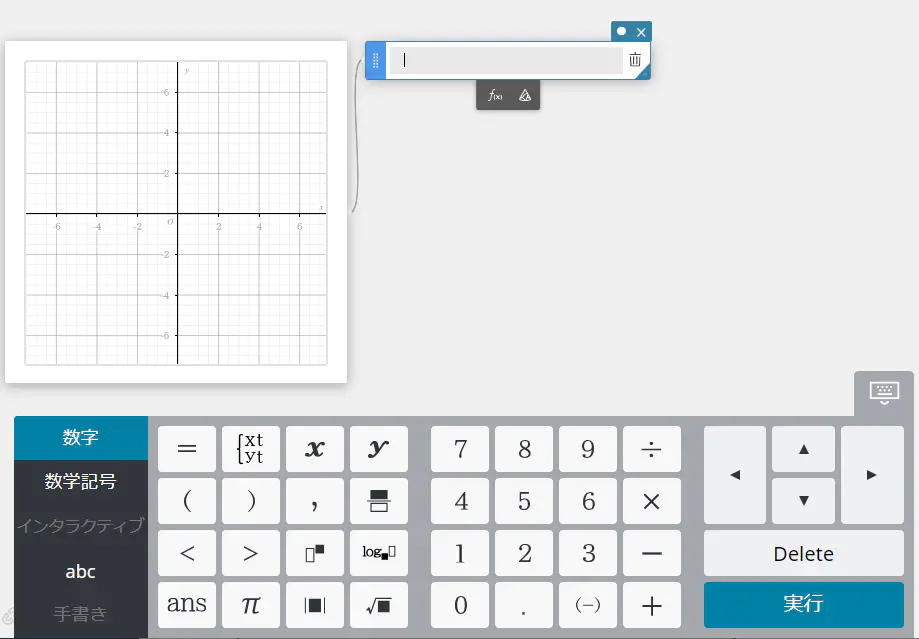
- グラフ式スティッキーに関数式: \(y=x^2\) を入力する。
- ソフトキーボードの【実行】をクリックする。
グラフスティッキーにグラフが描画されます。
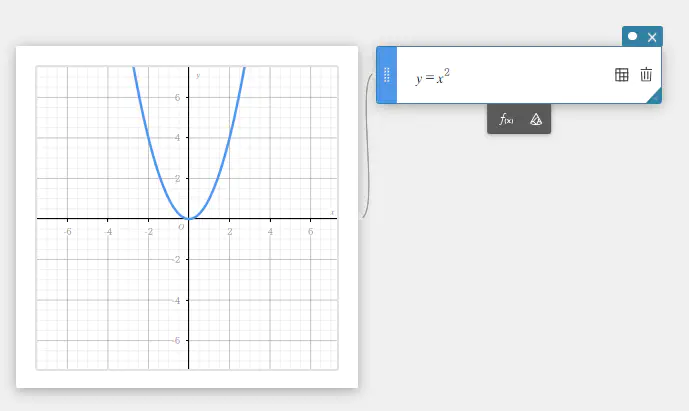
- グラフ式スティッキーの
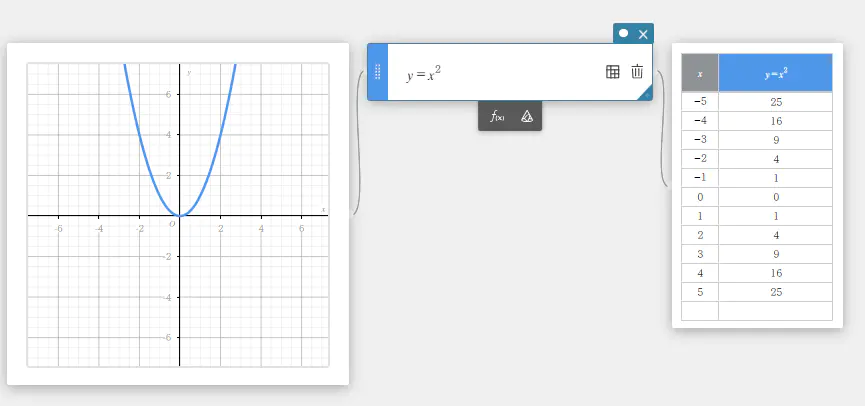
 をクリックする。
テーブルスティッキーが表示されます。
- テーブルに入力した値をグラフ上にプロットするには
- グラフスティッキー下部の
 をクリックして、統計データスティッキーを表示する。
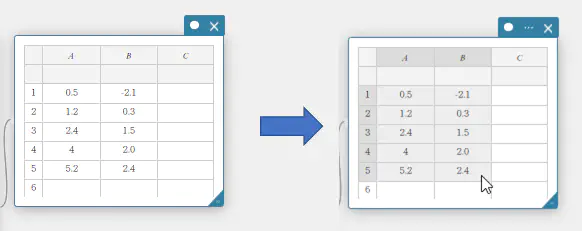
 - 統計データスティッキーに、データ値を入力する。
例: A 列 1 行目~ 5 行目に 0.5、1.2、2.4、4.0、5.2 と入力する
B 列 1 行目~ 5 行目に −2.1、0.3、1.5、2.0、2.4 と入力する。
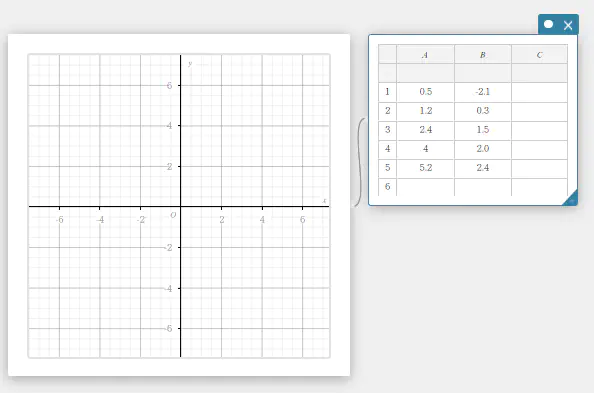
統計データスティッキーにデータ値を入力する操作について詳しくは、「統計計算の基本操作」を参照してください。 - セル A1 ~セル B5 の範囲(プロットしたいデータ範囲)をドラッグする。
セル A1 ~セル B5 の範囲が選択されます。
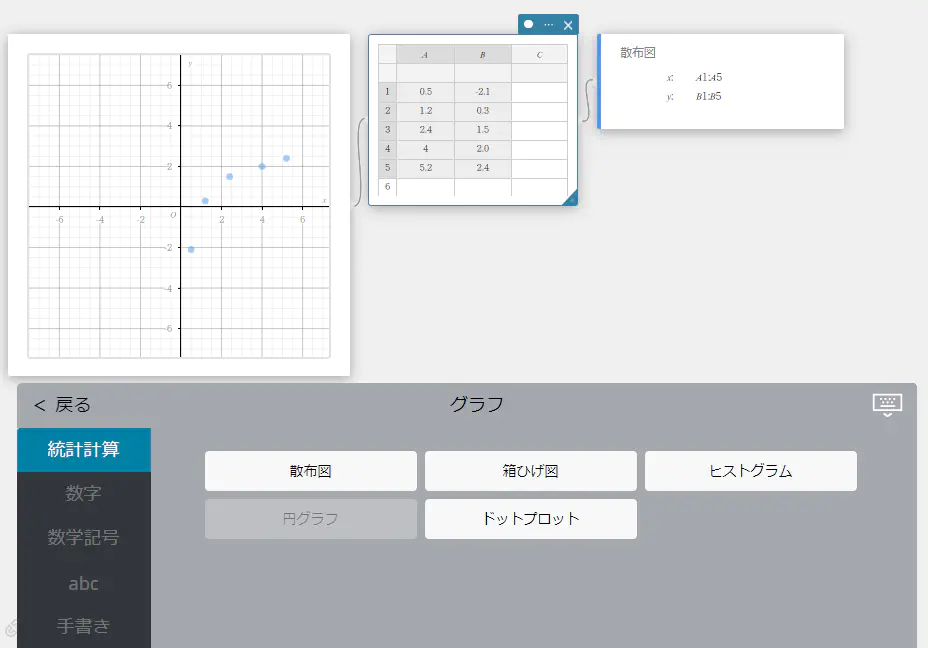
- ソフトキーボードの【グラフ】をクリックする。
- 【散布図】をクリックする。
散布図が描画されます。
- グラフスティッキーをクリックし、スティッキー下部の
 をクリックする。
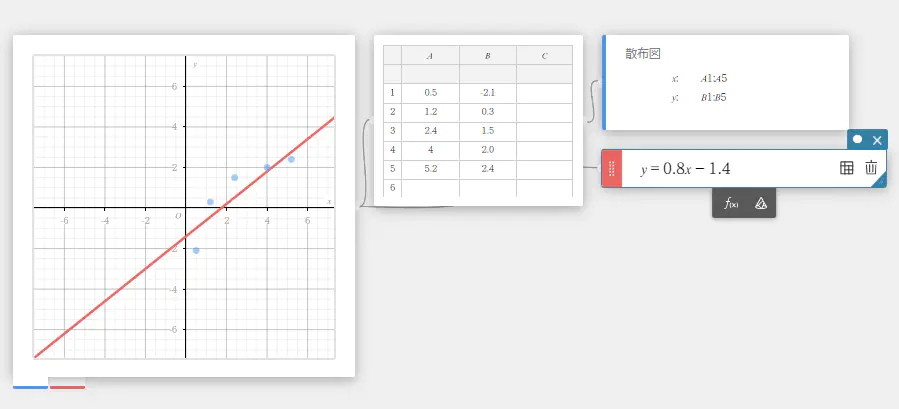
グラフ式スティッキーが表示されます。 - グラフ式スティッキーに関数式: \(y=0.8x-1.4\) を入力する。
- ソフトキーボードの【実行】をクリックする。
グラフが描画されます。
- テンプレートを使って円錐曲線を描画する
テンプレートを使うと、簡単な操作で円錐曲線グラフを描画できます。
ここでは例として直交座標式のグラフを描画します。
- スティッキーメニューの
 をクリックする。
円錐曲線スティッキーが表示されます。 - 【直交座標式】を選択する。
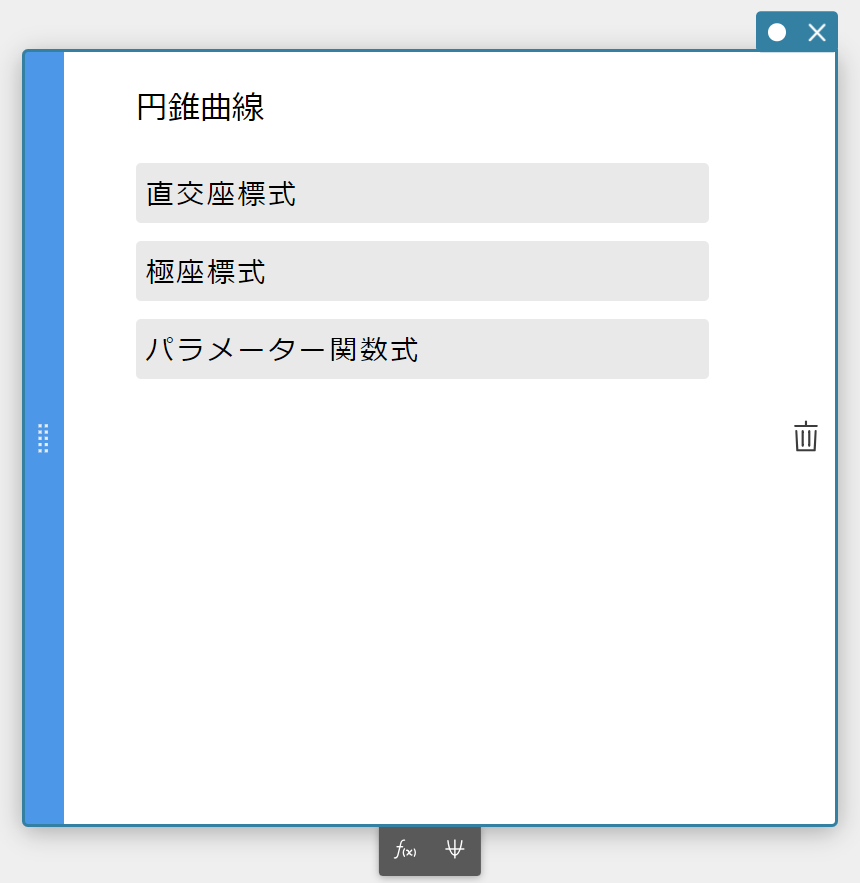
- 関数式を選択する。
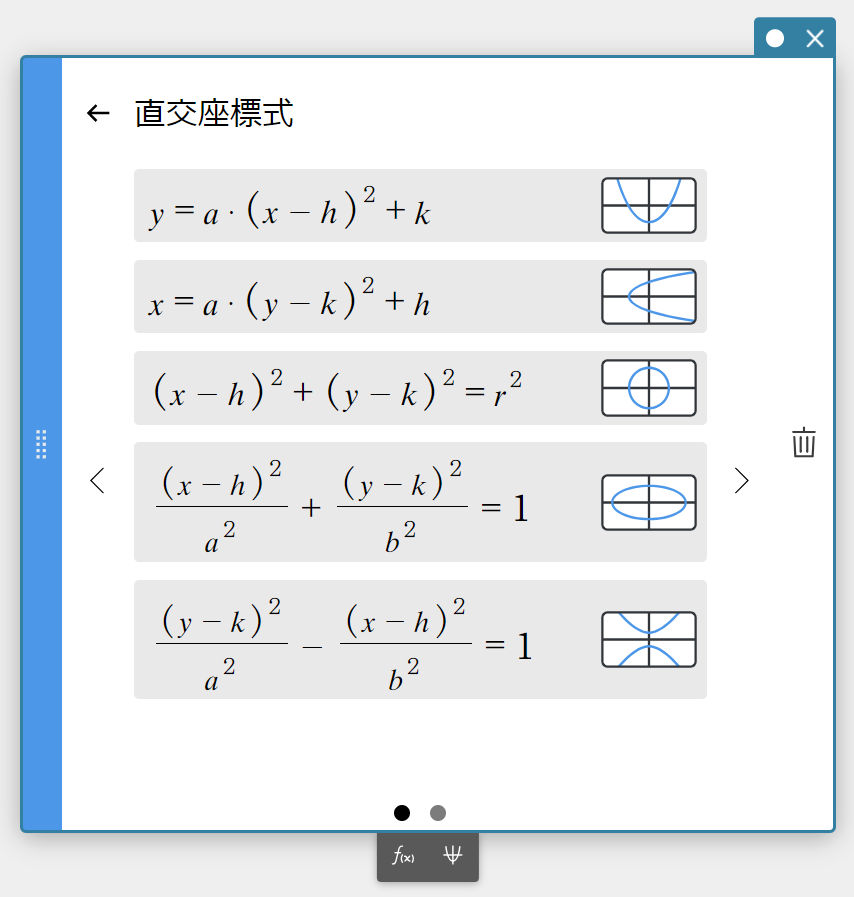
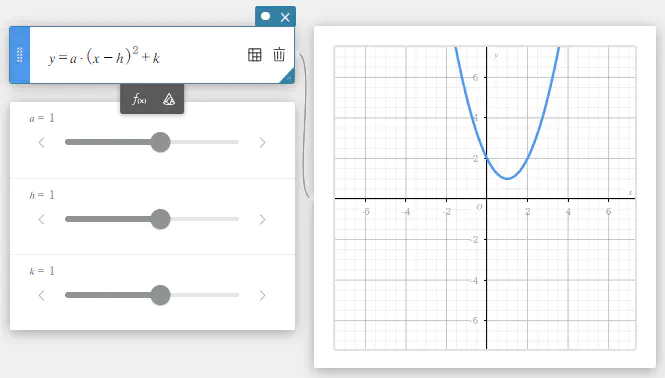
選択した関数式のテンプレートとグラフが表示されます。
複数のグラフを描画する
- 複数の関数式からグラフを描画するには
- 既存のグラフ式スティッキーをクリックして、選択する。
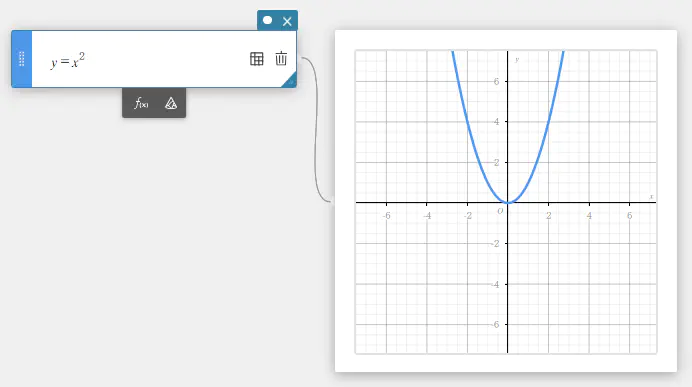
- 選択中のグラフ式スティッキーに表示される
 をクリックする。
新しいグラフ式スティッキーが追加されます。
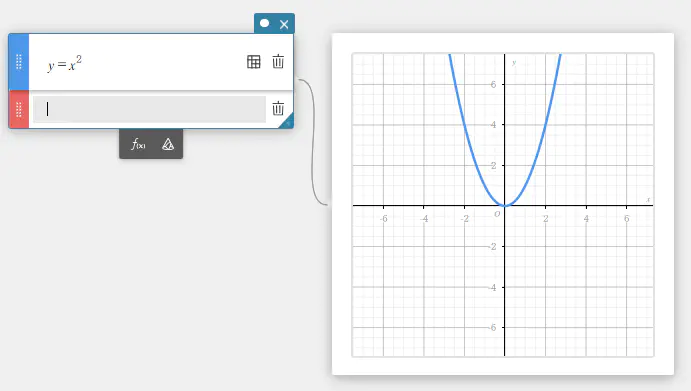
- 関数式: \(y = x + 2\) を入力する。
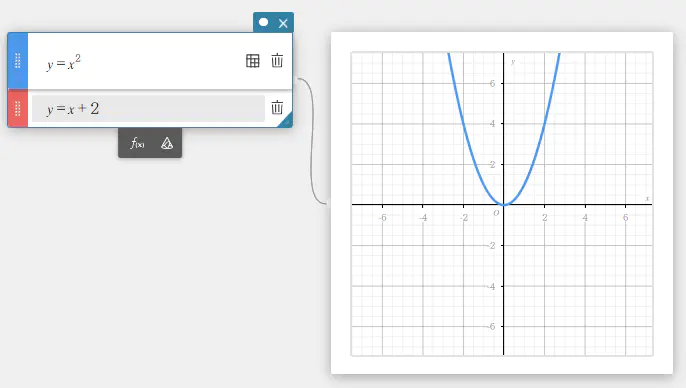
- ソフトキーボードの【実行】をクリックする。
新しいグラフが、既存のグラフに重ねて描画されます。
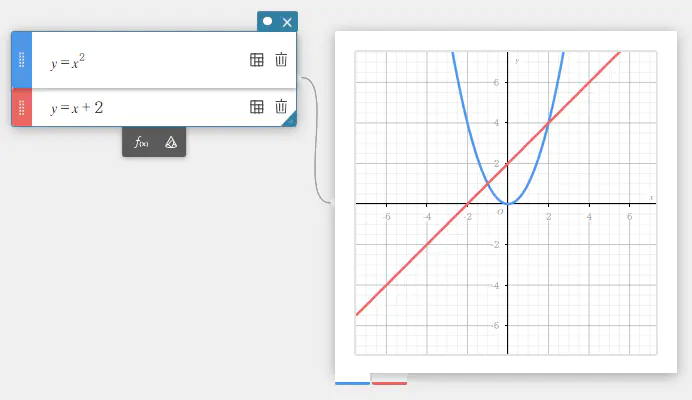
手順 2~4 の操作を繰り返すことで、グラフを最大20個まで、重ねて描画することができます。
- 特定の関数式を削除するには
- グラフ式スティッキーをクリックし、選択する。
- グラフ式スティッキーの
 をクリックする。
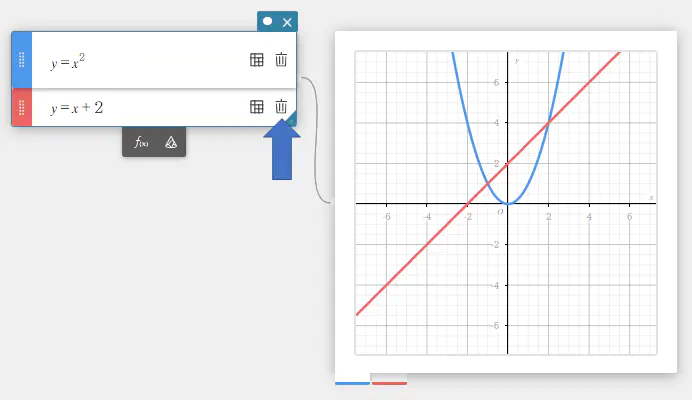
グラフ式スティッキーが削除され、関数式と対応するグラフも削除されます。
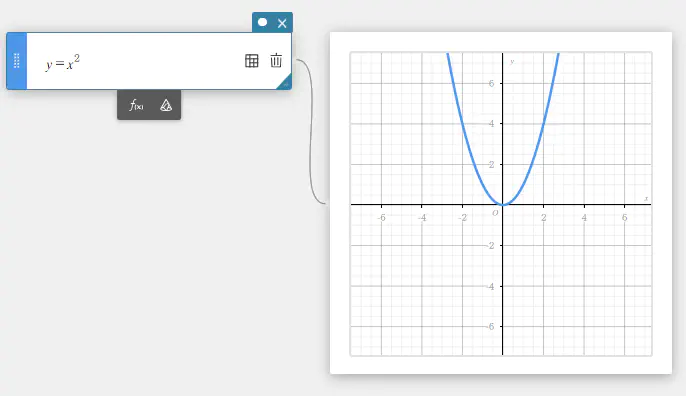
MEMO
グラフ式スティッキーを削除せずに、関数式とグラフのみを削除したい場合は、グラフ式スティッキーに入力されている関数式を選択し、【delete】キーを押します。
直交座標グラフ(\(y=,x=\))を描画する
- \(y=\)形式の直交座標関数式グラフを描画するには
- グラフスティッキー下部の をクリックして、グラフ式スティッキーを作成する。
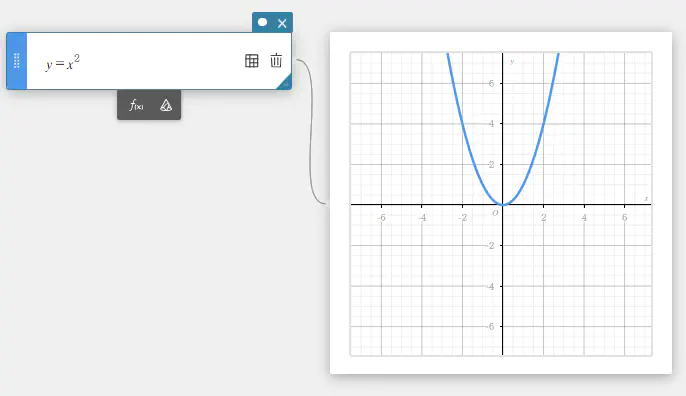
- 直交座標関数式: \(y=x^2\) を入力する。
- ソフトキーボードの【実行】をクリックする。
\(y=\) 形式の直交座標関数式グラフが描画されます。
- \(x=\)形式の直交座標関数式グラフを描画するには
- グラフスティッキー下部の をクリックして、グラフ式スティッキーを作成する。
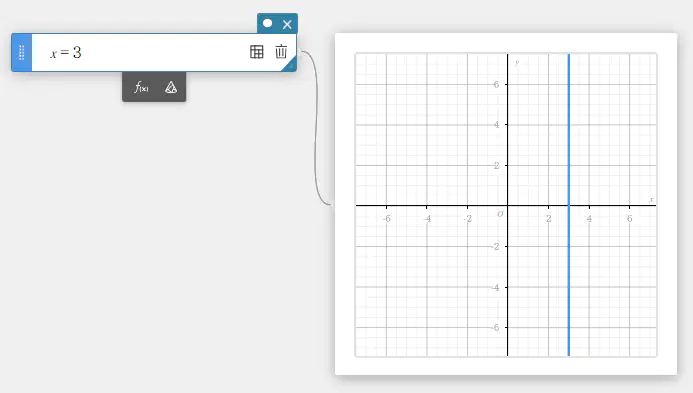
- 直交座標関数式: \(x=3\) を入力する。
- ソフトキーボードの【実行】をクリックする。
\(x=\) 形式の直交座標関数式グラフが描画されます。
極座標グラフ(\(r=\))を描画する
- グラフスティッキー下部の をクリックし、グラフ式スティッキーを作成する。
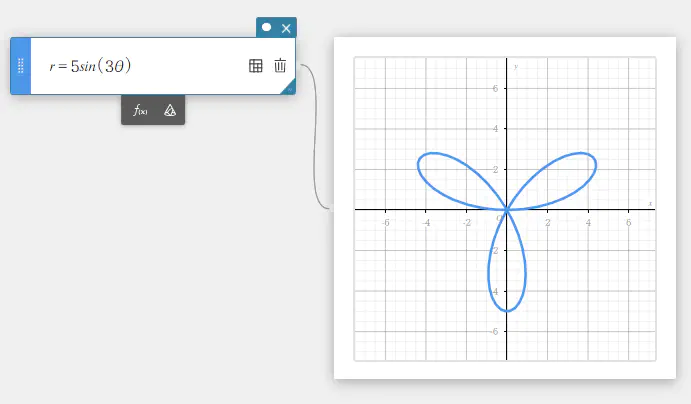
- 極座標の関数式: \(r=5\sin(3\theta)\) を入力する。
- ソフトキーボードの【実行】をクリックする。
極座標グラフが描画されます。
パラメーター関数グラフを描画する
- グラフスティッキー下部の をクリックし、グラフ式スティッキーを作成する。
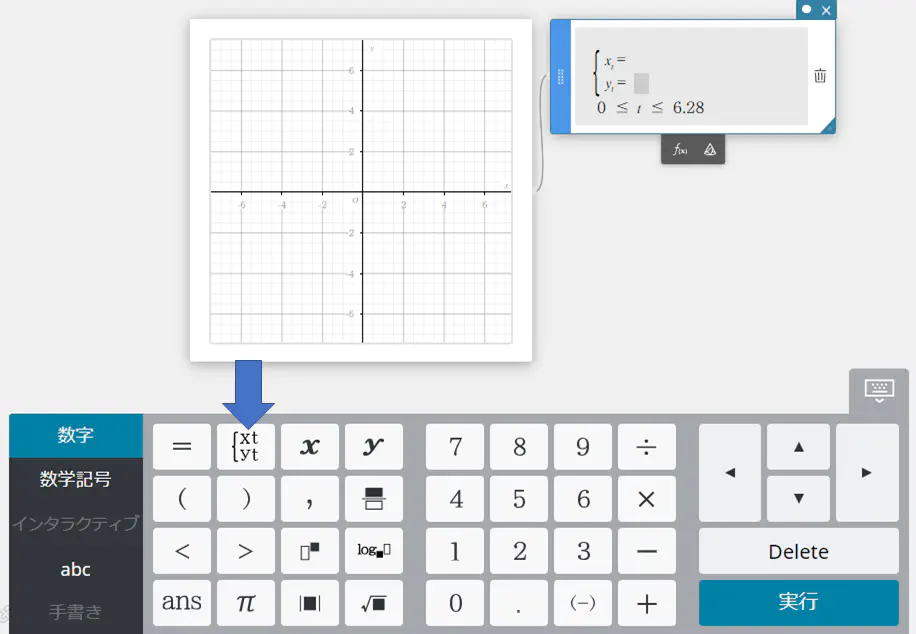
- ソフトキーボードの
 をクリックする。
パラメーター関数の書式が入力されます。
- パラメーター関数式:\(x_{t}=\sin(t)\) \(y_{t}=\cos(t)\) を入力する。
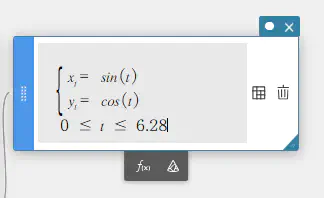
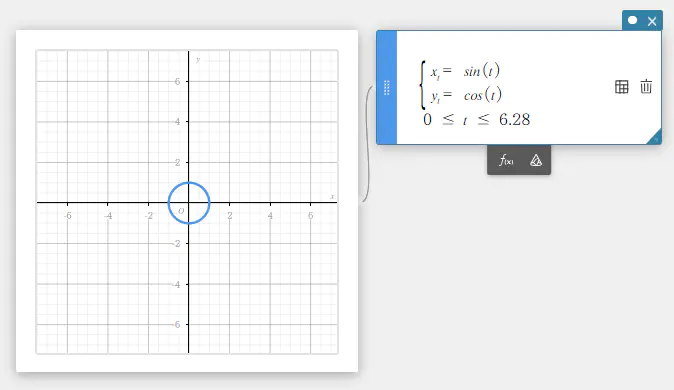
- ソフトキーボードの【実行】をクリックする。
パラメーター関数グラフが描画されます。
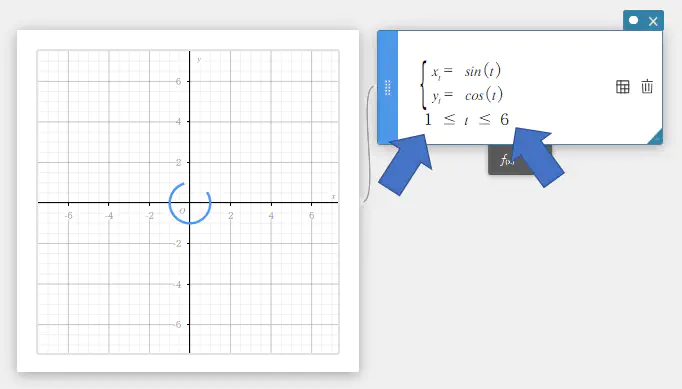
MEMO
t の範囲を変更すると、グラフも変更に従って描画されます。
不等式グラフを描画する
- グラフスティッキー下部の をクリックし、グラフ式スティッキーを作成する。
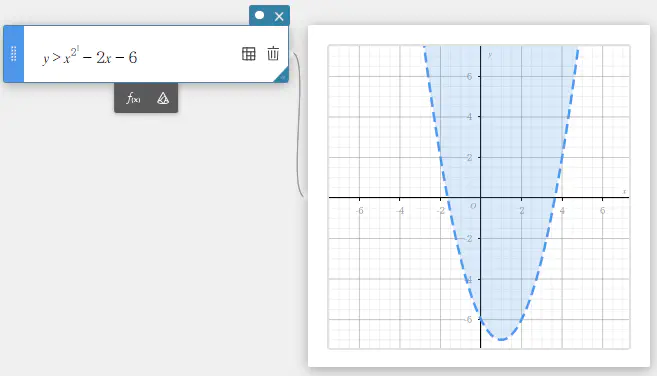
- 不等式:\(y>x^2-2x-6\) を入力する。
- ソフトキーボードの【実行】をクリックする。
- 下記形式の不等式グラフを描画することができます。
\(y \gt f(x)\)
\(y \lt f(x)\)
\(y \geq f(x)\)
\(y \leq f(x)\)
MEMO
\(\lt\)、\(\gt\) 形式の場合は、グラフが破線で描画されます。\(\leq\) 、\(\geq\) 形式の場合は、グラフが実線で描画されます。破線は範囲に含めないこと、実線は範囲に含めることを表しています。
- 不等式グラフの塗りつぶし範囲を指定するには
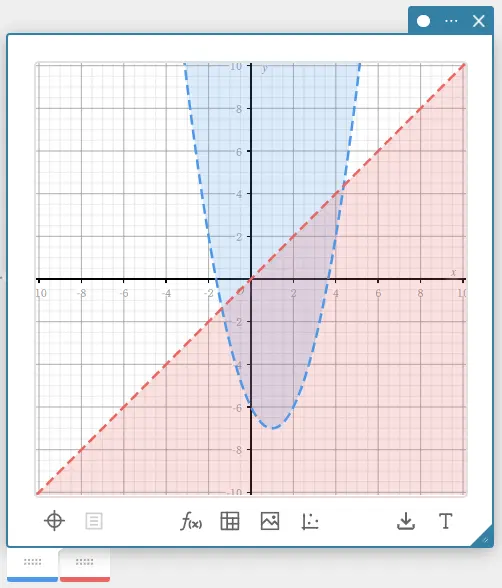
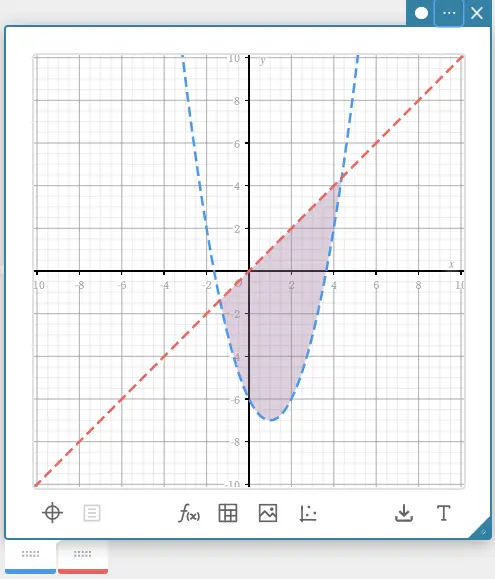
複数の不等式グラフを描画した際の、塗りつぶし範囲を設定することができます。
- グラフスティッキーの
 をクリックする。
 - 【拡張設定】から不等式の【和】または【共通部分】を選択する。
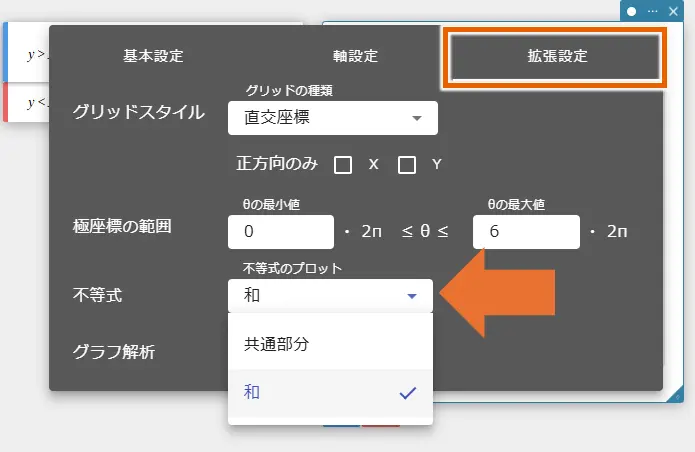
和 … 各不等式の条件が満たされている範囲を、塗りつぶします。
共通部分 … すべての不等式の条件が満たされている範囲を、塗りつぶします。
MEMO
不等式の条件が満たされない場合は、設定が和、共通部分どちらのときでも、塗りつぶしは行われません。
円、楕円、双曲線のグラフを描画する
- 円グラフを描画するには
- グラフスティッキー下部の をクリックし、グラフ式スティッキーを作成する。
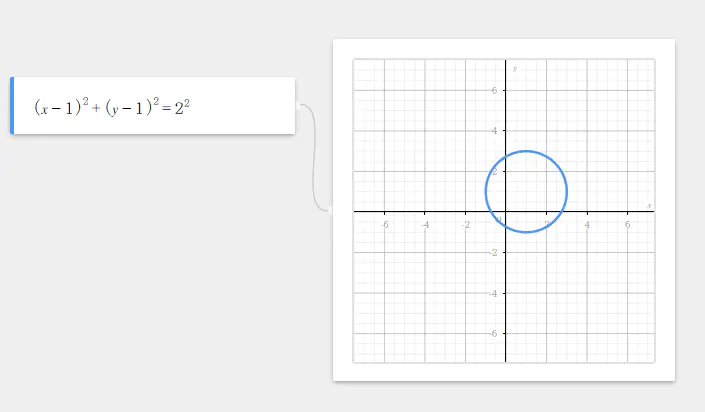
- 円の式:\((x-1)^2+(y-1)^2=2^2\) を入力する。
- ソフトキーボードの【実行】をクリックする。
円グラフが描画されます。
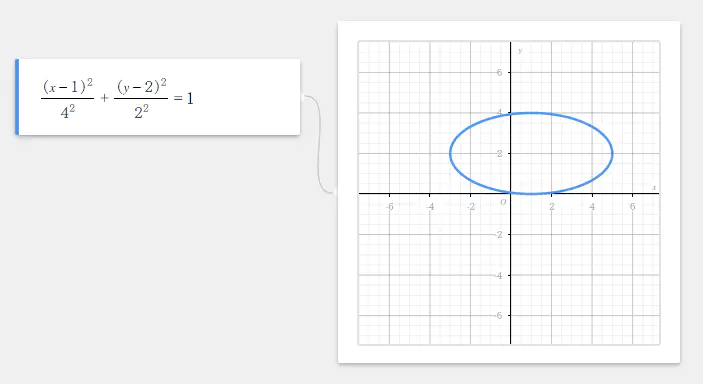
- 楕円グラフを描画するには
- グラフスティッキー下部の をクリックし、グラフ式スティッキーを作成する。
- 楕円の式:\(\displaystyle \frac{(x-1)^2}{4^2}+\cfrac{(y-2)^2}{2^2}=1\) を入力する。
- ソフトキーボードの【実行】をクリックする。
楕円グラフが描画されます。
- 双曲線グラフを描画するには
- グラフスティッキー下部の をクリックし、グラフ式スティッキーを作成する。
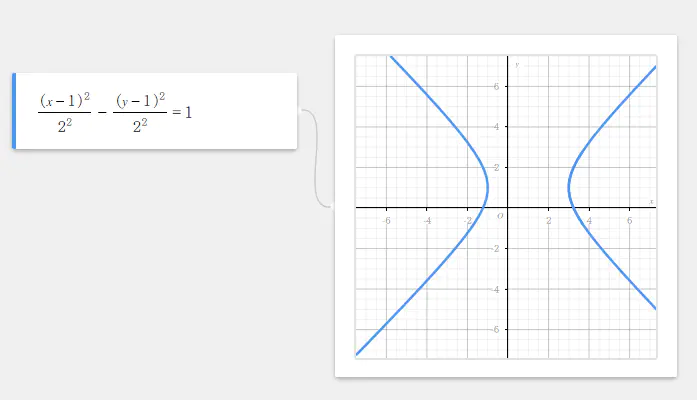
- 双曲線の式:\(\displaystyle \frac{(x-1)^2}{2^2}-\frac{(y-1)^2}{2^2}=1\) を入力する。
- ソフトキーボードの【実行】をクリックする。
双曲線グラフが描画されます。
リストを使って複数のグラフを描画する
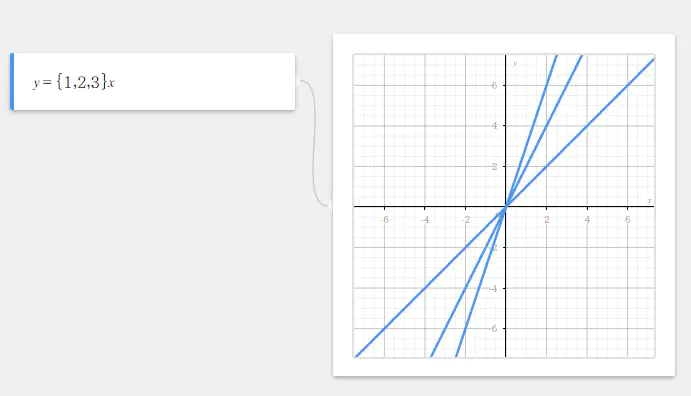
リストを関数式の係数として使うことで、複数のグラフを同時に描画することができます。
- グラフスティッキー下部の をクリックし、グラフ式スティッキーを作成する。
- 係数にリストを含む形の関数式:\(y=\){\(1,2,3\)}\(x\) を入力する。
- ソフトキーボードの【実行】をクリックする。
リストを係数とする複数のグラフが描画されます。
範囲を指定してグラフを描画する
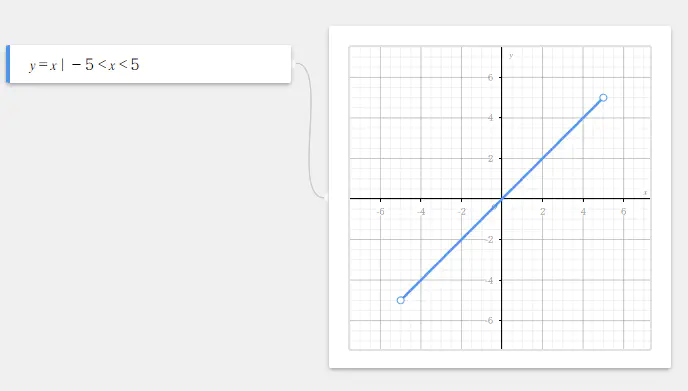
描画範囲を指定したグラフを、描画することができます。範囲を指定するには、下記の構文を使います。
<関数式>|<グラフの描画範囲を表す不等式>
- グラフスティッキー下部の をクリックし、グラフ式スティッキーを作成する。
- 範囲指定関数式:\(y=x|-5<x<5\) を入力する。
- ソフトキーボードの【実行】をクリックする。
指定した描画範囲のグラフが描画されます。
軌跡を使う
軌跡は、選択中のグラフをクリックした際に点をプロットし、座標値を表示する機能です。プロットした点は、ドラッグすることでグラフ上を移動することができます。
- \(y=x\) のグラフを描画する。
- グラフスティッキーをクリックし、選択する。
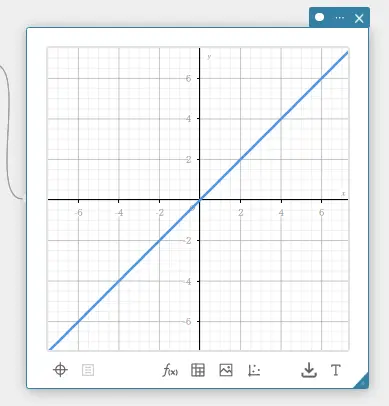
- グラフをクリックして選択する。
選択したグラフの線が太くなります。
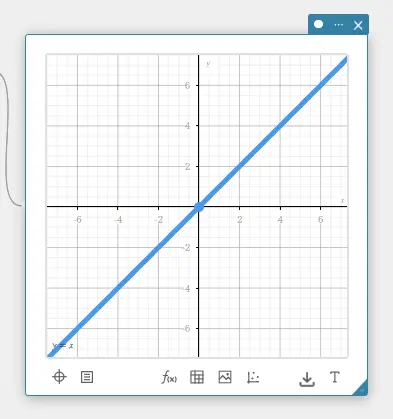
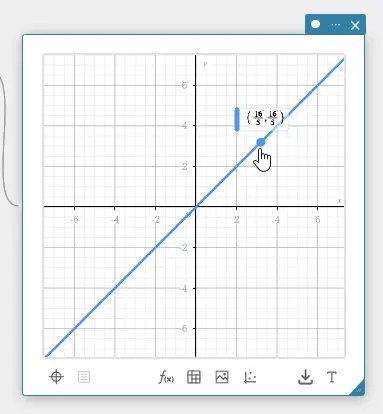
- グラフ上をクリックする。
クリックした位置に点がプロットされ、座標値が表示されます。
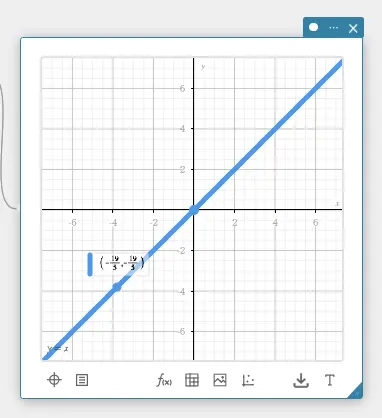
- 点をドラッグする。
グラフ上を移動することができます。
MEMO
1つのグラフに対し、複数の点をプロットすることができます。
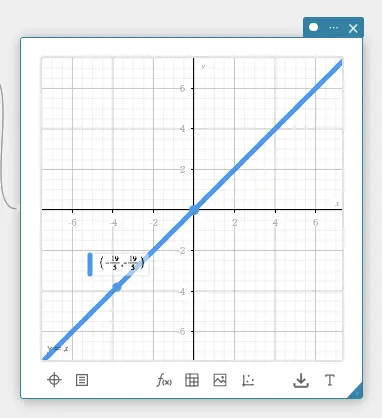
- グラフ上にプロットした点を削除するには
- 削除したい点をクリックする。
点が選択され、座標値の右上に が表示されます。
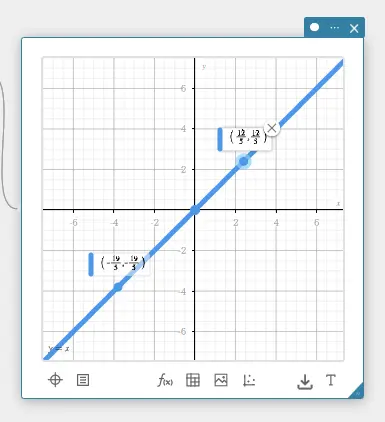
- をクリックする。
点が削除されます。
- 座標値を計算に利用するには
- \(y=x^2\) のグラフを描画する。
- 点をプロットする。
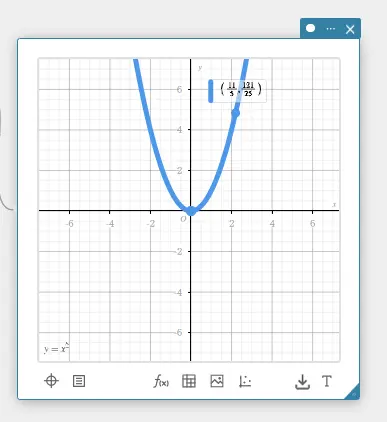
- プロットした点を、クリックして選択する。
- グラフスティッキー下部の
 をクリックする。
プロパティが表示されます。
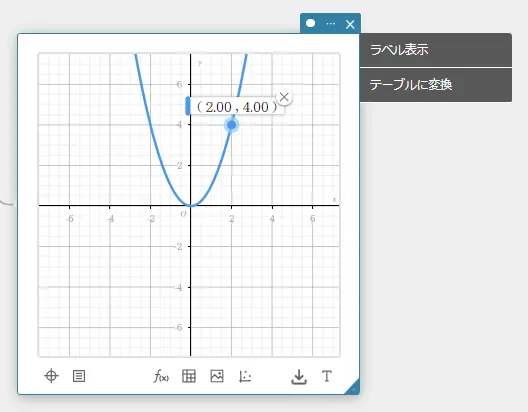
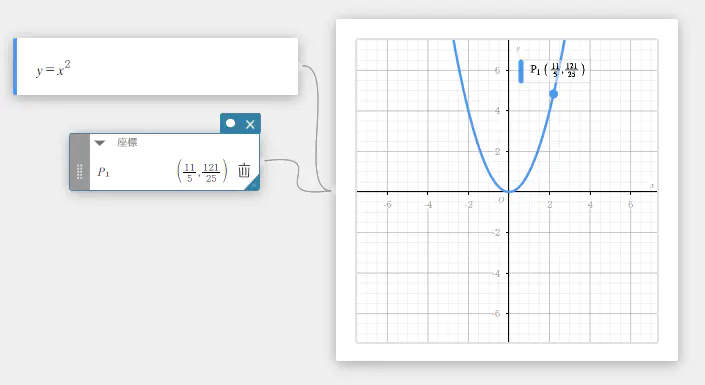
- 【ラベル表示】をクリックする。
座標スティッキーが作成されます。
- 計算スティッキーを作成する。
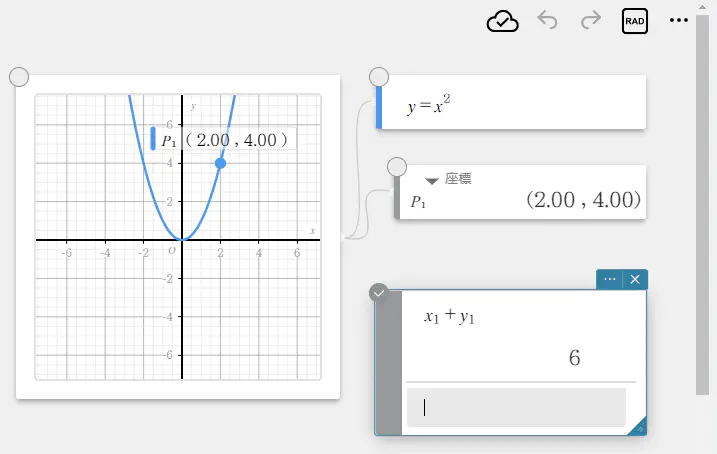
- 計算スティッキーに座標値を使った式:\(x_{1}+y_{1}\) を入力する。
- ソフトキーボードの【実行】をクリックする。
座標値を使った計算結果が表示されます。
MEMO
手順 2~5 を繰り返すことで、複数の座標スティッキーを作成することができます。
手順 4 は をクリックする代わりに、プロットした点を右クリックすることでも、プロパティを表示することができます。
座標スティッキーを作成すると、対象の点に \({\rm P}_n\)(\(n\) は通し番号)というラベルが付きます。 \({\rm P}_n\) の \(x\) 座標値、\(y\) 座標値はそれぞれ変数 \(x_n\) 、\(y_n\) へ格納されます。
座標スティッキーを削除すると、対象の点も削除されます。
座標の表示形式を変更する
グラフ上の座標値の表示形式を標準/小数に変更することができます。
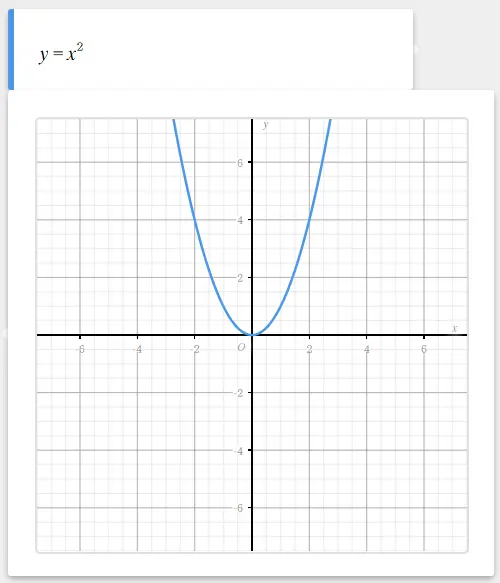
- グラフスティッキーにグラフを描画する。
- グラフの線をクリックして点をプロットする。
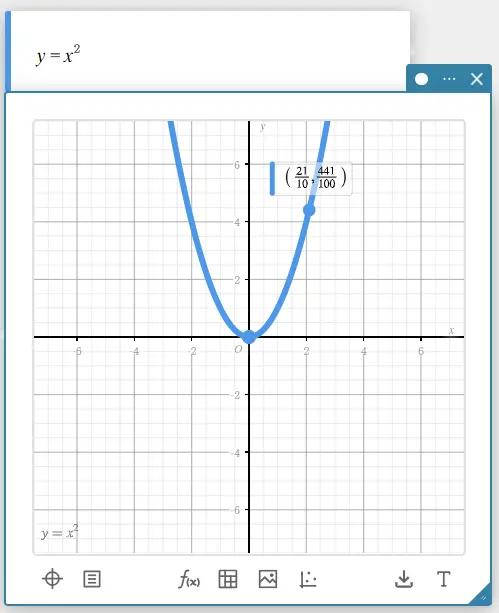
- プロットした点に表示された座標を選択し、右クリックする。

- 【小数で表示】または【標準で表示】を選択する。
座標が標準で表示されている場合は【小数で表示】、小数で表示されている場合は【標準で表示】が表示されます。
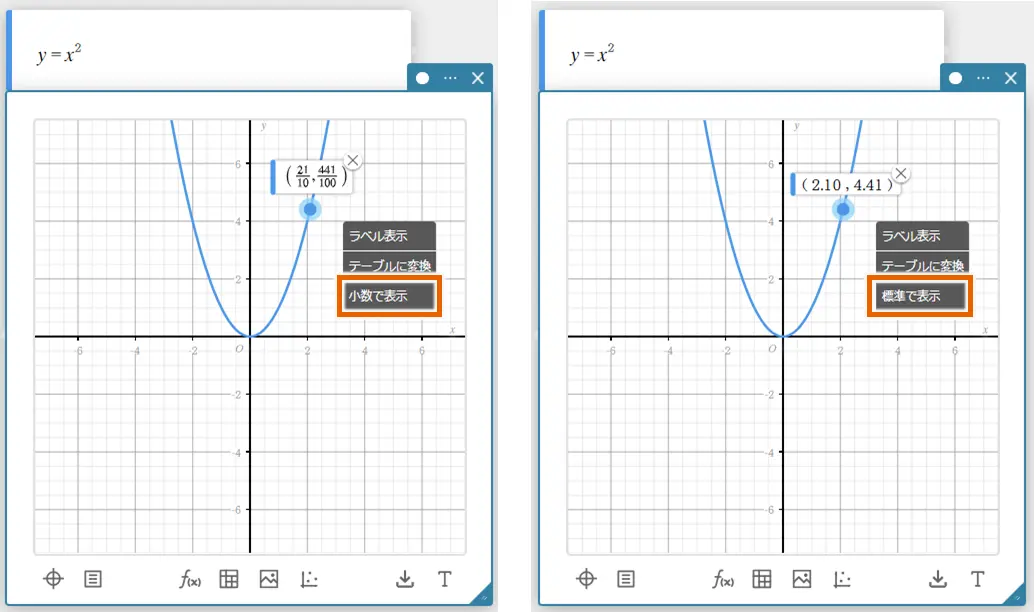
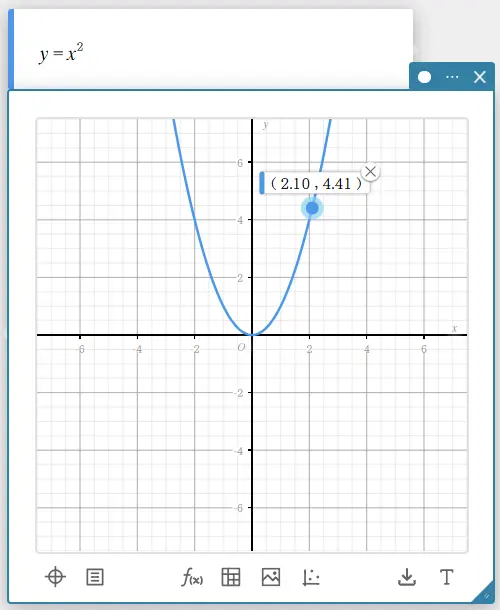
- 座標の表示が選択した表示形式に変わります。
MEMO
座標の表示形式はグラフスティッキーの表示設定メニューからでも変更可能です。
グラフ解析の基本操作
グラフ解析は、グラフ上をクリックした際に、グラフの種類に応じたさまざまな解析結果(例えば、根、最大値、最小値、準線、対称軸など)を表示する機能です。
- \(y=x^2-3x-2\) のグラフを描画する。
- グラフスティッキーをクリックし、選択する。
- をクリックする。
- 【拡張設定】の【円錐曲線】チェックボックスに✓を付ける。
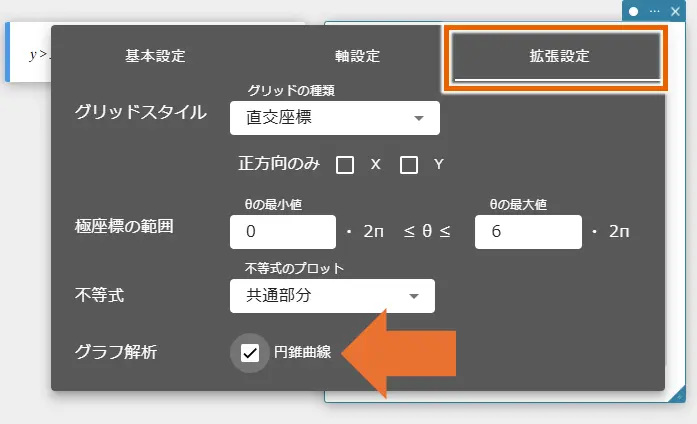
円錐曲線に対して、特有のグラフ解析結果(準線、対称軸、焦点など)を表示することができます。 - をクリックし、グラフをクリックする。
グラフの解析結果で得られた座標に、ドット(●)が表示されます。
準線と対称軸は、グレーの破線で表示されます。
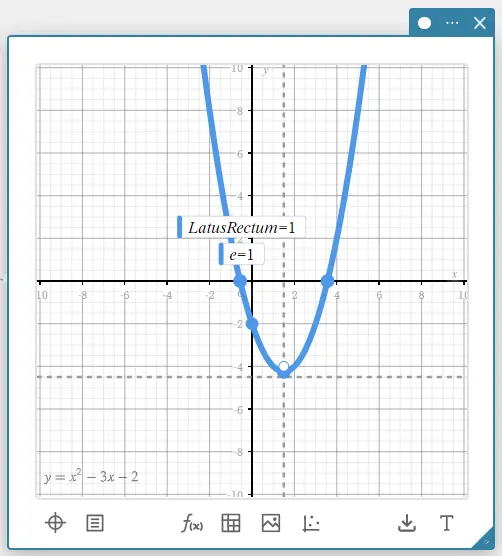
- ドット(●)をクリックする
ドットの座標値が表示されます。
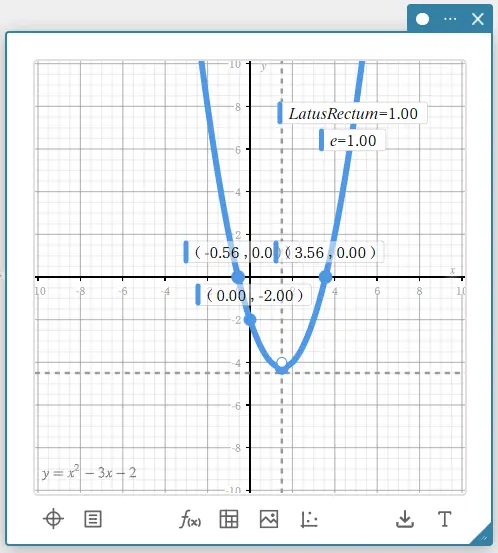
テーブルを作成する
- 関数からテーブルを作成するには
- \(y=x^2\) のグラフを描画する。
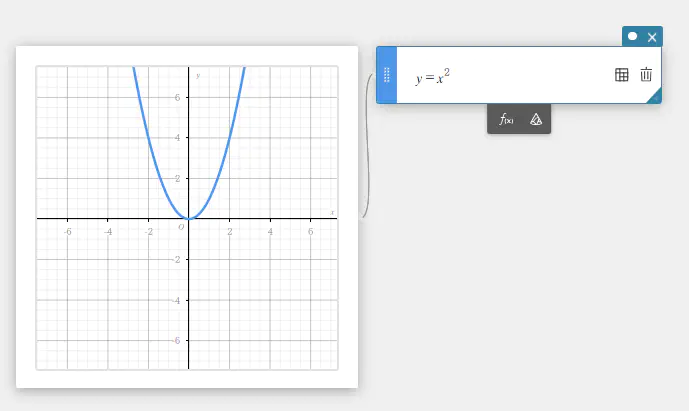
- グラフ式スティッキーの
 をクリックする。
関数式に基づいて、テーブルスティッキーが作成されます。
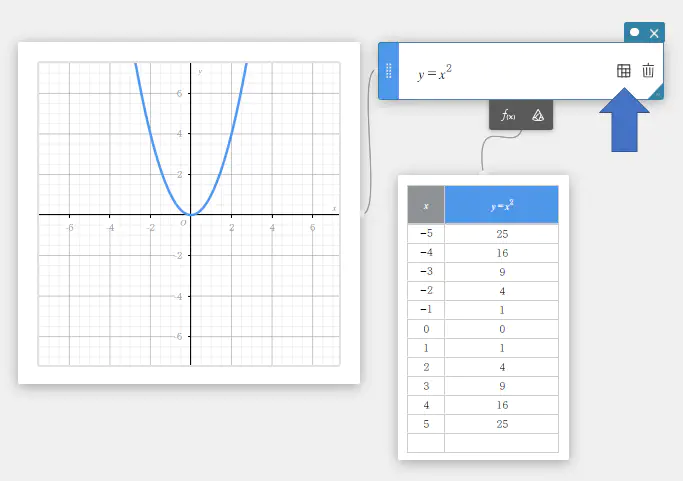
- グラフ上に点をプロットしてテーブルを作成するには
- \(y=x^2\) のグラフを描画する。
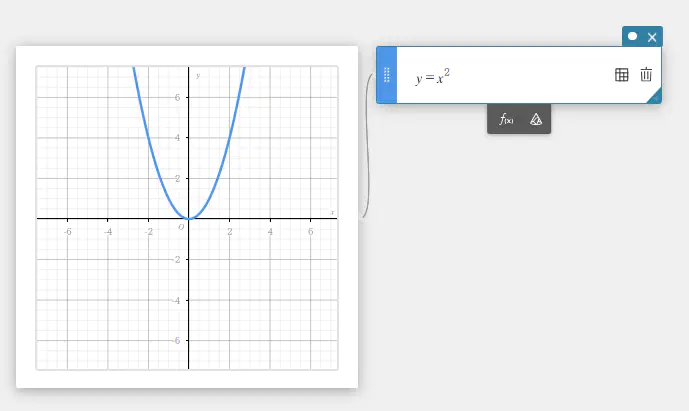
- グラフスティッキーをクリックし、選択する。
- グラフをクリックし、複数の点をプロットする。
- プロットした点をクリックして選択する。
- グラフスティッキー下部の をクリックする。
プロパティが表示されます。
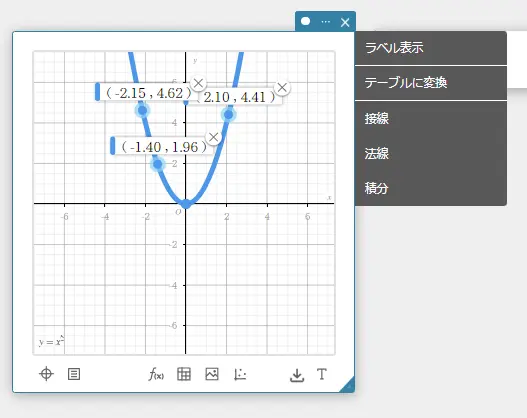
- 【テーブルに変換】をクリックする。
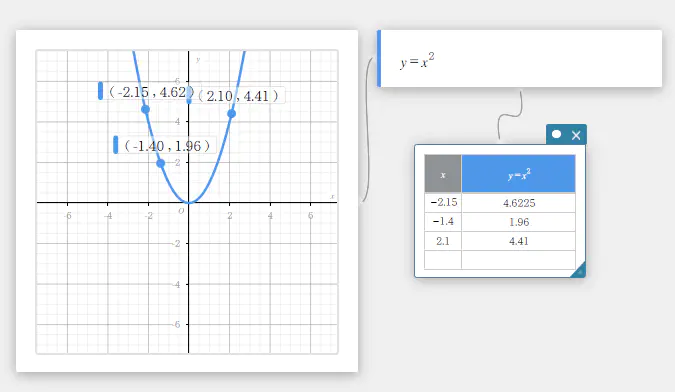
手順 4 で選択した点の座標値に基づいて、テーブルスティッキーが作成されます。
MEMO
手順 5 は をクリックする代わりに、プロットした点を右クリックすることでも、プロパティを表示することができます。
テーブルを編集する
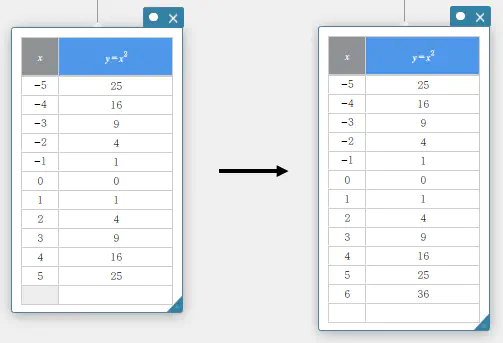
- テーブルに行を追加するには
- テーブルスティッキーをクリックする。
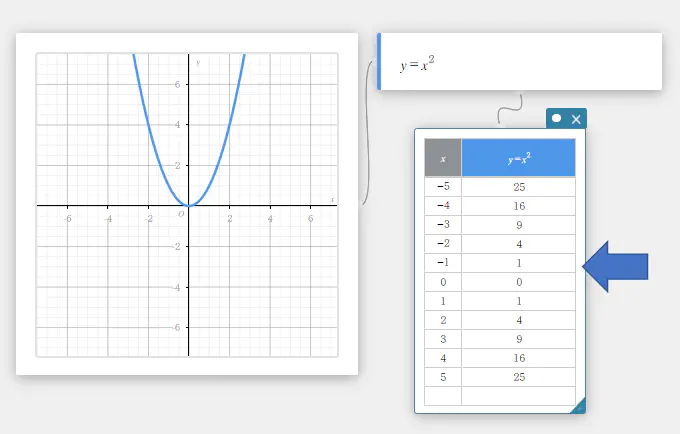
- 独立変数の列(一番左の列)の最下行に値を入力する。
テーブルの最下行に行が追加されます。 - ソフトキーボードの【実行】をクリックする。
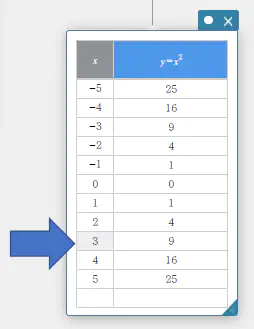
- テーブルの値を変更するには
- テーブルスティッキーの、変更したい値をクリックする。
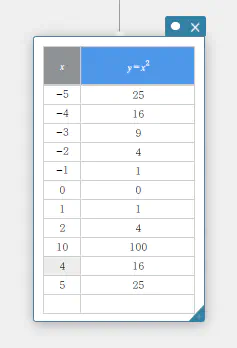
- 新しい値を入力する。
- ソフトキーボードの【実行】をクリックする。
スライダーを使う
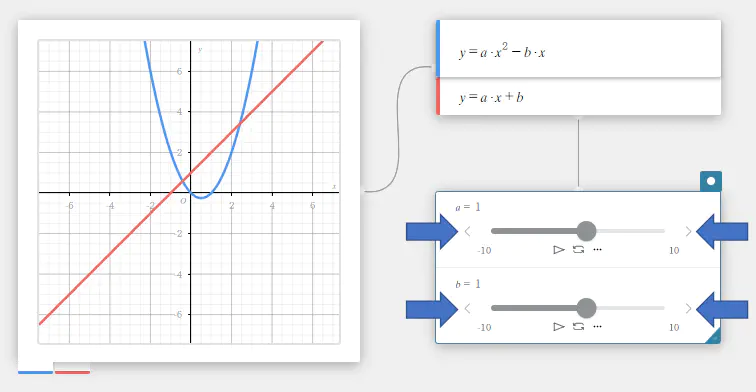
スライダーは、変数の値を変更できる機能です。変数の値を変更すると、グラフも変更に従って再描画されます。これにより、変数の変更がグラフにどのように作用するのかを、観察することができます。
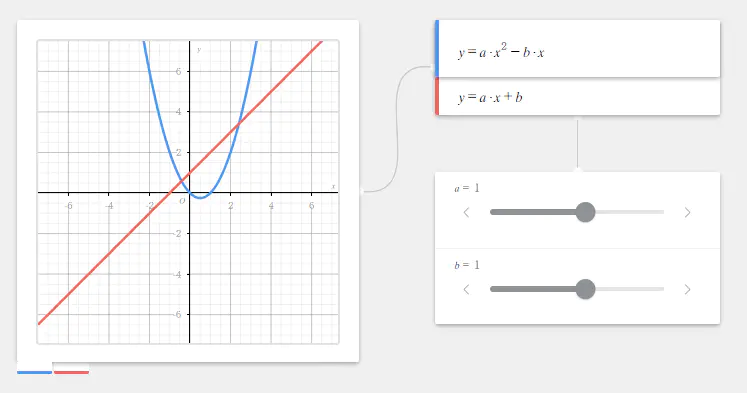
- 変数を含む関数式:\(y= a \cdot x^2-b \cdot x\) と \(y=a \cdot x+b\) のグラフを描画する。
変数 \(a\) と \(b\) に対応するスライダーが作成されます。
- スライダーの【
 】または【
】または【 】をクリックする。
変数の値が変更され、グラフが変更に従って再描画されます。
MEMO
スライダーには、変数の値や変数の下限値、上限値、ステップ値を直接入力することができます。入力するには、それぞれの値をクリックします。
 をクリックすると、設定されている下限値や上限値、ステップ値に従って、変数の値が自動的に変更されます。変更中は、グラフも変更に従って再描画され続けますので、変更がどのように作用するかをアニメーションとして確認できます。停止するには、
 をクリックします。
 表示のときは、変数の値を左から右へ繰り返し変更し続けます。
  表示のときは、変数の値を左から右へ、右から左へと交互に繰り返し変更し続けます。表示を切り替えるには、 または をクリックします。
関数定義を使う
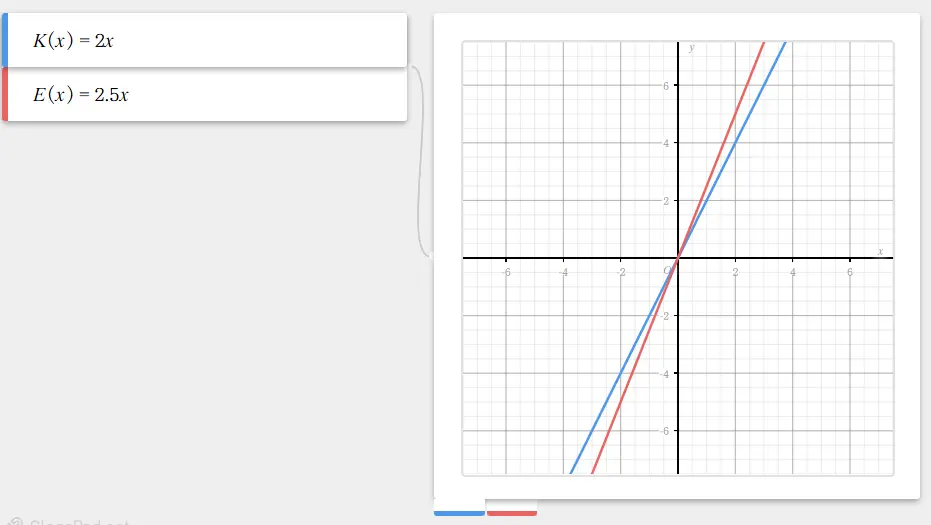
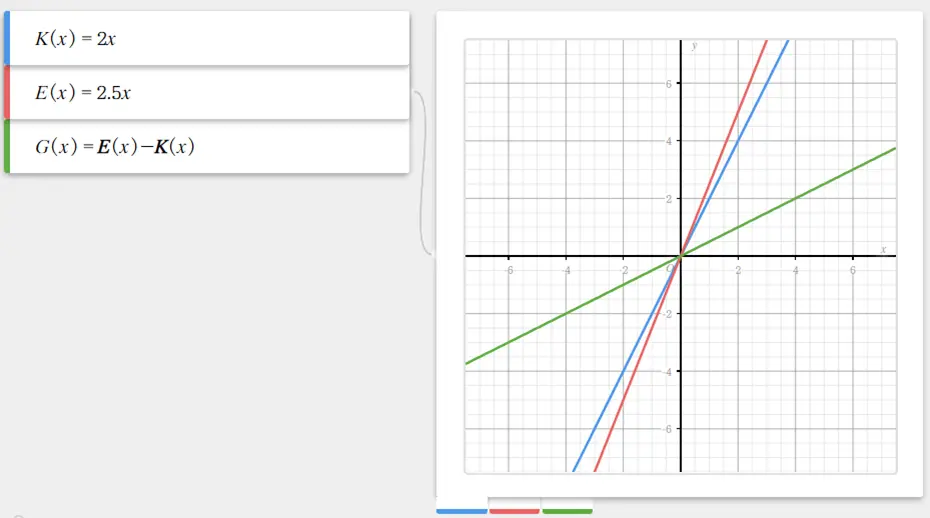
関数定義は、関数式を変数に代入して、関数を定義する機能です。
グラフスティッキー内で関数定義を使うことができます。
- 関数式:\(K(x)= 2x \) と \(E(x)= 2.5x \) のグラフを描画する。
- 定義した関数式を含む数式:\(G(x) = E(x) – K(x)\) のグラフを描画する。
グラフの表示設定を変更する
- グラフスティッキーをクリックする。
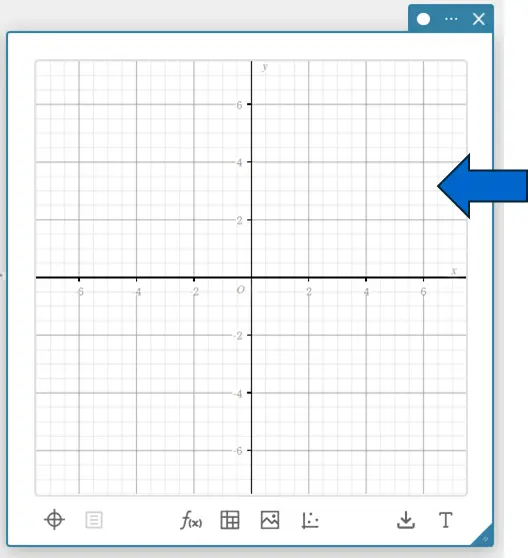
- をクリックする。
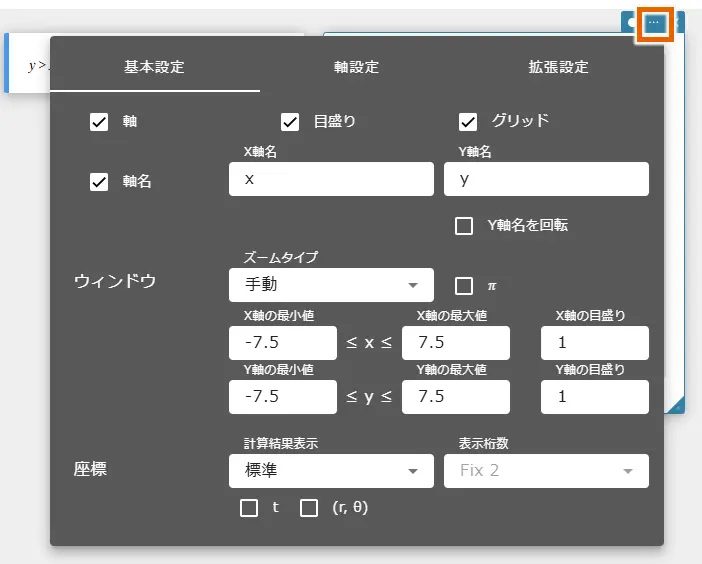
- 表示設定を変更する。
【基本設定】では以下の項目が設定できます。
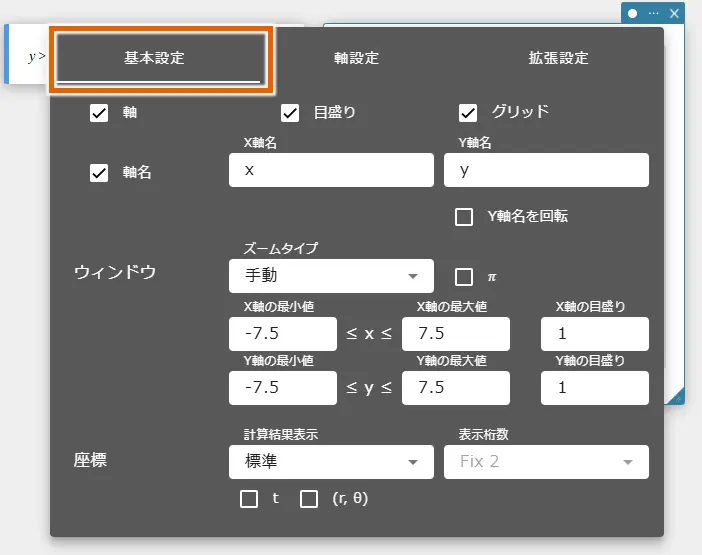
項目 説明 軸 ここに✓を付けると、グラフの描画エリアに座標軸が表示されます。 目盛り ここに✓を付けると、グラフの描画エリアに目盛りが表示されます。この設定を変更するには、「軸」に✓を付ける必要があります。 グリッド ここに✓を付けると、グラフの描画エリアにグリッドが表示されます。 軸名 ここに✓を付けると、グラフに座標軸名が表示されます。座標軸名は、任意で変更することができます。 X軸名 X軸の座標軸名称を入力します。 Y軸名 Y軸の座標軸名称を入力します。 Y軸名を回転 ここに✓を付けると、Y軸の座標軸名称が90度回転して表示されます。 ウィンドウ グラフの表示について設定します。 ズームタイプ 手動: X軸とY軸を手動で設定します。
デフォルト: グラフスティッキーのサイズに応じた初期表示状態に変更します。
オート: グラフの特徴点※がグラフの描画範囲に収まるように、自動的に範囲が設定されます。
※例えばグラフとX軸またはY軸との交点、2本のグラフの交点、グラフの変曲点や極値などです。
統計ズーム: グラフの表示範囲を自動的に最適化し、グラフを描画します。
トリゴノメトリ: 現在の角度単位の設定(度数法、弧度法、グラード)に応じて、新たな目盛りを設定します。
スクエア: X軸とY軸の目盛りが1:1の比率になるようにY軸側の値を自動で補正します。π ここに✓を付けると、X軸の目盛りがπ表示に切り替わります。 X軸の最小値/X軸の最大値 x 軸表示範囲の最小値/最大値を入力します。 X軸の目盛り x 軸目盛りの間隔を入力します。「π」に✓を付けた場合は、ドロップダウンリストから選択します 。 Y軸の最小値/Y軸の最大値 y 軸表示範囲の最小値/最大値を入力します。 Y軸の目盛り y 軸目盛りの間隔を入力します。 座標 座標値の表示を設定します。 計算結果表示 小数: 座標値を小数で表示します。
標準: 座標値を数式で表示します。表示桁数 計算結果の表示桁数を設定します。
Normal 1: 計算結果 \(x\) が下記範囲の場合、自動的に指数で表示します。
\(10^{-2} >|x|, |x| \geq 10^{10}\)
Normal 2: 計算結果 \(x\) が下記範囲の場合、自動的に指数で表示します。
\(10^{-9} >|x|, |x| \geq 10^{10}\)
Fix 0 – Fix 9::計算結果を、設定した小数点以下の桁数で表示します。
Sci 0 – Sci 9::計算結果を、設定した小数点以下の桁数で表示します。
“Sci 0” にした場合は、有効な桁数が \(10\) 桁となります。t ここに✓を付けると、パラメーター関数グラフの座標値を t 値で表示することができます。 ( \(r\),\(\theta\) ) ここに✓を付けると、極座標グラフの座標値を \(r\) と \(\theta\) で表示することができます。
【軸設定】では、以下の項目が設定できます。
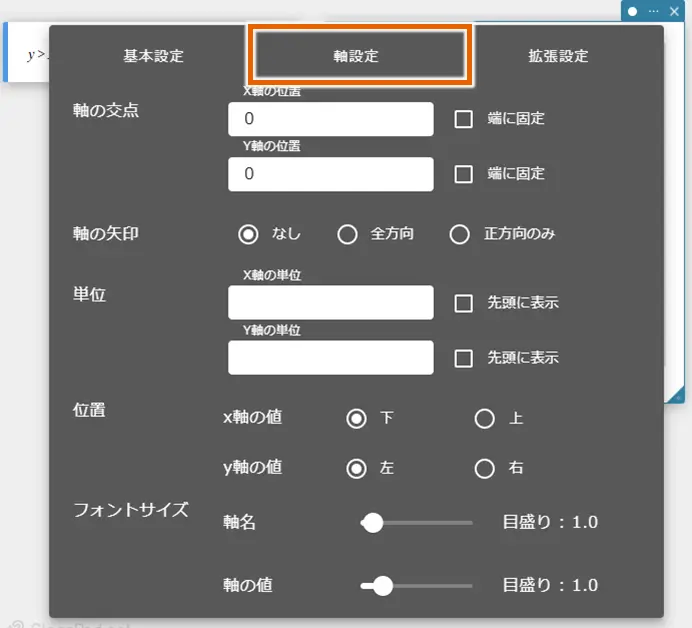
| 項目 | 内容 |
|---|---|
| 軸の交点 | 軸の交点の位置を任意の値に指定できます。 |
| X軸の位置 | X軸をどの位置に表示するかを設定します。 グリッドの種類が片対数の場合は指定できません。 |
| Y軸の位置 | Y軸をどの位置に表示するかを設定します。 |
| 端に固定 | ここに✓を付けると、軸が表示されない位置までグラフ内の表示位置をずらしても画面端に軸が表示されます。 グリッドの種類が片対数の場合は、X軸は固定できません。 |
| 軸の矢印 | X軸、Y軸の先端に矢印を表示する設定です。 なし:軸の先端に矢印を表示しません。 全方向:正・負両方向の軸の先端に矢印を表示します。 正方向のみ:正方向の軸の先端に矢印を表示します。 |
| 単位 | 軸の目盛りに任意の単位を表示できます。 目盛りが指数の場合は、単位は表示されません。 |
| X軸の単位 | X軸の目盛りに表示する単位を入力します。 入力エリアをクリックして選択肢の中から指定するか、直接入力で単位を指定します。 |
| Y軸の単位 | Y軸の目盛りに表示する単位を入力します。 入力エリアをクリックして選択肢の中から指定するか、直接入力で単位を指定します。 |
| 先頭に表示 | ここに✓を付けると、軸の目盛りの先頭に単位を表示します。 ✓がついていない場合は、単位は目盛りの値の後ろに表示されます。 |
| 位置 | 目盛りの表示位置を軸の上下左右どちらに表示するかを設定します。 |
| X軸の値 | X軸の目盛りの表示位置を設定します。 下:X軸の下に目盛りを表示します。 上:X軸の上に目盛りを表示します。 グリッドの種類が片対数の場合は指定できません。 |
| Y軸の値 | Y軸の目盛りの表示位置を設定します。 左:Y軸の左に目盛りを表示します。 右:Y軸の右に目盛りを表示します。 |
| フォントサイズ | 軸・目盛りのフォントサイズを設定します。 軸名:軸名のフォントサイズを設定します。 軸の値:グラフ目盛りのフォントサイズを設定します。 |
【拡張設定】では、以下の項目が設定できます。
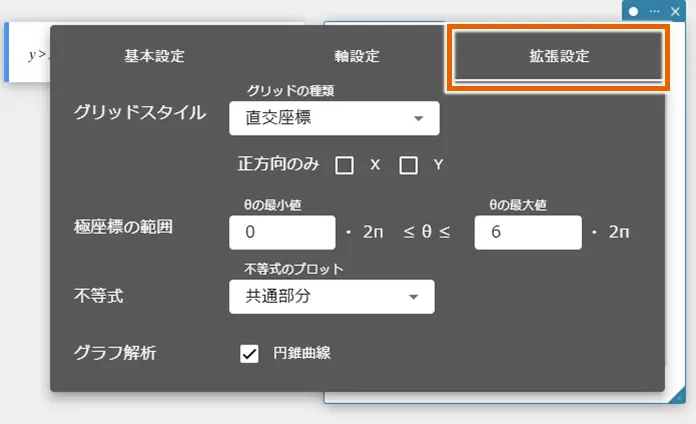
| 項目 | 内容 |
|---|---|
| グリッドスタイル | グリッドの表示について設定します。 |
| グリッドの種類 | 直交座標: X軸とY軸の直交座標グリッドを表示します。 片対数:X軸またはY軸を対数目盛りにしたグリッドを表示します。 極座標:極座標のグリッドを表示します。 |
| 正方向のみ | ここに✓を付けると、対象の軸の正方向のみグリッドを表示します。 グリッドの種類が片対数の場合は、Y軸は選択できません。 グリッド種類が極座標の場合は、X軸、Y軸共に選択できません。 |
| 不等式 | 複数の不等式グラフを描画する際の、塗りつぶし範囲を設定します。 |
| 不等式のプロット | 共通部分:すべての不等式の条件が満たされている範囲を、塗りつぶします。 和: 各不等式の条件が満たされている範囲を、塗りつぶします。 |
| グラフ解析 | グラフ解析結果の表示について設定します。 |
| 円錐曲線 | ここに✓を付けると、円錐曲線に対して、特有のグラフ解析結果(準線、対称軸、焦点など)を表示することができます。 |
グラフを拡大・縮小する
- グラフを自由に拡大・縮小するには
- グラフスティッキーをクリックする。
- 拡大・縮小したい位置に、マウスポインターを移動する。

- マウスのスクロールホイールを回転させ、グラフを拡大・縮小する。

MEMO
タブレット端末の場合は、ピンチイン、ピンチアウト操作で拡大・縮小することができます。
初期表示状態に戻すには、グラフスティッキー左下隅の をクリックすると表示されるメニューから、【デフォルト】を選びます。
- グラフの表示範囲を自動設定するには(ズームオプション)
- グラフスティッキーをクリックする。
- グラフスティッキー左下隅の をクリックする
グラフスティッキーの右横に、ズームオプションメニューが表示されます。
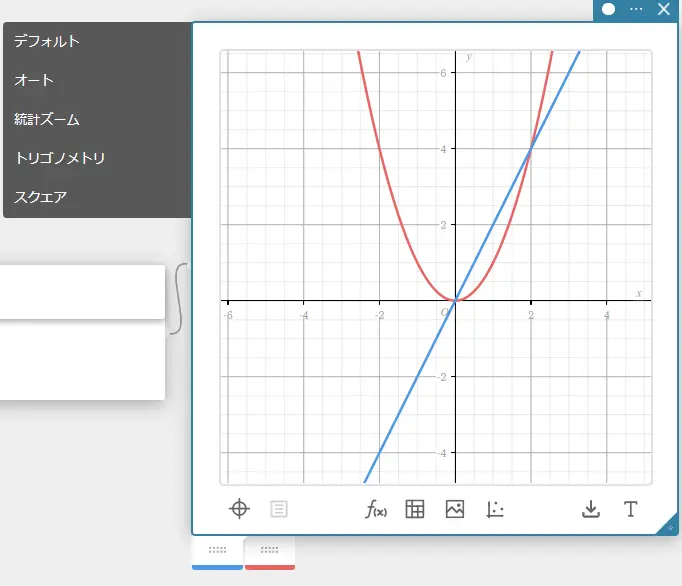
デフォルト: グラフスティッキーのサイズに応じた初期表示状態に変更します。
オート: グラフの特徴点※がグラフの描画範囲に収まるように、自動的に範囲が設定されます。
※例えばグラフとX軸またはY軸との交点、2本のグラフの交点、グラフの変曲点や極値などです。
統計ズーム: グラフの表示範囲を自動的に最適化し、グラフを描画します。
トリゴノメトリ: 現在の角度単位の設定(度数法、弧度法、グラード)に応じて、新たな目盛りを設定します。
スクエア: X軸とY軸の目盛りが1:1の比率になるようにY軸側の値を自動で補正します。
- メニューから、希望するズームオプションを選ぶ。
選んだズームオプションに従って、グラフの表示範囲とX軸、Y軸の目盛りが自動的に設定されます。
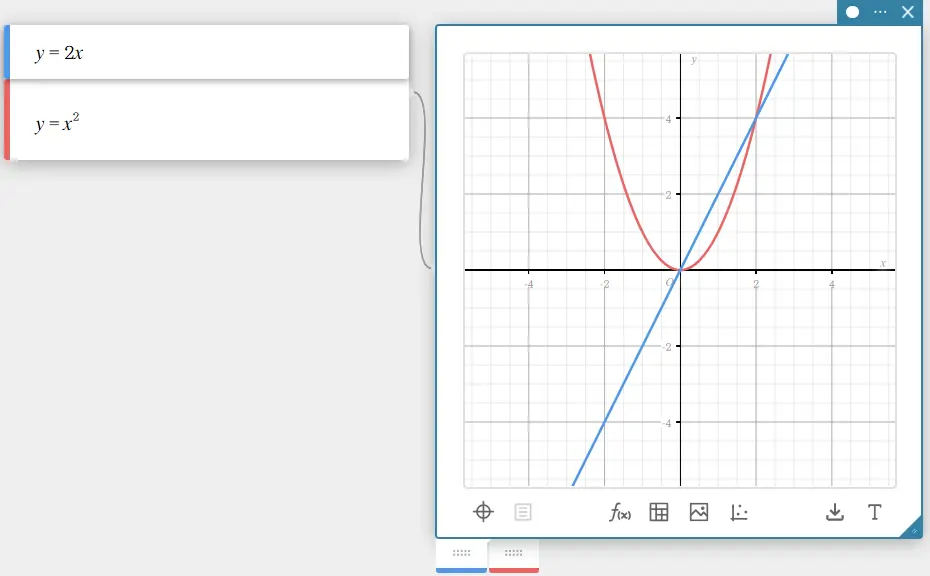
「オート」を選択した場合の表示例
グラフをパン(平行移動)する
- グラフスティッキーをクリックする。
- グラフをパンしたい位置に、マウスポインターを移動する。

- ドラッグしてグラフをパンする。

MEMO
初期表示状態に戻すには、グラフスティッキー左下隅の をクリックすると表示されるメニューから、【デフォルト】を選びます。
グラフの色を変更する
- グラフ式スティッキーのハンドル(
 )をクリックする。
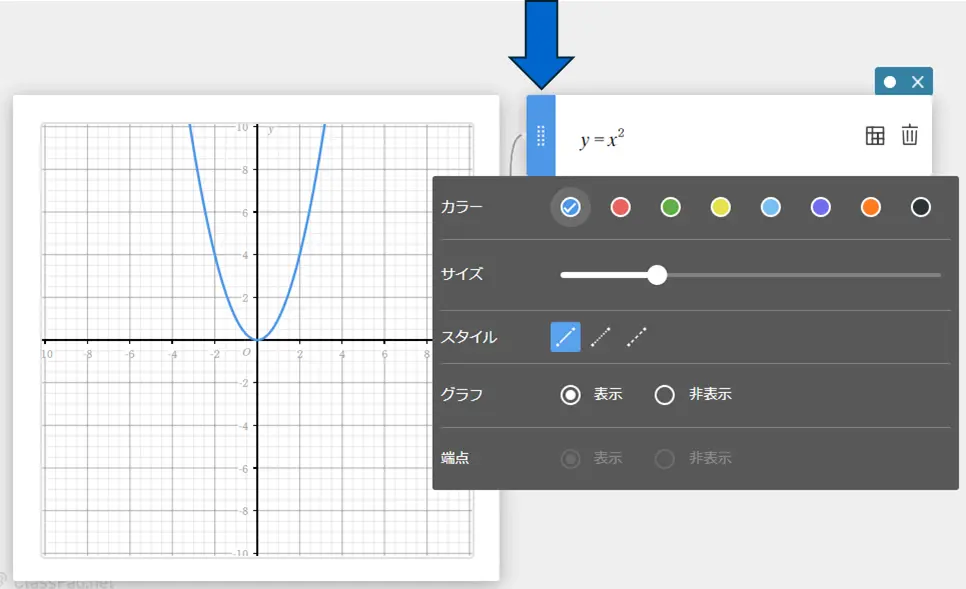
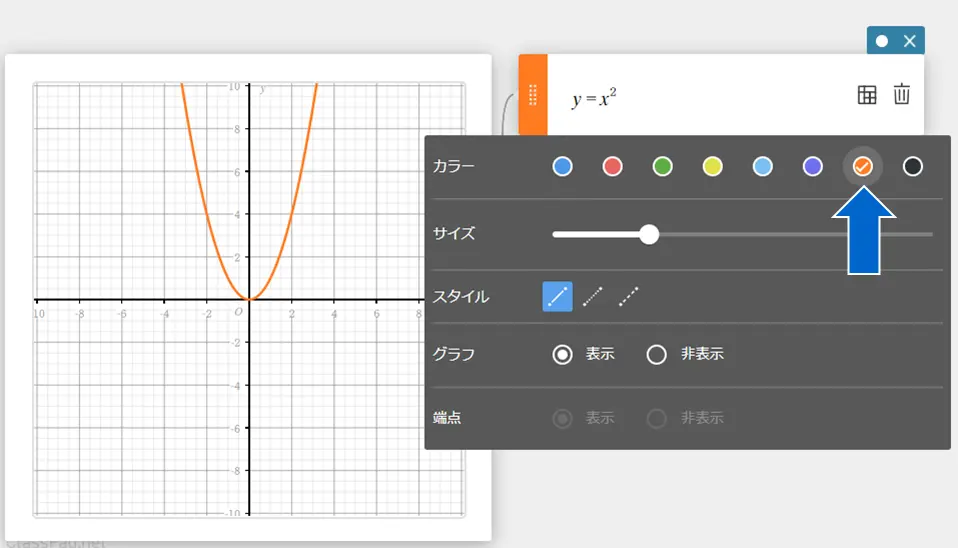
- カラーパレットから色を選択する。
グラフの色が変更されます。

グラフの線の太さを変更する
- グラフ式スティッキーのハンドル()をクリックする。
- 【サイズ】のバーを左右にドラッグして線の太さを変更する。
グラフを非表示にする
- グラフを描画する。
- グラフ式スティッキーのハンドル(
 )をクリックする。
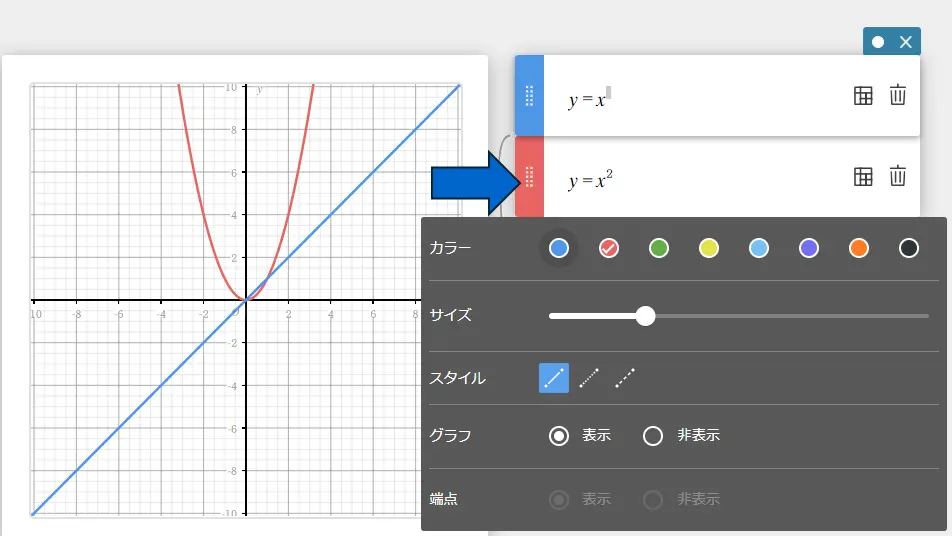
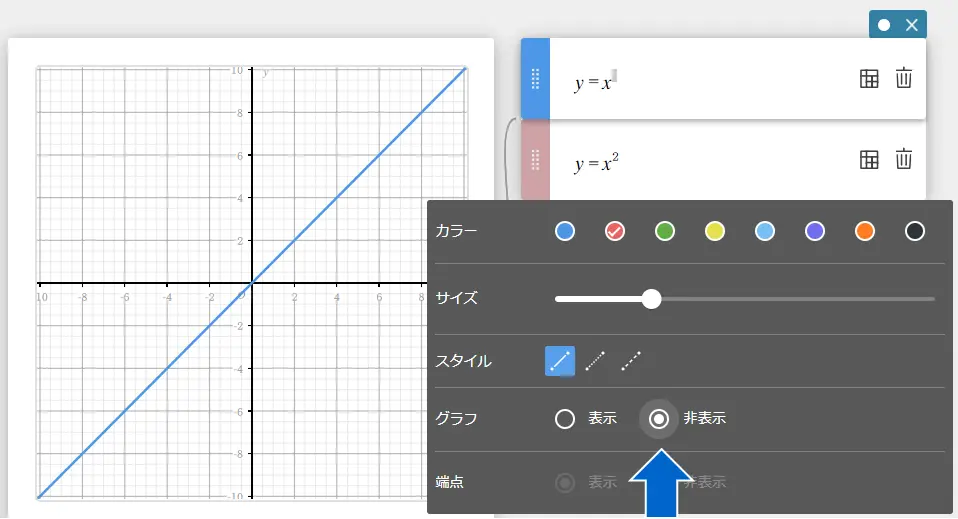
- 【非表示】をクリックする。
手順 2 で選択した関数式のグラフが非表示になります。
MEMO
グラフを再度表示するには、上記の手順 3 で【表示】をクリックします。
グラフの背景に画像を表示する
- グラフスティッキー下部の
 をクリックする。
画像スティッキーが表示されます。
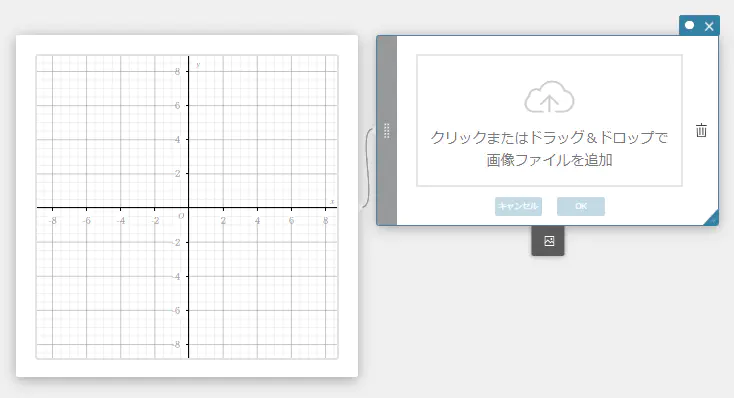
 をクリックする。
ファイルを開くためのダイアログボックスが表示されます。- 画像ファイルを選択し、【開く】をクリックする。
- 画像スティッキーの【OK】をクリックする。
グラフスティッキーに画像が表示されます。
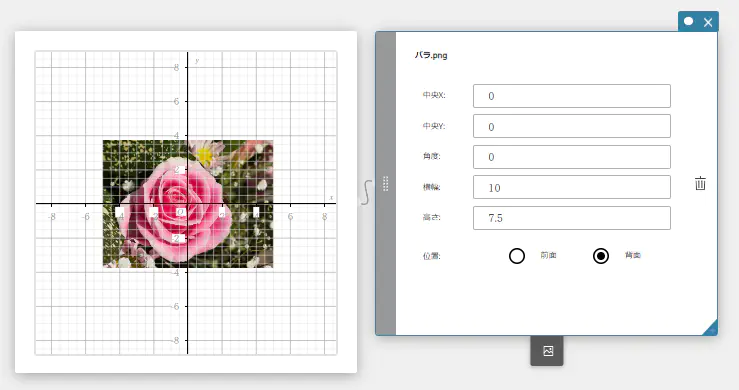
- 画像スティッキーでは、下記の設定を変更することができます。
中央 X: 画像中央の x 軸値を設定します。
中央 Y: 画像中央の y 軸値を設定します。
角度: 画像の回転角度を設定します。
横幅: 画像の幅を設定します。
高さ: 画像の高さを設定します。
位置:
前面 … 座標軸とグリッドの手前に画像を表示します。
背面 … 座標軸とグリッドの背後に画像を表示します。
MEMO
上記手順 2~3 の代わりに、画像を画像スティッキーにドラッグ&ドロップすることで、画像を選択することもできます。
画像スティッキーの  をクリックすることで、複数の画像スティッキーを作成することができます。作成した画像スティッキーで上記手順 1~4 を行うと、複数の画像を表示させることもできます。
プロット機能
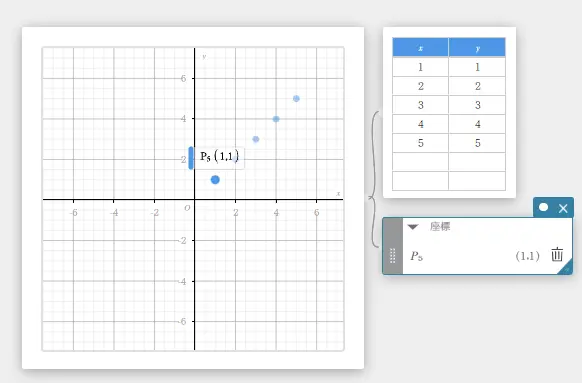
- グラフ上に点をプロットするには
- グラフスティッキー下部の
 をクリックする。
プロットスティッキーが作成されます。
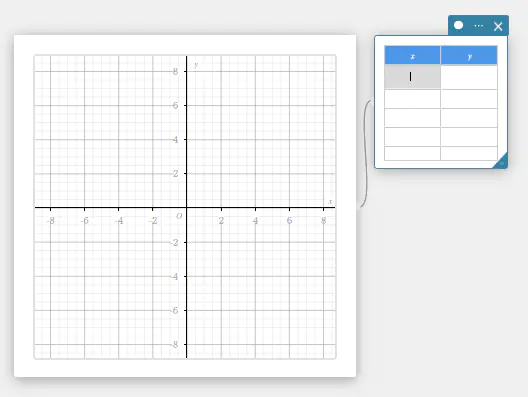
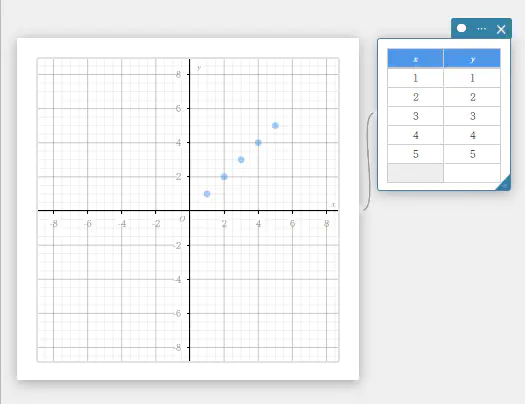
- プロットスティッキーに、プロットしたい点の x 座標と y 座標の値を入力する。
入力した座標に、点がプロットされます。
MEMO
プロットスティッキーの をクリックして、下記設定を変更できます。
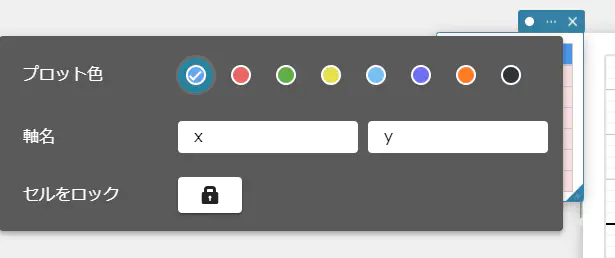
プロット色: プロットする点の色を設定します。
軸名: ラベル名を設定します。
セルをロック: 選択中のセルをロックします。ロックしたセルは編集できなくなります。ロック中のセルを選択している場合は、ロックを解除できます。
- 点の座標スティッキーを表示するには
- プロットした点をクリックする。
点の座標値が表示されます。
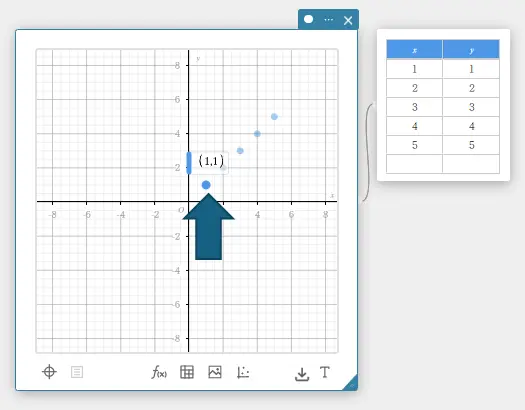
- 表示された座標値をクリックする。
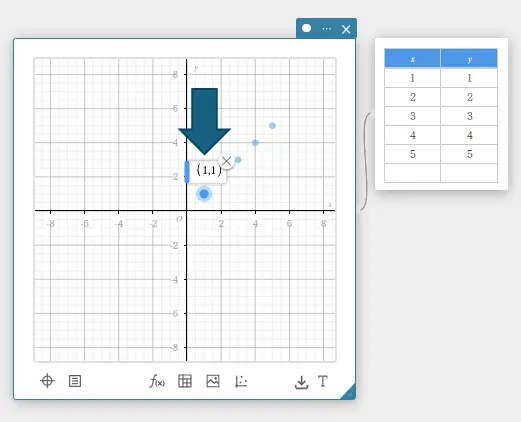
- をクリックする。
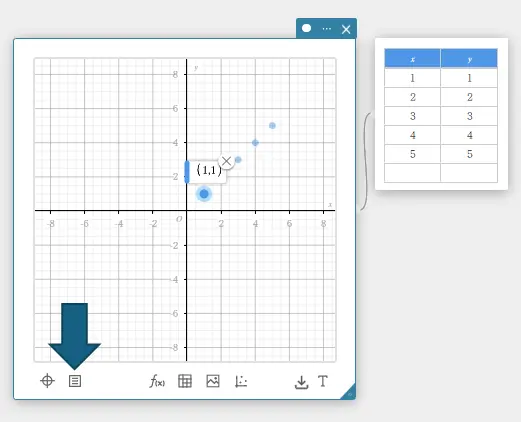
- 【ラベル表示】をクリックする。
座標スティッキーが表示されます。
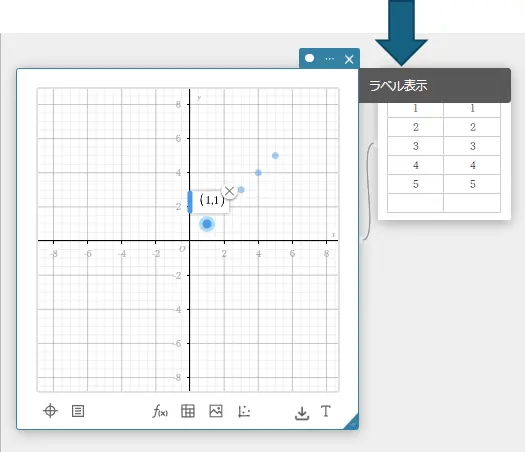
MEMO
手順 3 は をクリックする代わりに、表示された座標値を右クリックすることでも、プロパティを表示することができます。
テキストを入力する
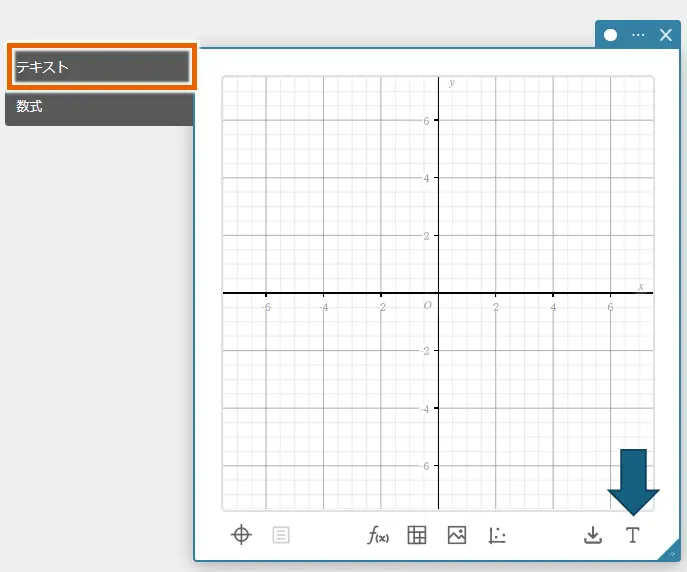
- グラフスティッキー下部の
 をクリックして、【テキスト】を選択する。
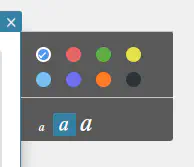
- 文字パレットで、文字の色とサイズを設定する。
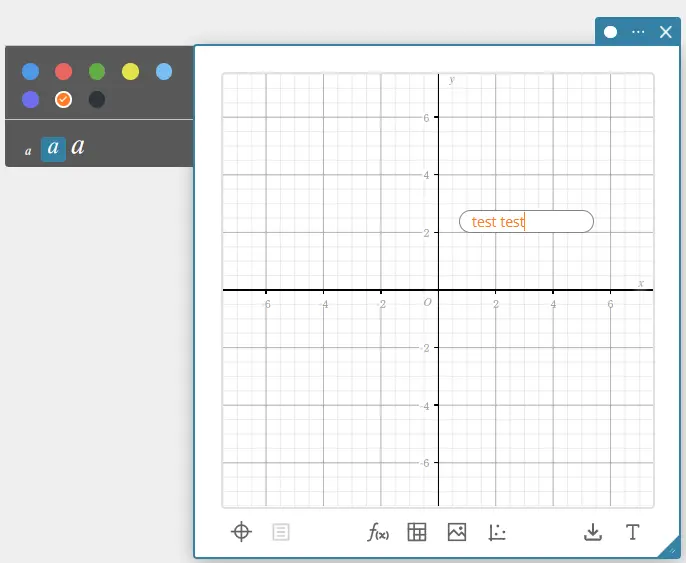
- 文字を入力したい位置をクリックする。
- 文字を入力する。
MEMO
入力済みの文字をクリックすると、文字を選択することができます。選択中は、下記の操作をすることができます。
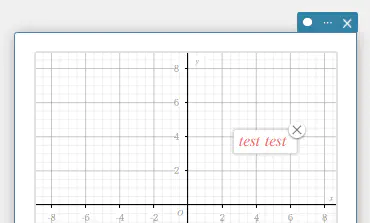
- ドラッグで移動することができます。
- をクリックすると、文字パレットが表示され、文字の色とサイズを変更することができます。
- をクリックすると、テキストを削除することができます。
テキストの内容を編集するには、テキストをダブルクリックします。
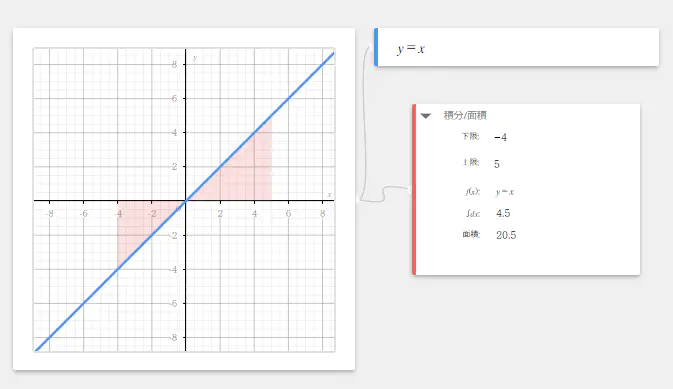
指定範囲の積分値と面積を求める
- グラフを描画する。
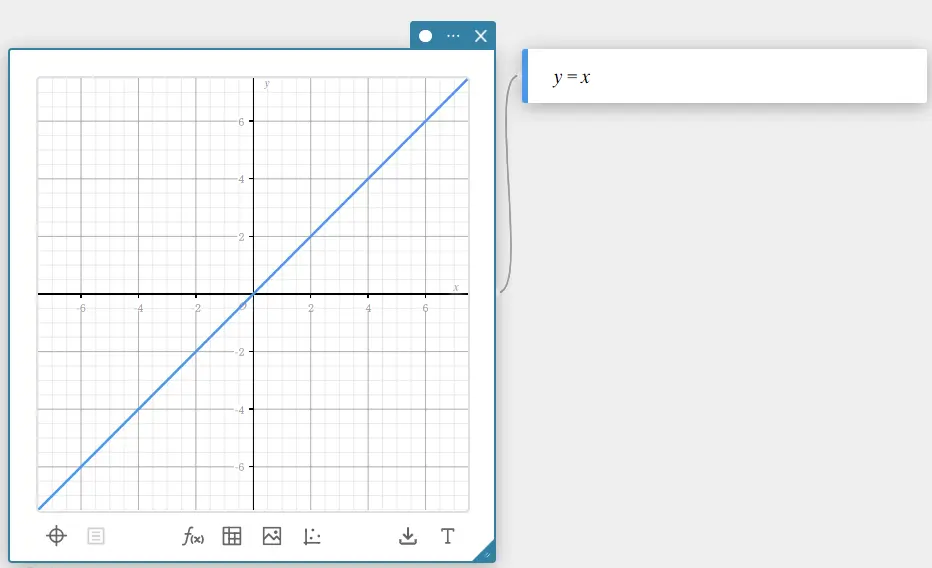
- グラフを選択し、 をクリックする。
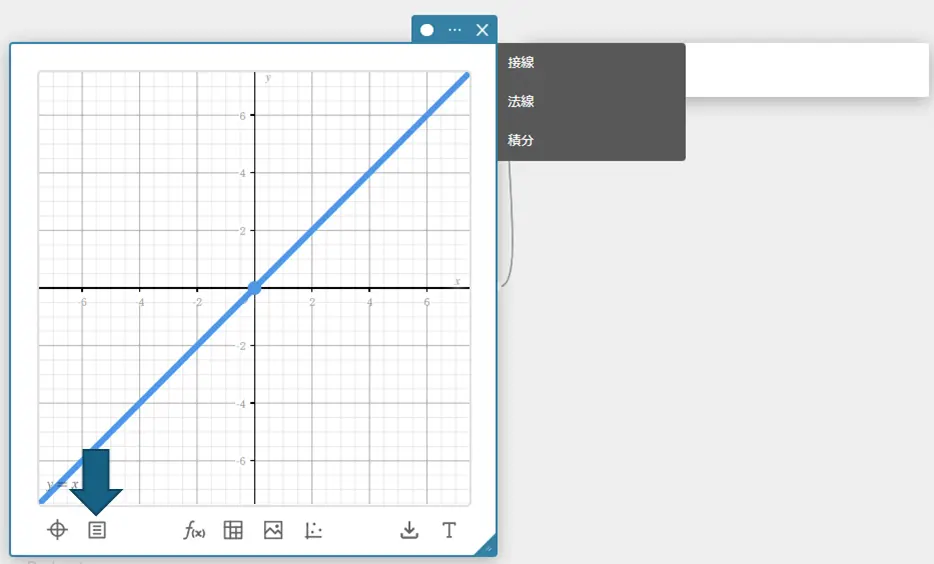
- 【積分】をクリックする。
積分/面積スティッキーが表示されます。
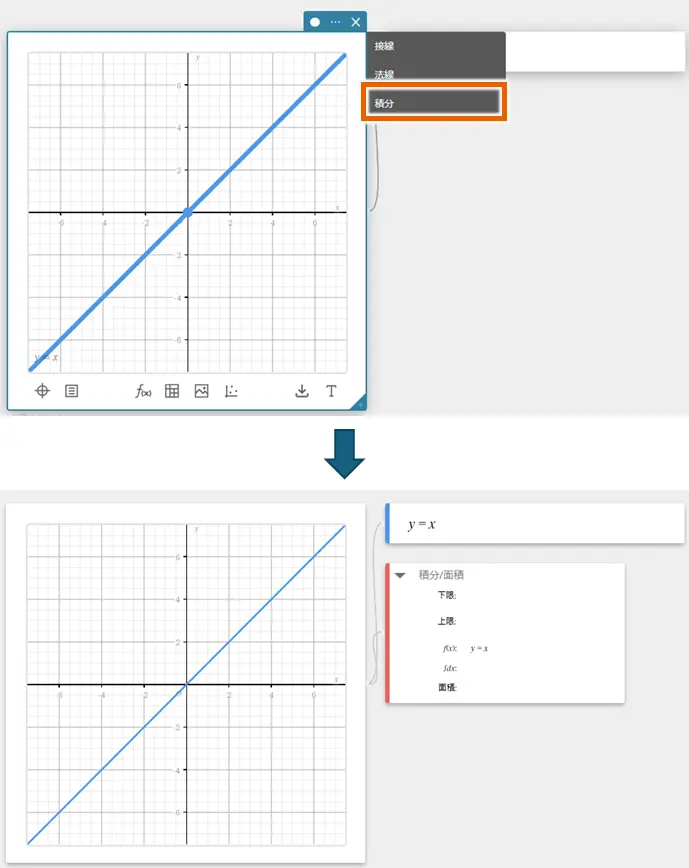
- 積分の下限値と上限値を入力する。
- ソフトキーボードの【実行】をクリックする。
積分値と面積が計算され、積分範囲が塗りつぶされます。
グラフの接線や法線を描画する
- グラフの接線を描画するには
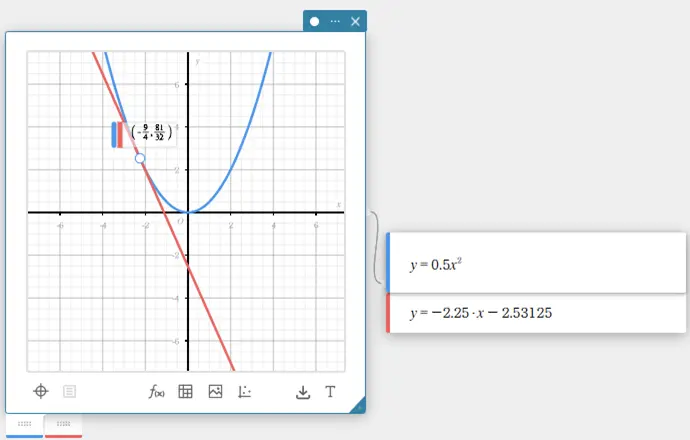
例: \(y=0.5x^2\) のグラフに対する接線を描画する
- \(y=0.5x^2\) のグラフを描画する。
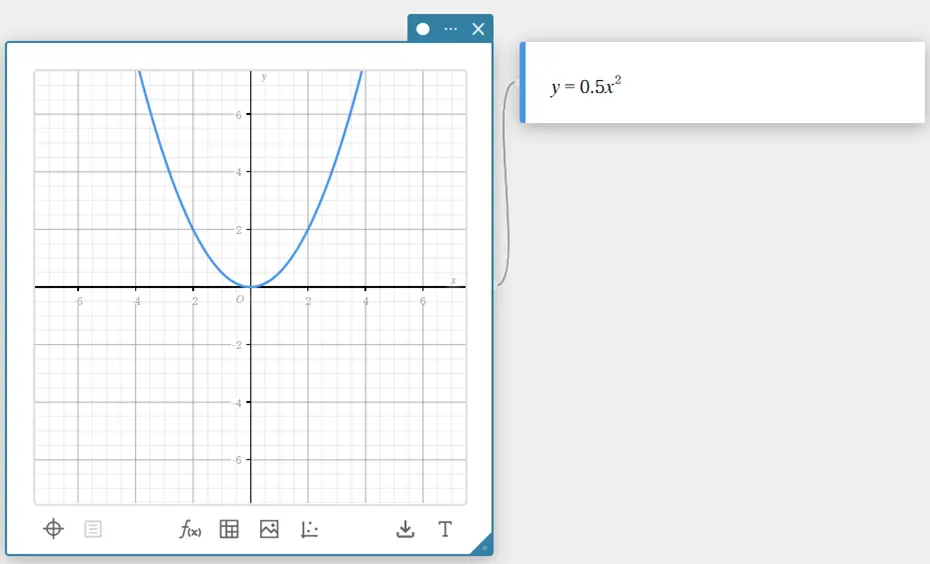
- グラフスティッキーをクリックし、選択する。
- グラフをクリックする。
グラフが選択され、グラフの線が太くなります。 - をクリックする。
- 【接線】をクリックする。
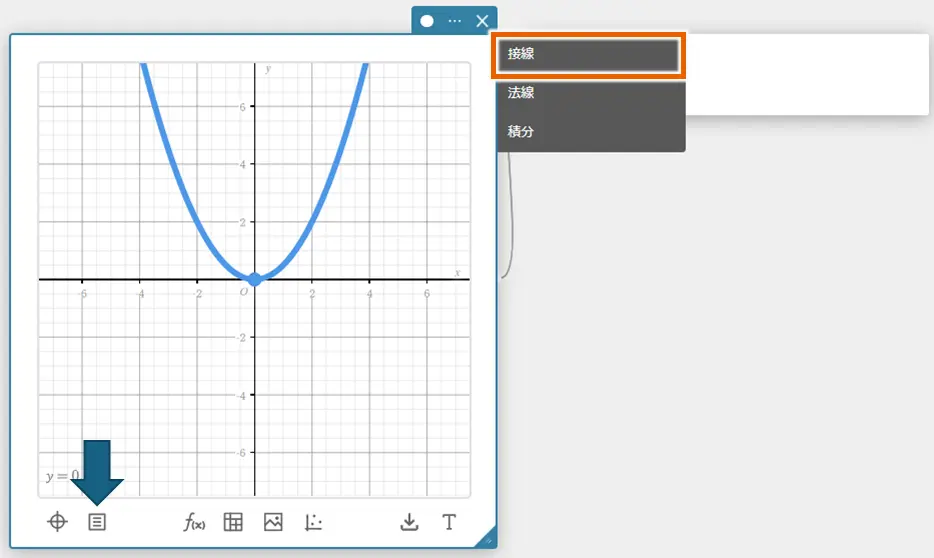
\(y=0.5x^2\) に対する接線グラフが描画され、接線のグラフ式スティッキーが作成されます。
接点の座標を表す点(接点プロット)が、 で表示されます。
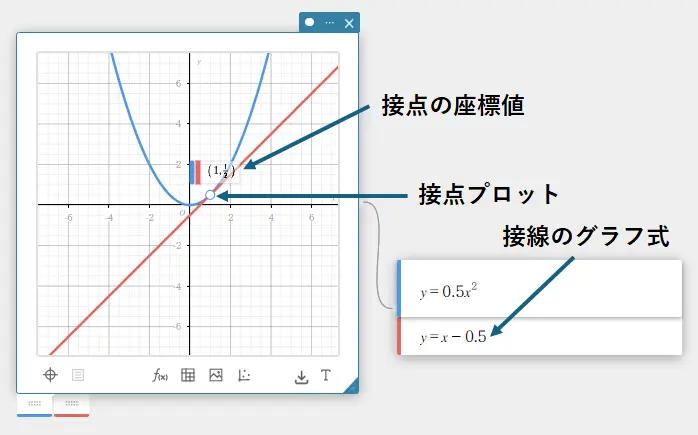
- 接点プロット()をドラッグする。
接点プロットを移動することができます。
MEMO
上記の手順 5 では、グラフを選択する際にクリックした位置を接点とした接線が描画されます。
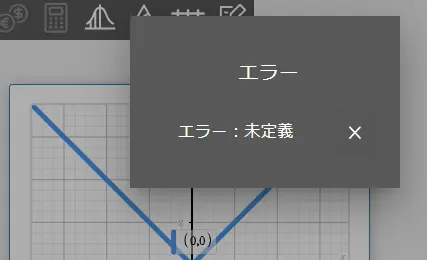
接線を定義できない座標を接点として指定した場合に、未定義エラーとなります。未定義エラーとなった場合は、接線、接線のグラフ式スティッキーが削除されます。
例: “\(y={\rm abs}(x)\)” グラフ上の座標 \((0, 0)\) を接点プロットとして指定した場合
- グラフの法線を描画するには
「グラフの接線を描画するには」の手順のうち、下記の手順のみ異なります。
手順 5 で【接線】をクリックする代わりに、【法線】をクリックします。
- 接点プロットを削除するには
- 接点プロットをクリックして選択する。
接点プロットの座標値に が表示されます。
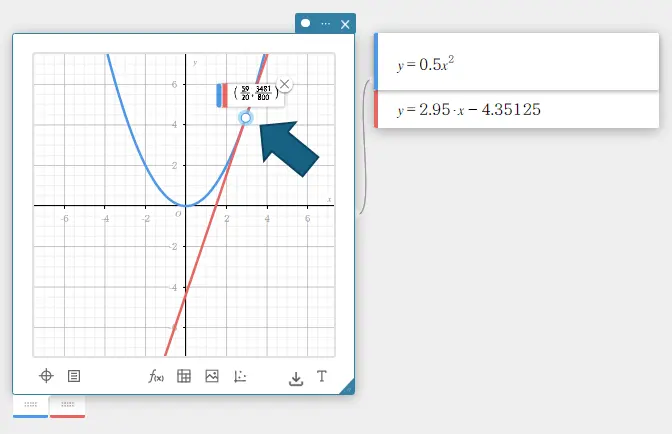
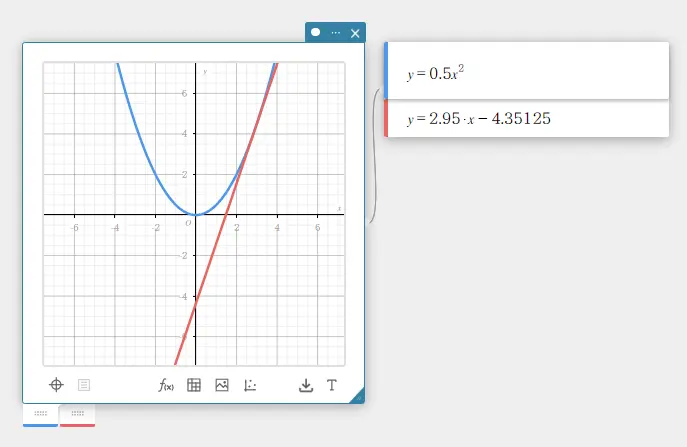
- をクリックする。
接線グラフと接線のグラフ式スティッキーは削除されず、接点プロットのみ削除されます。
グラフ解析機能詳細
軌跡
選択中のグラフをクリックした際に点をプロットし、座標値を表示する機能です。プロットした点は、ドラッグすることでグラフ上を移動することができます。
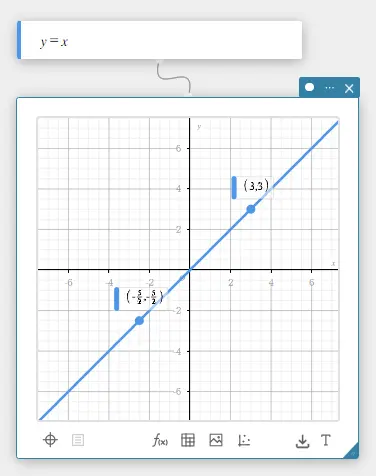
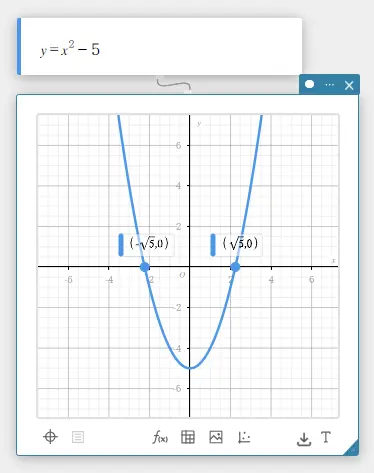
x 切片
グラフと x 軸の交点座標を点で表示します。交点をクリックすると、交点( x 切片)の座標値を表示します。
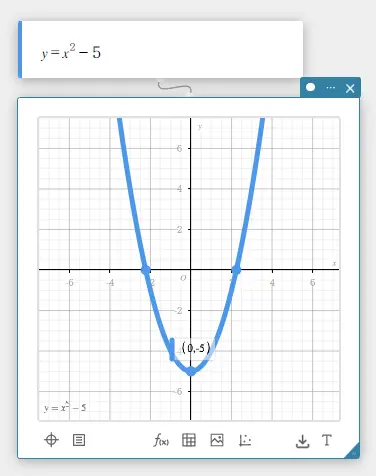
最小値
グラフの最小値を点で表示します。点をクリックすると、最小の座標値を表示します。
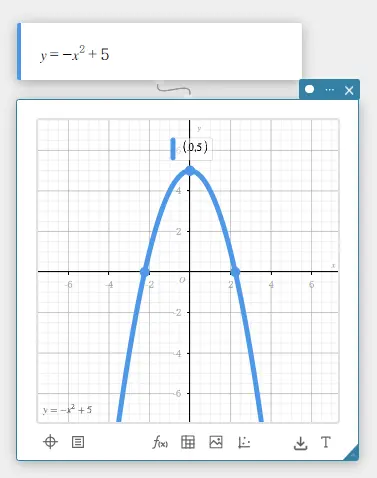
最大値
グラフの最大値を点で表示します。点をクリックすると、最大の座標値を表示します。
y 切片
グラフと y 軸の交点座標を点で表示します。交点をクリックすると、交点( y 切片)の座標値を表示します。
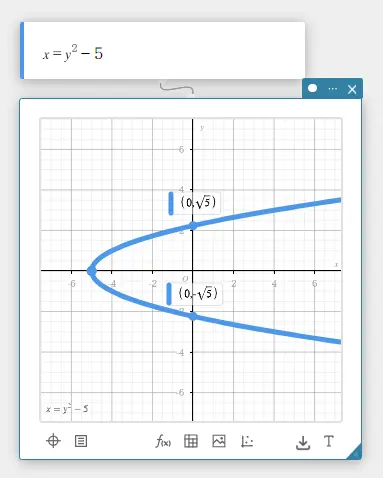
交点
グラフどうしの交点を点で表示します。交点をクリックすると、交点の座標値を表示します。
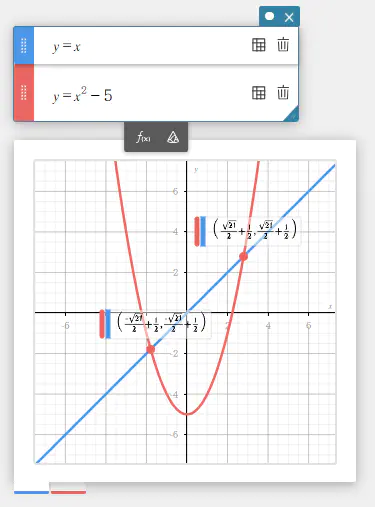
焦点
放物線グラフや楕円グラフ、双曲線グラフの焦点を点で表示します。焦点をクリックすると、焦点の座標値を表示します。
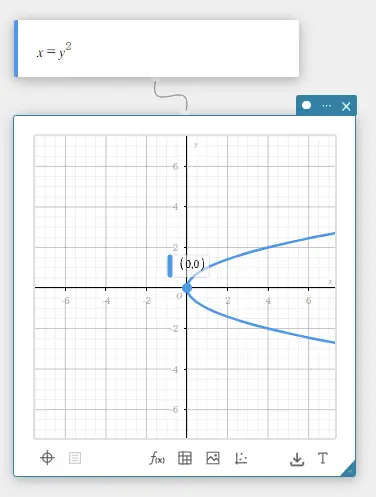
頂点
放物線グラフや楕円グラフ、双曲線グラフの頂点を点で表示します。頂点をクリックすると、頂点の座標値を表示します。
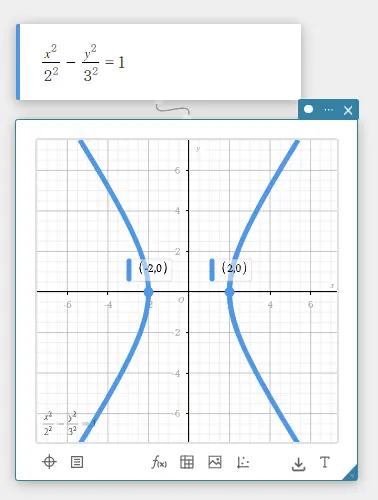
準線
放物線グラフの準線を表示します。準線をクリックすると、準線の式(\(x=\)、\(y=\))を表示します。
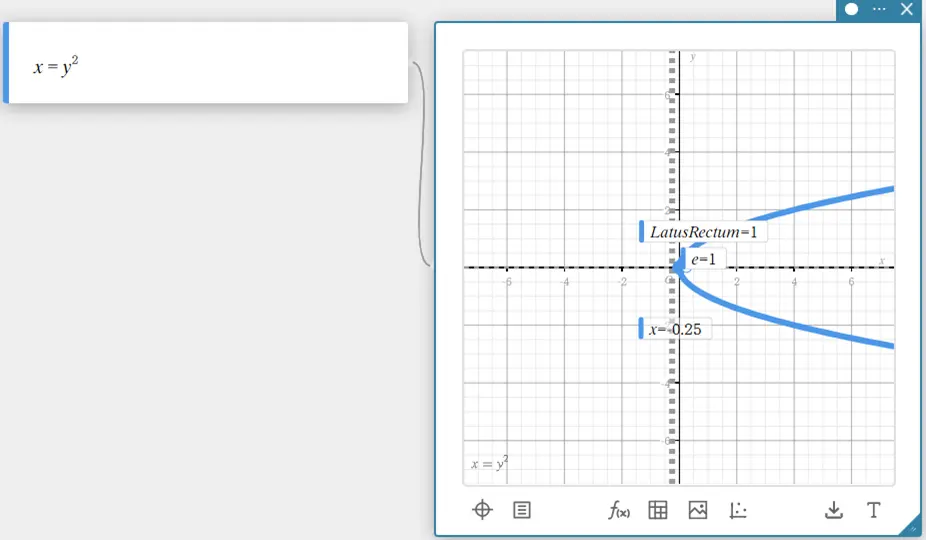
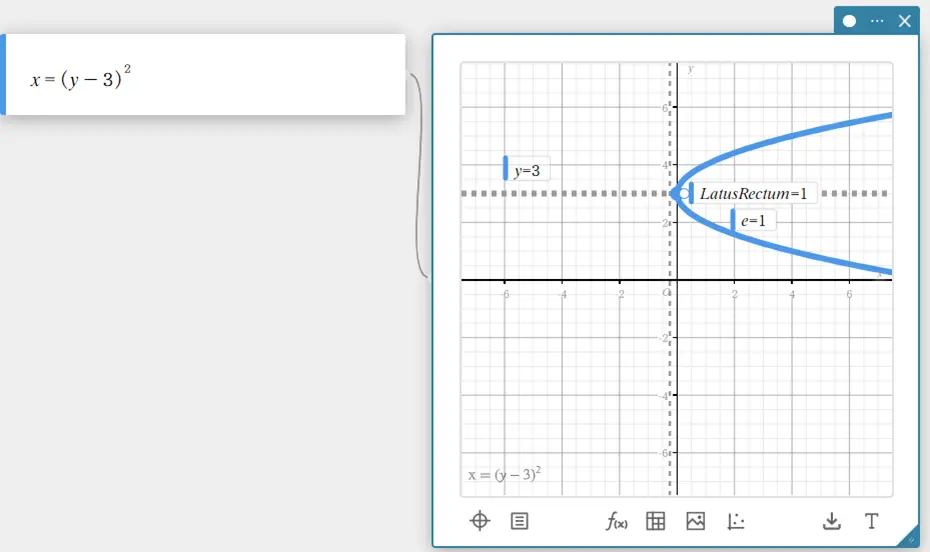
対称軸
放物線グラフの対称軸を表示します。対称軸をクリックすると、対称軸の式(\(x=\)、\(y=\))を表示します。
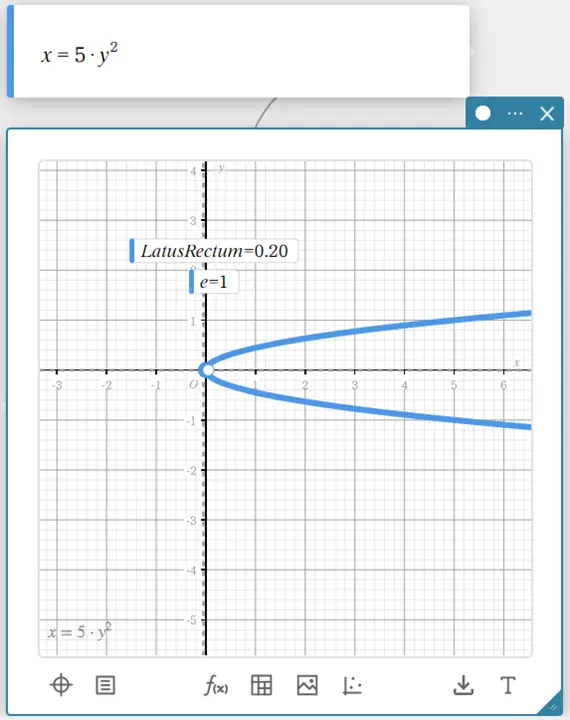
通径の長さ
放物線グラフの通径の長さを表示します。通径の長さは “LatusRectum \(=\)” と表示されます。
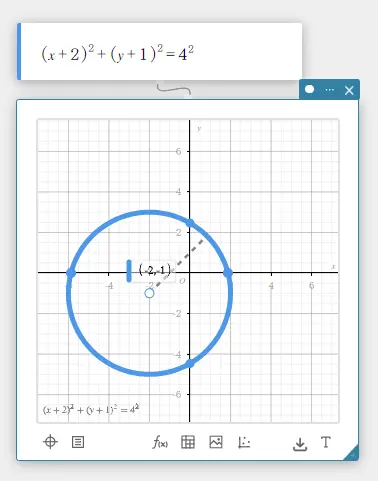
中心
円グラフ、楕円グラフ、または双曲線グラフの中心を点で表示します。中心をクリックすると、中心の座標値を表示します。
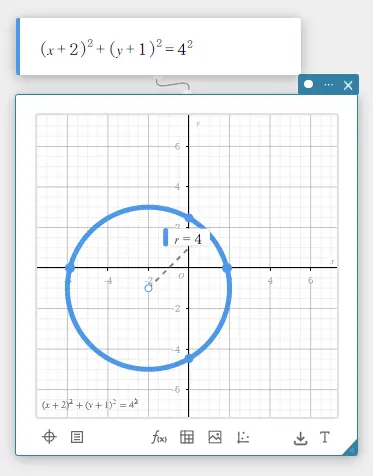
半径
円グラフの半径を表示します。半径をクリックすると、半径の長さ(\(r=\))を表示します。
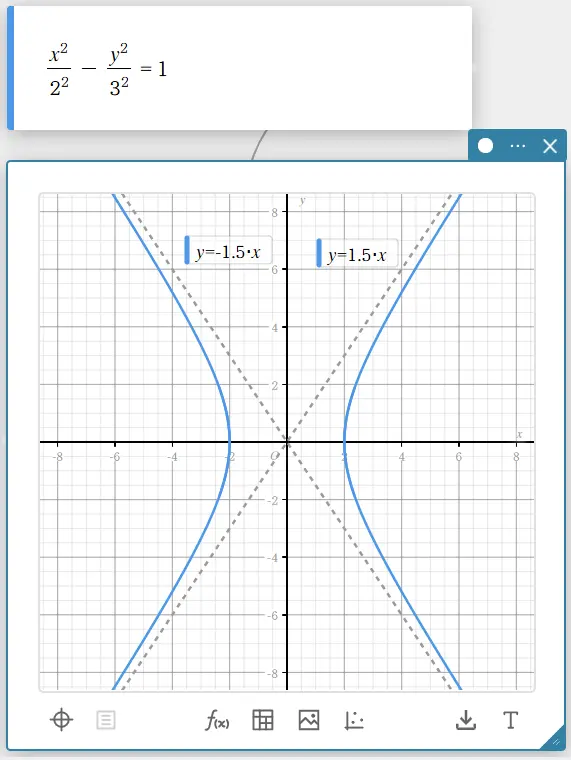
漸近線
双曲線グラフの漸近線を表示します。漸近線をクリックすると、漸近線の関数式を表示します。
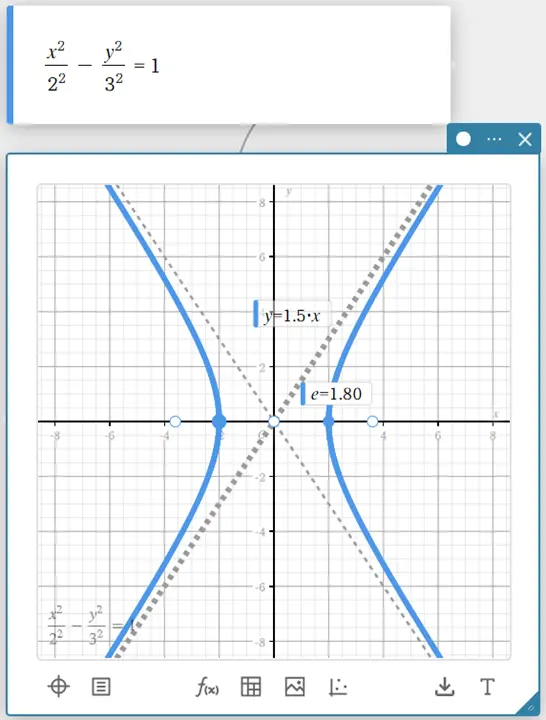
離心率
放物線グラフや楕円グラフ、双曲線グラフの離心率を表示します。離心率は “e \(=\)” と表示されます。
グラフの画像をダウンロードする
作成したグラフはPNG形式またはSVG形式でダウンロードすることができます。
- グラフスティッキー下部の
 をクリックする。
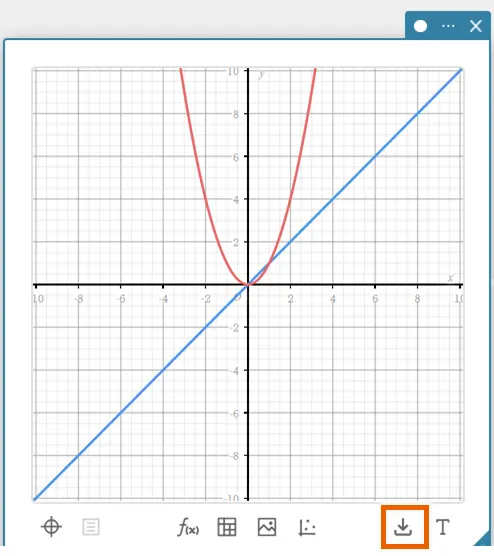
- ダウンロードする形式を選択する。
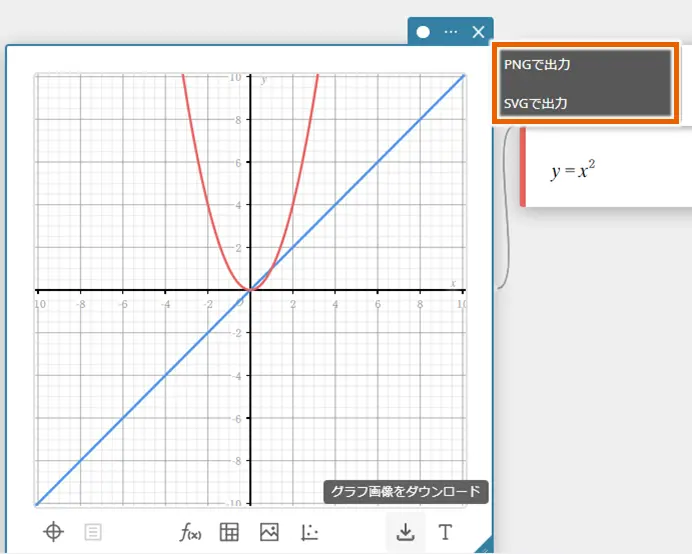
- 選択した形式のファイルががダウンロードされる。
保存先のフォルダは、ブラウザの設定により異なります。