ノートブックにテキストや手描き文字を入力します。
このページの目次
テキストを入力する
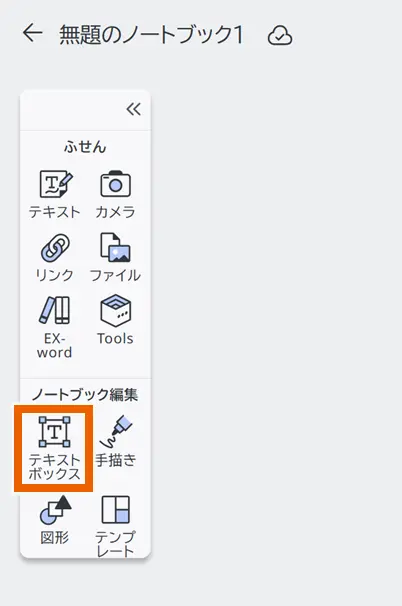
 を選択する。
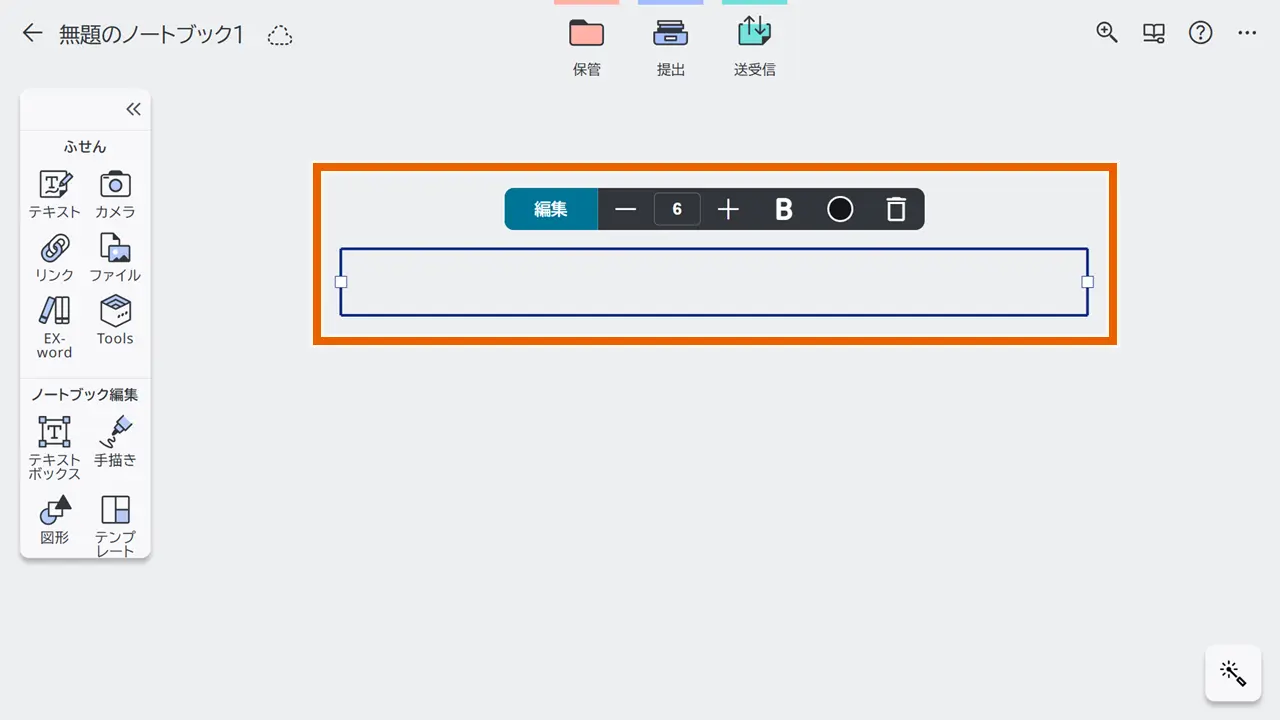
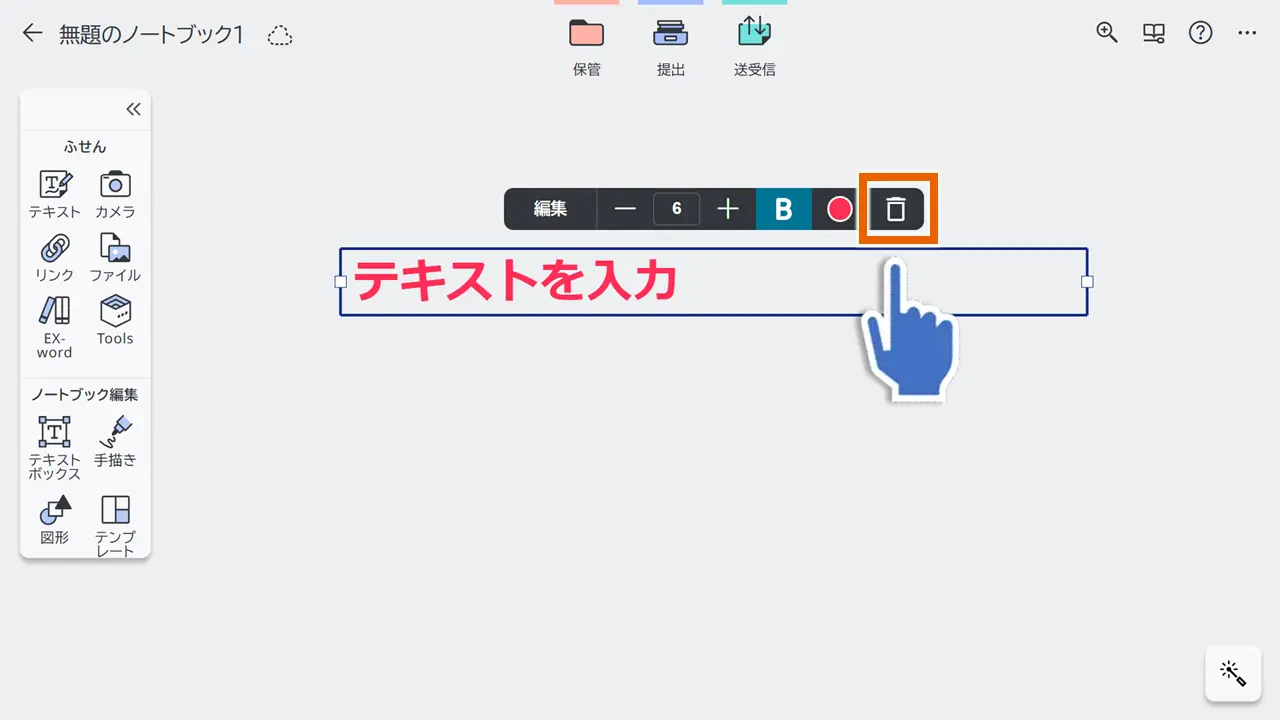
- テキストを配置する場所を選択すると、テキストボックスが表示される。
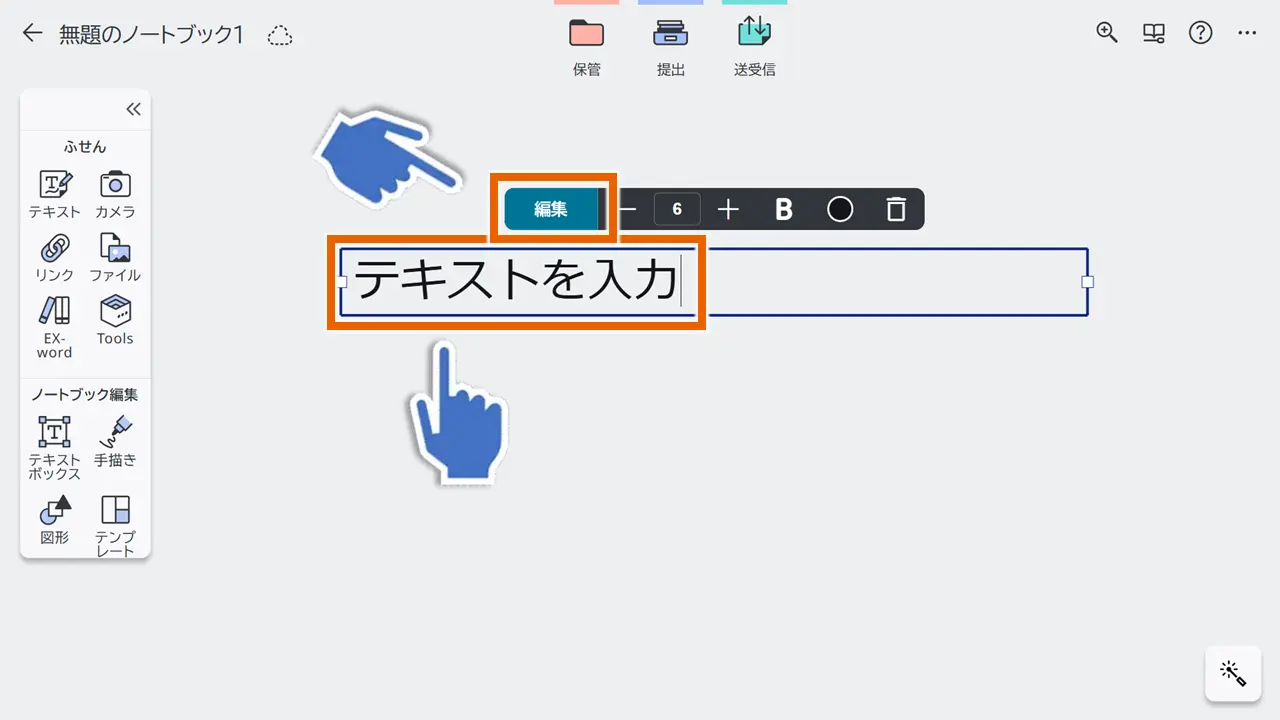
- 【編集】を選択して、テキストを入力する。
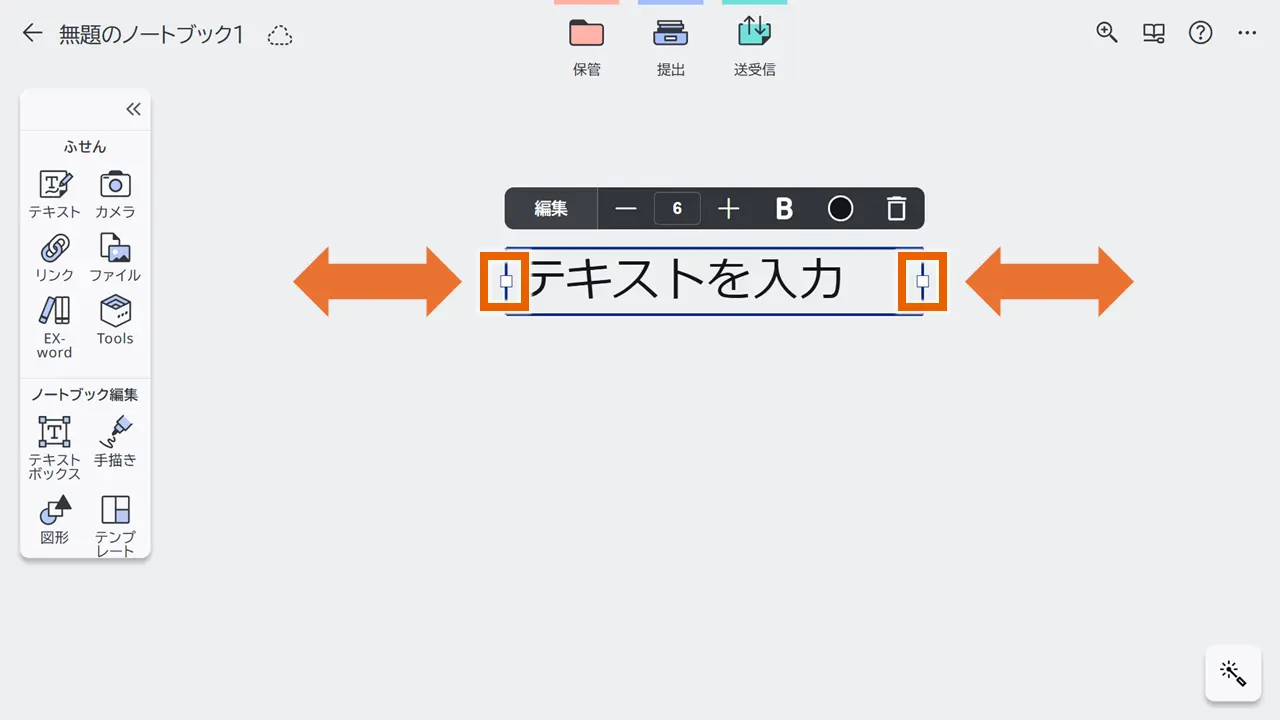
- テキストボックスの左右のハンドルをドラッグするとテキストボックスの横幅を変更できます。
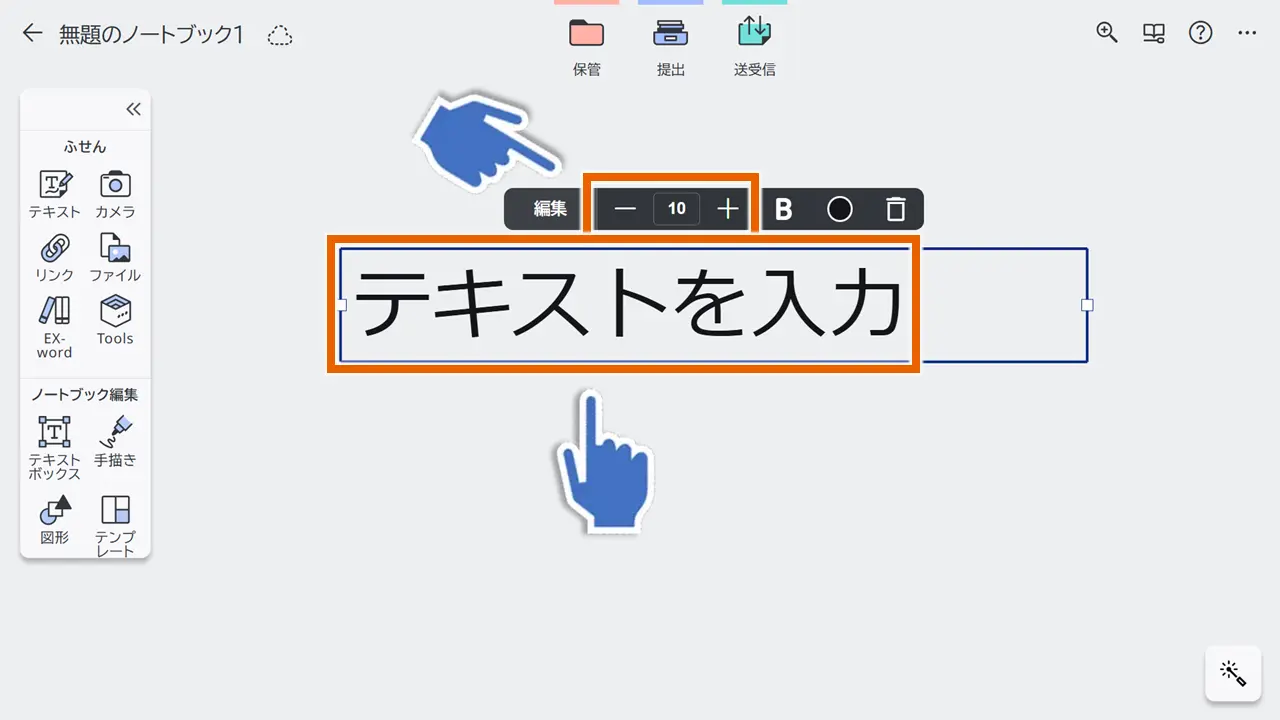
- 【-】【+】でテキストサイズを変更できます。
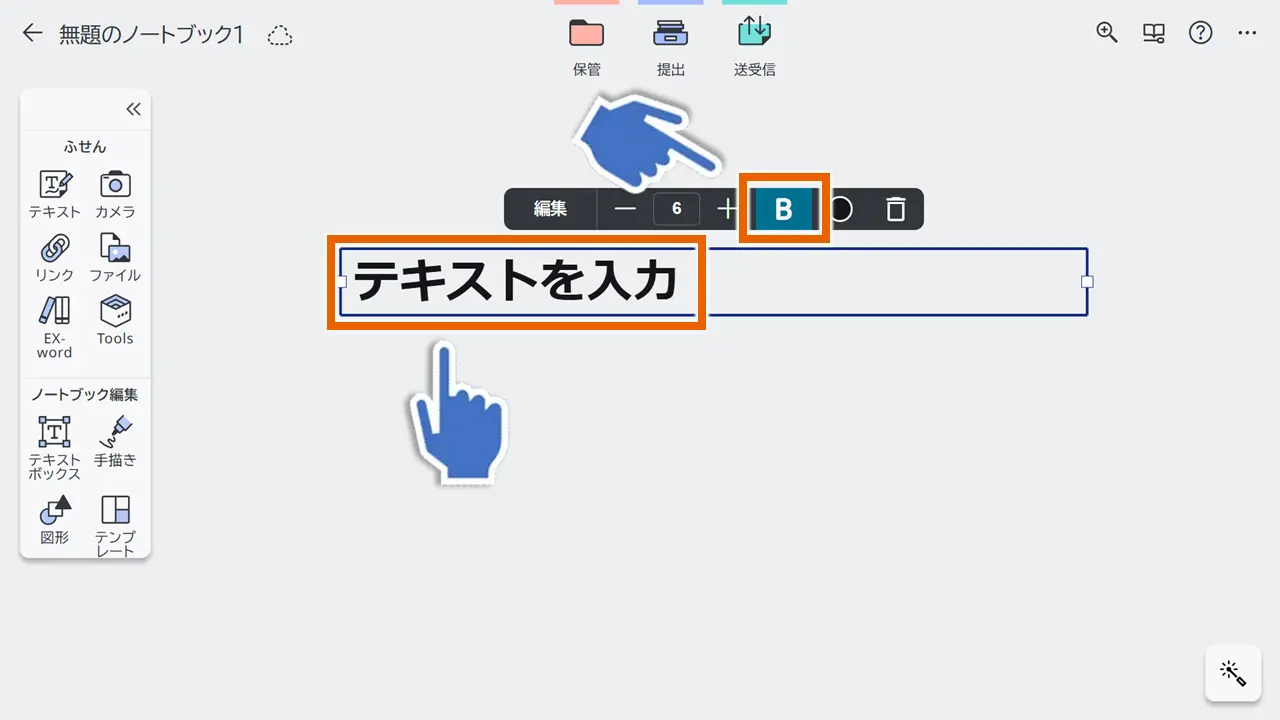
- 【B】を選択すると太字に変更できます。
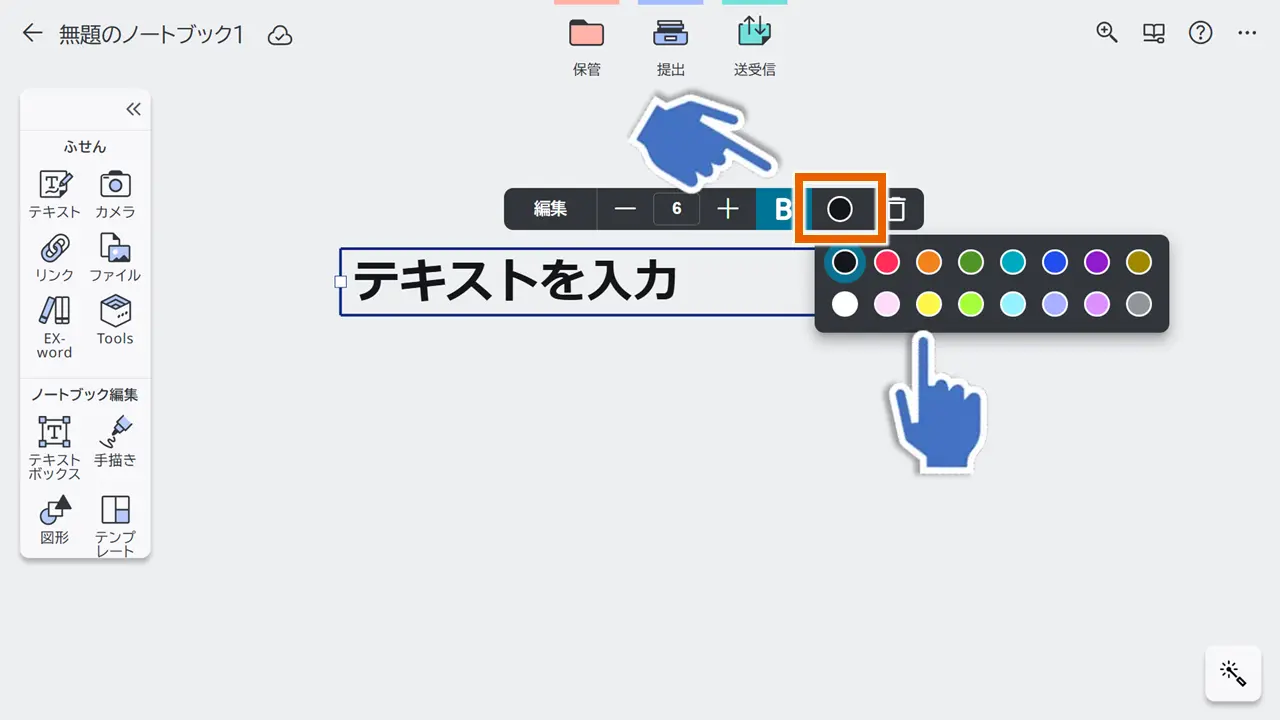
- 色変更ボタンを選択すると、カラーパレットが表示されます。
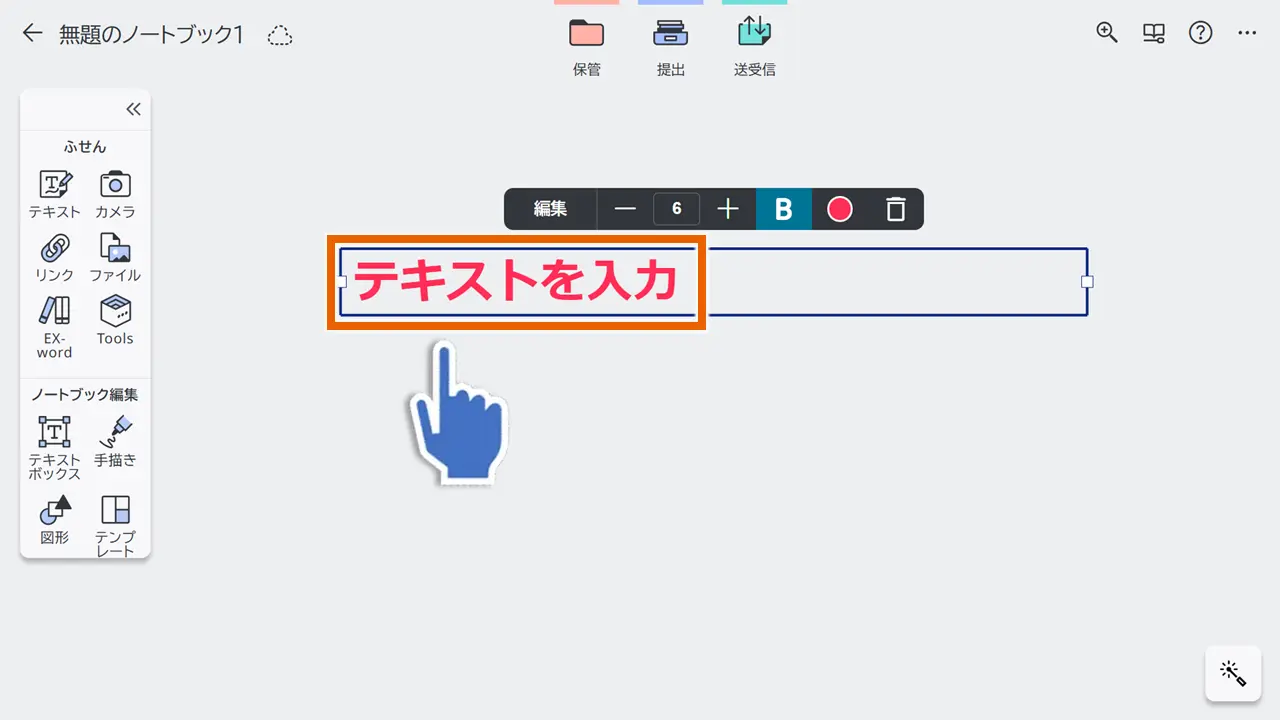
- カラーパレットで選択した色へ変更されます。
- テキストボックスの上の
 を選択するとテキストボックスが削除されます。
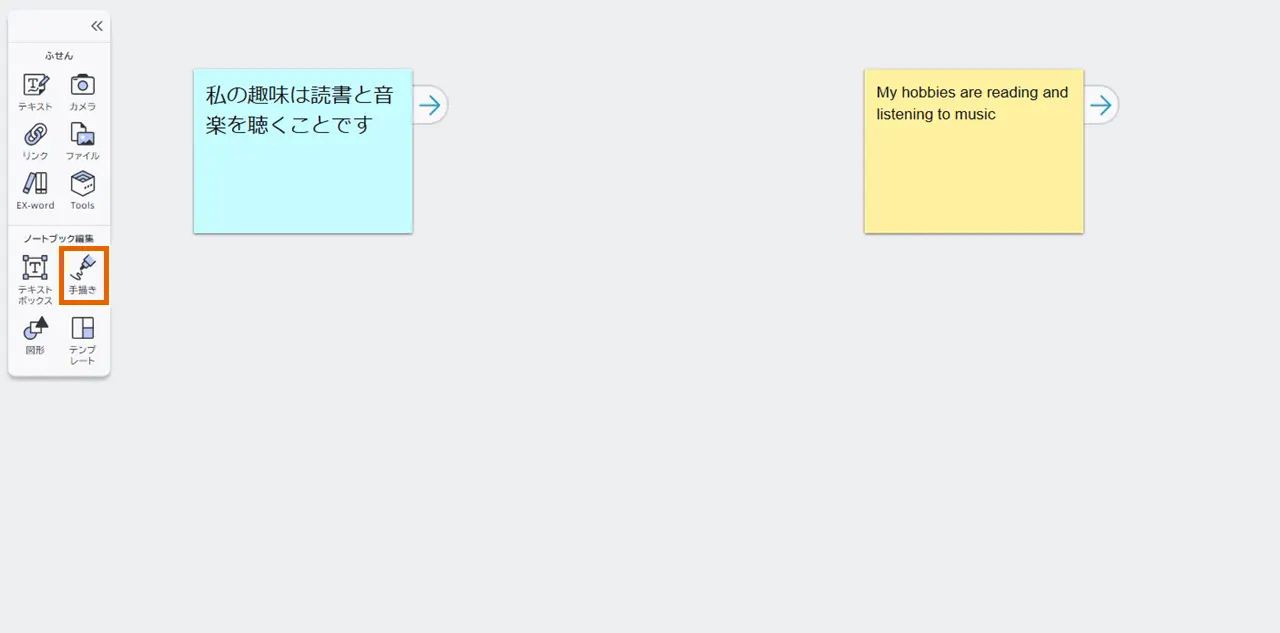
手描き文字を入力する
 を選択する。
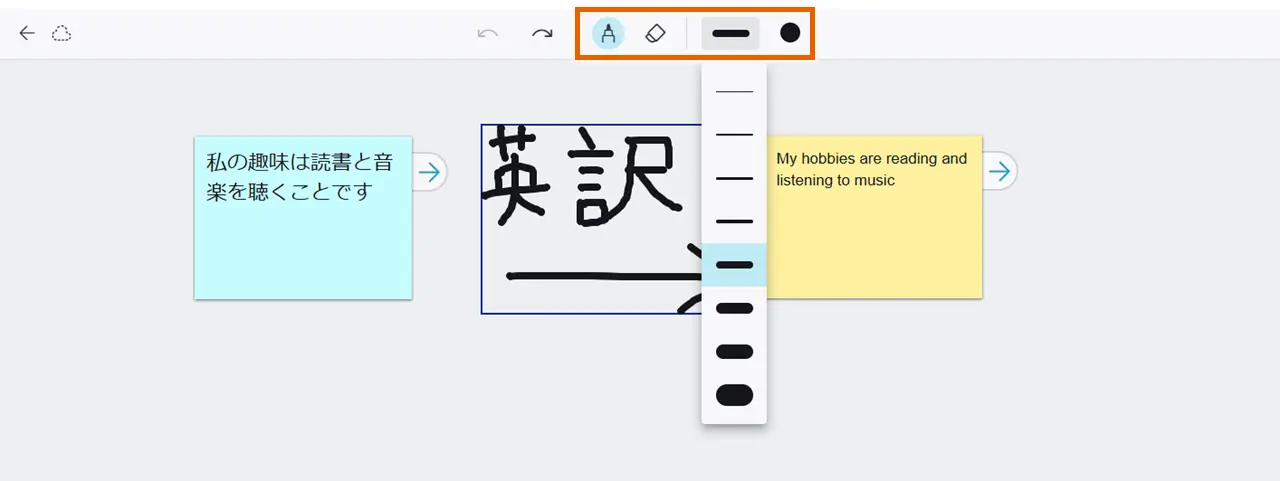
- ペンの種類、線の太さ、色を指定して、手描き文字を入力する。
- ペンの種類:通常のペン・直線から選択します。
- 太さ:8段階で選択します。
- 色:カラーパレットを開いて、色を選択します。
MEMO
【 】を選択すると、手描き入力操作を取り消して元の状態に戻すことができます。最後の操作から10回分の操作を戻すことができます。ただし、ペンの種類、消しゴム、太さ、色の設定は元に戻せません。【
 】を選択すると、取り消した操作をやり直すことができます。
 - 【
 】を選択する。
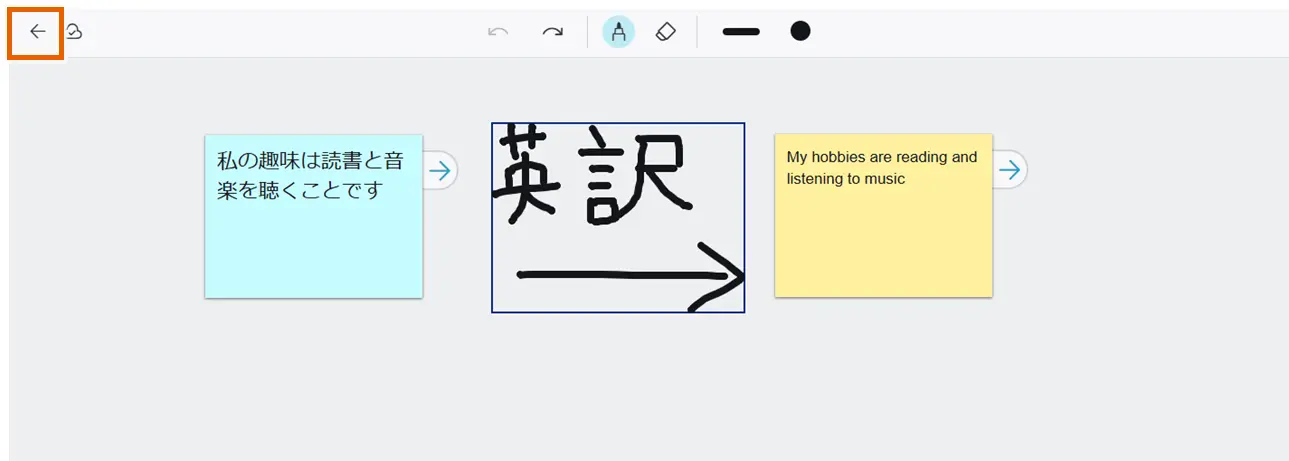
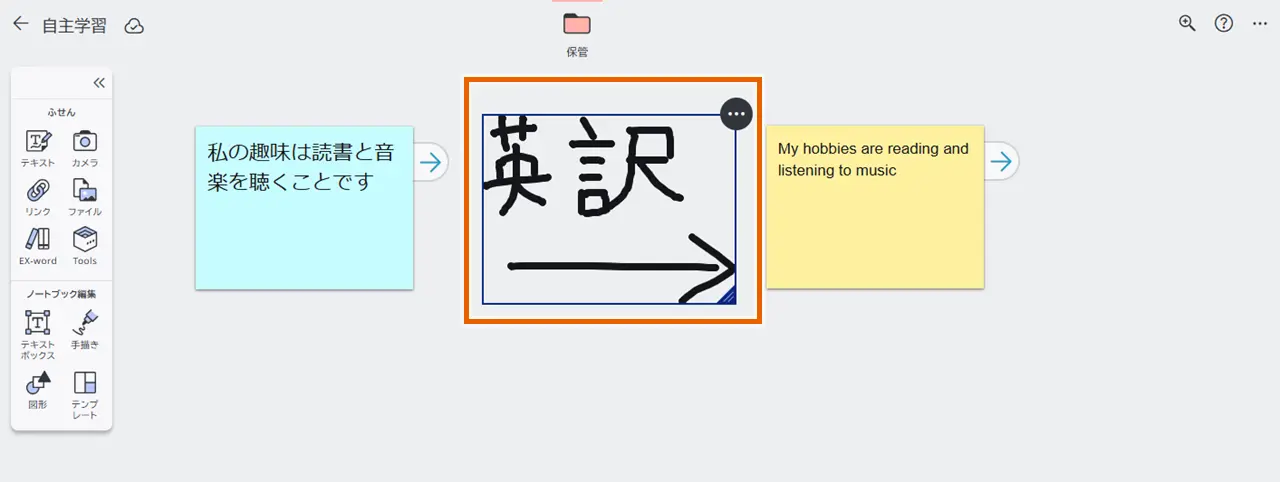
手描きした文字や線が手描きオブジェクトとして保存されます。
MEMO
手描きオブジェクトをドラッグして位置を移動できます。
手描きオブジェクトのオプションを選択するとメニューが表示され、入力内容の編集や手描きオブジェクトの複製・削除ができます。
手描き入力した内容を消す
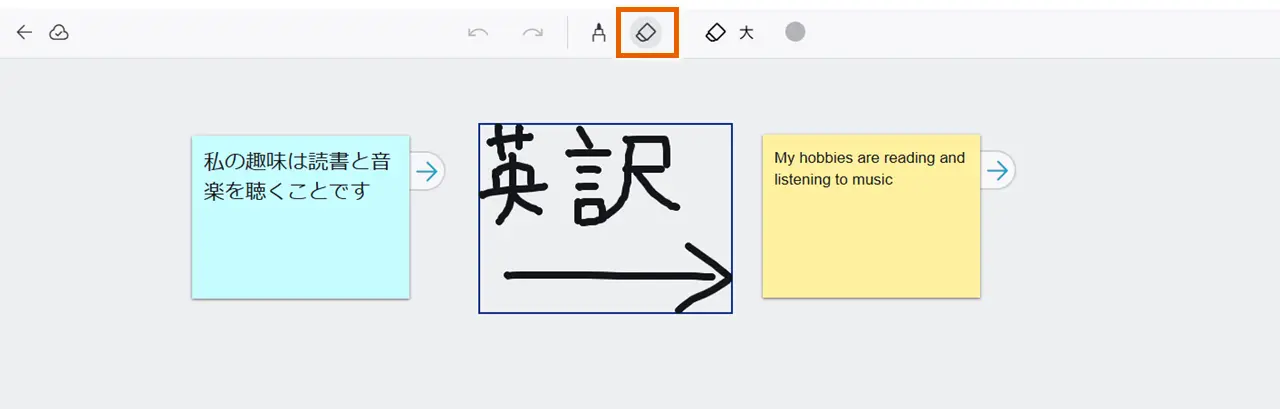
- 手描き入力メニューで、【
 】を選択する。
消しゴムのサイズは4段階に切替えることができます。
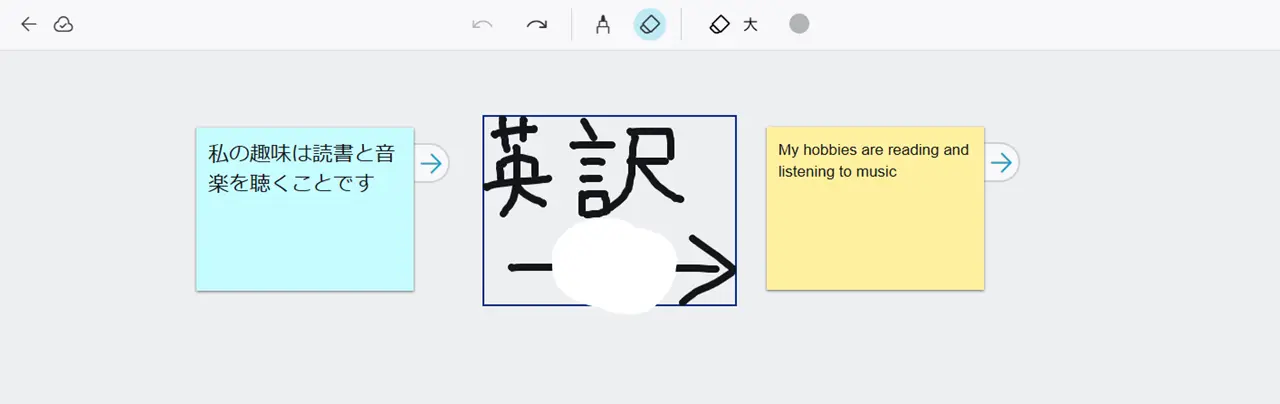
- 手描き入力した内容をドラッグして消す。
- 【】を選択する。
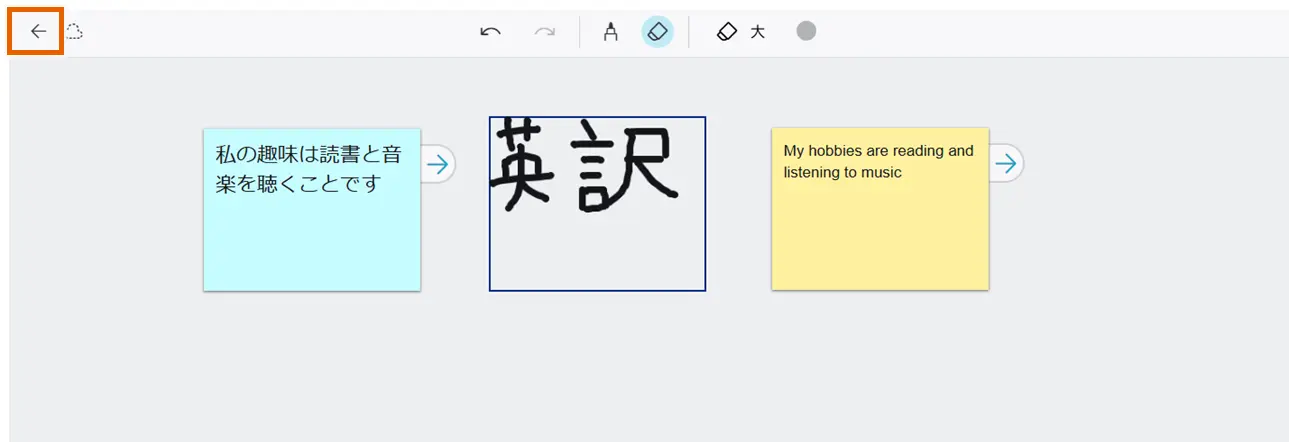
手描きした文字や線が手描きオブジェクトとして保存されます。