グループワークのノートブックを先生や他の生徒と同時に編集できます。
グループワークには大きく以下2種類があります。
・グループ分けあり
割り当てられたグループでグループワークします。
※別のグループに入って閲覧することはできますが、編集はできません。
・グループ分けなし
存在するグループを自由に行き来して編集することができます。
グループに参加する(グループ分けあり)
- グループワークが作成されている授業画面を開き、【グループワーク】を選択します。
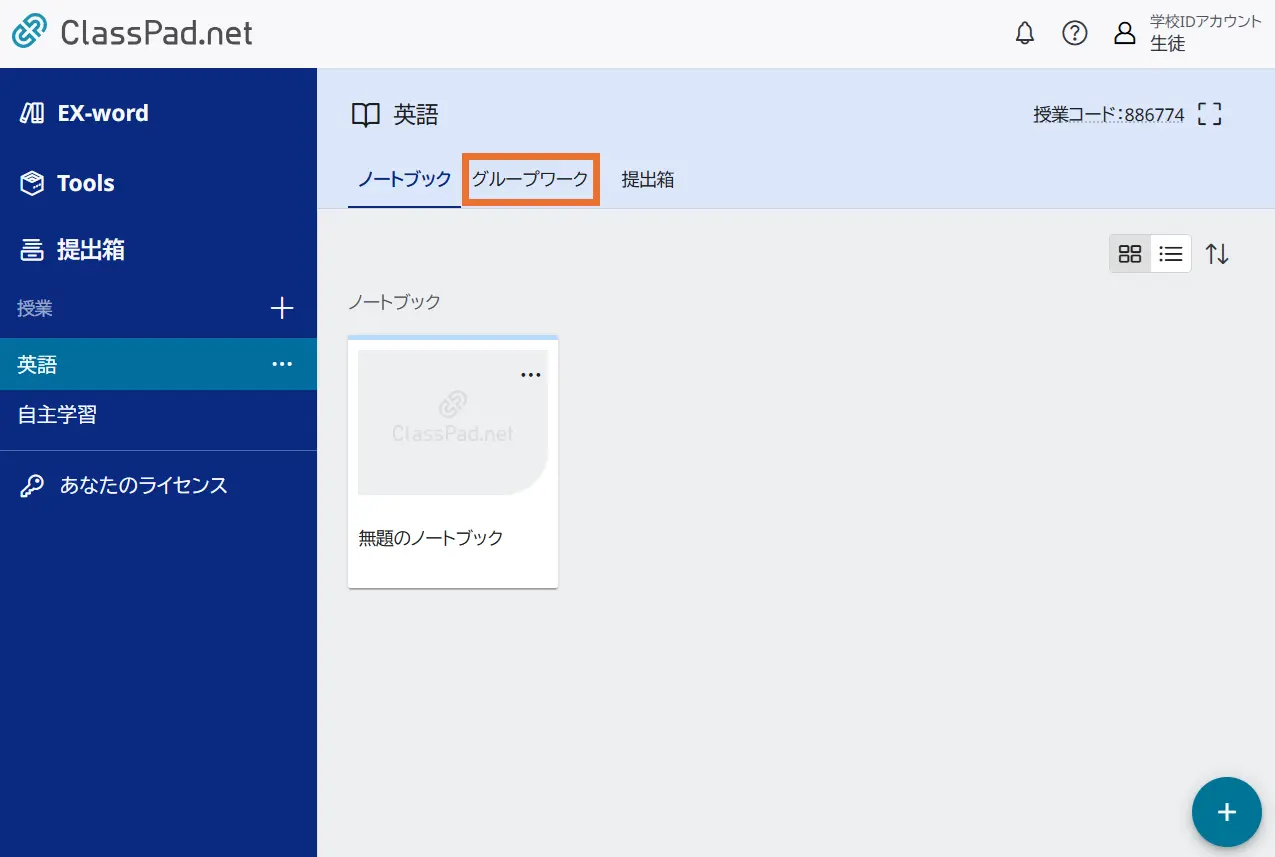
グループワーク画面が表示されます。 - グループ分けありのグループワークで、
 がついていないノートブックを選択します。
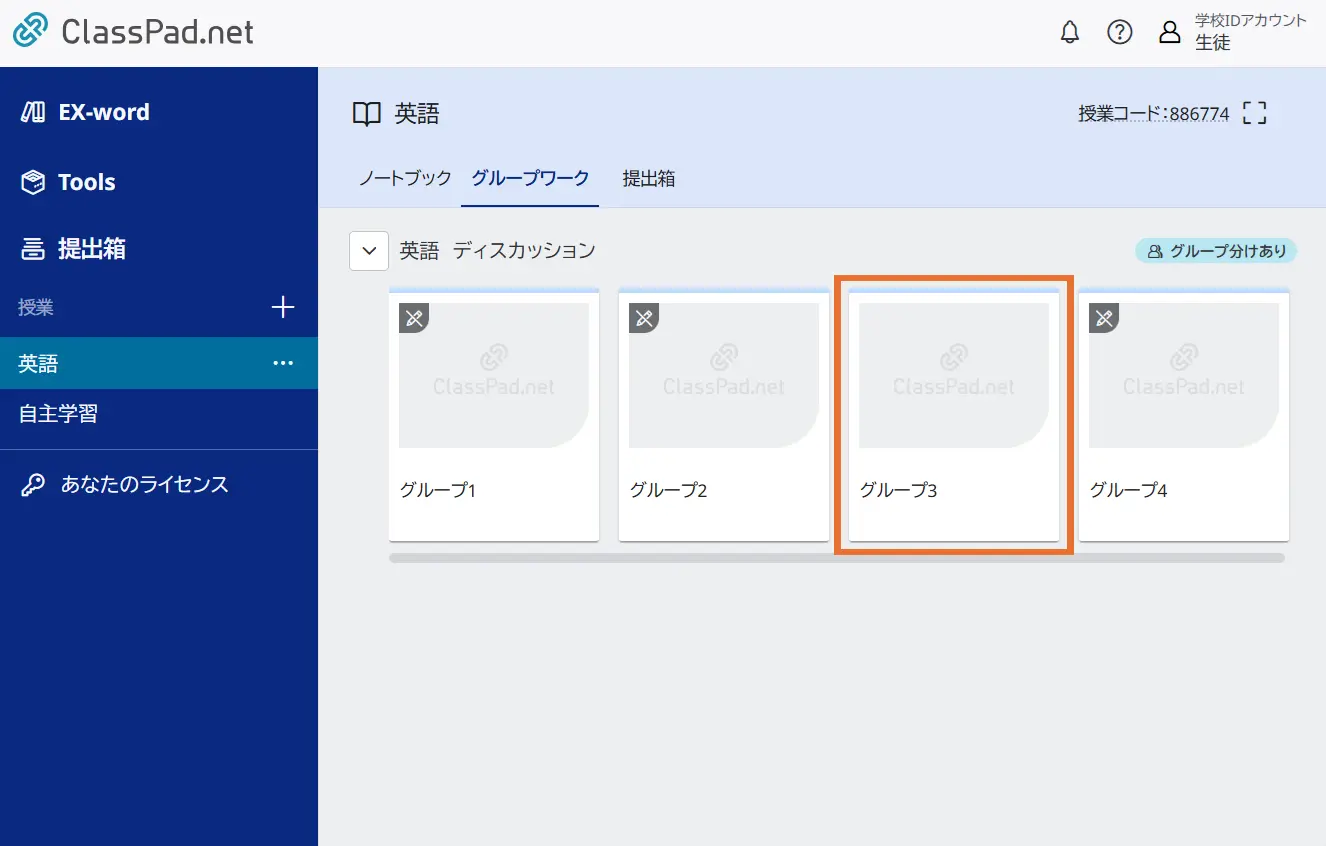
MEMO
が表示されているノートブックは自分が所属していないグループのノートブックです。自分が所属していないグループのノートブックは閲覧のみで編集はできません。 - 先生やグループに所属している他の生徒と、ノートブックを同時に編集できます。
ふせんの作成方法については、「ノートブックを使う」を参照してください。
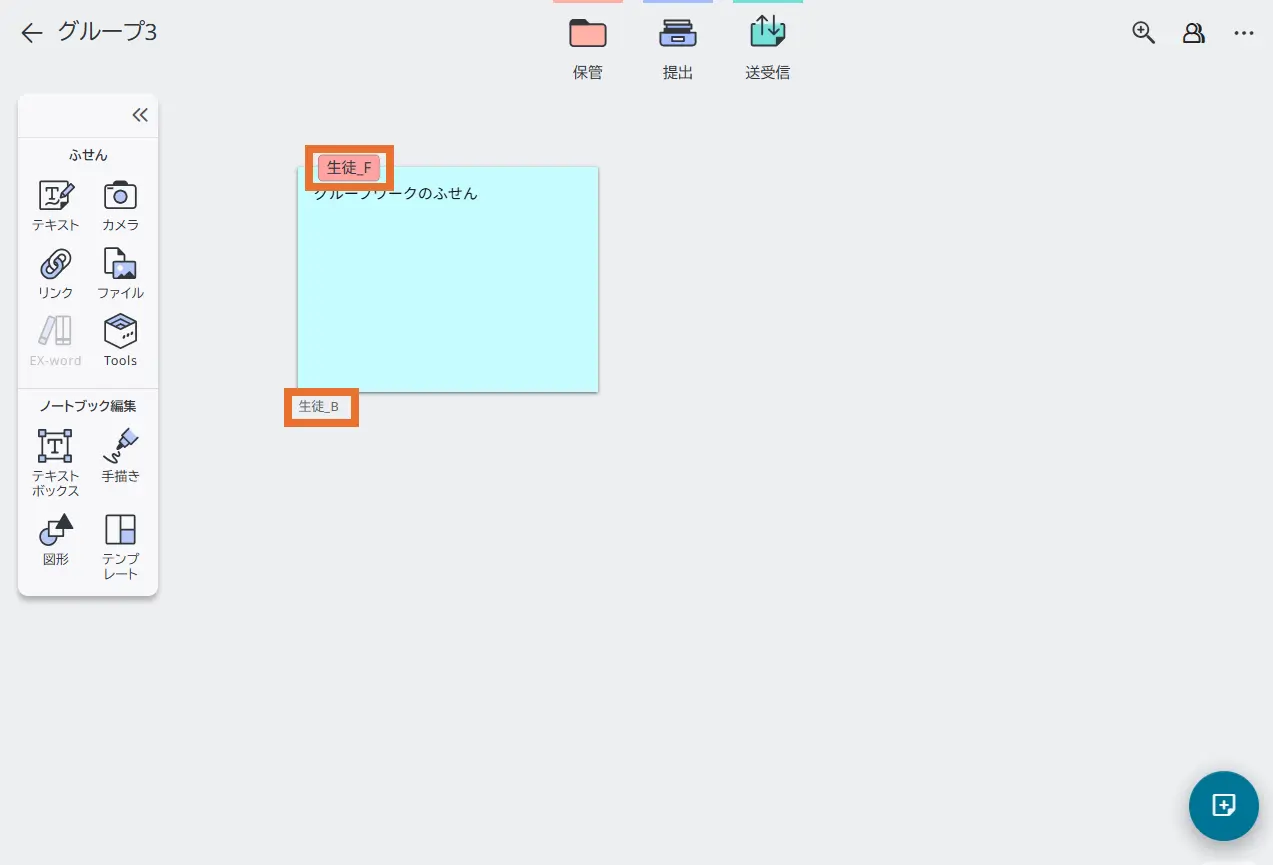
MEMO
ふせんのサムネイルの左下には作成者名が表示されます。作成者名の表示/非表示は先生のみ設定可能です。
先生または自分以外の生徒が編集しているふせんは、ロックされ編集できません。ただし、リンクふせんのリンク先は、他者編集状態でも開けます。
ロックされたふせんの左上には、編集中の先生または生徒の名前が表示されます。
グループに参加する(グループ分けなし)
- グループワークが作成されている授業画面を開き、【グループワーク】を選択します。
グループワーク画面が表示されます。 - グループ分けなしのグループワークで、任意のノートブックを選択します。
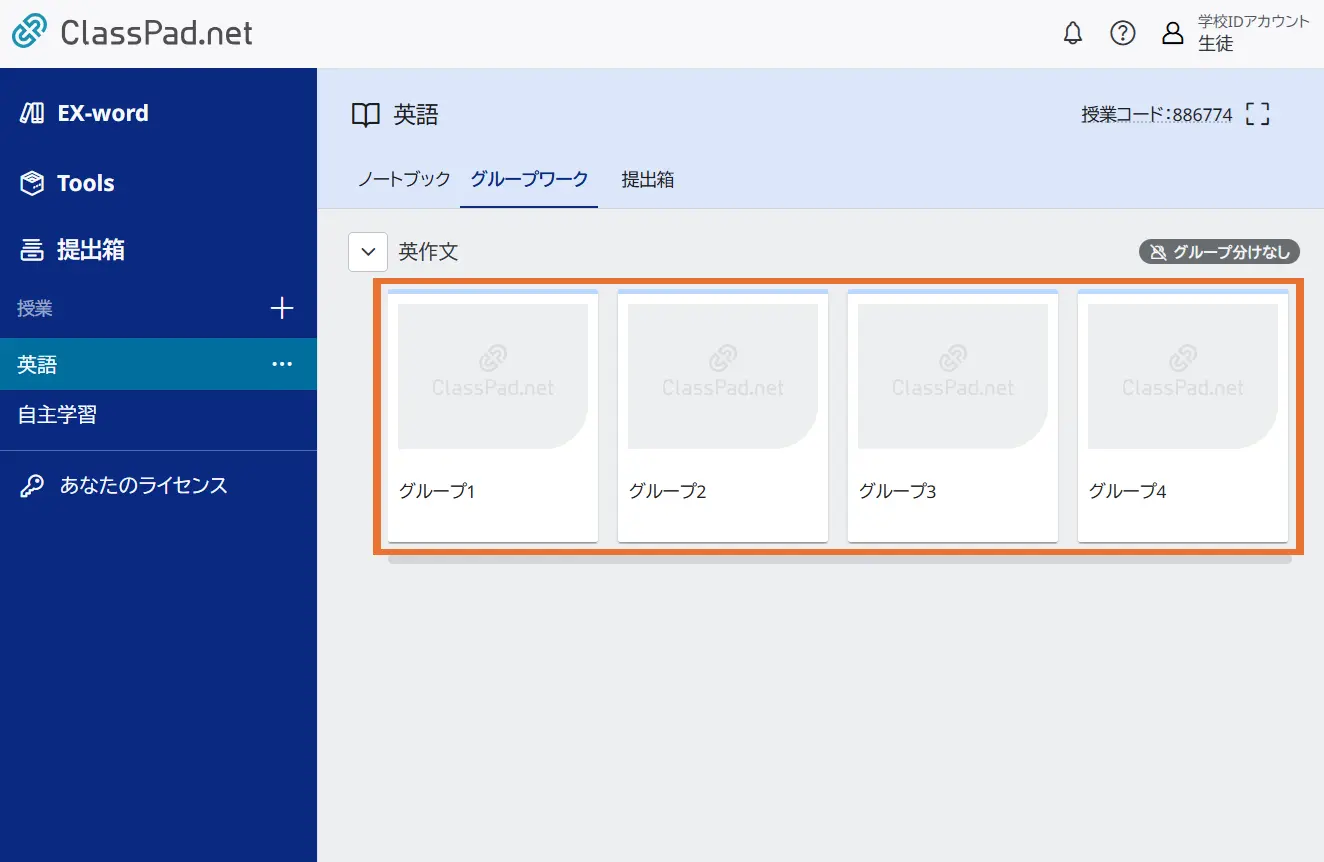
MEMO
グループ分けを設定していないため、すべてのノートブックを編集できます。 - 先生や他の生徒と、ノートブックを同時に編集できます。
ふせんの作成方法については、「ノートブックを使う」を参照してください。
MEMO
ふせんのサムネイルの左下には作成者名が表示されます。作成者名の表示/非表示は先生のみ設定可能です。
先生または自分以外の生徒が編集しているふせんは、ロックされ編集できません。ただし、リンクふせんのリンク先は、他者編集状態でも開けます。
ロックされたふせんの左上には、編集中の先生または生徒の名前が表示されます。
ふせんを保管・提出・送信する
自分が作成したふせんと、他の人(先生や生徒)が作成したふせんを保管・提出・送信できます。
・ふせんの保管方法については、「ふせんを保存する」を参照してください。
・ふせんの提出・送信については、「ふせんを提出/送信する」を参照してください。
MEMO
先生または自分以外の生徒が編集しているふせんは、ロックされ保管・提出・送信できません。
ロックされたふせんの左上には、編集中の先生または生徒の名前が表示されます。
グループの生徒を確認する
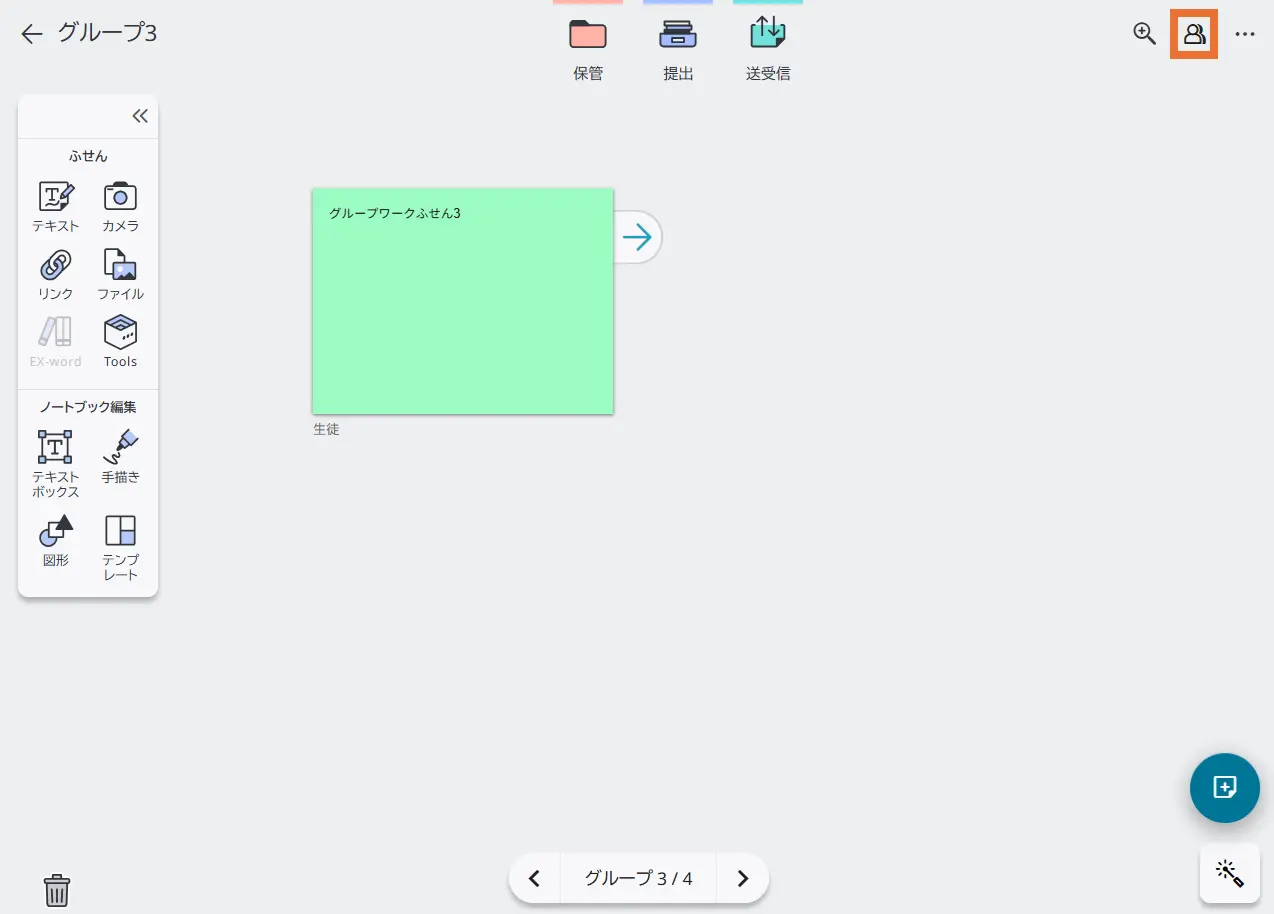
- グループ分けありの場合
- ノートブック画面右上の【
 】を選択します。
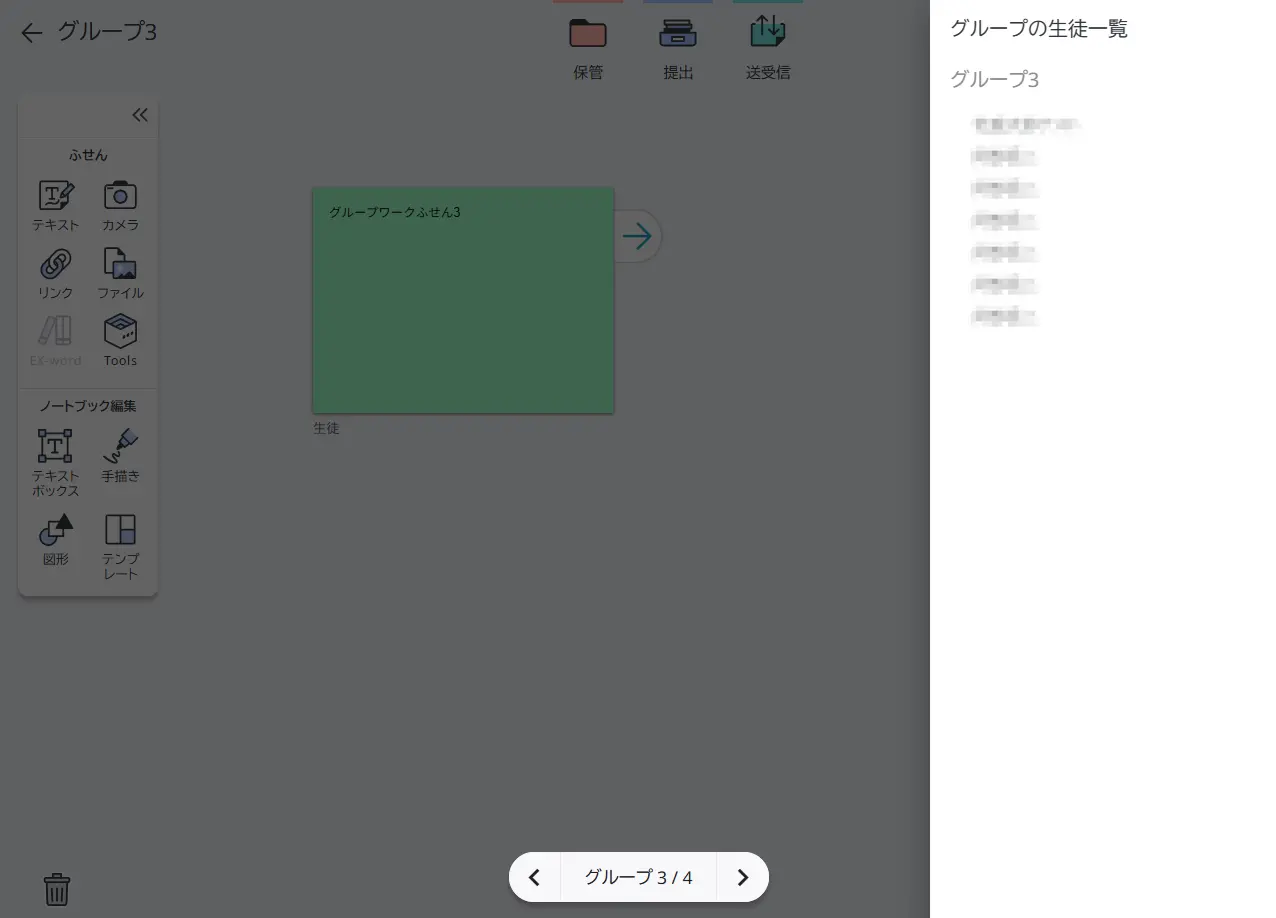
「グループの生徒一覧」が表示されます。
- グループ分けなしの場合
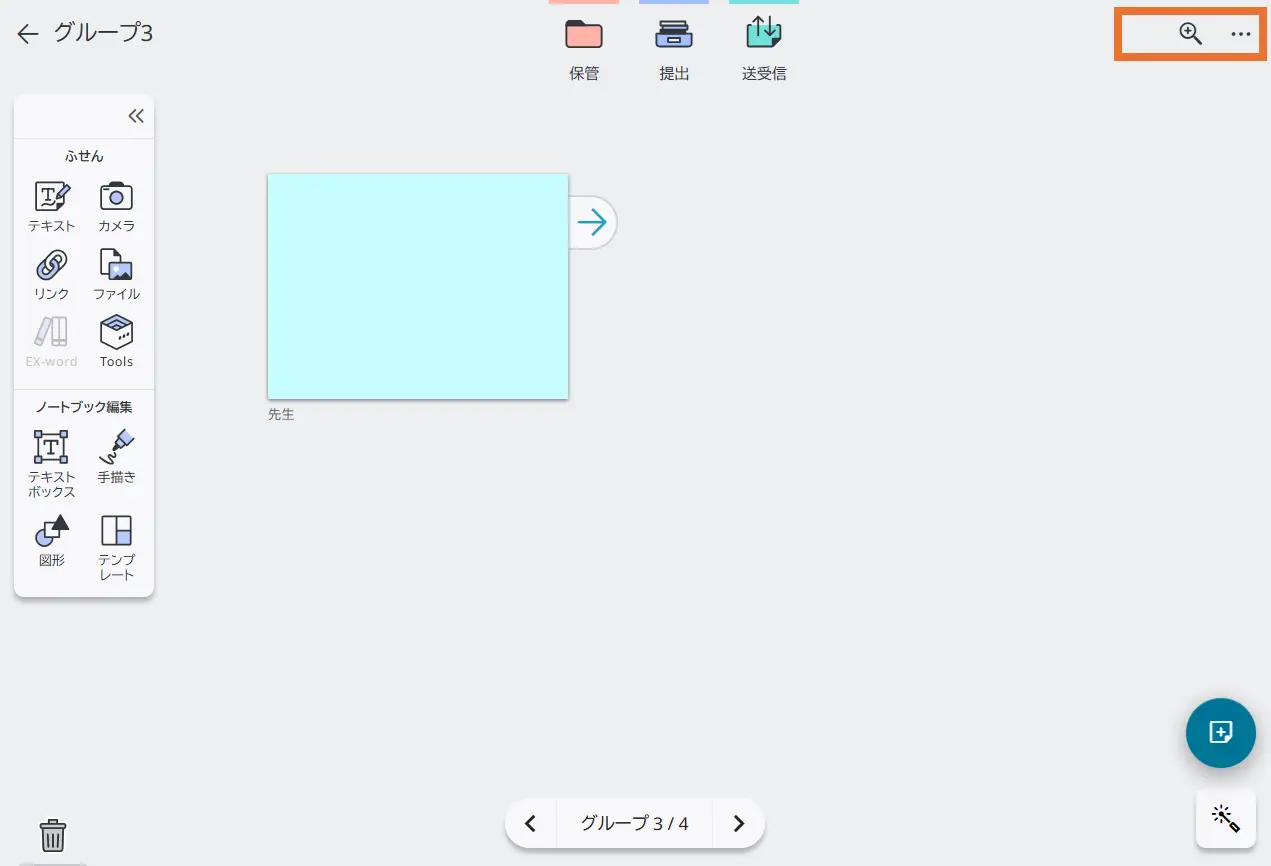
グループ分けなしの場合は、ほかの生徒の確認ができません。【】も表示されません。
他のノートブックを見る
- グループ分けありの場合
- ノートブック画面下の
 前送りアイコン、または
 次送りアイコンを選択します。
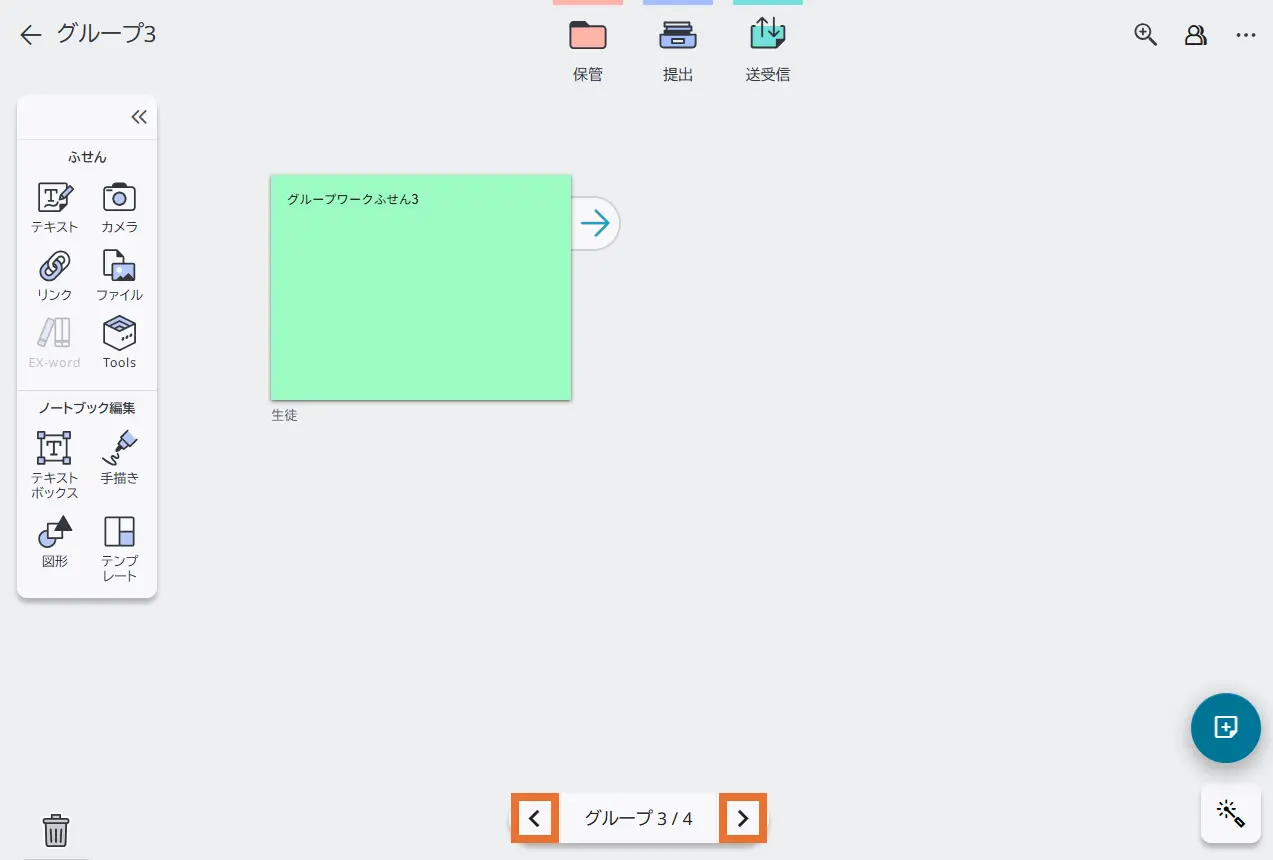
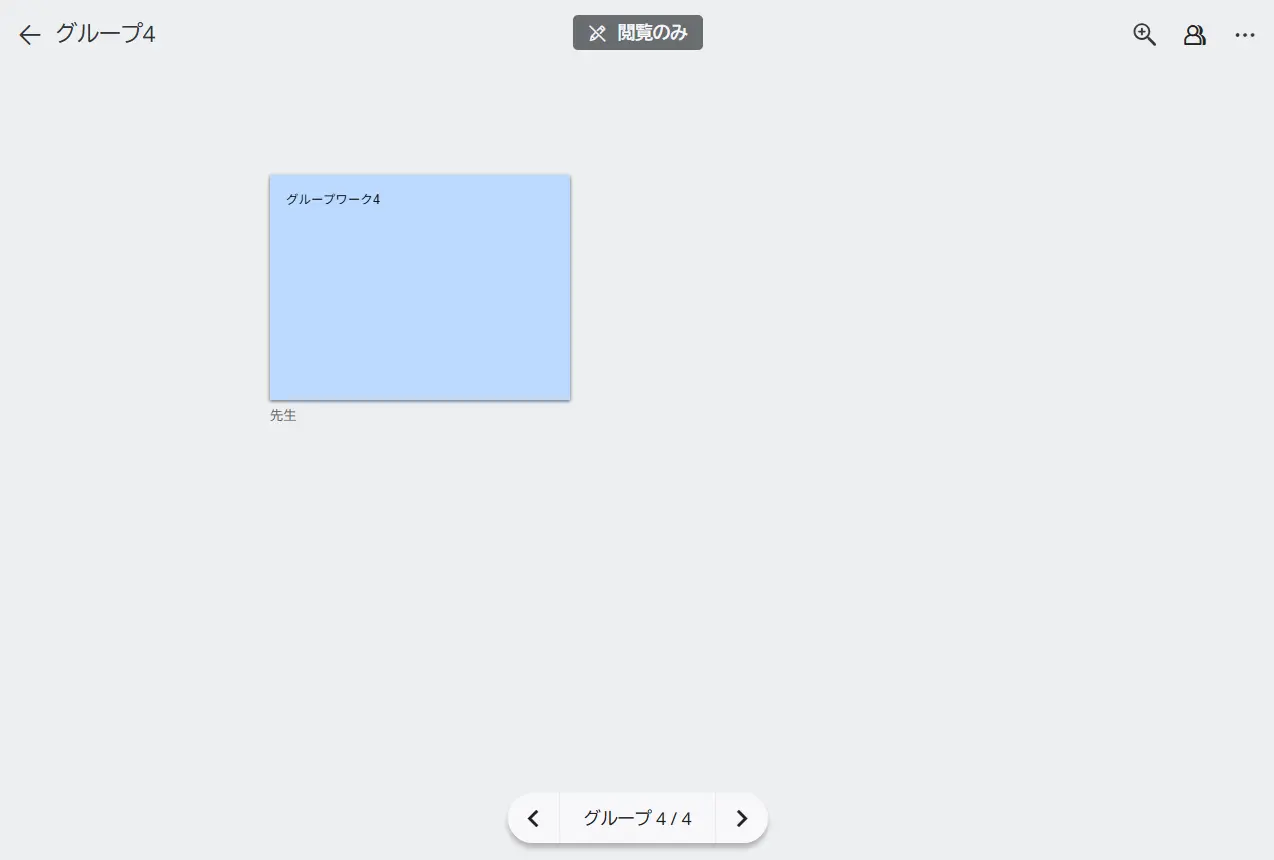
- 他のグループのノートブックが表示されます。
MEMO
他のグループのノートブック画面では アイコンが表示されます。他のグループのノートブックは閲覧のみで編集はできません。
- グループ分けなしの場合
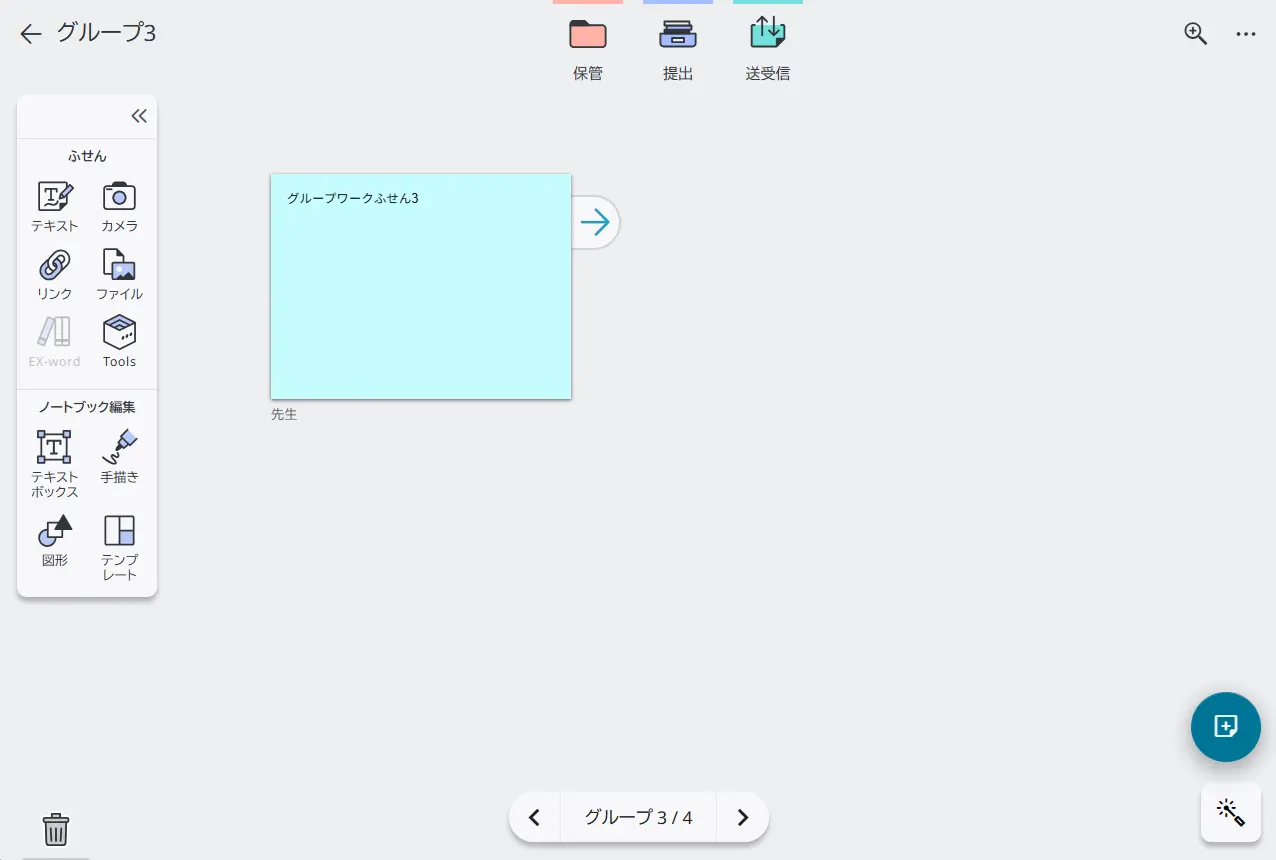
- ノートブック画面下の前送りアイコン、または次送りアイコンを選択します。
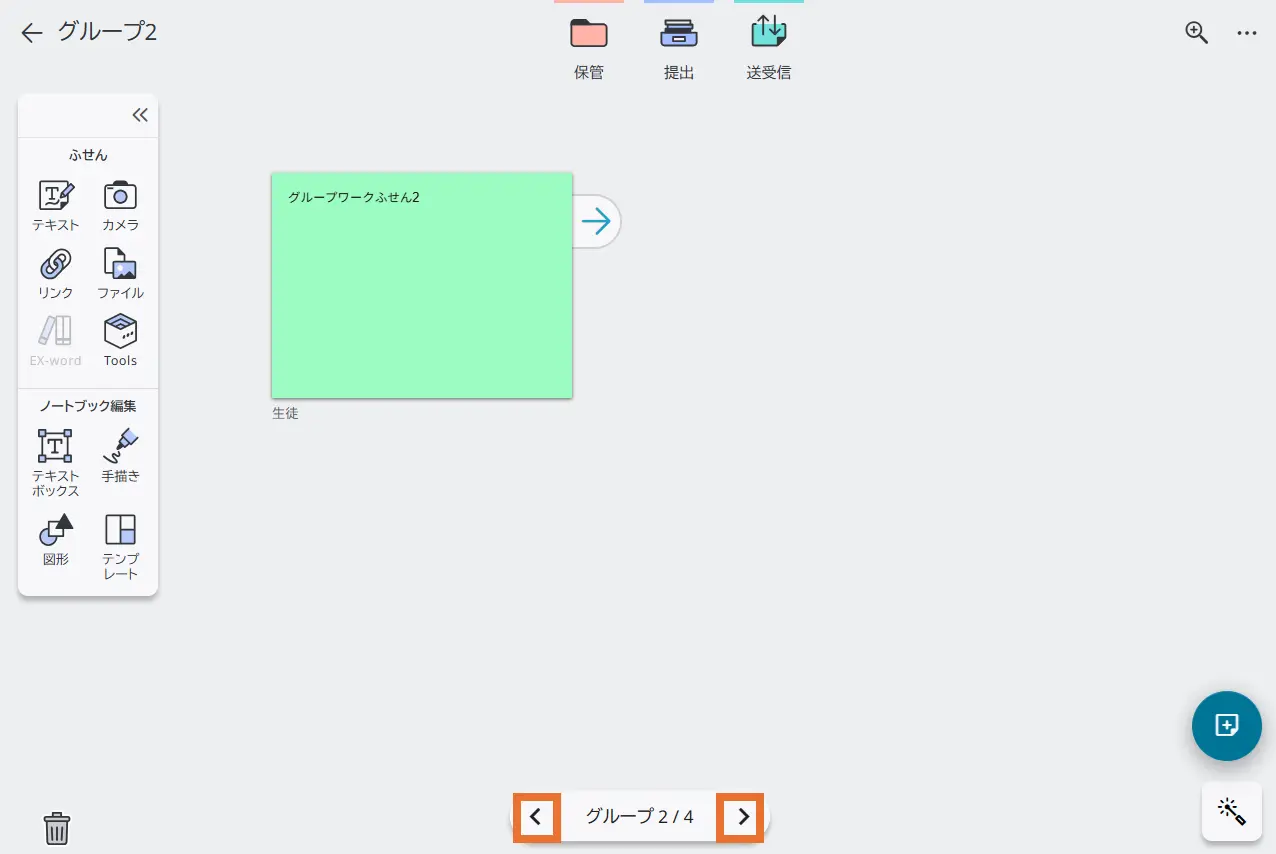
- 前または次のノートブックが表示されます。
MEMO
グループ分けを設定していないため、すべてのノートブックを編集できます。