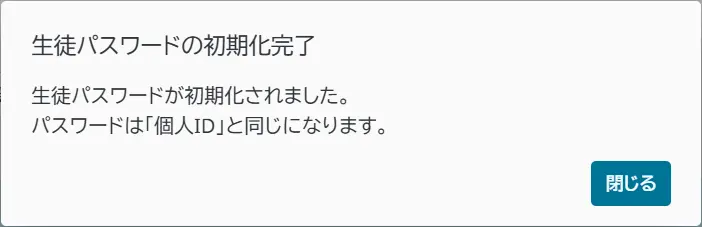
登録した先生または生徒のアカウント情報のパスワードを初期化します。
ここでの操作は生徒用アカウント管理画面を例に説明します。先生用アカウント管理画面でも操作内容は同じです。(授業参加画面のパスワード初期化は生徒のみ対象です)
生徒管理画面から生徒のパスワードを初期化する
生徒管理画面から生徒のパスワードを初期化します。
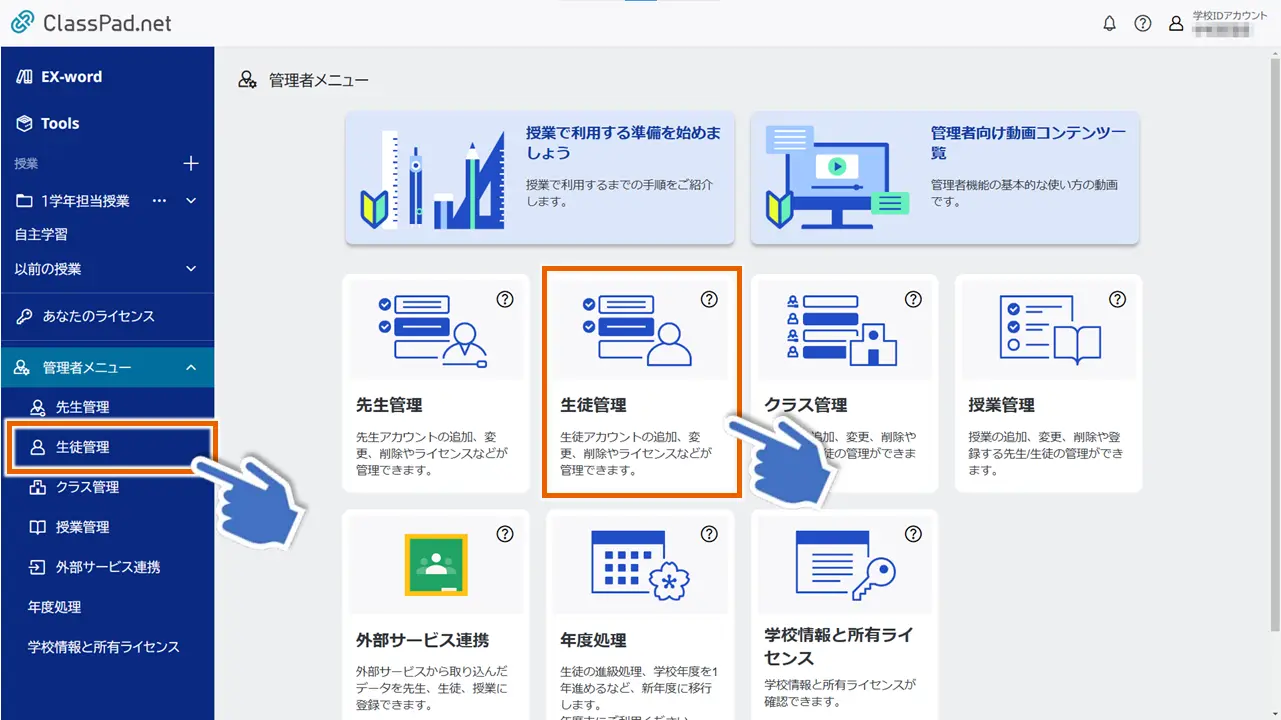
- 管理者メニュー、またはサイドメニューから【
 生徒管理】を選択する。
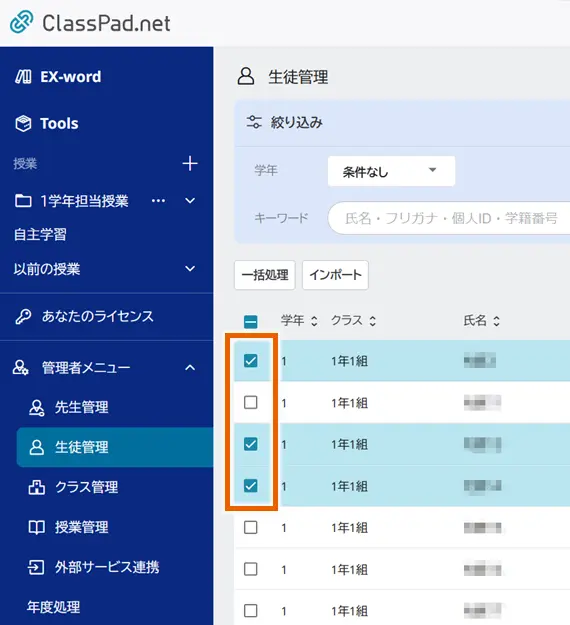
- パスワードを初期化したい登録情報を選択する。
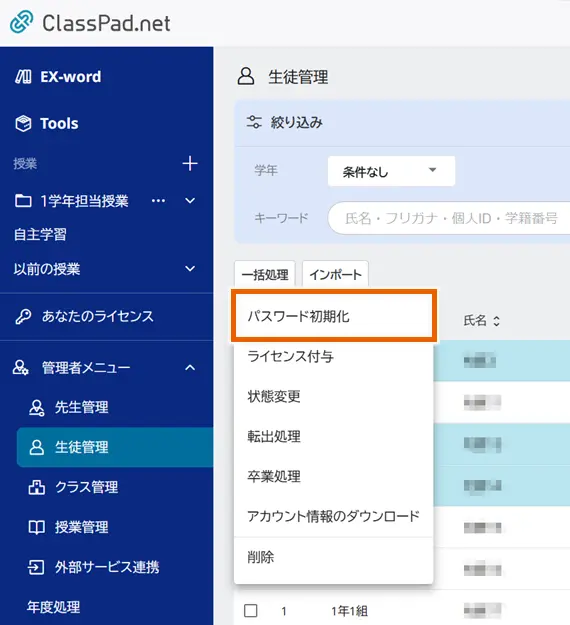
- 【一括処理】メニューから、【パスワード初期化】を選択する。
- 【初期化する】を選択する。
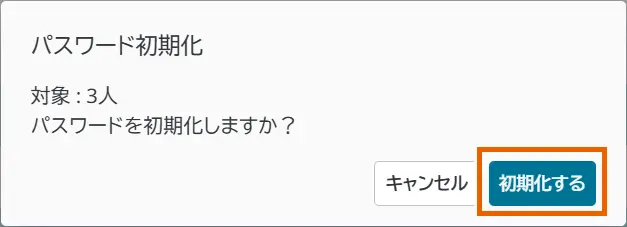
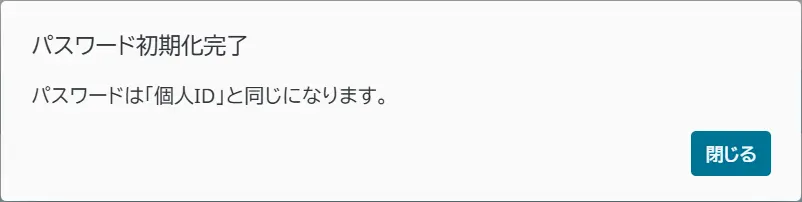
- パスワードが初期化されます。
重要
初期化後のパスワードは、個人ID/メールアドレスと同じになります。
パスワードの初期化は、1回の操作で40人以下を目安に実施してください。
MEMO
生徒名横の「…」から【パスワード初期化】を選択しても、パスワードを初期化できます。
状態が【無効】のアカウントは、パスワード初期化できません(【無効】のアカウントを選択すると、手順3で【パスワード初期化】は選択できなくなります)。
授業参加者画面から生徒のパスワードを初期化する
MEMO
授業参加者画面からの生徒パスワード初期化は、授業に参加している先生であれば使用できます。
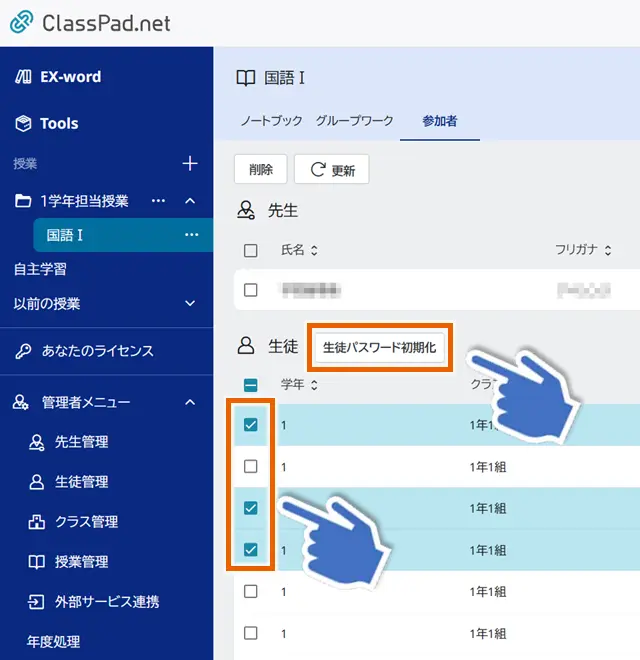
授業の参加者画面から生徒のパスワードを初期化します。
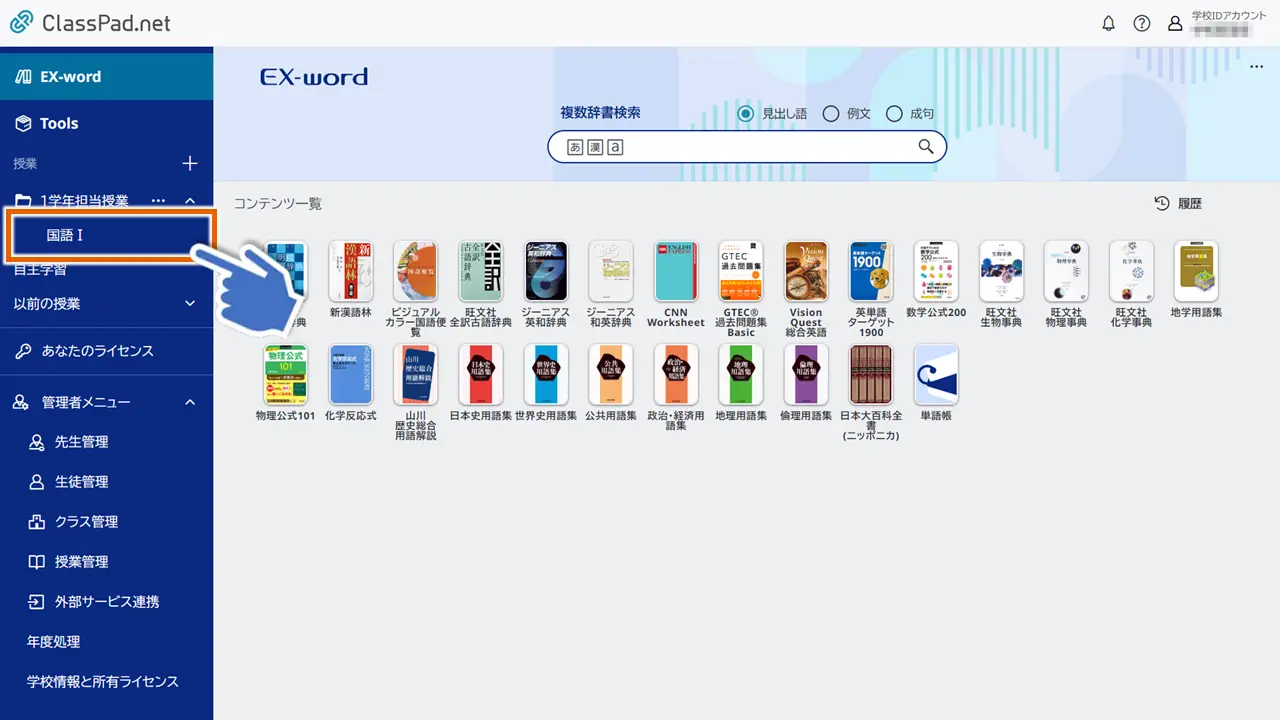
- サイドメニューから授業を選択する。
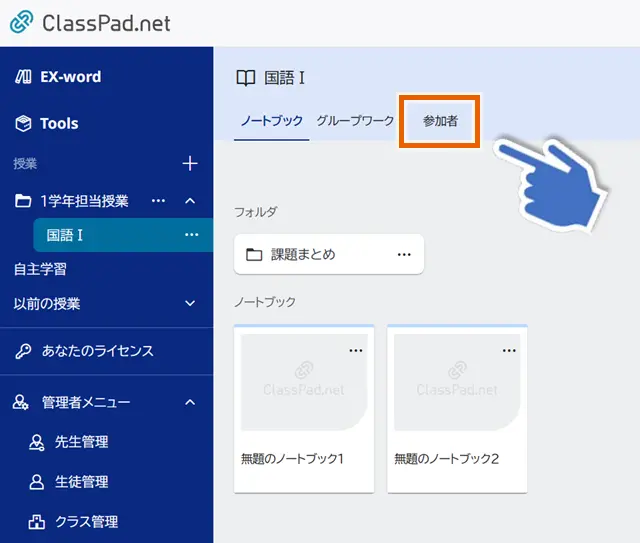
- 【参加者】を選択する。
- パスワードを初期化したい生徒を選択して、【生徒パスワード初期化】を選択する。
- 【初期化する】を選択する。
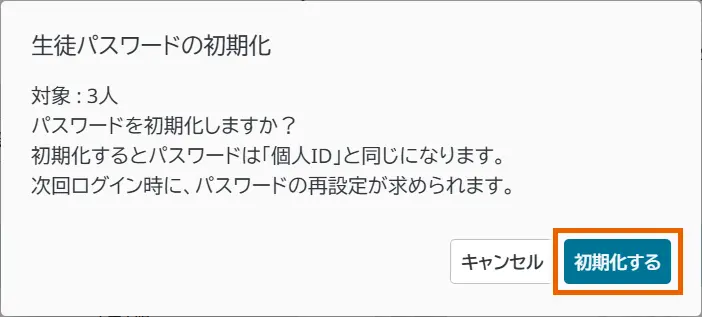
- パスワードが初期化されます。