先生はEX-wordの単語集コンテンツでテストを作成できます。
作成したテストを生徒に配布し、テストの結果を確認することができます。
対象の単語集コンテンツ一覧
- システム英単語
- 英単語ターゲット1900 6訂版
- 英単語ターゲット1200 改訂版
- 英単語ターゲット1400 5訂版
単語集コンテンツのテストを新規作成する
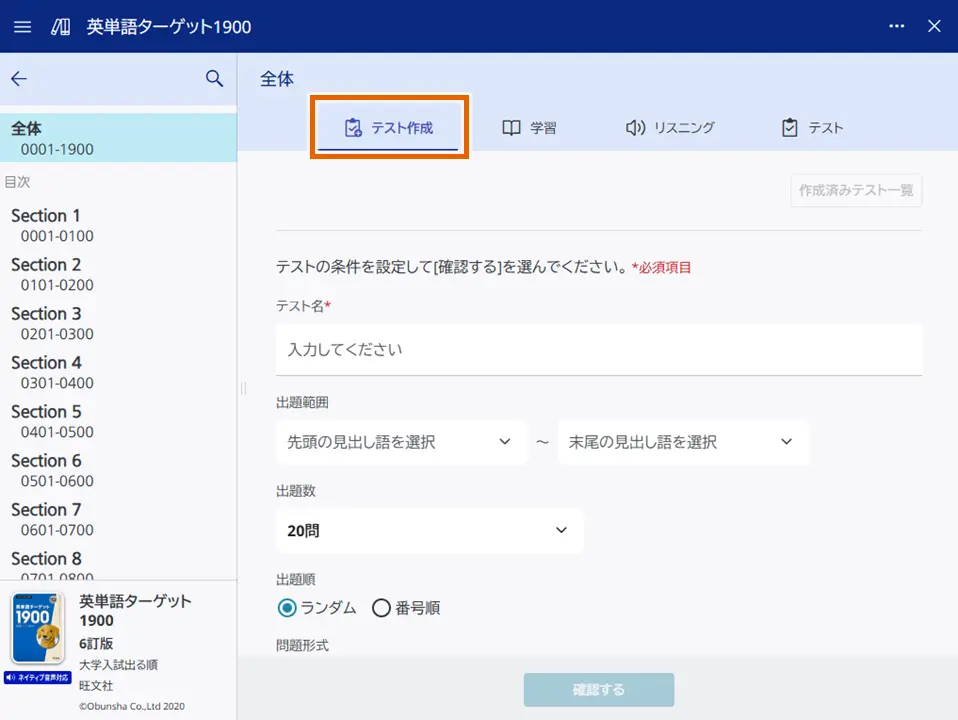
- EX-word画面からテストを作成する単語集コンテンツを開き、【テスト作成】タブを選択する。
- テストの各項目を設定する。
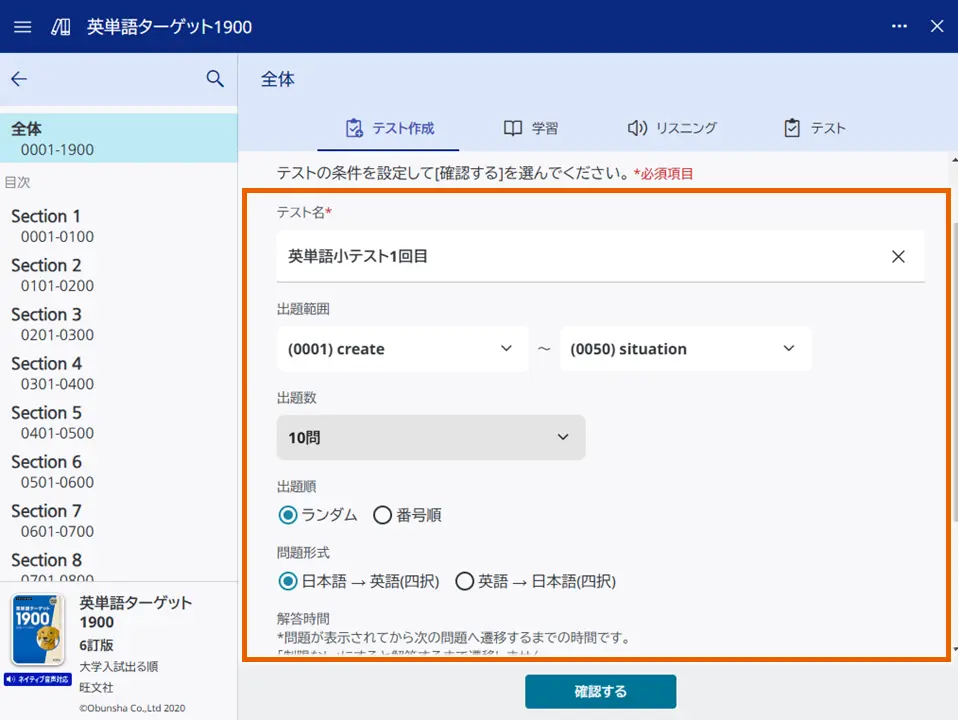
設定項目一覧項目 内容 テスト名 テストの名前を入力します。 出題範囲 出題する単語の範囲を決めます。出題範囲の先頭と末尾の単語を選択します。
文字を入力すると、入力した文字を含む単語が選択肢に表示されます。出題数 出題する問題数を選択します。
「出題範囲全て」を選択すると、指定した範囲の全ての単語を出題します。出題順 出題する単語の順番を決めます。
ランダム:出題範囲の単語を順不同で出題します。
番号順:出題範囲の単語を順番通りに出題します。問題形式 出題する問題の形式を選択します。
日本語→英語(四択):日本語に対応した英語を四択から選ぶ形式です。
英語→日本語(四択):英語に対応した日本語を四択から選ぶ方式です。
単語テスト(入力解答):英単語を入力して解答する方式です。
問題形式の選択肢は単語集コンテンツの種類により異なる場合があります。解答時間 解答時間を設定します。 解答時間を過ぎると自動的に次の問題に進みます。
「制限なし」を選択すると、回答するまで次の問題に進みません。解答期限 テストを実行する期限を決めます。期限を過ぎるとテストを受けることができなくなります。
なし:無期限でテストを実行できます。
期限設定:解答期限を年月日時分の単位で入力します。 - 設定が完了したら、【確認する】を選択する。
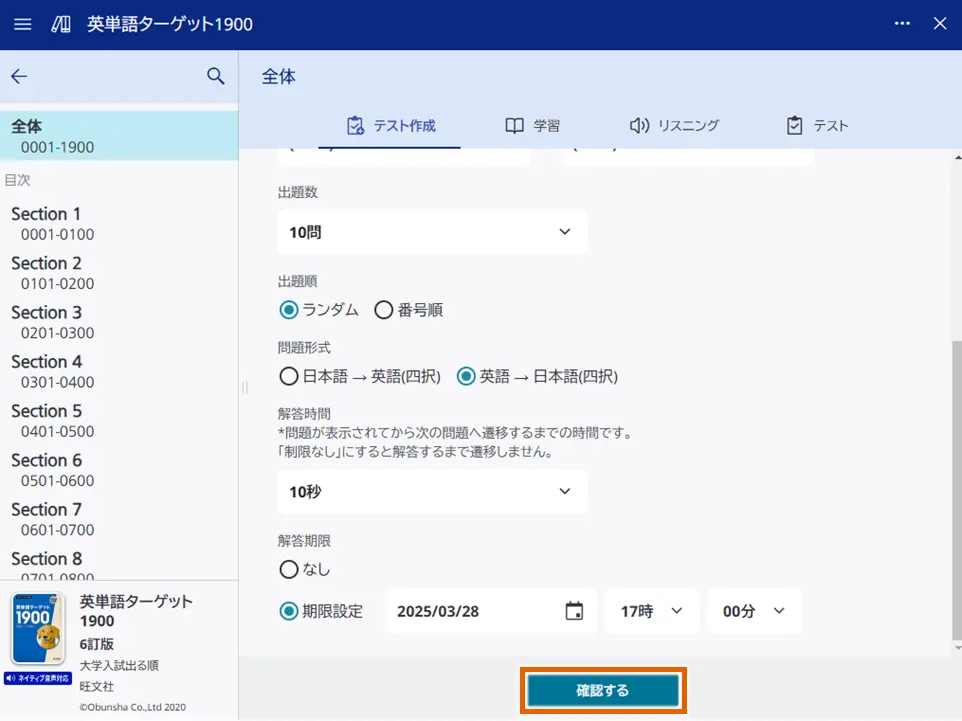
- 作成したテストの内容を確認する。
内容を修正したい場合は、【閉じる】を選択すると2.に戻ります。
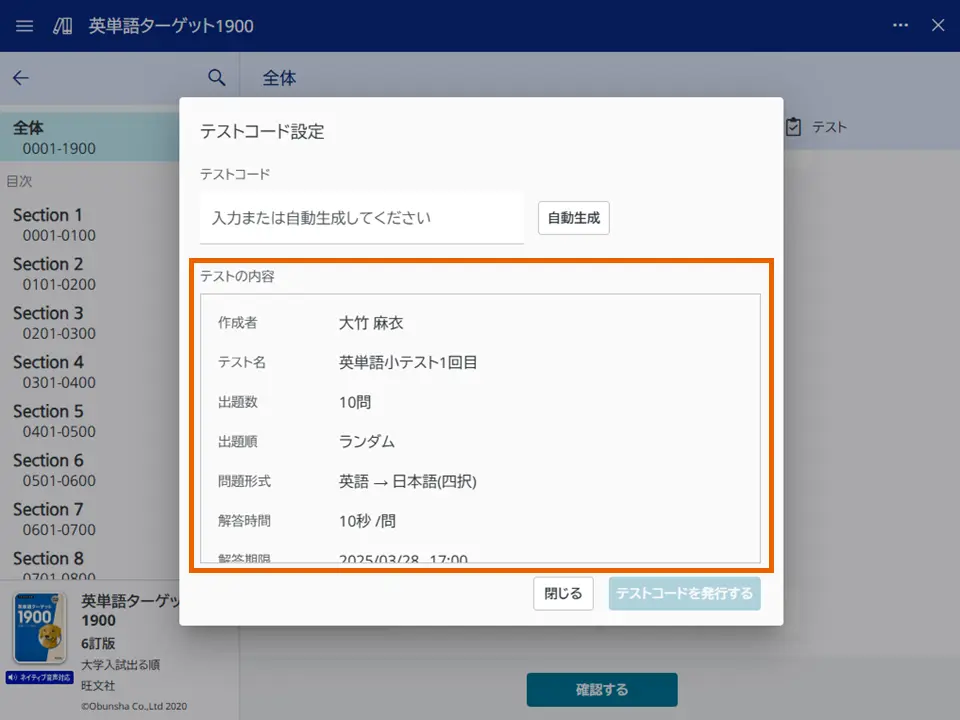

- 生徒にテストを配布する際に使用するテストコードを入力する。
テストコードはキーボードによる直接入力、または【自動作成】を選択して自動生成することができます。
MEMO
テストコードは1~20文字で設定できます。
テストコードに使用できる文字は半角英数字のみです。英字は大文字/小文字を区別します。
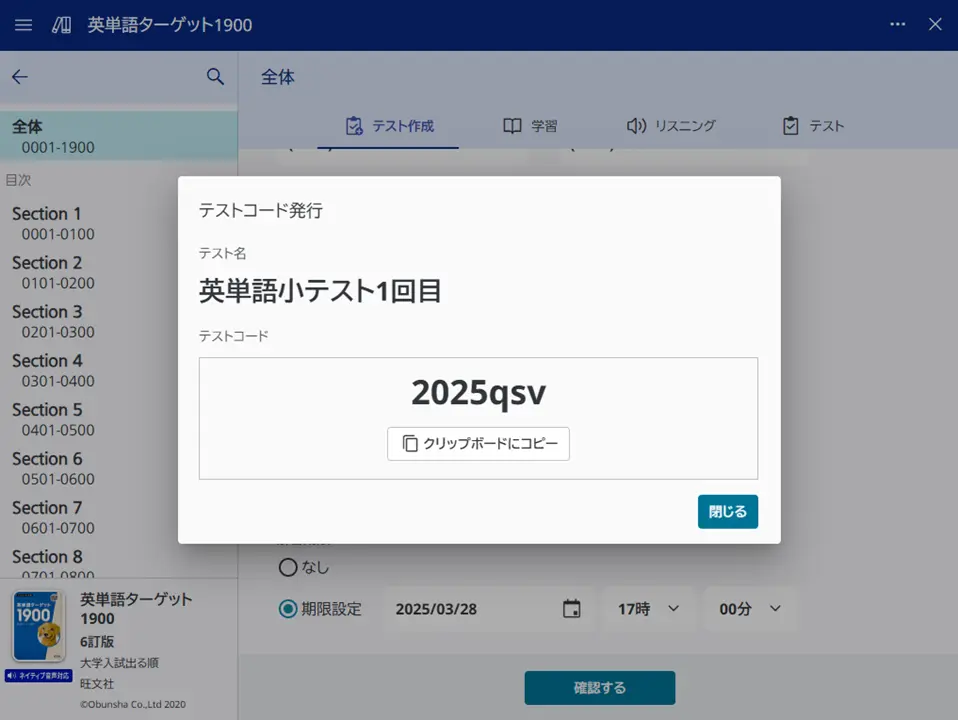
- 【テストコードを発行する】を選択すると、テストが作成される。
テストが作成されると画面にテストコードが表示されます。【クリップボードにコピー】を選択すると、テストコードをコピーできます。
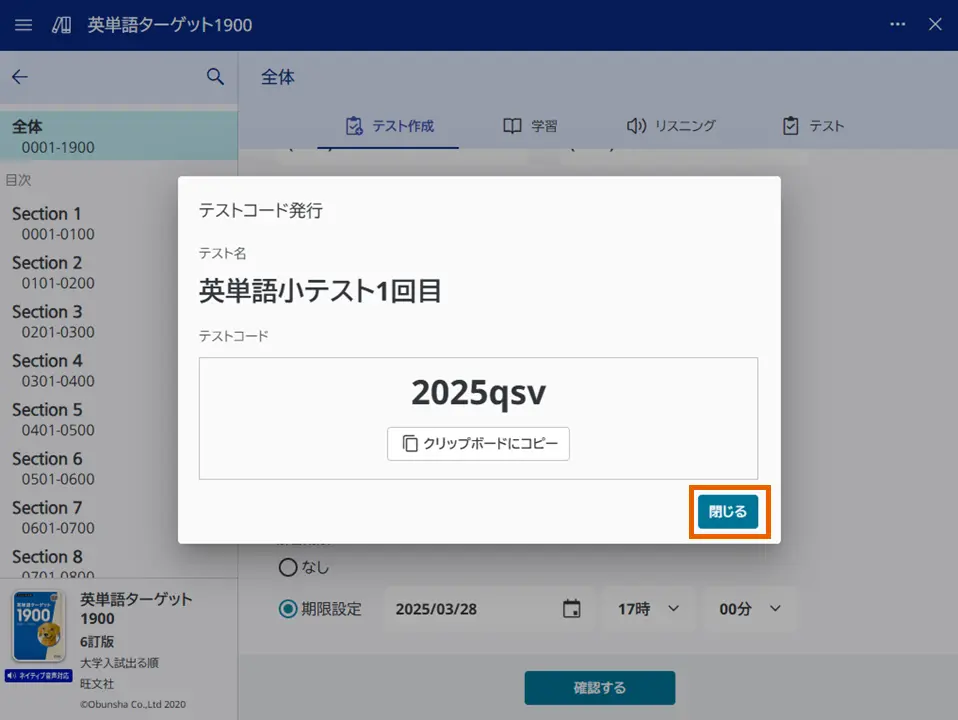
- 【閉じる】を選択してテスト作成画面に戻る。
- 単語集コンテンツの【テスト】タブを選択する。
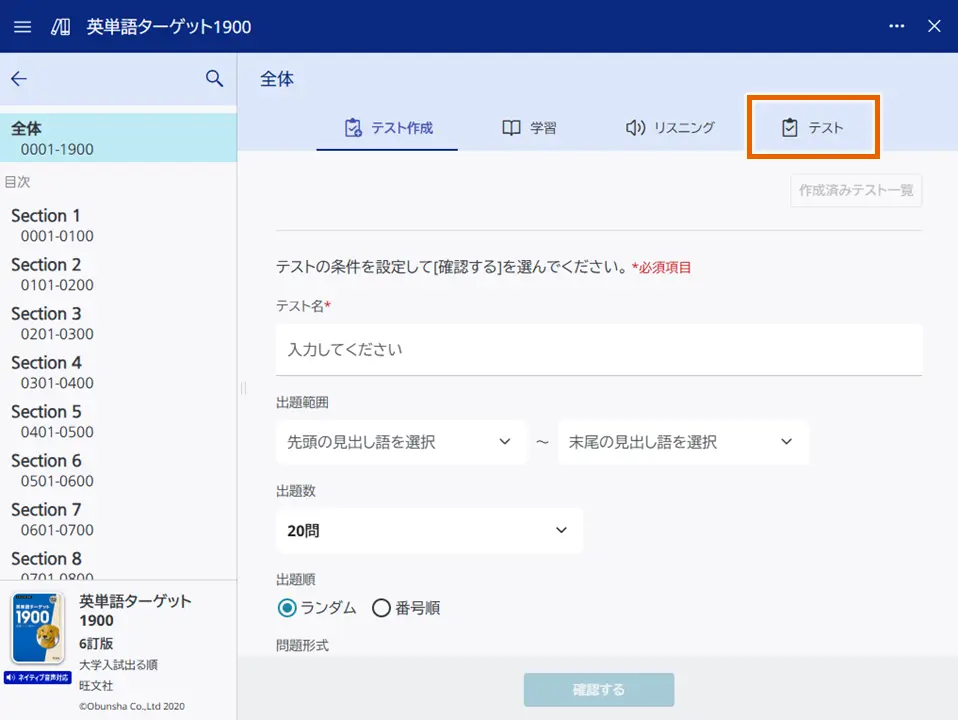
- 【テストコード】に作成したテストのコードを入力し、【決定】を選択するとテストを開始する。

MEMO
テストの操作についてはEX-wordでテストを解くを参照してください。
作成済みのテストを複製して再利用する
解答期限が切れたテストや、過去に実施したテストを再度実施する場合には、作成済みのテストを複製して再利用することができます。
MEMO
複製したテストは「テストコード」、「テスト名」、「解答期限」を新たに設定します。出題範囲などの内容は変更できません。
- EX-word画面からテストを作成する単語集コンテンツを開き、【テスト作成】タブを選択する。
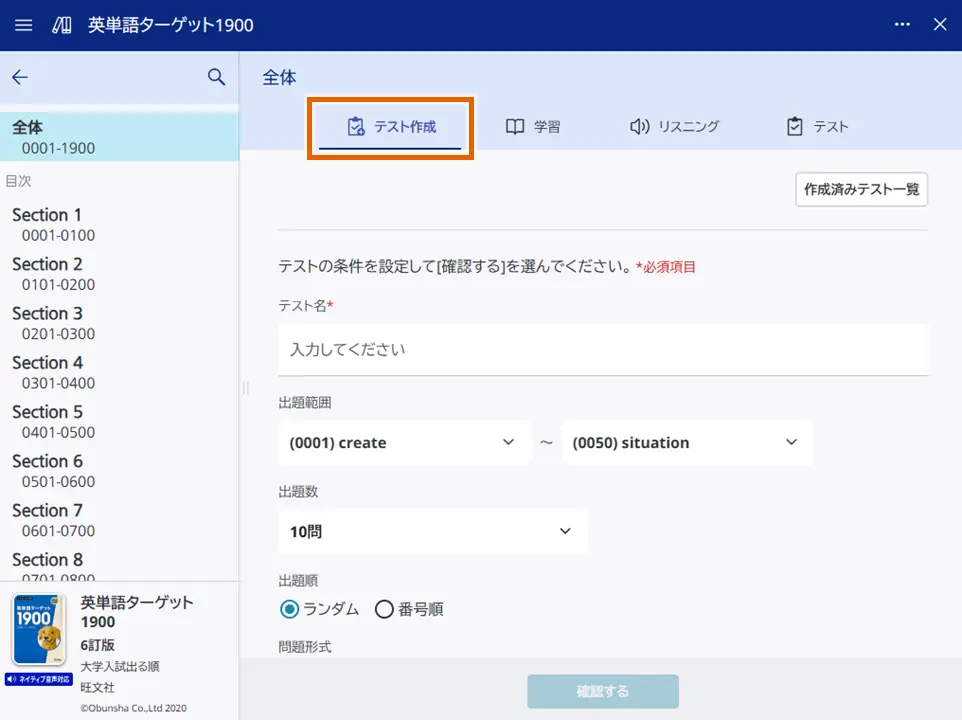
- 【作成済みテスト一覧】を選択する。
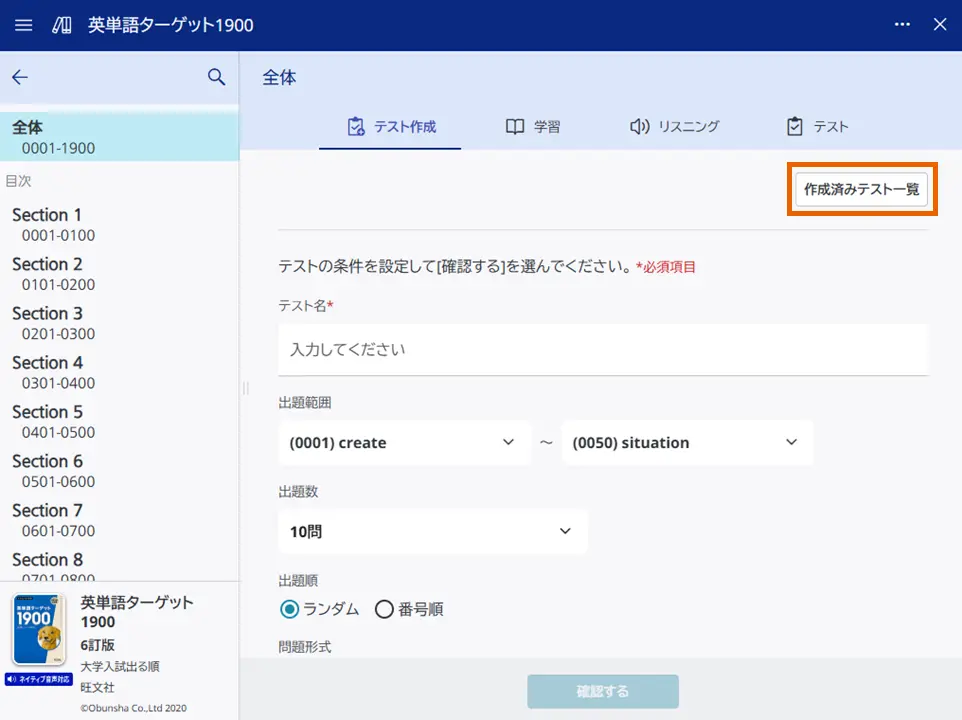
- 複製元となるテストの
 を選択する。
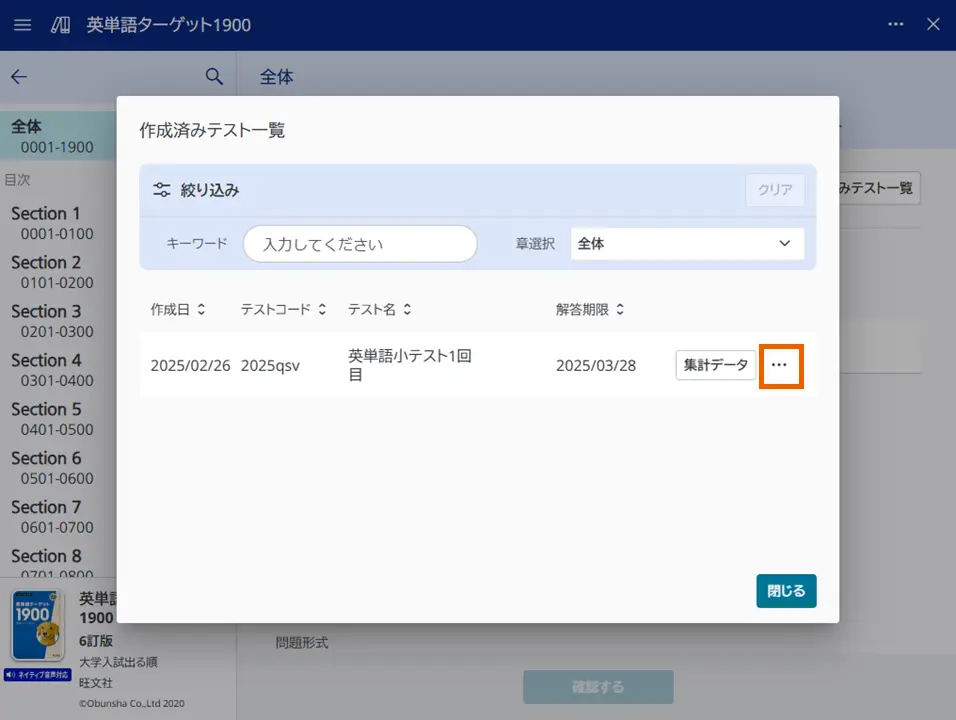
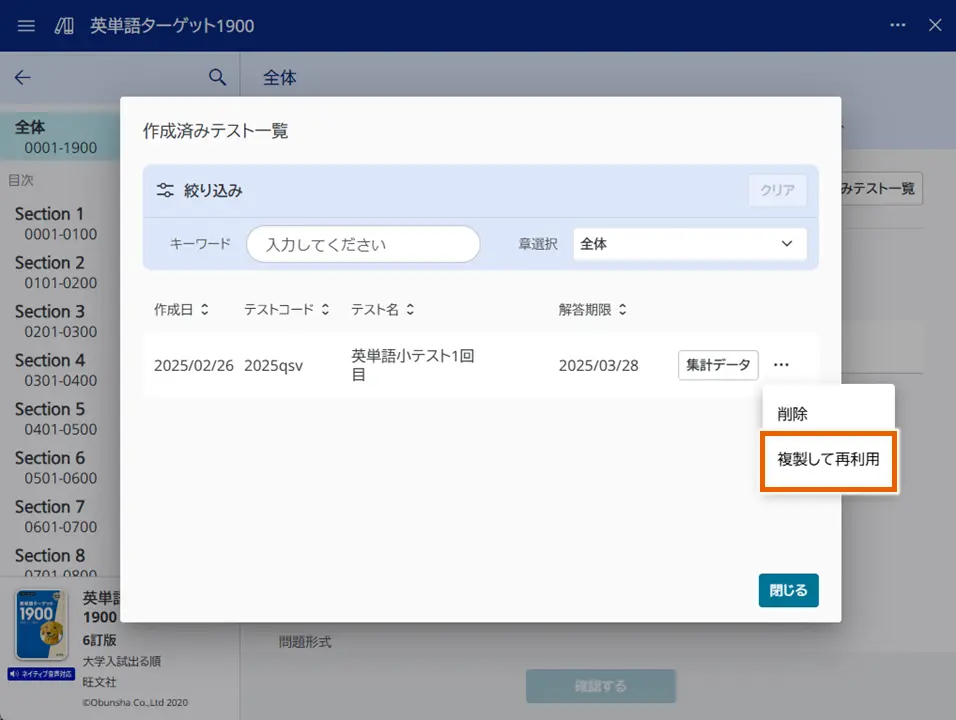
- 【複製して再利用】を選択する。
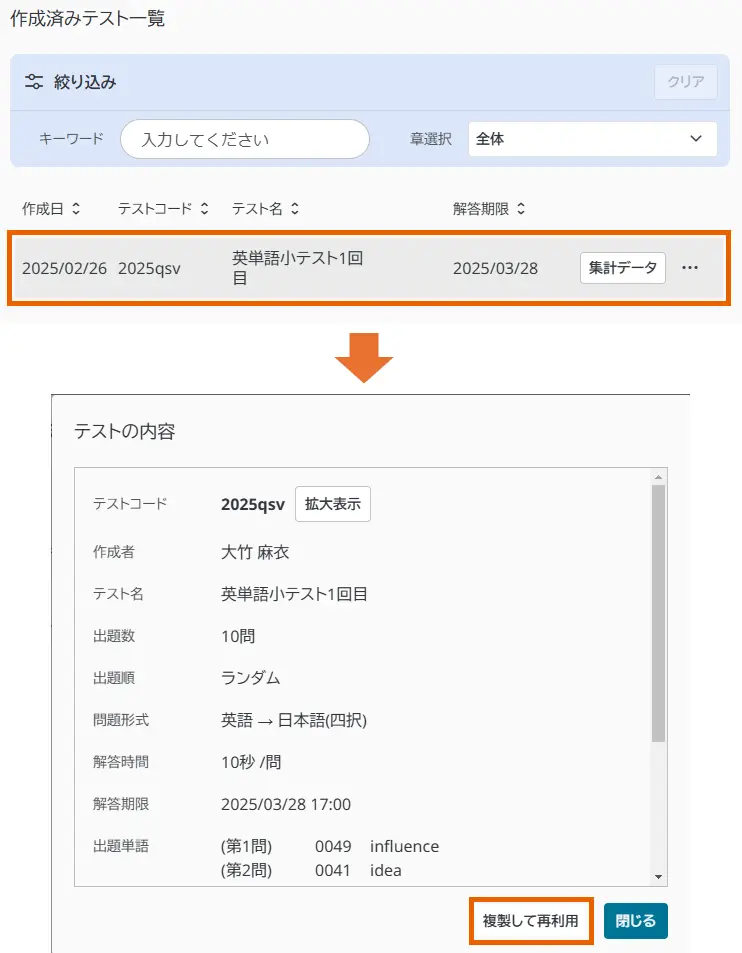
または、「テストの内容」画面で【複製して再利用】を選択することもできます。
- テストコード、テスト名、解答期限を設定する。
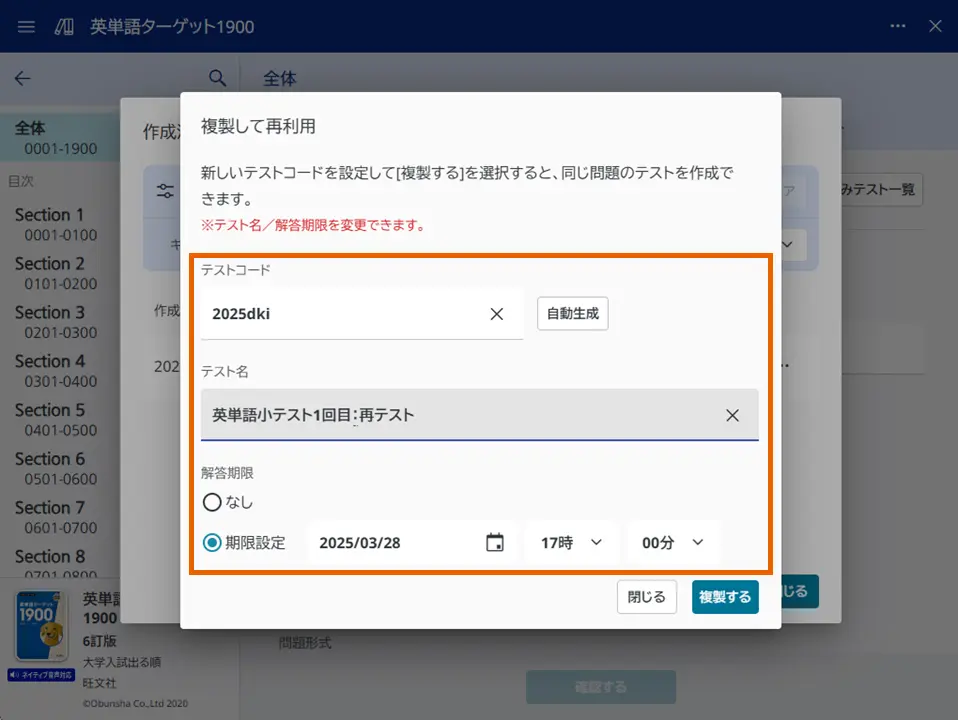
- 【複製する】を選択すると、テストが作成される。
テストが作成されると画面にテストコードが表示されます。【クリップボードにコピー】を選択すると、テストコードをコピーできます。
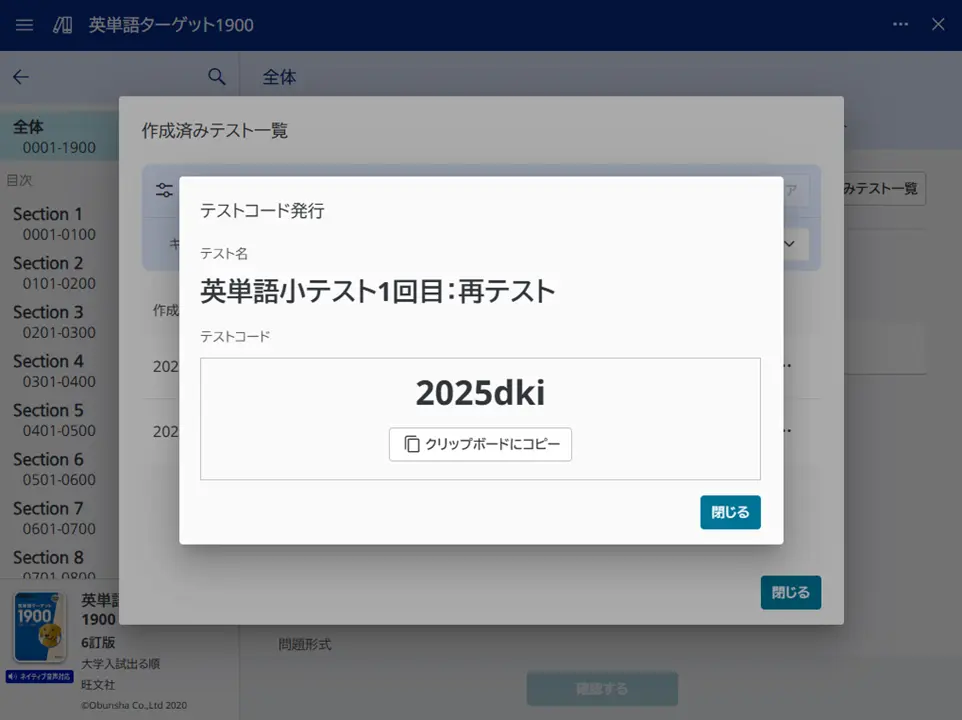
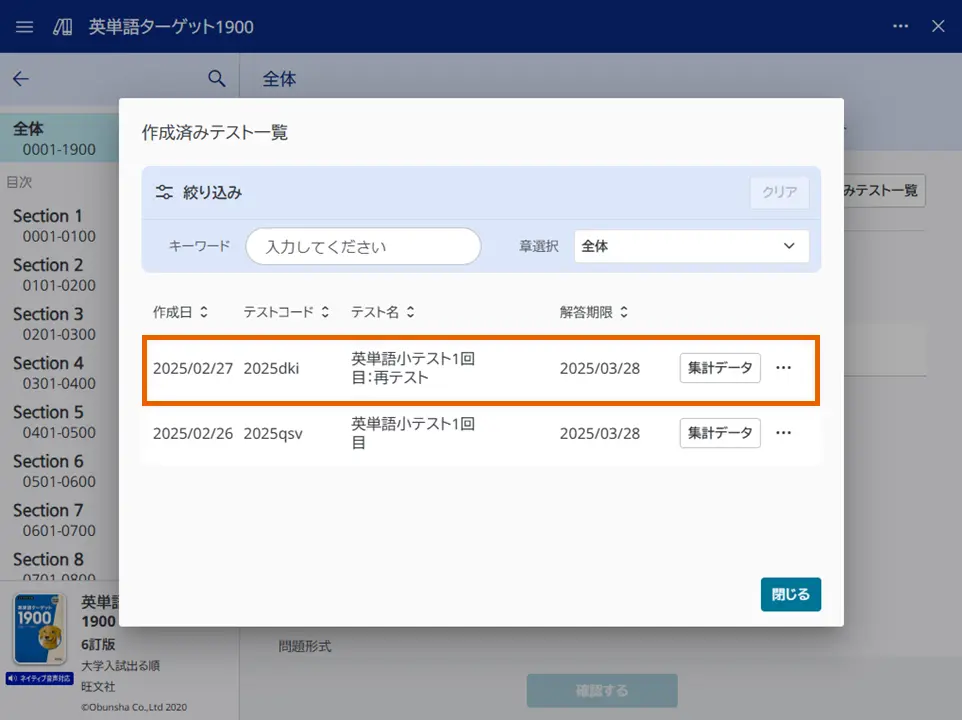
- 【閉じる】を選択して作成済みテスト一覧画面に戻ると、作成したテストが一覧に表示される。
作成したテストの内容を確認する
作成したテストの内容を確認することができます。
生徒にテストコードを配布する際や、テストの範囲、解答期限などを確認する際に使用します。
- EX-word画面から単語集コンテンツを開き、【テスト作成】タブを選択する。
- 【作成済みテスト一覧】を選択する。
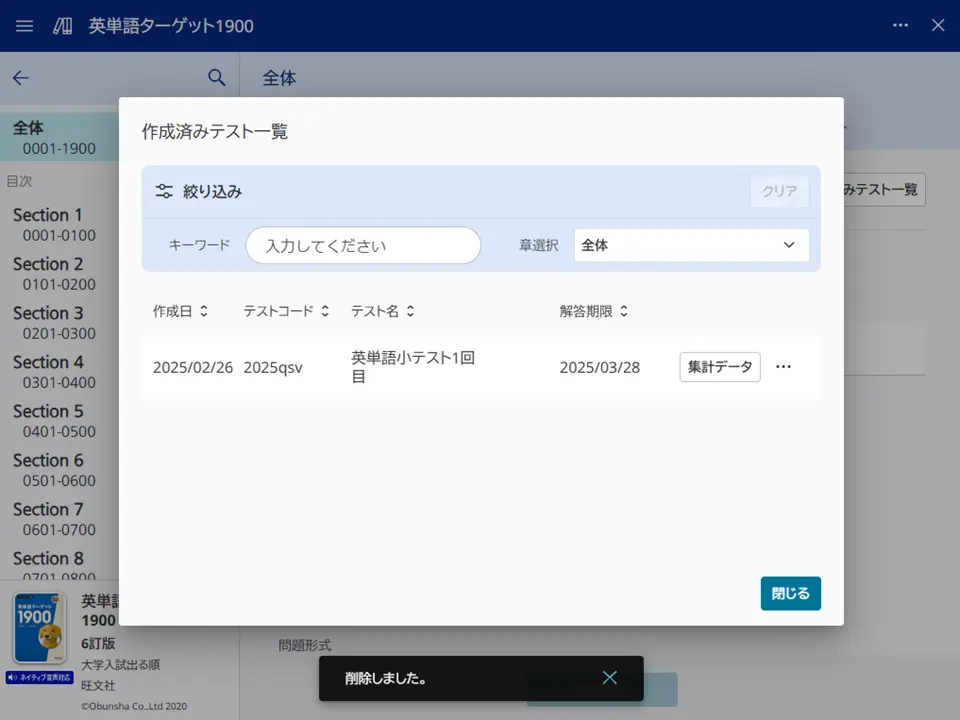
- 作成済みのテストが一覧表示される。

作成済みのテストはキーワードと該当の章で絞り込み検索ができます。
キーワードはテストコード、テスト名を対象に部分一致で検索します。文字を入力すると、入力した文字を含むテストが一覧に表示されます。
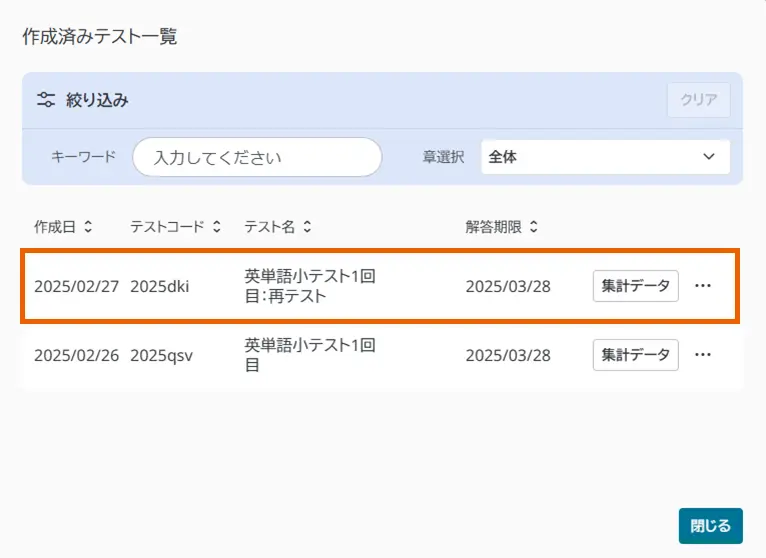
- 作成済みテスト一覧から詳細を確認したいテストを選択する。
MEMO
【集計データ】を選択すると、テストに回答した生徒の回答状況を確認できます。詳細はEX-wordのテスト結果を確認するを参照してください。
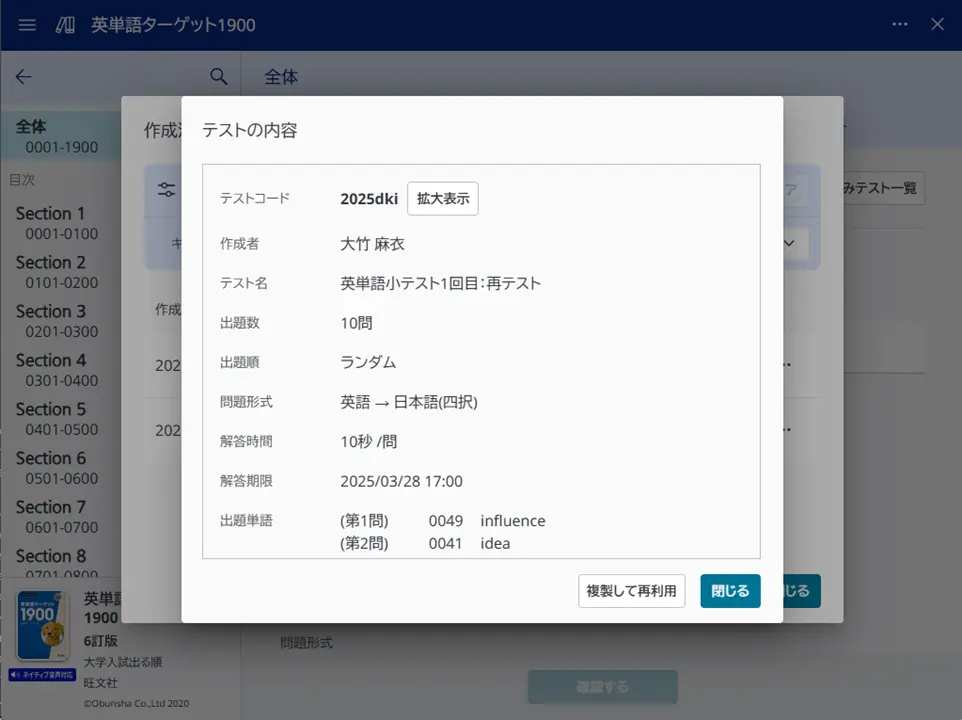
- テストの内容が表示される。
【拡大表示】を選択すると、テスト名とテストコードが記載された画面が表示されます。
【複製して再利用】を選択すると、作成済みのテストを複製して再利用することができます。詳細は作成済みのテストを複製して再利用するを参照してください。
不要なテストを削除する
内容を間違えて作成してしまったテストなど、不要なテストを削除することができます。
- EX-word画面から単語集コンテンツを開き、【テスト作成】タブを選択する。
- 【作成済みテスト一覧】を選択する。
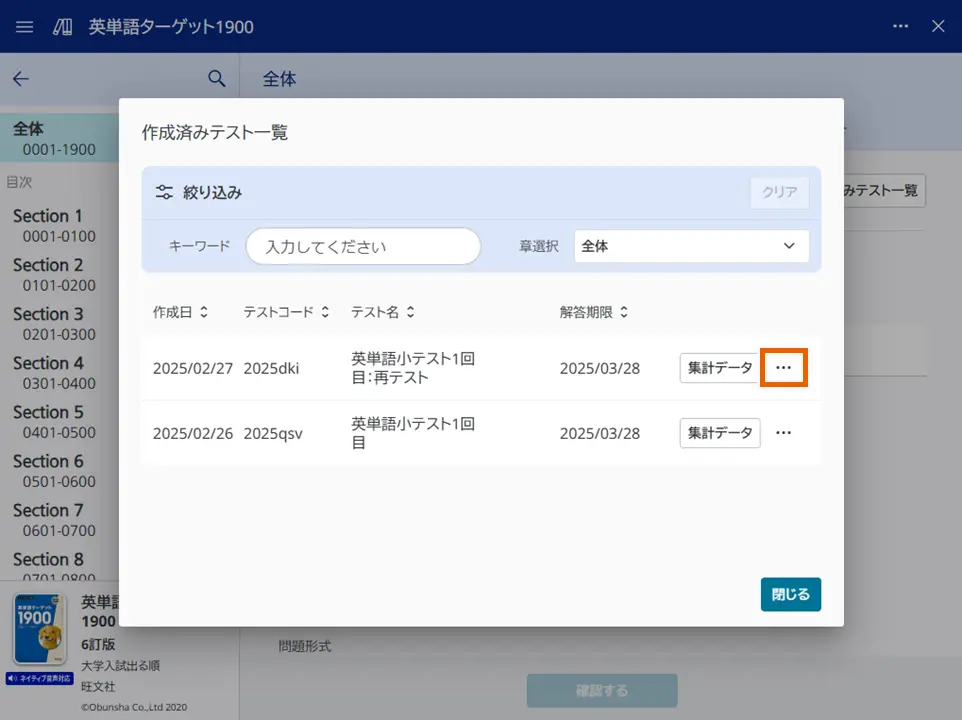
- 削除したいテストのを選択する。
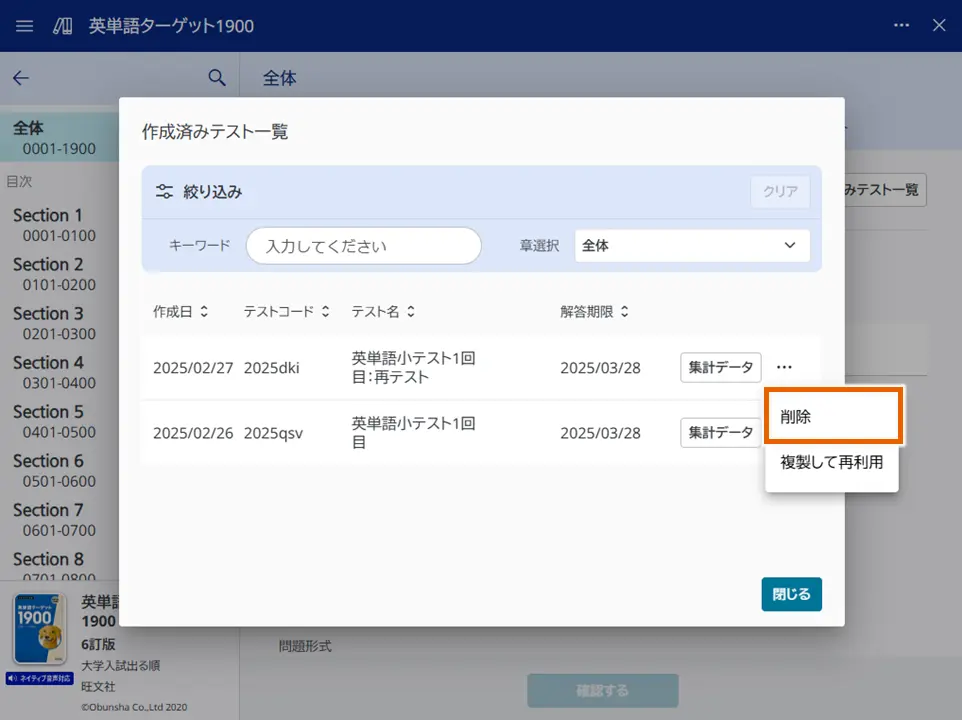
- 【削除】を選択する。
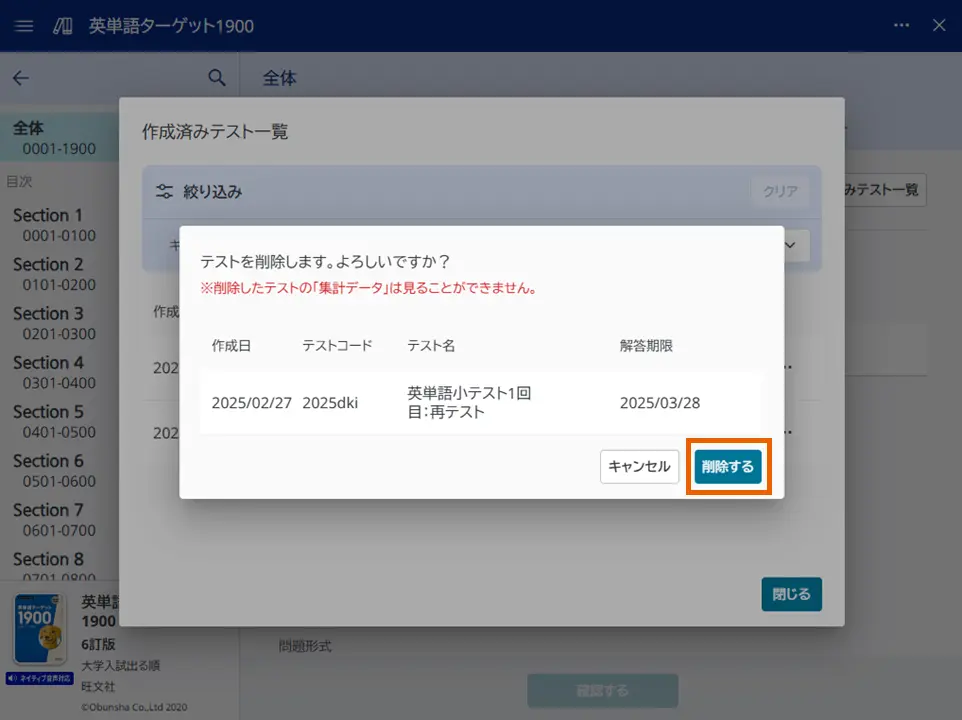
- 【削除する】を選択すると、テストが削除される。
重要
テストを削除すると、生徒の回答状況などを集計した「集計データ」は見ることができなくなります。
削除しても問題がないテストか確認してから削除してください。
- 作成済みテスト一覧画面から対象のテストが削除される。