課題管理画面で、課題の内容を確認します。
このページの目次
課題の提出場所を確認する
- 課題管理画面を開く。
授業用のノートブック画面で【 】(提出)を選択する、または授業画面で【提出状況】を選択すると、課題管理画面が表示されます。
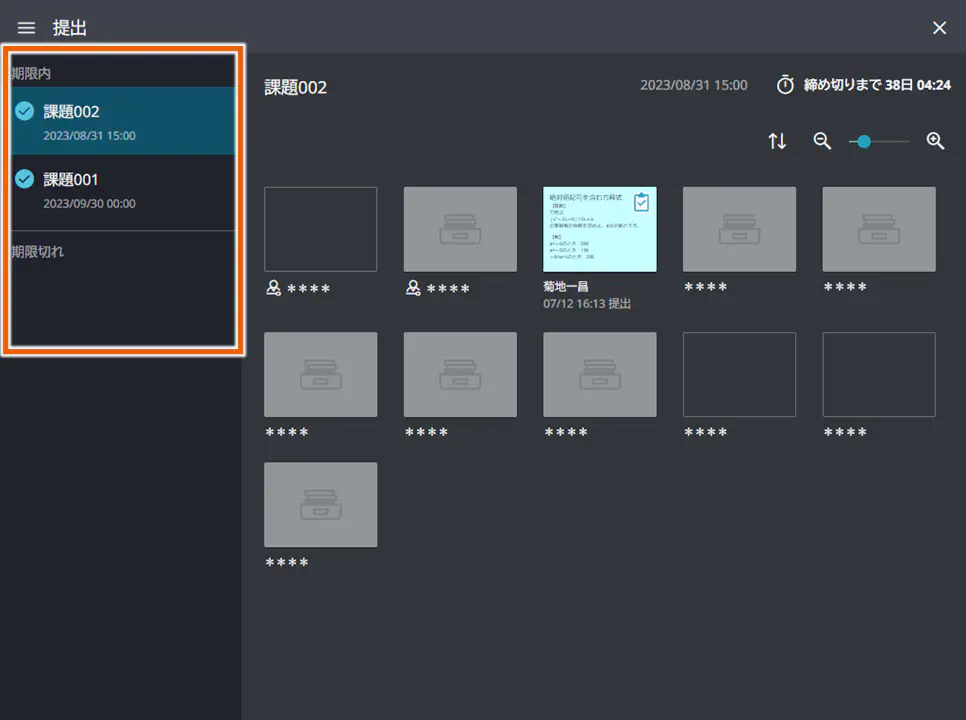
 - 課題管理画面の課題項目で、課題名と期限を確認する。
MEMO
 を選択すると、課題項目欄が非表示になり、提出されたふせんの一覧が全画面で表示されます。全画面表示中に を選択すると、課題項目欄が表示され、提出されたふせんの一覧の全画面表示が解除されます。
 を選択すると、提出されたふせんの一覧の表示順を以下のように変更できます。ただし、先生のふせんは必ず左上に表示されます。
フリガナ優先:昇順(氏名にフリガナが設定されている場合)
フリガナ優先:降順(氏名にフリガナが設定されている場合)
提出日順:昇順
提出日順:降順
氏名順:昇順
氏名順:降順
 または
または  を選択すると、提出されたふせんの一覧のサムネイルを、5段階で拡大/縮小できます。
課題のふせんをダウンロードする
先生から送信された課題用のふせんを、ノートブック画面にダウンロードします。
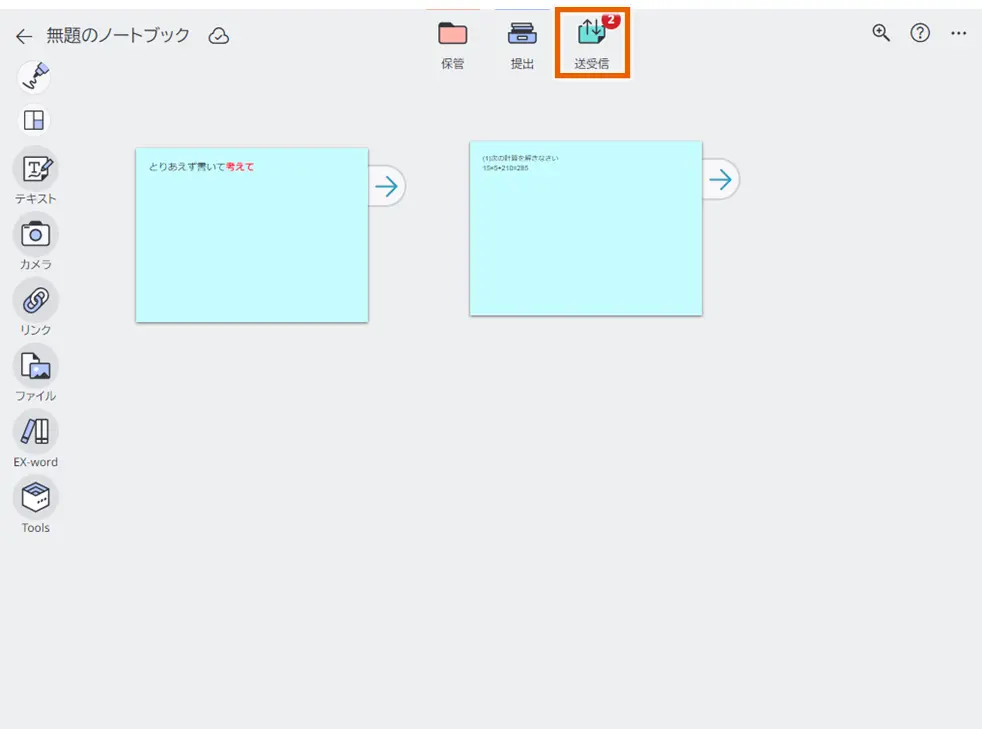
- ノートブック画面を開き、【
 】(送受信)を選択する。
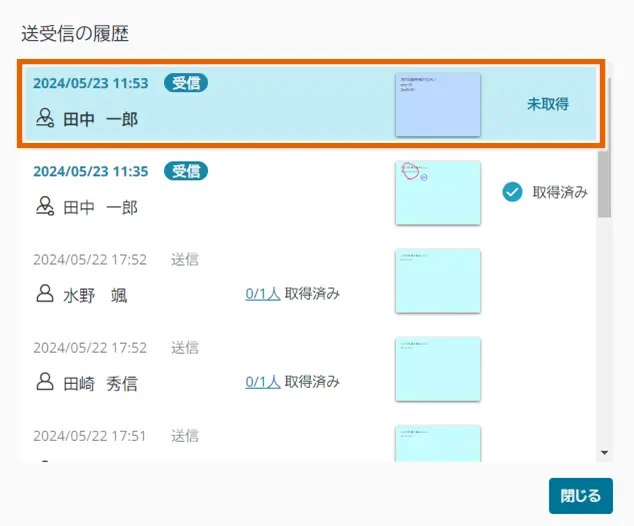
- 送受信の履歴画面で、課題用のふせんを選択する。
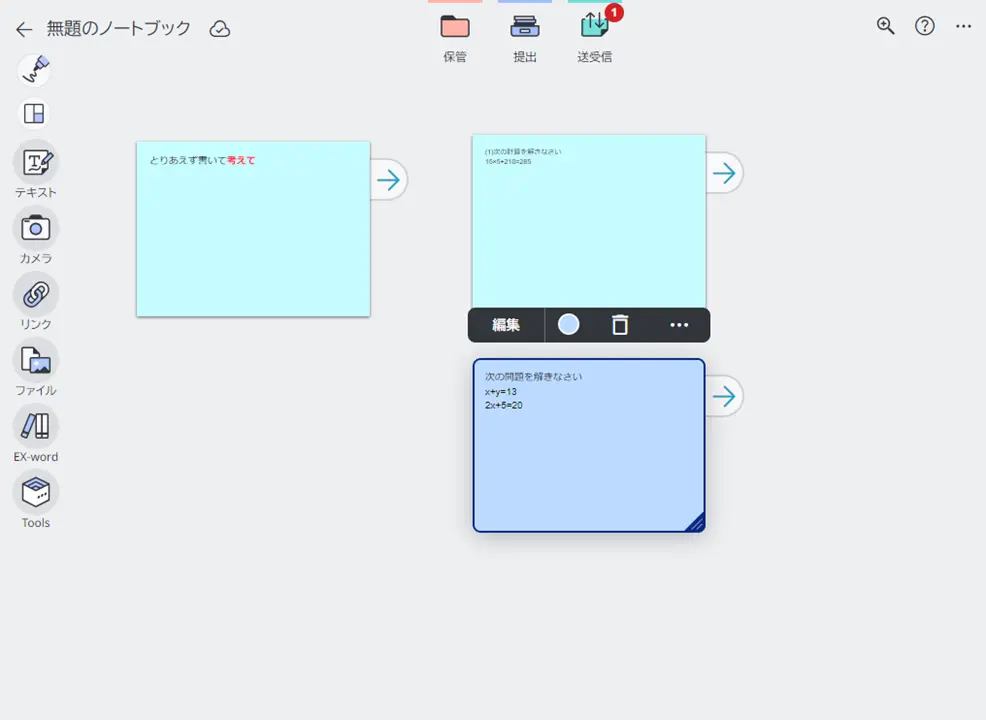
課題用のふせんがノートブックにダウンロードされます。
MEMO
送受信の履歴は授業ごとに200件まで保存され、その後は古いものから順に削除されます。