このページの目次
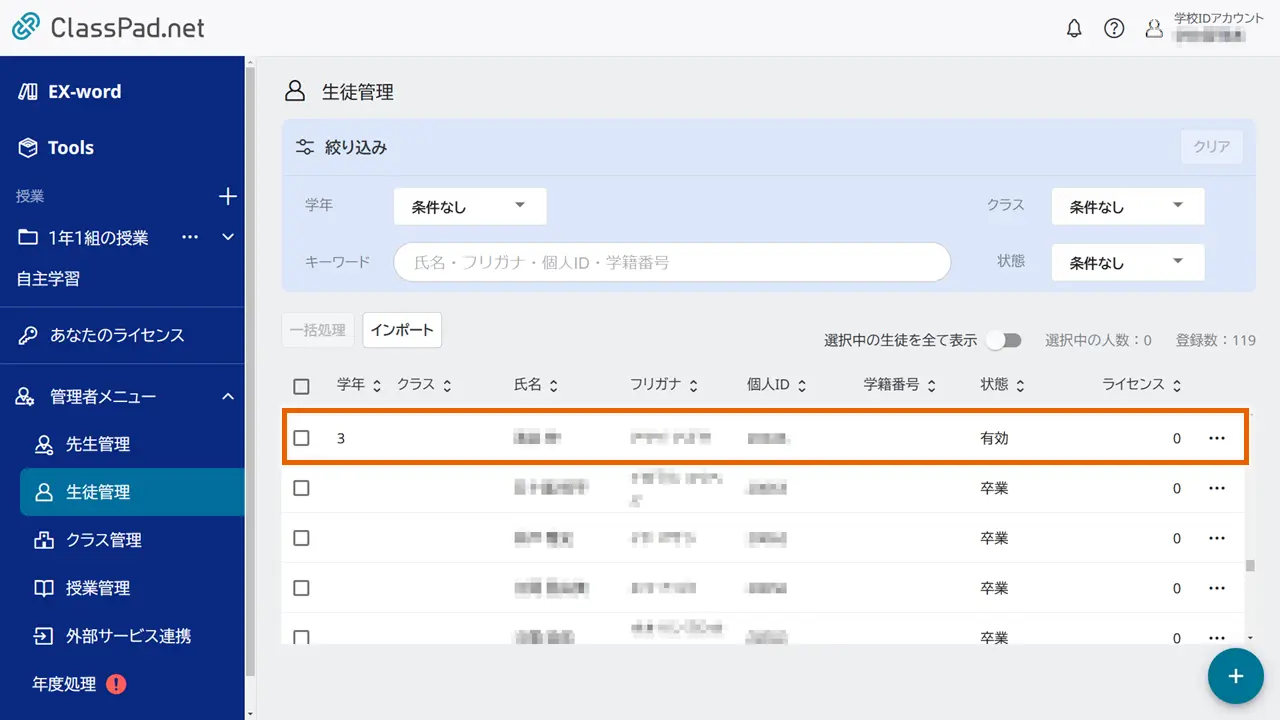
個別に卒業処理をする
- 【
 生徒管理】を選択する。
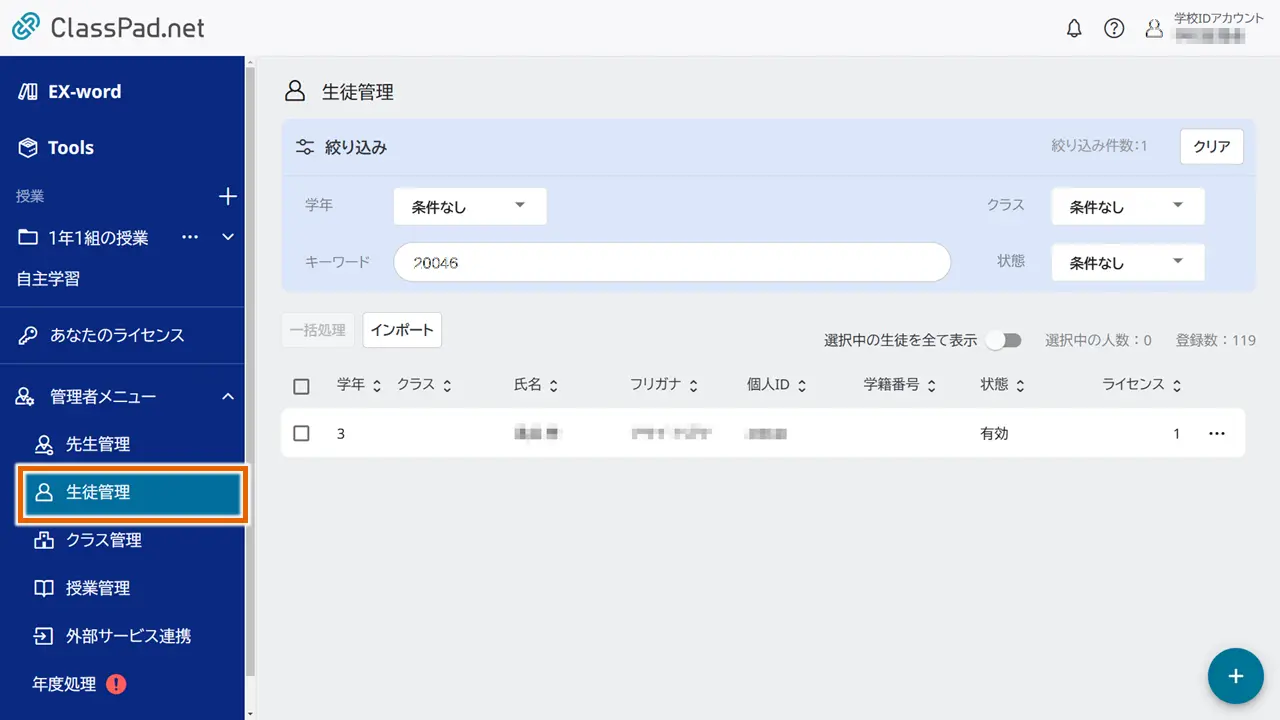
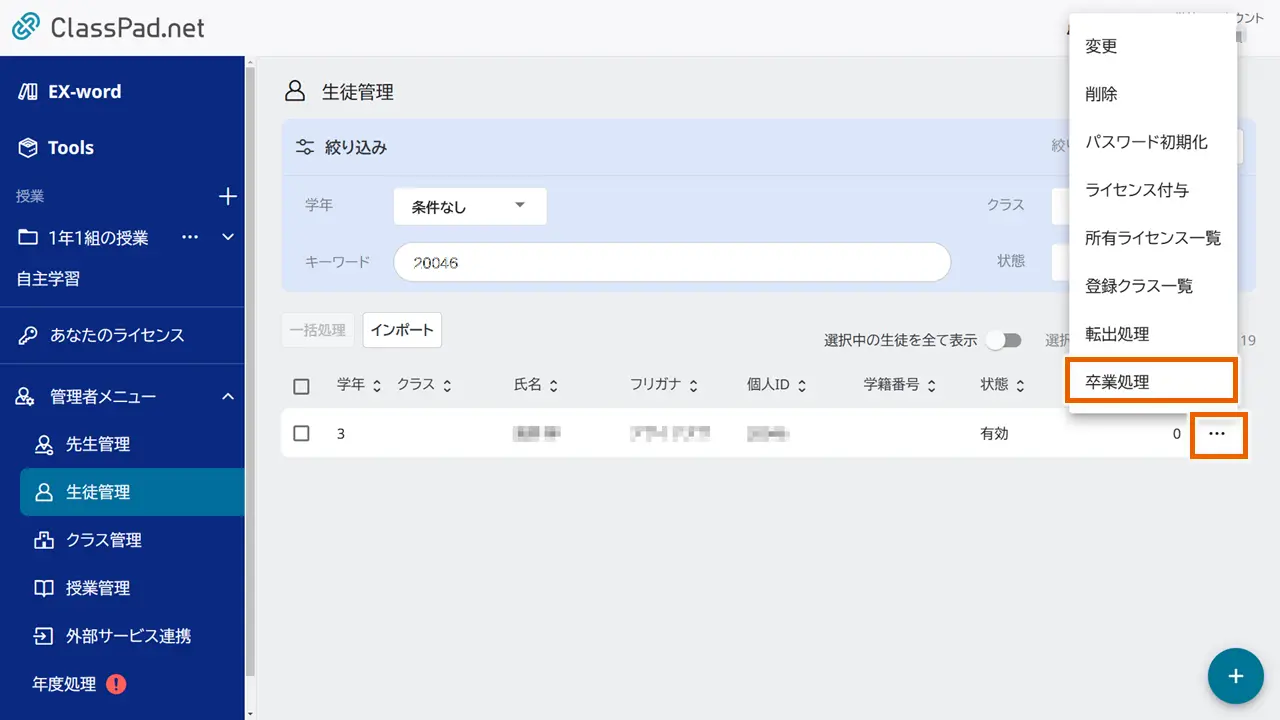
- 編集したいアカウントのオプションメニューを開いて、【卒業処理】を選択する。
- ライセンス譲渡の可否を選択して、【卒業処理に進む】を選択する。

項番 内容 ① ライセンス譲渡について選択します。
・全ライセンスを学校に返却:卒業対象者が使っているライセンスを全て学校に返却します。
・全ライセンスを卒業生に譲渡:卒業対象者が使っているライセンスを全て卒業対象者に譲渡します。対象者が学校IDでのデータ移行を行った場合、ライセンスは譲渡されず返却されます。
・個別に設定:卒業対象者毎に設定します。ページ下部の卒業対象者一覧のライセンス譲渡から変更してください。② 【戻る】を選択すると、生徒管理トップ画面へ戻ります。【卒業処理に進む】を選択すると、卒業処理確認ダイアログが表示されます。 ③ 卒業対象者に紐づく、譲渡可能なライセンスが表示されます。
・残日数:ライセンス有効期限までの残日数が表示されます。
・ライセンス数:ライセンス総数が表示されます。
・譲渡数:卒業対象者のライセンス譲渡によりリアルタイムで数値が変化します。
・譲渡後のライセンス数:卒業対象者のライセンス譲渡によりリアルタイムで数値が変化します。④ 卒業対象者の人数が表示されます。 ⑤ 対象の生徒がリスト表示されます。
・ライセンス名:卒業処理の対象者に登録されたライセンスが表示されます。
・ライセンス譲渡:「返却する」「譲渡する」をプルダウンメニューから選択します。 - 確認ダイアログが表示されます。
ダイアログの表示内容を確認し、【卒業処理を確定する】を選択する。
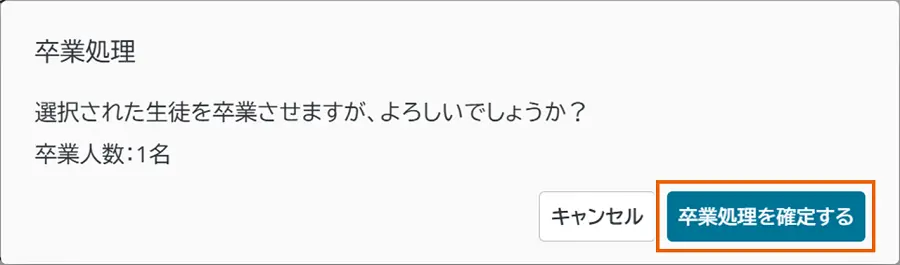
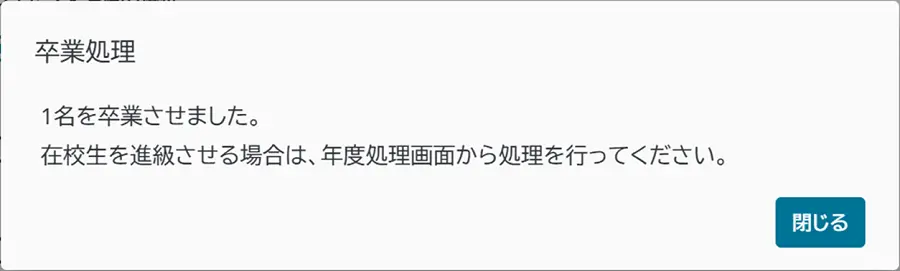
- 完了ダイアログが表示される。
MEMO
卒業処理が完了したら、状態が「有効」から「卒業」になります。状態が「卒業」に変更になった場合の詳細は、「状態」についてを参照してください。卒業処理(年度処理)がされたアカウントは、卒業処理日から9月30日まで保持されます。卒業後のご利用についての詳細は、移行手続きを行うを参照してください。
一括で卒業処理をする
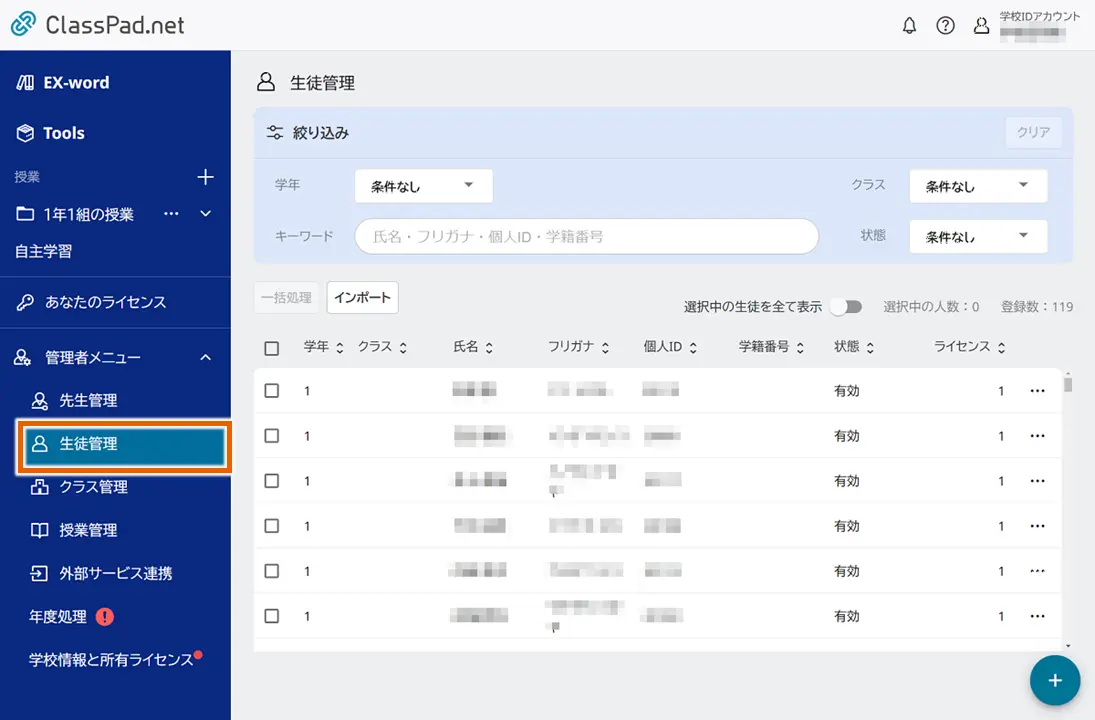
- 【生徒管理】を選択する。
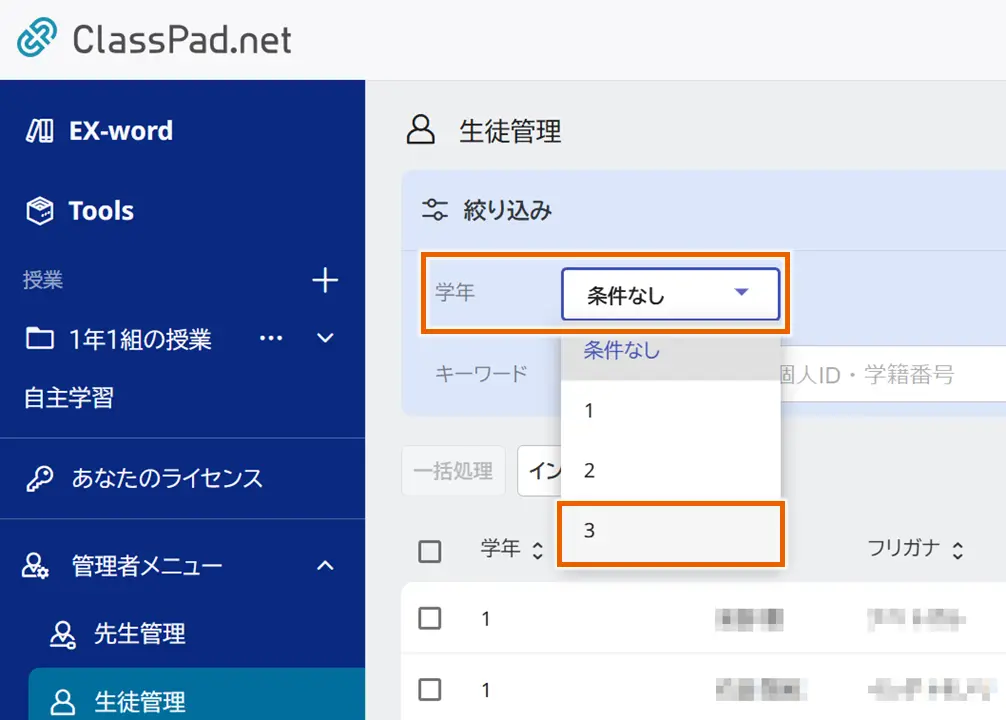
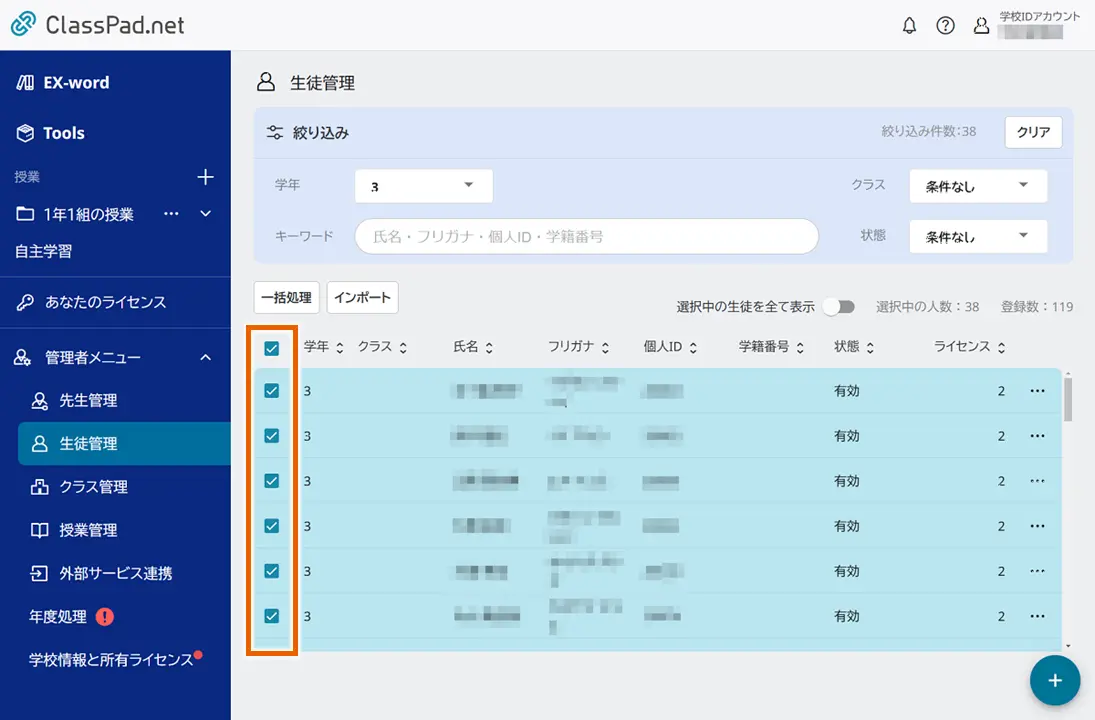
- 【絞り込み】の「学年」から卒業生の学年を選択する。
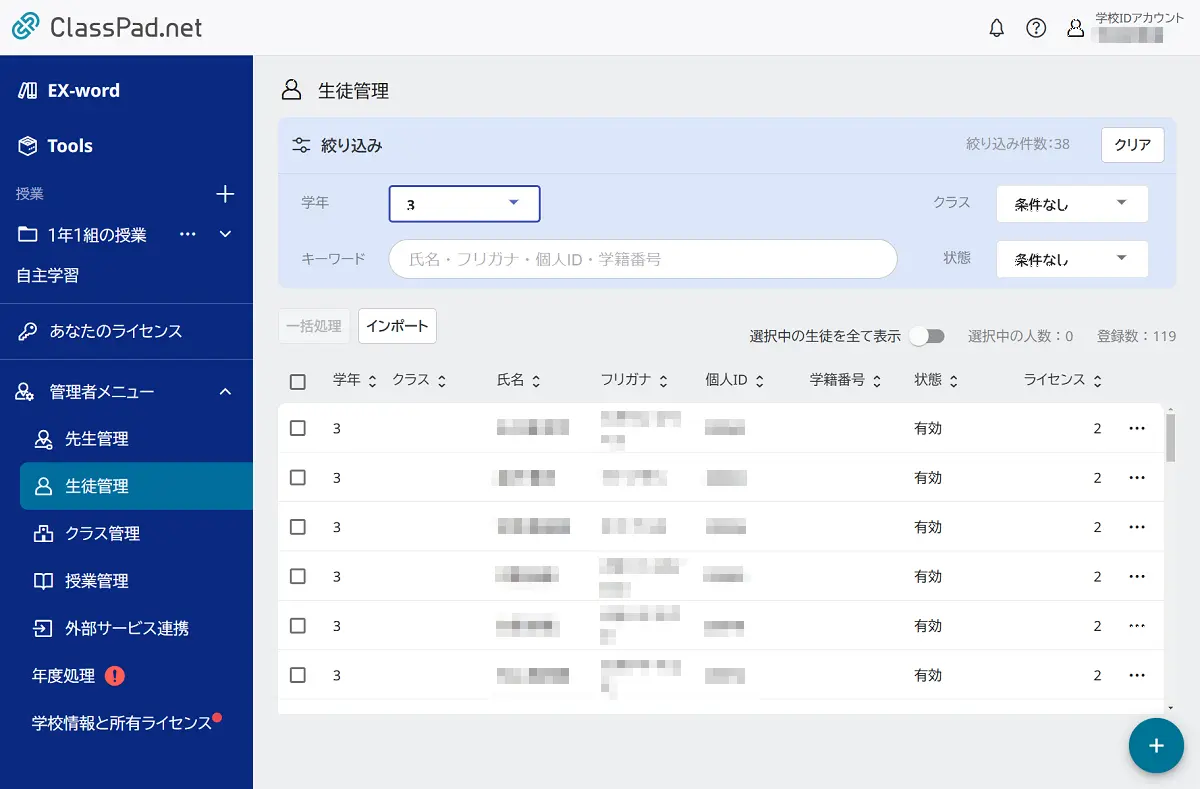
- 卒業学年の生徒がリスト表示されます。
重要
チェックボックスで生徒を複数選択した後で表示を絞り込んだ場合、絞り込み条件から外れて表示されていない生徒にもチェックは保持されています。卒業学年とは違う学年の生徒を選択している場合がありますので、【選択中の生徒を全て表示】ボタンを選択して生徒の学年を必ずご確認ください。卒業学年と違う生徒を選択中の場合は選択を解除します。「卒業処理」対象者を絞り込む場合はご注意ください。 - 卒業処理をしたいアカウントを選択する。
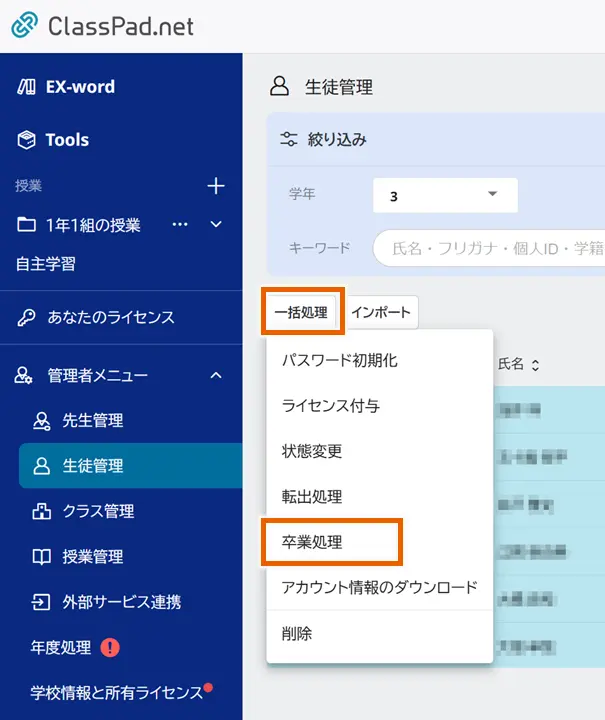
- 【一括処理】メニューから、【卒業処理】を選択する。
- ライセンス譲渡の可否を選択して、【卒業処理に進む】を選択する。

項番 内容 ① ライセンス譲渡について選択します。
・全ライセンスを学校に返却:卒業対象者が使っているライセンスを全て学校に返却します。
・全ライセンスを卒業生に譲渡:卒業対象者が使っているライセンスを全て卒業対象者に譲渡します。対象者が学校IDでのデータ移行を行った場合、ライセンスは譲渡されず返却されます。
・個別に設定:卒業対象者毎に設定します。ページ下部の卒業対象者一覧のライセンス譲渡から変更してください。② 【戻る】を選択すると、生徒管理トップ画面へ戻ります。【卒業処理に進む】を選択すると、卒業処理確認ダイアログが表示されます。 ③ 卒業対象者に紐づく、譲渡可能なライセンスが表示されます。
・残日数:ライセンス有効期限までの残日数が表示されます。
・ライセンス数:ライセンス総数が表示されます。
・譲渡数:卒業対象者のライセンス譲渡によりリアルタイムで数値が変化します。
・譲渡後のライセンス数:卒業対象者のライセンス譲渡によりリアルタイムで数値が変化します。④ 卒業対象者の人数が表示されます。 ⑤ 対象の生徒がリスト表示されます。
・ライセンス名:卒業処理の対象者に登録されたライセンスが表示されます。
・ライセンス譲渡:「返却する」「譲渡する」をプルダウンメニューから選択します。 - 確認ダイアログが表示されます。
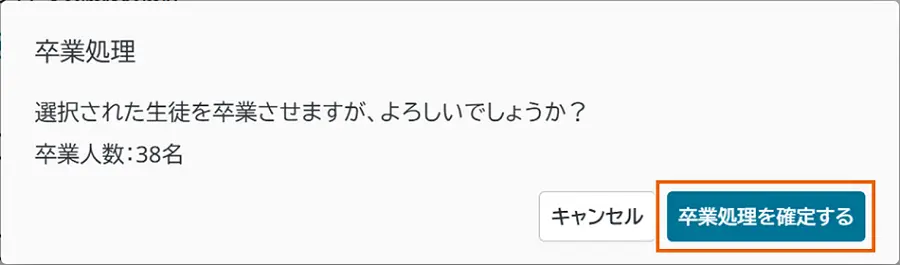
ダイアログの表示内容を確認し、【卒業処理を確定する】を選択する。
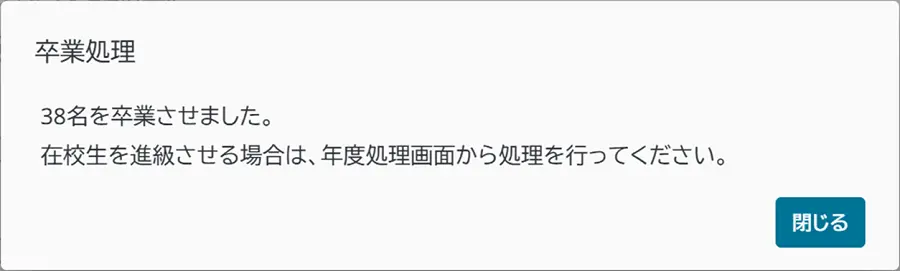
- 完了ダイアログが表示される。
MEMO
卒業処理が完了したら、状態が「有効」から「卒業」になります。状態が「卒業」に変更になった場合の詳細は、「状態」についてを参照してください。卒業処理(年度処理)がされたアカウントは、卒業処理日から9月30日まで保持されます。卒業後のご利用についての詳細は、移行手続きを行うを参照してください。
卒業処理をやり直す
- 【生徒管理】を選択する。
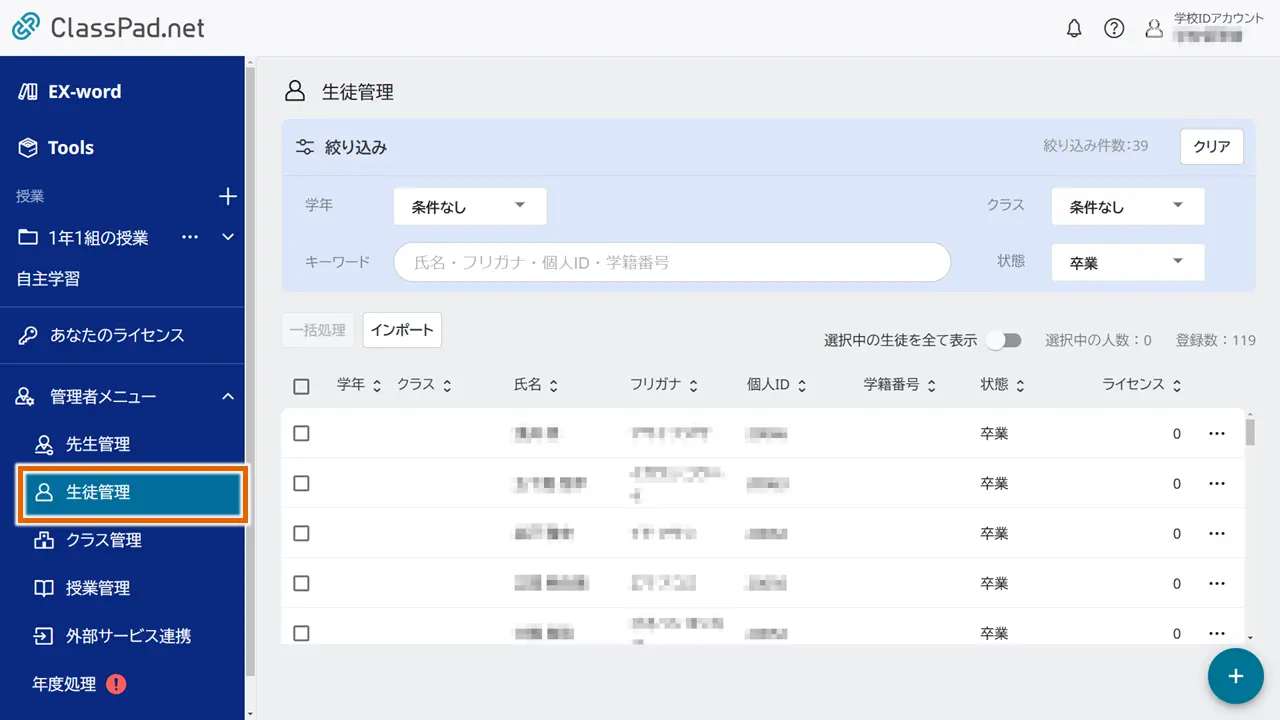
- 卒業処理をやり直したいアカウントのオプションメニュー開いて、【変更】を選択する。
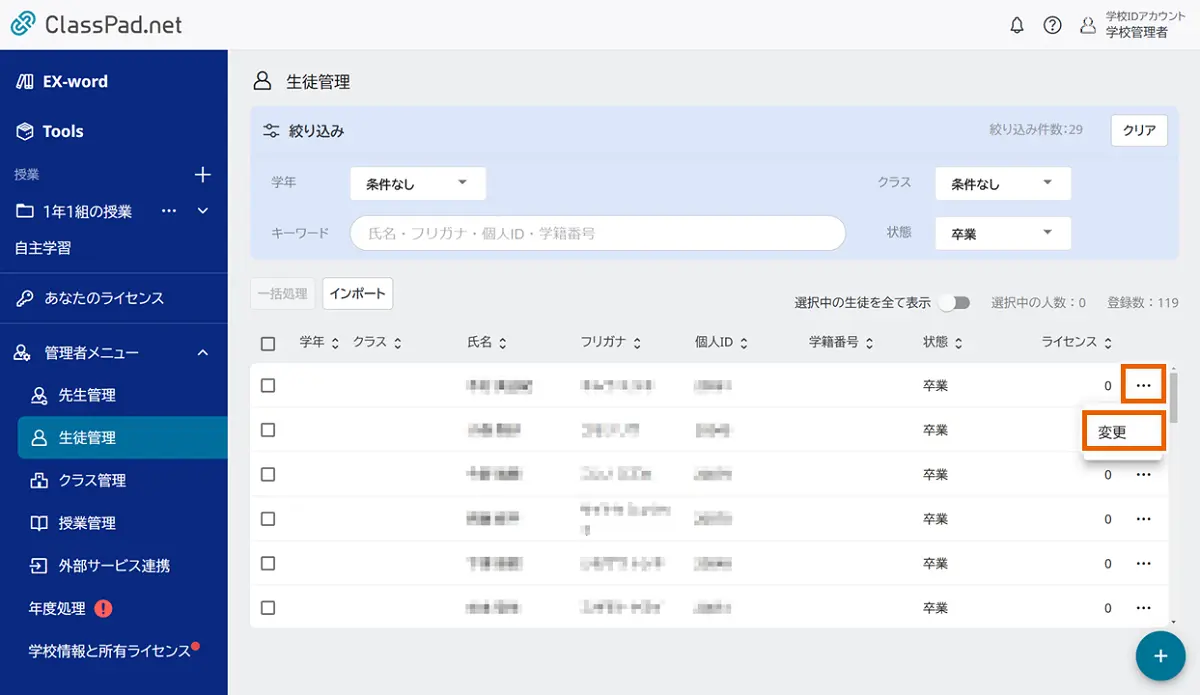
- 変更ダイアログが表示されます。
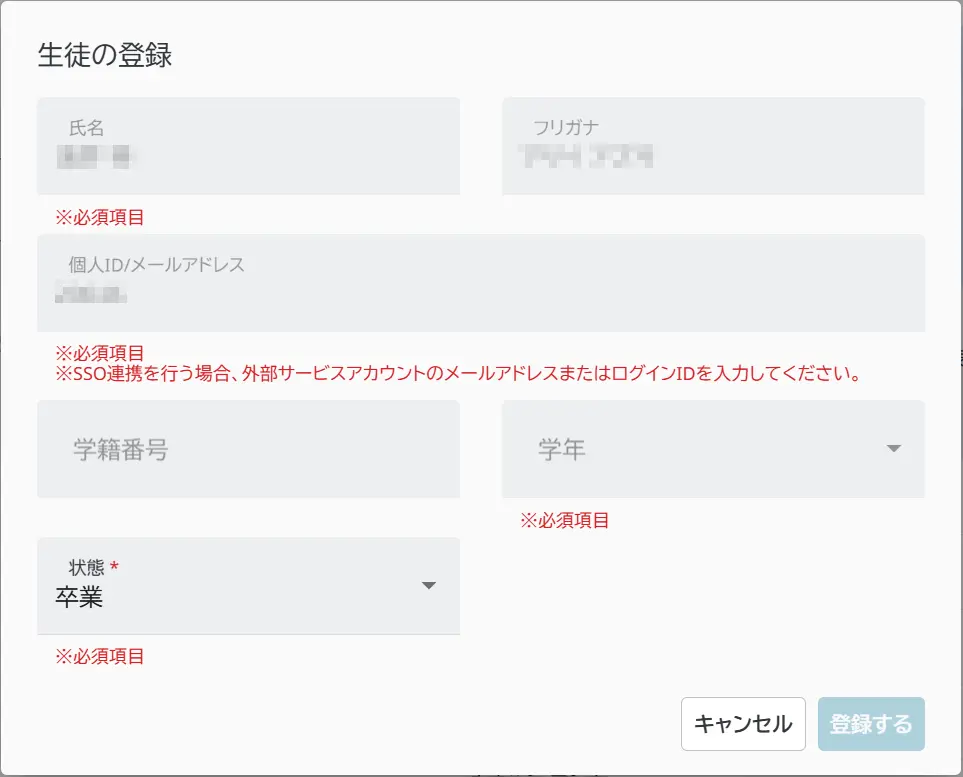
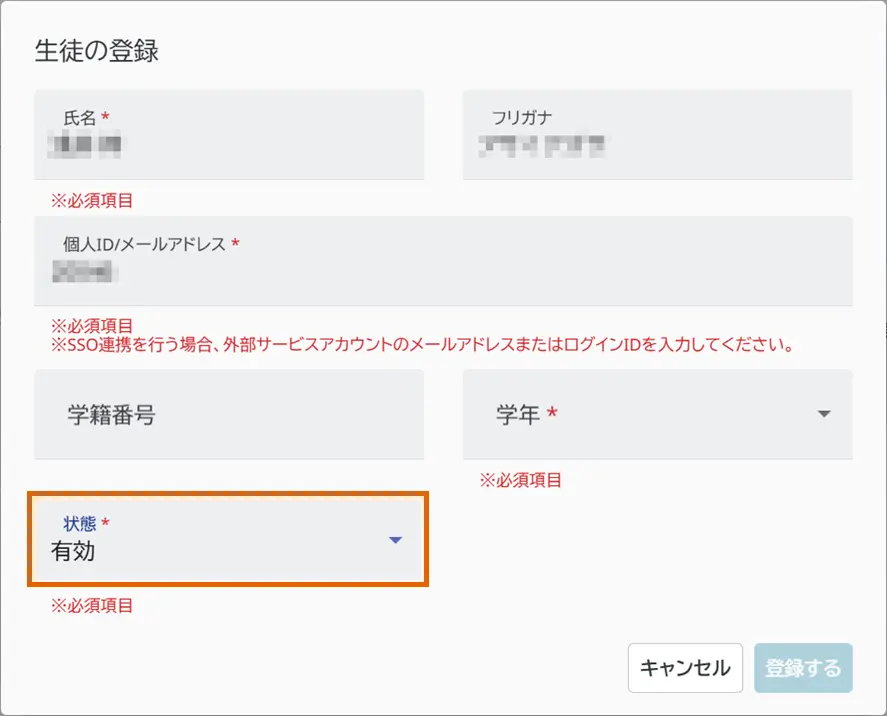
- 【状態】を選択し、「卒業」を「有効」へ変更する。
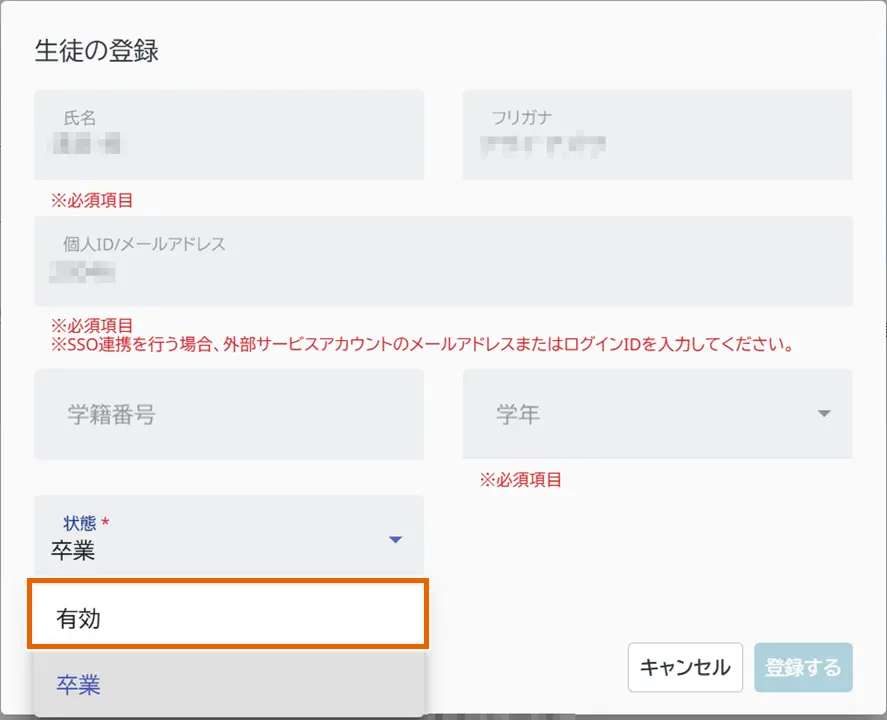
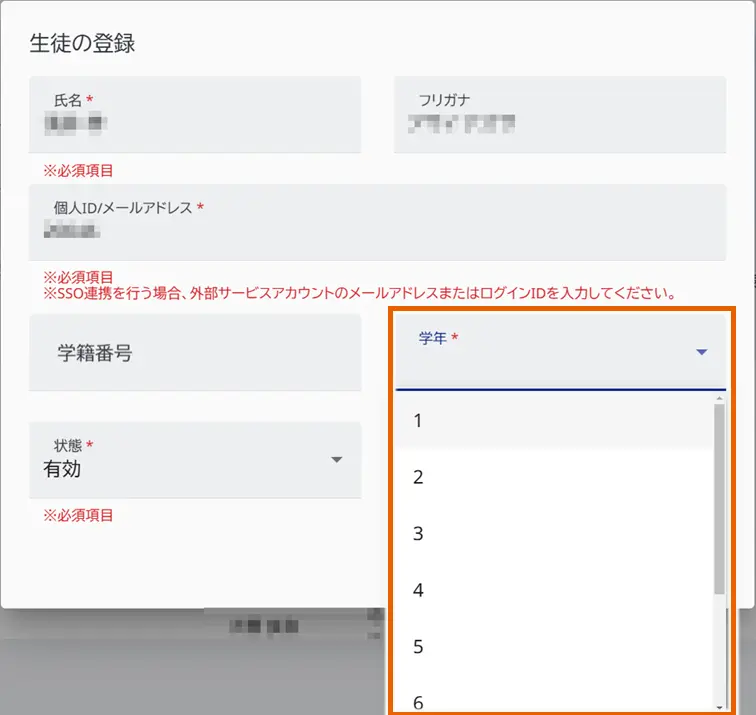
- 【学年】を選択し、元の学年を選択する。
- 【登録する】を選択する。
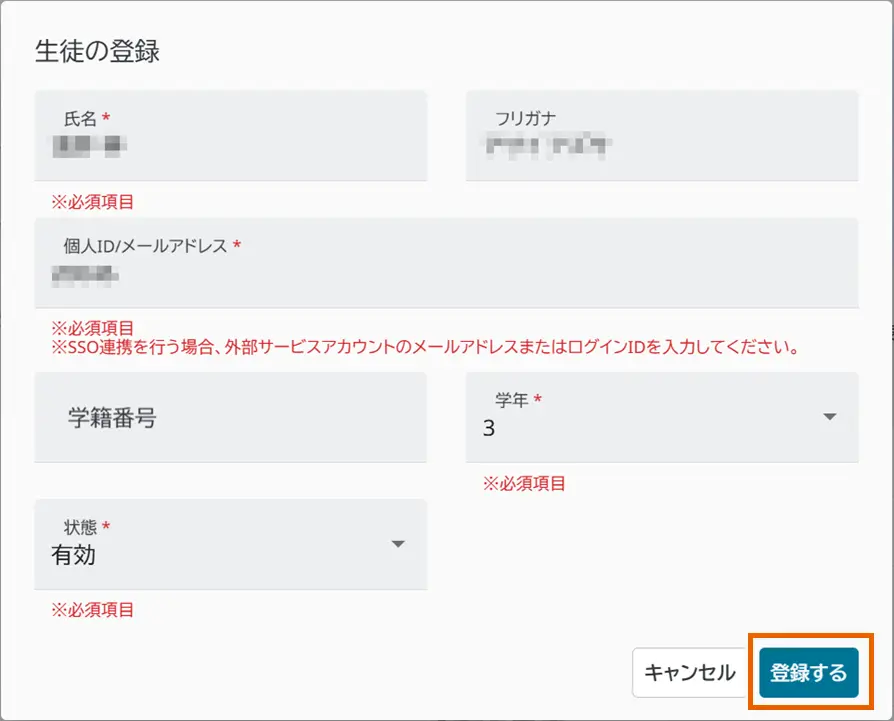
- 元の学年で状態「有効」へ変更されます。