このページの目次
アカウント情報について
本サービスには、管理者、先生、生徒の3つのアカウント種別が存在します。
管理者はアカウント管理画面から、先生や生徒のアカウントや、追加の管理者アカウントを登録できます。登録したアカウント情報は、本サービスを利用する先生や生徒にご案内ください。
- 登録したアカウントの初期パスワードは、個人IDと同じです。
アカウント管理画面の見かた
アカウント管理画面は先生用と生徒用で分かれています(管理者の登録は、先生用の管理画面から行います)。
ここでは先生用の画面を例に説明しますが、生徒用の画面も見かたは同じです。
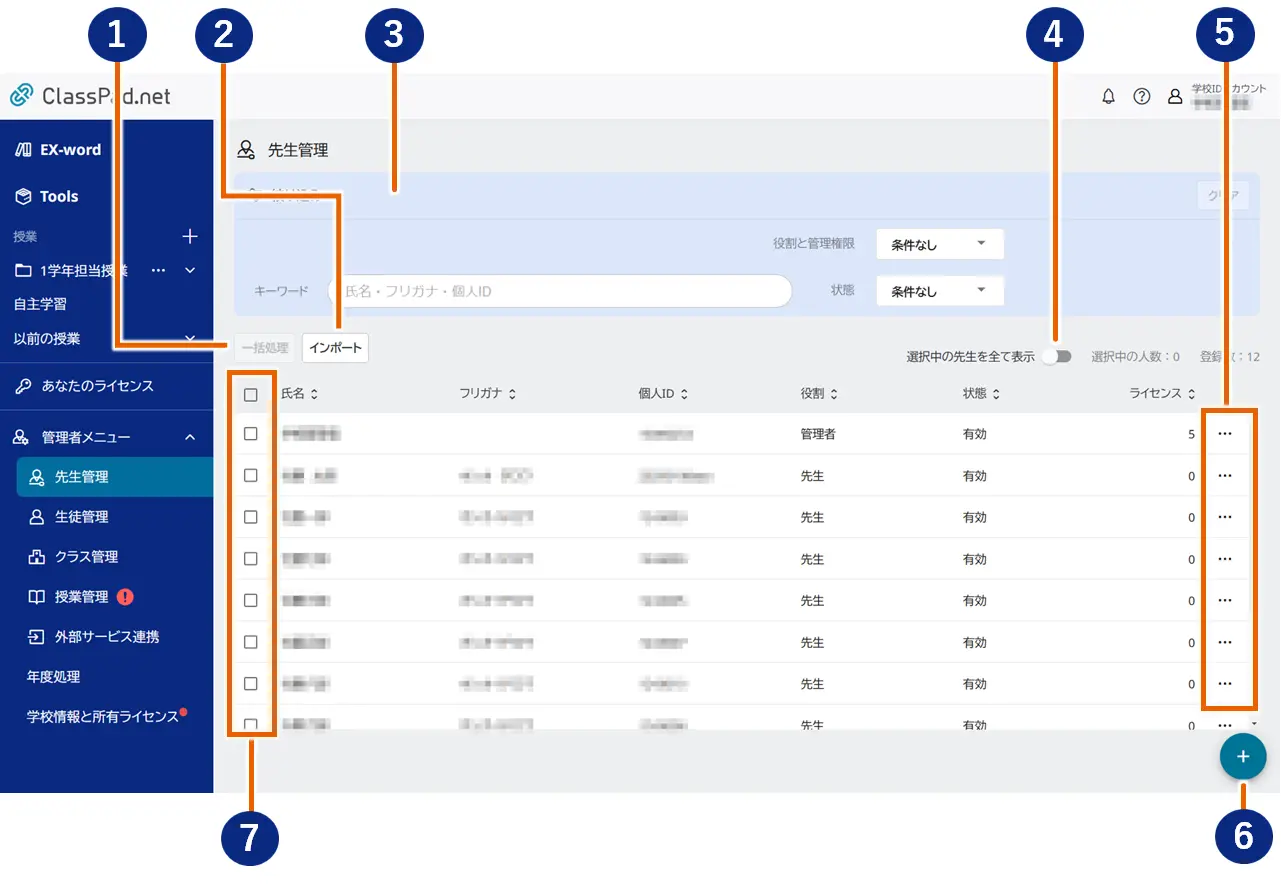
①【一括処理】
チェックボックスでチェックを入れた登録情報について、まとめて変更操作を行います。
②【インポート】
- 新規登録用や変更登録用のExcelファイルをダウンロードします。
- Excelファイルを読み込んで、複数のアカウント情報を新規登録したり変更登録したりします。
③絞り込み機能
表示の絞り込みを行います(絞り込み機能について)
④【選択中の先生を全て表示】
ONにすると、チェックボックスで選択した登録情報のみを表示します。
選択に間違いがないことをご確認ください。
⑤オプションメニュー
登録情報について、個別に変更操作を行います。
⑥ ボタン
ボタン
アカウント情報を新規登録します。
⑦チェックボックス
複数のアカウント情報を選択する場合にチェックします。
絞り込み機能について
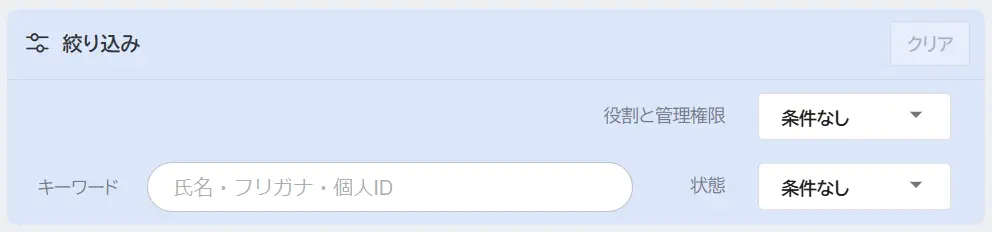
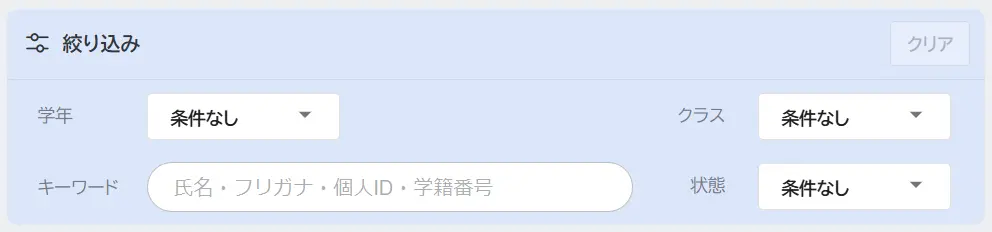
表示条件を選択したり検索したいキーワードを入力したりすることで、表示を絞り込むことができます。
- 管理者画面以外に遷移すると、絞り込み表示は解除されます。
先生の場合
生徒の場合
重要
チェックボックスで登録情報を複数選択した後で表示を絞り込んだ場合、絞り込み条件から外れて表示されていない登録情報にもチェックは保持されています。【一括処理】メニューからまとめて変更操作をする場合はご注意ください。
「クラス」について
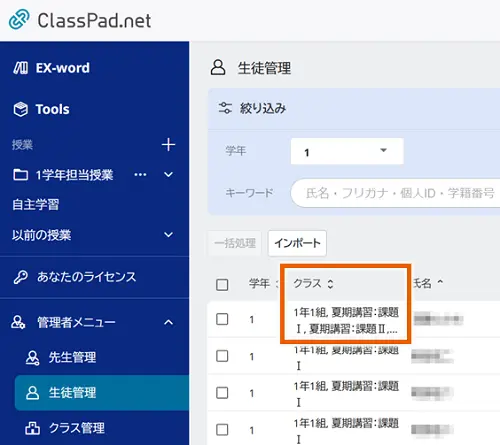
生徒用のアカウント管理画面では生徒が所属するクラスが表示されています。生徒1人につき最大10クラスの登録が可能です。
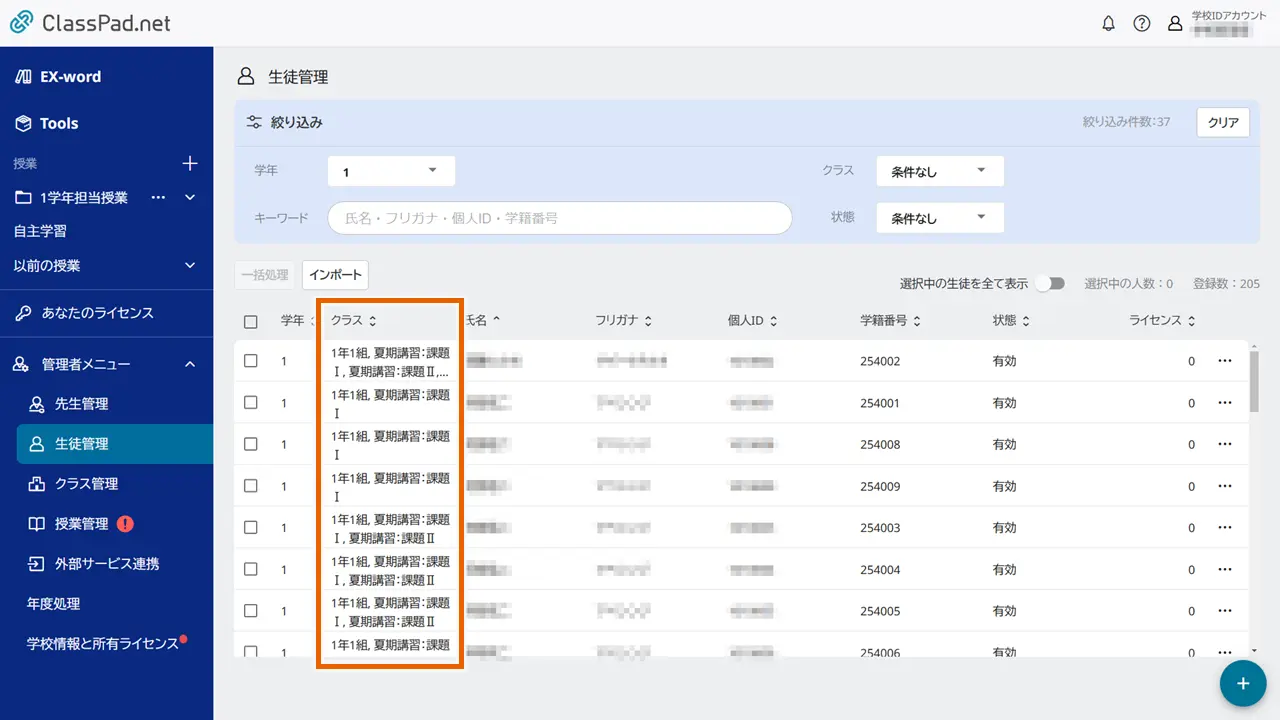
アカウント管理画面では2行まで表示されます。表示しきれない場合は省略表示「・・・」になります。
「状態」について
先生・生徒のアカウントには、以下のいずれかの状態が適用されています。
先生
| 状態 | 備考 |
|---|---|
| 【有効】 | 授業に登録できます。 |
| 【無効】 | 授業に登録できません。また、ログインできない状態となります。 |
| 【転出】 | 転出処理がされたアカウントです。 |
生徒
| 状態 | 備考 |
|---|---|
| 【有効】 | クラスや授業に登録できます。 |
| 【無効】 | クラスや授業に登録できません。また、ログインできない状態となります。 |
| 【卒業】 | 卒業処理がされたアカウントです。 卒業処理確定後の9月30日を過ぎると、アカウントは削除されます。 |
| 【転出】 | 転出処理がされたアカウントです。 |
- 「状態」によって、ご利用できない一括処理/オプションメニューがあります。
先生
| 一括処理メニュー | 【有効】 | 【無効】 | 【転出】 |
|---|---|---|---|
| パスワード初期化 | 〇 | – | 〇 |
| ライセンス付与 | 〇 | – | – |
| 管理者機能の個別設定 | 〇 | – | – |
| 状態変更 | 〇 | 〇 | – |
| 転出処理 | 〇 | – | – |
| アカウント情報のダウンロード | 〇 | – | – |
| 削除 | 〇 | 〇 | – |
| オプションメニュー | 【有効】 | 【無効】 | 【転出】 |
|---|---|---|---|
| 変更 | 〇 | 〇 | 〇 |
| 削除 | 〇 | 〇 | – |
| パスワード初期化 | 〇 | – | 〇 |
| ライセンス付与 | 〇 | – | – |
| 所有ライセンス一覧 | 〇 | – | – |
| 転出処理 | 〇 | – | – |
生徒
| 一括処理メニュー | 【有効】 | 【無効】 | 【転出】 | 【卒業】 |
|---|---|---|---|---|
| パスワード初期化 | 〇 | – | 〇 | 〇 |
| ライセンス付与 | 〇 | – | – | – |
| 状態変更 | 〇 | 〇 | – | – |
| 転出処理 | 〇 | – | – | – |
| 卒業処理 | 〇 | – | – | – |
| アカウント情報のダウンロード | 〇 | – | – | – |
| 削除 | 〇 | 〇 | – | – |
| オプションメニュー | 【有効】 | 【無効】 | 【転出】 | 【卒業】 |
|---|---|---|---|---|
| 変更 | 〇 | 〇 | 〇 | 〇 |
| 削除 | 〇 | 〇 | – | – |
| パスワード初期化 | 〇 | – | 〇 | – |
| ライセンス付与 | 〇 | – | – | – |
| 所有ライセンス一覧 | 〇 | – | – | – |
| 登録クラス一覧 | 〇 | – | – | – |
| 転出処理 | 〇 | – | – | – |
| 卒業処理 | 〇 | – | – | – |
- 状態を変更したい場合は、「アカウントを編集する」を参照してアカウント情報を変更してください。
先生
| 変更内容 | 備考 |
|---|---|
| 【有効】→【無効】に変更の場合 | ・授業の情報に割り当てられているアカウントを、強制的に解除します。解除したアカウント情報は、授業の管理画面で表示されなくなります。 ・学校管理者が付与したライセンスを解除します。 ・状態「無効」の学校IDアカウントは、ログインできない状態となります。 |
| 【有効】→【転出】に変更の場合(転出処理のみ) | ・転出したアカウント情報は、授業の管理画面で表示されなくなります。 ・学校管理者からライセンスを譲渡しない場合は、付与されたライセンスを解除します。 ・状態を「転出」に変更したアカウントは、削除できません(状態を変更した日から180日後に強制的にライセンスを削除します)。 |
| 【無効】→【有効】に変更の場合 | ライセンスが割り当てられていない状態です。割り当てたい場合は「アカウント情報にライセンスを割り当てる」を参照してください。 |
| 【転出】→【有効】に変更の場合 | ・ライセンスを設定できます。 ・学校IDアカウントの学習データを再度利用できます。授業データの再閲覧/利用が可能です。 ・CASIO IDアカウントで譲渡されたライセンスを受け取っていない場合、譲渡処理はキャンセルされ、学校側にライセンス権利が戻ります。 ・転出者が譲渡ライセンスの受け取り+データ移行を行うと学校IDアカウントは削除されるため、【転出】→【有効】は実行できなくなります。 |
MEMO
役割が管理者の先生は、状態を無効に変更できません。
生徒
| 変更内容 | 備考 |
|---|---|
| 【有効】→【卒業】に変更の場合(卒業処理) | 卒業したアカウント情報は、クラスおよび授業の管理画面で表示されなくなります。 解除したアカウント情報は、クラスおよび授業の管理画面で表示されなくなります。 ・学校管理者からライセンスを譲渡されない場合は、付与されたライセンスが解除されます。ライセンスを譲渡する場合は、学校IDアカウントとCASIO IDアカウントを連携することで、ライセンスを受け取ることができます。 ・状態を「卒業」に変更したアカウントは、削除できません(卒業処理後の9月30日を経過すると強制的にアカウントを削除します)。 |
| 【有効】→【無効】に変更の場合 | ・アカウント情報に割り当てられているライセンスを、強制的に解除します。 ・クラスおよび授業の情報に割り当てられているアカウントを解除します。 解除したアカウント情報は、クラスおよび授業の管理画面で表示されなくなります。 |
| 【有効】→【転出】に変更の場合(転出処理のみ) | ・転出したアカウント情報は、クラスおよび授業の管理画面で表示されなくなります。 ・学校管理者からライセンスを譲渡されない場合は、付与されたライセンスが解除されます。ライセンスを譲渡する場合は、学校IDアカウントとCASIO IDアカウントを連携することで、ライセンスを受け取ることができます。 ・状態を「転出」に変更したアカウントは、削除できません(状態を変更した日から180日後に強制的にアカウントを削除します)。 |
| 【無効】→【有効】に変更の場合 | ライセンスが割り当てられていない状態です。割り当てたい場合は「アカウント情報にライセンスを割り当てる」を参照してください。 |
| 【転出】→【有効】に変更の場合 | ・ライセンスを設定できます。 ・学校IDアカウントの学習データを再度利用できます。授業データの再閲覧/利用が可能です。 ・CASIO IDアカウントで譲渡されたライセンスを受け取っていない場合、譲渡処理はキャンセルされ、学校側にライセンス権利が戻ります。 ・転出者が譲渡ライセンスの受け取り+データ移行を行うと学校IDアカウントは削除されるため、【転出】→【有効】は実行できなくなります。 |
重要
転出/卒業処理を行った場合、以下の点に注意してください。
学校管理者が転出者/卒業生にできること:
・状態を「転出/卒業」→「有効」へ変更(転出/卒業処理のキャンセル+譲渡ライセンス予約のキャンセル)
・転出者/卒業生のパスワード初期化
転出者/卒業生がCASIO IDアカウントでできること:
・学校IDアカウントと連携
・譲渡ライセンスの受け取り+データ移行
転出処理日から180日を経過/卒業生が9月30日を経過すると:
・学校IDアカウントが削除される。以後学校IDアカウントにてログインできません。
・学校IDアカウント削除により学習データも削除される。
・CASIO IDアカウントとの連携が解除される。
・管理者は転出者/卒業生へライセンス譲渡が不可となる。
・転出者/卒業生が譲渡ライセンスの受け取り処理していなかった場合、学校にライセンスが返却される。
MEMO
状態の変更例:
-休学や留学、転校などで一時的に学校を離れる生徒を、クラスおよび授業の管理画面で非表示にしたい場合は【無効】にする。その後で復学した際には【有効】にする。
-生徒が退学した場合は、一旦【無効】にする。その後もアカウントが不要であれば、アカウントを削除する。
状態「転出」への変更は、転出処理で行います。詳しくは「転出処理をする」を参照してください。
状態「卒業」への変更は、卒業処理で行います。詳しくは「卒業処理をする」を参照してください。