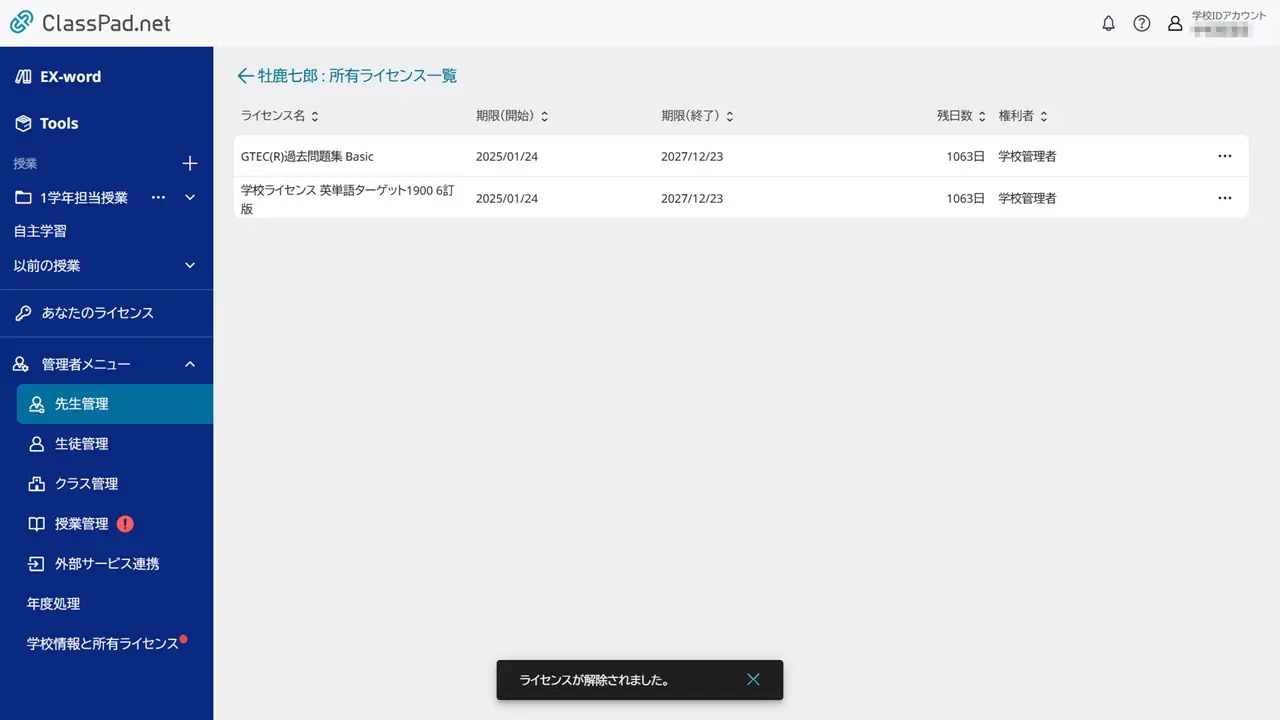
ここでの操作は先生用アカウント管理画面を例に説明します。生徒用アカウント管理画面でも操作内容は同じです。
登録した先生または生徒のアカウント情報でEX-word機能を使用するには、ライセンスを割り当てます。
重要
次のような場合は、ライセンスを割り当てることができません。
-ライセンス数が不足している
-同一期間に同一ライセンスを割り当てようとしている
-ライセンスの期限が切れている
-選択した複数の登録情報のうち、すでにライセンスが割り当てられている登録情報がある
-状態が【無効】または【卒業】のアカウントを選択している
ライセンスの付与方法は、個別付与と一括付与があります。
アカウント情報にライセンスを個別に付与する
- 【
 先生管理】を選択する。
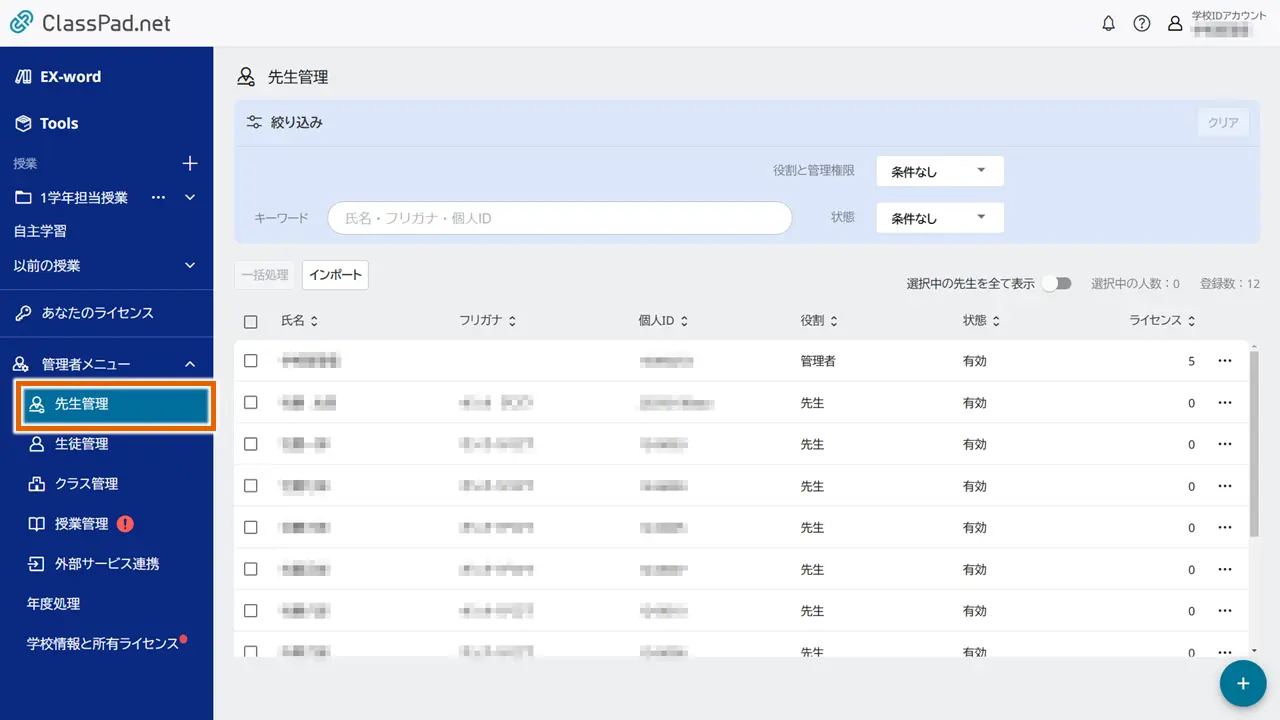
- ライセンスを割り当てたい登録情報のオプションメニュー【ライセンス付与】を選択する。
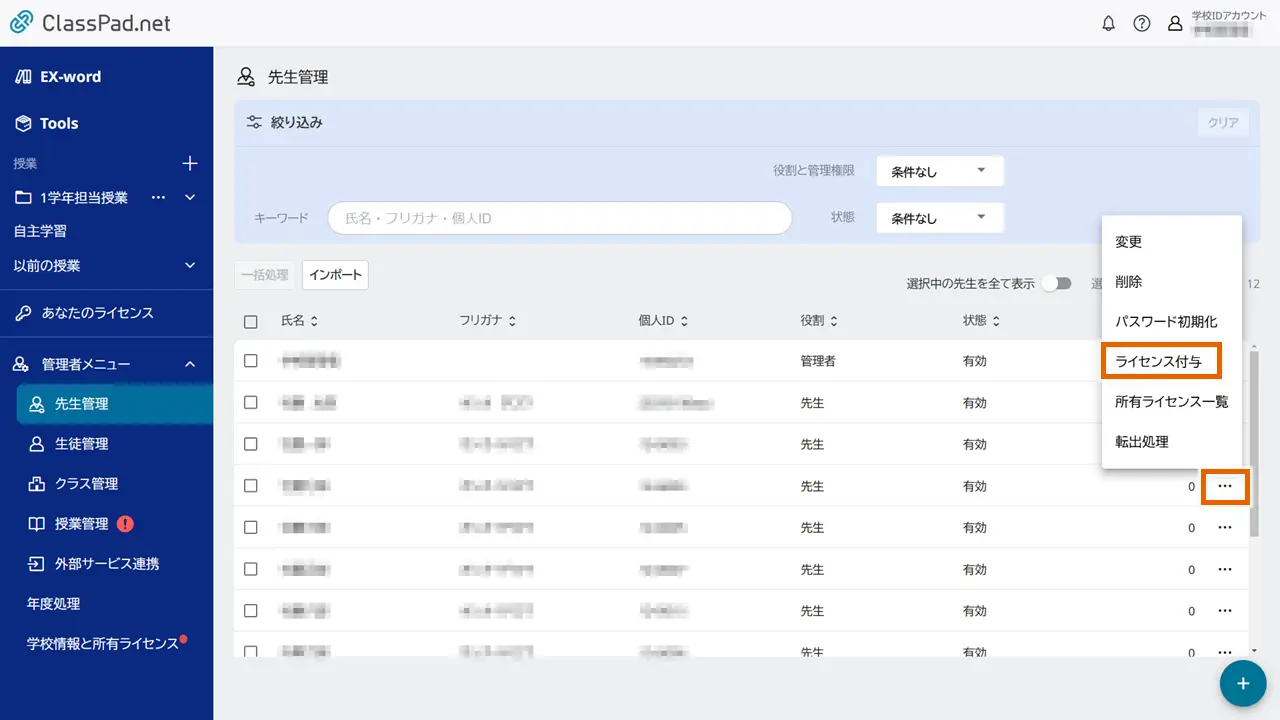
- 付与するライセンスを選択して、【設定する】を選択する。
選択できるライセンスは1つです。
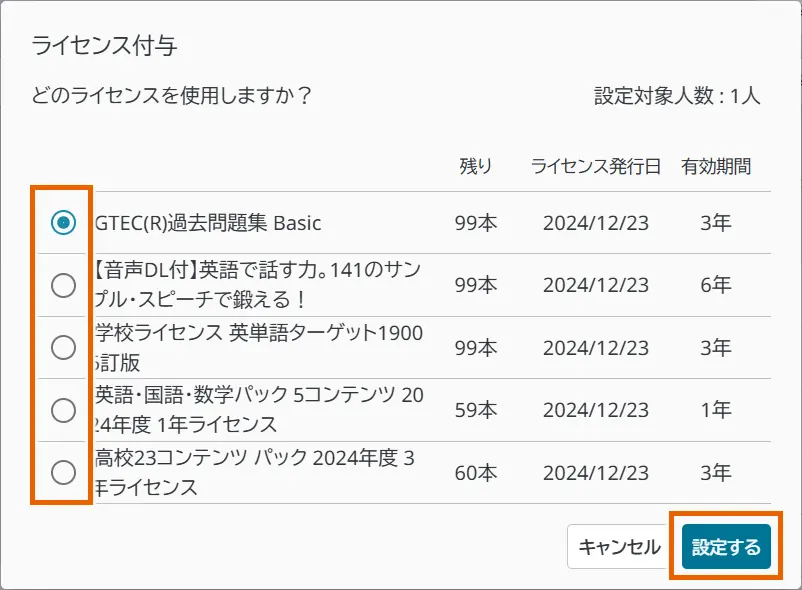
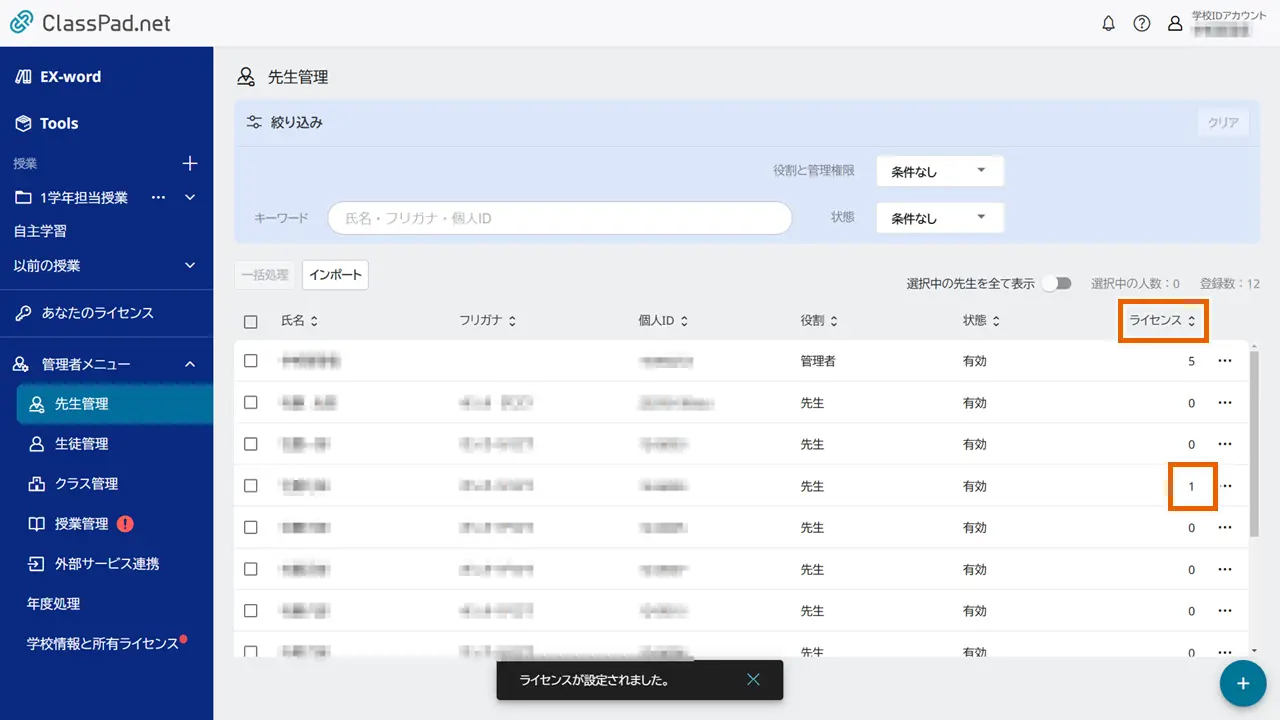
- ライセンスが割り当てられます。
アカウント情報にライセンスを一括付与する
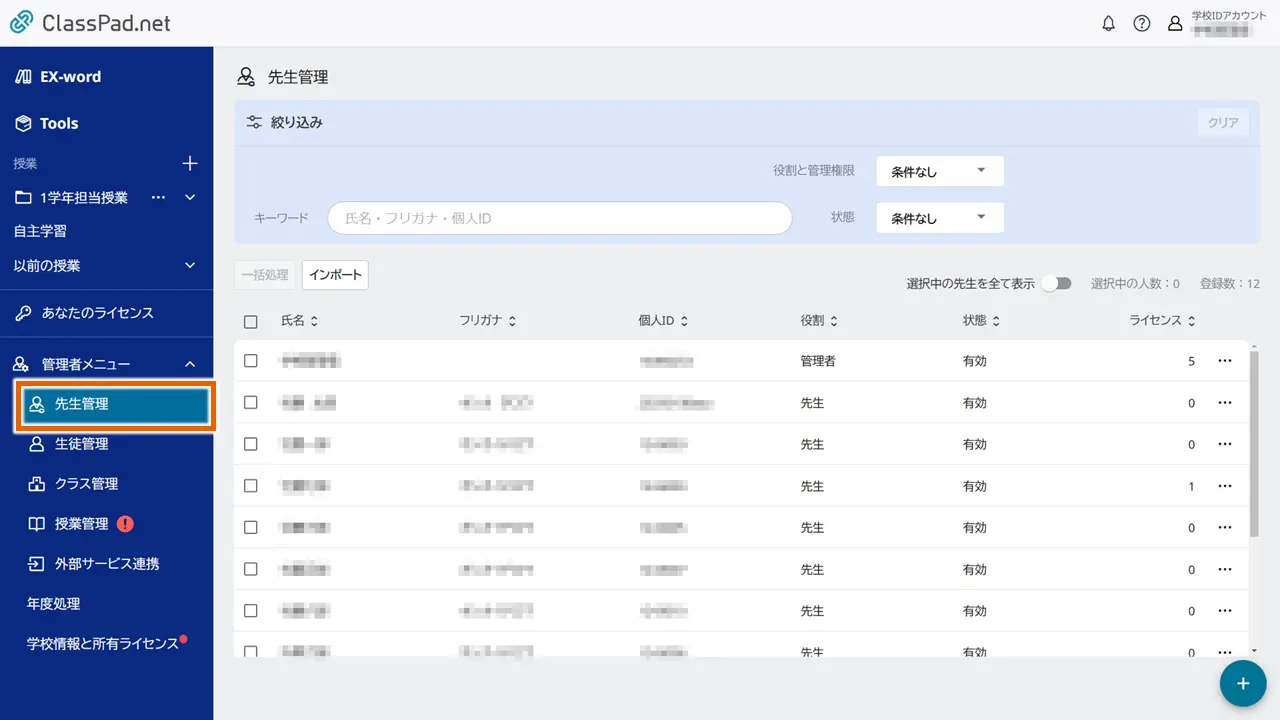
- 【先生管理】を選択する。
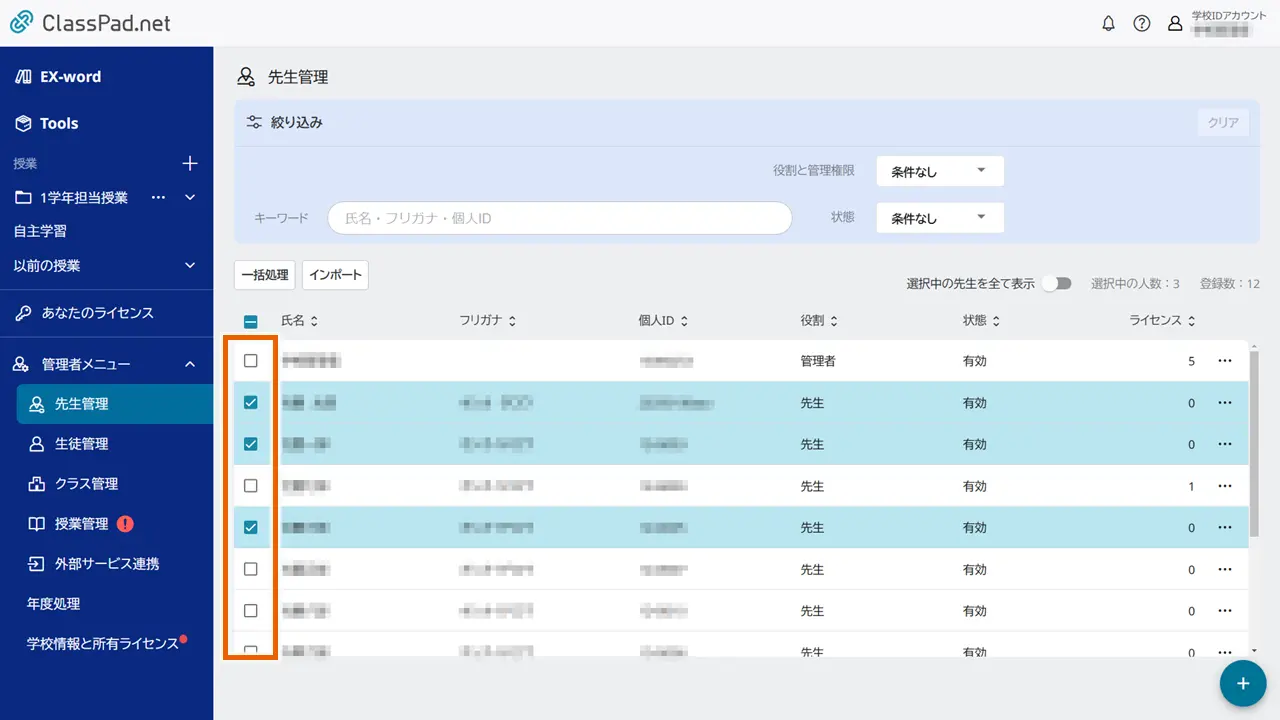
- ライセンスを割り当てたい登録情報を選択する。
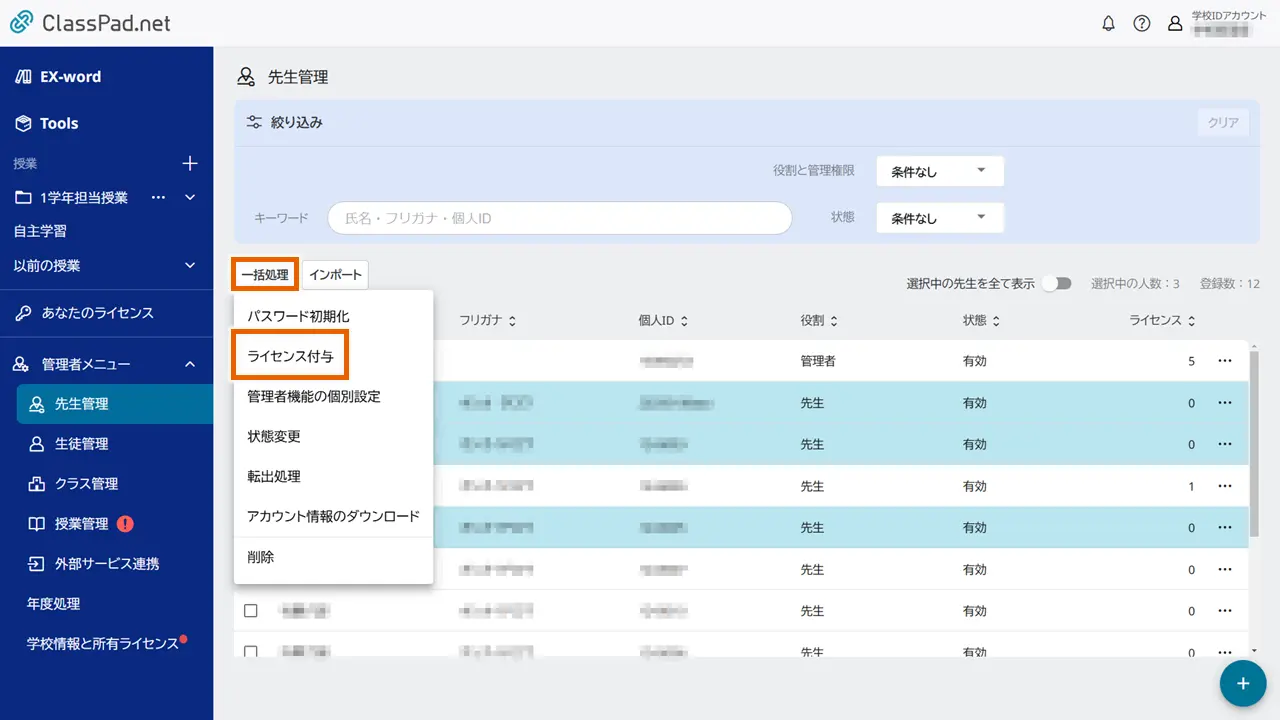
- 【一括処理】メニューから、【ライセンス付与】を選択する。
- 割り当てるライセンスを選択して、【設定する】を選択する。
選択できるライセンスは1つです。
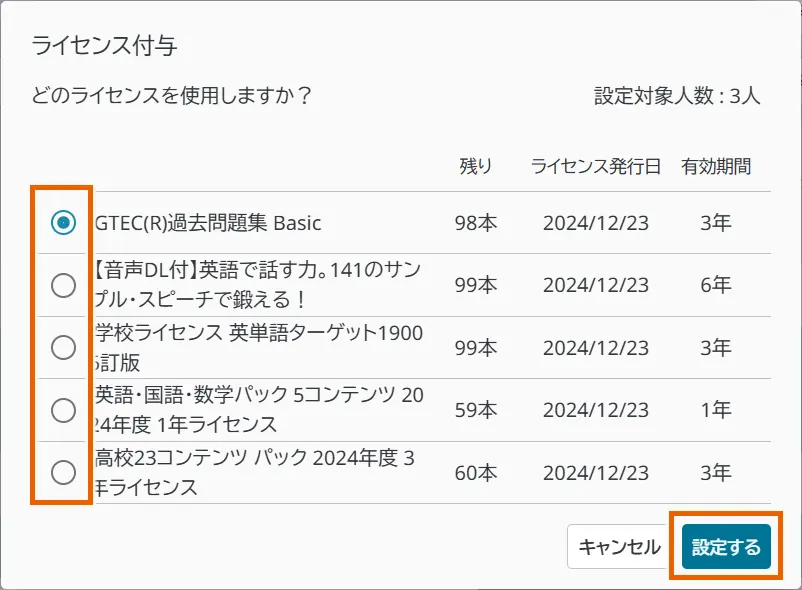
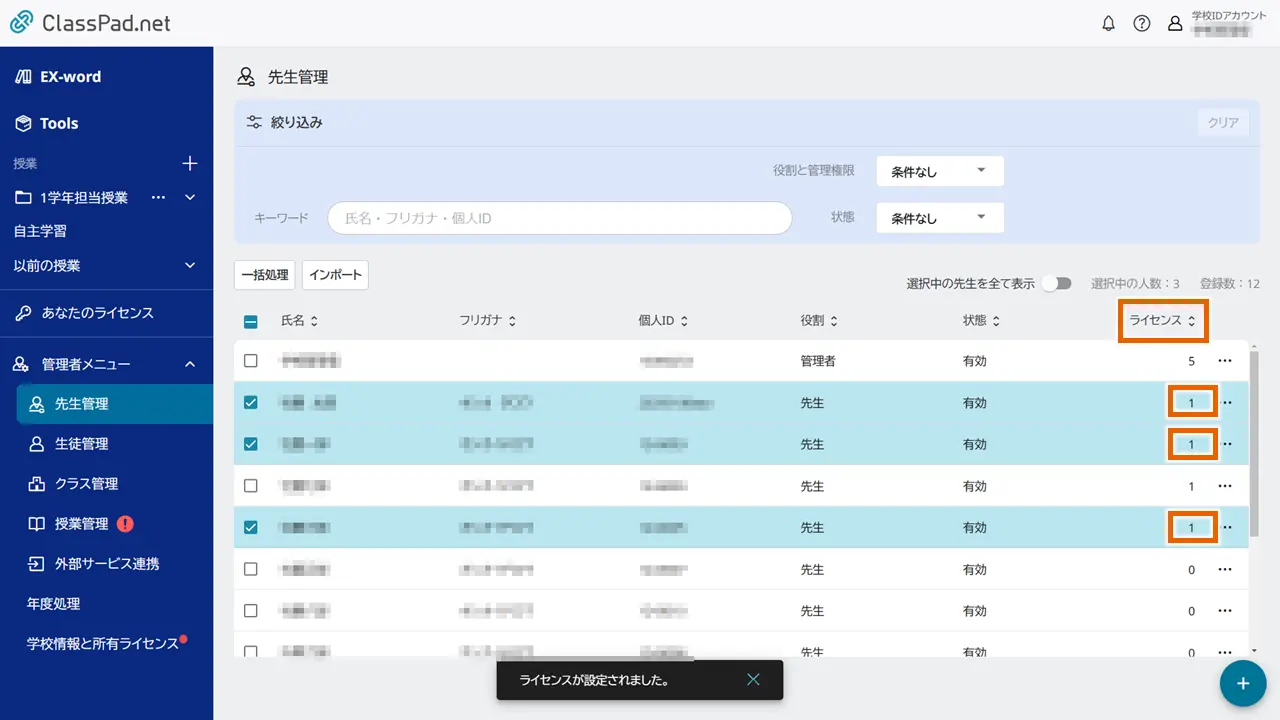
- ライセンスが割り当てられます。
アカウント情報からライセンスを削除する
先生または生徒のアカウント情報に割り当てたライセンスを削除します。
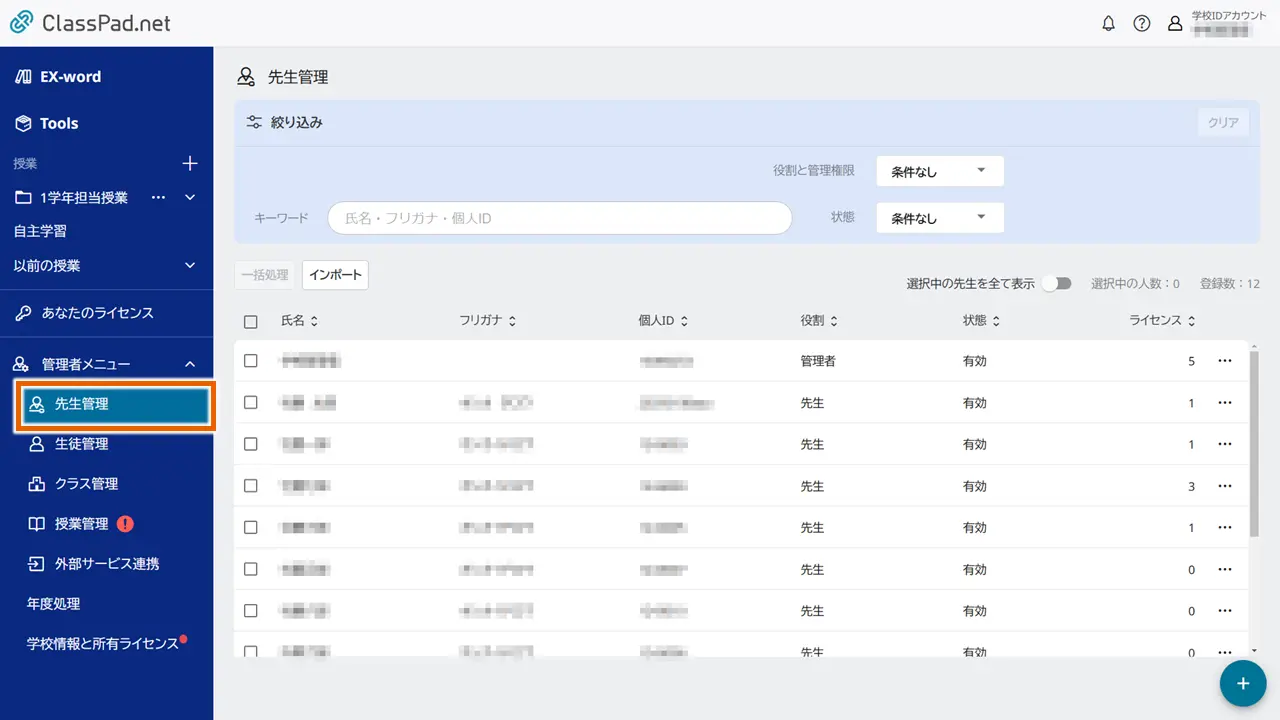
- 【先生管理】を選択する。
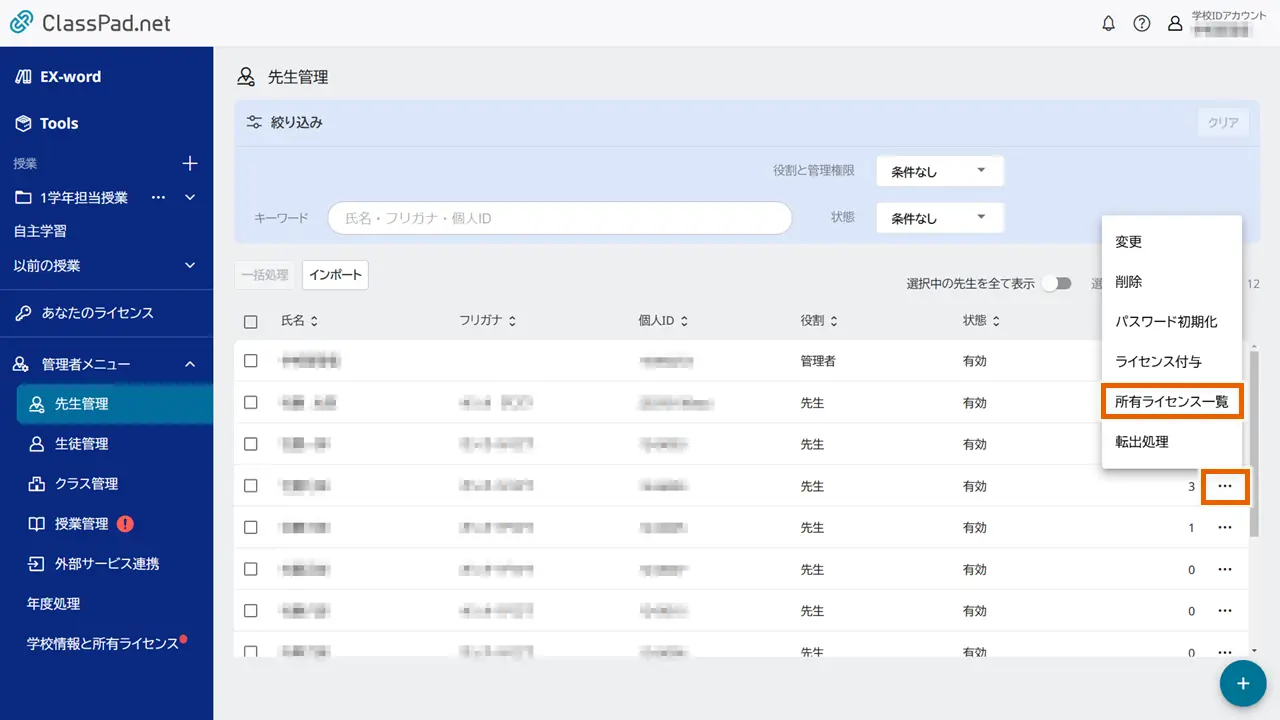
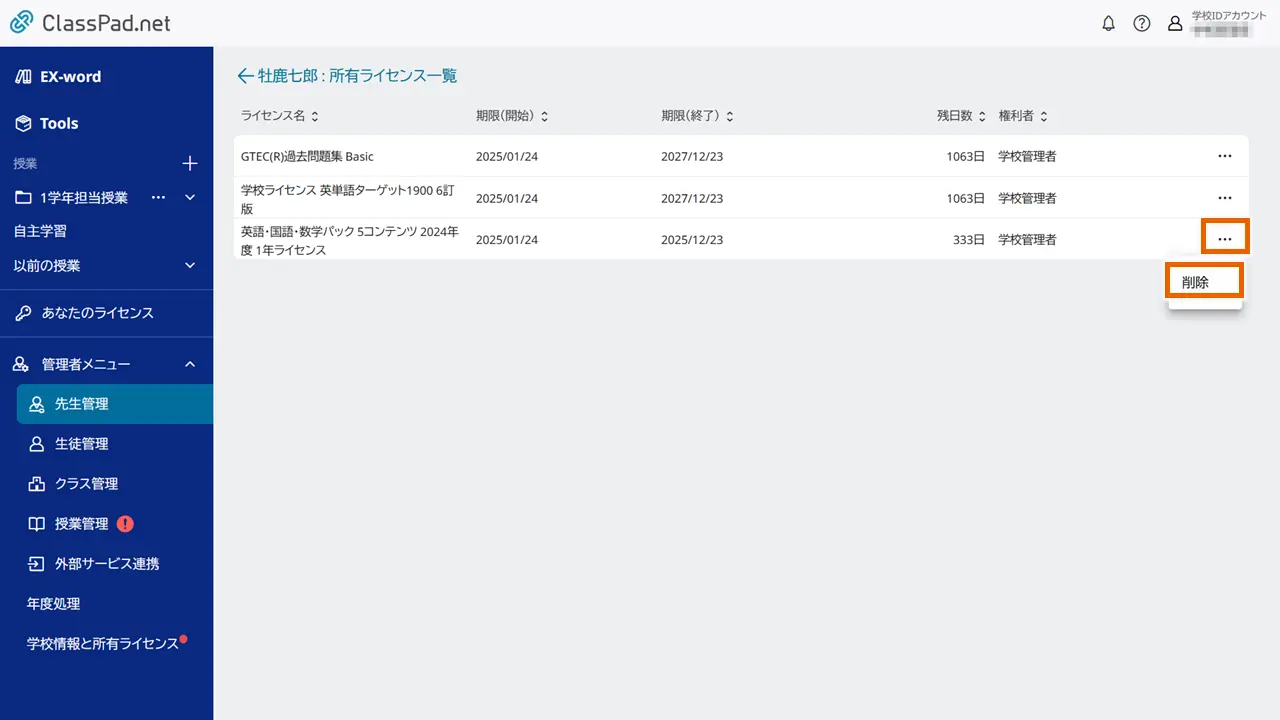
- ライセンスを削除したい登録情報のオプションメニュー【所有ライセンス一覧】を選択する。
- 削除したいライセンスのオプションメニューを開いて、【削除】を選択する。
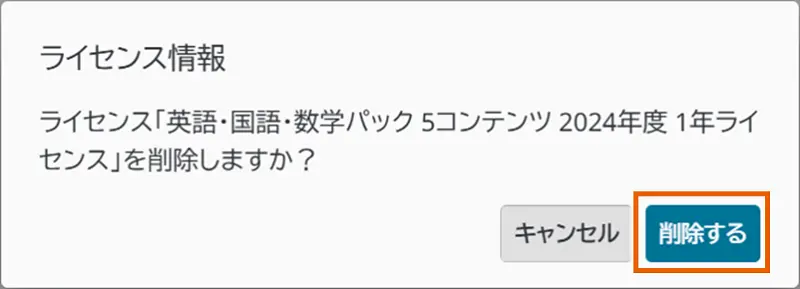
- 【削除する】を選択する。
- アカウント情報から、ライセンスが削除されます。