管理者機能の設定方法は、個別設定と一括設定があります。
このページの目次
管理者機能を個別設定する
登録されている先生に、管理者機能を個別設定します。
- 【
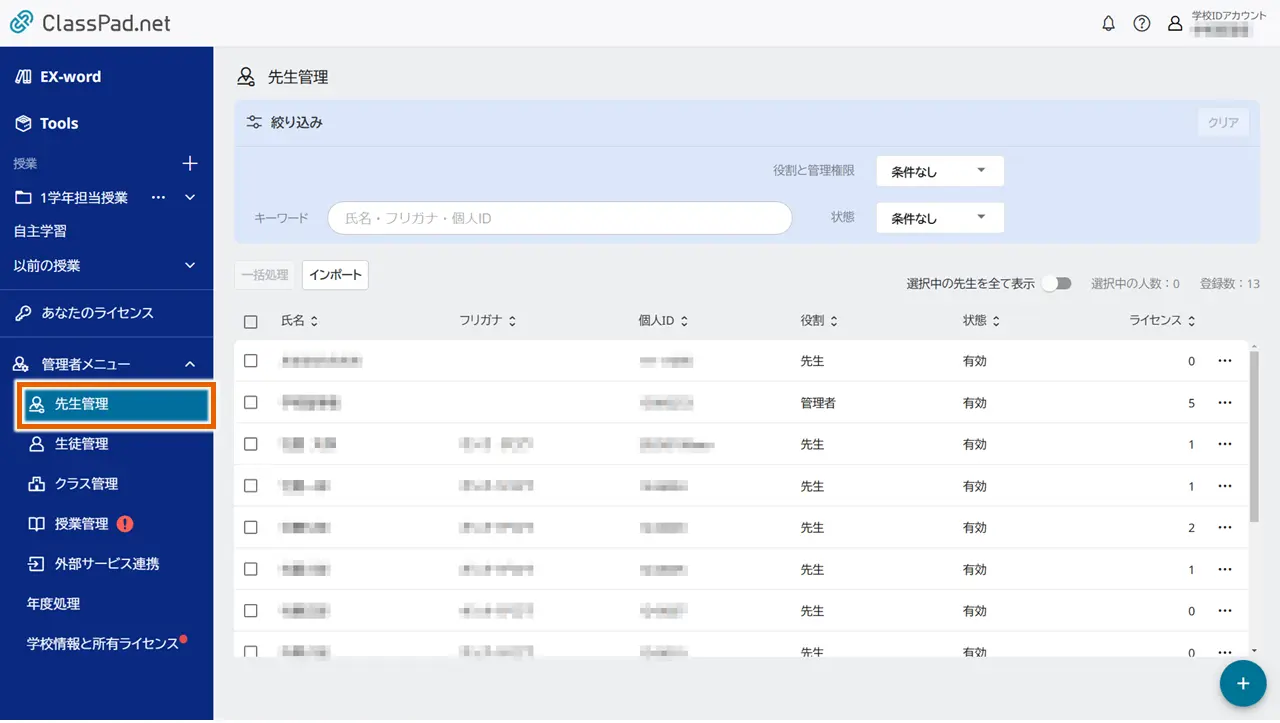
 先生管理】を選択する。
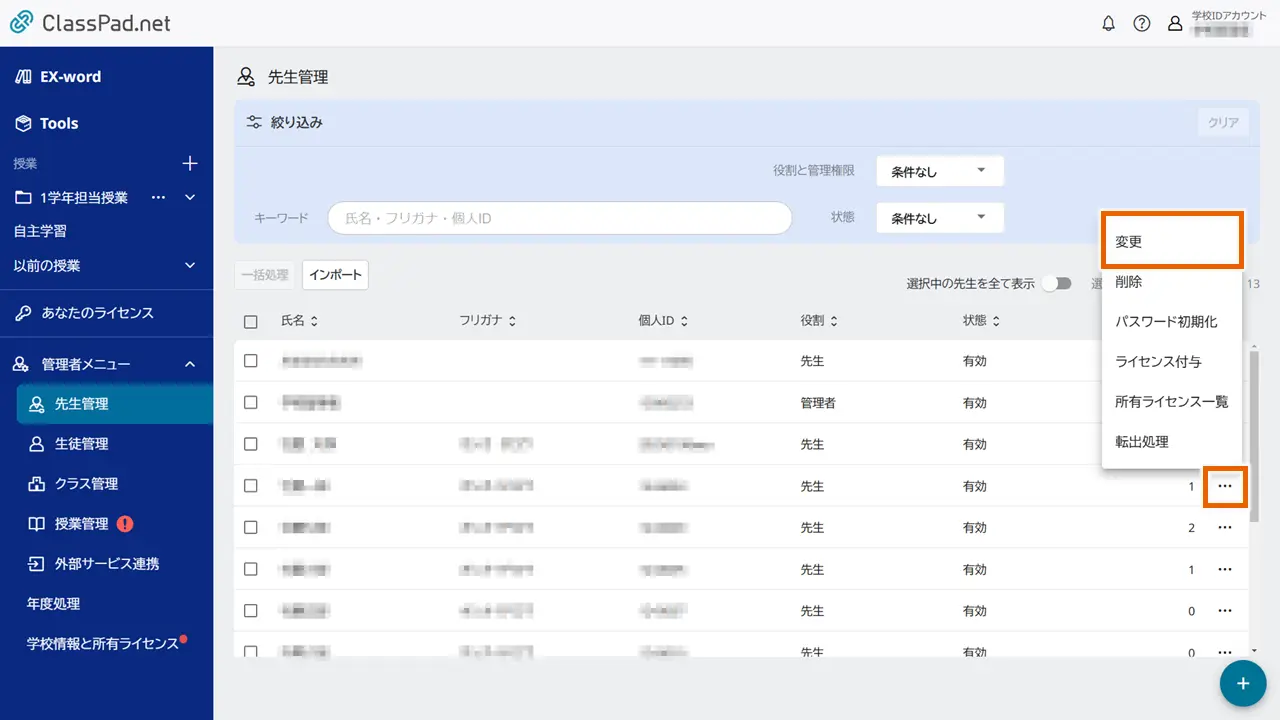
- 編集したいアカウントのオプションメニューを開いて、【変更】を選択する。
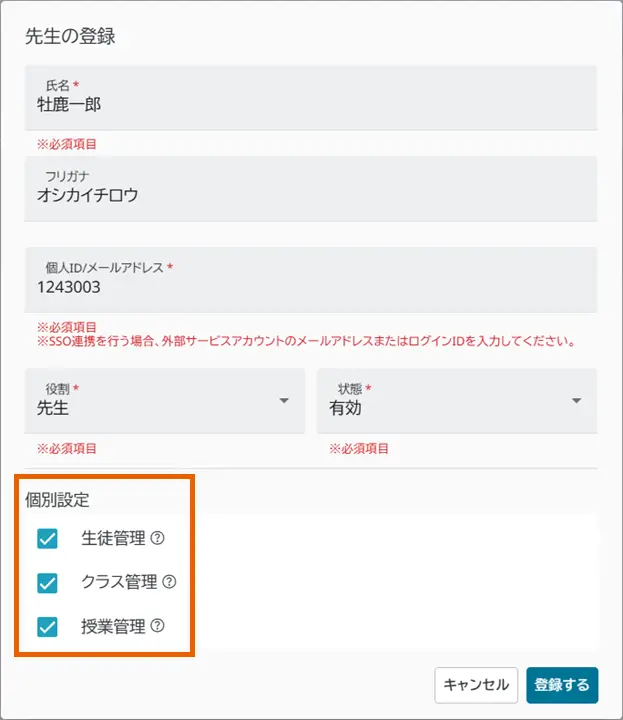
- 管理者機能の個別設定チェックボックスにチェックを入れ、【登録する】を選択する。
MEMO
「役割」が管理者の場合は個別設定チェックボックスは表示されません。
チェックを入れた機能を個別に設定できます。
各機能の右横に表示される【?】を選択すると、各機能の詳細が表示されます。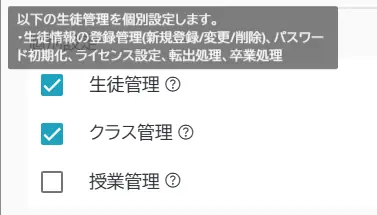
| 項目 | 内容 |
|---|---|
| 生徒管理 | 以下の生徒管理を個別設定します。 ・生徒情報の登録管理(新規登録/変更/削除) ・パスワード初期化 ・ライセンス付与 ・転出処理 ・卒業処理 |
| クラス管理 | 以下のクラス管理を個別設定します。 ・クラスの登録管理(新規登録/変更/削除) ・クラスへの生徒登録 |
| 授業管理 | 以下の授業管理を個別設定します。 ・授業の登録管理(新規登録/変更/削除) ・授業への先生/生徒登録 |
役割「先生」を「管理者」に変更すると、個別設定が非表示になります。役割を変更しても個別設定でチェックした状態は保持されます。
役割「管理者」を選択した場合、上記3つの管理者機能が付与されます。
状態について
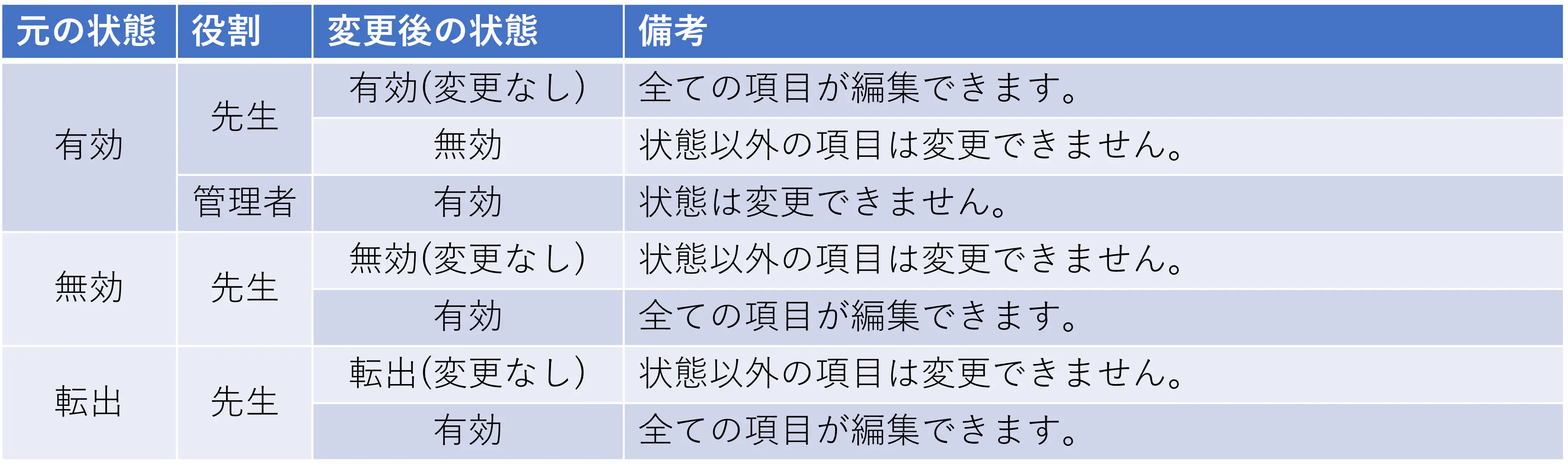
役割と状態の関係は、以下の図を参照してください。
重要
各項目の編集後、再度状態を「無効」に戻すと、編集した入力内容・チェック内容を保持したまま、状態を除いたその他全ての項目と【変更する】は選択できません。
管理者機能を一括設定する
登録した先生に管理者機能を一括設定します。
インポートメニューから設定する
【インポート】メニューから、【新規登録】、または【登録データ変更】で雛型ファイルをダウンロードして、以下の項目を設定します。
| 項目 | 内容 |
|---|---|
| 生徒管理 | 生徒管理機能を使用する先生の場合は「〇」を選択します。 |
| クラス管理 | クラス管理機能を使用する先生の場合は「〇」を選択します |
| 授業管理 | 授業管理機能を使用する先生の場合は「〇」を選択します |
MEMO
「役割」が管理者の場合は入力不要です。
詳細な設定方法は、「先生のアカウントを一括登録する」を参照してください。
一括処理メニューから設定する
- 【先生管理】を選択する。
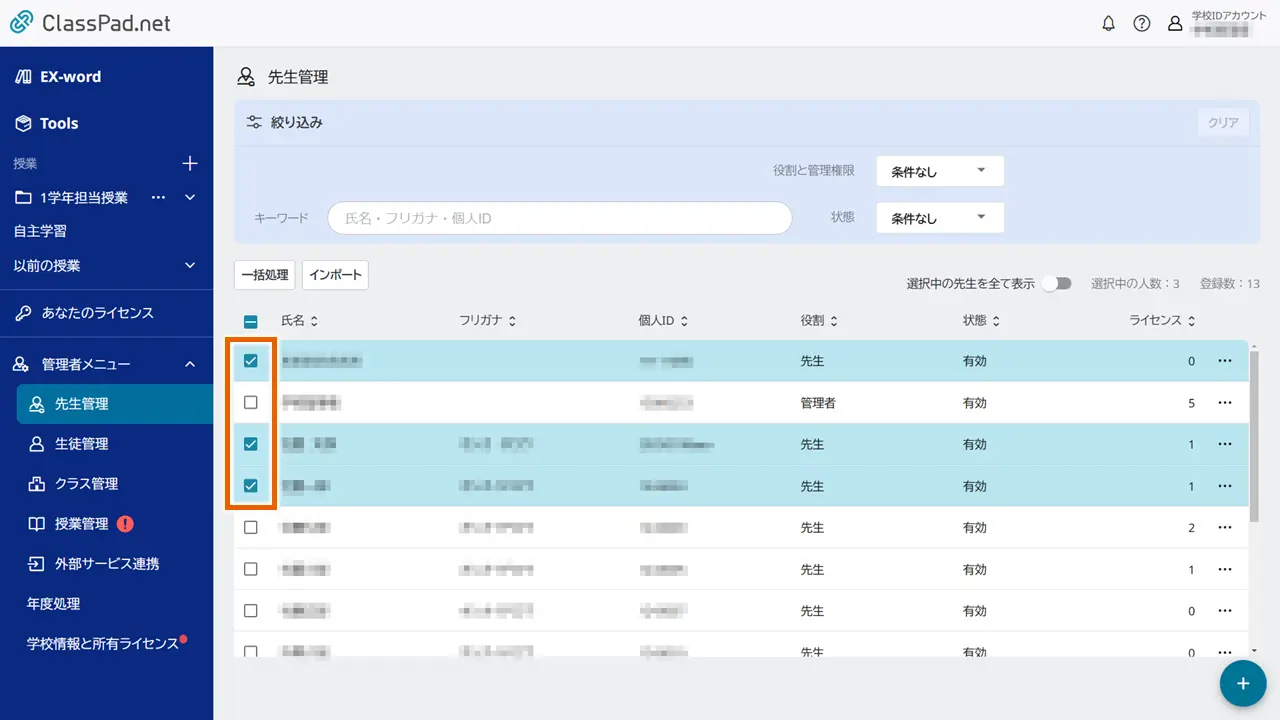
- 個別設定をしたい登録情報を選択する。
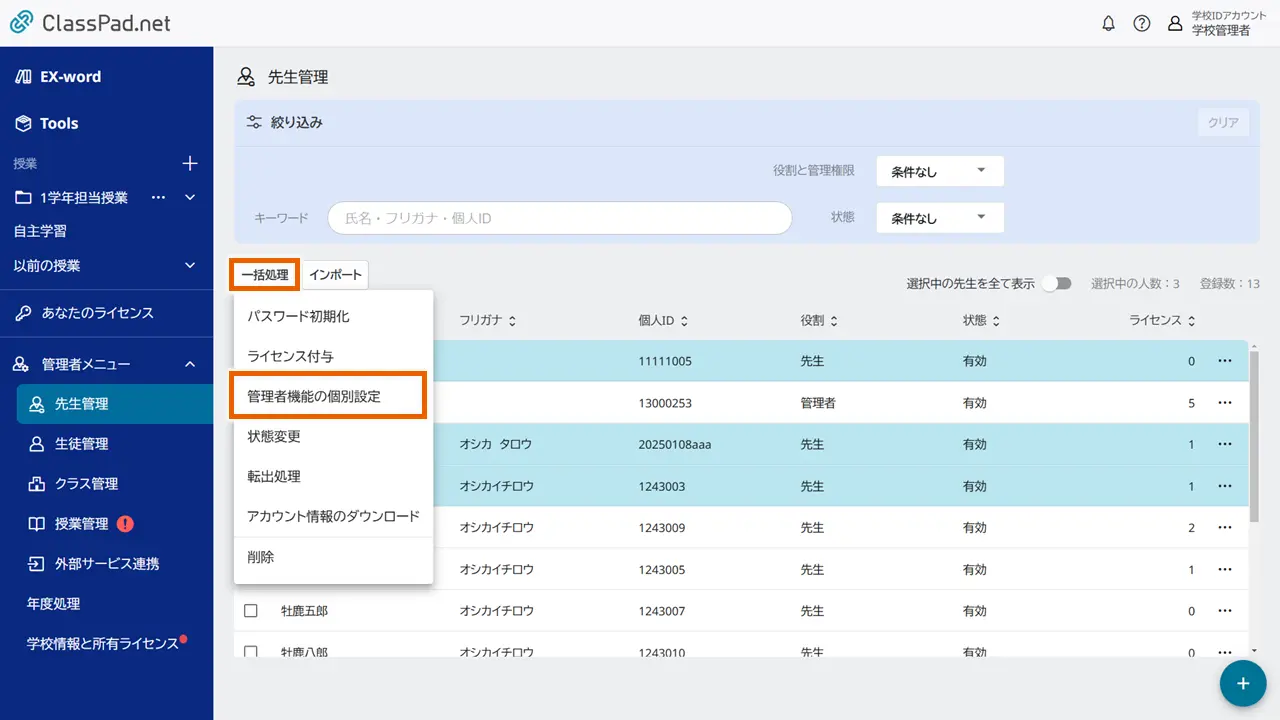
- 【一括処理】メニューから、【管理者機能の個別設定】を選択する。
MEMO
役割「管理者」を1人でも選択している場合、エラーダイアログが表示されます。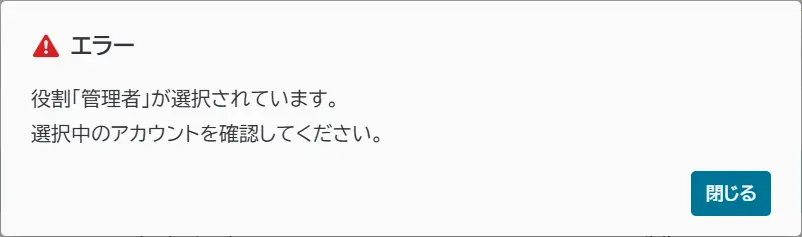
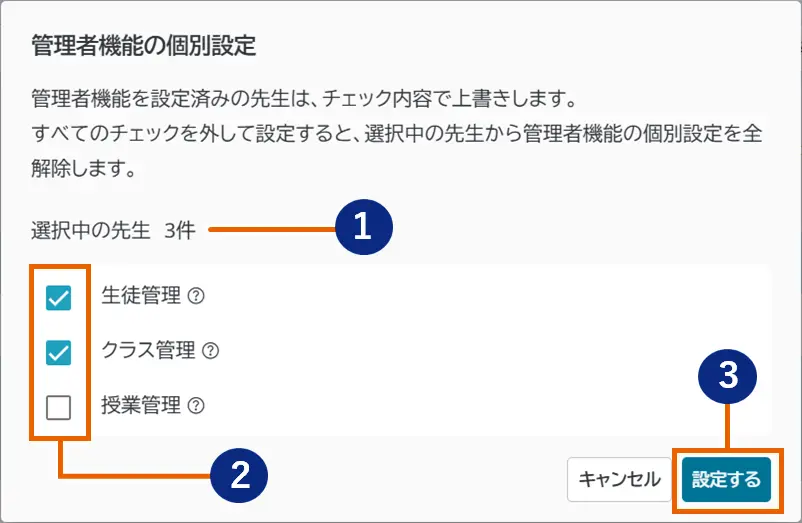
- 下記ダイアログ内の項目を設定します。
| 項番 | 内容 |
|---|---|
| ① | 設定対象の人数が表示されます。 |
| ② | チェックを入れると、対象の先生に管理機能が設定されます。選択中の先生で、すでに個別設定されている先生がいた場合、このダイアログで変更した内容が上書きされます。 |
| ③ | チェック1つ以上の場合、完了ダイアログが表示されます。チェックがない場合、全解除確認ダイアログが表示されます。 |
MEMO
全てのチェックがOFFの場合、全解除確認ダイアログが表示されます。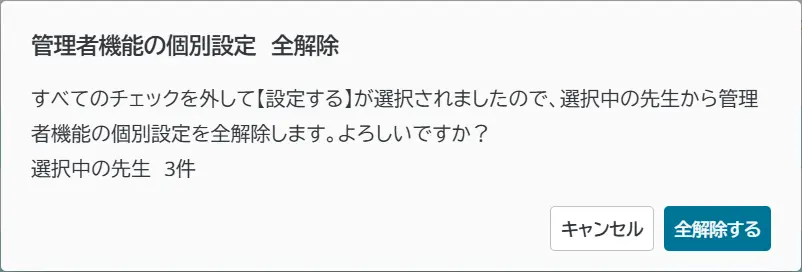
【全解除する】を選択した場合、選択中の先生について管理者機能の個別設定を一括で解除します。