提出されたふせんをノートブックにダウンロードできます。
重要
ふせんが非表示になっている場合は、ふせんの選択ができません。
「先生の画面」の【回答を表示】にチェックを入れて、ふせんを表示してください。
このページの目次
表示中のふせんをダウンロードする
- 授業用のノートブック画面で【
 】(提出)を選択して、課題管理画面を開く。
 - ダウンロードするふせんを選択する。
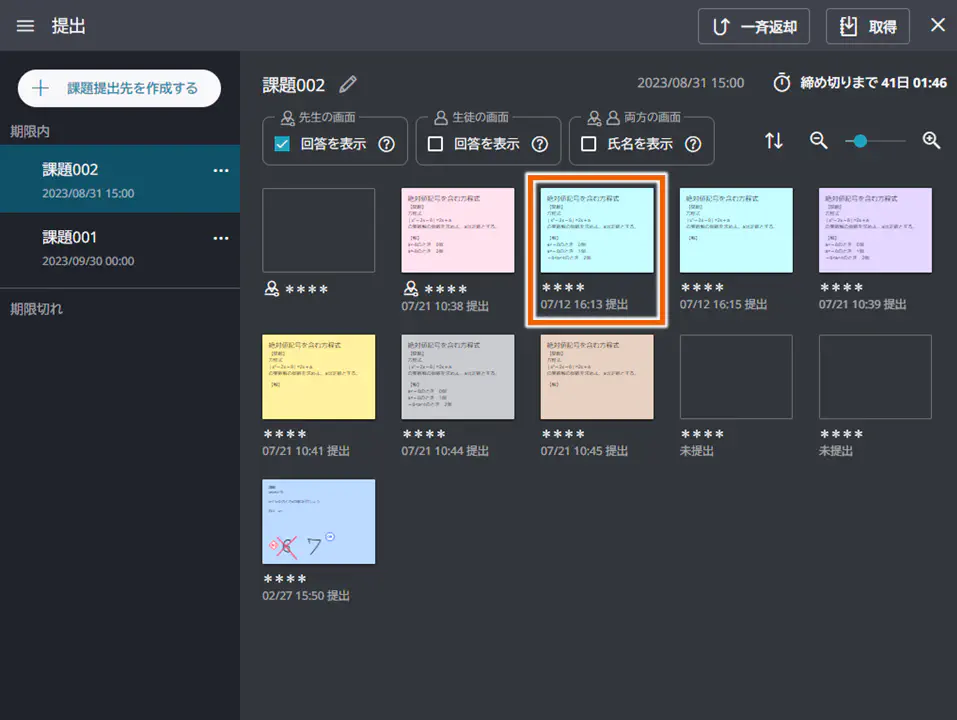
ふせんの詳細画面が表示されます。 - 【取得】を選択する。
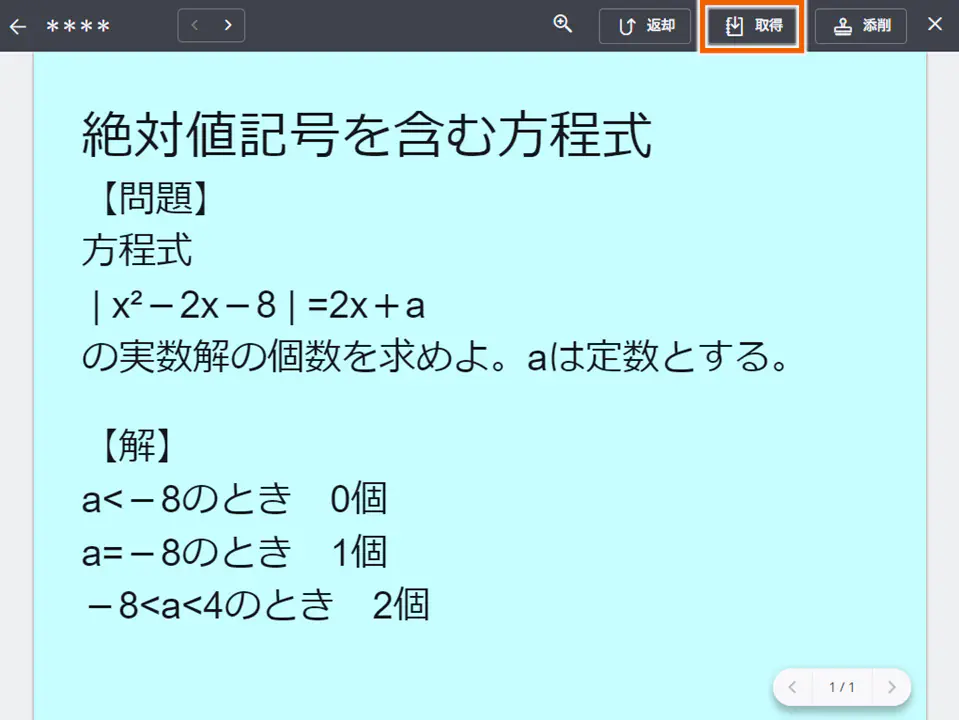
表示中のふせんがノートブックにダウンロードされます。
MEMO
授業画面で【提出状況】を選択して課題管理画面に移動した場合、【取得】は表示されません。
提出されたふせんを選択してダウンロードする
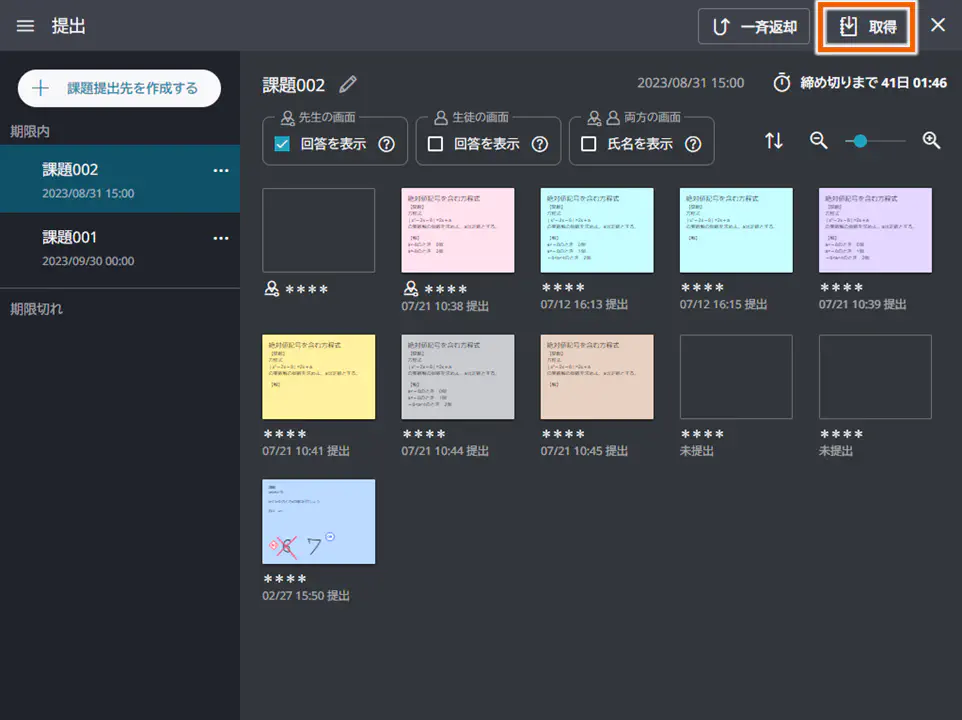
- 授業用のノートブック画面で【】(提出)を選択して、課題管理画面を開く。
- 【取得】を選択する。
MEMO
授業画面で【提出状況】を選択して課題管理画面に移動した場合、【取得】は表示されません。 - ダウンロードするふせんを選択する。
複数のふせんを選択できます。
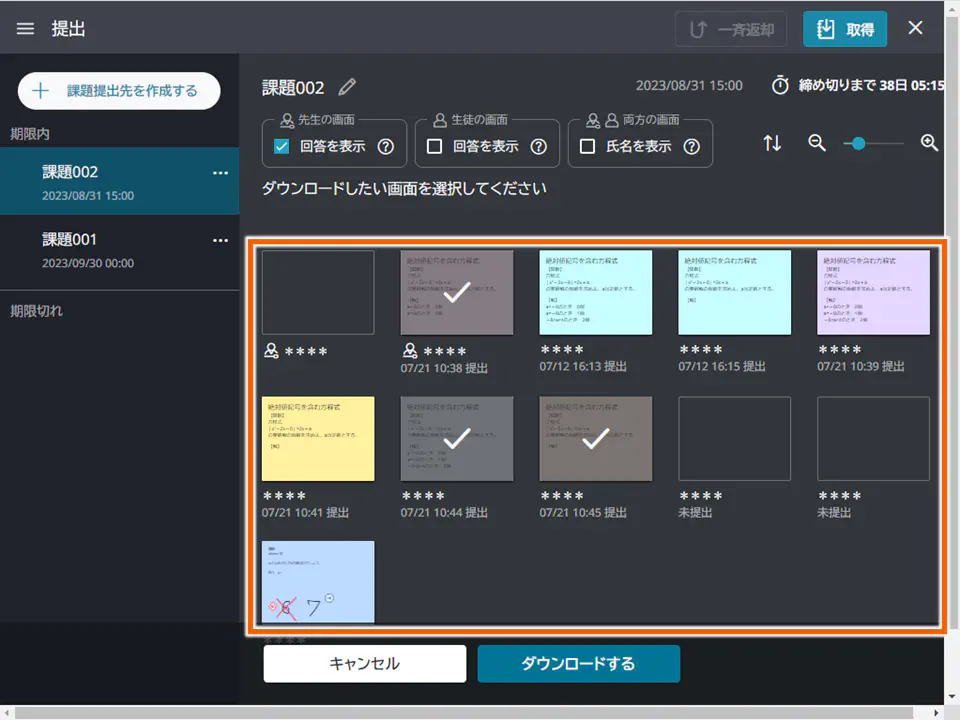
- 【ダウンロードする】を選択する。
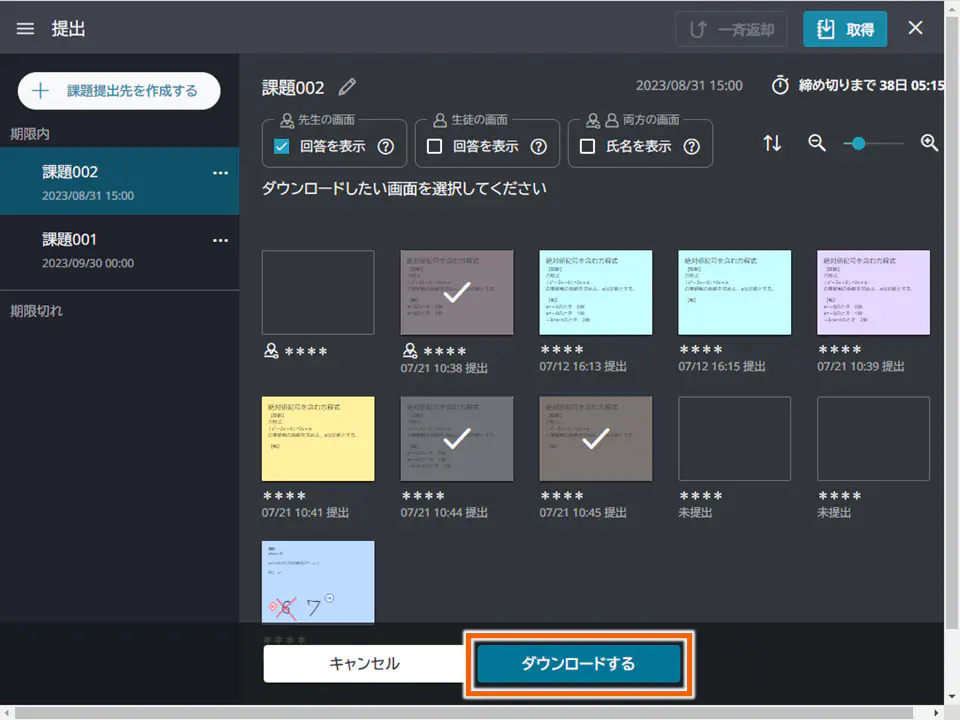
選択したふせんがノートブックにダウンロードされます。