重要
生徒管理画面でのパスワードの初期化は、管理者によりアカウント管理権限を付与された先生アカウントでのみ使用できます。
生徒管理画面から生徒のパスワードを初期化する
生徒管理画面から生徒のパスワードを初期化します。
- 【
 生徒管理】を選択する。
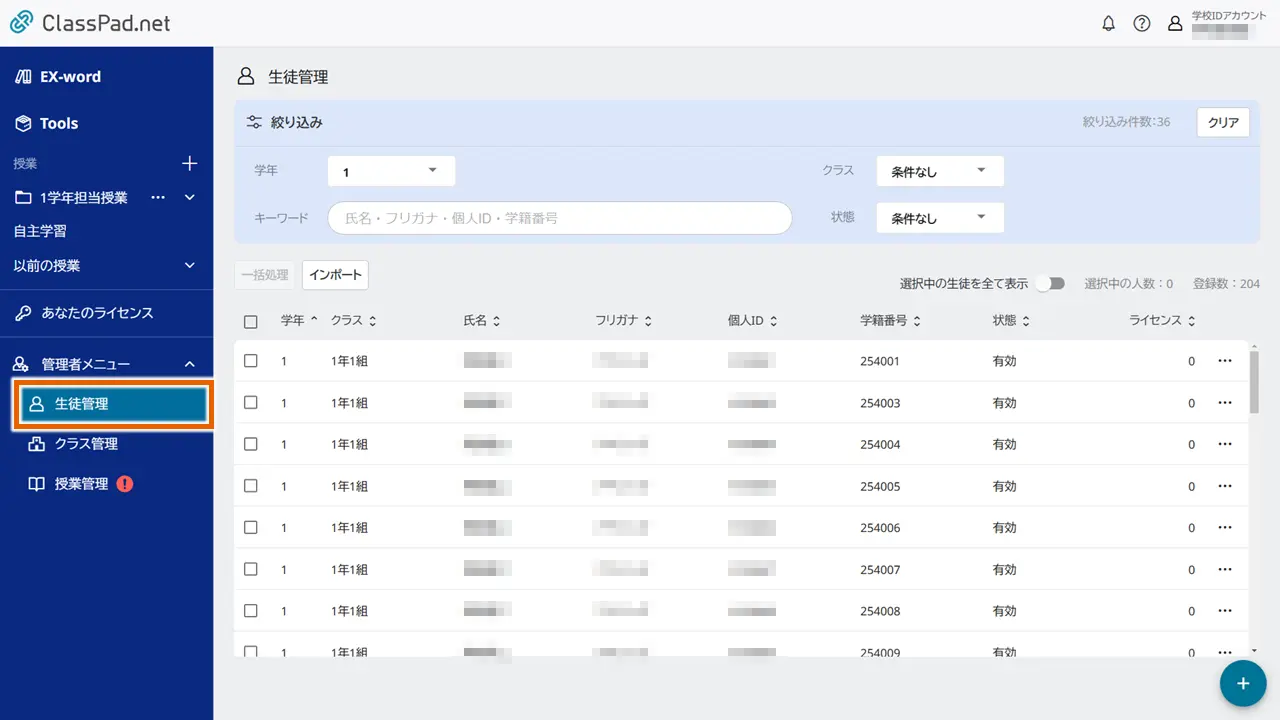
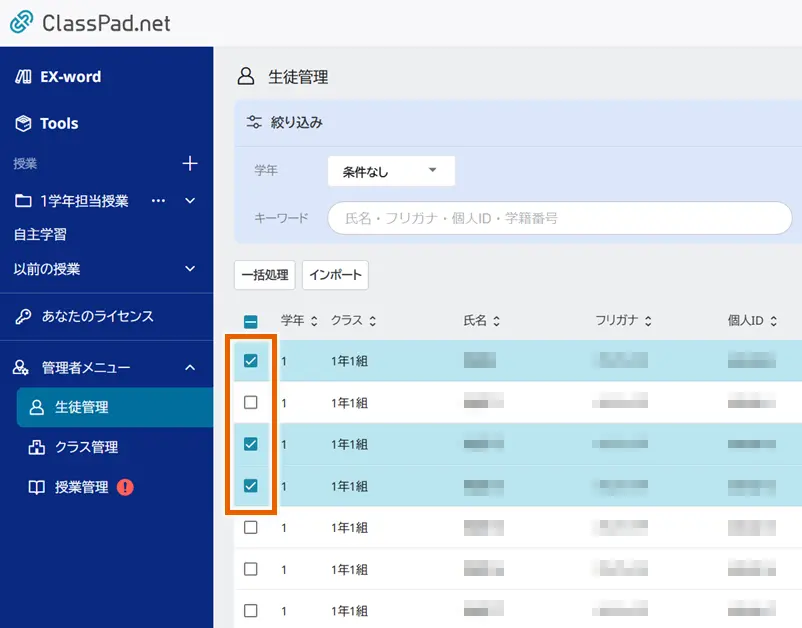
- パスワードを初期化したい登録情報を選択する。
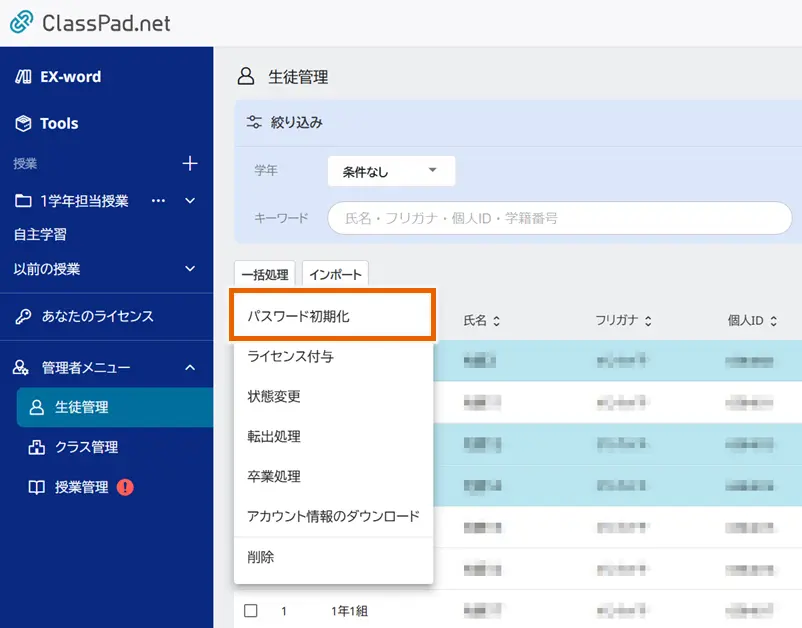
- 【一括処理】メニューから、【パスワード初期化】を選択する。
- 【初期化する】を選択する。
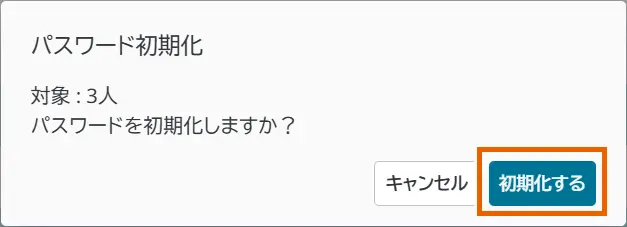
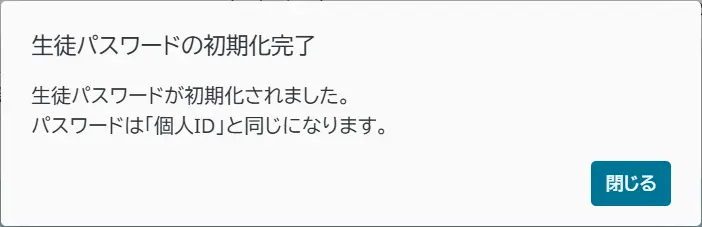
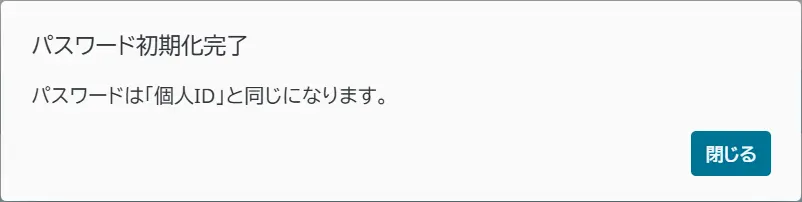
- パスワードが初期化されます。
重要
初期化後のパスワードは、個人ID/メールアドレスと同じになります。
パスワードの初期化は、1回の操作で40人以下を目安に実施してください。
MEMO
生徒名横の「…」から【パスワード初期化】を選択しても、パスワードを初期化できます。
状態が【無効】のアカウントは、パスワード初期化できません(【無効】のアカウントを選択すると、手順3で【パスワード初期化】は選択できなくなります)。
授業参加者画面から生徒のパスワードを初期化する
MEMO
授業参加者画面からの生徒パスワード初期化は、授業に参加している先生であれば使用できます。
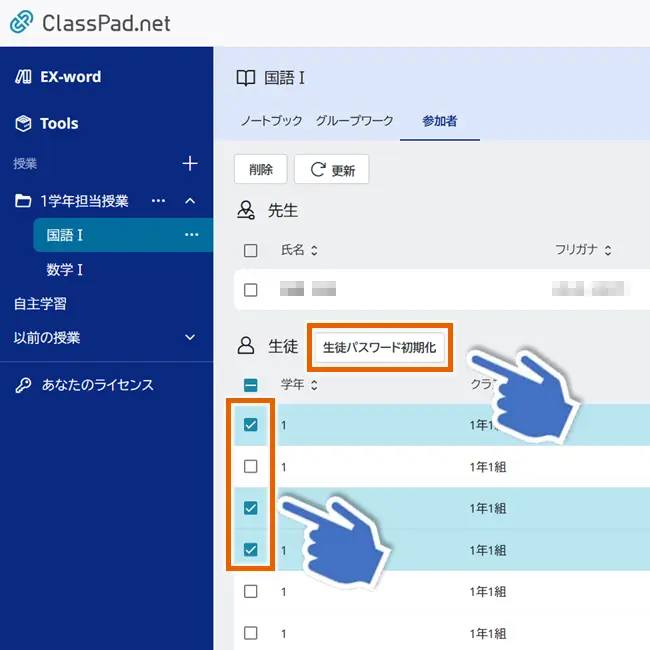
授業の参加者画面から生徒のパスワードを初期化します。
- サイドメニューから授業を選択する。
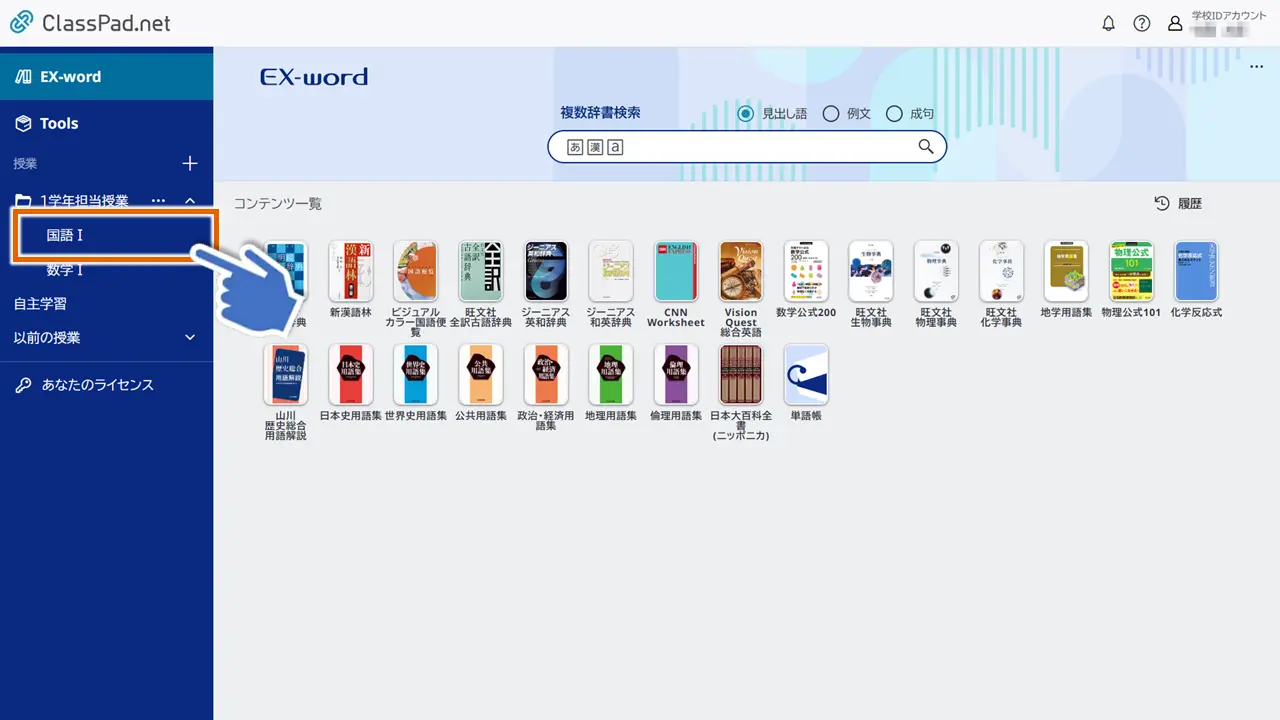
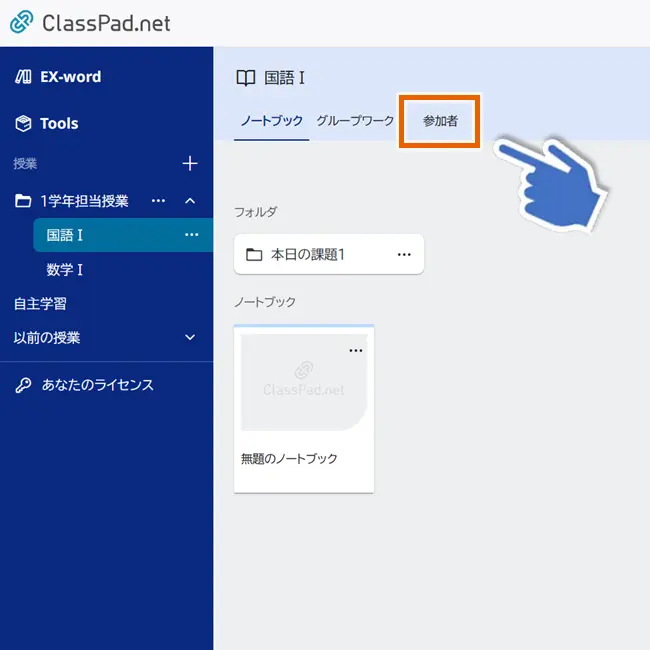
- 【参加者】を選択する。
- パスワードを初期化したい生徒を選択して、【生徒パスワード初期化】を選択する。
- 【初期化する】を選択する。
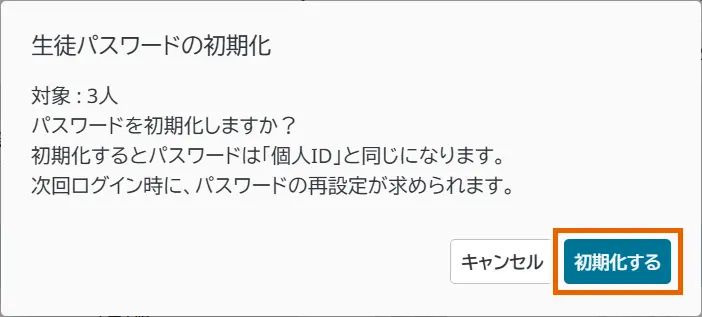
- パスワードが初期化されます。