数学の問題集コンテンツを使用して、学習を進める方法について説明します。
このページの目次
章から問題を選択する
学習履歴から問題を選択する
問題集コンテンツのふせんを作成する
問題を解く
問題ふせんの解答を作成する
解答ふせんで正解・不正解を判定する
学習履歴を確認する
学習進捗を確認する
章から問題を選択する
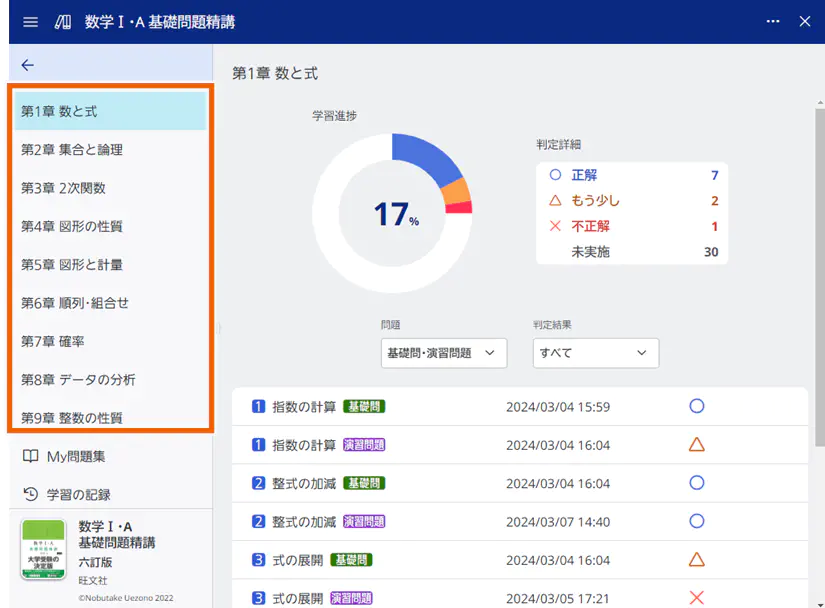
問題集コンテンツの章を指定して学習する問題を選択します。
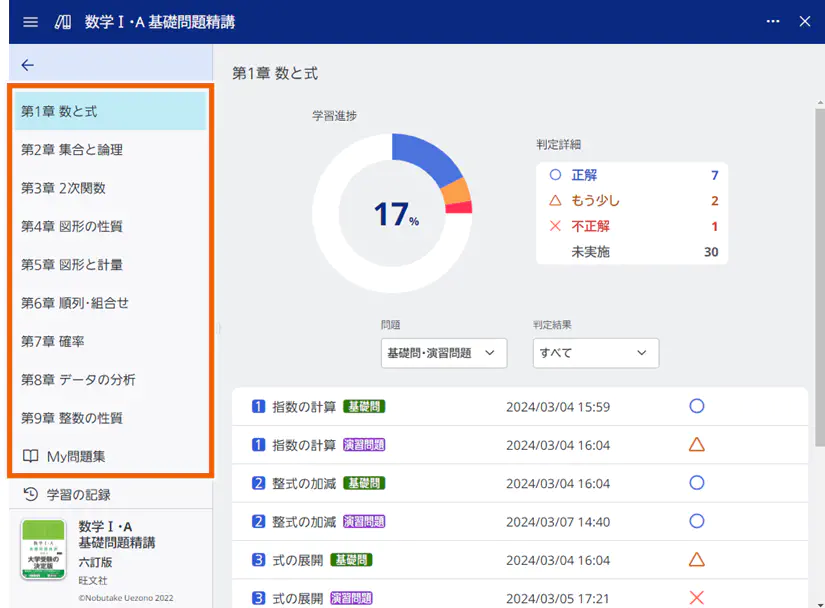
- 学習する章を選択する。
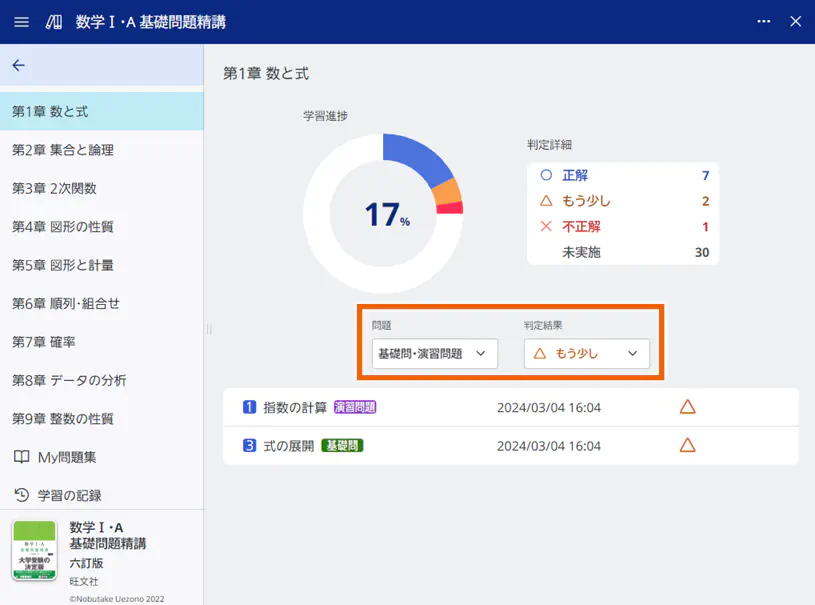
- 問題の表示条件を選択する。
MEMO
問題・判定結果の両方でフィルターをかけると、両方の条件に一致する問題のみ表示されます。
フィルター:問題
問題の種類ごとに表示する問題を絞り込みます。選択項目 内容 基礎問・演習問題 基礎問題・演習問題どちらも表示します。 基礎問 基礎問題のみ表示します。 演習問題 演習問題のみ表示します。 フィルター:判定結果
問題を解いた後の判定結果ごとに表示する問題を絞り込みます。選択項目 内容 すべて すべての問題を表示します。 正解 判定が正解の問題のみ表示します。 もう少し 判定がもう少しの問題のみ表示します。 不正解 判定が不正解の問題のみ表示します。 正解以外 判定が正解ではない問題のみ表示します。 - 学習する問題を選択する。
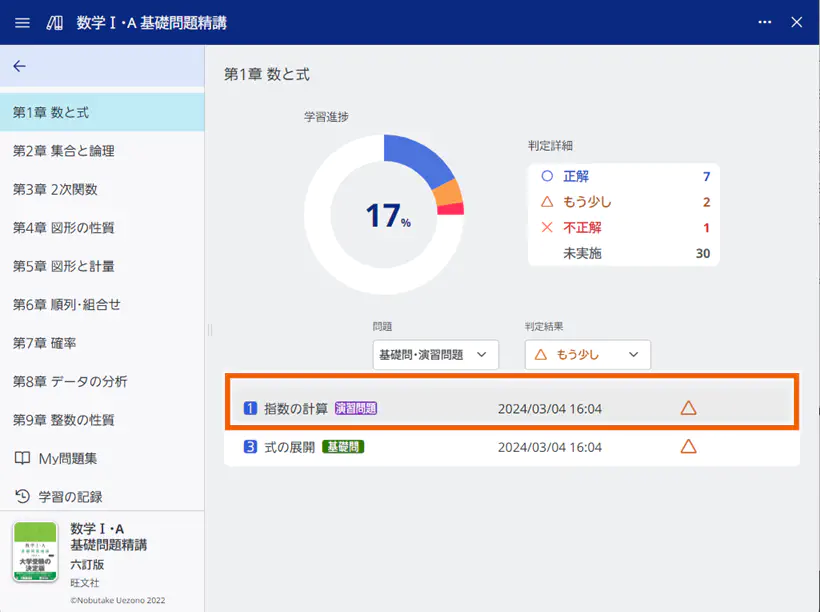
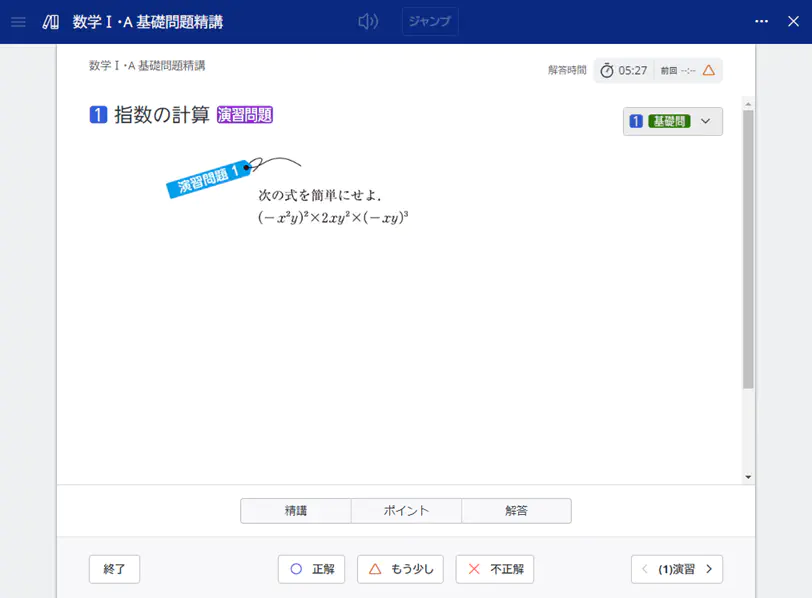
問題画面が表示されます。
学習履歴から問題を選択する
学習履歴からもう一度学習する問題を選択します。
MEMO
スマートフォンからアクセス中の場合はMy問題集は表示されません。My問題集を表示するにはPC/タブレットでご利用ください。
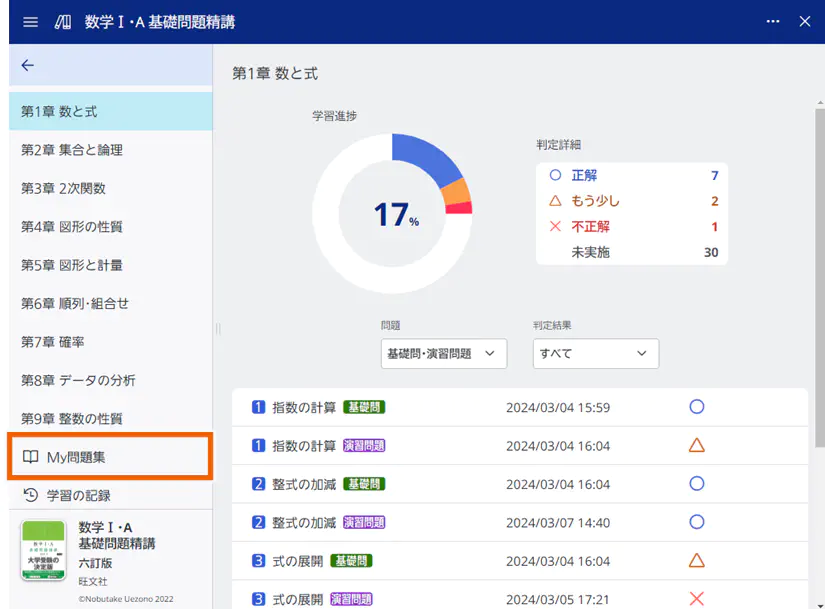
- My問題集を選択する。
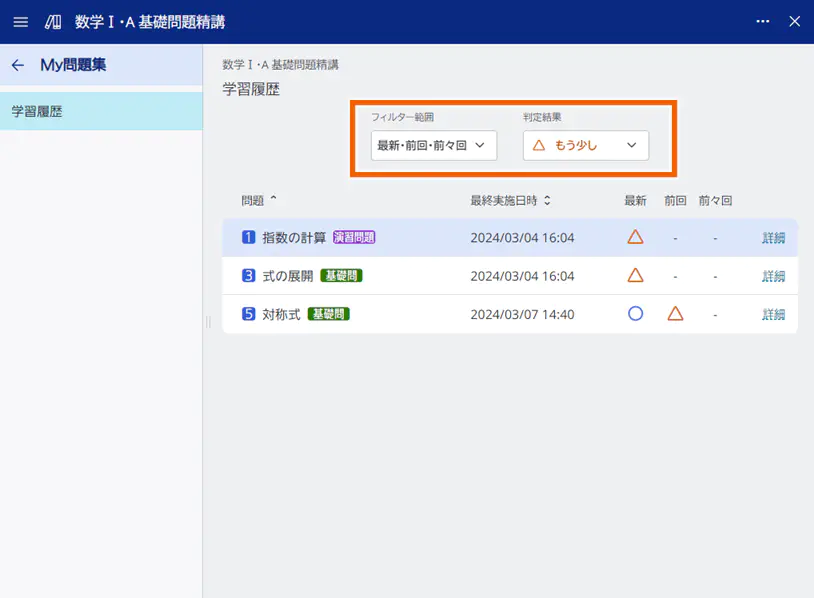
- 問題の表示条件を選択する。
MEMO
フィルター範囲・判定結果の両方でフィルターをかけると、両方の条件に一致する問題のみ表示されます。
フィルター:フィルター範囲
判定結果を表示する範囲を指定します。選択項目 内容 最新 直近の判定結果のみ表示します。 最新・前回・前々回 過去3回分の判定結果を表示します。 フィルター:判定結果
問題を解いた後の判定結果ごとに表示する問題を絞り込みます。選択項目 内容 すべて すべての問題を表示します。 正解 判定が正解の問題のみ表示します。 もう少し 判定がもう少しの問題のみ表示します。 不正解 判定が不正解の問題のみ表示します。 正解以外 判定が正解ではない問題のみ表示します。 - 学習する問題を選択する。
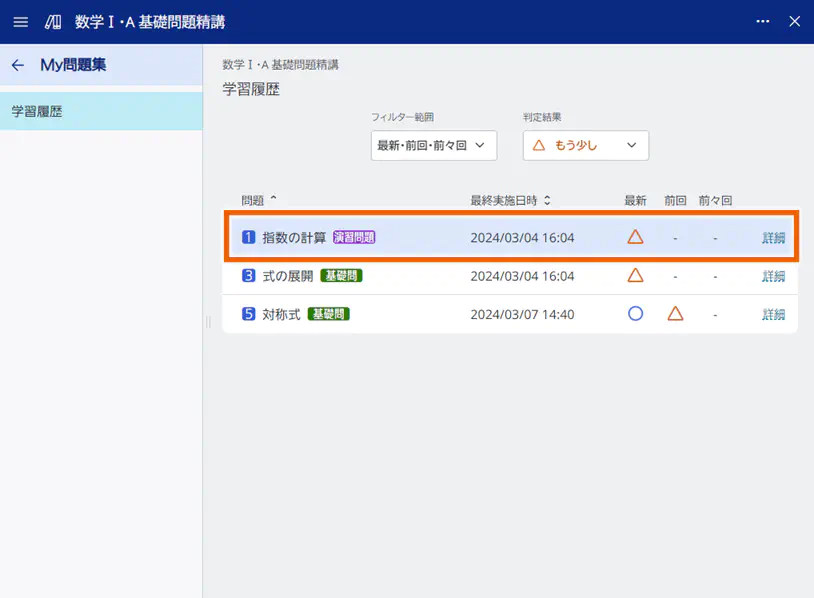
問題画面が表示されます。
問題集コンテンツのふせんを作成する
ノートブック画面から問題集を表示した場合は、問題集コンテンツのふせんを作成できます。
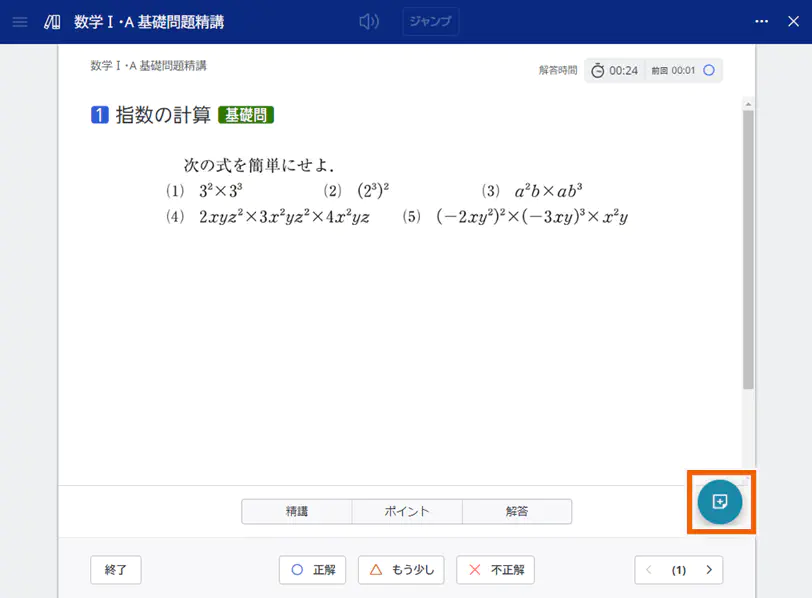
ふせんが作成できる問題には があります。
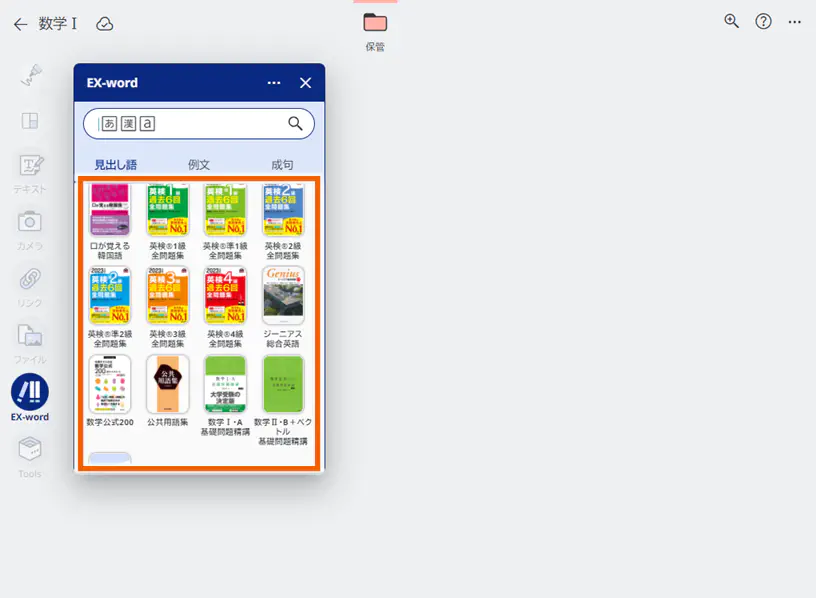
- ノートブック画面で問題集を選択する。
- 章またはMy問題集を選択して、ふせんを作成したい問題を開く。
- 問題画面でを選択する。
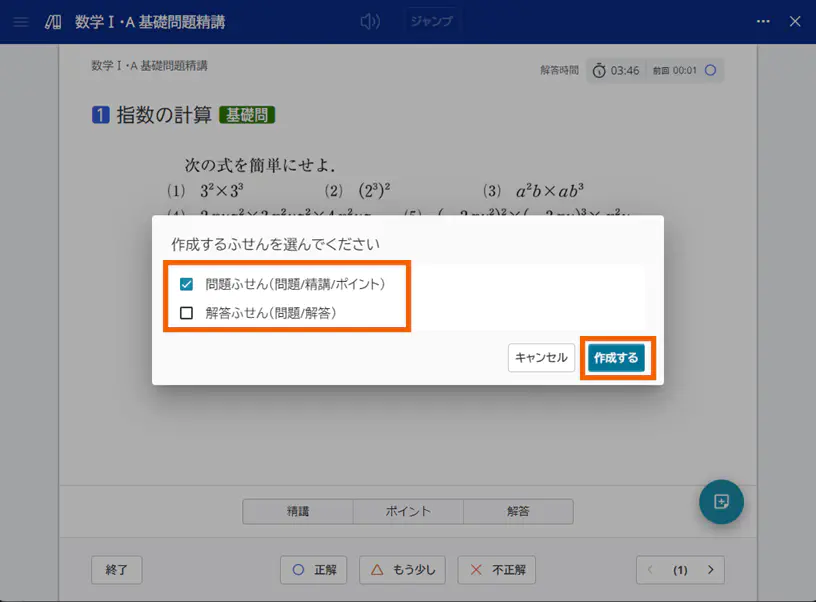
- 作成するふせんの種類にチェックを入れ、【作成】を選択する。
MEMO
問題ふせん・解答ふせん両方にチェックをいれると、問題ふせんと解答ふせん両方作成されます。問題ふせんと解答ふせんは線でつないだ状態で作成されます。
作成できるふせんの種類
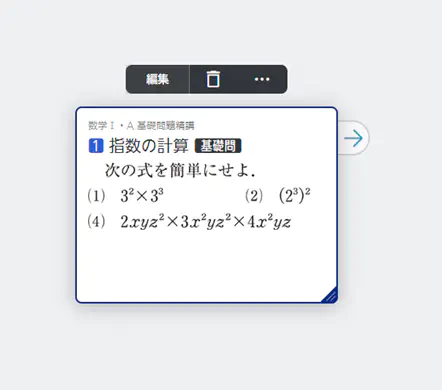
- 問題ふせん
問題のふせんを作成します。
問題ふせんは手書きふせん、カメラふせんで解答を作成してつなげることができます。詳細は「問題ふせんの解答を作成する」を参照してください。
-
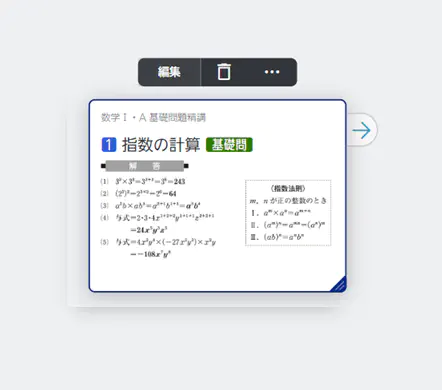
解答ふせん
解答のふせんを作成します。
解答ふせんは作成した解答の判定結果を入力することができます。詳細は「解答ふせんで正解・不正解を判定する」を参照してください。
問題を解く
問題を解いて、解答と比較して判定します。
- 問題集コンテンツから問題を選択し、問題を解く。
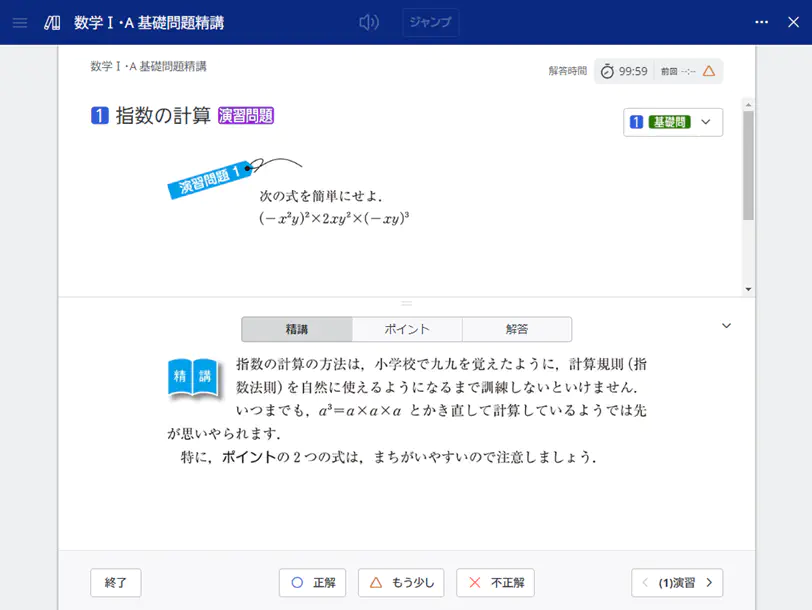
【精講】/【ポイント】を選択すると問題のヒントを見ることができます。
【精講】を選択すると、問題を解くための解説が表示されます。
【ポイント】を選択すると、問題を解くためのポイントが表示されます。
MEMO
演習問題では、基礎問題を参照表示することができます。基礎問題を参照するには画面右上に表示される アイコンを選択します。
精講の内容に他の問題の参照がある場合は、精講の文末に の記載があります。矢印で示された番号を選択すると、参照先の問題が表示されます。
 - 問題が解けたら【解答】を選択して解答を表示する。
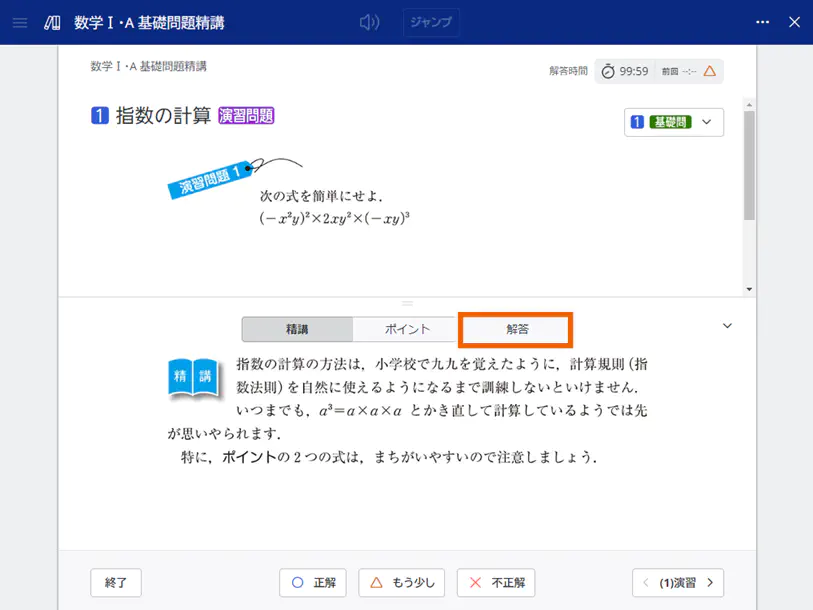
- 解答と自分の解答を比較して自己判定する。
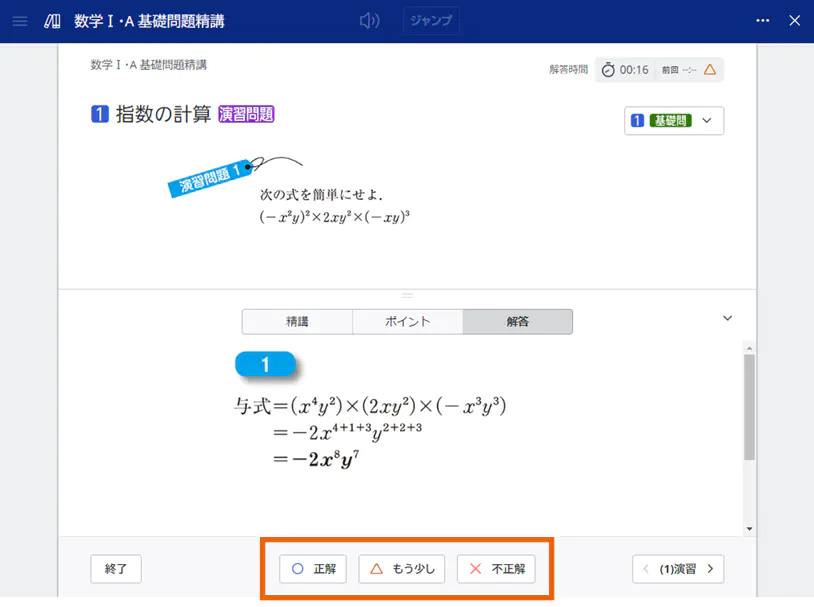
- 【終了】を選択して問題選択画面に戻る、または【>】を選択して次の問題に移動する。
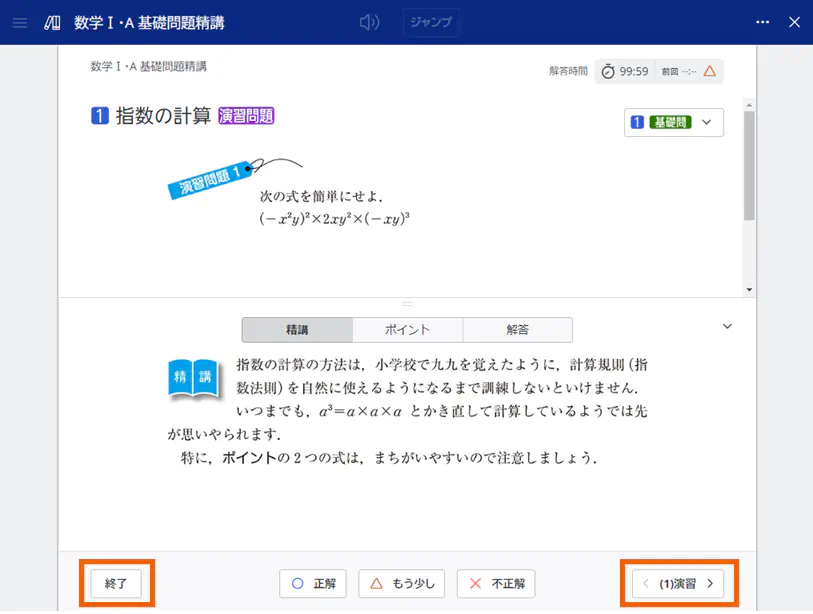
【終了】を選択すると、章選択画面またはMy問題集画面に戻ります。
章から問題を選択した場合、章の最後の問題で【>】を選択すると、章選択画面に戻ります。
My問題集から問題を選択した場合、My問題集に表示された最後の問題で【>】を選択すると、My問題集画面に戻ります。
問題ふせんの解答を作成する
問題集コンテンツから作成したふせんを使って問題を解きます。
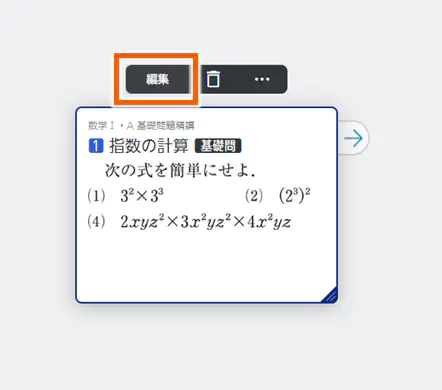
- 問題ふせんの【編集】を選択する。
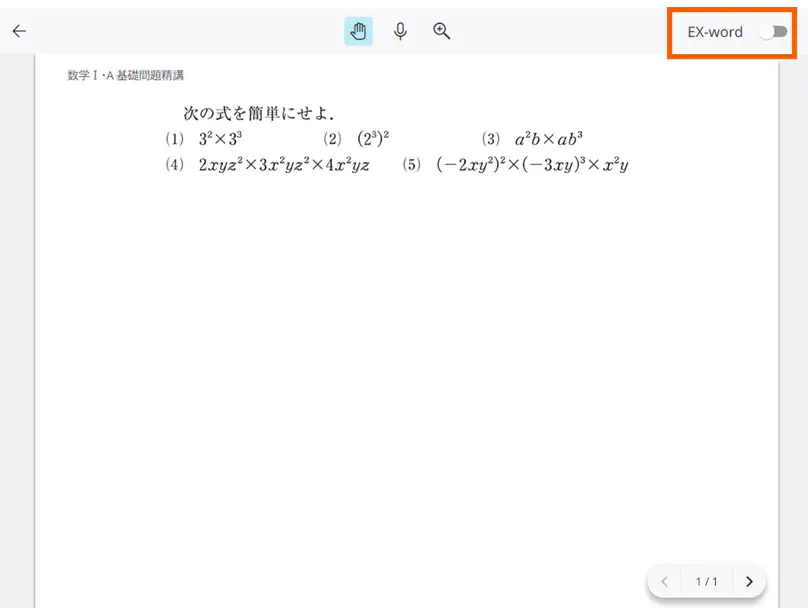
- 【EX-word】スイッチを選択する。
- 【解答する】を選択する。
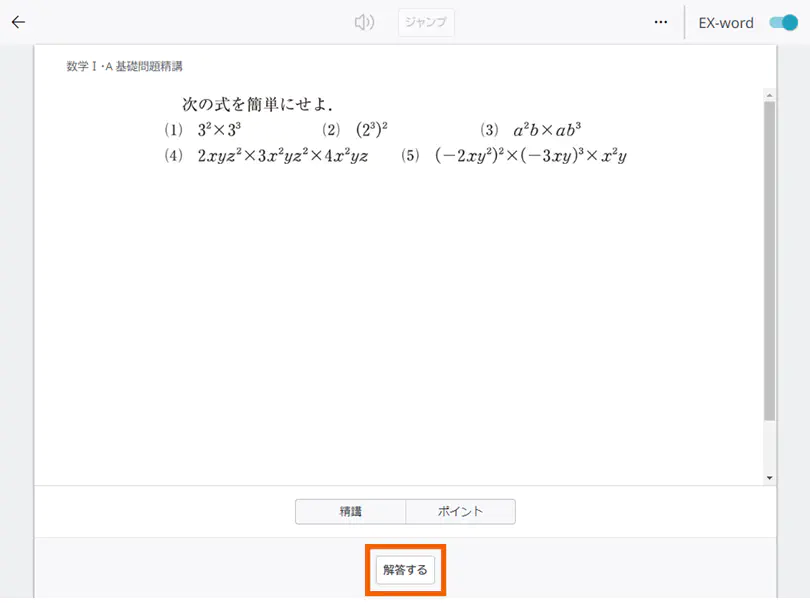
- 解答方法を指定して、【実行する】を選択する。
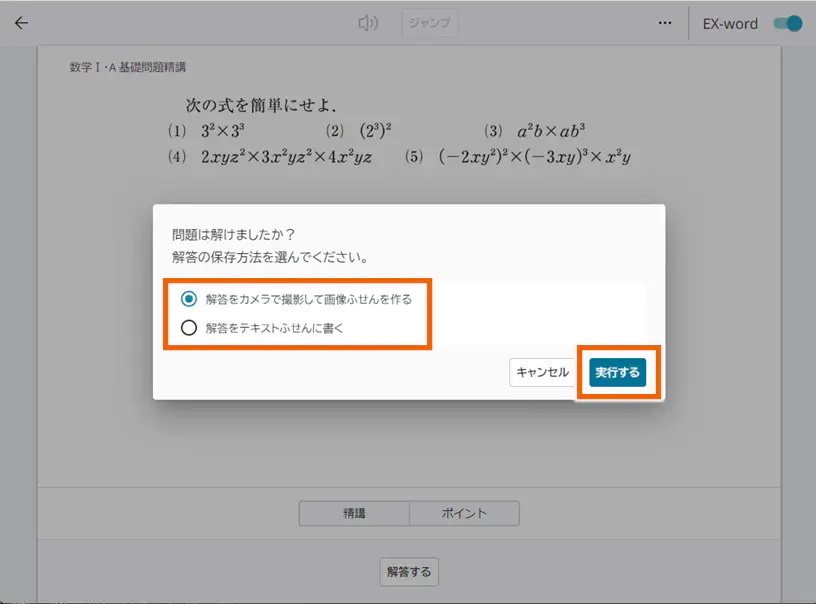
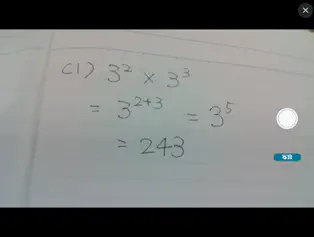
- 【解答をカメラで撮影して画像ふせんを作る】を選択した場合
端末のカメラが起動します。問題の解答を撮影してふせんを作成します。
-
【解答をテキストふせんに書く】を選択した場合
テキストふせんが作成されます。テキストふせんに解答を入力します。
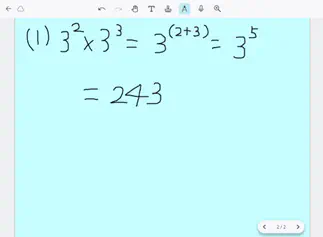
解答したふせんが問題ふせんと線でつながれて表示されます。
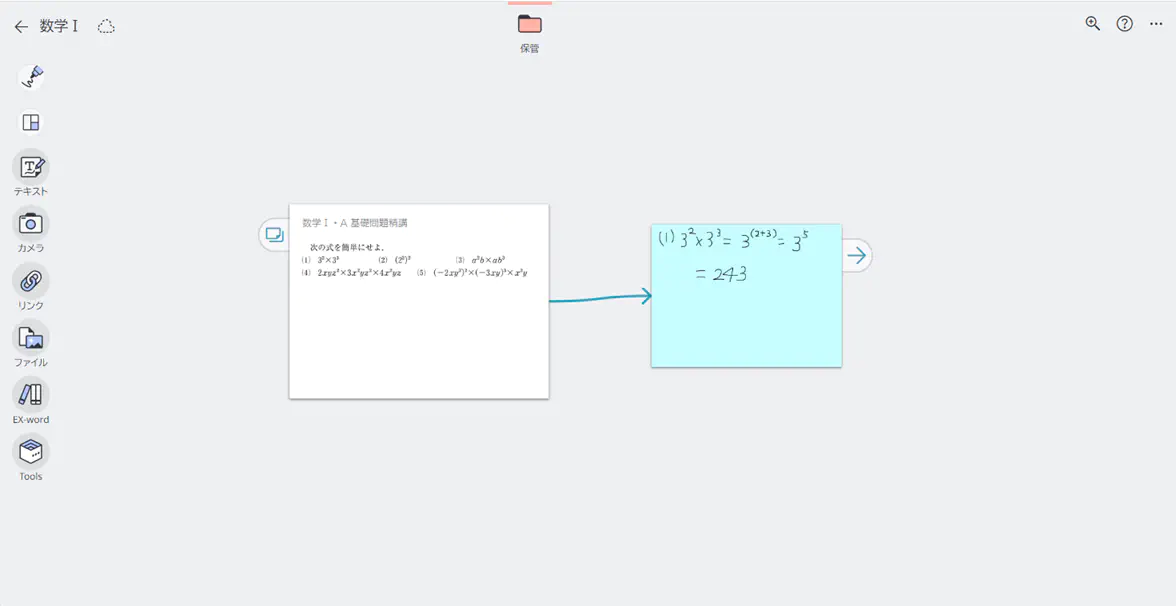
MEMO
作成した解答の正解・不正解は解答ふせんで判定します。解答ふせんの作成については問題集コンテンツのふせんを作成するを参照してください。
解答ふせんで正解・不正解を判定する
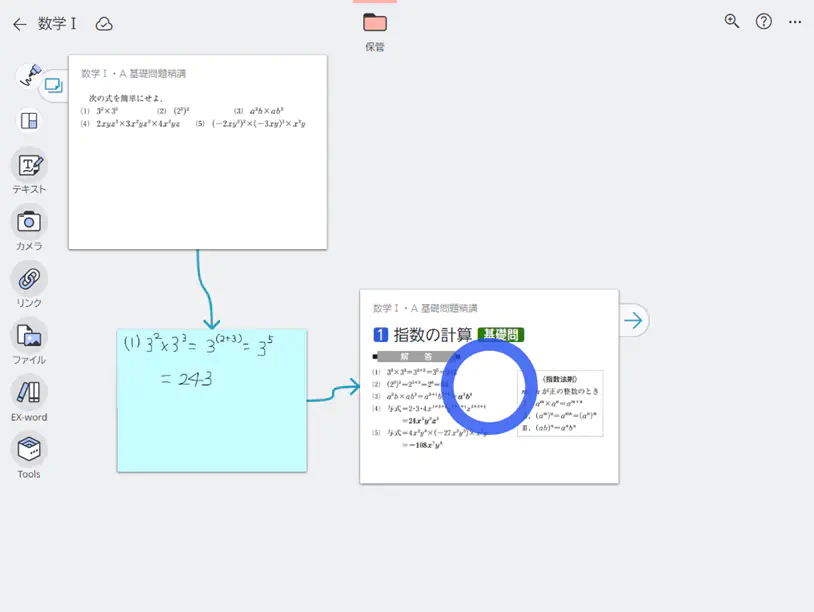
問題集コンテンツから作成した解答ふせんで問題の正解・不正解を判定します。
- 解答ふせんの【編集】を選択する。
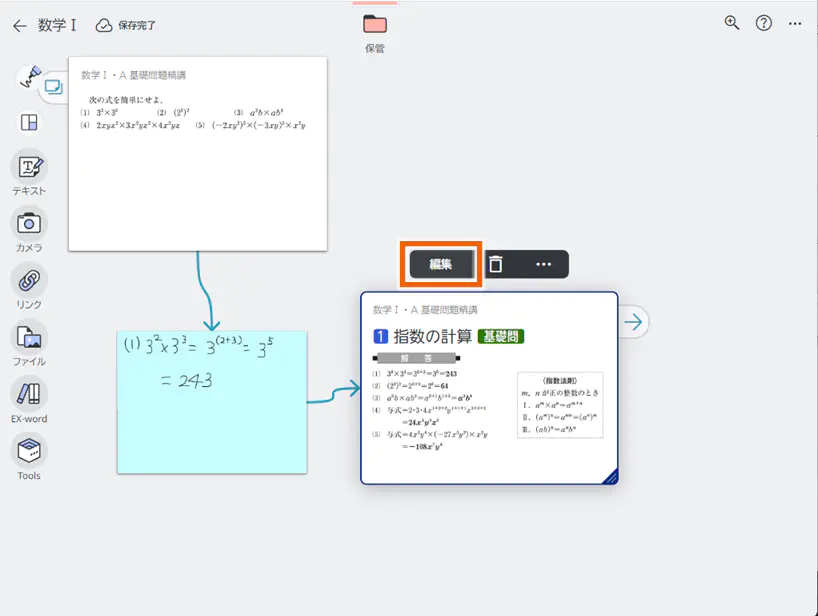
- 【EX-word】スイッチを選択する。
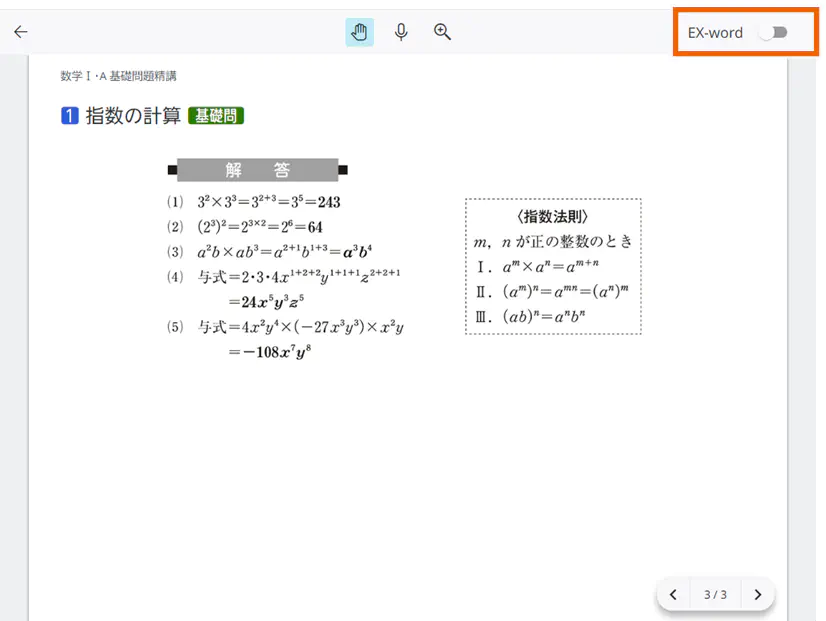
- 解答とふせんで作成した解答を比較して判定する。
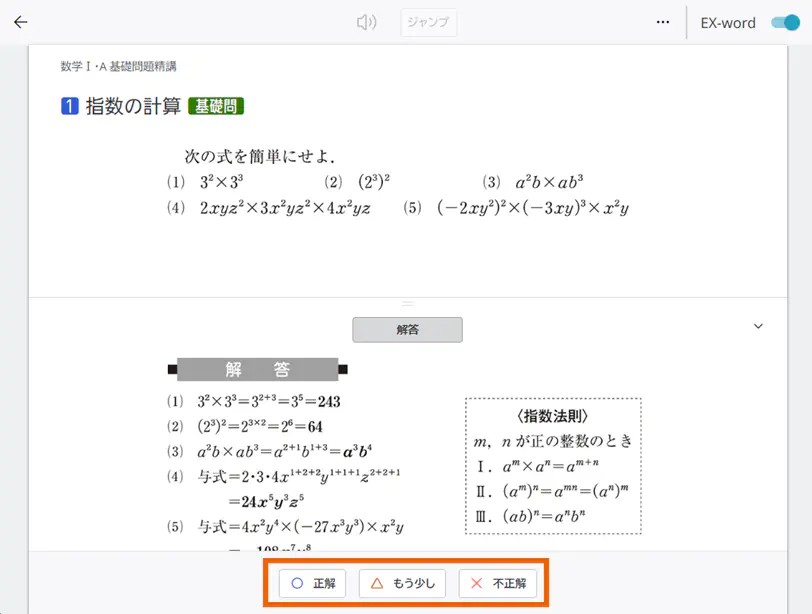
- 判定結果が解答ふせんに表示されます。
学習履歴を確認する
MEMO
スマートフォンからアクセス中の場合はMy問題集は表示されません。My問題集を表示するにはPC/タブレットでご利用ください。
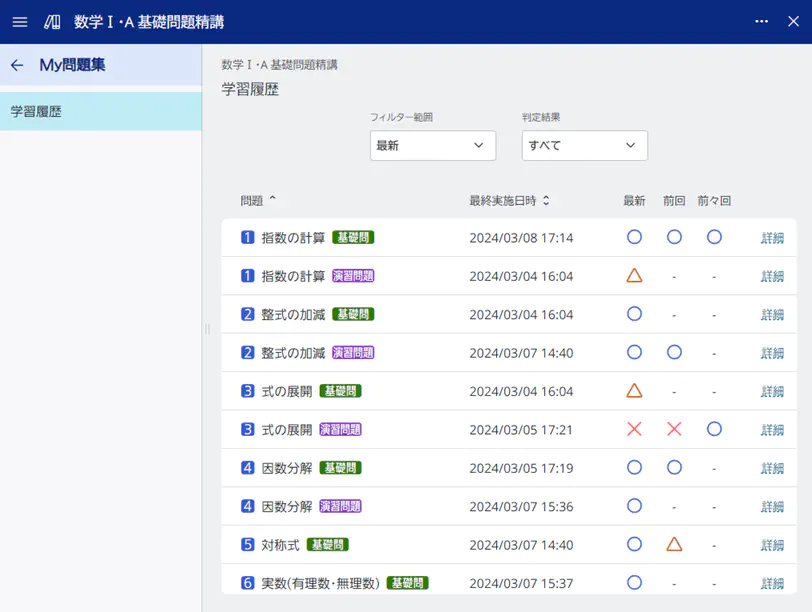
問題集コンテンツでは、学習した問題の履歴をMy問題集で確認できます。
- My問題集を選択する。
- 学習した問題が一覧表示される。
フィルターで表示する問題を絞り込む
判定結果ごとに問題を絞り込むことができます。過去3回分の判定結果を表示することができます。
フィルター:フィルター範囲
判定結果を表示する範囲を指定します。
| 選択項目 | 内容 |
|---|---|
| 最新 | 直近の判定結果のみ表示します。 |
| 最新・前回・前々回 | 過去3回分の判定結果を表示します。 |
フィルター:判定結果
問題を解いた後の判定結果ごとに表示する問題を絞り込みます。
| 選択項目 | 内容 |
|---|---|
| すべて | すべての問題を表示します。 |
| 正解 | 判定が正解の問題のみ表示します。 |
| もう少し | 判定がもう少しの問題のみ表示します。 |
| 不正解 | 判定が不正解の問題のみ表示します。 |
| 正解以外 | 判定が正解ではない問題のみ表示します。 |
MEMO
フィルター範囲・判定結果の両方でフィルターをかけると、両方の条件に一致する問題のみ表示されます。
問題ごとに詳細を見る
問題ごとに、解答にかかった時間や判定結果を確認できます。
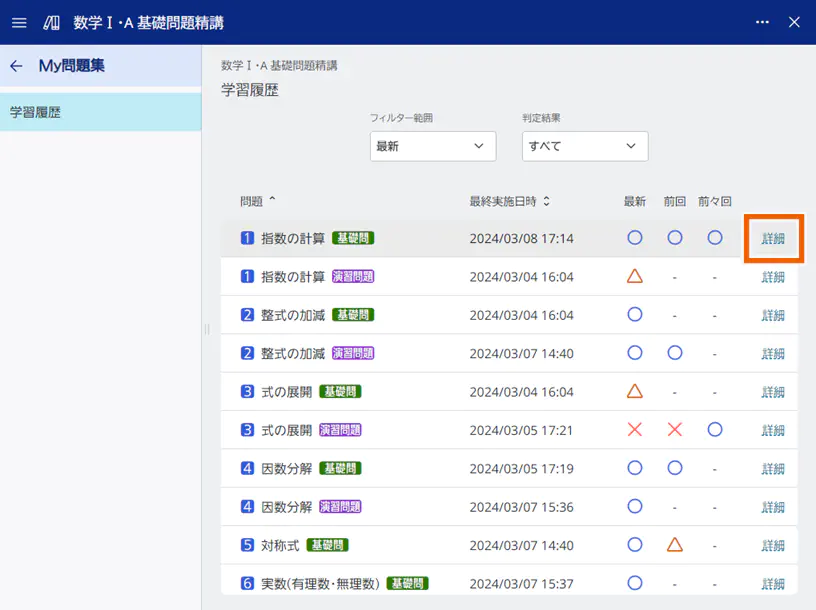
- 詳細を見る問題の【詳細】を選択する。
- 判定ごとに解答時間や学習日時が表示される。
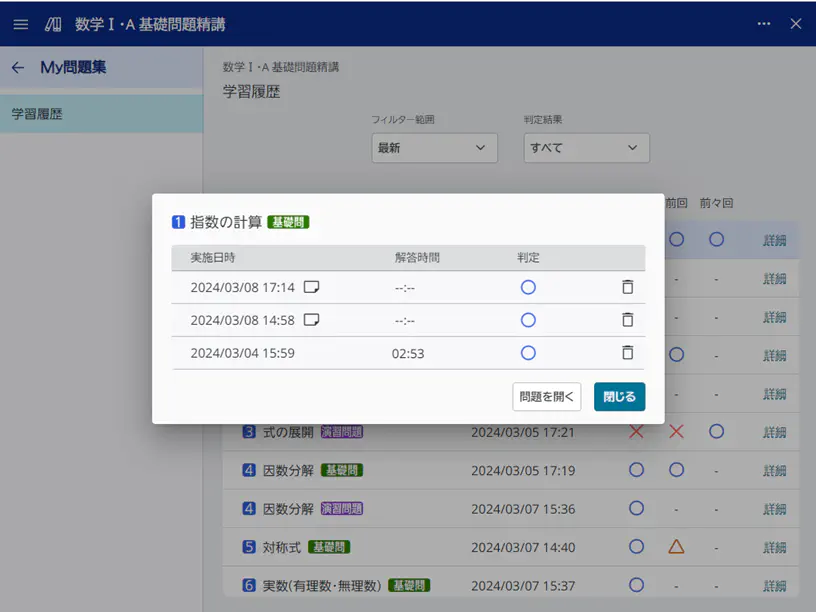
実施日時:問題を解いた日時です。
解答時間:問題を開いてから、判定が完了して問題を閉じる、または次の問題に移動するまでにかかった時間です。
判定:問題の判定結果です。
MEMO
 を選択すると、学習履歴を削除できます。
実施日時に が表示されている学習履歴は解答ふせんで判定した履歴です。解答ふせんで判定した履歴は解答時間が記録されません。
【問題を開く】を選択すると問題画面に移動します。
【閉じる】を選択するとMy問題集画面に戻ります。
学習進捗を確認する
MEMO
スマートフォンからアクセス中の場合は学習の記録は表示されません。学習の記録を表示するにはPC/タブレットでご利用ください。
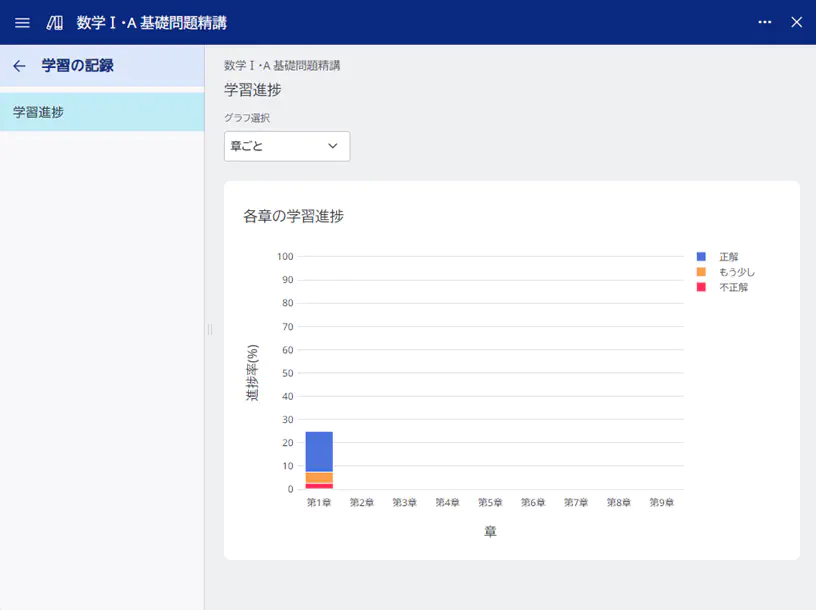
学習の進捗状況をグラフで確認できます。
- 【学習の記録】を選択する。
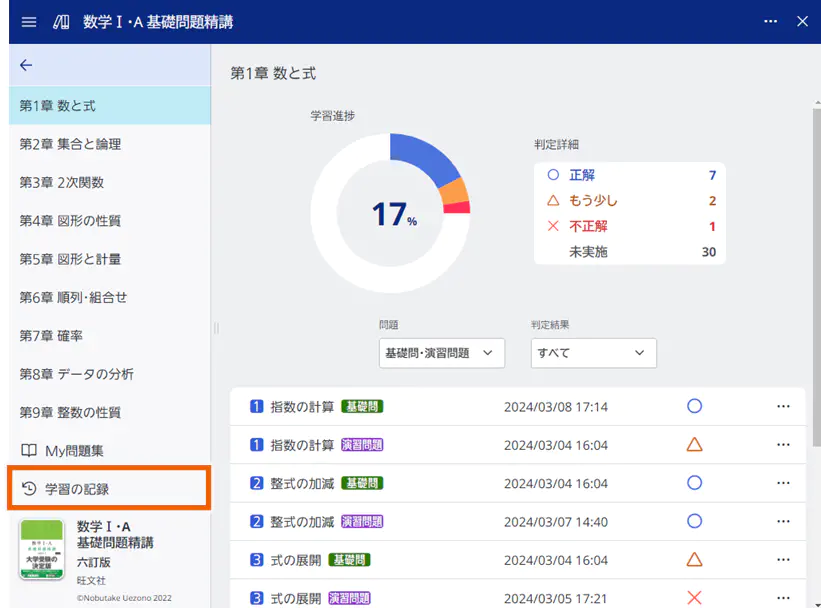
- 学習の進捗状況がグラフで表示される。