このページの目次
図形の描画、測定、作図の基本操作
フリーハンドで図形を描く
線分を描く
円を描く
多角形を描く
既存の線上に点を追加する
垂線を描く
中点を描く
線分の長さを測る
角度を測る
測定値を計算に使う
2本の線を平行にする
2本の線を直交させる
図形を選択する
図形を移動する
図形を削除する
描画エリアを拡大・縮小する
描画エリアをパン(平行移動)する
描画エリア設定を変更する
幾何スティッキーの中に画像を表示する
分度器を使う
点をロック(固定)する
軌跡を使う
図形のプロパティ設定を変更する
図形を隠す
図形をグループ化する
図形を複製する
描画可能な図形一覧と描画のしかた
調整メニューの機能
測定メニューの機能
作図メニューの機能
図形の描画、測定、作図の基本操作
- 三角形を描画するには
- スティッキーメニューの
 をクリックする。

幾何スティッキーが作成されます。
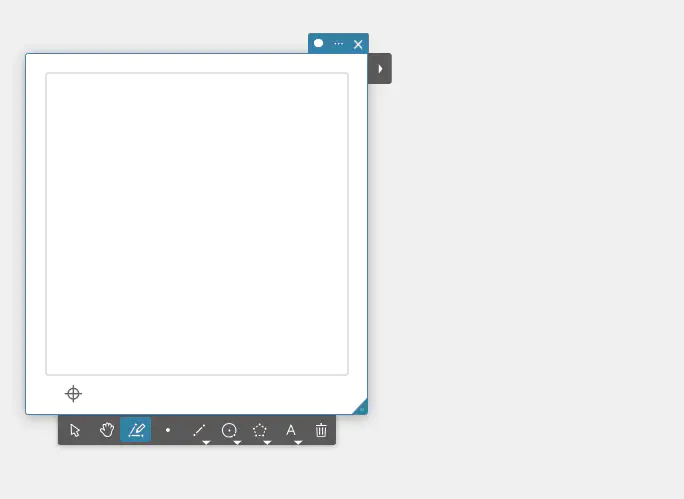
- ツールパレットの
 をクリックする。
オブジェクトメニューが表示されます。
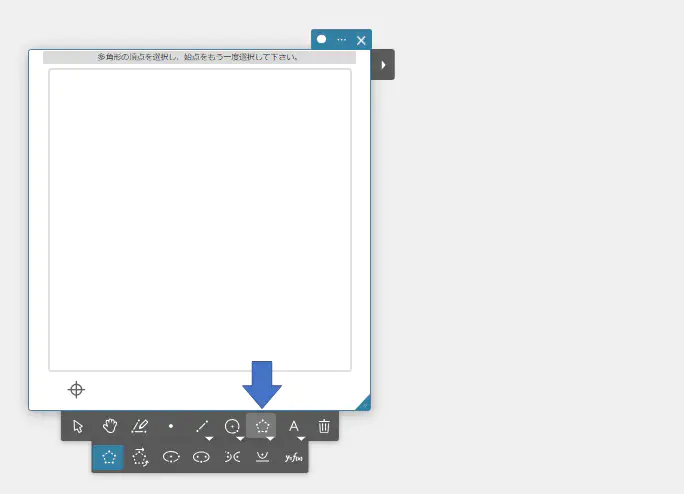
- オブジェクトメニューの
 をクリックする。
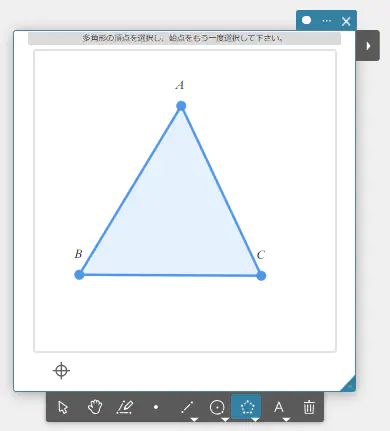
 - 幾何スティッキーの描画エリア内を 3か所クリックする。
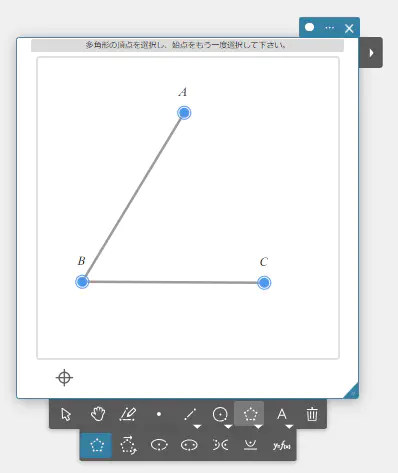
クリックした箇所は多角形の頂点となり、自動的にラベル(A、B、Cなど)が割り振られます。 - 最初にクリックした箇所(点)をクリックする。
三角形が描画されます。
- 三角形の内角の和を求めるには
- 三角形を描画する。
- ツールパレットの
 をクリックする。
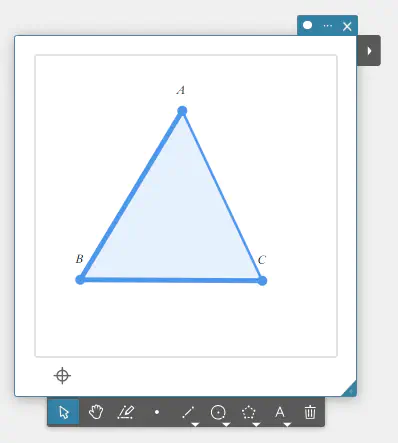
 - 辺 AB と辺 BC をクリックする。
辺 AB と BC が選択された状態になります。
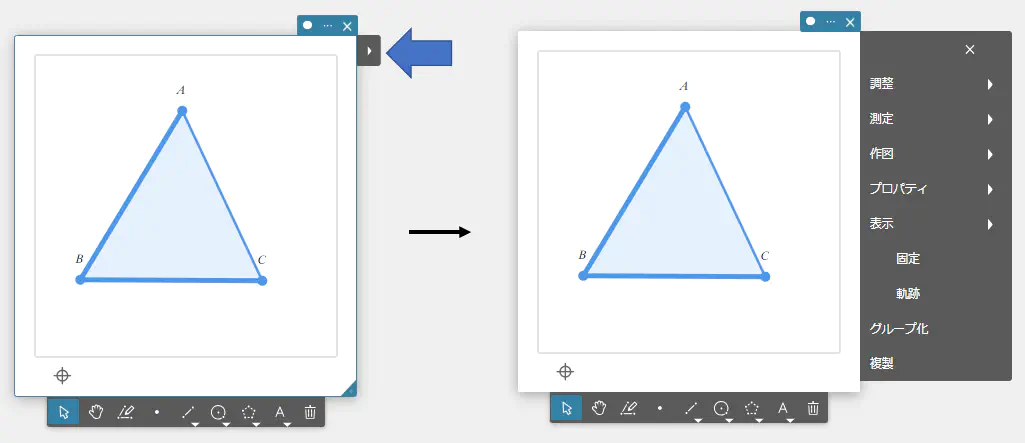
 をクリックする。
ツールメニューが表示されます。
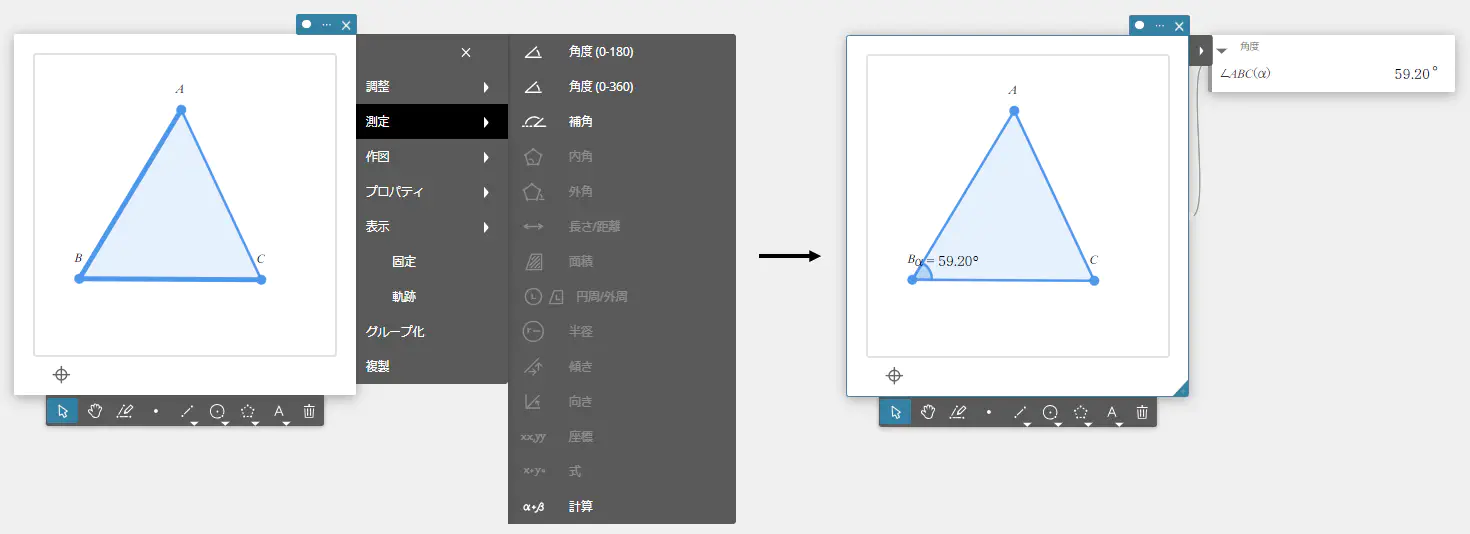
- 【測定】-【角度 (0-180)】の順にクリックする。
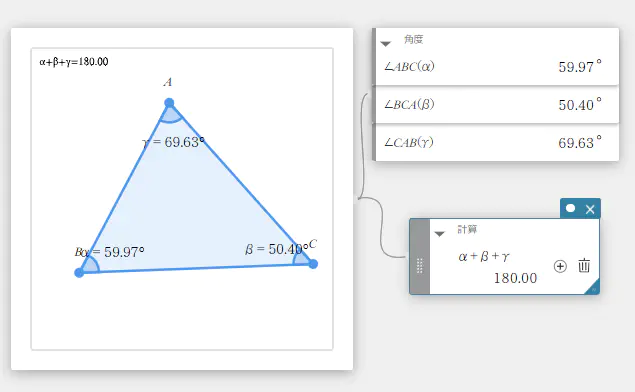
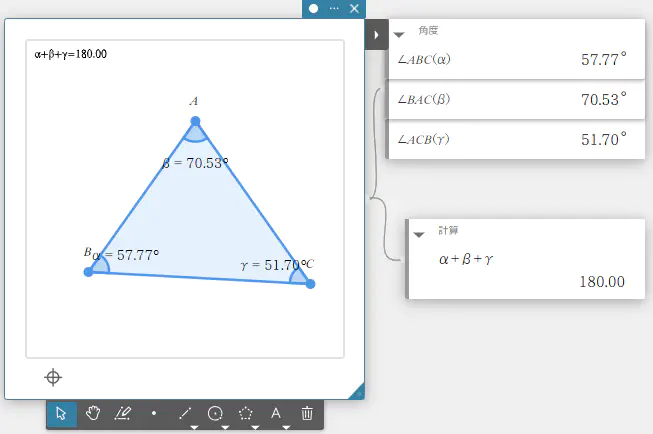
辺 AB と辺 BC の角度スティッキーが作成され、なす角(内角)が表示されます。
- 手順 3~5 と同じように、辺 BC と CA、CA と AB のなす角(内角)を測定する。
- ツールメニューの【測定】-【計算】を順にクリックする。
計算スティッキーが作成されます。 - 計算スティッキーに \(\alpha + \beta + \gamma\) と入力する。
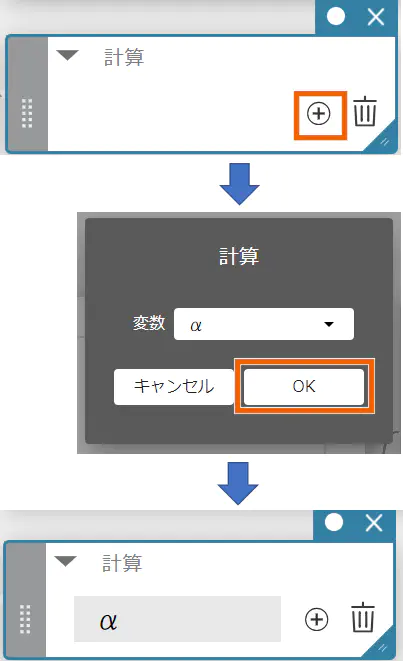
\(\alpha\)、\(\beta\)、\(\gamma\) は、計算スティッキーの から入力できます。
【変数】のリストから入力したい変数を選択して【OK】をクリックすると計算スティッキーに反映されます。
- ソフトキーボードの【実行】をクリックする。
描画した三角形の内角の和が計算されます。
- 垂直二等分線を描画するには
- 三角形を描画する。
- ツールパレットの をクリックする。
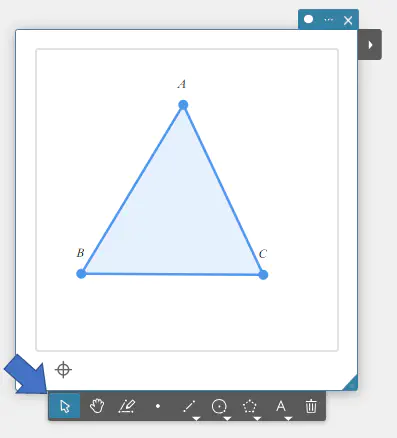
- 辺 AB をクリックする。
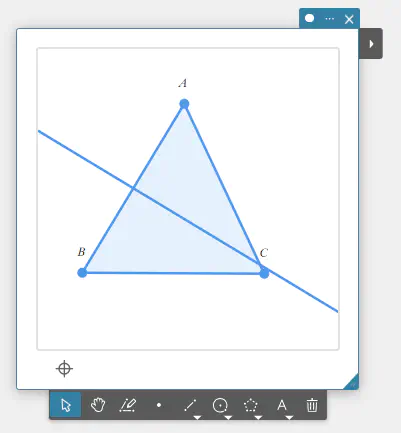
- ツールメニューの【作図】-【垂直二等分線】を順にクリックする。
辺 AB の垂直二等分線が描画されます。
MEMO
描画した図形の点や辺をドラッグで移動させると、図形の変化にともない測定値も変化します。点や辺をドラッグするには、ツールパレットの を選択する必要があります。
フリーハンドで図形を描く
フリーハンドで描かれた図形は、点や線分、折れ線、多角形、円に自動的に変換されます。
- 幾何スティッキーを作成する。
- ツールパレットの
 をクリックする。
 - マウスで図形を描く。
マウスの左ボタンでドラッグすると、線を描くことができます。
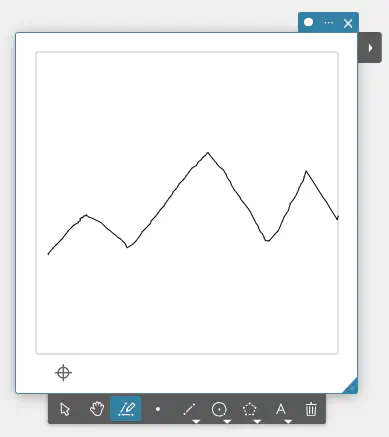
- マウスの左ボタンを離す。
手描きした線が図形が表示されます。
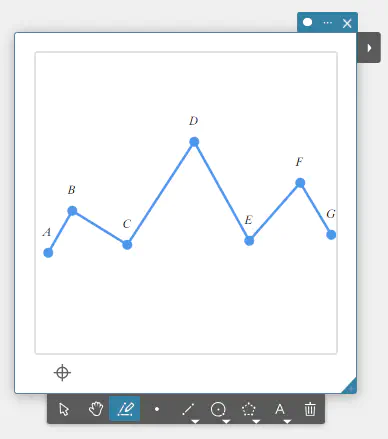
線分を描く
- 幾何スティッキーを作成する。
- ツールパレットの
 をクリックする。
線メニューが表示されます。
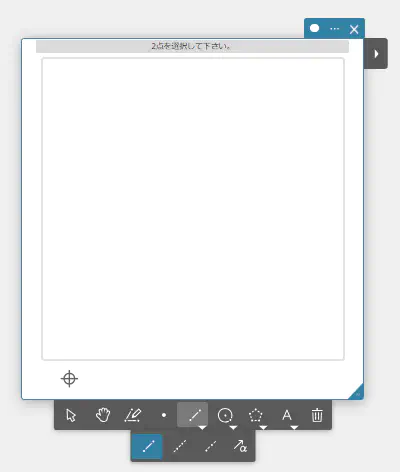
- 線メニューの
 をクリックする。
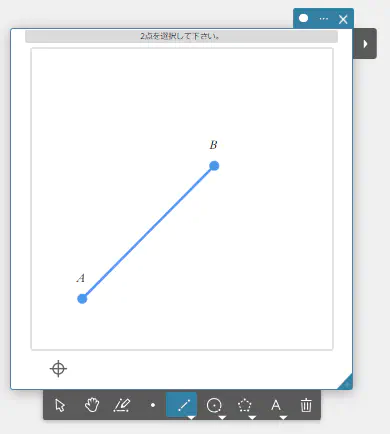
 - 描画エリア内をクリックする。
線分の始点が描画されます。
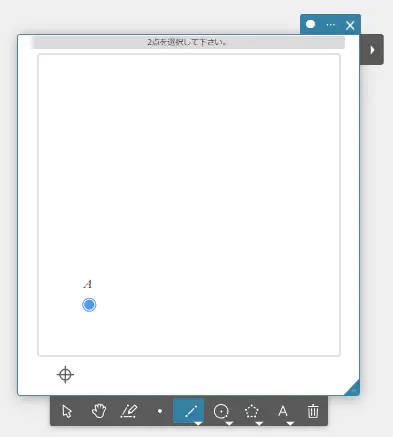
- 描画エリア内の別の場所をクリックする。
終点が描画され、始点と終点を結ぶ線分が描画されます。
円を描く
- 幾何スティッキーを作成する。
- ツールパレットの
 をクリックする。
円メニューが表示されます。
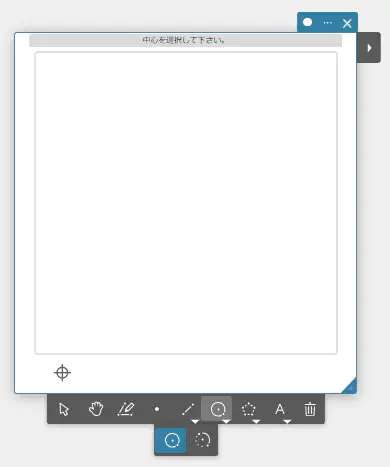
- 円メニューの
 をクリックする。
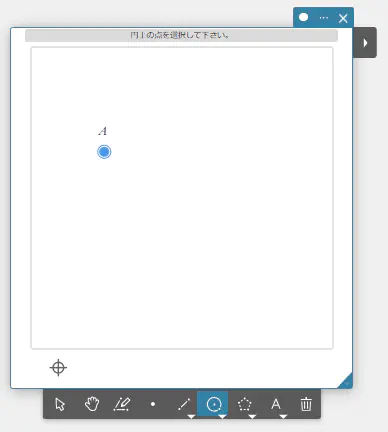
 - 描画エリア内をクリックする。
円の中心点が描画されます。
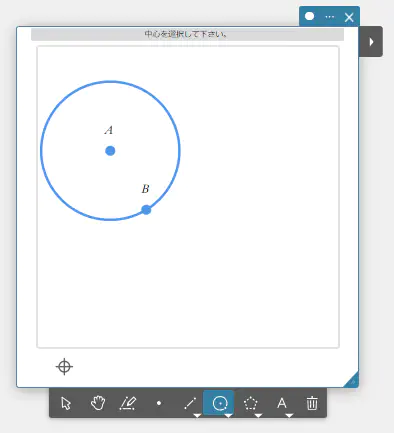
- 描画エリア内の別の場所をクリックする。
円周上の点が描画され、中心点から円周上の点を半径とする円が描画されます。
多角形を描く
- 幾何スティッキーを作成する。
- ツールパレットの
 をクリックする。
オブジェクトメニューが表示されます。
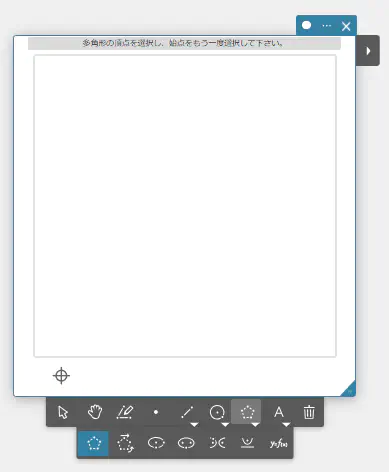
- オブジェクトメニューの をクリックする。
- 描画エリア内をクリックする。
多角形の頂点が描画されます。
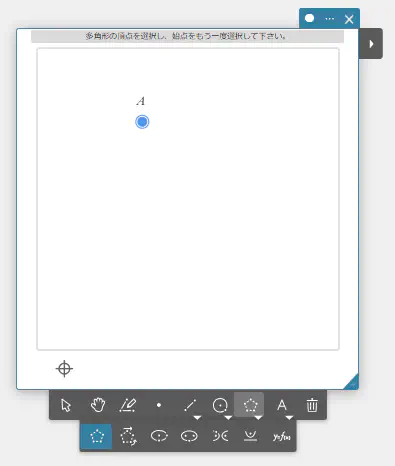
- 手順4と同じように多角形の頂点を描画する。
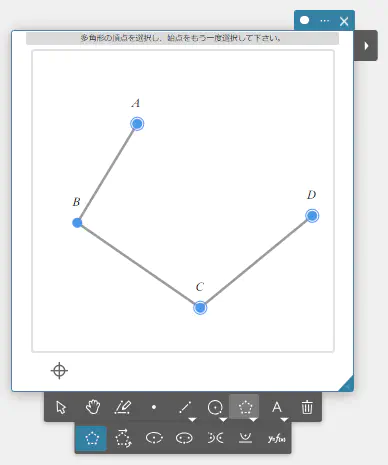
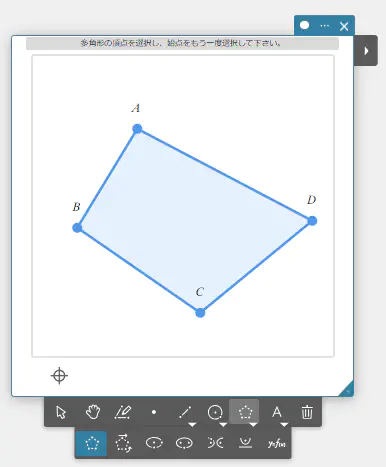
- 最初の多角形の頂点をクリックする。
多角形が描画されます。
既存の線上に点を追加する
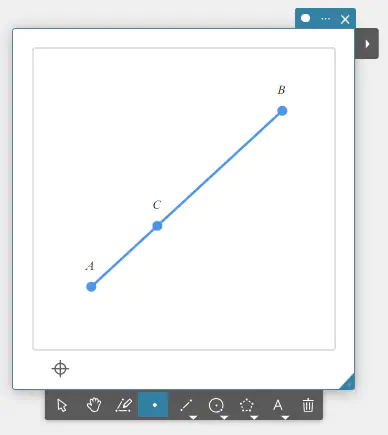
ここで説明する手順を行うことで、線分や多角形の 1辺、あるいは円周上に、点を追加することができます。
例: 線分上に点を追加するには
- 幾何スティッキーを作成する。
- 線分を描画する。
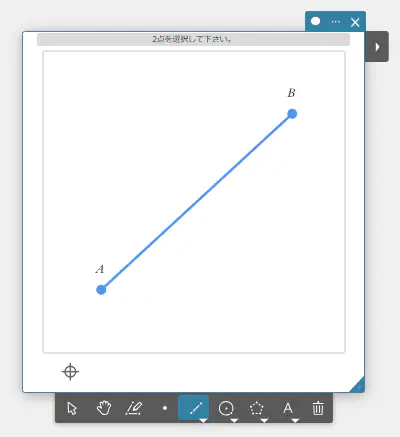
- ツールパレットの
 をクリックする。
 - 線分上の任意の位置をクリックする。
MEMO
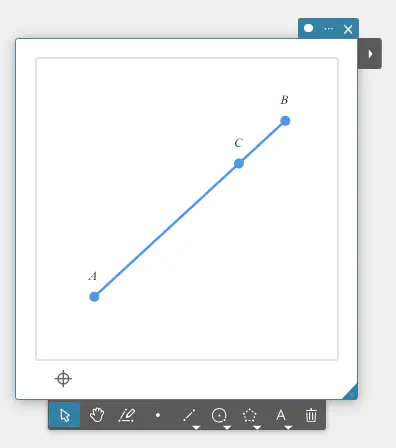
線分上の点は、その線上のみで移動することができます。線上を離れて移動することはできません。
垂線を描く
- 幾何スティッキーを作成する。
- 線分を描画し、点をプロットする。
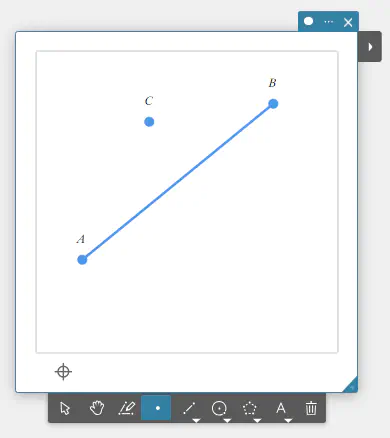
- ツールパレットの をクリックする。
- 手順2で描画した線分と点を選択する。
- をクリックする。
ツールメニューが表示されます。
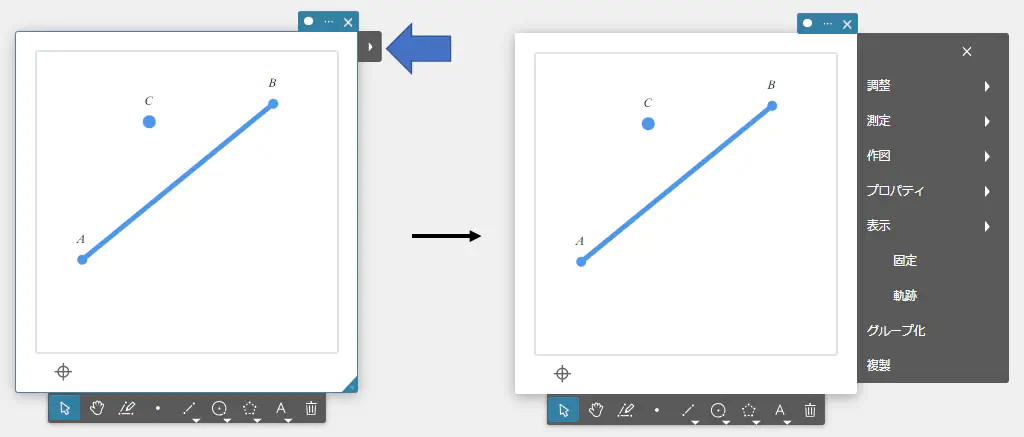
- ツールメニューで、【作図】-【垂線】の順にクリックする。
選択した点を通り、選択した線分に直交する直線が描画されます。
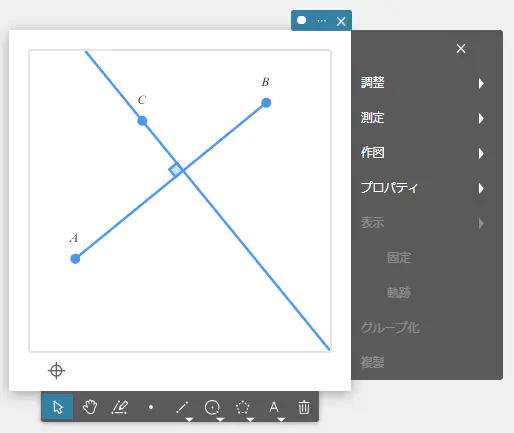
MEMO
この操作は、1つの線分と 1つの点、または多角形の 1辺と 1つの点が選択されているときに、実行することができます。
中点を描く
- 幾何スティッキーを作成する。
- 線分を描画する。
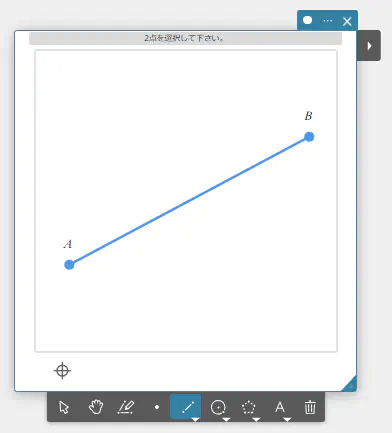
- ツールパレットの をクリックする。
- 線分を選択する。
- をクリックする。
ツールメニューが表示されます。
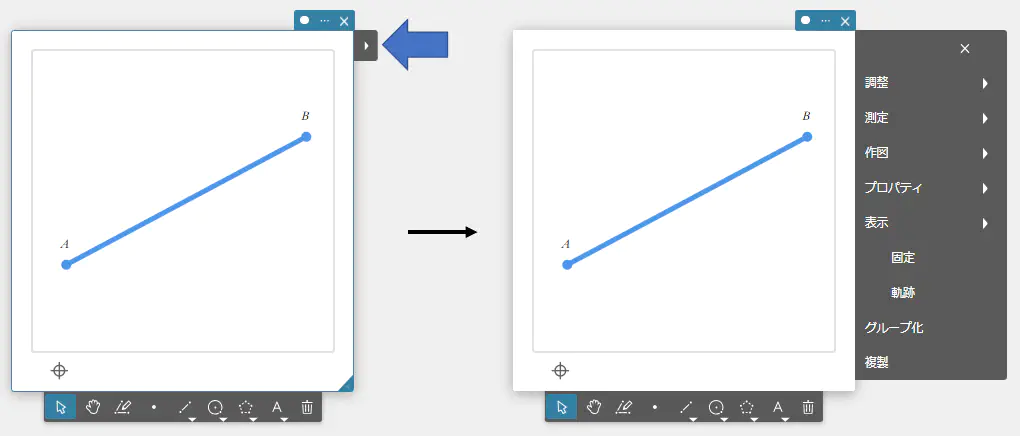
- ツールメニューで、【作図】-【中点】の順にクリックする。
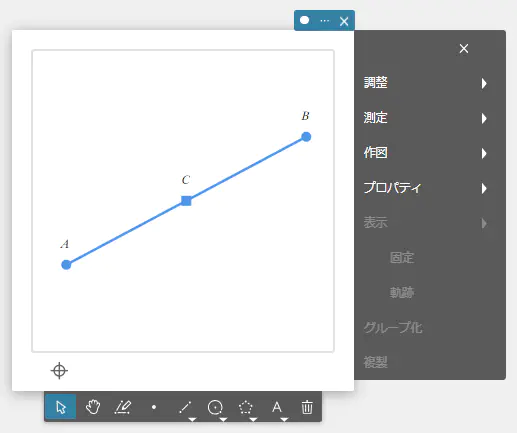
手順4で選択した線分に、中点が描画されます。
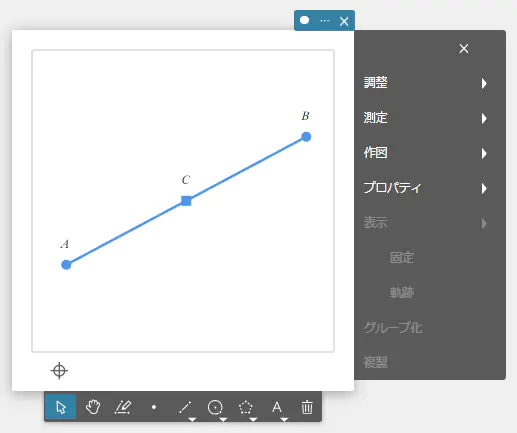
MEMO
この操作は、1つの線分、多角形の 1辺、または 2つの点が選択されているときに、実行することができます。
線分の長さを測る
- 幾何スティッキーを作成する。
- 線分を描画する。
- ツールパレットの をクリックする。
- 線分を選択する。
- をクリックする。
ツールメニューが表示されます。
- ツールメニューで、【測定】-【長さ/距離】の順にクリックする。
選択した線分の長さが表示されます。
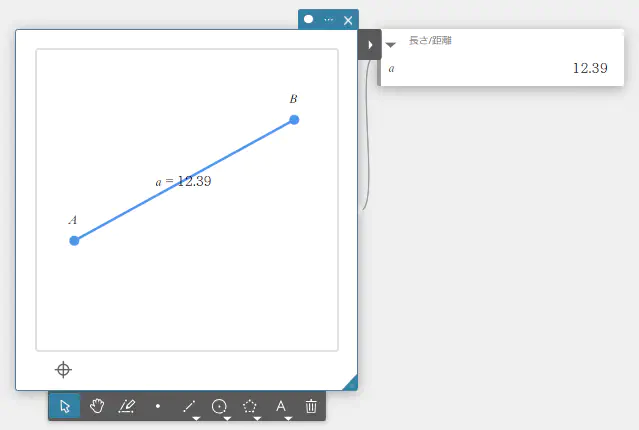
MEMO
この操作は、2つの点、線分、ベクトル、または多角形の 1辺が選択されているときに、実行することができます。
角度を測る
例: 三角形の内角を測定する
- 幾何スティッキーを作成する。
- 三角形を描画する。
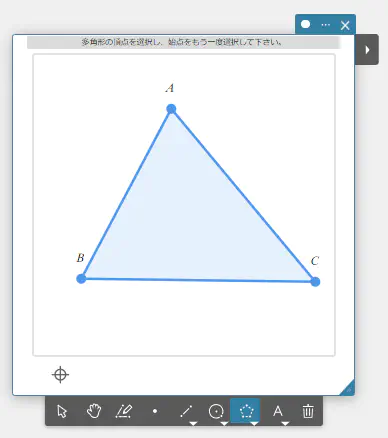
- ツールパレットの をクリックする。
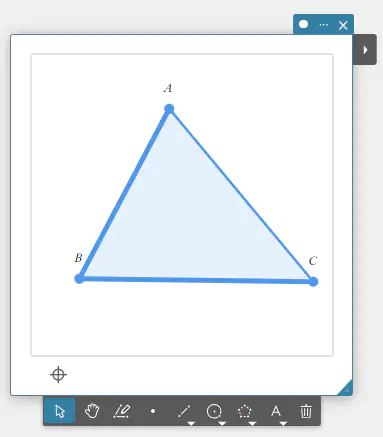
- 辺 AB と辺 BC をクリックする。
辺 AB と BC が選択された状態になります。
- をクリックする。
ツールメニューが表示されます。
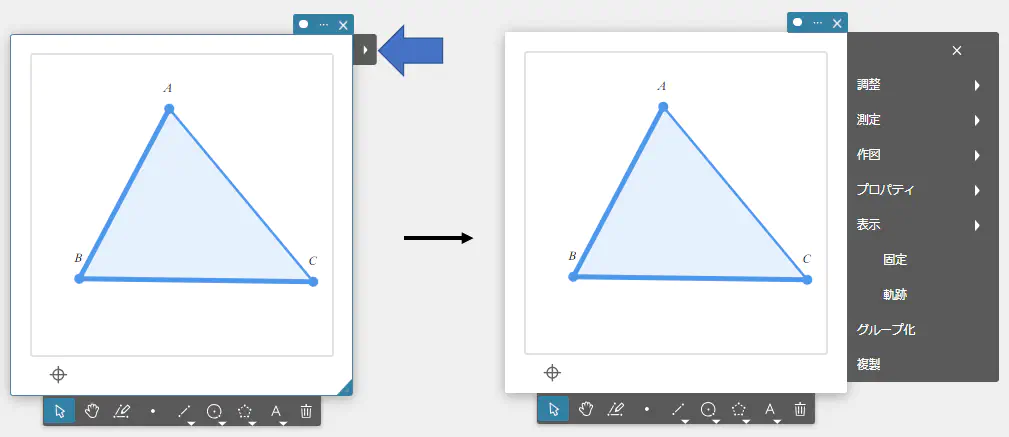
- 【測定】 – 【角度 (0-180)】の順にクリックする。
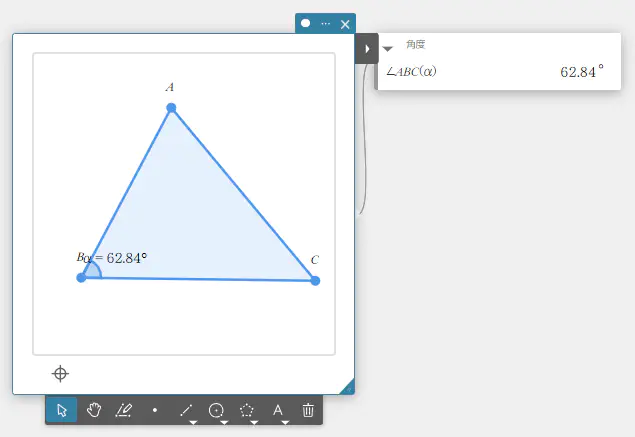
辺 AB と BC の角度スティッキーが作成され、なす角(内角)が表示されます。
MEMO
この操作は、下記から 2つのアイテム(同種のアイテムまたは種類の異なるアイテムどうし)が選択されているときに、実行することができます。
直線、半直線、ベクトル、または多角形の 1辺
測定値を計算に使う
例: 三角形の内角の和を求める
- 幾何スティッキーを作成する。
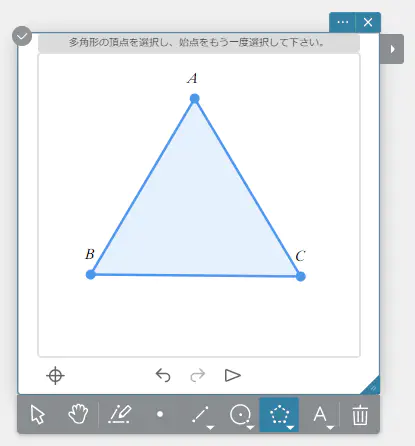
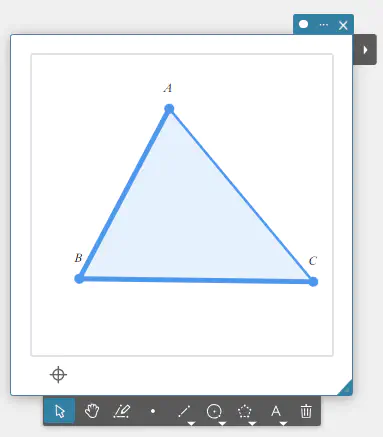
- 三角形を描画する。
- ツールパレットの をクリックする。
- 辺 AB と辺 BC をクリックする。
辺 AB と BC が選択された状態になります。
- をクリックする。
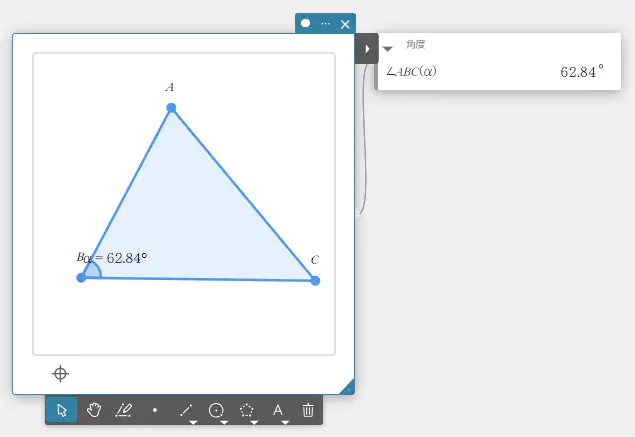
ツールメニューが表示されます。 - 【測定】-【角度 (0-180)】の順にクリックする。
辺 AB と BC の角度スティッキーが作成され、なす角(内角)が表示されます。
- 手順 4~6 と同じように、辺 BC と CA、CA と AB のなす角(内角)を測定する。
- ツールメニューの 【測定】-【計算】を順にクリックする。
計算スティッキーが作成されます。 - 計算スティッキーに \(\alpha + \beta + \gamma\) と入力する。
\(\alpha\)、\(\beta\)、\(\gamma\) は、計算スティッキーの から入力できます。
【変数】のリストから入力したい変数を選択して【OK】をクリックすると計算スティッキーに反映されます。
- ソフトキーボードの【実行】をクリックする。
描画した三角形の内角の和が計算されます。
2本の線を平行にする
- 幾何スティッキーを作成する。
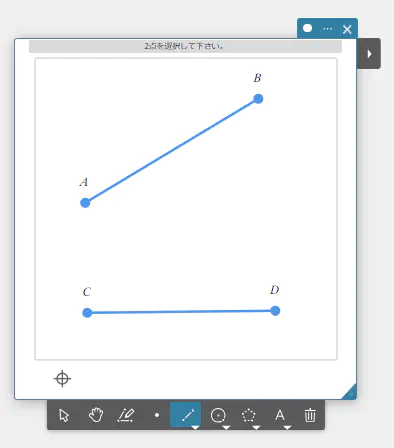
- 2本の線分を描画する。
- ツールパレットの をクリックする。
- 2本の線分を選択する。
- をクリックする。
ツールメニューが表示されます。
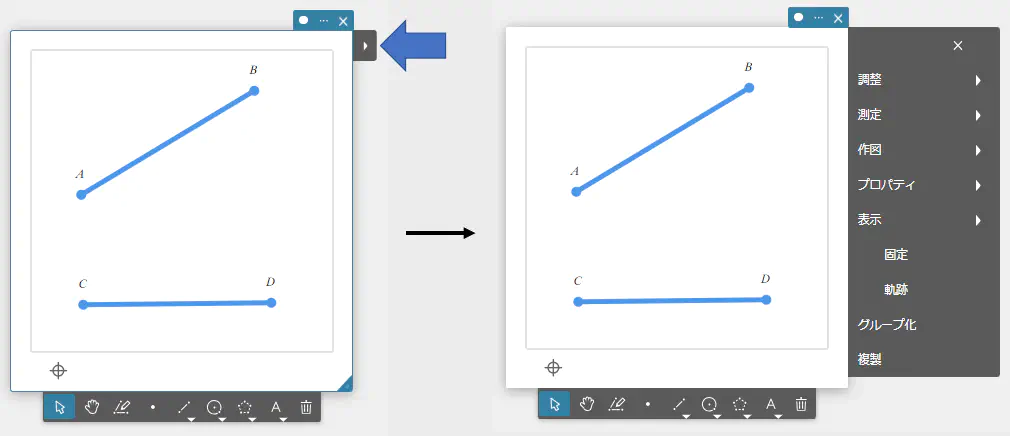
- ツールメニューで、【調整】-【平行化】の順にクリックする。
選択されていた 2本の線分が平行になります。
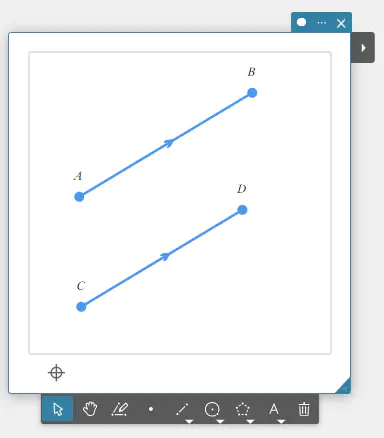
MEMO
選択した線分のうち後で選択した方の線分が、先に選択した線分に対して平行の向きに変更されます。
2つの線分が平行になったとき、互いに平行であることを表す記号(>)が、両方の線分上に表示されます。
この操作は、下記からいずれか 2つのアイテム(同種のアイテムまたは種類の異なるアイテムどうし)が選択されているときに、実行することができます。
線分、直線、半直線、ベクトル、または多角形の 1辺
2本の線を直交させる
- 幾何スティッキーを作成する。
- 2本の線分を描画する。
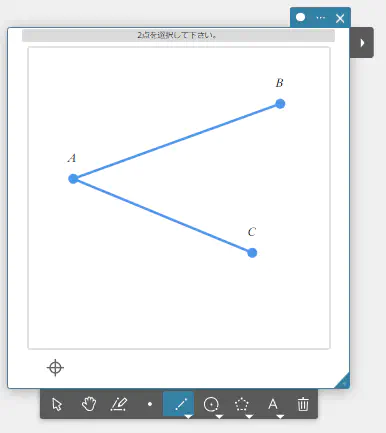
- ツールパレットの をクリックする。
- 2本の線分を選択する。
- をクリックする。
ツールメニューが表示されます。
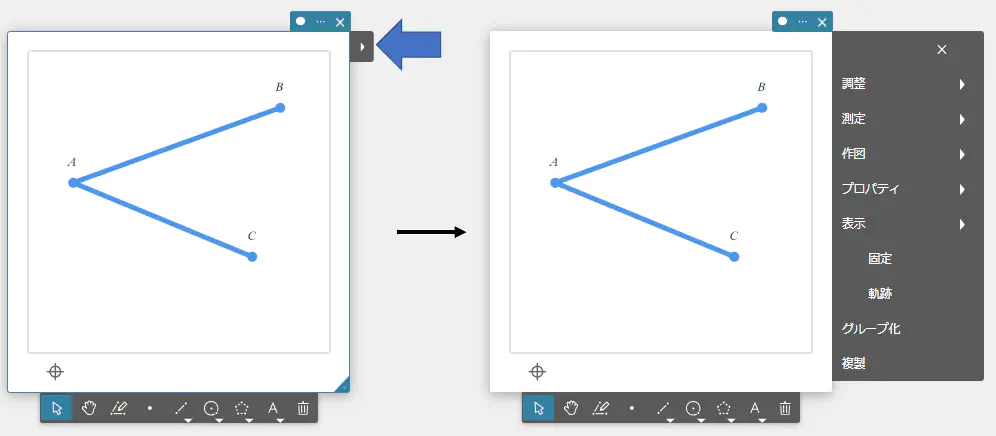
- ツールメニューで、【調整】-【垂直化】の順にクリックする。
選択されていた 2本の線分が互いに直角になります。
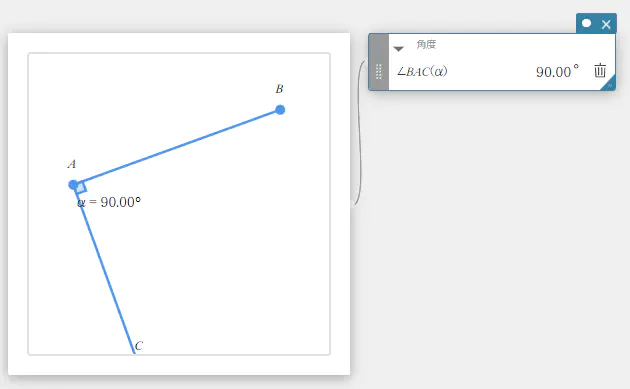
MEMO
選択した線分のうち後で選択した方の線分が、先に選択した線分に対して直角の向きに変更されます。
この操作は、下記から 2つのアイテム(同種のアイテムまたは種類の異なるアイテムどうし)が選択されているときに、実行することができます。
線分、直線、半直線、ベクトル、または多角形の 1辺
図形を選択する
- 図形を選択するには
- 幾何スティッキーをクリックして選択する。
- ツールパレットの をクリックする。
- 選択したい図形をクリックする。
選択された図形の線は、太く表示されます。
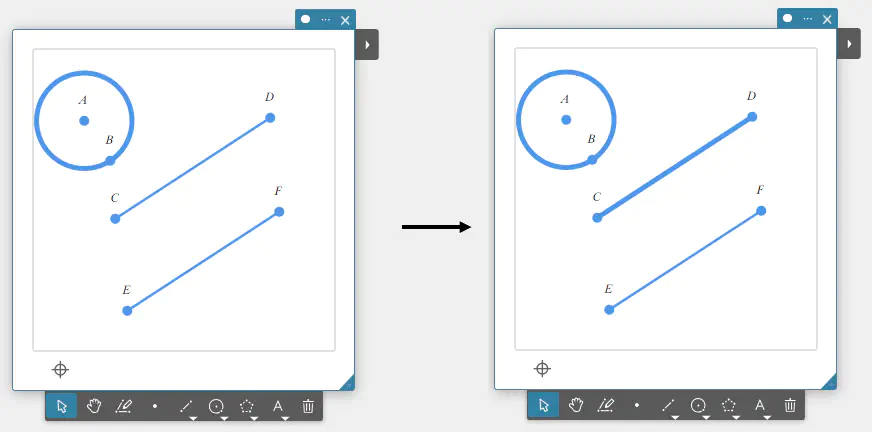
ここで他の図形をクリックすることで、複数の図形を選択することができます。
MEMO
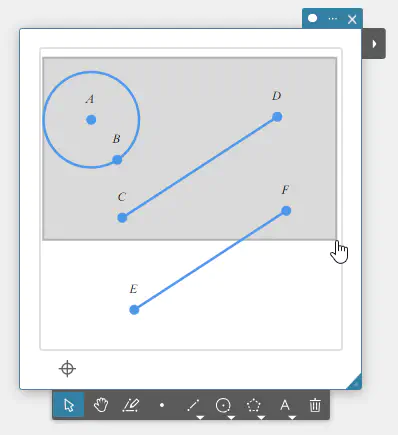
マウスをドラッグすると表示される選択ボックスで図形を囲むことで、複数の図形を選択することもできます。
- 図形の選択を解除するには
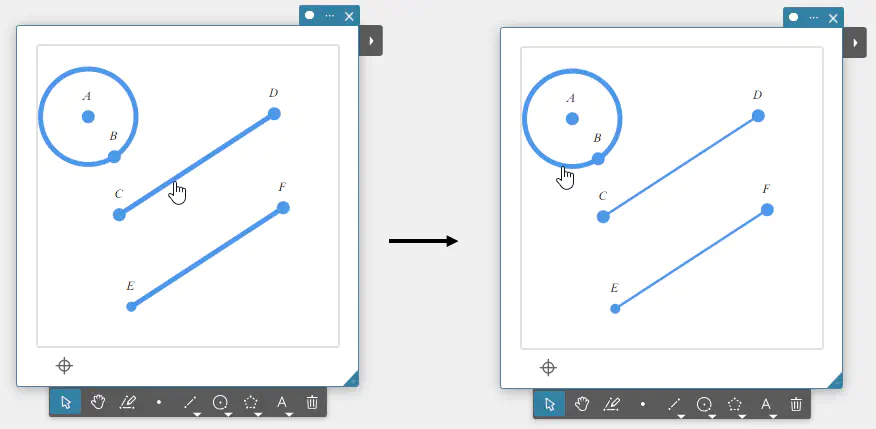
現在選択されている図形の選択を解除するには、その図形をクリックします。太く表示されていた図形の線が、細い線に戻ります。
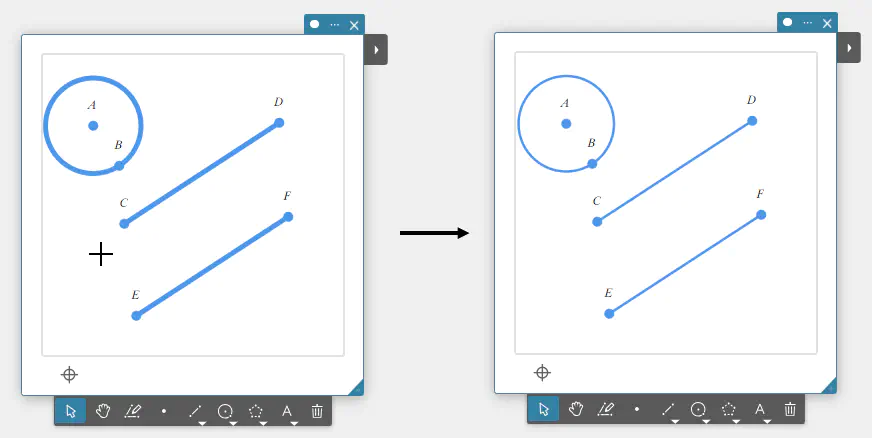
現在選択されているすべての図形の選択を解除するには、描画エリアの空白の位置をクリックします。
図形を移動する
- 幾何スティッキーをクリックして選択する。
- ツールパレットの をクリックする。
- 移動したい図形をマウスでドラッグする。
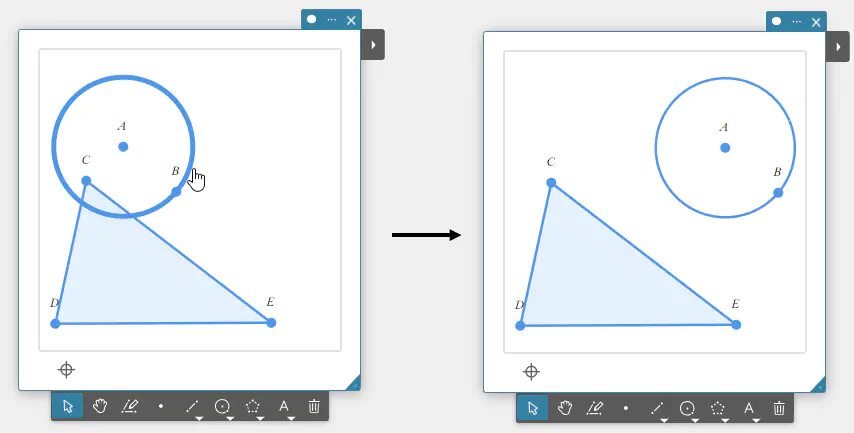
MEMO
必要に応じて、複数の図形を選択して同時に移動することもできます。
図形を削除する
- 幾何スティッキーをクリックして選択する。
- ツールパレットの
 をクリックする。
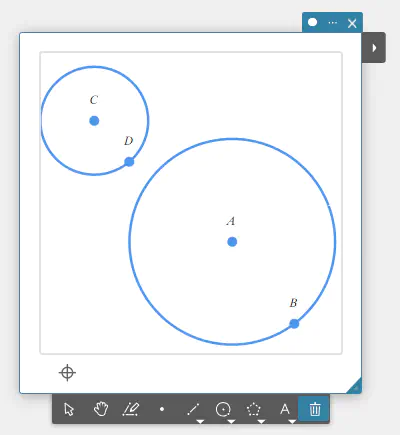
- 削除したい図形をクリックする。
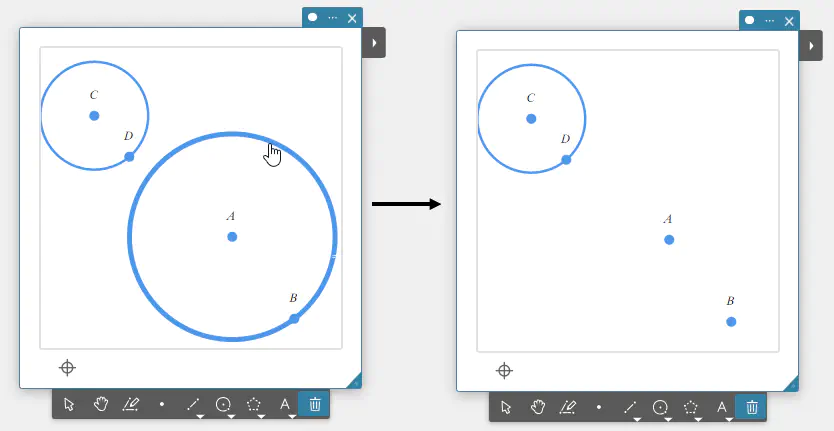
別の図形をクリックして、続けて削除することができます。
MEMO
複数の図形を選択してから をクリックすると、選択されていた図形すべてが削除されます。
描画エリアを拡大・縮小する
- 幾何スティッキーをクリックして選択する。
- 拡大・縮小したい位置にマウスポインターを移動する。
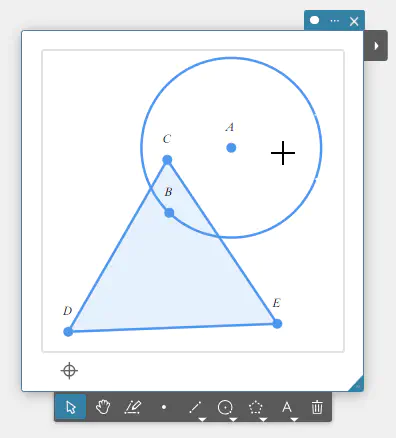
- マウスのスクロールホイールを回転させ、描画エリアを拡大・縮小する。
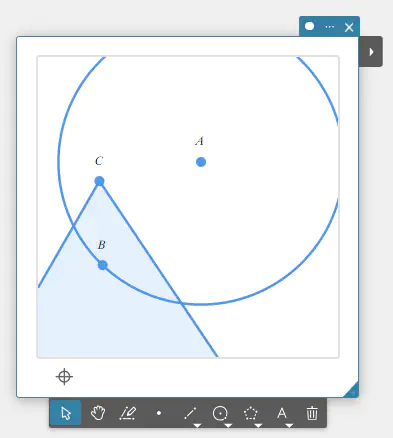
MEMO
タブレット端末を使っている場合は、ピンチイン、ピンチアウト操作で拡大・縮小することができます。
初期表示状態に戻すには、幾何スティッキー左下隅の をクリックします。
描画エリアをパン(平行移動)する
- 幾何スティッキーをクリックして選択する。
- ツールパレットの
 をクリックする。
 - 描画エリアをドラッグして、パンする。
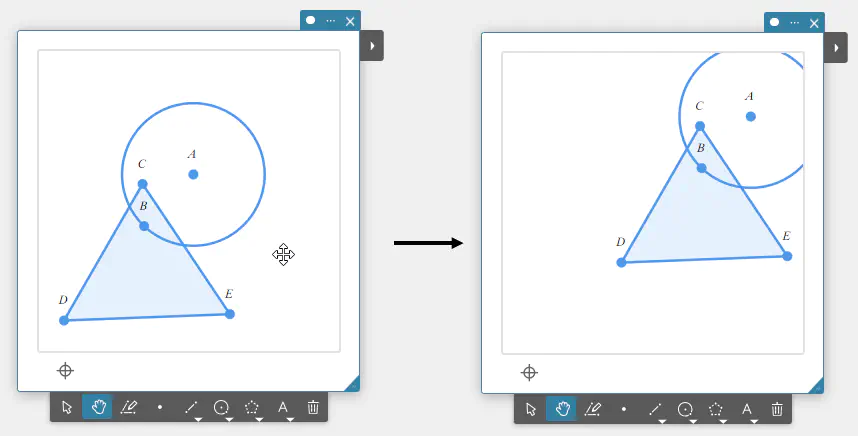
MEMO
初期表示状態に戻すには、幾何スティッキー左下隅の をクリックします。
描画エリア設定を変更する
- 幾何スティッキーをクリックして選択する。
 をクリックする。
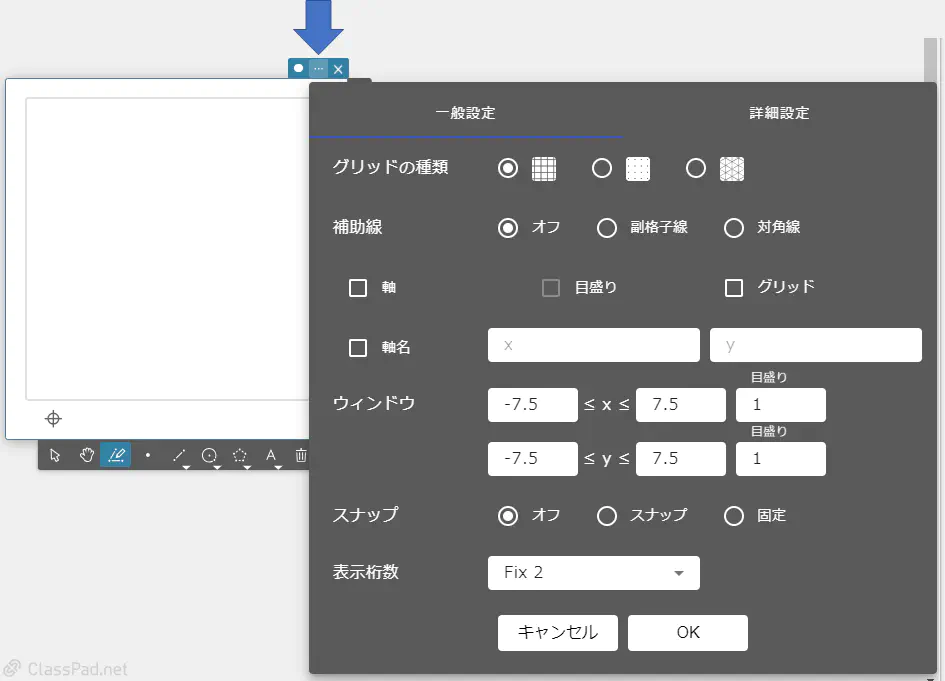
- 設定を変更する。
【一般設定】では以下の項目が設定できます。
グリッドの種類: 以下のいずれかからグリッドの種類を選択します。
正方グリッド ( )
)
ドット ( )
)
等角グリッド ( )
)
補助線: “グリッドの種類” で “正方グリッド” が選択されている場合の、補助線を指定します。
オフ: 補助線を追加しない
副格子線: 補助線を追加する
対角線: 対角線を追加する
軸: 描画エリアに座標軸を表示するには、ここに✓を付けます。
目盛り: 描画エリアに座標軸と目盛りを表示するには、ここに✓を付けます。
グリッド: 描画エリアにグリッドを表示するには、ここに✓を付けます。
軸名: 描画エリアに座標軸名を表示するには、ここに✓を付けます。座標軸名は、必要に応じて変更することができます。
ウィンドウ:
X: X軸の表示範囲を指定します。
X軸の目盛り間隔: X軸目盛りの間隔を指定します。
Y: Y軸の表示範囲を指定します。
Y軸の目盛り間隔: Y軸目盛りの間隔を指定します。
スナップ: グリッドへのスナップ(吸着)を設定します。
オフ: 点を描画または移動したとき、点はグリッドに吸着せず、配置した位置にとどまります。
スナップ: “グリッドの種類” で “正方グリッド” または “等角グリッド” が選択されている場合: グリッドの交点付近に点を描画または移動すると、点がグリッドの交点に吸着します。
“グリッドの種類” で “ドット” が選択されている場合: グリッドのドット付近に点を描画または移動すると、点がグリッドのドットに吸着します。
固定: “グリッドの種類” で “正方グリッド” または “等角グリッド” が選択されている場合: 点はグリッドの交点上のみに描画または移動することができます。
“グリッドの種類” で “ドット” が選択されている場合: 点はグリッドのドット上のみに描画または移動することができます。
表示桁数: 表示桁数を設定します。選択肢(Normal 1、Normal 2、Fix 0 – Fix 9、Sci 0 – Sci 9)と桁数の説明に関しては、「計算設定を変更する」の「表示桁数」を参照してください。
【詳細設定】では、以下の項目が設定できます。
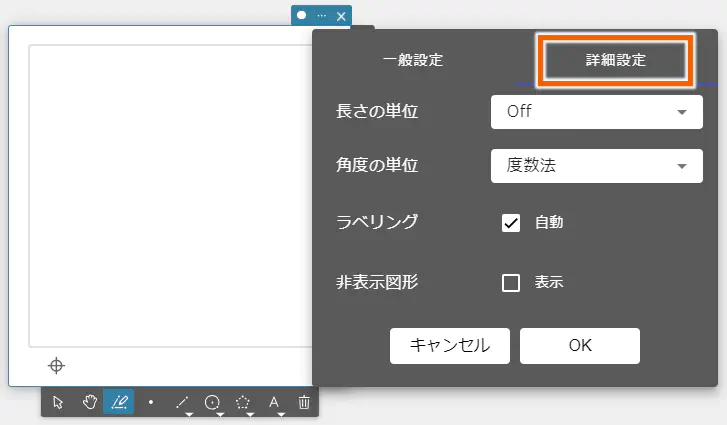
長さの単位: 長さの単位を指定します。【Off】を選択すると、単位は非表示となります。
角度の単位: 角度単位を指定します。
ラベリング:【自動】チェックボックスに✓を付けると、プロットした点に自動的にラベルが追加されます。
非表示図形:【表示】チェックボックスに✓を付けると、非表示図形がグレーで表示されます。
幾何スティッキーの中に画像を表示する
- 幾何スティッキーを作成する。
- ツールパレットの
 をクリックする。
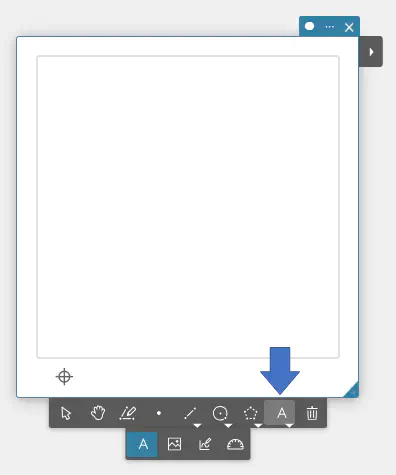
 をクリックする。
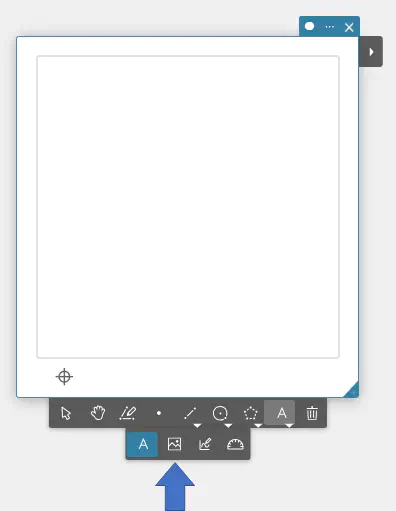
画像スティッキーが表示されます。
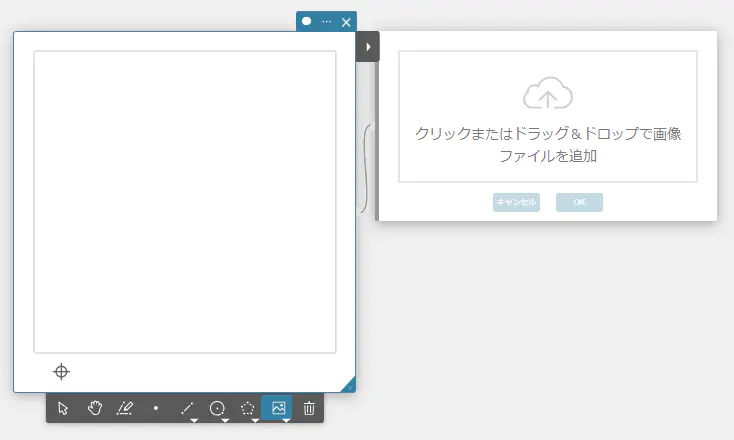
 をクリックする。
ファイルを開くためのダイアログボックスが表示されます。- 希望する画像ファイルを選び、【開く】をクリックする。
- 画像スティッキーの【OK】をクリックする。
幾何スティッキーに画像が表示されます。
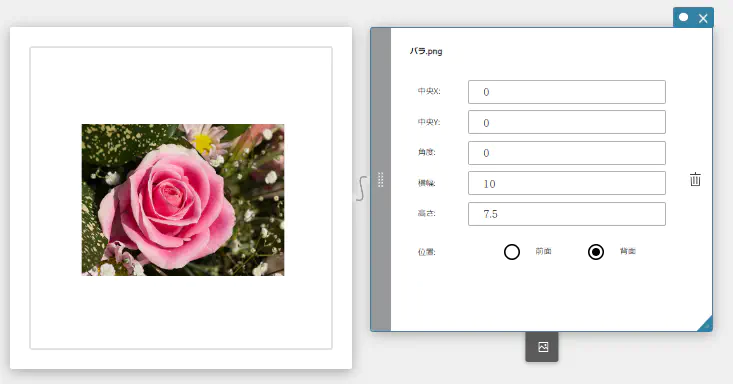
画像スティッキーでは、下記の設定を変更することができます。
中央 X: 画像中央の x 軸値を指定します。
中央 Y: 画像中央の y 軸値を指定します。
角度: 画像の回転角度を指定します。
横幅: 画像の幅を指定します。
高さ: 画像の高さを指定します。
位置:
前面 … 座標軸とグリッドの手前に画像を表示します。
背面 … 座標軸とグリッドの背後に画像を表示します。
MEMO
上記手順 3~5 の代わりに、希望する画像を画像スティッキーにドラッグ&ドロップすることもできます。
分度器を使う
- 幾何スティッキーを作成する。
- ツールパレットの をクリックする。
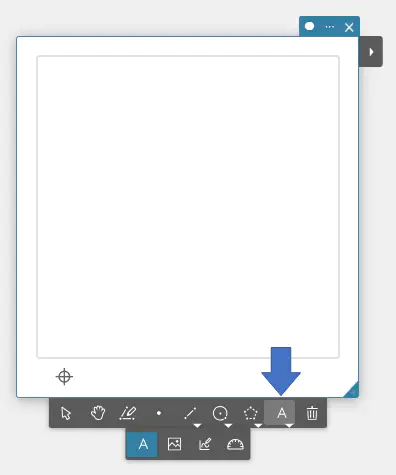
 をクリックする。
分度器が表示されます。
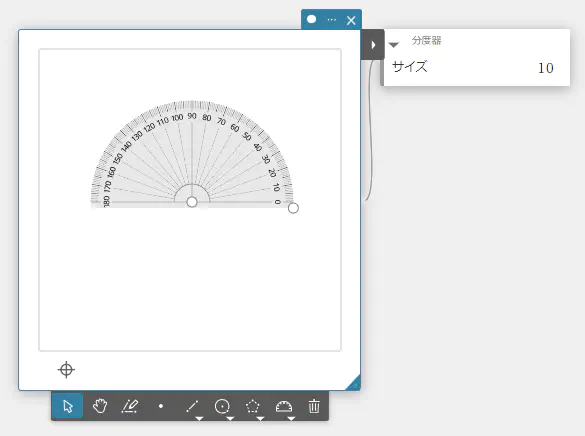
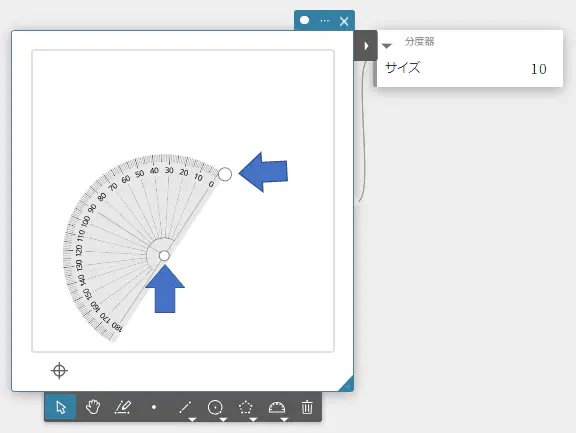
MEMO
分度器の 印部分のどちらか 1つをドラッグして、分度器を移動または回転させることができます。
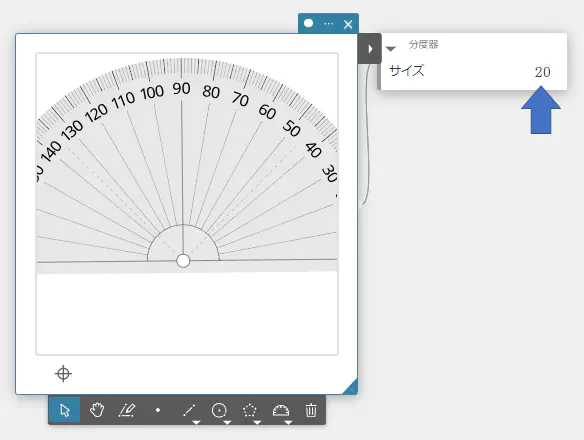
分度器スティッキーの数値を変更すると、分度器のサイズが変わります。
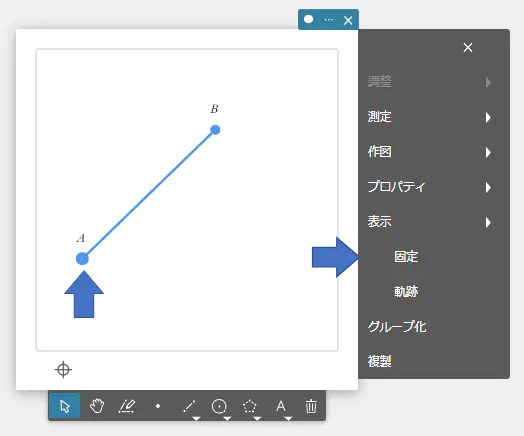
点をロック(固定)する
点をロックすると、動かすことができなくなります。
- 幾何スティッキーを作成する。
- 線分を描画する。
- 線分の始点または終点を選択する。
- をクリックしてツールメニューを表示する。
- ツールメニューで【固定】をクリックする。
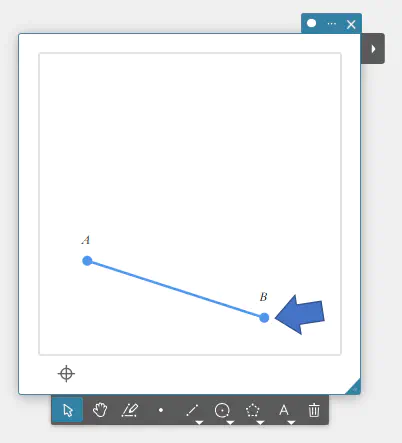
手順 3 で選択した点がロックされます。
ロックしていない点のみ、移動することができます。
点に対するロックを解除するには、ツールメニューで再度【固定】をクリックしてください。
軌跡を使う
軌跡を有効にすると、選択した点や線分をドラッグしたときに、その軌跡が描画されます。
- 幾何スティッキーを作成する。
- 点をプロットする。
- 点を選択する。
- をクリックしてツールメニューを表示する。
- ツールメニューで【軌跡】をクリックする。
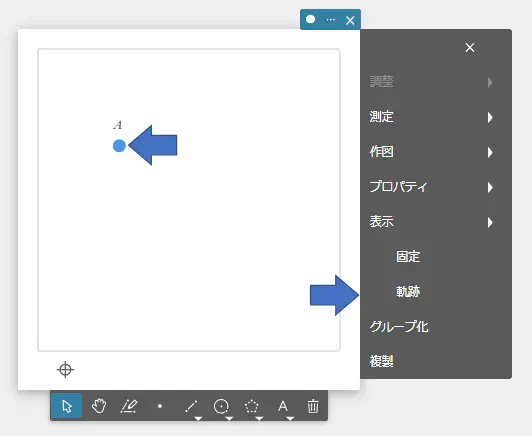
- 点をドラッグすると、その軌跡が描画される。
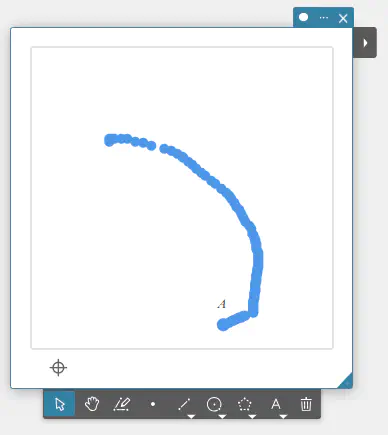
軌跡を無効にするには、ツールメニューで再度【軌跡】をクリックしてください。
図形のプロパティ設定を変更する
- 幾何スティッキーをクリックして選択する。
- ツールパレットの をクリックする。
- プロパティ設定を変更したい図形をクリックして選択する。
- をクリックする。
ツールメニューが表示されます。
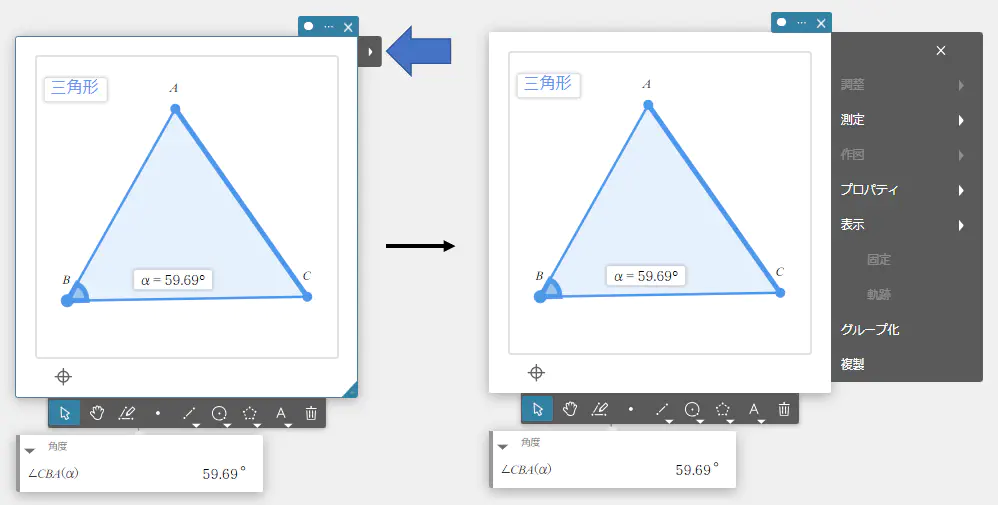
- ツールメニューで【プロパティ】をクリックする。
プロパティメニューが表示されます。
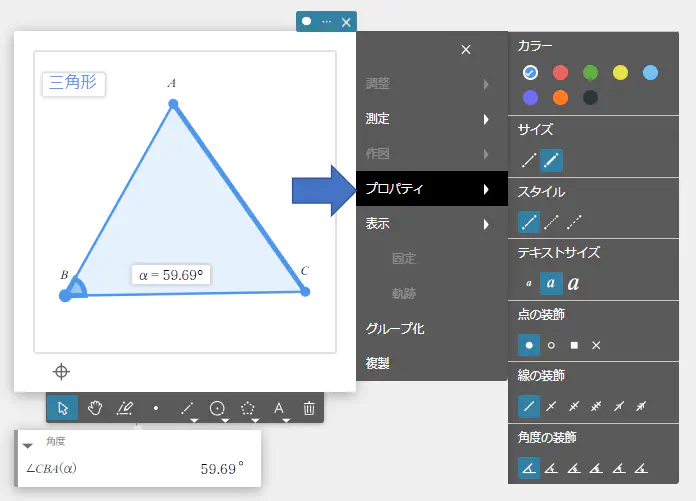
- この画面を使って、下記の設定を変更する。
カラー: 図形の色を指定します。
サイズ: 線の太さを指定します。
スタイル: 線のスタイルを指定します。
テキストサイズ: 文字サイズを指定します。
点の装飾: 点のマークを指定します。
線の装飾: 線上に表示されるマークを指定します。
角度の装飾: 角度に対して表示されるマークを指定します。
図形を隠す
下記の例題では、線分を隠す操作を説明します。
- 幾何スティッキーを作成する。
- 線分を描画し、その長さを測定する。
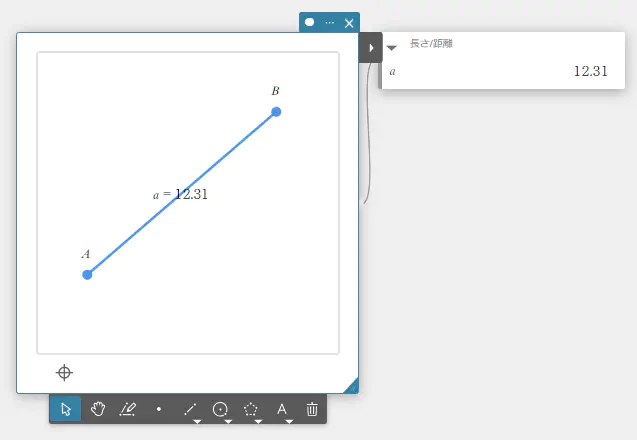
- 線分と測定値(線分の長さ)を選択する。
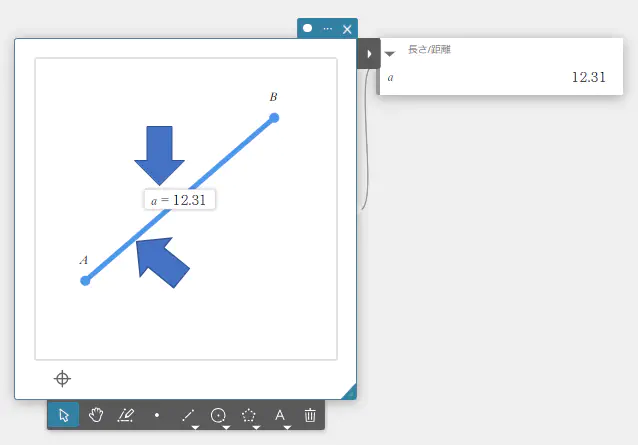
- ツールメニューで【表示】をクリックする。
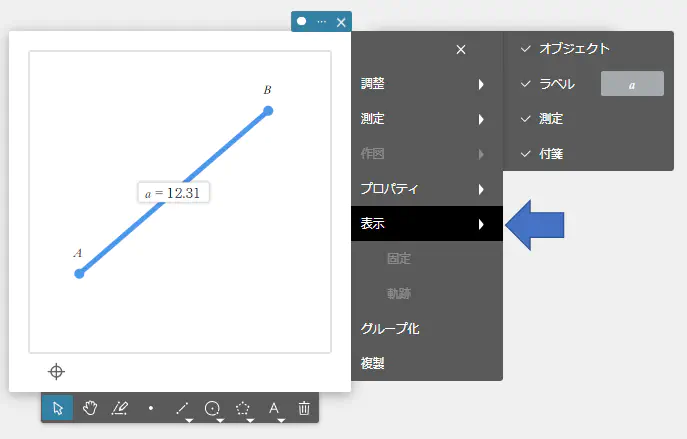
- 下記項目をクリックすると、表示と非表示が切り替わります。
オブジェクト: 図形を表示と非表示の間で切り替えます。
ラベル: ラベルを表示と非表示の間で切り替えます。ラベル名は、必要に応じて変更することができます。 (※)
測定: 測定値を表示と非表示の間で切り替えます。
付箋: スティッキーを表示と非表示の間で切り替えます。
※ ツールメニューの【表示】–【ラベル】から変更することができるのは、下記のラベル名を選択した場合のみとなります。
※ 点のラベル名(A, B, C など)
※ 長さ / 距離の測定値(「線分の長さを測る」を参照)のラベル名(“a = 10” の “a” の部分など)
なお、点の座標(「座標を測定する」を参照)のラベル名(“A (5, 10)” など)は、直接変更することはできませんが、点のラベル名を変更すると、連動して変更されます。
MEMO
図形を右クリックすると表示されるメニューから を選択して、図形を非表示にすることもできます。ただし、この操作で描画エリア内の測定値を非表示にしても、スティッキーは表示されたままとなります(スティッキーを非表示にしたい場合は、上記手順5の「付箋」を使います)。
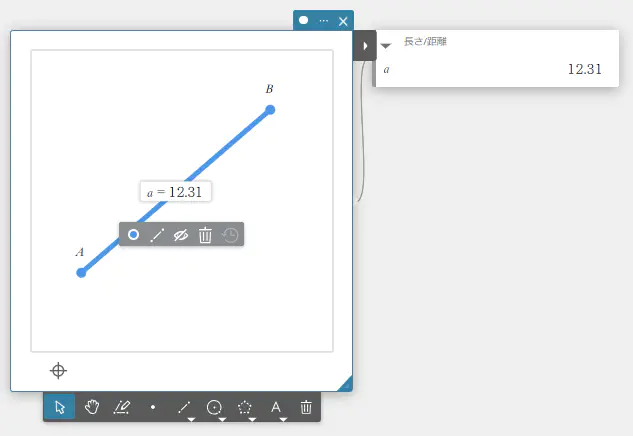
- 隠した図形を表示するには
- ツールメニューの【全てを表示】を選択する。
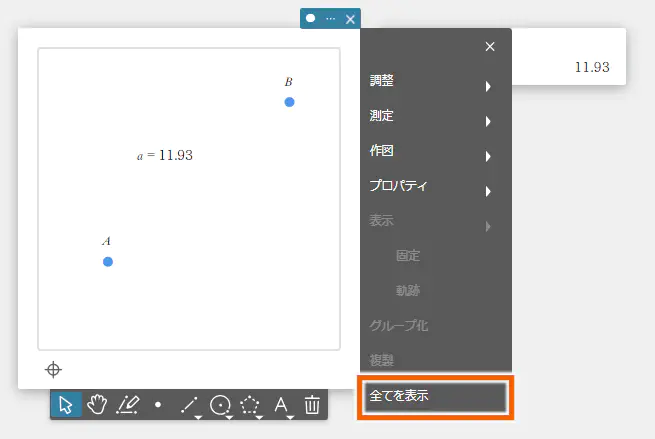
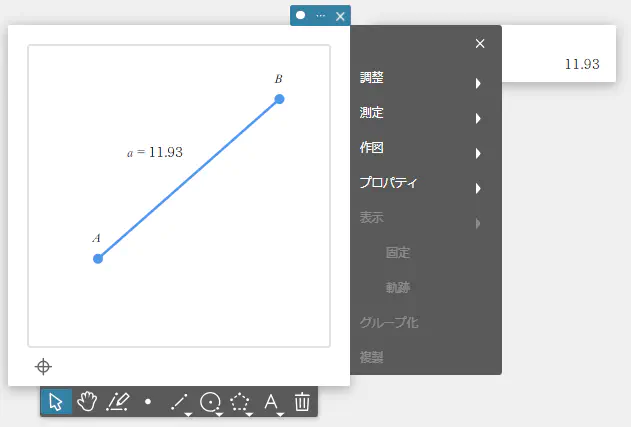
図形が表示されます。
図形をグループ化する
- 幾何スティッキーを作成する。
- 複数の図形を描画し、それらを選択する。
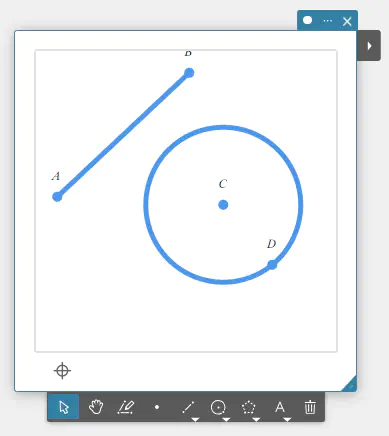
- ツールメニューで【グループ化】をクリックする。
選択されていた図形がグループ化され、可視化スティッキーが表示されます。
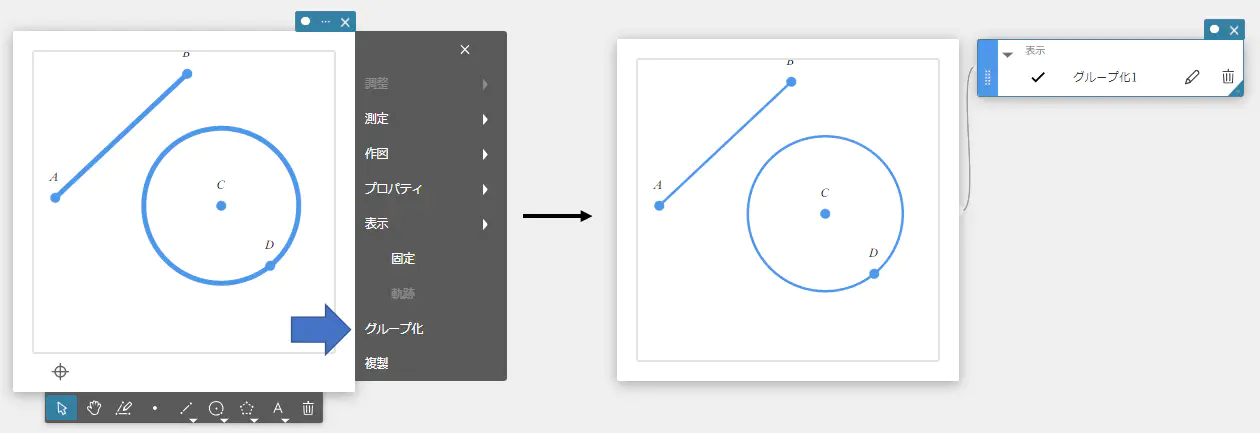
図形のグループ化を解除するには、可視化スティッキーの をクリックします。
MEMO
可視化スティッキーでは、下記の機能を利用することができます。
-  をクリックして、可視化スティッキーの色を変更することができます。
-  をクリックして、グループ名を変更することができます。
-  をクリックすると、グループ化されているすべての図形を非表示にすることができます
- 非表示にした図形を再び表示するには、  をクリックします。
図形を複製する
- 幾何スティッキーを作成する。
- 図形を描画し、選択する。
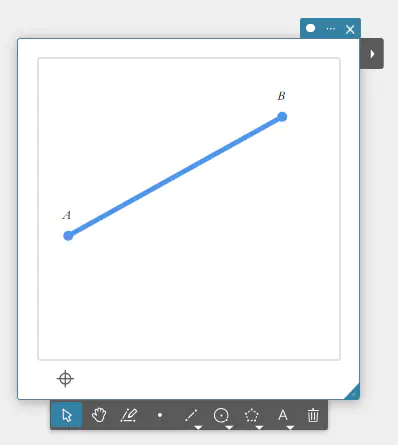
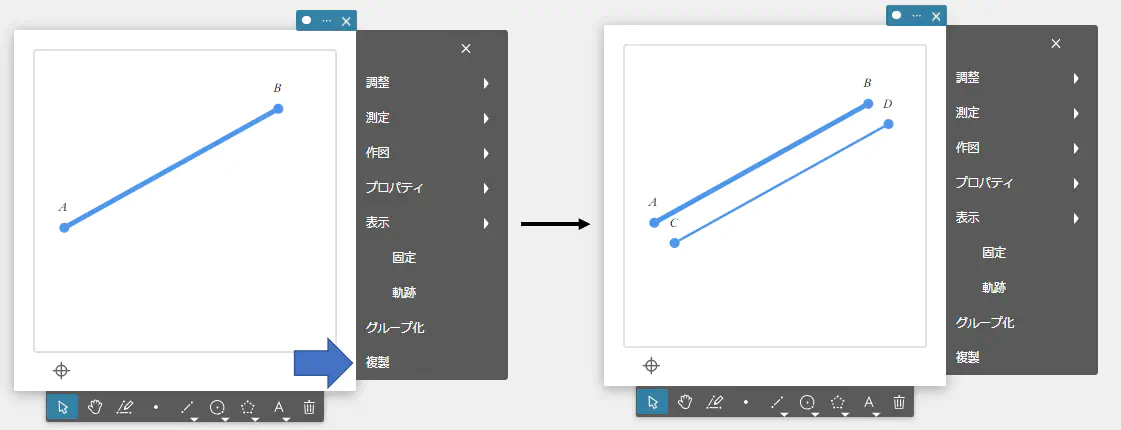
- ツールメニューで【複製】をクリックする。
選択した図形が複製されます。
描画可能な図形一覧と描画のしかた
フリーハンド
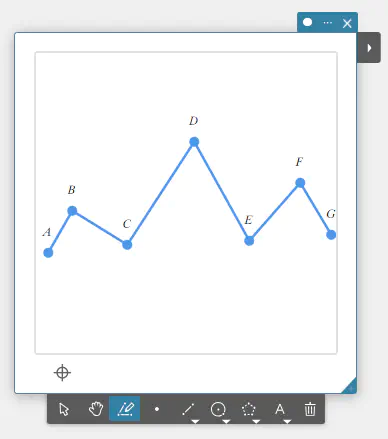
フリーハンドで点をプロットしたり、線分、折れ線、多角形、円を描画したりすることができます。
点
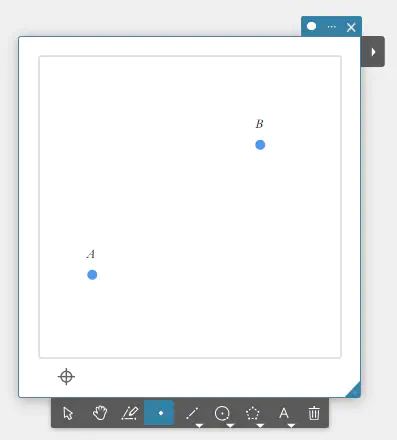
クリックした位置に点をプロットします。
線分
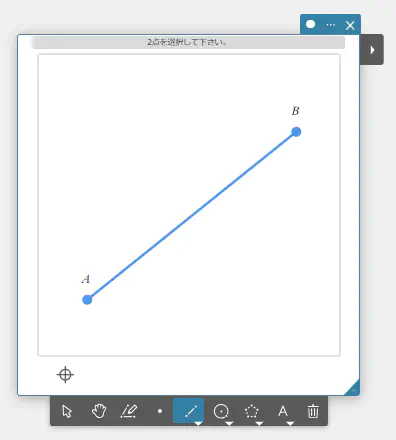
- 線分の始点として指定したい位置をクリックする。
- 線分の終点として指定したい位置をクリックする。
指定した2点を結ぶ線分が描画されます。
 直線
直線
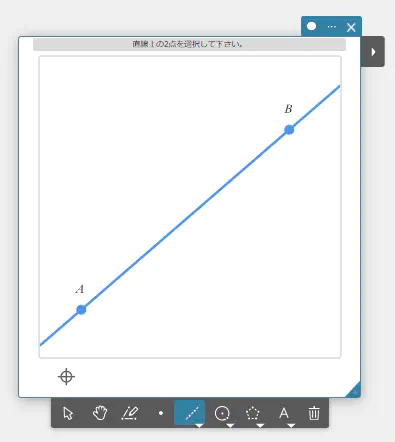
- ウィンドウ内のどこかをクリックする。
- ウィンドウ内の別のどこかをクリックする。
クリックした2点を通る直線が描画されます。
 半直線
半直線
- ウィンドウ内のどこかをクリックする。
- ウィンドウ内の別のどこかをクリックする。
最初にクリックした点を始点とし、次にクリックした点を通る半直線が描画されます。
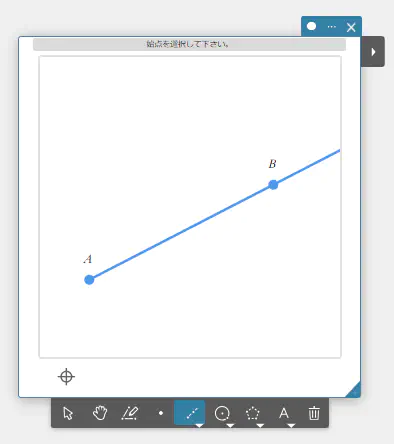
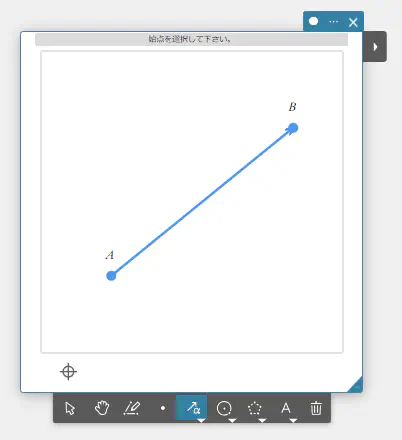
 ベクトル
ベクトル
- ベクトルの始点として指定したい位置をクリックする。
- ベクトルの終点として指定したい位置をクリックする。
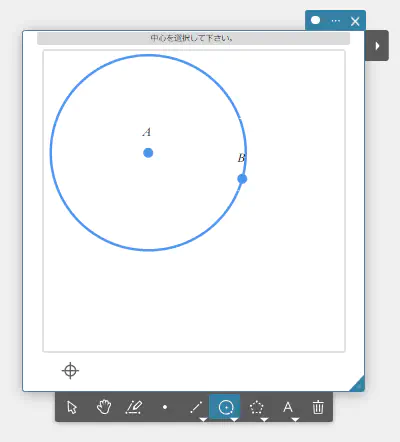
円
- 円の中心として指定したい位置をクリックする。
- 円周上の1点として指定したい位置をクリックする。
指定した2点間の距離が、円の半径となります。
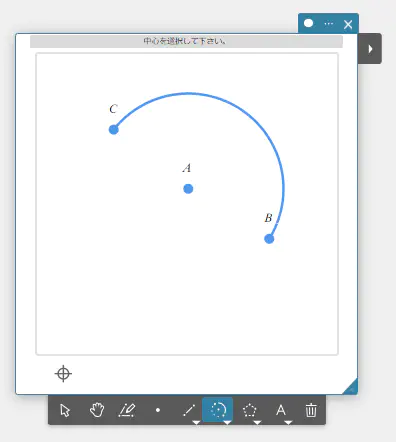
 円弧
円弧
- 円弧の中心として指定したい位置をクリックする。
- 円弧の始点として指定したい位置をクリックする。
- 円弧の終点として指定したい位置をクリックする。
指定した始点から終点まで、反時計回りで円弧が描画されます。
多角形
- 多角形の頂点として指定したい位置をクリックする。
- 多角形の別の頂点として指定したい位置をクリックする。
- 多角形の描画を完了するには、最初の頂点をクリックする。
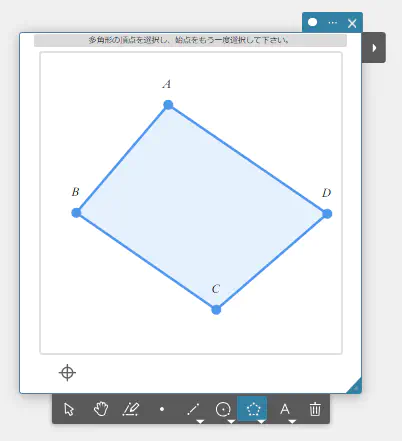
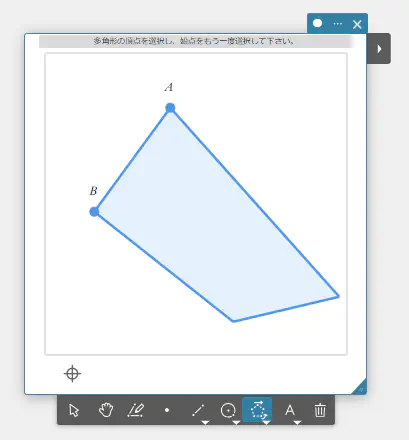
 剛体多角形(形状が保持された多角形)
多角形を描画する操作と同様です。
MEMO
剛体多角形は、頂点や辺をドラッグしても変形することができません。
描画時に最初に指定した頂点(イラストの頂点 A)をドラッグすると、剛体多角形は平行移動します。
描画時に 2つ目に指定した頂点(イラストの頂点 B)をドラッグすると、剛体多角形は頂点 A を中心に回転します。
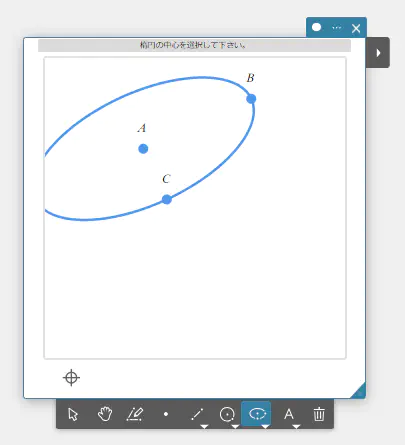
 楕円(軸)
楕円(軸)
- 中心として指定したい位置をクリックする。
- 短軸(中心点に最も近い点)として指定したい位置をクリックする。
- 長軸(中心点から最も遠い点)として指定したい位置をクリックする。
手順2と3は、逆でも実行することができます。
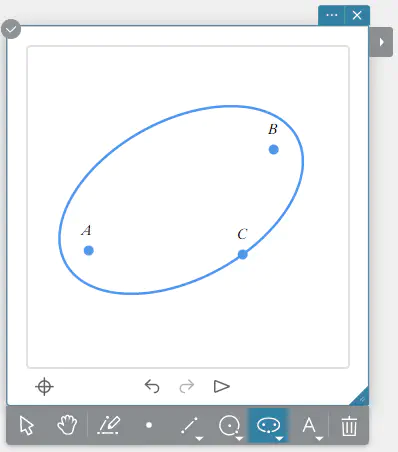
 楕円(焦点)
- 楕円の焦点として指定したい2点を、順次クリックする。
- 楕円の外周の1点として指定したい位置をクリックする。
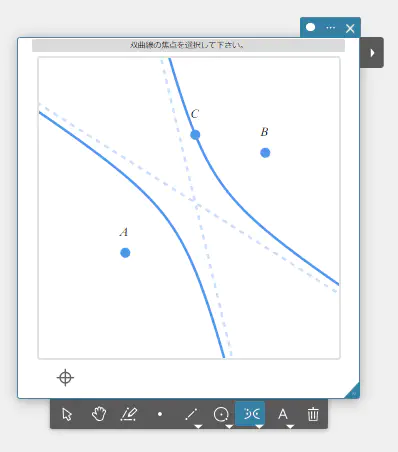
 双曲線
双曲線
- 双曲線の焦点として指定したい2点を、順次クリックする。
- 双曲線が通る点として指定したい任意の位置をクリックする。
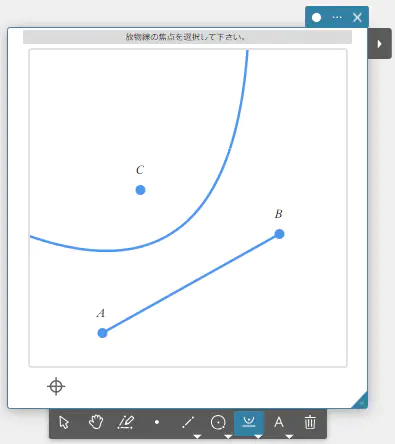
 放物線
放物線
- 放物線の準線となる線(線分、直線、半直線、またはベクトルのいずれか)を描画する。
- オブジェクトメニューで をクリックする。
- 放物線の焦点として指定したい位置をクリックする。
- 手順1で描画した準線をクリックする。
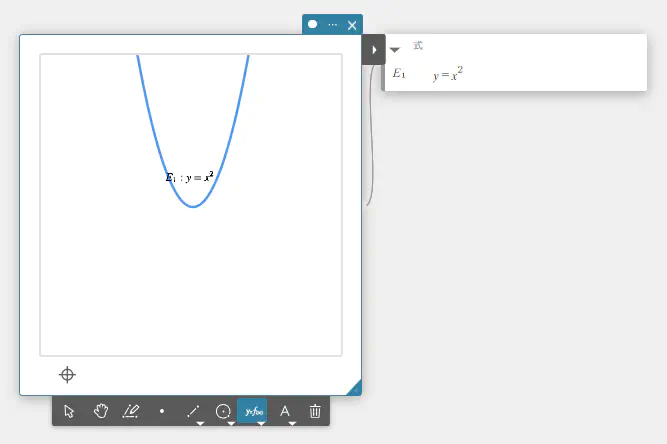
 関数式
関数式
- オブジェクトメニューで をクリックする。
式スティッキーが表示されます。 - 式スティッキーに関数式を入力し、ソフトキーボードの【実行】をクリックする。
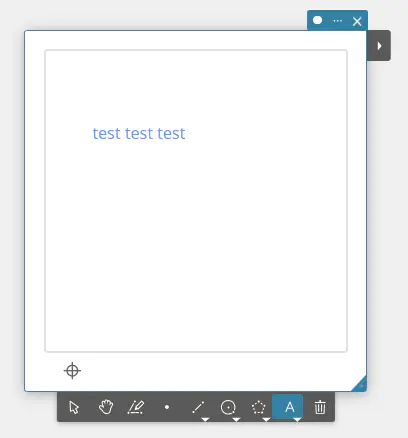
 テキスト
テキスト
- オブジェクトメニューで をクリックする。
- テキストを挿入したい位置をクリックする。
テキストの入力ボックスが表示されます。 - PCのキーボードでテキストを入力し、「Enter」を押す。
 スケッチ
スケッチ
このツールを選ぶと、描画エリア内にフリーハンドで軌跡を描くことができます。描いた軌跡は画像として保存され、自動的に幾何スティッキーの背景画像に設定されます。
- オブジェクトメニューで をクリックする。
- マウスをドラッグして※軌跡を描く。
- 描画を終えるには、マウスボタンを放す。
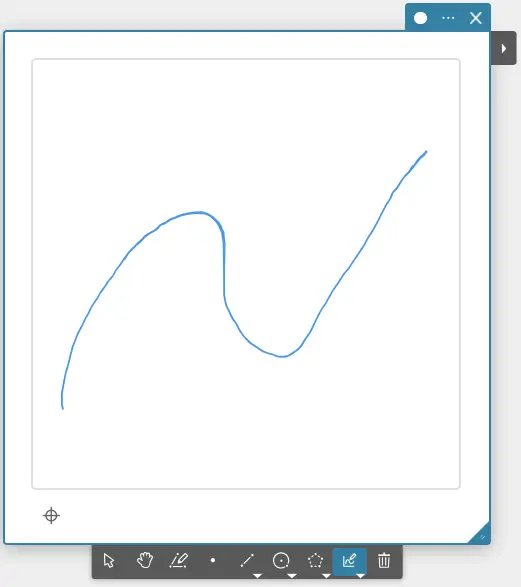
※ タブレット端末をご使用の場合は、画面を指でなぞります。画面から指を離したときに、なぞった軌跡が描画されます
調整メニューの機能
 線の長さを変更する
- 線分を描画する。
- 描いた線分を選択する。
- 【長さ/距離】をクリックする。
線分の現在の長さが表示されます。 - 長さの数値を変更し、デバイスの【決定】キーを押す。
MEMO
この操作は、線分、ベクトル、または多角形の 1辺が選択されているときに実行することができます。
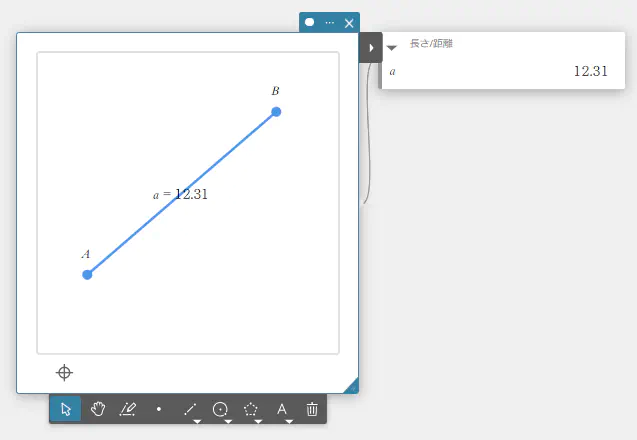
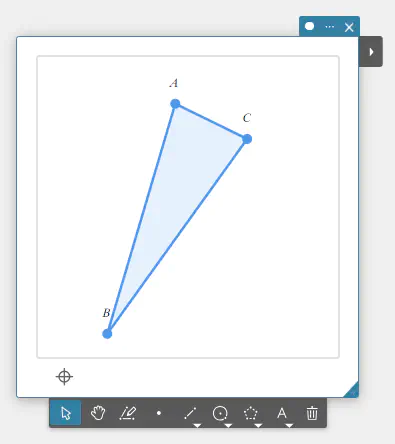
 二本の線を同じ長さにする
- 三角形を描画する。
- 描いた三角形の 2つの辺を選択する。
- 【長さの統一化】をクリックする。
MEMO
手順2で選択した辺のうち、後で選択した方の辺の長さが、先に選択した辺の長さに一致するように変更されます。
この操作は、下記からいずれか 2つのアイテム(同種のアイテムまたは種類の異なるアイテムどうし)が選択されているときに、実行することができます。
線分、ベクトル、または多角形の 1辺
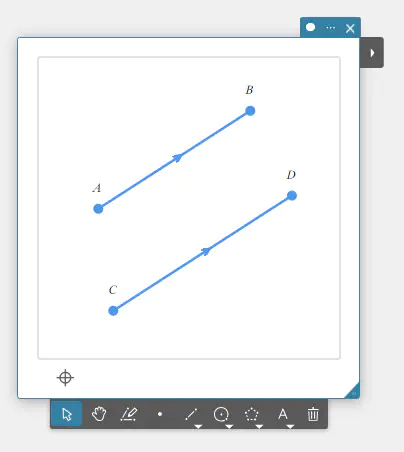
 二本の線を平行にする
- 2本の線分を描画する。
- 描いた2本の線分を選択する。
- 【平行線】をクリックする。
MEMO
手順2で選択した線分のうち、後で選択した方の線分が、先に選択した線分の向きに合わせて変更されます。
2つの線分が平行になったとき、互いに平行であることを表す記号(>)が、両方の線分上に表示されます。
この操作は、下記からいずれか2つのアイテム(同種のアイテムまたは種類の異なるアイテムどうし)が選択されているときに、実行することができます。
線分、直線、半直線、ベクトル、または多角形の1辺
 二本の線を垂直にする
- 2本の線分を描画する。
- 描いた2本の線分を選択する。
- 【垂直化】をクリックする。
MEMO
手順2で選択した線分のうち、後で選択した方の線分が、先に選択した線分に対して垂直方向に変更されます。
この操作は、下記からいずれか 2つのアイテム(同種のアイテムまたは種類の異なるアイテムどうし)が選択されているときに、実行することができます。
線分、直線、半直線、ベクトル、または多角形の 1辺
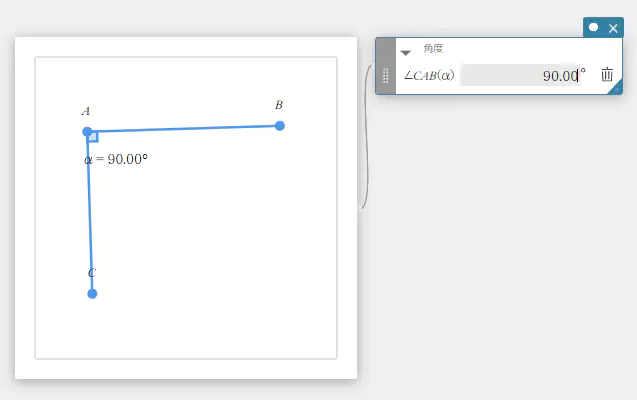
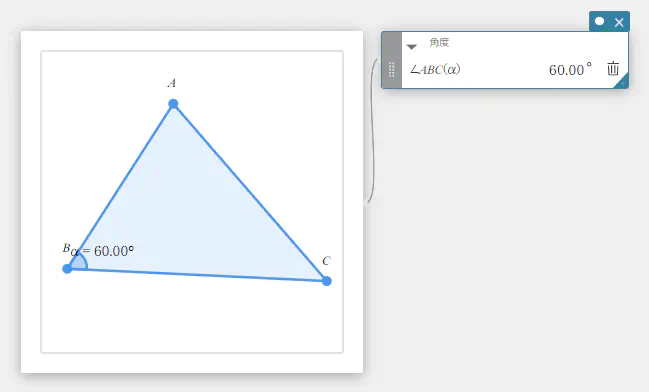
 角度を変更する
- 三角形を描画する。
- 描いた三角形の 2つの辺を選択する。
- 【角度の指定】をクリックする。
角度スティッキーが表示され、2つの辺の角度が表示されます。 - 角度の数値を変更し、デバイスの【決定】キーを押す。
MEMO
手順2で選択した辺のうち後で選択した方の辺が、角度の変更に従って移動します。
この操作は、下記からいずれか 2つのアイテム(同種のアイテムまたは種類の異なるアイテムどうし)が選択されているときに、実行することができます。
線分、直線、半直線、ベクトル、または多角形の 1辺
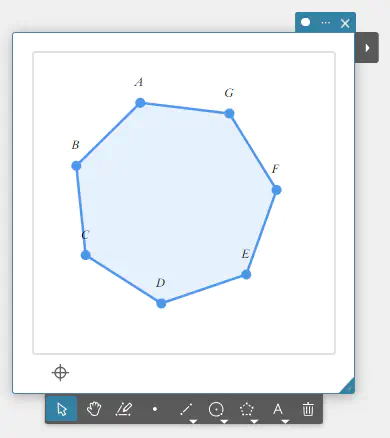
 多角形を正多角形にする
- 多角形を描画する。
- 描いた多角形を選択する。
- 【正多角形化】をクリックする。
多角形が正多角形になります。
測定メニューの機能
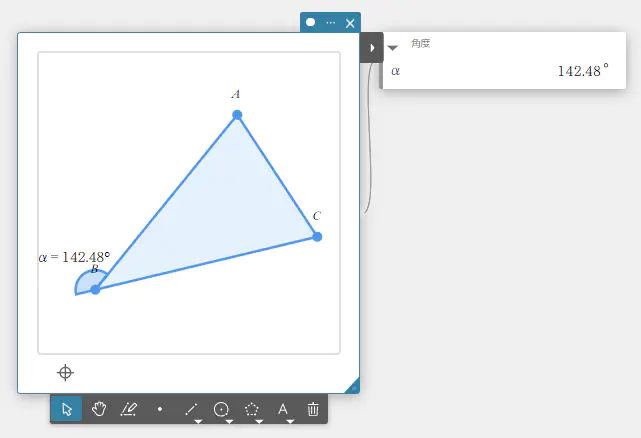
角度を測定する
- 三角形を描画する。
- 描いた三角形の 2つの辺を選択する。
- 【角度】をクリックする。
MEMO
この操作は、下記いずれか 2つのアイテム(同種のアイテムまたは種類の異なるアイテムどうし)が選択されているときに、実行することができます。
線分、直線、半直線、ベクトル、または多角形の 1辺
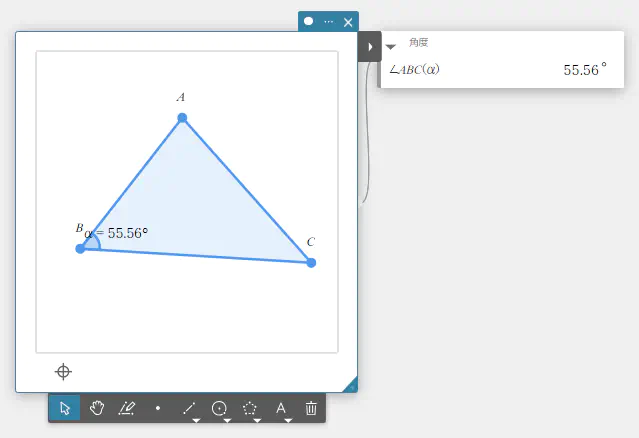
 補角の角度を測定する
- 三角形を描画する。
- 描いた三角形の 2つの辺を選択する。
- 【補角】をクリックする。
MEMO
測定対象となる補角は、手順2で選択した 2つの辺の選択順によって決まります。
この操作は、下記いずれか 2つのアイテム(同種のアイテムまたは種類の異なるアイテムどうし)が選択されているときに、実行することができます。
線分、直線、半直線、ベクトル、または多角形の 1辺
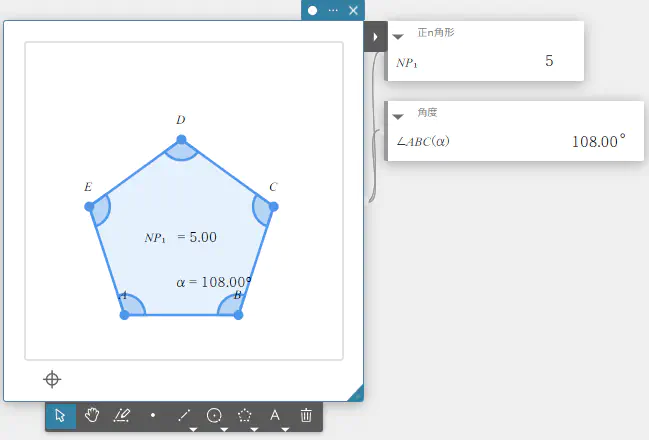
 多角形の内角を測定する
- 正多角形を描画する。正多角形の描画方法は「正多角形を作成する」を参照してください。
- 描いた正多角形を選択する。
- 【内角】をクリックする。
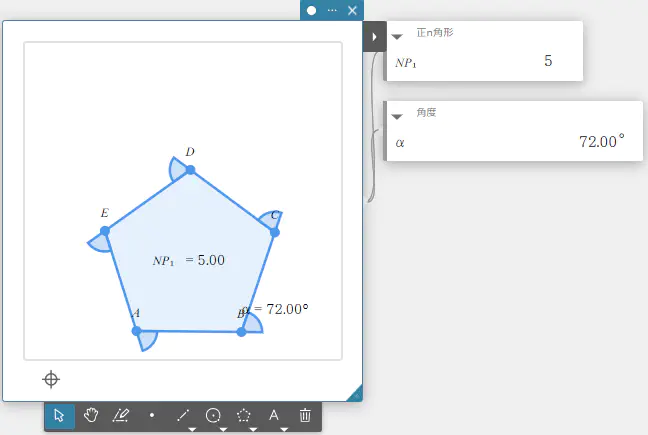
 多角形の外角を測定する
- 正多角形を描画する。正多角形の描画方法は「正多角形を作成する」を参照してください。
- 描いた正多角形を選択する。
- 【外角】をクリックする。
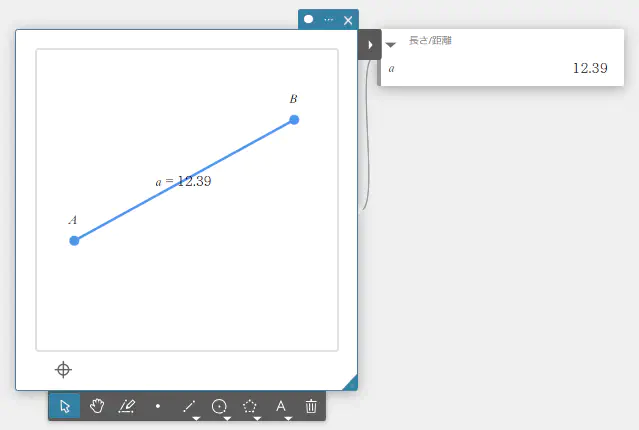
長さ/距離を測定する
- 線分を描画する。
- 描いた線分を選択する。
- 【長さ/距離】をクリックする。
MEMO
この操作は、線分、ベクトル、または多角形の 1辺が選択されているときに実行することができます。
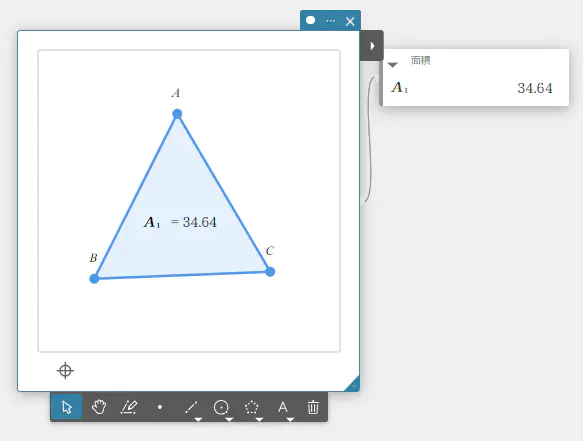
 面積を測定する
- 三角形を描画する。
- 描いた三角形を選択する。
- 【面積】をクリックする。
MEMO
この操作は、円、楕円、または多角形が選択されているときに実行することができます。
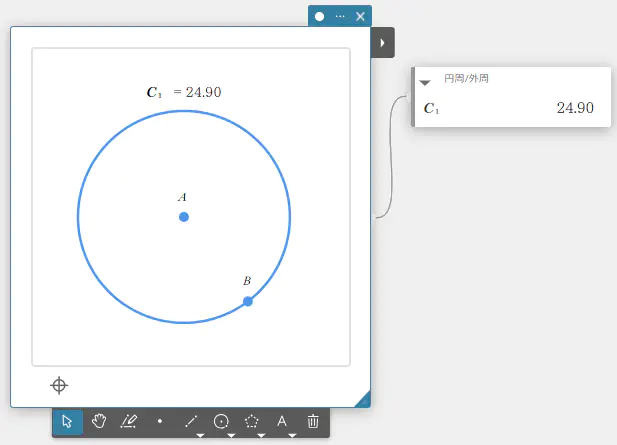
 円周/外周を測定する
- 円を描画する。
- 描いた円を選択する。
- 【円周/外周】をクリックする。
MEMO
この操作は、円、楕円、または多角形が選択されているときに実行することができます。
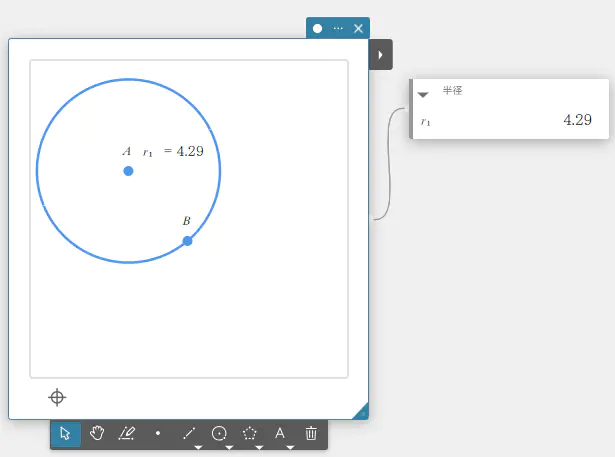
 半径を測定する
- 円を描画する。
- 描いた円を選択する。
- 【半径】をクリックする。
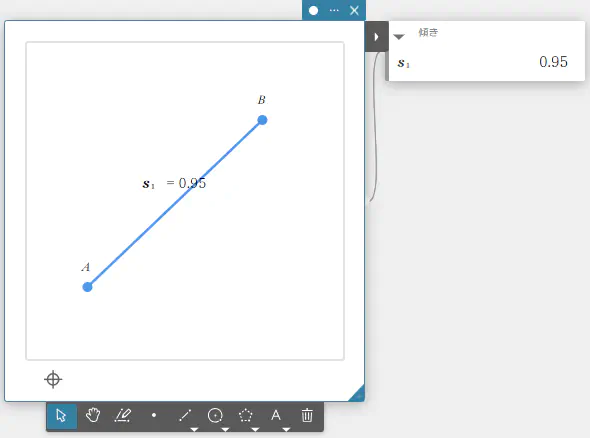
 傾きを測定する
- 線分を描画する。
- 描いた線分を選択する。
- 【傾き】をクリックする。
MEMO
この操作は、線分、直線、半直線、ベクトル、または多角形の 1辺が選択されているときに実行することができます。
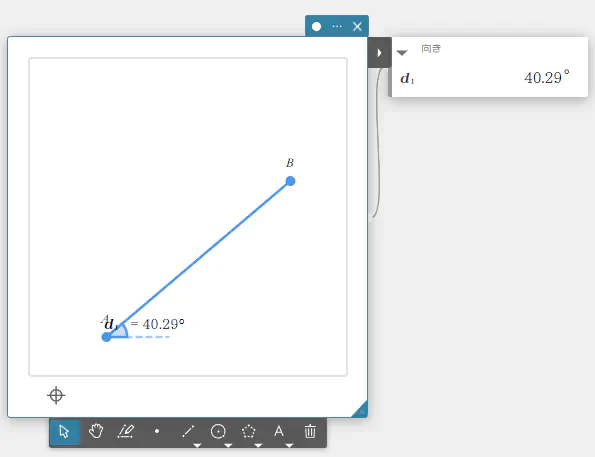
 向きを測定する
- 線分を描画する。
- 描いた線分を選択する。
- 【向き】をクリックする。
MEMO
この操作は、線分、直線、半直線、ベクトル、または多角形の 1辺が選択されているときに実行することができます。
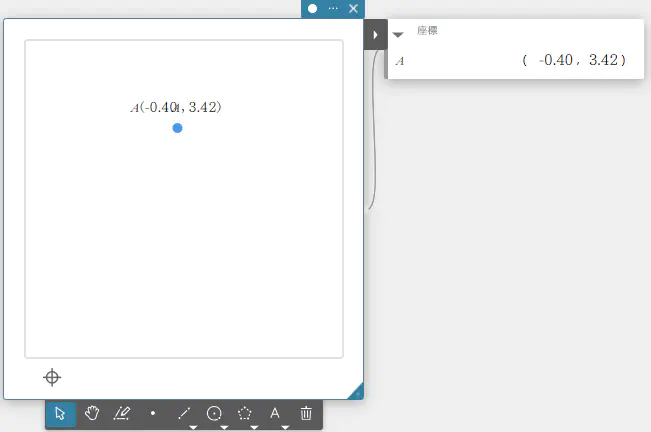
 座標を測定する
- 点をプロットする。
- プロットした点を選択する。
- 【座標】をクリックする。
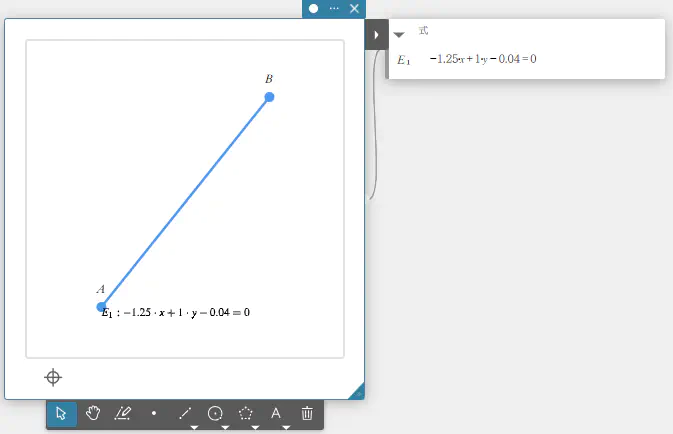
 方程式を表示する
- 線分を描画する。
- 描いた線分を選択する。
- 【式】をクリックする。
MEMO
この操作は、線分、直線、半直線、ベクトル、円、楕円、または多角形の 1辺が選択されているときに実行することができます。
 測定値を含む式を入力して計算する
- 【計算】をクリックする。
- 表示される計算スティッキーに、測定値を含む式を入力する。
- ソフトキーボードの【実行】をクリックする。
作図メニューの機能
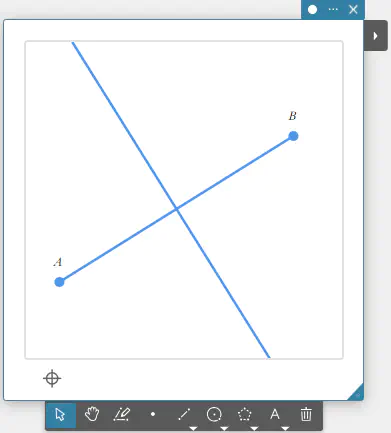
 垂直二等分線を作成する
- 線分を描画する。
- 描いた線分を選択する。
- 【垂直二等分線】をクリックする。
MEMO
この操作は、線分、多角形の 1辺、または 2つの点が選択されているときに実行することができます。
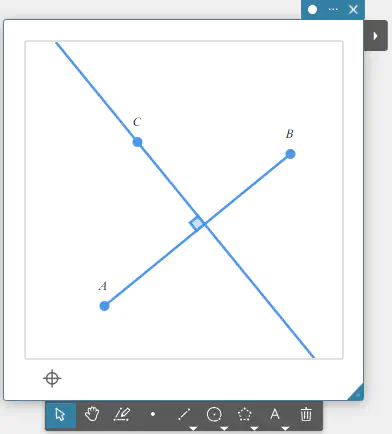
 垂線を作成する
- 線分を描画し、点をプロットする。
- 描いた線分と点を選択する。
- 【垂線】をクリックする。
選択した点を通る線分の直交線が描画されます。
MEMO
この操作は、線分と点、直線と点、半直線と点、ベクトルと点、または多角形の 1辺と点が選択されているときに実行することができます。
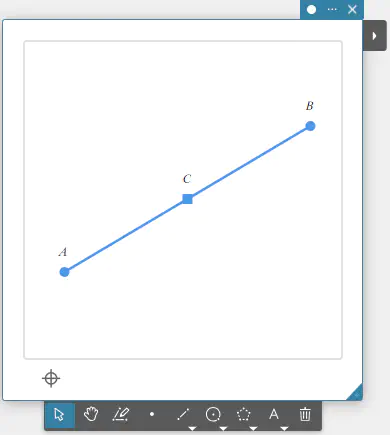
 中点を作成する
- 線分を描画する。
- 描いた線分を選択する。
- 【中点】をクリックする。
選択した線分の中点が作成されます。
MEMO
この操作は、線分、多角形の 1辺、または 2つの点が選択されているときに実行することができます。
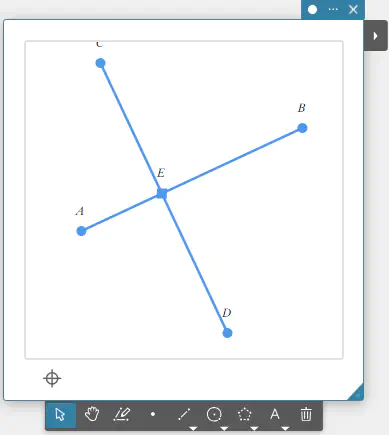
 交点を作成する
- 交差する 2本の線分を描画する。
- 描いた 2本の線分を選択する。
- 【交点】をクリックする。
MEMO
この操作は、下記からいずれか 2つのアイテム(同種のアイテムまたは種類の異なるアイテムどうし)が選択されているときに、実行することができます。
線分、直線、半直線、ベクトル、多角形の 1辺、円、円弧、楕円、双曲線、または放物線
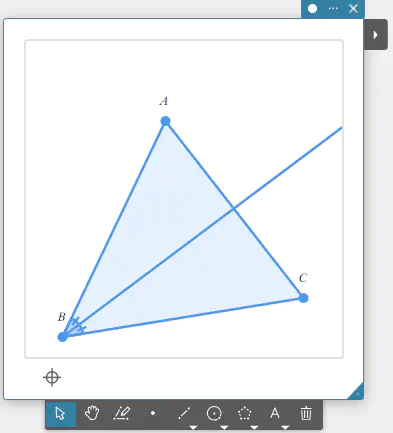
 角の二等分線を作成する
- 三角形を描画する。
- 描いた三角形の二辺を選択する。
- 【角の二等分線】をクリックする。
MEMO
この操作は、下記からいずれか 2つのアイテム(同種のアイテムまたは種類の異なるアイテムどうし)が選択されているときに、実行することができます。
線分、直線、半直線、ベクトル、または多角形の 1辺
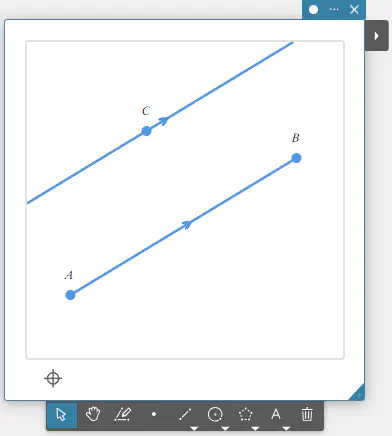
平行線を作成する
- 線分を描画し、点をプロットする。
- 描いた線分と点を選択する。
- 【平行線】をクリックする。
MEMO
平行線を作成すると、互いに平行であることを表す記号(>)が、両方の線の上に表示されます。
この操作は、下記いずれかの組み合わせで実行することができます。
- 線分と点、直線と点、半直線と点、ベクトルと点、または多角形の 1辺と点
- 多角形の 1辺と点
- 2本の線(直線、半直線、ベクトル、多角形の辺など)
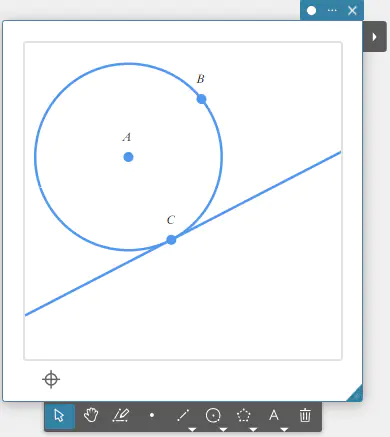
 曲線への接線を作成する
- 円を描画する。
- 描いた円を選択する。
- 【接線】をクリックする。
曲線上に点が追加され、その点を通る直線が描画されます。
点をドラッグすることで、接線を移動することができます。
MEMO
この操作は、円、楕円、または関数式のグラフが選択されているときに実行することができます。
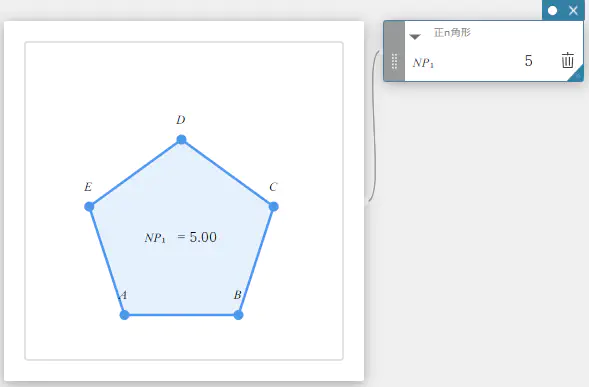
 正多角形を作成する
- 線分を描画する。
- 描いた線分を選択する。
- 【正n角形】をクリックする。
- 表示される正n角形スティッキーに、作成したい正多角形の頂点数を入力する。
選択した線分を 1辺とする正多角形が作成されます。
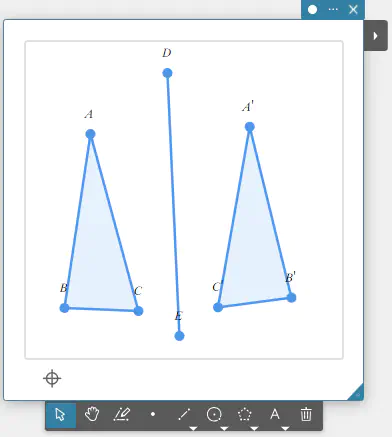
 線対称写像を作成する
- 線対称写像の元になる図形と、対称軸となる線分を描画する。
- 【鏡映】をクリックする。
- 「オブジェクトを選択してください。」というメッセージが表示されるので、線対称写像の元になる図形を選択し【OK】をクリックする。
- 対称軸となる線分を選択する。
選択した線分を対称軸とした、元の図形に対する線対称写像が作成されます。
MEMO
対称軸として、線分、直線、半直線、または多角形の 1辺を指定することができます。
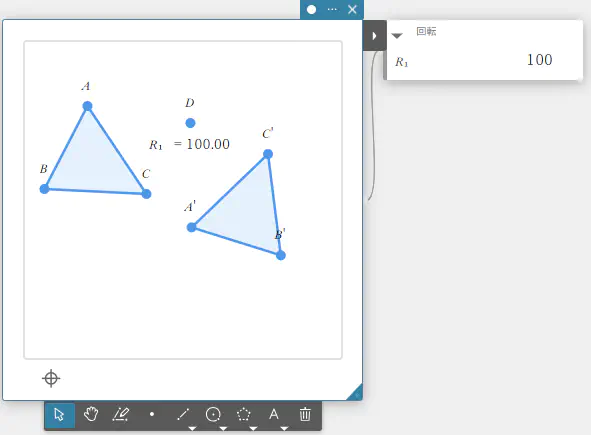
 回転移動写像を作成する
- 回転移動写像の元になる図形を描画し、回転の中心となる点をプロットする。
- 【回転】をクリックする。
- 「オブジェクトを選択してください。」というメッセージが表示されるので、回転移動写像の元になる図形を選択して【OK】をクリックする。
- 回転の中心となる点を選択する。
- 回転させる角度(反時計回り)を度数法の値で入力する。
元の図形を回転させた写像が作成されます。
MEMO
回転させる角度として変数を入力すると、スライダーが表示されます。スライダーを使って回転角度を変更することで、図形を回転させることができます。
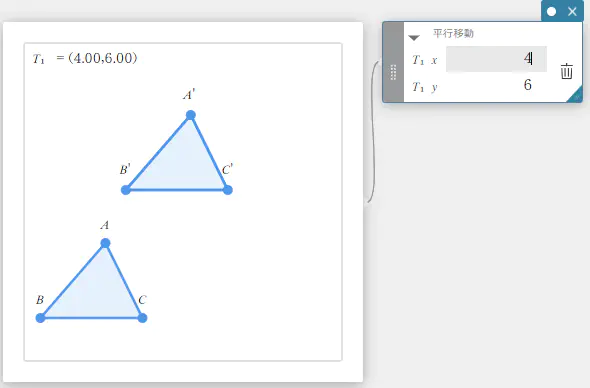
 平行移動写像を作成する(座標で指定)
- 平行移動写像の元になる図形を描画する。
- 【平行移動 (座標)】をクリックする。
- 「オブジェクトを選択してください。」というメッセージが表示されるので、図形を選択して【OK】をクリックする。
元の図形を平行移動させた写像が作成されます。
MEMO
移動量を指定する数値として変数を入力すると、スライダーが表示されます。スライダーを使って移動量を変更することで、図形を移動させることができます。
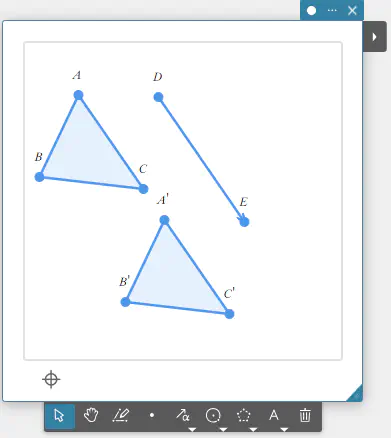
平行移動写像を作成する(ベクトルで指定)
- 平行移動写像の元になる図形を描画する。
- 平行移動の大きさと方向を指定するためのベクトルを描画する。
- 【平行移動 (ベクトル)】をクリックする。
- 「オブジェクトを選択してください。」というメッセージが表示されるので、手順1で描画した図形を選択して、【OK】をクリックする。
- 「ベクトルを選択してください。」というメッセージが表示されるので、手順2で描画したベクトルをクリックする。
元の図形を平行移動させた写像が作成されます。
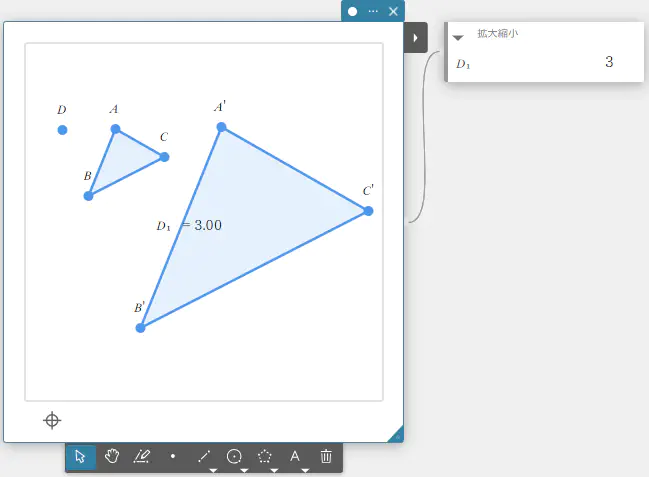
 拡大・縮小写像を作成する
- 拡大・縮小写像の元になる図形を描画する。
- 拡大・縮小の中心となる点をプロットする。
- 【拡大縮小】をクリックする。
- 「オブジェクトを選択してください。」というメッセージが表示されるので、拡大・縮小写像の元になる図形を選択する。
- 「点を選択してください。」というメッセージが表示されるので、拡大・縮小の中心となる点を選択する。
- 倍率を入力する。
元の図形が拡大または縮小された写像が描画されます。
MEMO
倍率を指定する数値として変数を入力すると、スライダーが表示されます。スライダーを使って倍率を変更することで、図形の大きさを変化させることができます。
 コンパスを使って円を描く
- 線分を描画する。
- 【コンパス】をクリックする。
- 「線分、または 2つの点を選択してください。」というメッセージが表示されるので、描いた線分を選択する。
選択した線分の長さを半径とする円が作成されます。
MEMO
この操作は、1本の線分、または 2つの点が選択されているときに、実行することができます。
上記の操作で円の作成に使った線分の長さを変更すると、それに合わせて円のサイズも変化します。