提出されたふせんを添削します。
重要
ふせんが非表示になっている場合は、ふせんの選択ができません。
「先生の画面」の【回答を表示】にチェックを入れて、ふせんを表示してください。
- 課題管理画面で添削するふせんを選択する。
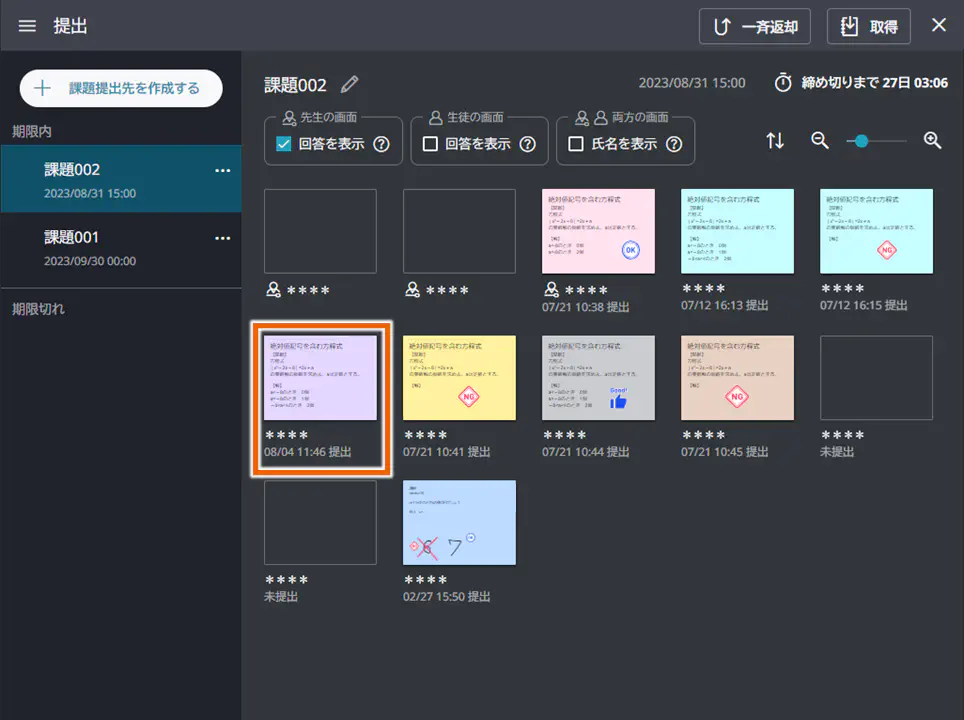
ふせんの詳細画面が表示されます。 - 【添削】を選択する。
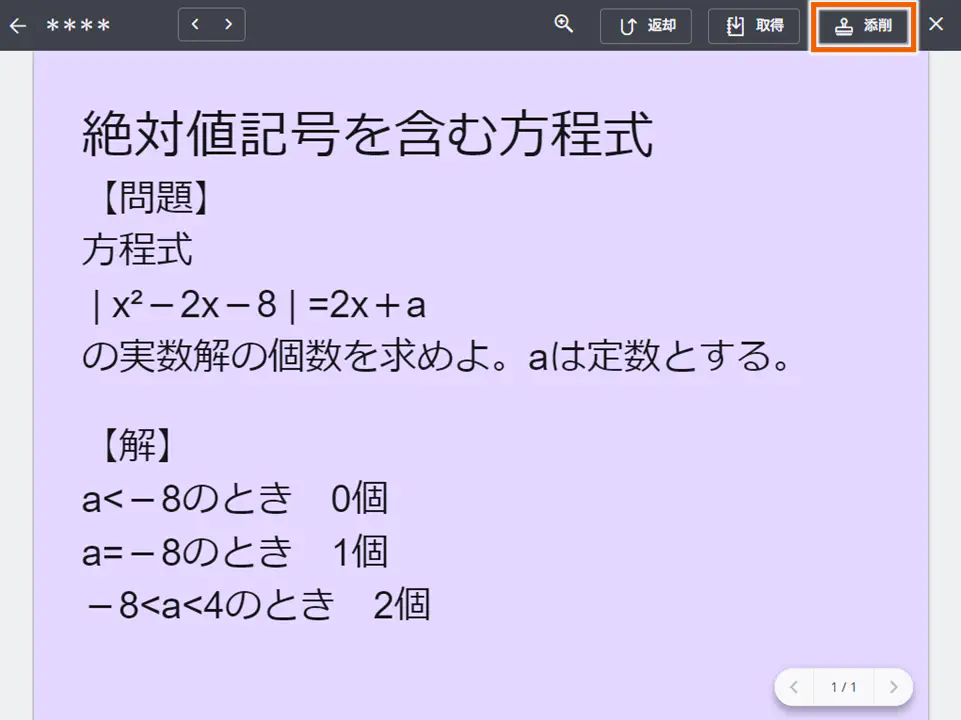
添削画面が表示されます。 - ふせんの編集機能を使用して、選択したふせんを添削する。
ふせんの編集方法については、「ノートブックを使う」をご覧ください。
MEMO
生徒が編集した手描きふせんの内容および、スタンプは編集できません。  または
または  を選択する。
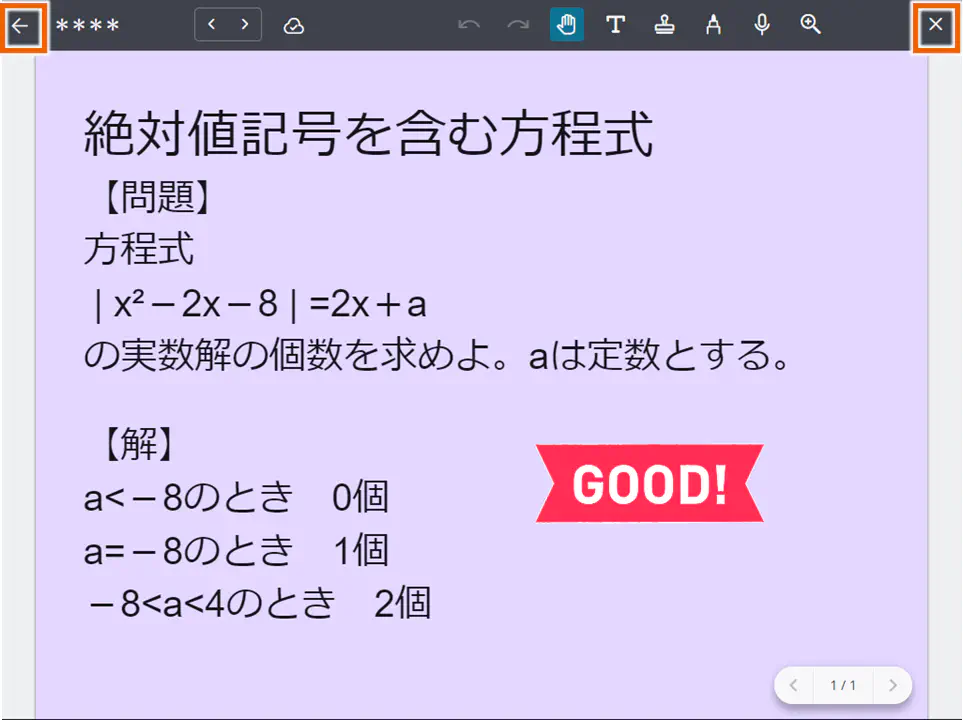
添削した内容が保存され、 を選択した場合はふせんの詳細画面に、 を選択した場合はノートブック画面に戻ります。
MEMO
ふせんの詳細画面で または
または を選択すると、前後の生徒のふせんを表示します。
添削中に前後の生徒のふせんに移動した場合、ふせんの添削内容は自動保存されます。